simulink与stm32F407联合使用开发 模式设计的嵌入式开发实例
本文详细介绍了从Simulink模型生成STM32代码并移植到开发板的完整流程。首先在Simulink中建立包含Inport、Outport和Gain模块的简单模型,配置信号线属性后保存。接着通过配置代码生成选项,设置目标硬件并保持默认任务调度,使用快捷键生成嵌入式代码。最后将生成的代码文件移植到STM32工程中,修改main.c后下载到开发板验证功能。整个过程涵盖了模型创建、参数配置、代码生成和
前言
本文通过一个简单的simulink模型生成stm32代码,然后将代码复制到一个STM32工程中编译,最后再进行下载到开发板中,观察现象,以验证simulink与stm32F407联合使用功能。
一、SimuLink创建模型
1、创建一个存放工程的文件夹,之后打开SimuLink仿真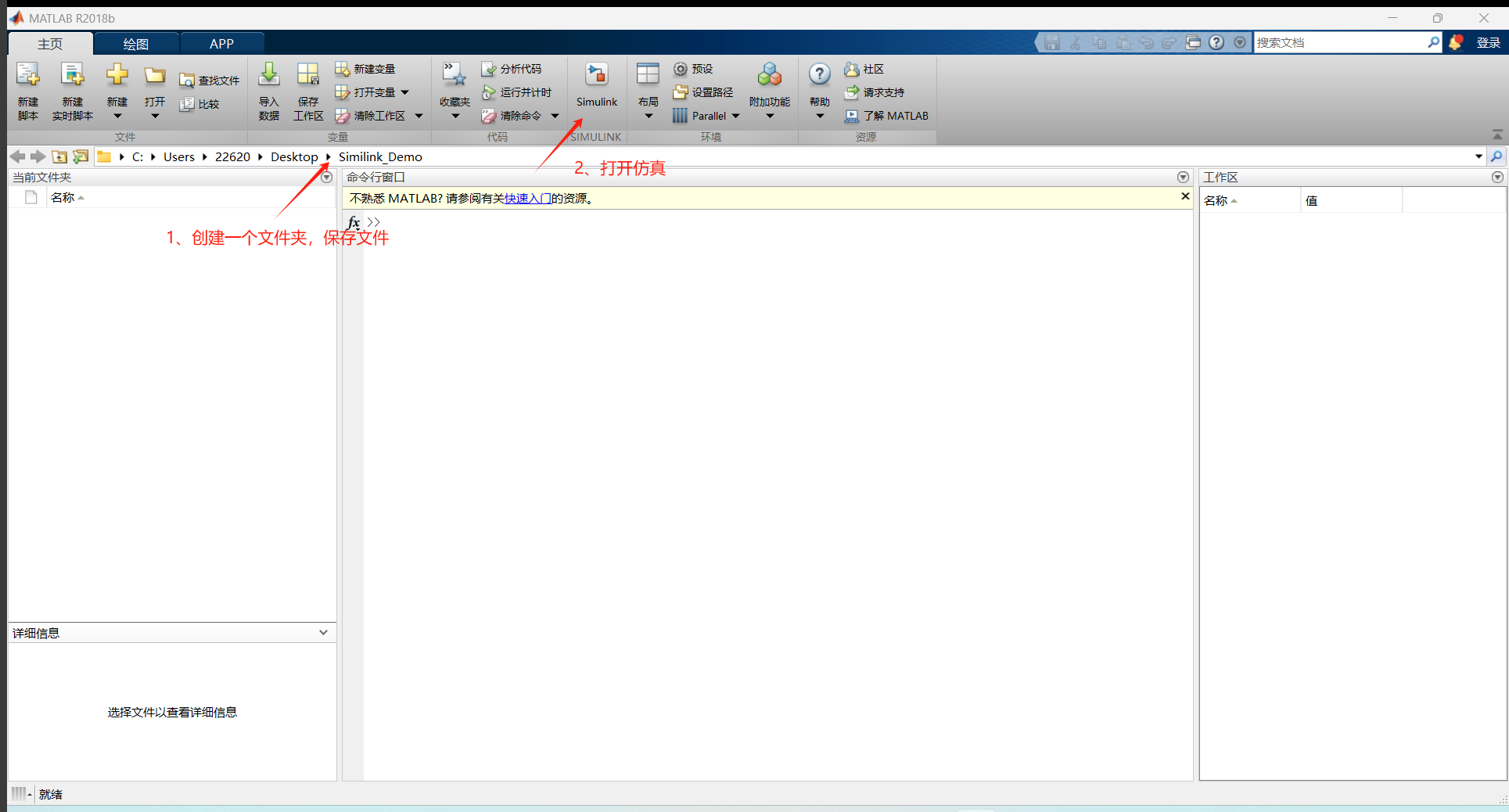
2、创建一个空白模型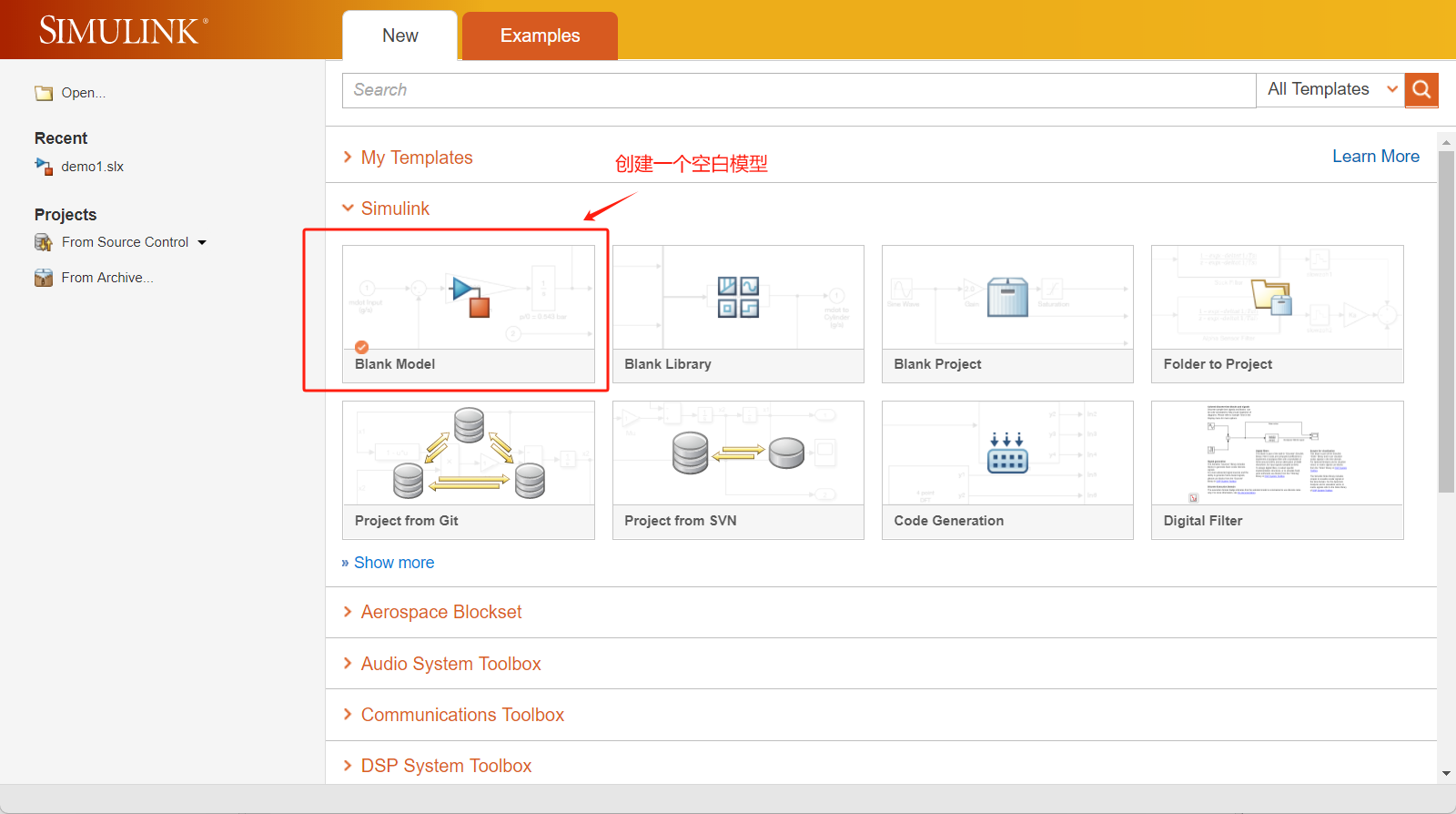
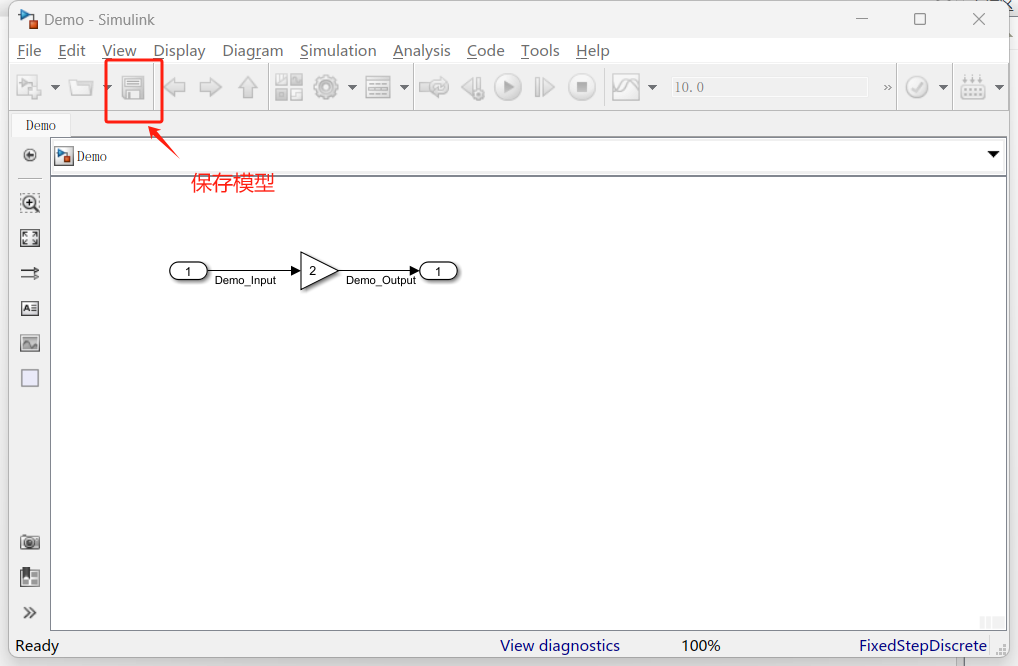
3、建立一个Inport模块、一个Outport模块和一个Gain模块,并用信号线将三者连接。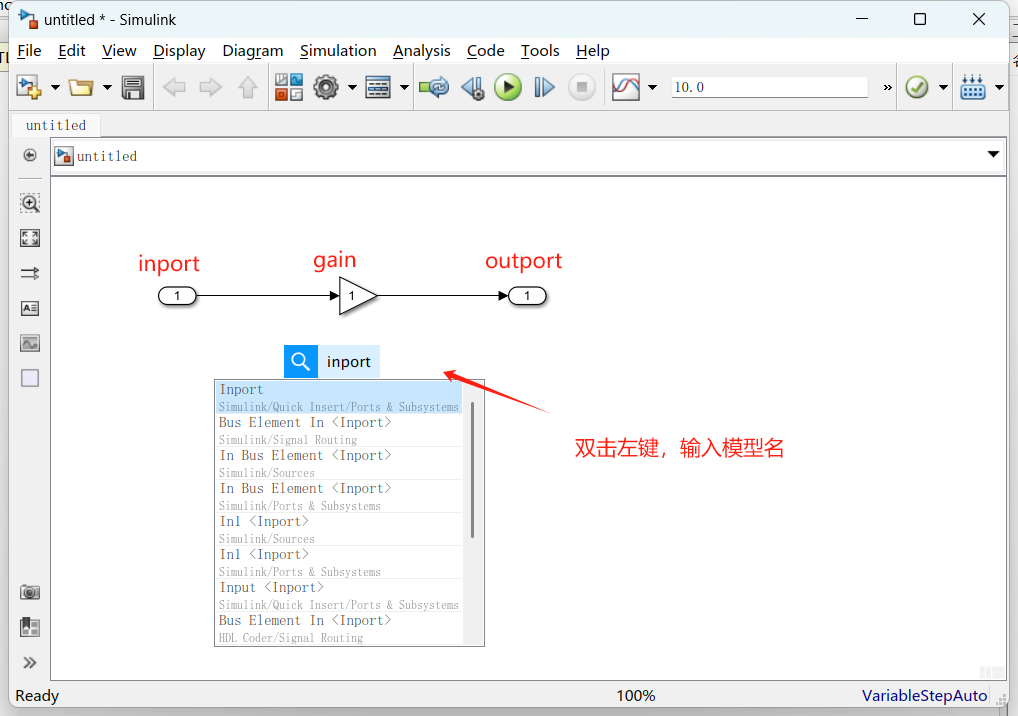
4.修改Gain模型的放大系数设置为2.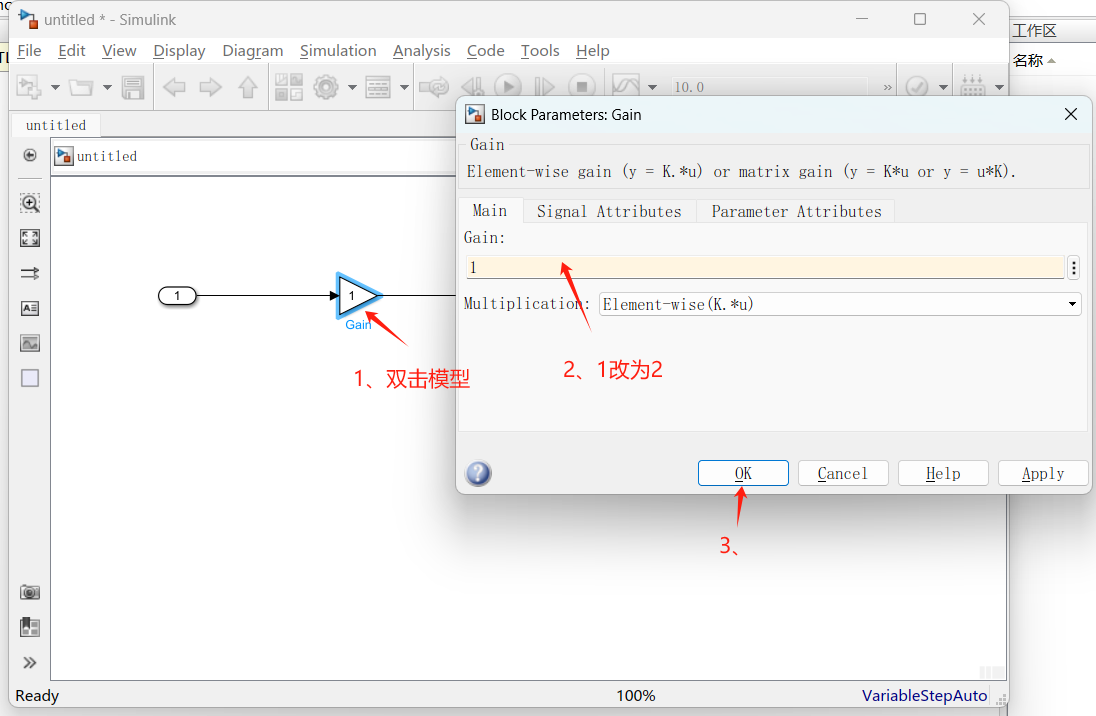
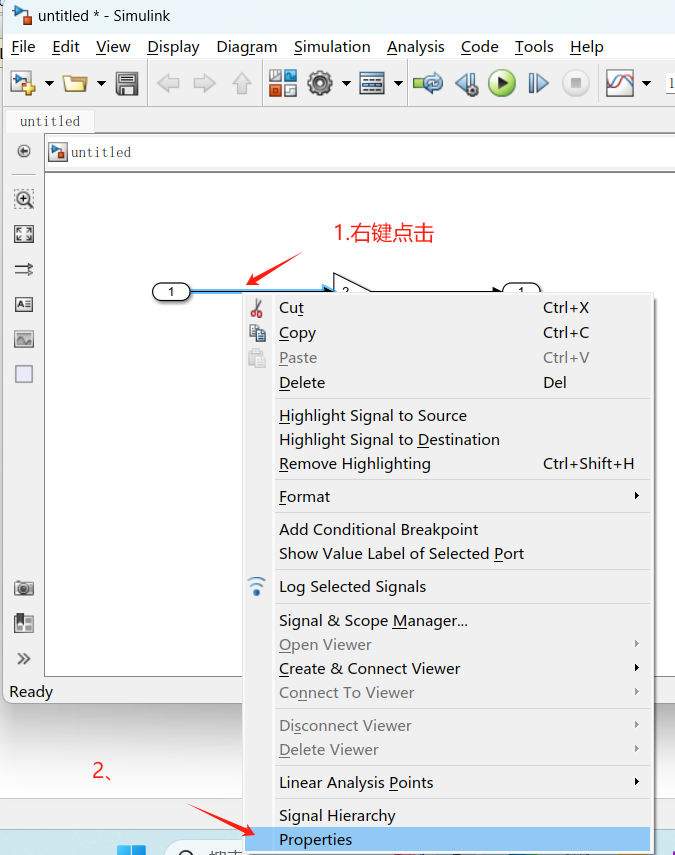
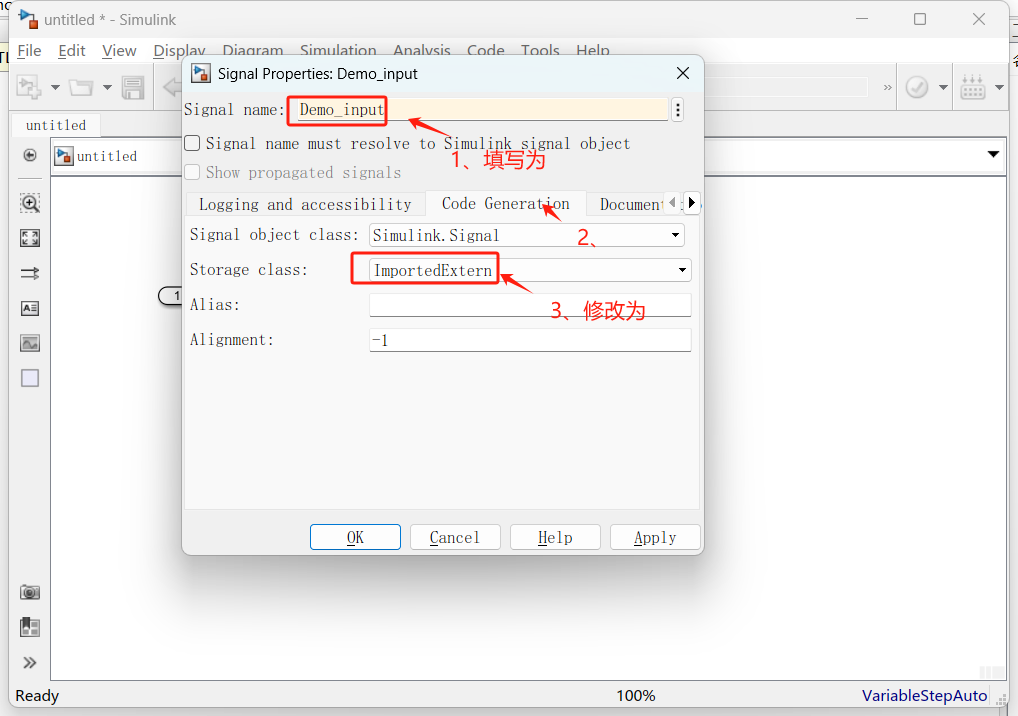
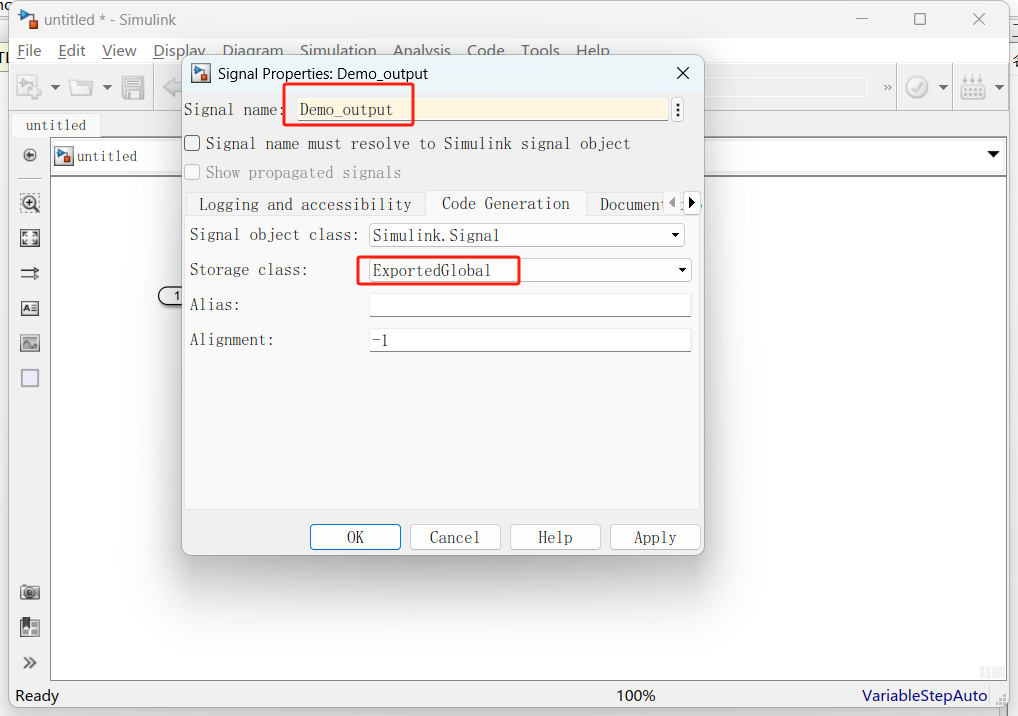
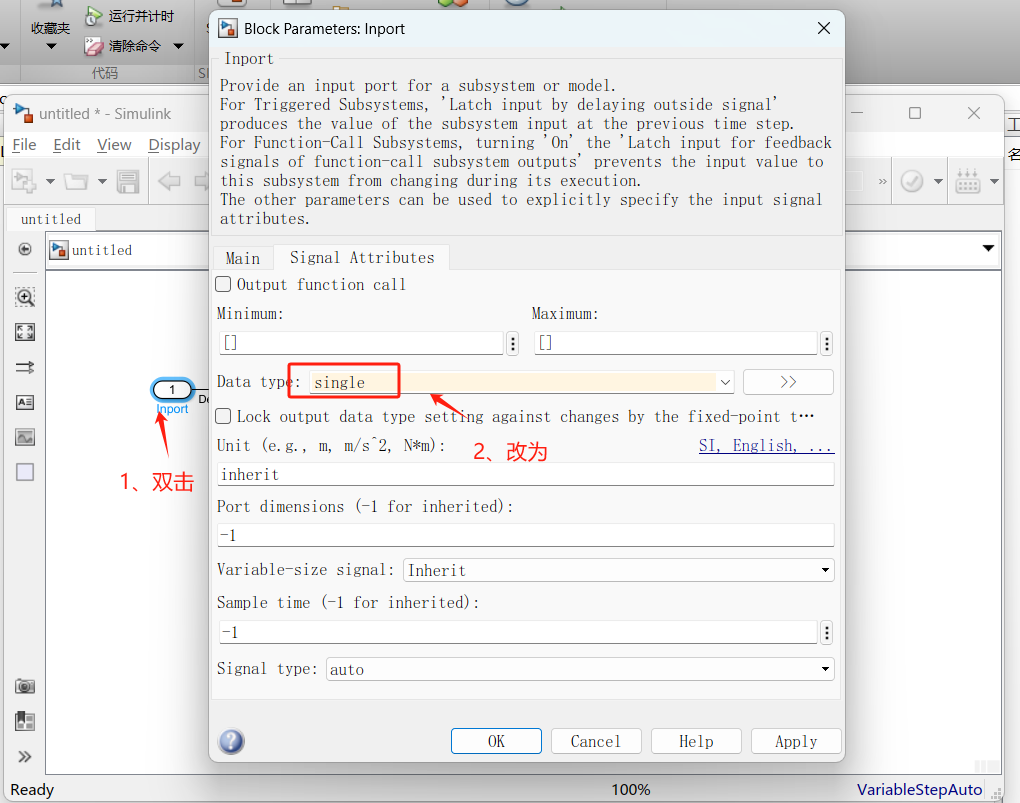
5、右键点击Inport和Gain之间的信号线,点击properties,打开该信号线的属性面板,将属性面板中的Signal Name改为图示的名称,切换到Code Generation,将Storage Class选为图示的名称,然后点击ok。信号线Gain-Outport也是如此;(看图操作即可)
6、保存模型
二、配置SimuLink
1.ctrl+E 或者 按图步骤1打开配置,修改配置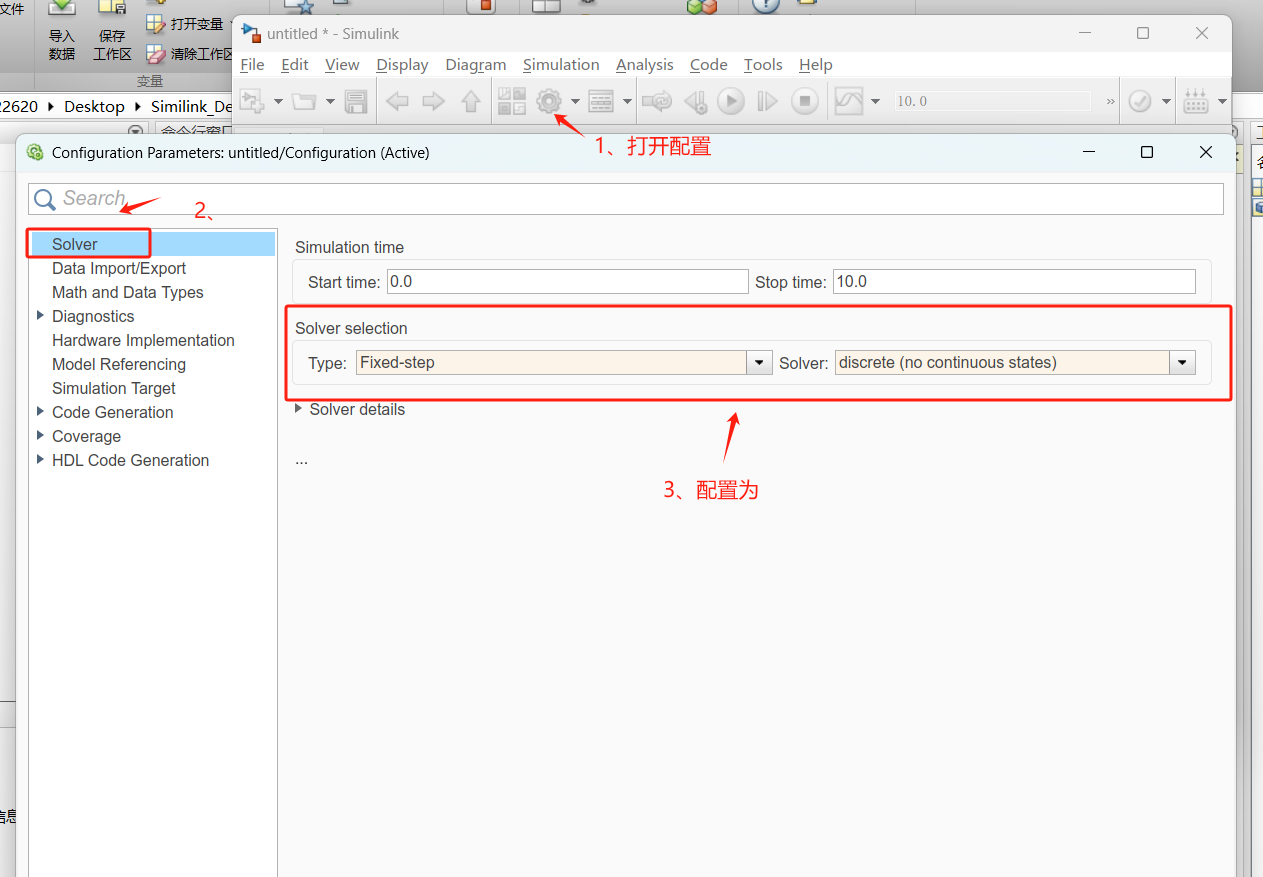
2、代码生成目标文件,步骤3处--勾选此项可以只生成代码而不去编译它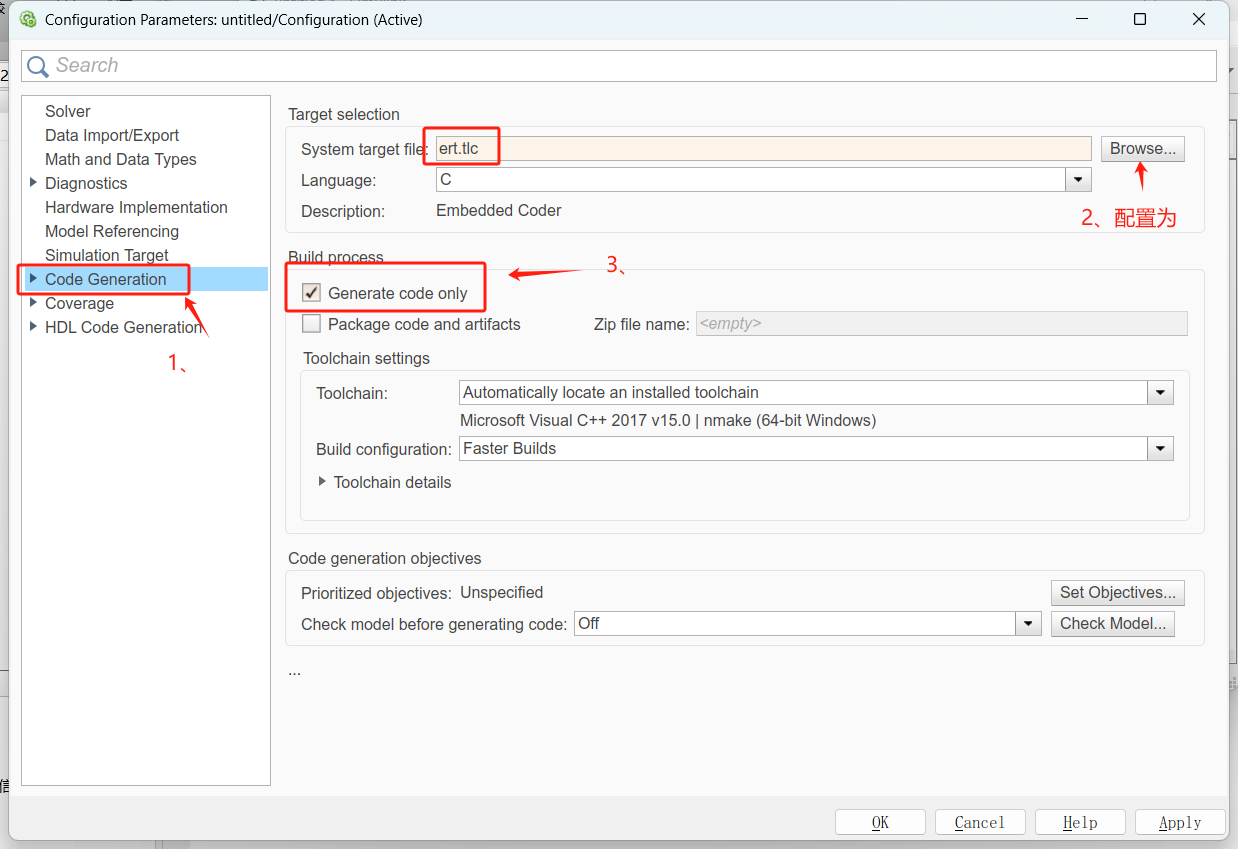
3、目标硬件配置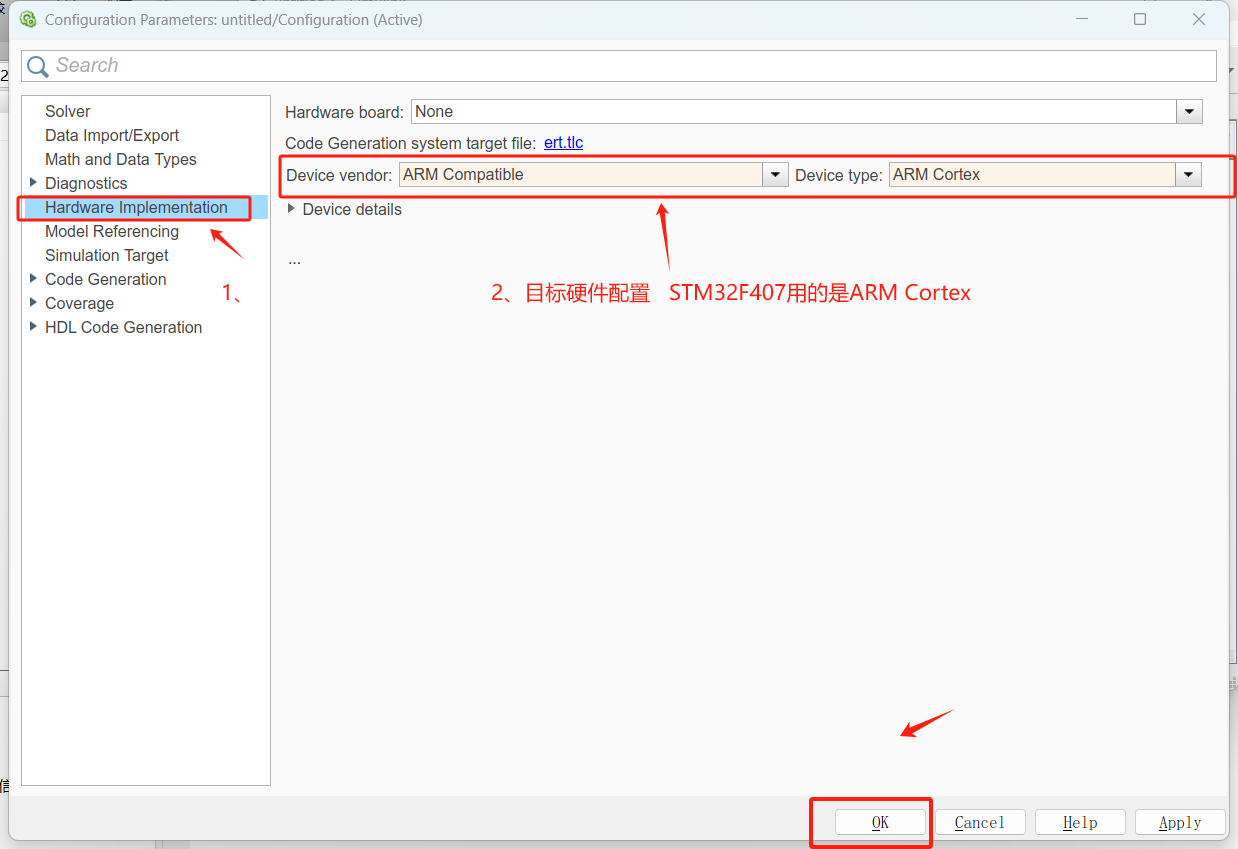
4、项目一般底层配置好操作系统和任务调度,故不需要用simulink生成主函数。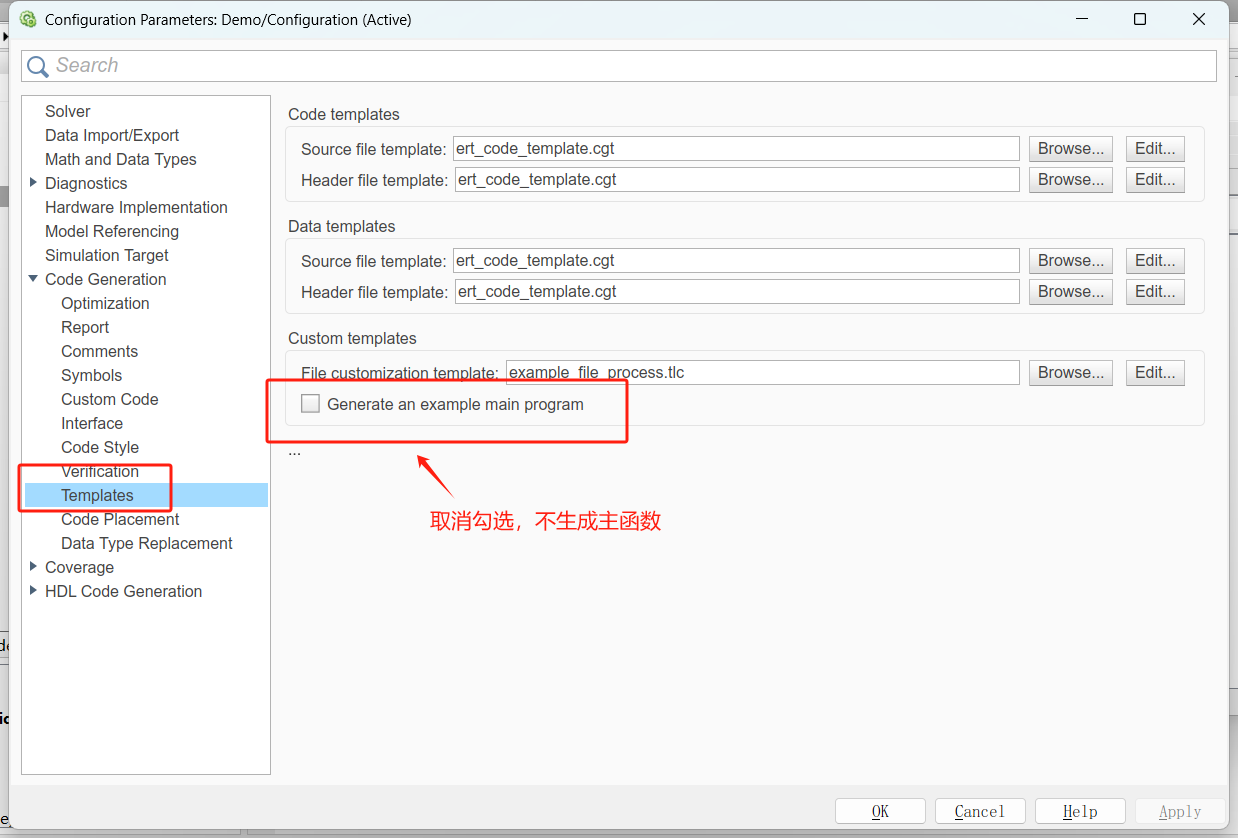
三、生成STM32代码
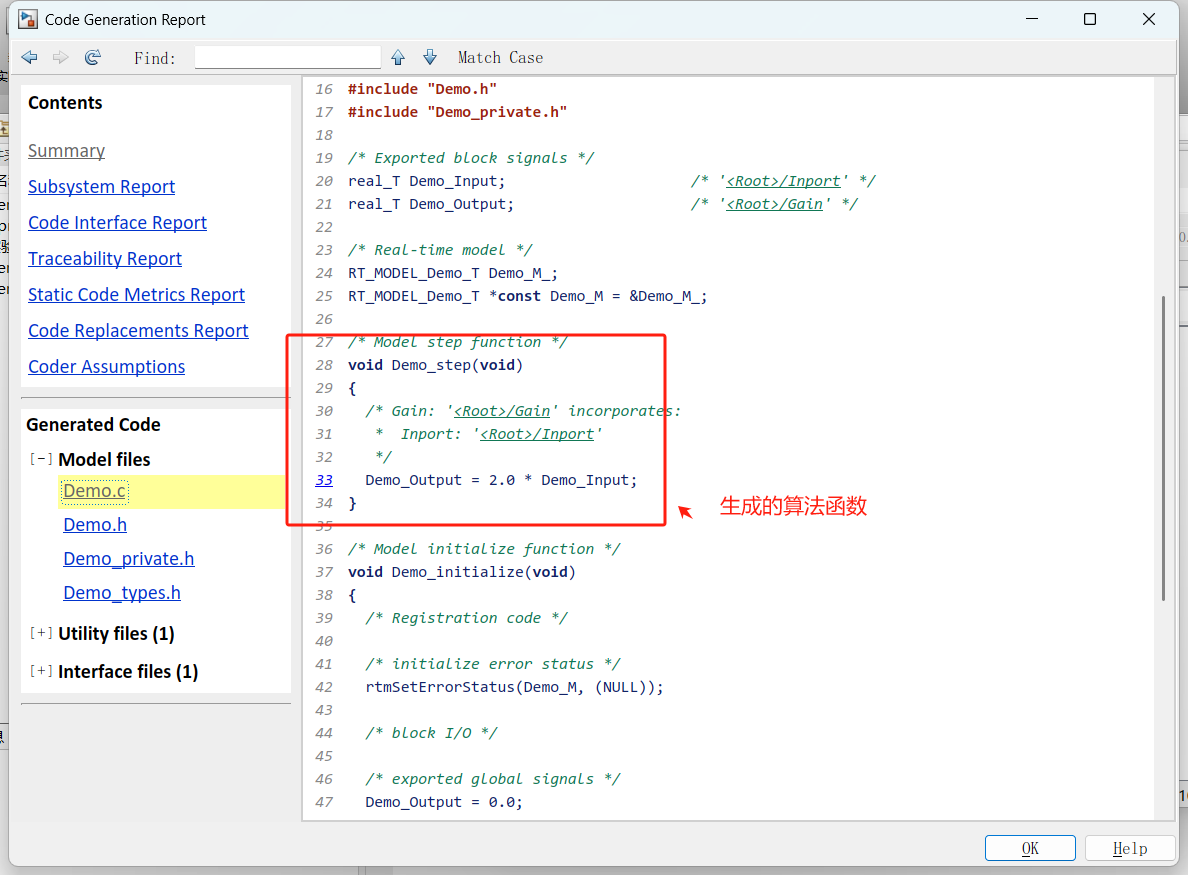
1、ctrl + B 一键生成代码
四、移植代码到STM32项目中
1、需要移植的文件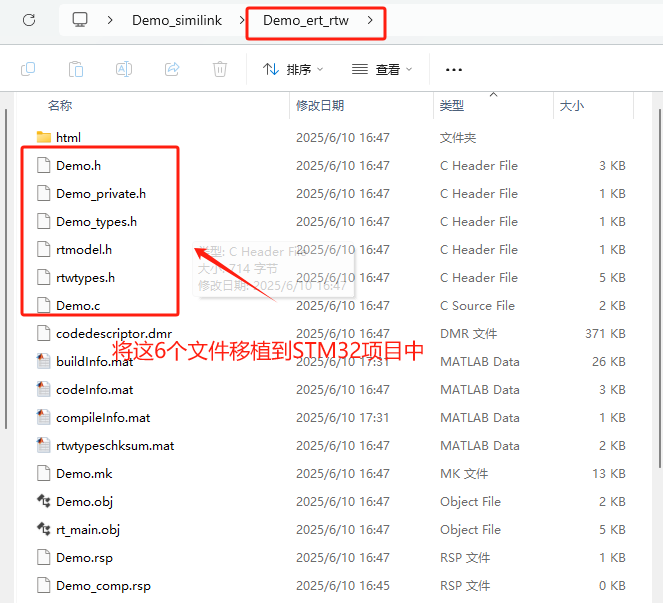
2、移植到工程的操作就不讲解了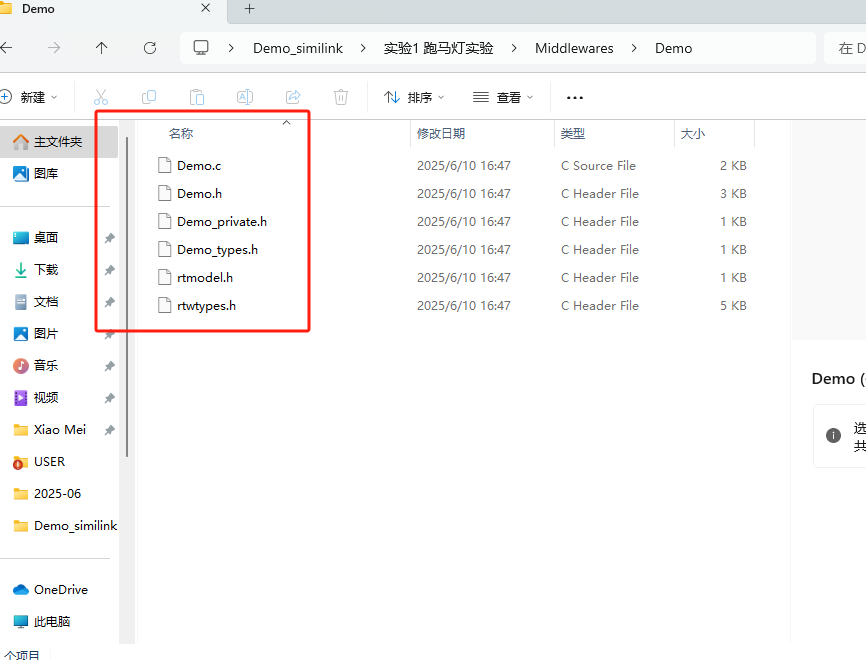
3、将文件加载到工程中,再修改main.c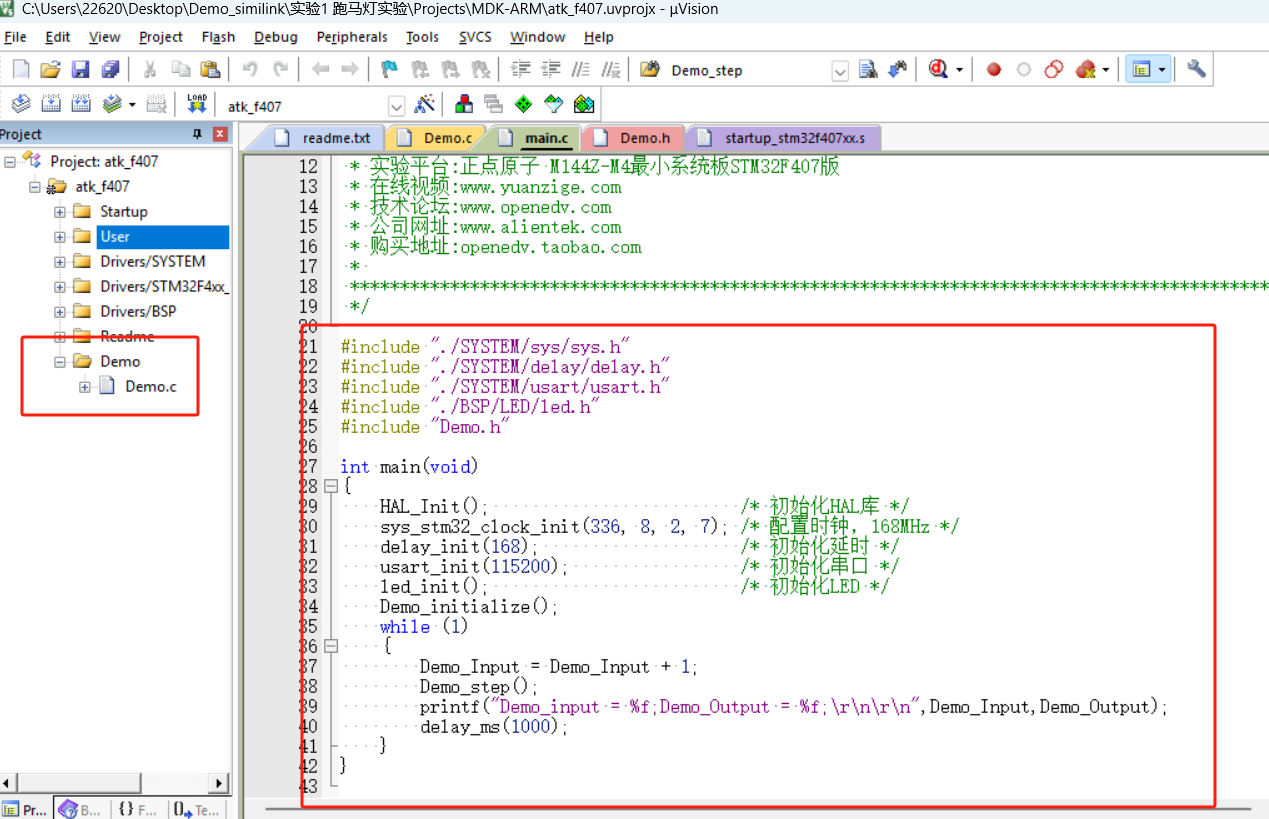
五、实验结果
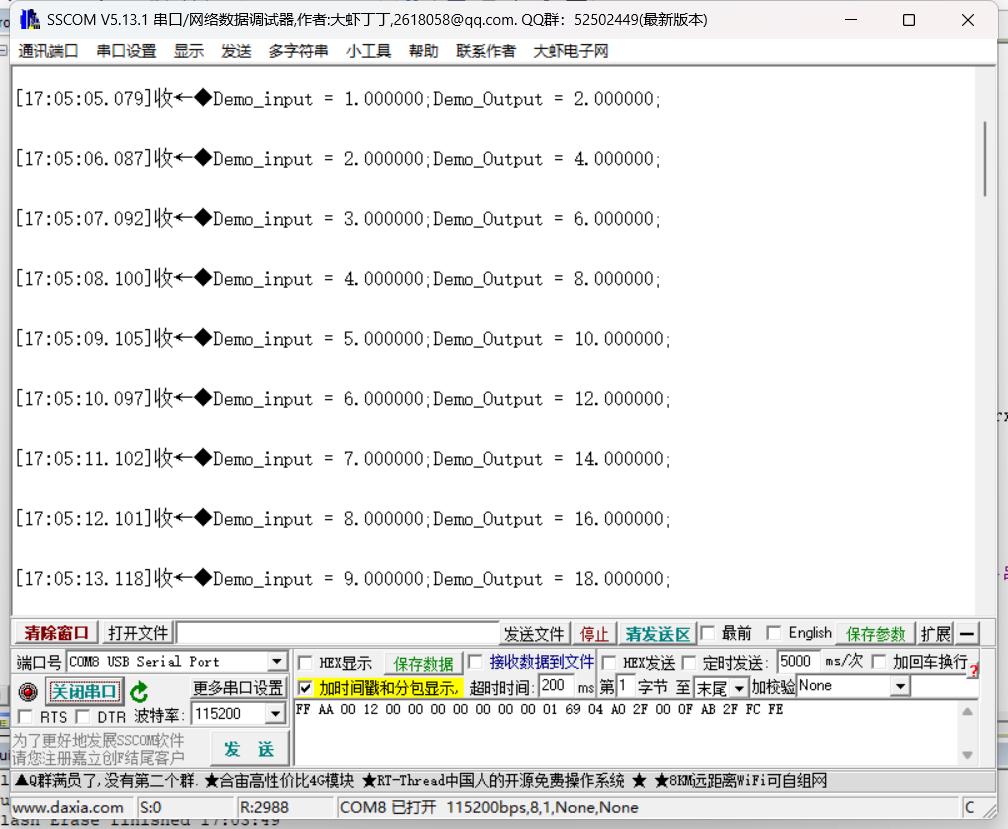
六、参考资料
1、软件集成:Simulink与STM32联合开发_simulink 生成的代码怎么下载到stm32-CSDN博客
2、Simulink相关配置: Storage Class配置_simulink storage class-CSDN博客

智能硬件社区聚焦AI智能硬件技术生态,汇聚嵌入式AI、物联网硬件开发者,打造交流分享平台,同步全国赛事资讯、开展 OPC 核心人才招募,助力技术落地与开发者成长。
更多推荐



 4
4 0
0- 0


 已为社区贡献5条内容

所有评论(0)