使用Vscode的EIDE插件开发泰凌微B25x
本文记录了在VSCode中使用EIDE开发Telink芯片时配置工具链的过程。作者发现需要下载官方IDE(Telink IoT Studio)来获取正确的工具链,而非直接使用GCC。通过查找IDE安装目录找到编译器路径,并在EIDE中配置编译器路径及前缀后成功完成编译。文章提供了详细的配置截图,并建议未来开发其他芯片时也应优先查找官方工具链而非自行安装GNU工具。该经验对使用EIDE进行嵌入式开发
·
首先是按照官方教程配置好SDK,并且基于SDK进行开发。
我之前天真的以为使用GCC就可以正常编译了,其实还是要下载官方的IDE,并且找到IDE的工具链
找了很久终于找到并且顺利编译,网上没有资料要自己摸黑很久…
我使用的是Telink IoT Studio,找到安装目录并且依据路径寻找就可以找到工具链![![[file-20250615190806901.png]]](https://i-blog.csdnimg.cn/direct/a3962f16b7ef41aea80264d0db04abe5.png)
回到EIDE右键构建配置,选择编译器配置![![[file-20250615191002620.png]]](https://i-blog.csdnimg.cn/direct/1c162c909b7d46b18eeb153813907367.png)
按照按照之前找到的路径去到/bin填入并且填入前缀即可
![![[file-20250615191140783.png]]](https://i-blog.csdnimg.cn/direct/73d6eb7ad90441d8b2d4bacb44a6a200.png)
编译的部分就完成了![[[file-20250615191224914.png]]](https://i-blog.csdnimg.cn/direct/7d372b9b07804a3f84e1162e54aab482.png)
至于在哪里找到的
![![[file-20250615191418406.png]]](https://i-blog.csdnimg.cn/direct/cd12643db4a5424d8278d5b505858de0.png)
或者看官方文档
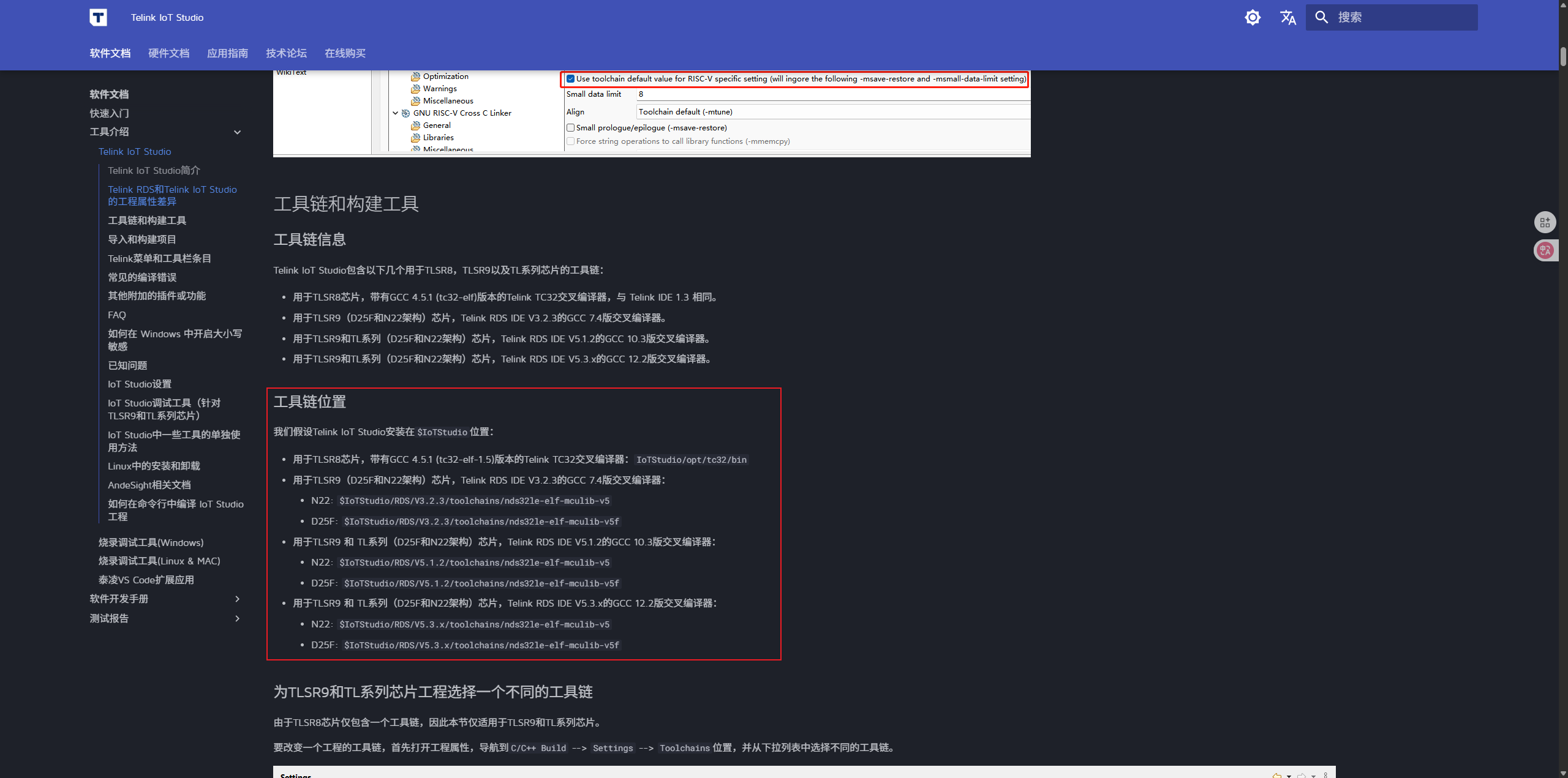
在对应的目录下找到编译器,配置vscode环境这玩意让我找了好久,所以在此记录,可能以后使用别的芯片用EIDE开发应该都是相同的方法,要找到官方的工具链然后再进行配置,而不是用自己下载的GNU

智能硬件社区聚焦AI智能硬件技术生态,汇聚嵌入式AI、物联网硬件开发者,打造交流分享平台,同步全国赛事资讯、开展 OPC 核心人才招募,助力技术落地与开发者成长。
更多推荐



 3
3 0
0- 0


 已为社区贡献2条内容

所有评论(0)