手把手教你如何进行Keil MDK的下载和安装
在嵌入式开发领域,一款好用的集成开发环境能让你事半功倍。如果你正在寻找keilmdk下载渠道或者需要一份详细的keilmdk安装教程,那么这篇文章正是为你准备的。作为嵌入式系统开发的重要工具,Keil MDK已经成为许多工程师的首选IDE,本文将带你一步步完成keil5安装全过程,避开各种常见坑点。
前言
在嵌入式开发领域,一款好用的集成开发环境能让你事半功倍。如果你正在寻找keilmdk下载渠道或者需要一份详细的keilmdk安装教程,那么这篇文章正是为你准备的。作为嵌入式系统开发的重要工具,Keil MDK已经成为许多工程师的首选IDE,本文将带你一步步完成keil5安装全过程,避开各种常见坑点。
Keil MDK5下载
https://pan.quark.cn/s/0506a637d1ba
Keil5 mdk 环境配置教程
① 将下载好的Keil5安装包解压到本地硬盘,右键点击压缩包选择【解压到keil5】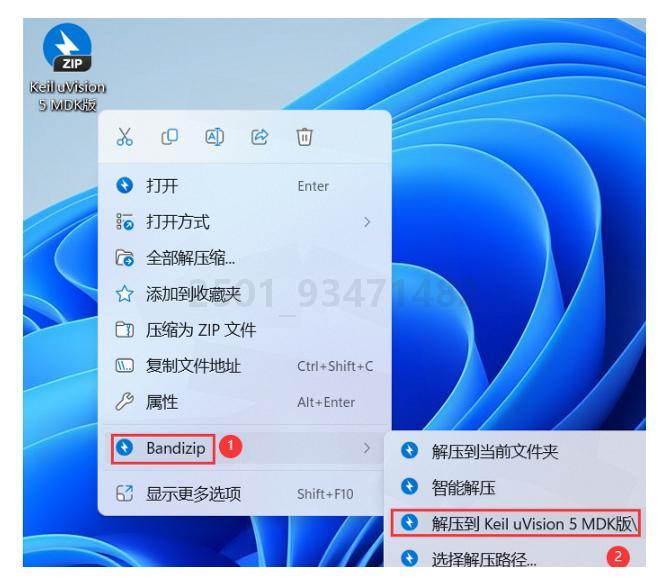
② 打开解压后的文件夹,找到并右键点击进入keil5目录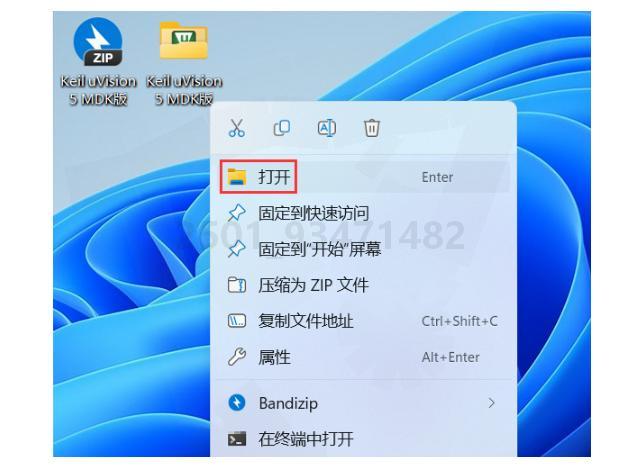
③ 定位到【mdk518】安装程序,右键以管理员身份运行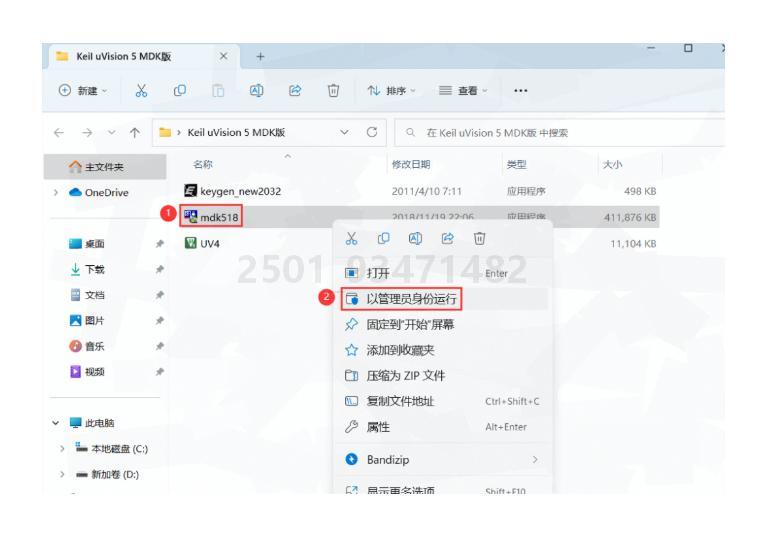
④ 在安装向导界面中点击【Next】继续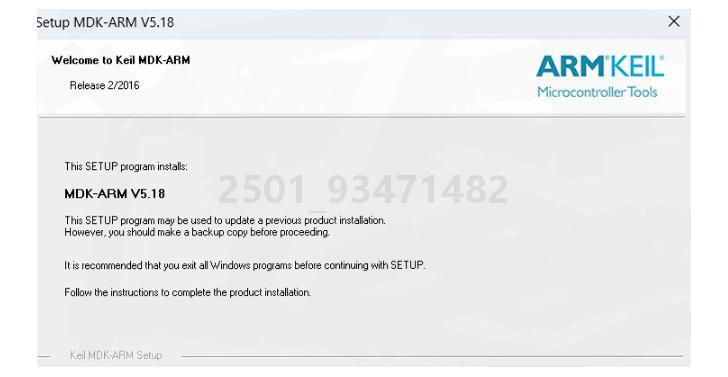
⑤ 勾选接受许可协议选项,然后点击【Next】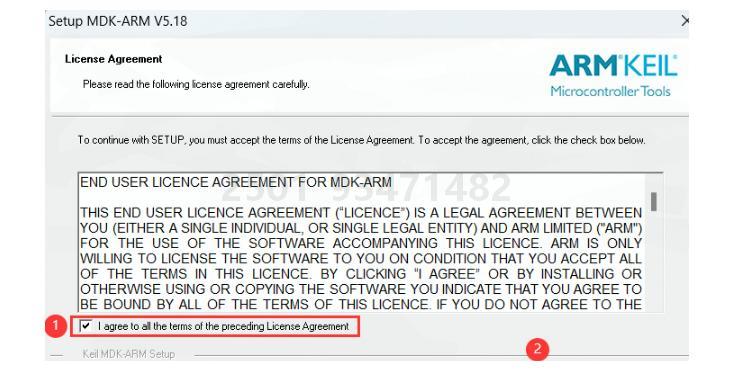
⑥ 选择安装位置,系统默认安装在C盘,但我个人建议安装在其他分区以节省系统盘空间。这里我选择D盘作为keilmdk安装目录,完成后点击【Next】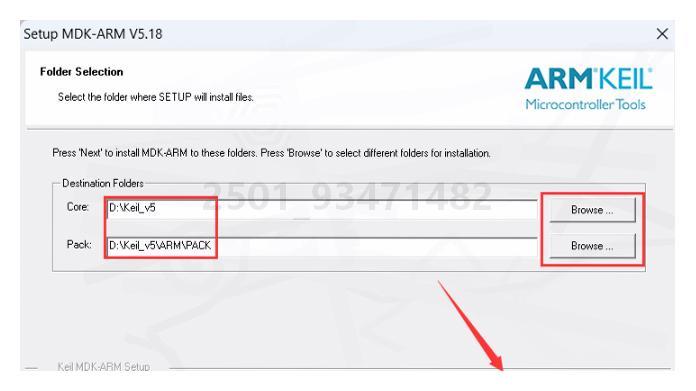
⑦ 随意输入英文信息(不影响使用),然后点击【Next】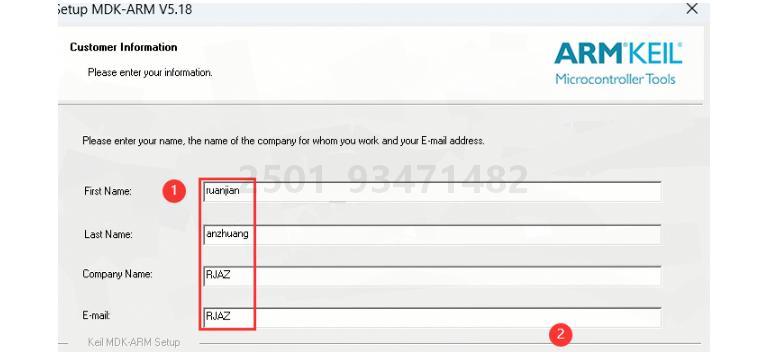
⑧ 此时系统开始安装程序,请耐心等待几分钟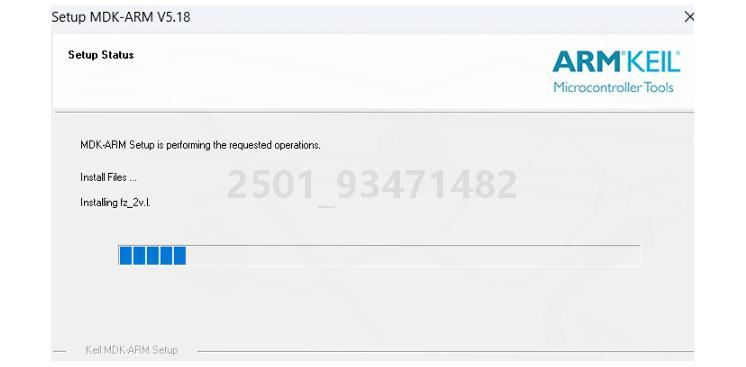
⑨ 遇到提示时点击【安装】按钮继续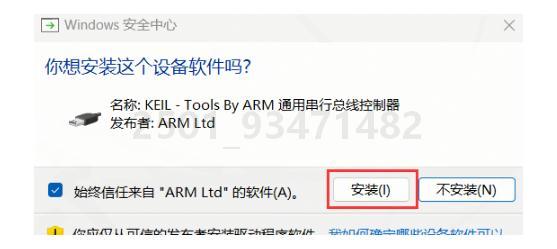
⑩ 安装完成后,取消勾选【Show Release Notes】,点击【Finish】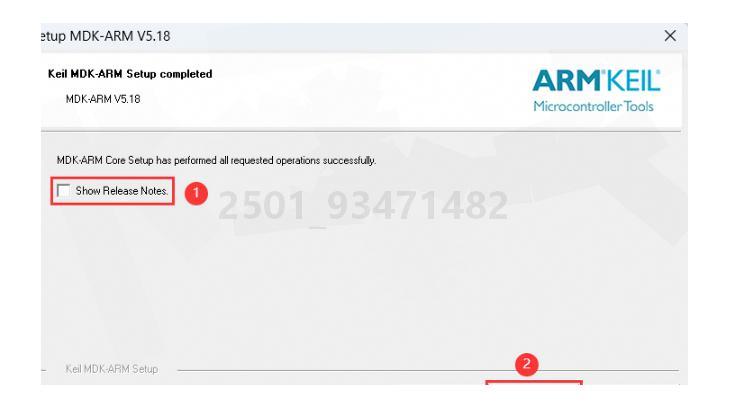
(11) 在弹出的对话框中点击【OK】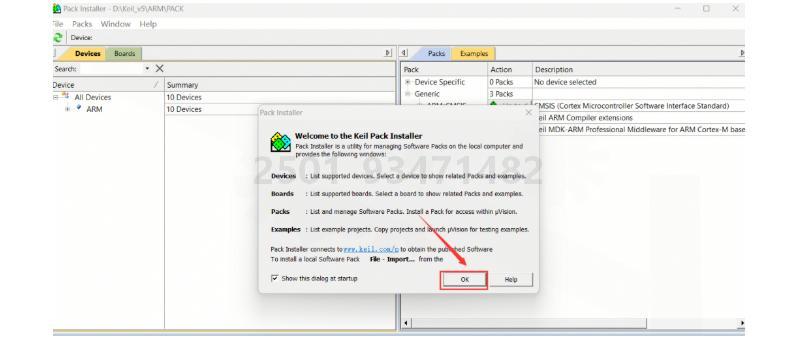
(12) 点击软件右上角关闭按钮,然后在弹出的提示中选择【是】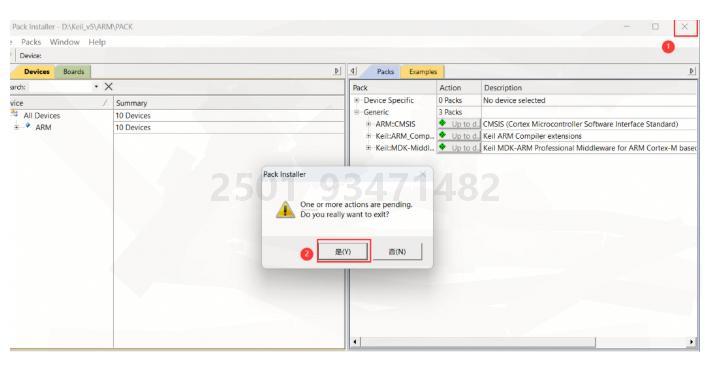
(13) 返回桌面,找到Keil uVision5图标,右键选择【以管理员身份运行】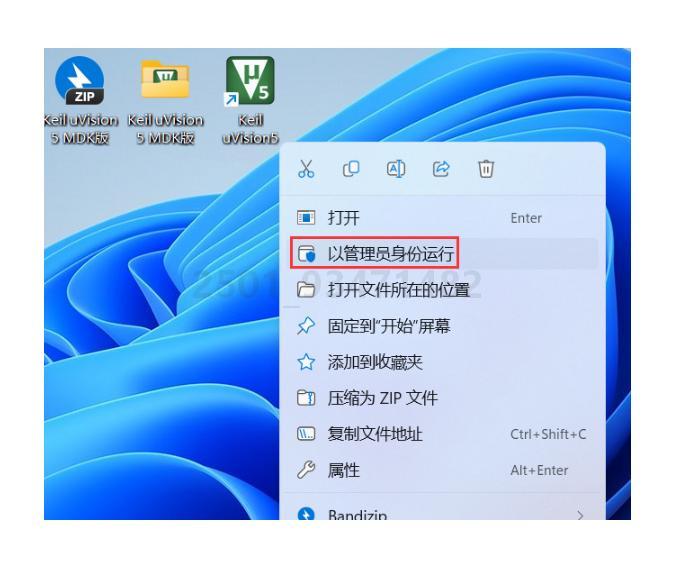
(14) 软件启动中,启动界面如下所示:
(15) 点击软件左上角的【File】菜单,然后选择【License Management】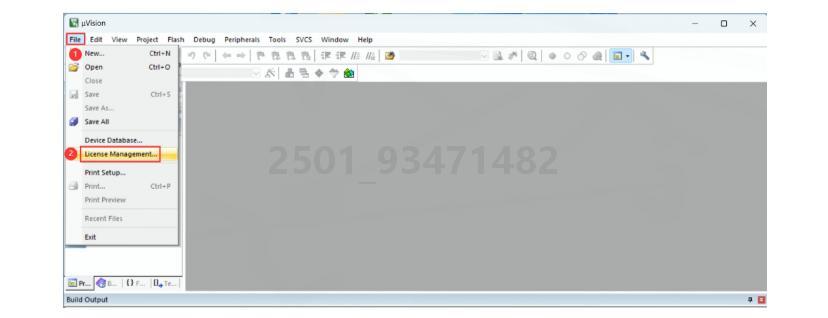
(16) 回到keil5文件夹,找到【keygen_new_2032】程序,右键以管理员身份运行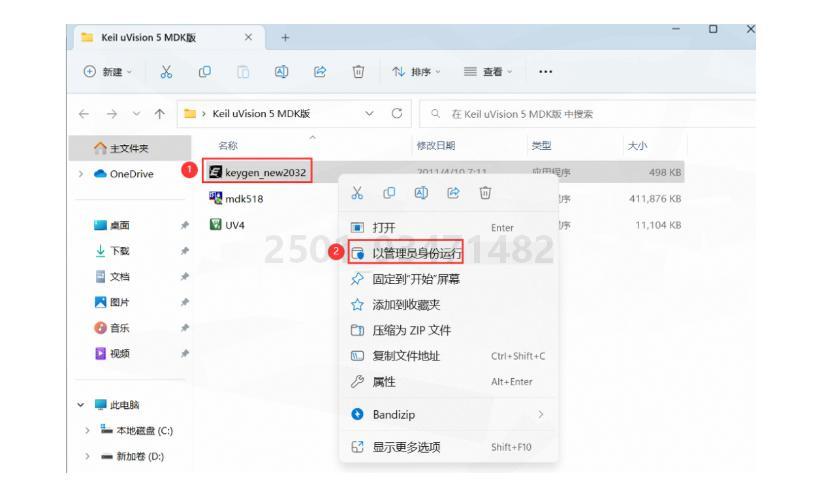
(17) 切回Keil软件界面,将CID码输入到注册工具的对应位置,点击【Generate】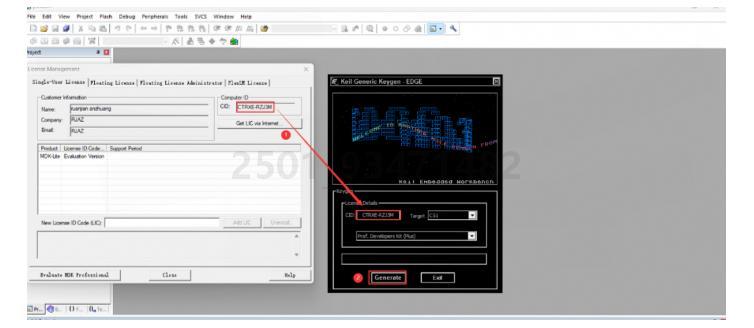
(18) 将生成的授权码复制到Keil软件的New License ID Code框中,点击【Add LIC】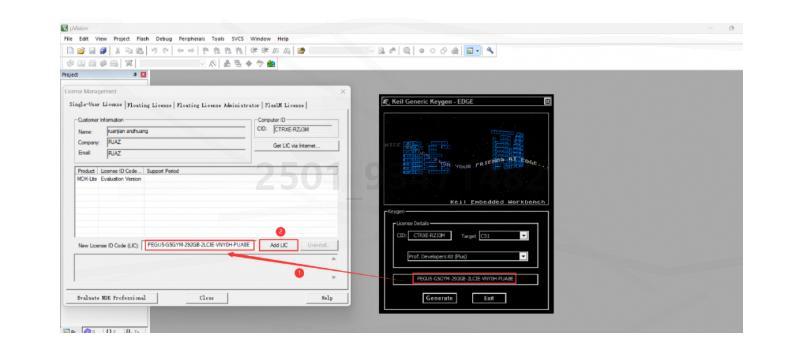
(19) 完成后点击【Close】关闭授权窗口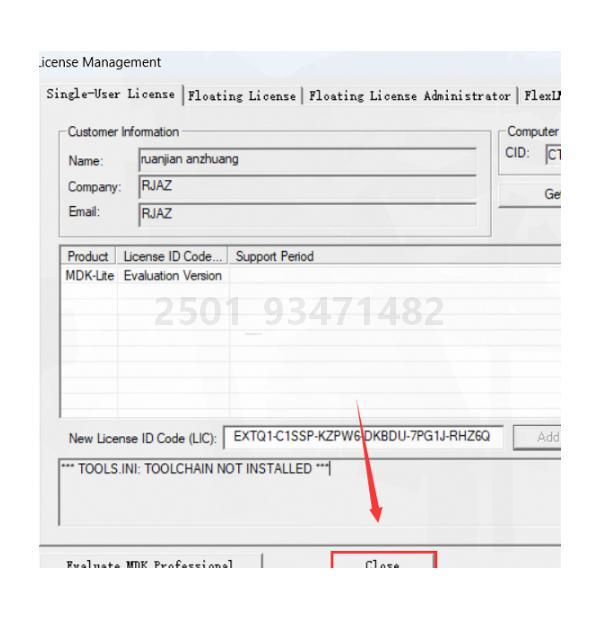
(20) 点击软件右上角关闭按钮退出程序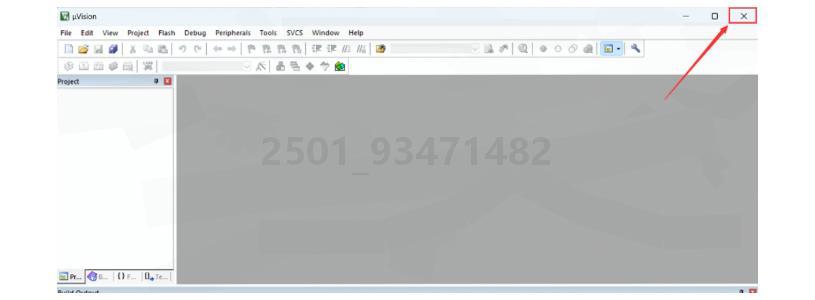
(21) 回到Keil MDK5文件夹,找到【UV4】应用程序,右键复制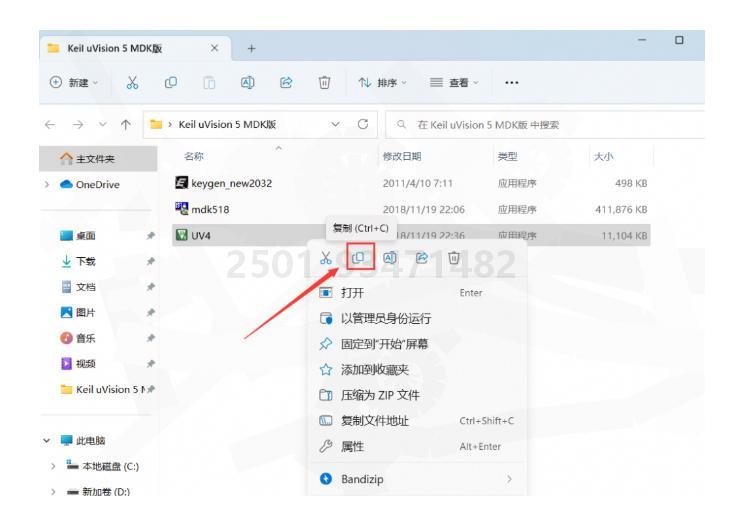
(22) 返回桌面,右键点击Keil uVision5图标,选择【打开文件所在的位置】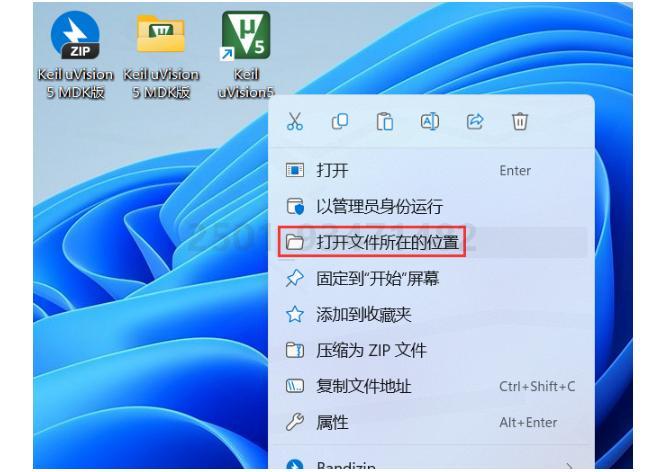
(23) 在打开的文件夹空白处右键点击,选择【粘贴】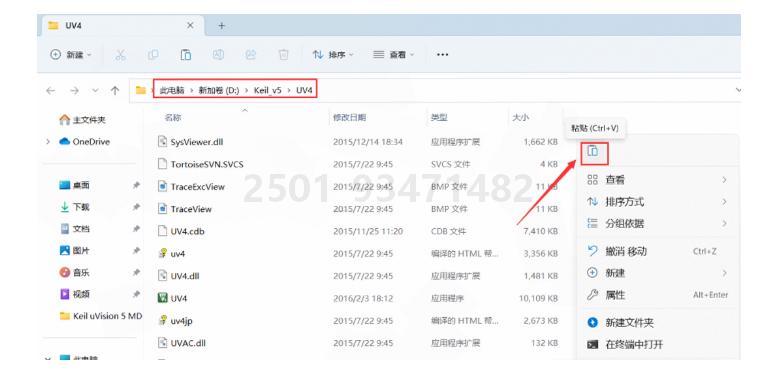
(24) 在弹出的提示中选择【替换目标中的文件】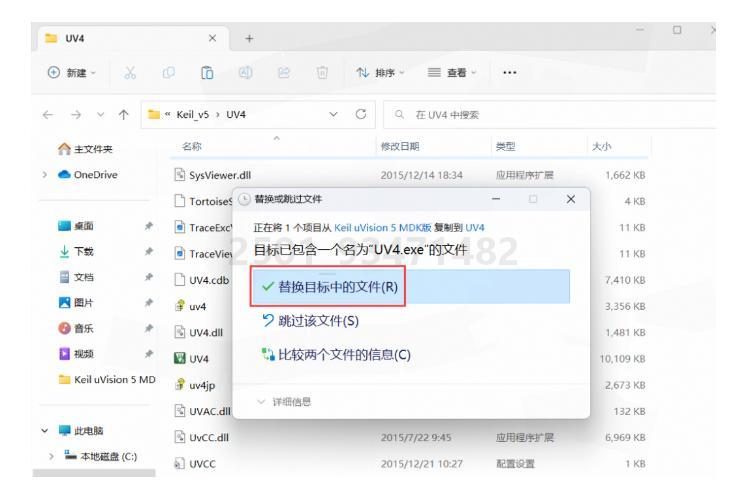
(25) 回到桌面,右键点击Keil uVision5图标,选择【打开】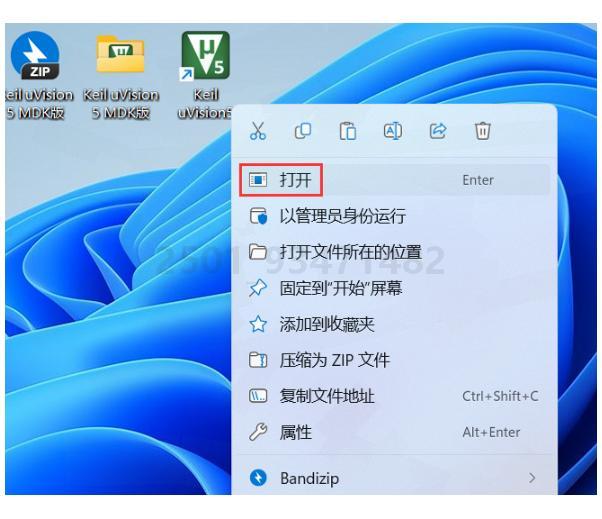
(26) 软件启动中,启动界面如下:
(27) 软件成功启动,主界面如下所示: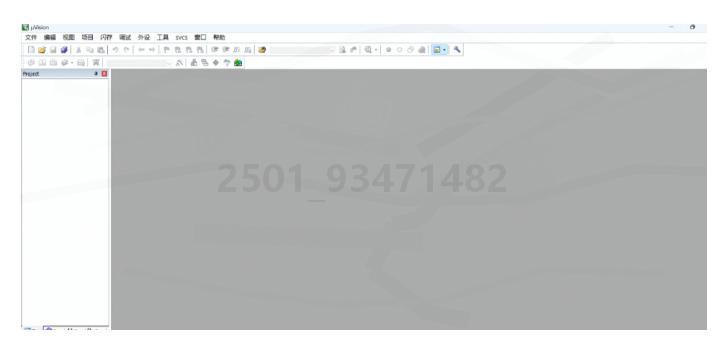
(28) 至此,Keil5 MDK的安装和设置全部完成!如果这篇教程对你有所帮助,别忘了点个赞支持一下!
Keil MDK初次使用常见问题解决方案
在完成keil5安装后,初次使用时可能会遇到一些常见问题。这里我整理了几个新手经常遇到的困扰及解决方法:
找不到芯片型号或设备包问题
Keil MDK安装完成后,默认只包含少量设备包。如果你发现找不到特定的芯片型号,需要安装对应的设备包:
- 点击软件顶部菜单的【Pack Installer】
- 在打开的窗口中,连接网络并等待设备列表加载完成
- 找到你需要的芯片系列(如STM32F4xx),右键选择安装
- 安装完成后重启软件,即可在项目创建时找到相应芯片型号
注意:国内网络环境下下载可能较慢,建议使用科学上网工具或者从其他渠道获取设备包后手动安装。
Keil MDK5调试技巧与进阶应用
对于已经完成keilmdk安装的用户,以下是一些提升开发效率的进阶使用技巧:
- 善用断点和条件断点功能,在代码行号左侧点击可添加断点
- 学习使用Watch窗口监视变量值变化
- 配置快捷键可以大幅提升编码效率
- 利用代码模板功能快速插入常用代码块
- 熟悉Memory窗口可以直接查看和修改内存数据
记住,Keil不仅是一个编译工具,更是一个强大的调试环境。掌握这些调试技巧,能让你在嵌入式开发中事半功倍,快速定位和解决问题。
通过这份详细的keilmdk安装教程,相信你已经能够顺利完成Keil MDK5的安装和基本配置。如果在使用过程中遇到其他问题,欢迎在评论区留言交流!

智能硬件社区聚焦AI智能硬件技术生态,汇聚嵌入式AI、物联网硬件开发者,打造交流分享平台,同步全国赛事资讯、开展 OPC 核心人才招募,助力技术落地与开发者成长。
更多推荐



 19
19 0
0- 0


 已为社区贡献1条内容

所有评论(0)