CLion开发STM32入门指导:CLion环境配置与LED点灯实验
·引言
CLion编译器使用STM32CubeCLT开发工具链(CMake→Ninja→GCC)开发STM32,相较于Keil、STM32CubeIDE等传统编译器,CLion具有拥有丰富插件、环境配置快捷便利、编译代码快捷输入提示、自动配置开发工具链等显著优势,可充分提升STM32等嵌入式开发效率。
CMake翻译代码、管理编译资源与流程;Ninja将需求转译为更底层的代码;GCC编译代码为机器语言。
·软件配置
1-FubeMX
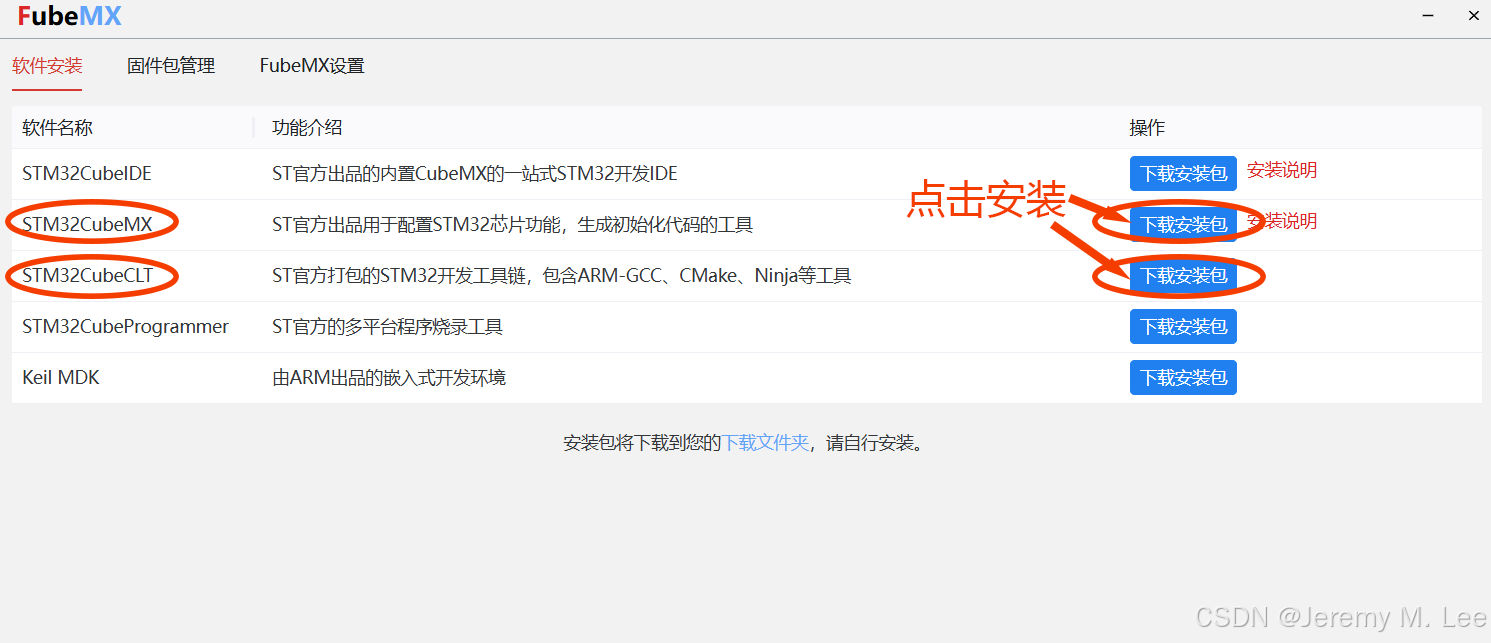
首先自行安装FubeMX第三方软件,再下载STM32CubeMX、STM32CubeCLT。(FubeMX软件由 “keysking.” 保留所有权利。)
其中STM32CubeMX用于生成STM32(CMake)项目文件;STM32CubeCLT为开发工具链。
首次安装可以先安装对应固件包。
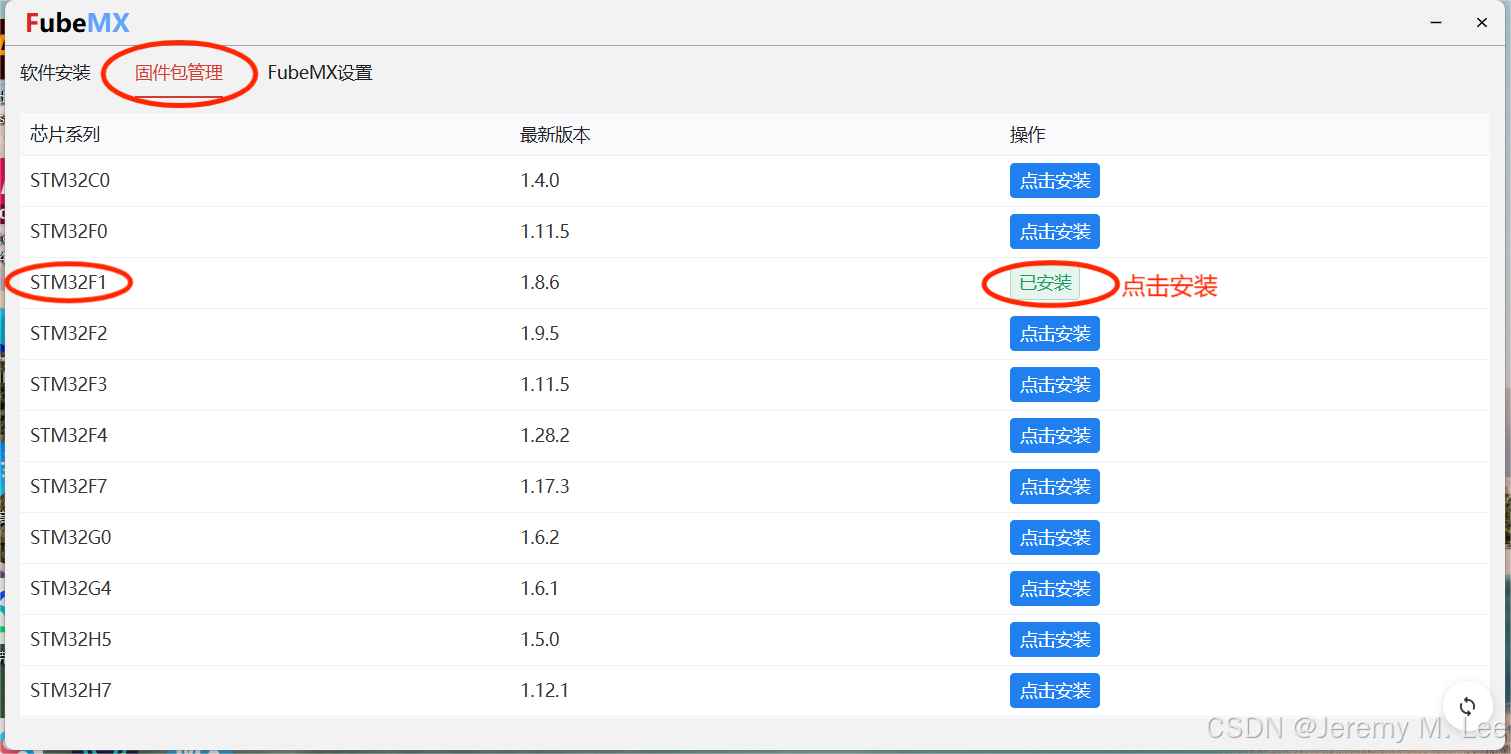 安装完成后,接着安装CLion。
2-CLion安装
请移步官网根据提示安装CLion软件。
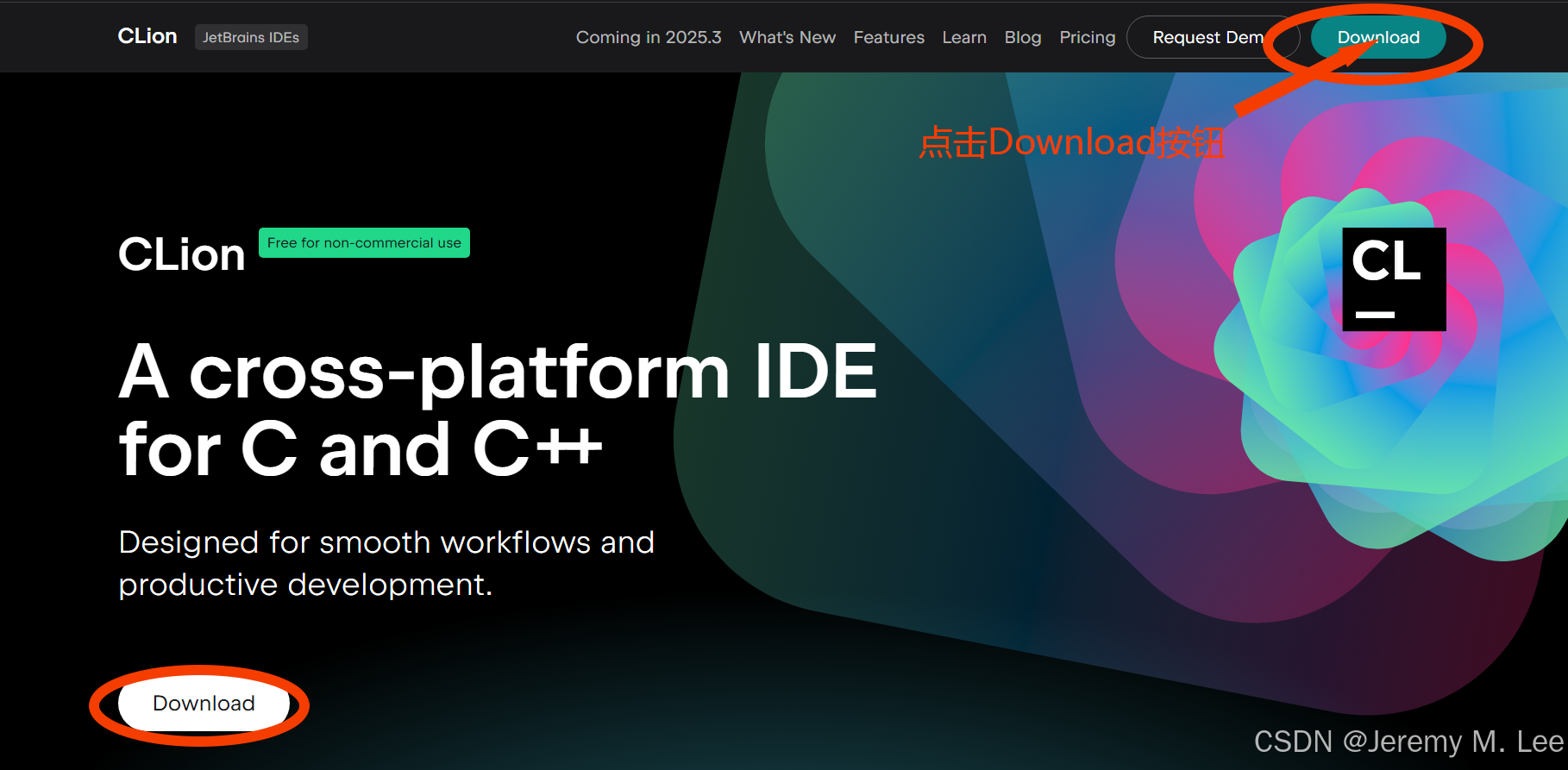
安装完成后,需在官网注册账号,激活非商业用途(免费版)登录使用。
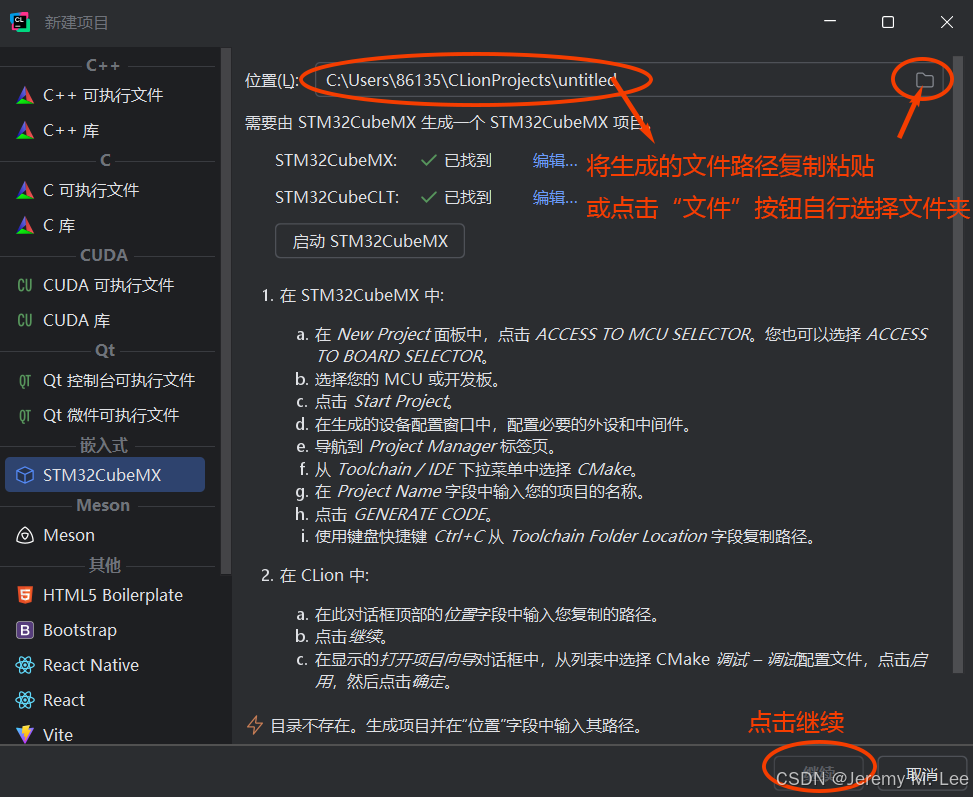
首次打开CLion,点击 “新建项目” 按钮,在左侧 “嵌入式” 一栏,点击 “STM32CubeMX” 进行项目文件生成。
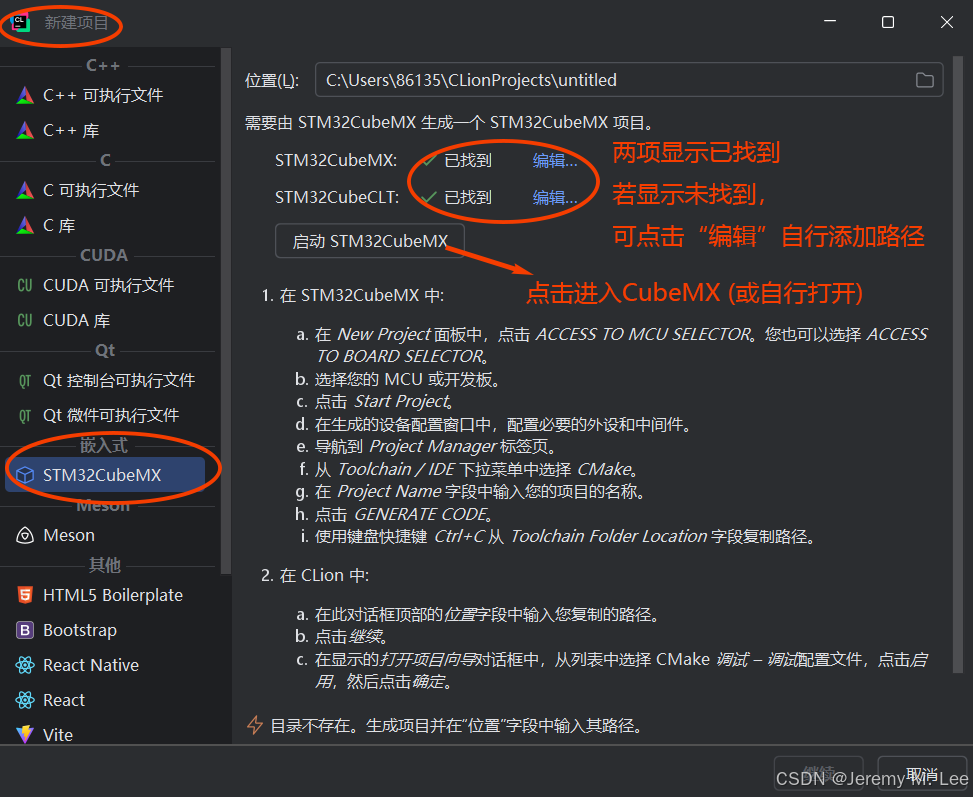
3-STM32CubeMX
进入STM32CubeMX生成项目文件:
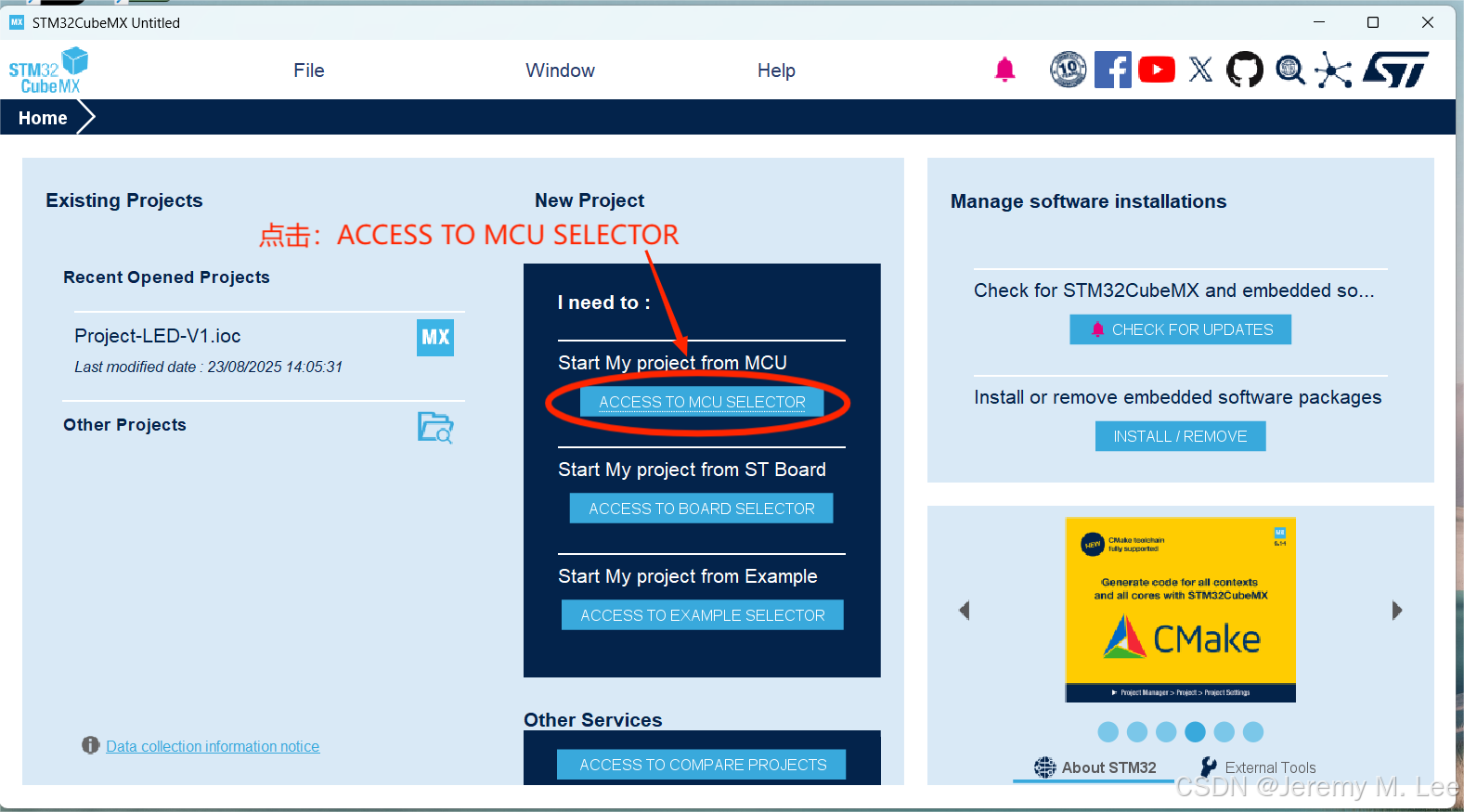
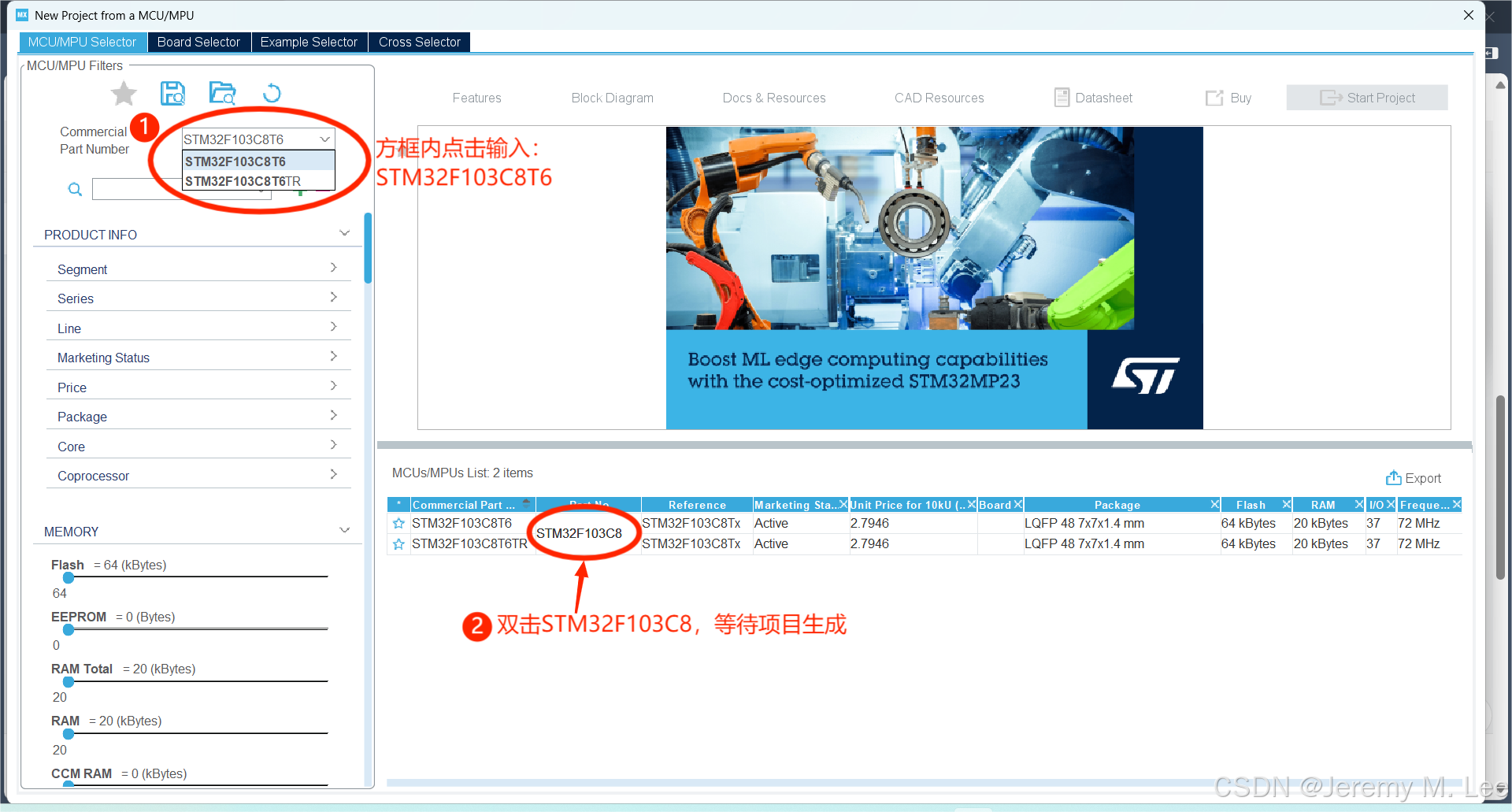
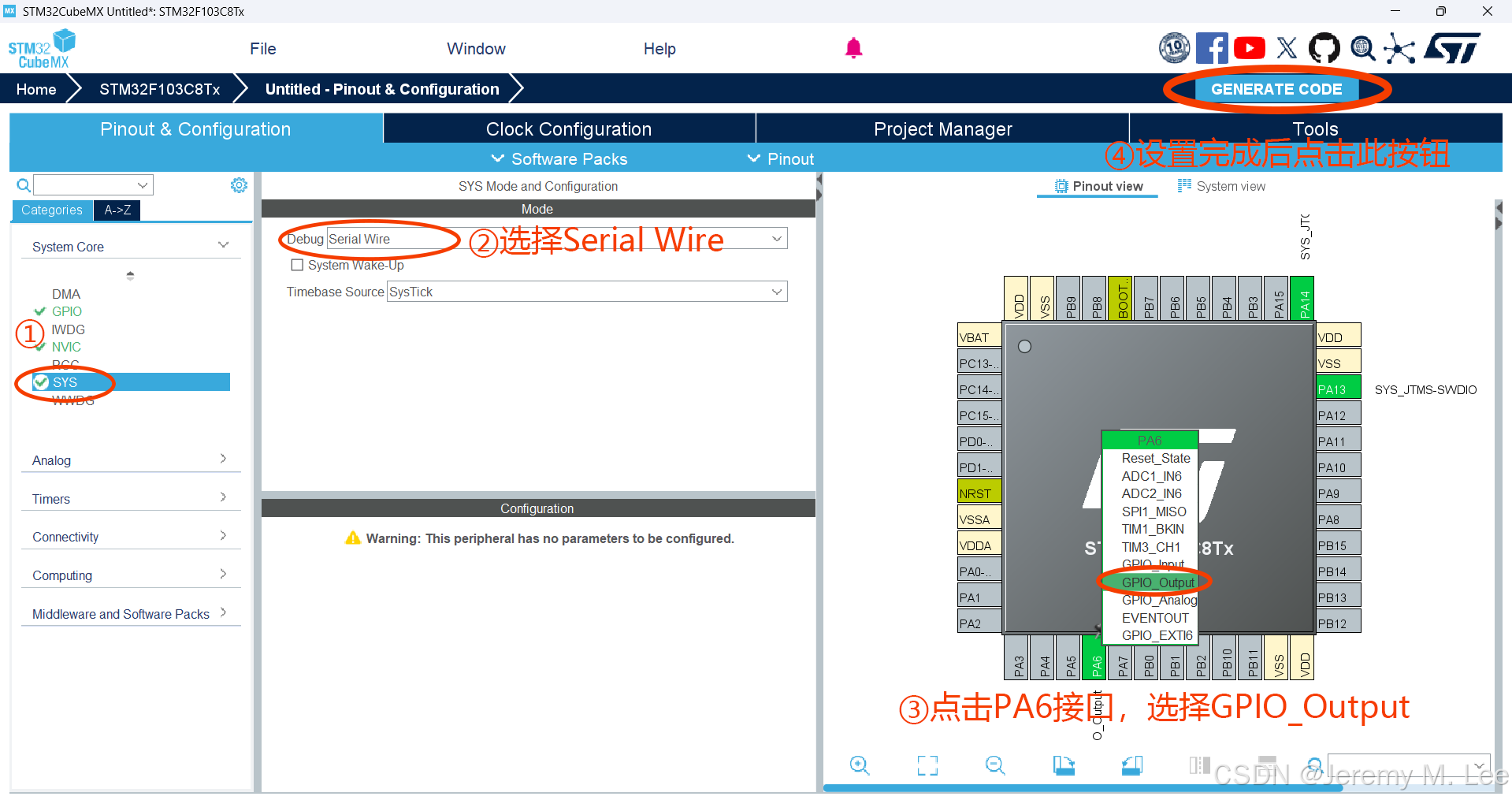
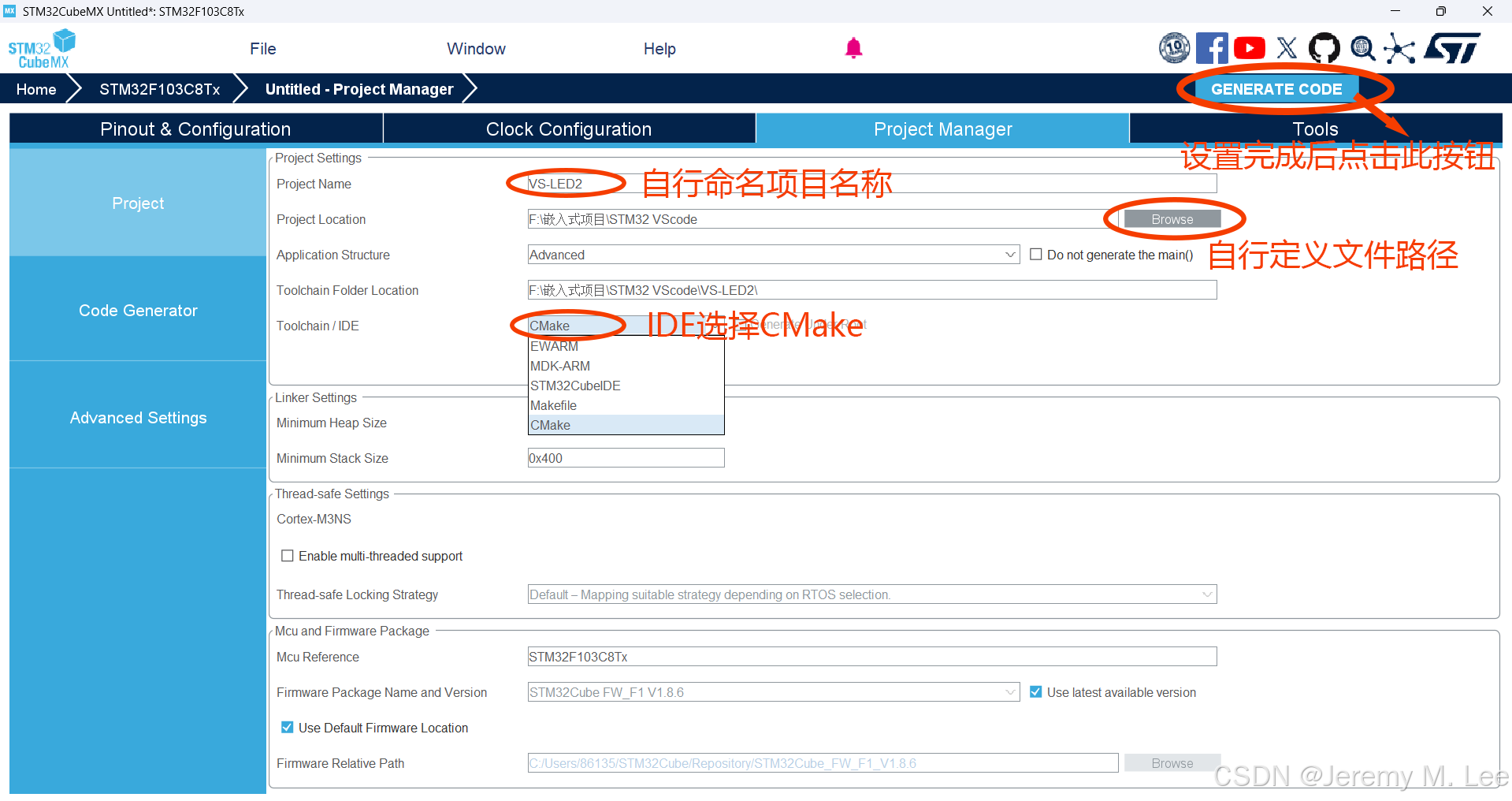
完成配置后,在CLion中打开项目。
·CLion配置
在CLion中打开项目:
进入CLion,等待项目工程解析完毕。
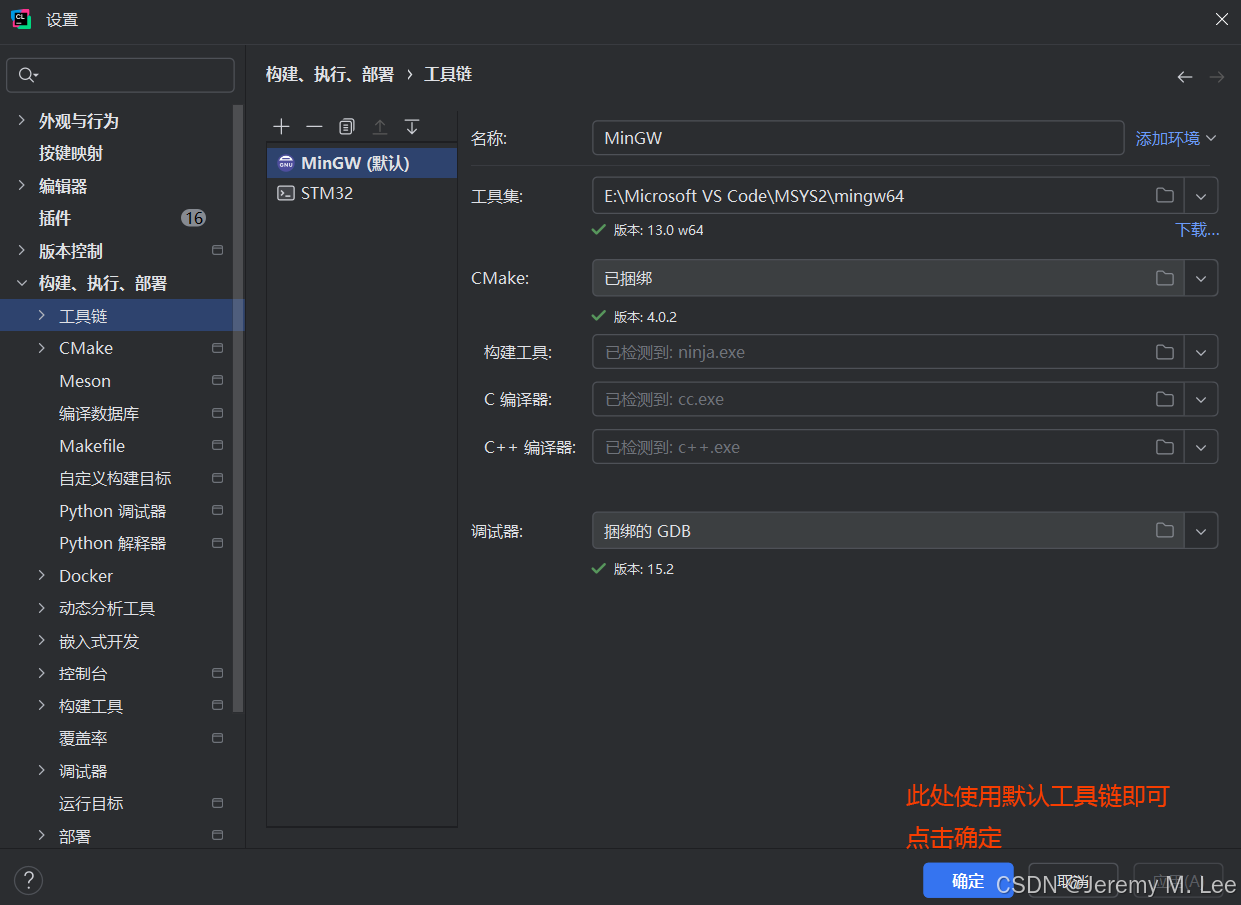
1-配置工具链
在左上角 “主菜单” → “文件” → “设置” → “构建、执行、部署” → 找到 “工具链” 。若首次打开则点击 “下一步” 。
2-CMake构建
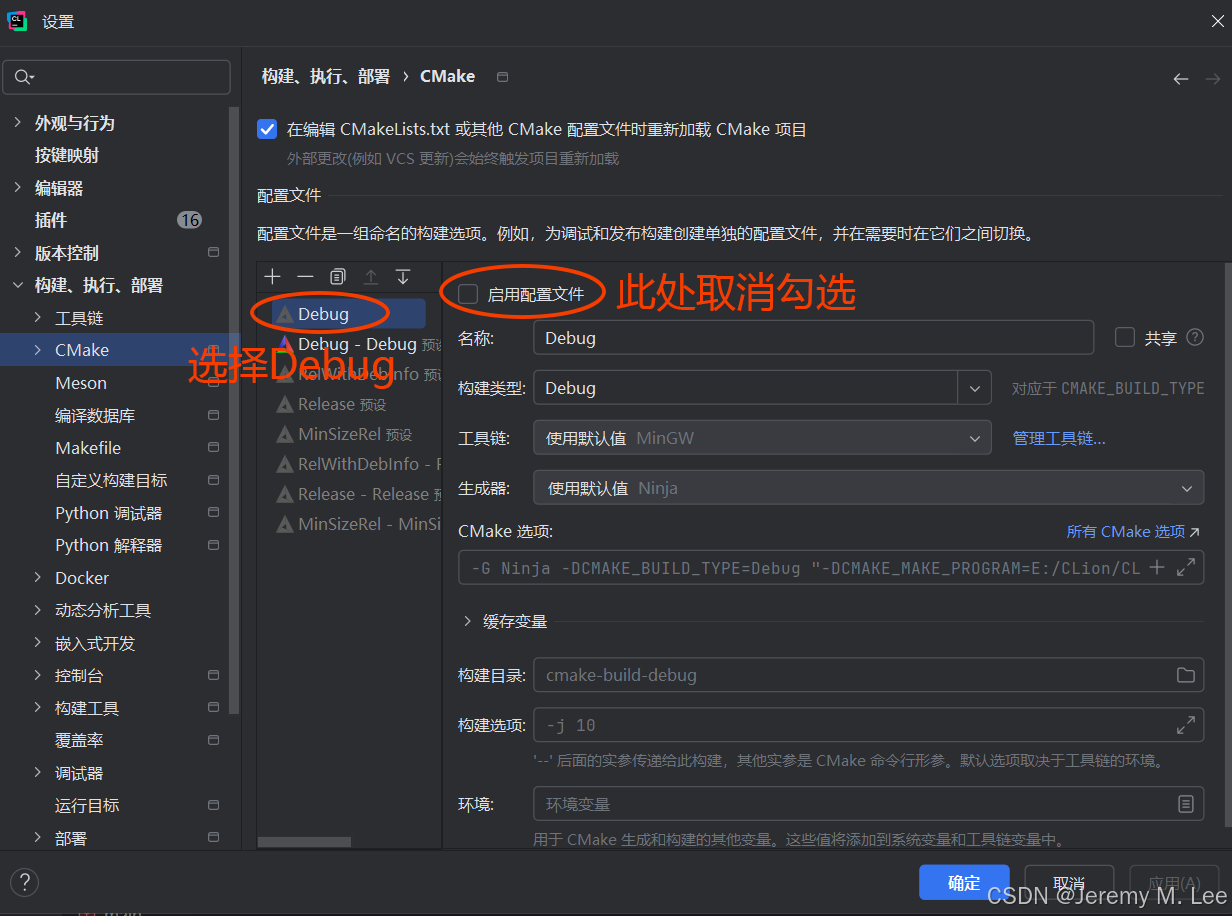
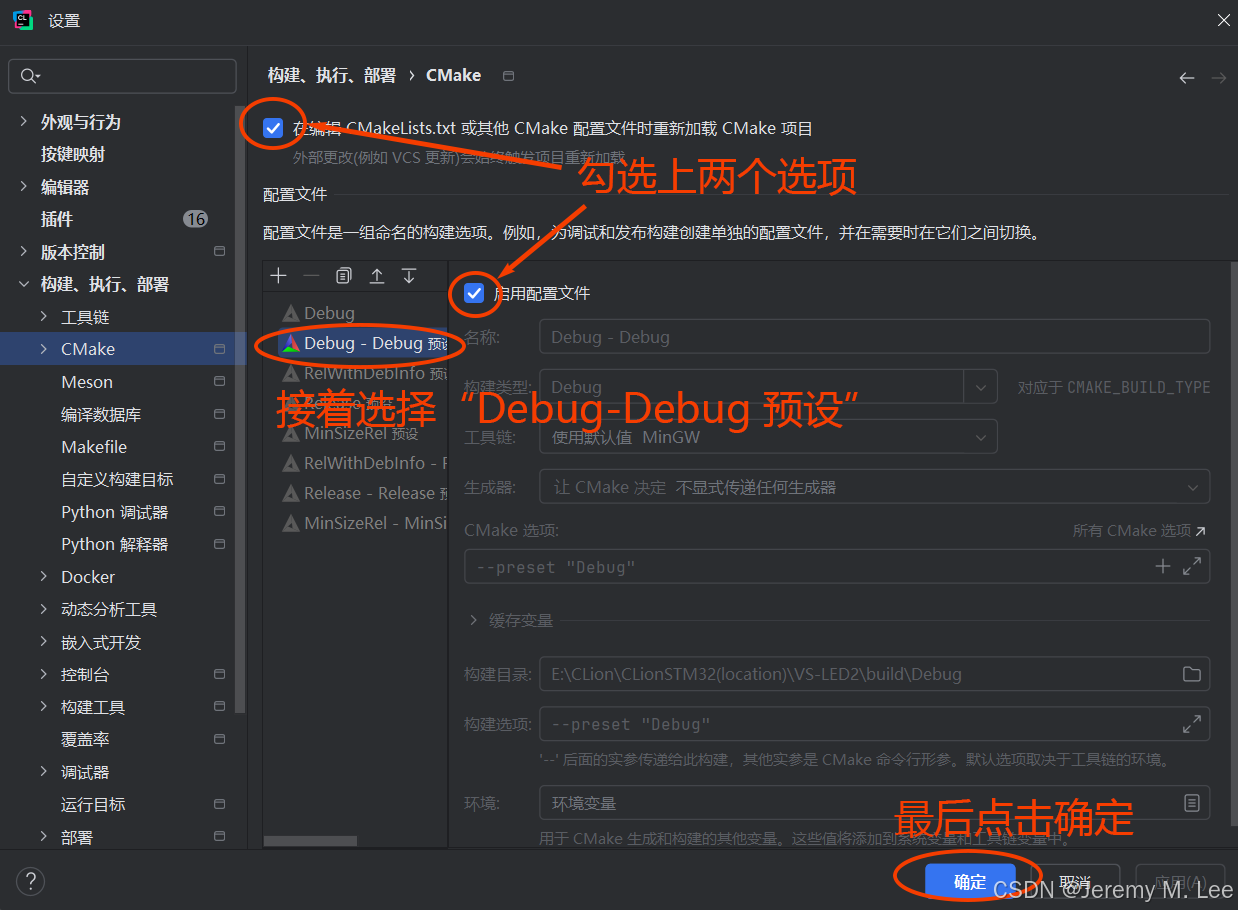
等待工程解析。
3-ArmGCC
使用外部STM32编译器:ArmGCC。前往下载:
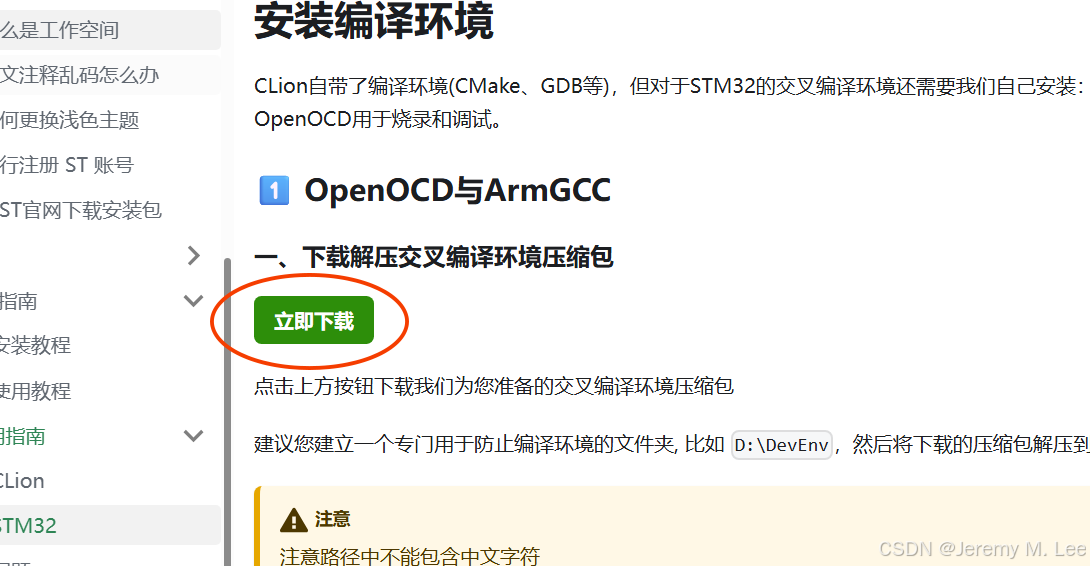
解压文件夹后,配置ArmGCC环境变量。(用于CLion识别)
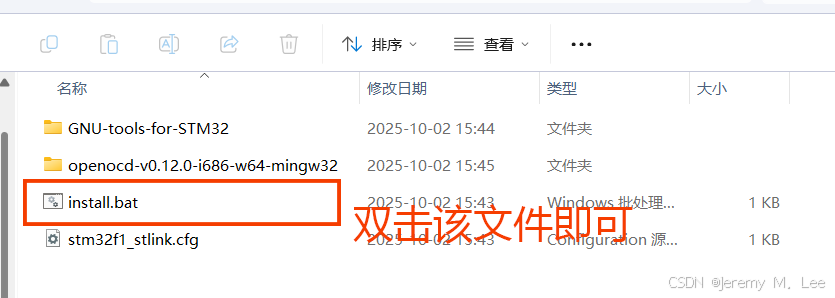
4-OpenOCD
由于CLion默认调试电脑端程序,需配置OpenOCD,借助OpenOCD对单片机进行运行调试。
在左上角 “主菜单” → “文件” → “设置” → “构建、执行、部署” → 找到 “嵌入式开发” 。
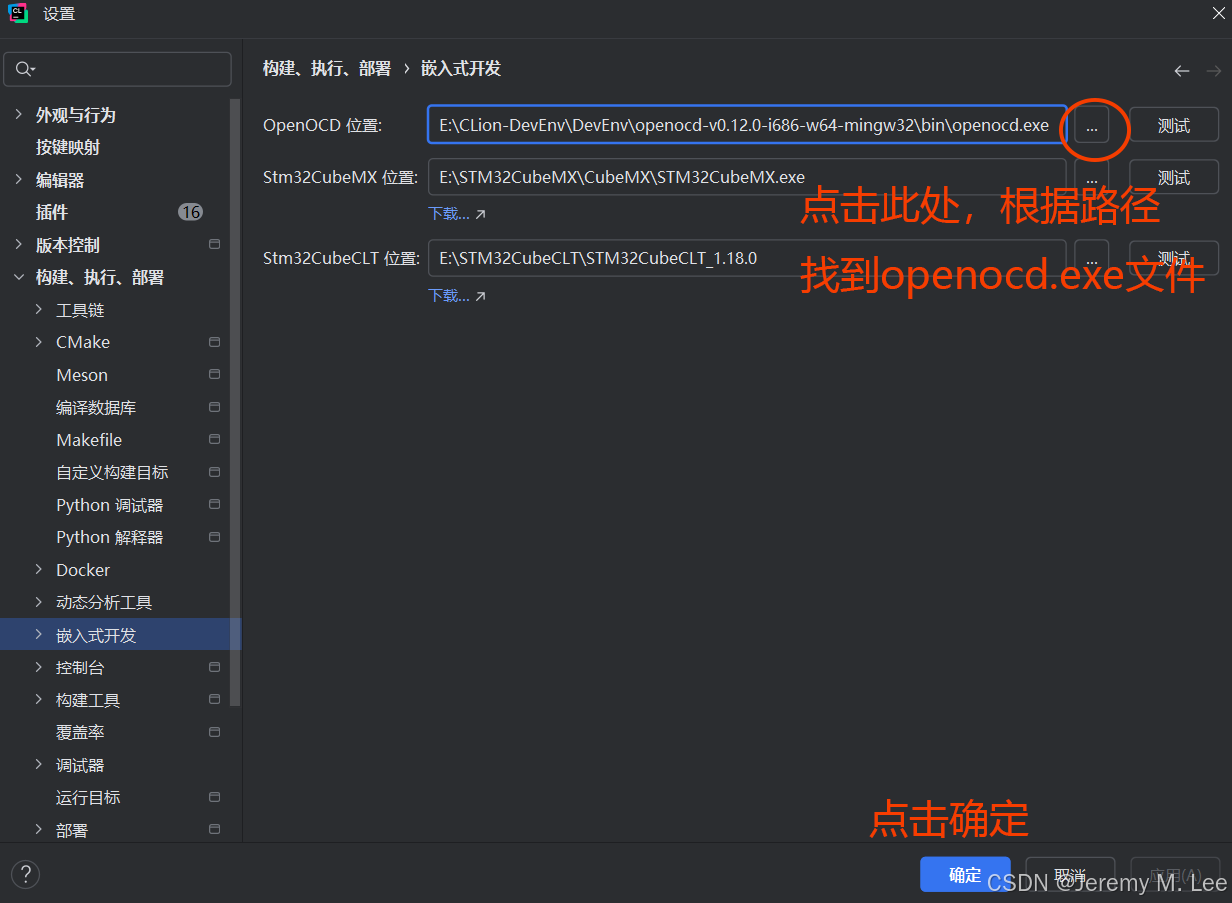
参考路径:E:\DevEnv\openocd-v0.12.0-i686-w64-mingw32\bin\openocd.exe
5-编辑配置
点击上方 “运行/调试配置” ,再点击 “编辑配置”。
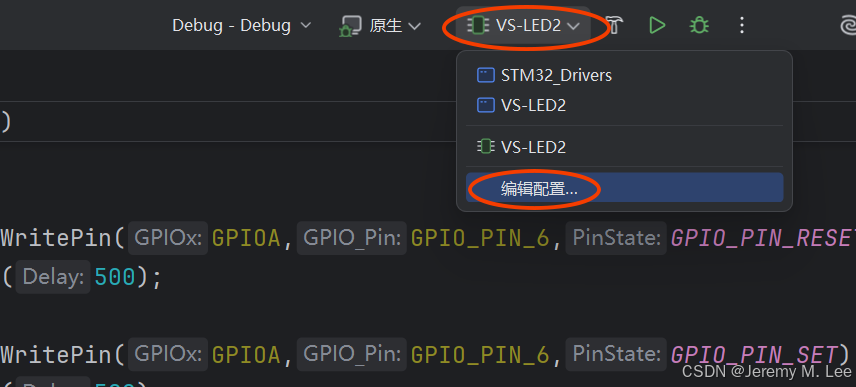
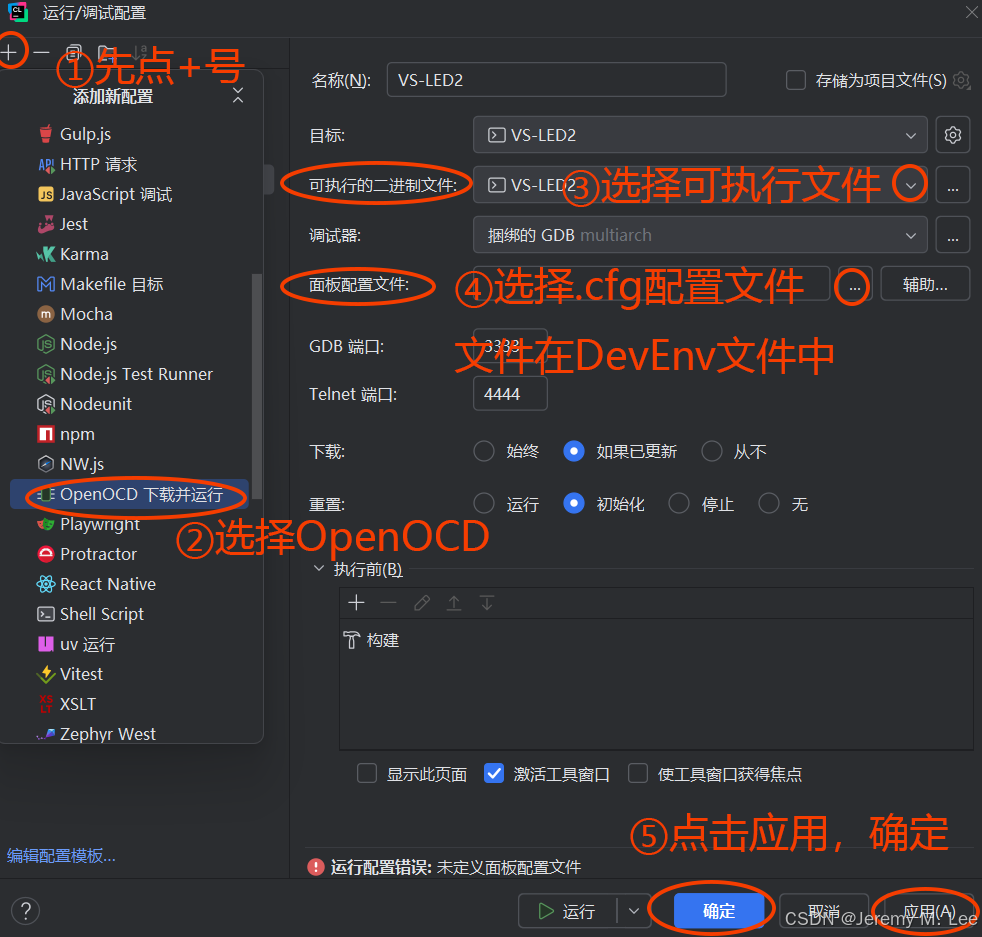
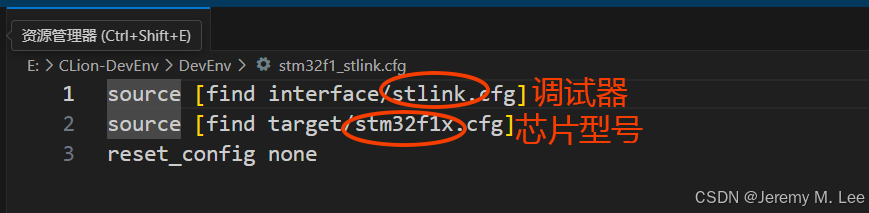
其中面板配置文件是设置对应调试器,下载对应芯片。(默认ST-Link调试器;STM32F1系列芯片)
若为其他调试器,可参考以下路径进行修改:
E:\DevEnv\openocd-v0.12.0-i686-w64-mingw32\share\openocd\scripts\interface
若为其他芯片型号,可参考以下路径进行修改:
E:\DevEnv\openocd-v0.12.0-i686-w64-mingw32\share\openocd\scripts\target
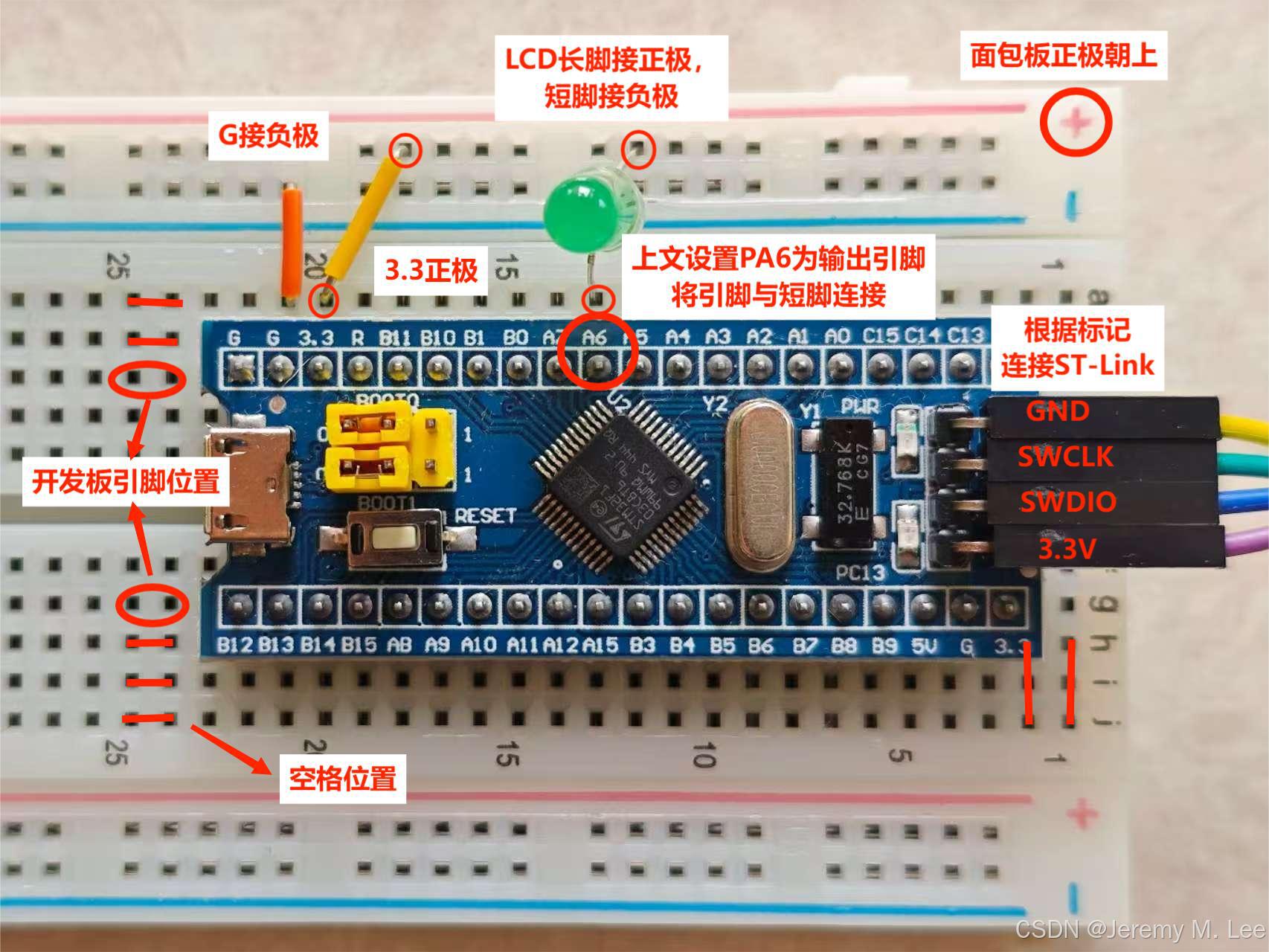
·硬件组装
LED接口需对应STM32CubeMX生成文件中的PA6接口。
·代码编译
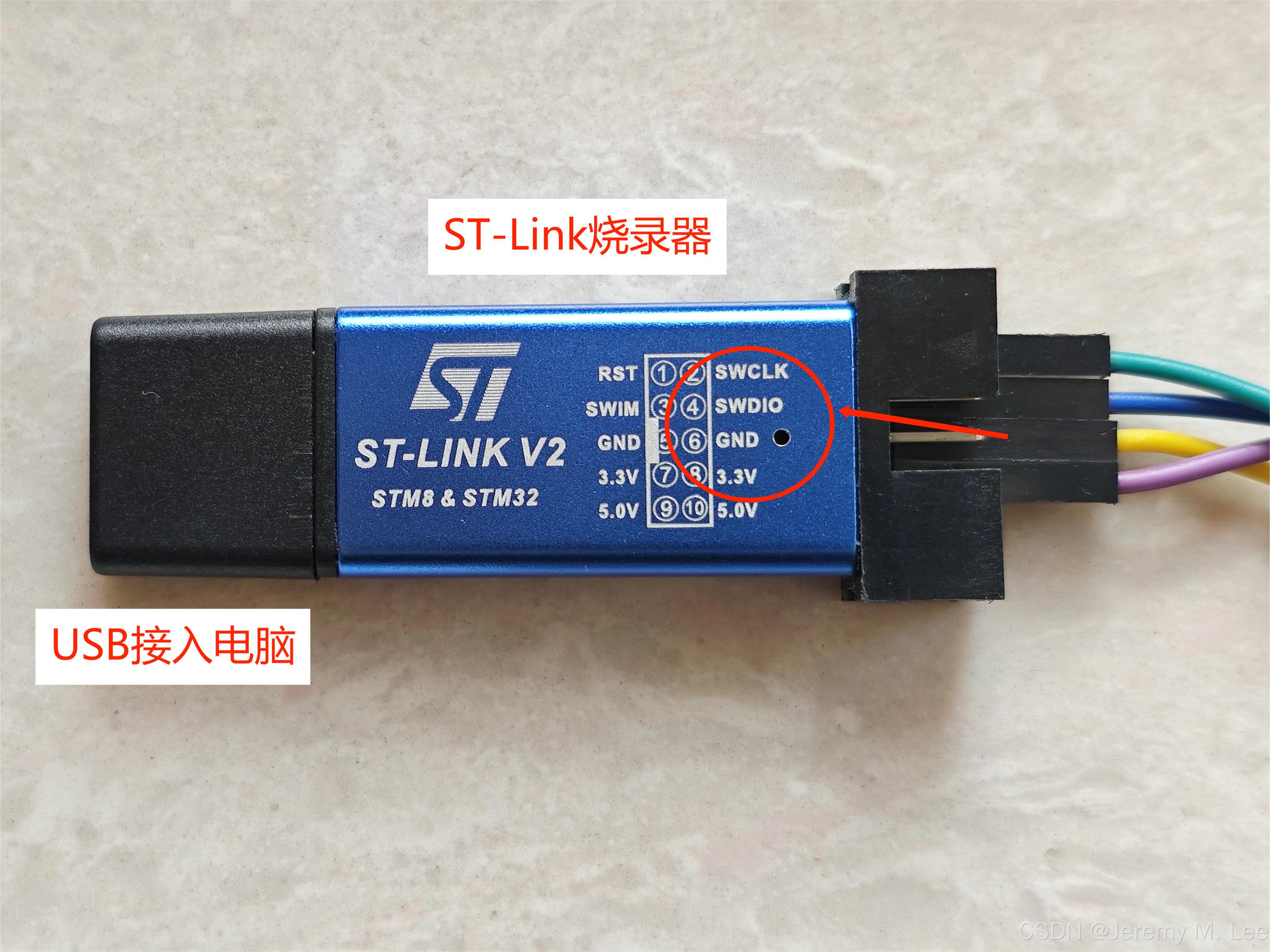
先确保连接开发板的ST-Link调试器已接入电脑(烧录器与开发板亮红灯),再进行程序代码的编译。
//参考代码如下:

HAL_GPIO_WritePin(GPIOA,GPIO_PIN_6,GPIO_PIN_RESET);
HAL_Delay(500);

HAL_GPIO_WritePin(GPIOA,GPIO_PIN_6,GPIO_PIN_SET);
HAL_Delay(500);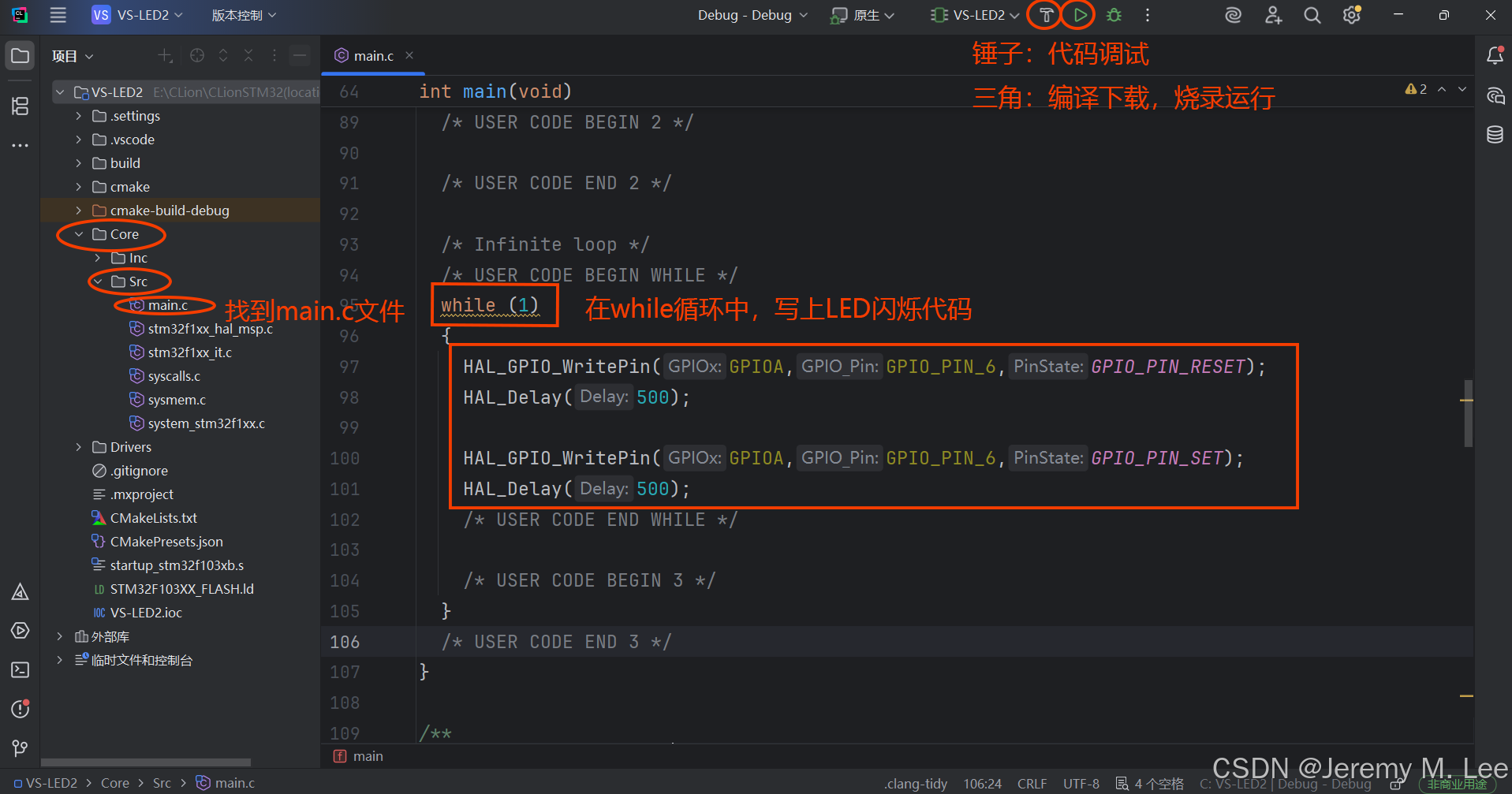
调试未报错,编译下载成功,程序烧录完成,LED开始闪烁。
·总结
使用CLion进行嵌入式开发,在环境配置上较为复杂,但开发实用性相较传统编译器,其功能较为完善,提升嵌入式开发效率。感谢 @波特律动keysking 提供技术支持。
最后,欢迎广大读者在评论区积极交流指正。下文再见。

智能硬件社区聚焦AI智能硬件技术生态,汇聚嵌入式AI、物联网硬件开发者,打造交流分享平台,同步全国赛事资讯、开展 OPC 核心人才招募,助力技术落地与开发者成长。
更多推荐
 20
20 0
0- 0


 已为社区贡献2条内容

所有评论(0)