VS Code使用Tips(1)---VS Code编辑文本
·
前言
- VS Code是一款功能强大的文本编辑器,注意仅仅只是编辑器,而不是代码编译器。它能够编译和运行代码主要是依靠它的插件功能
- 这里介绍一下VS Code作为文本编辑器它的基本功能,不介绍它的插件功能
命令-code .
- 在文件路径中打开命令窗口,输入”code .”即可使用VS Code打开该文件夹
演示
-
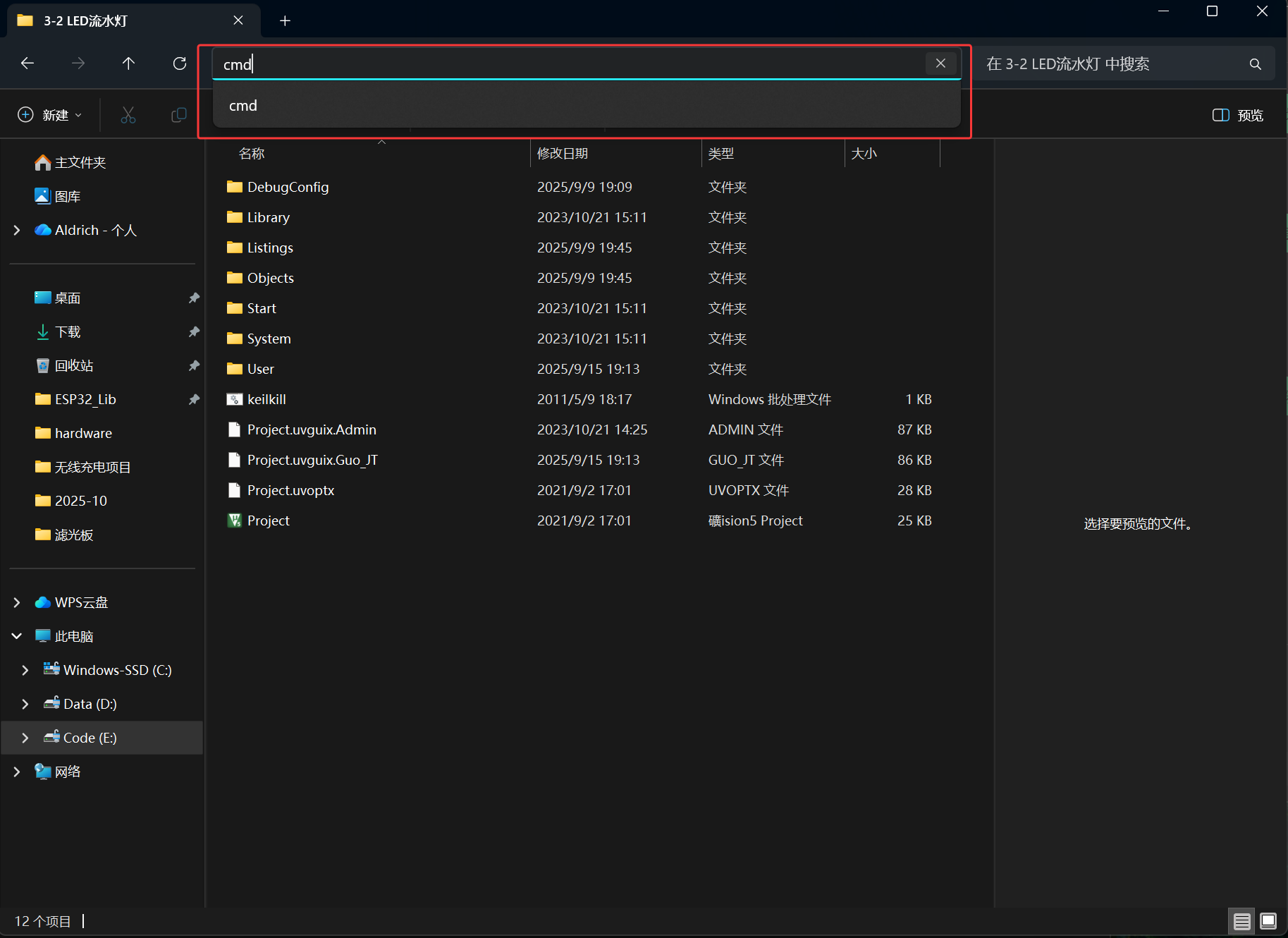
在文件路径窗口中输入“cmd”,再按回车打开命令窗口
-
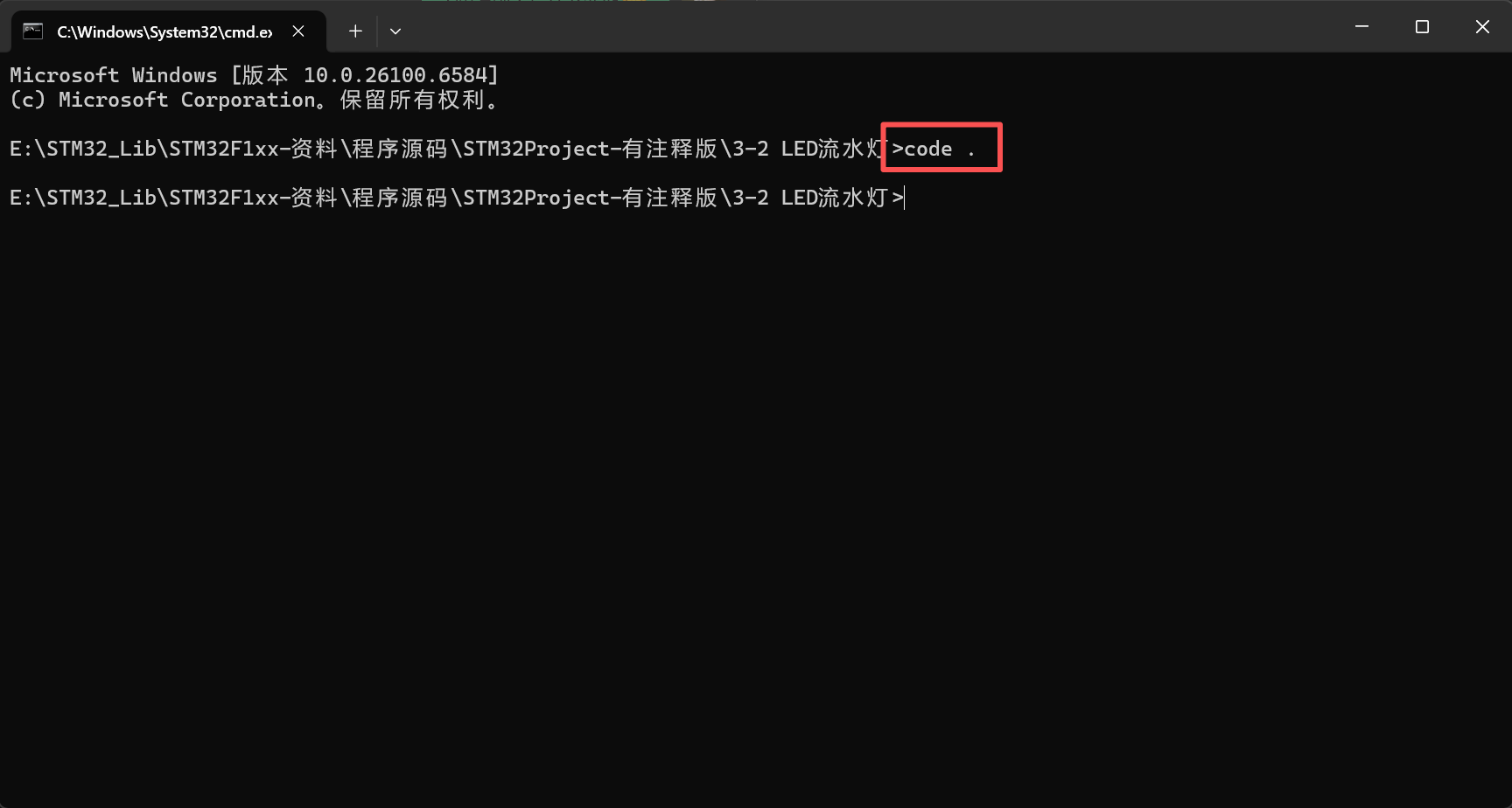
输入 “code .”命令,即可让文件夹在VS Code中打开
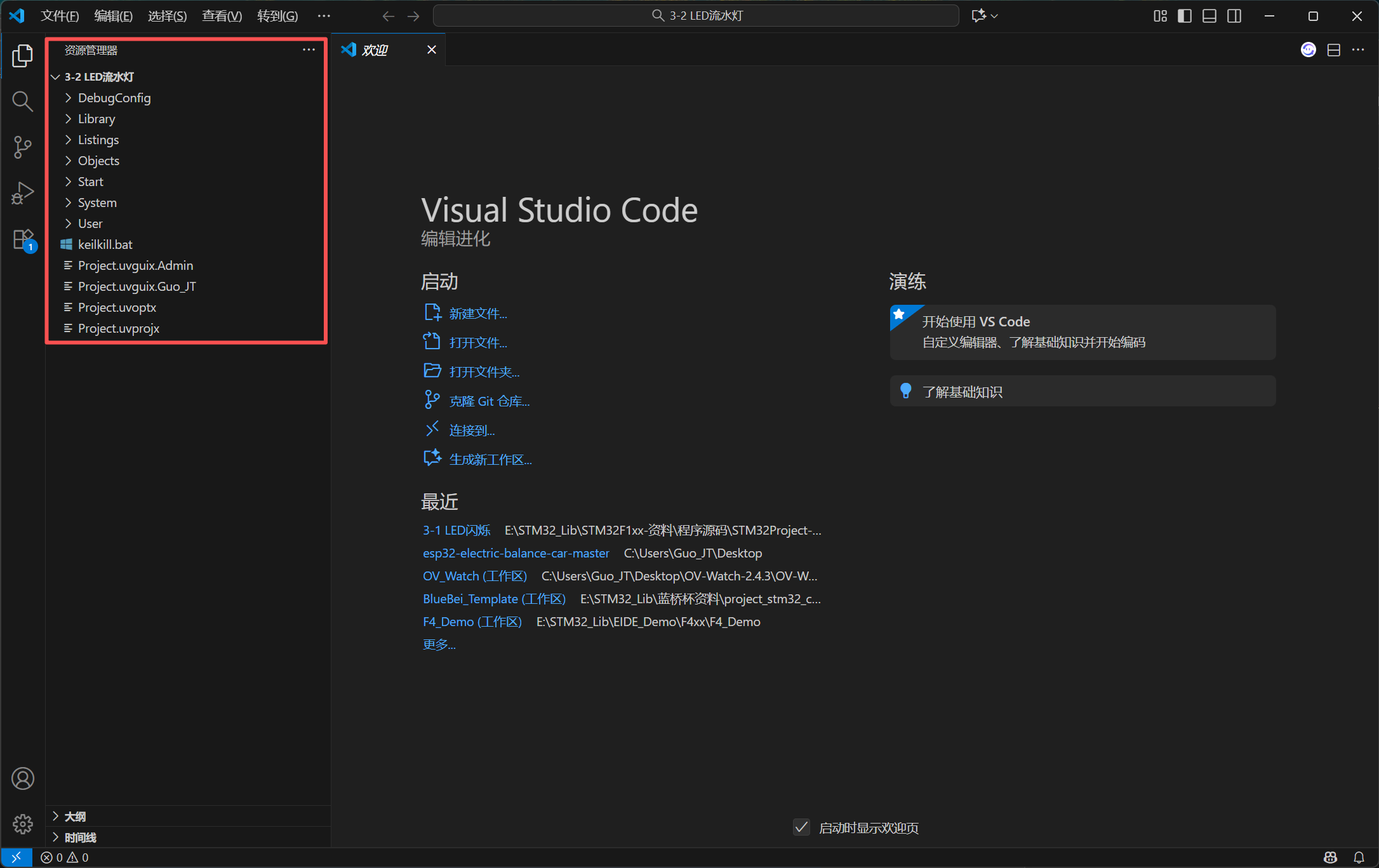
编辑文本/代码
- 以我现在学习的嵌入式为例,经常是使用Keil 5来写单片机代码,但是Keil的页面非常之复古,代码没有颜色标记,这时候就可以把工程文件夹在VS Code中代码,编辑其中的代码,有时也能配合AI代码插件来协助我们写代码
- 在VS Code中的编辑在Keil 5中也能实时同步,有些需要保存后才能同步,有些就可以实时同步
演示
-
在VS Code中注释掉这行代码,然后ctrl + s保存后
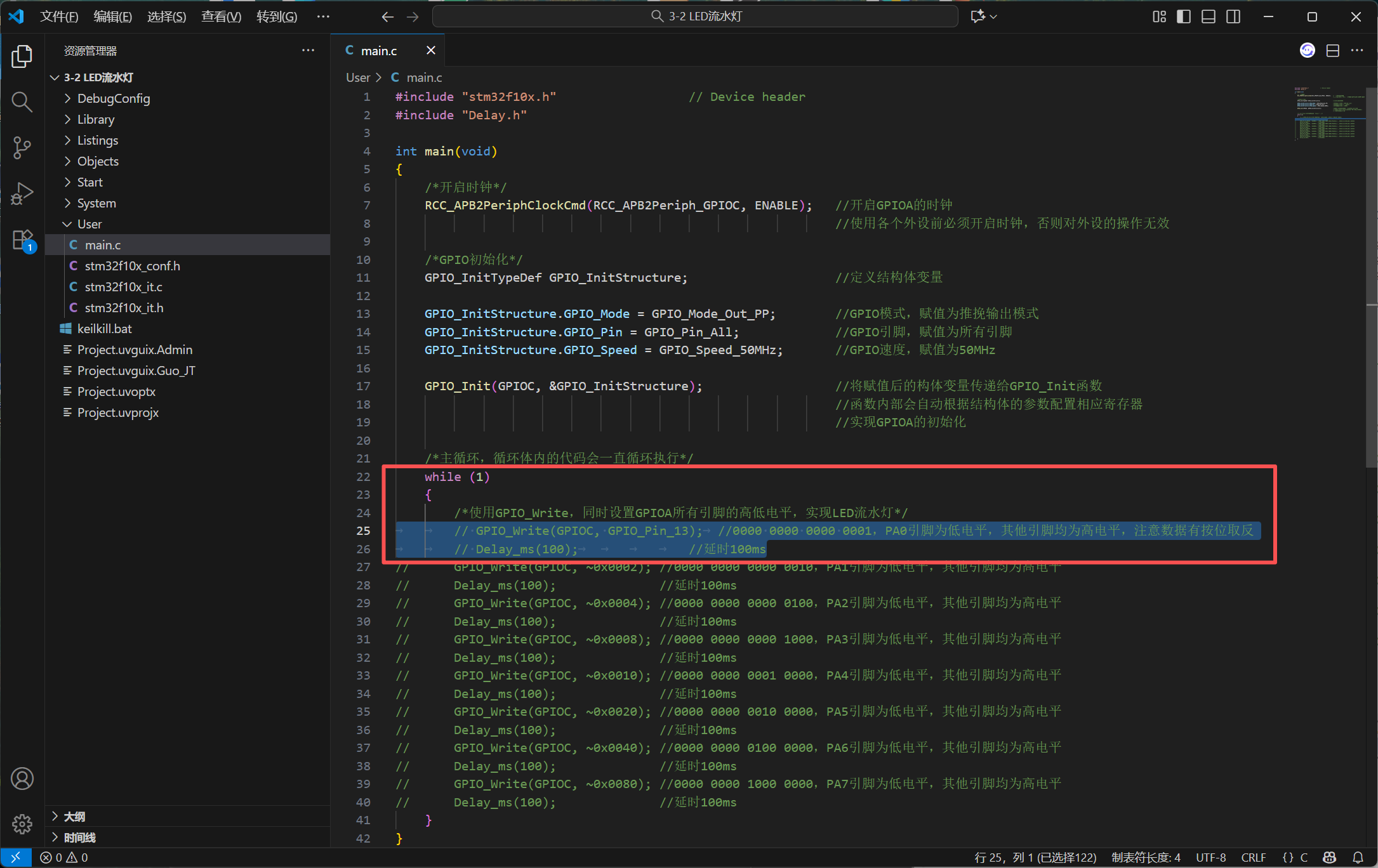
-
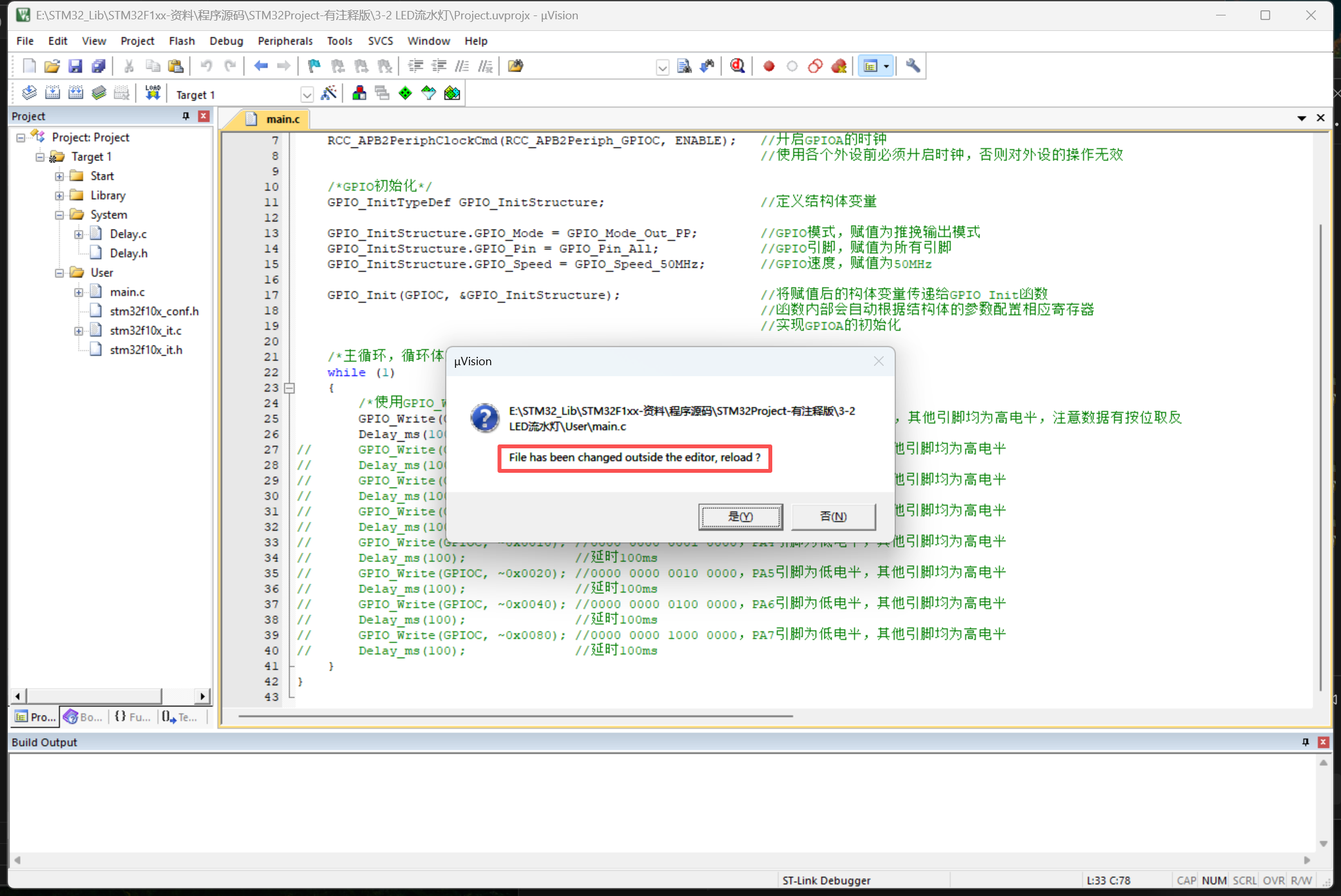
Keil 5中弹出提示说,文件有修改,是否重新加载
-
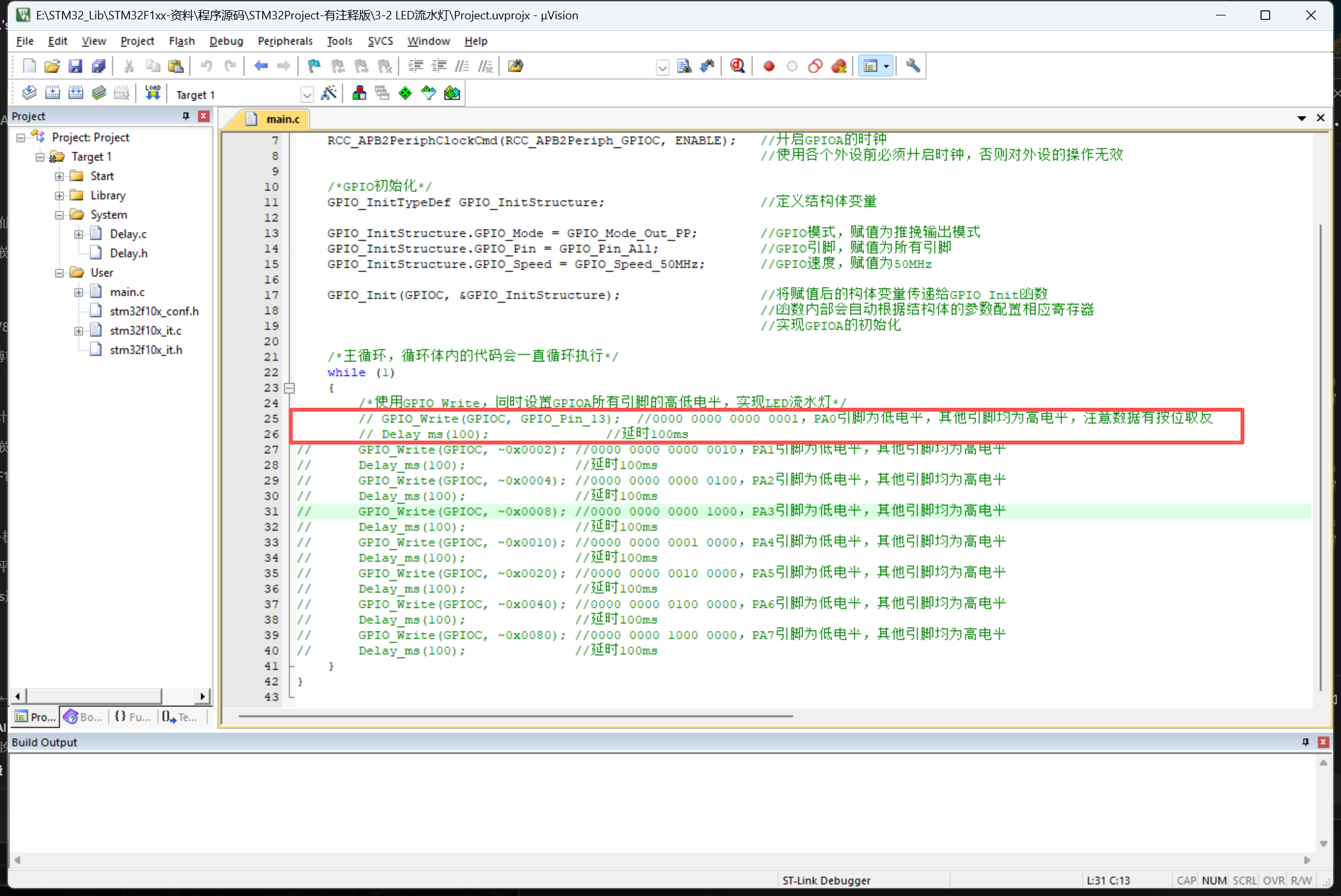
点“是”之后原本没有被注释的代码也跟着被注释了
后续
- 后续还有其他Tips持续更新,记得关注主包或者本栏目

智能硬件社区聚焦AI智能硬件技术生态,汇聚嵌入式AI、物联网硬件开发者,打造交流分享平台,同步全国赛事资讯、开展 OPC 核心人才招募,助力技术落地与开发者成长。
更多推荐


 12
12 0
0- 0


 已为社区贡献10条内容

所有评论(0)