PAGE下载和安装图文教程(附安装包,适合新手)
PAGE是一款基于Python的GUI自动生成工具,通过拖放控件快速创建Tkinter界面。它由Tcl/Tk编写但输出Python代码,无需手动编写布局代码,适用于教学、数据采集、嵌入式开发等场景。使用前需安装Python3环境并配置PATH变量,随后运行安装包按向导完成PAGE安装。安装后会生成桌面快捷方式,双击即可启动可视化界面设计工具,大幅简化Python图形界面开发流程。(149字)
PAGE 是“Python Automatic GUI Generator”的缩写,是一款用可视化拖放方式快速生成 Tkinter 界面的开源工具。
PAGE 源自 Virtual Tcl,由 Tcl/Tk 8.6 写成,却输出纯 Python 代码,开发者无需手写布局语句,就能像 Visual Basic 那样把按钮、标签、输入框等控件拖进窗口,设置属性后一键导出 .py 文件,直接 python main.py 即可运行,适合想让桌面程序瞬间拥有图形界面,却又不想深陷网格、包布局细节的程序员。
PAGE 的典型场景包括高校教学、数据采集工具、运维脚本可视化、树莓派上位机、竞赛 Demo 以及一切“先跑起来再说”的桌面小工具;对预算有限或需源码级可控的嵌入式项目同样友好。
下载PAGE
这里为大家找到了 PAGE 最新版的安装包:
下载地址:PAGE最新版安装包
下载后会得到一个名为 “page-8.1.exe” 的安装程序。
安装PAGE的准备工作
PAGE的运行需要借助 Python3 环境,因此必须保证当前电脑中已经成功安装了 Python3 版本
有 Python 安装经验的小伙伴,可自行下载、安装Python 安装包,下载地址为:
下载地址:Python3安装包
成功下载 Python 安装包后,双击下载的 python-3.x.x-amd64.exe,就可以正式开始安装 Python 了,如下图所示:
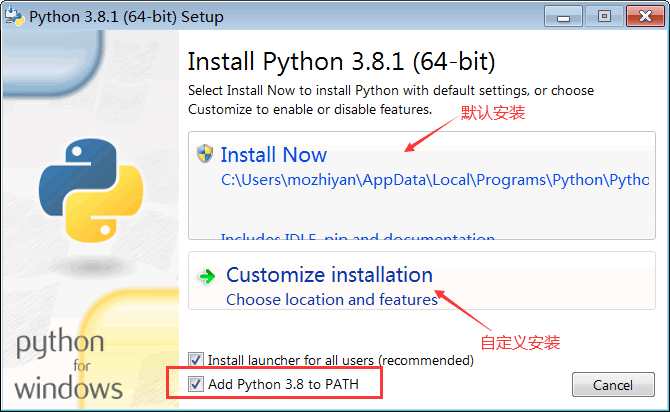
请尽量勾选Add Python 3.8 to PATH,这样可以将 Python 命令工具所在目录添加到系统 Path 环境变量中,以后开发程序或者运行 Python 命令会非常方便。
Python 支持两种安装方式,默认安装和自定义安装:
- 默认安装会勾选所有组件,并安装在 C 盘;
- 自定义安装可以手动选择要安装的组件,并安装到其它盘符。
这里我们选择自定义安装,将 Python 安装到常用的目录,避免C盘文件过多。点击“Customize installation”进行入下一步,选择要安装的 Python 组件。
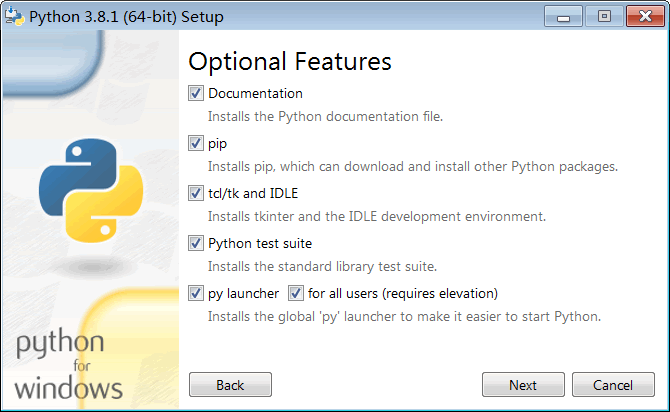
没有特殊要求的话,保持默认即可,也就是全部勾选。
点击“Next”继续,选择安装目录。
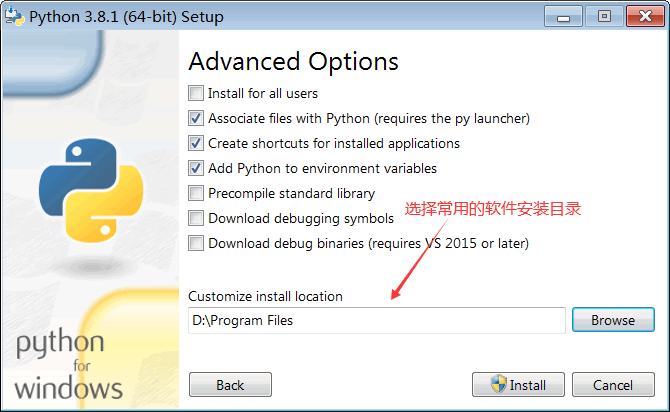
选择好你常用的安装目录,点击“Install”,等待几分钟就可以完成安装。
安装完成以后,打开 Windows 的命令行程序(命令提示符),在窗口中输入python命令(注意字母p是小写的),如果出现 Python 的版本信息,并看到命令提示符>>>,就说明安装成功了,如下图所示。
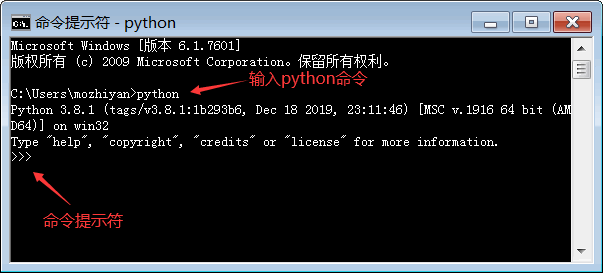
运行 python 命令启动的是 python 交互式编程环境,我们可以在>>>后面输入代码,并立即看到执行结果,请看下面的例子。
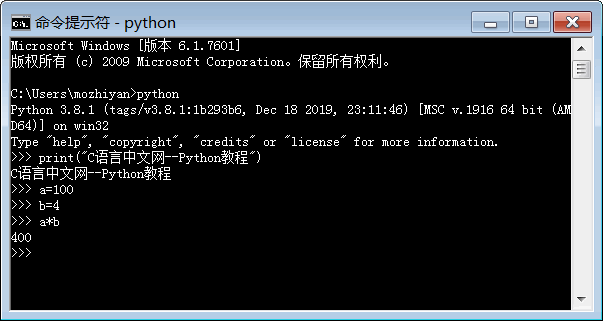
按下Ctrl+Z快捷键,或者输入 exit() 命令即可退出交互式编程环境,回到 Windows 命令行程序。
安装PAGE
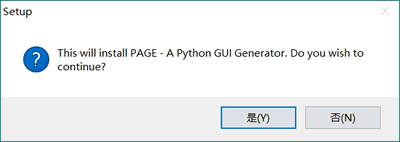
1) 双击启动 page-8.1.exe,出现如下提示框,点击“是”:
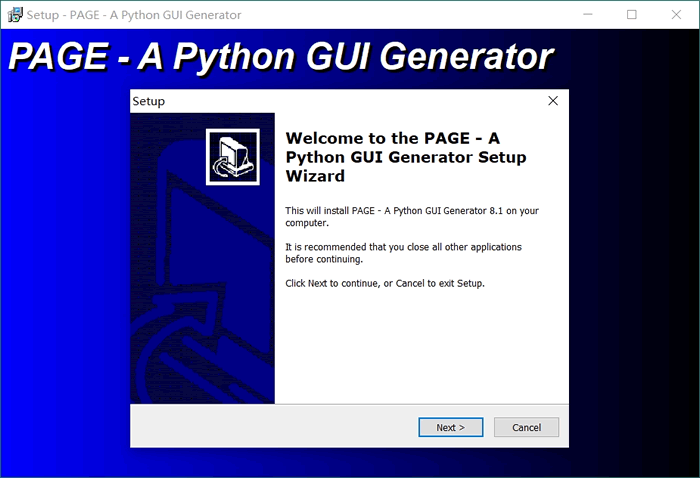
2) 直接点击 Next:
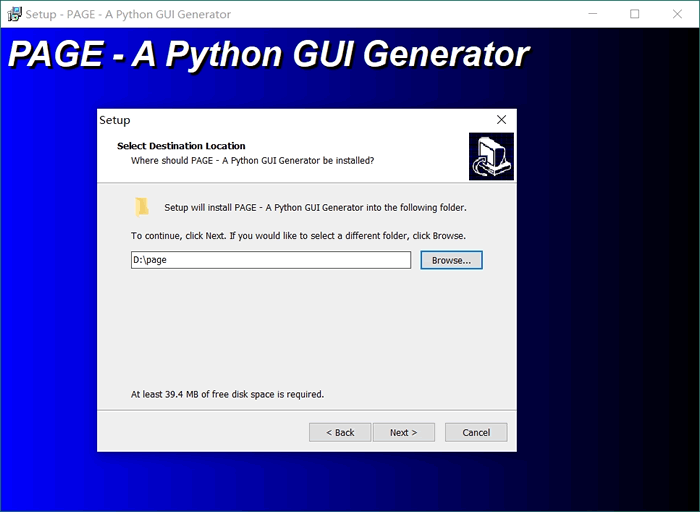
3) 自定义安装路径,可以保持默认,但建议手动安装到非系统盘,比如下图的 D 盘,然后点击 Next:
4) 保持默认即可,直接点击 Next:
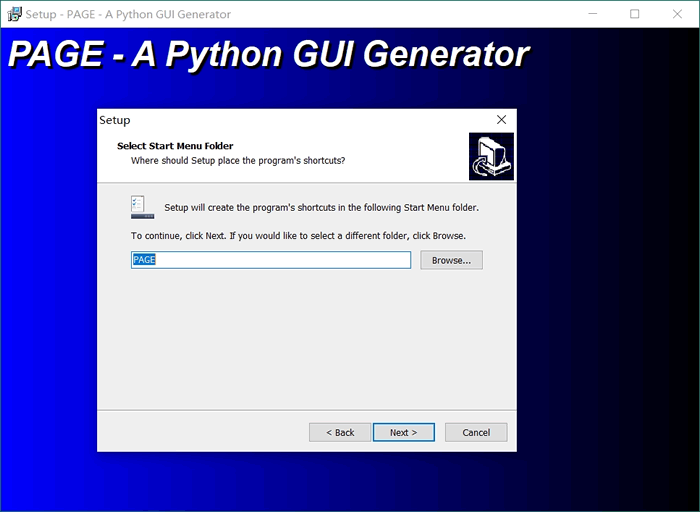
5) 点击 Install,正式开始安装 PAGE:
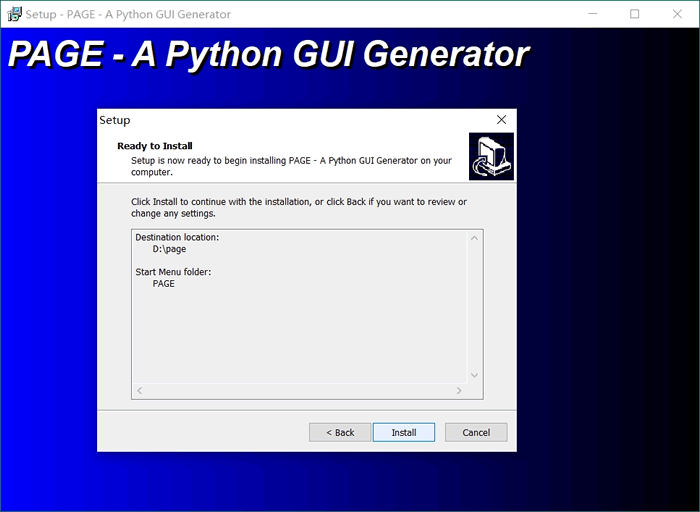
6) 等待安装完成:
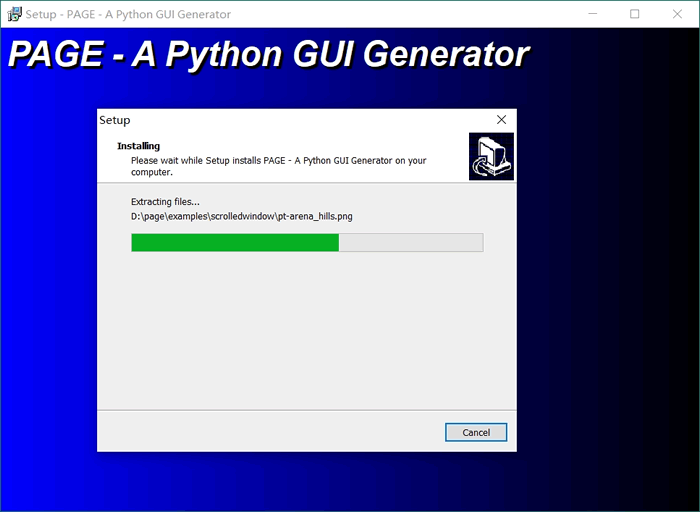
7) 出现如下界面,表示安装完成:
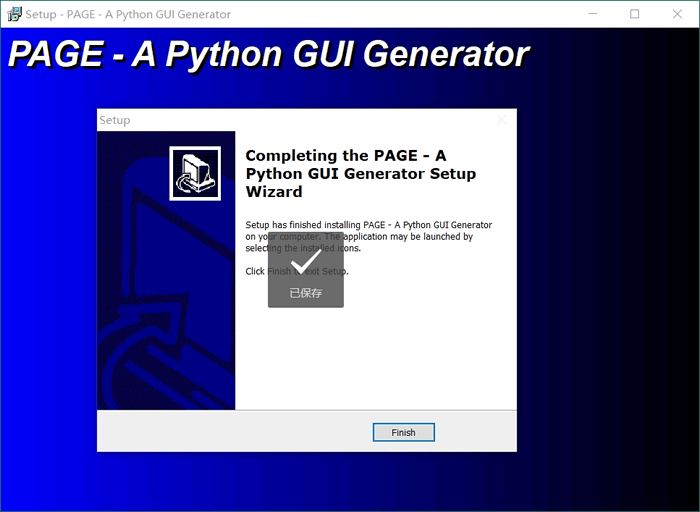
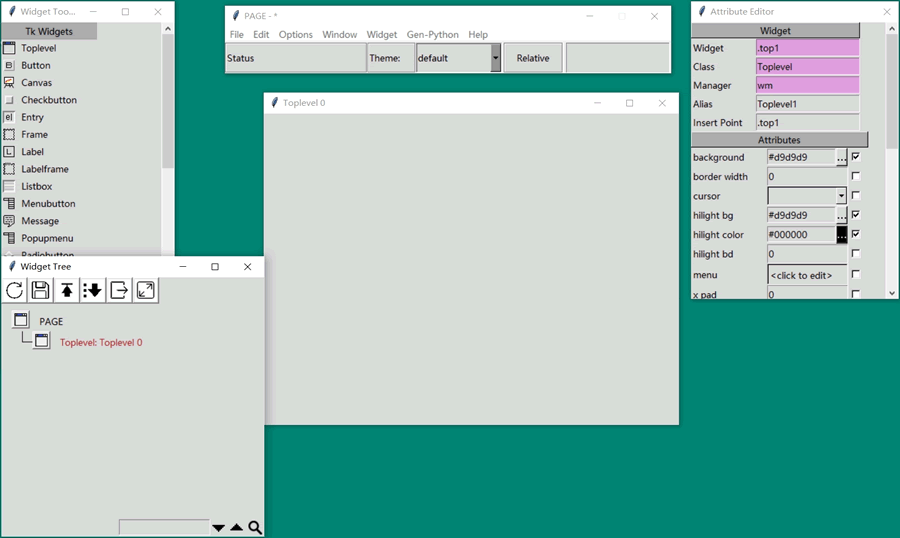
安装完成后,会发现桌面上多了名为 PAGE 的快捷方式,双击它运行,如下图所示:

智能硬件社区聚焦AI智能硬件技术生态,汇聚嵌入式AI、物联网硬件开发者,打造交流分享平台,同步全国赛事资讯、开展 OPC 核心人才招募,助力技术落地与开发者成长。
更多推荐


 12
12 0
0- 0


 已为社区贡献2条内容

所有评论(0)