RISC-V IDE MRS2使用笔记(十):编译调试、代码分析模块错误日志打印
·
RISC-V IDE MRS2使用笔记(十):编译调试、代码分析模块错误日志打印
在日常嵌入式开发中,当代码运行现象与预期不符或直接报错时,通过启用MRS2的操作日志并配合用户反馈功能,能提升沟通及问题定位效率。以下是具体操作步骤:
- 打开代码语法服务模块的日志:
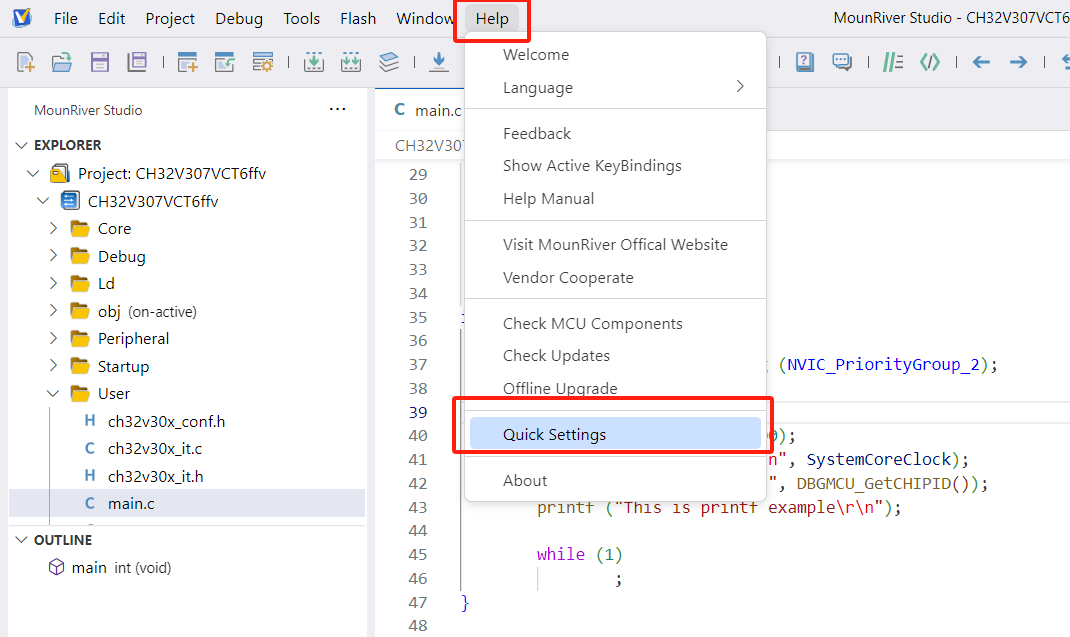
步骤一:选择“Help”菜单下的“Quick Settings”选项
步骤二:在弹出来的对话框中,勾选“Debug”标签下的”Show Clangd Trace Information”选项,点击”OK”按钮应用设置。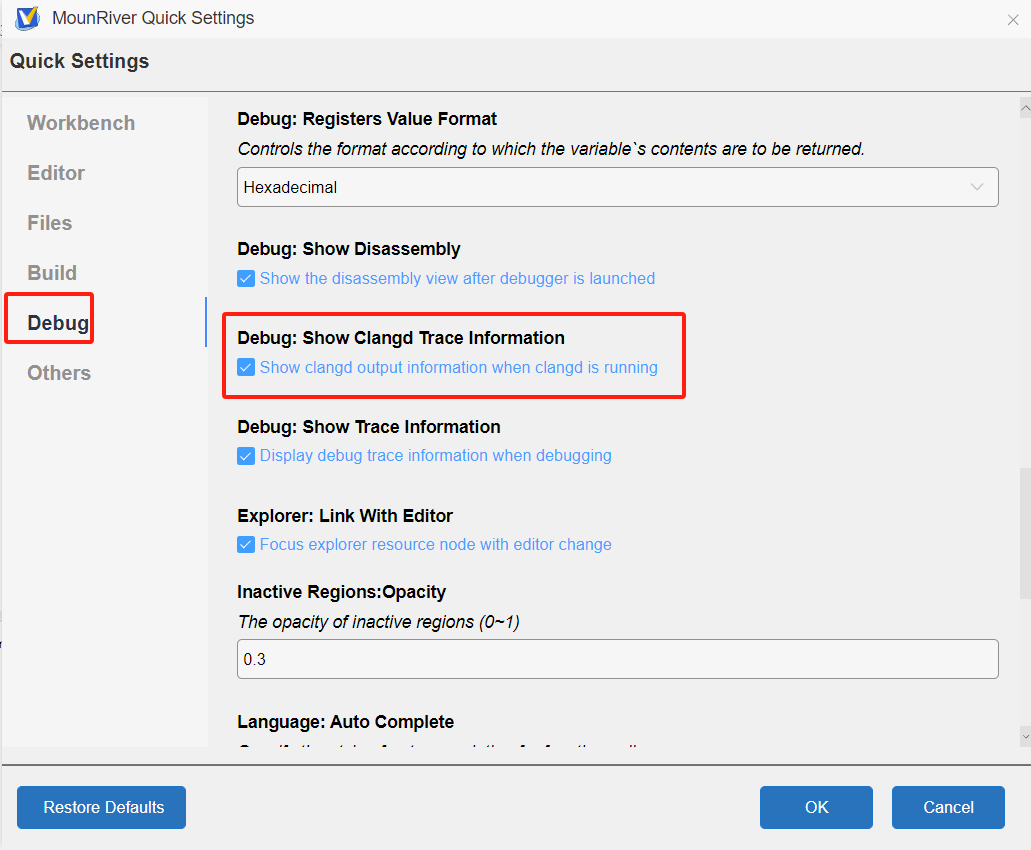
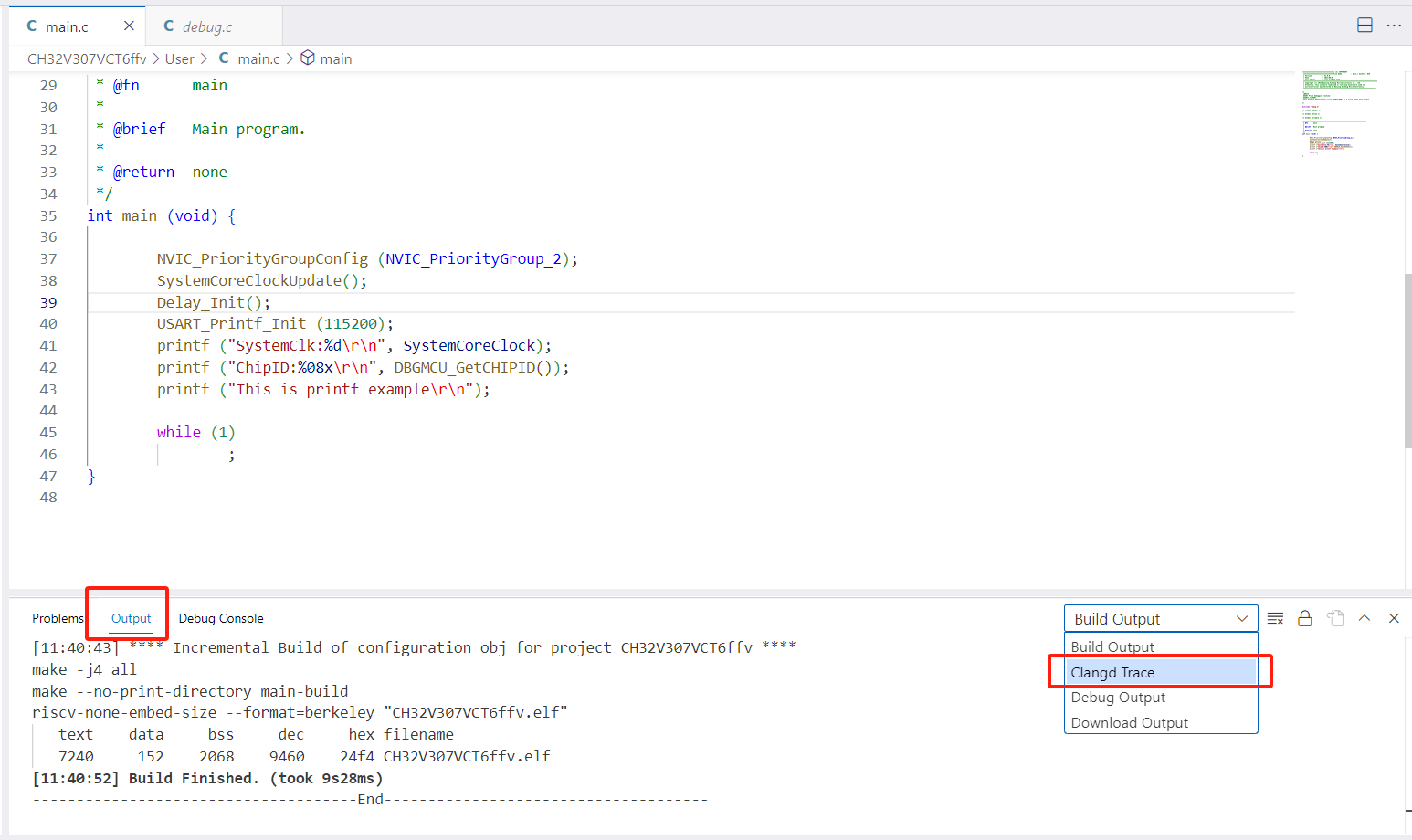
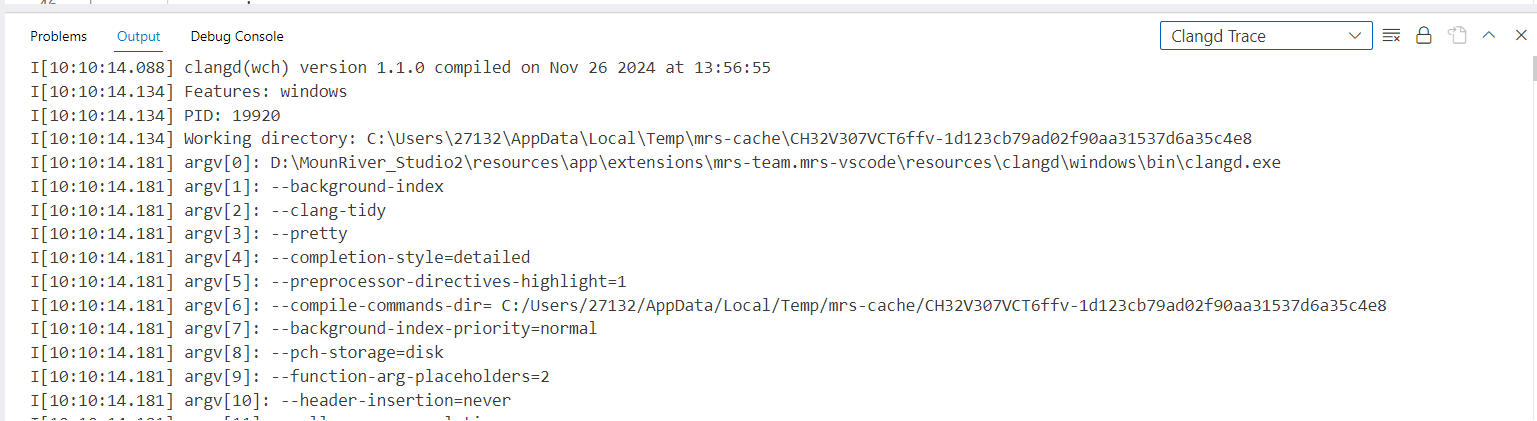
步骤三:在控制台区域点击“Output”标签,随后在右侧的下拉框中选择”Clangd Trace”,就可以看到代码语法服务模块的运行日志。
- 打开调试模块的日志:
步骤一:选择“Help”菜单下的“Quick Settings”选项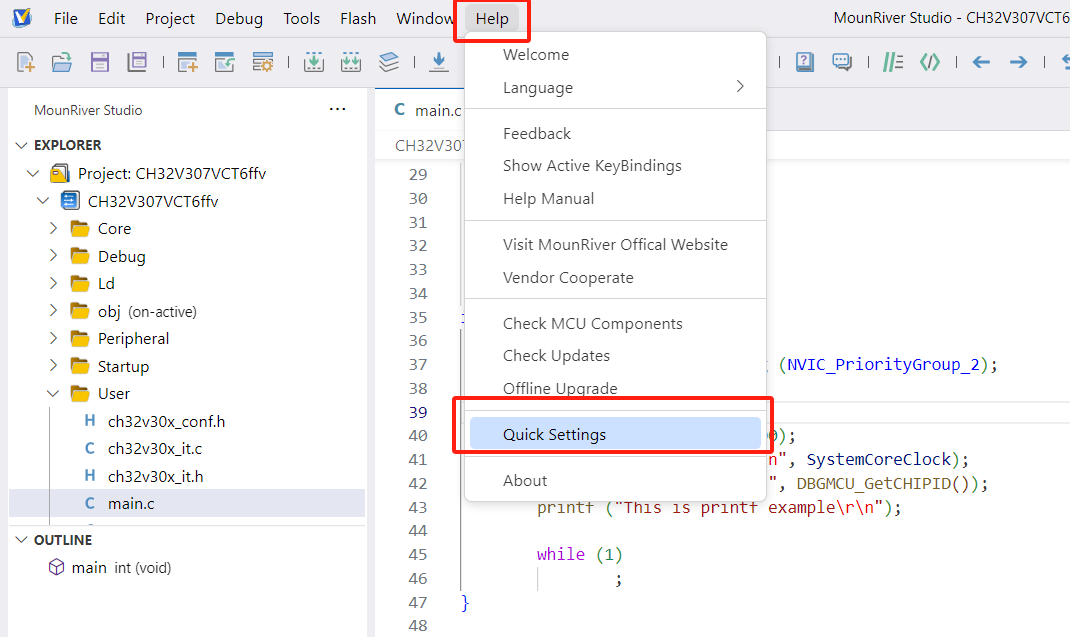
步骤二:在弹出来的对话框中,勾选“Debug”标签下的”Show Trace Information”选项,随后点击”Confirm”按钮应用设置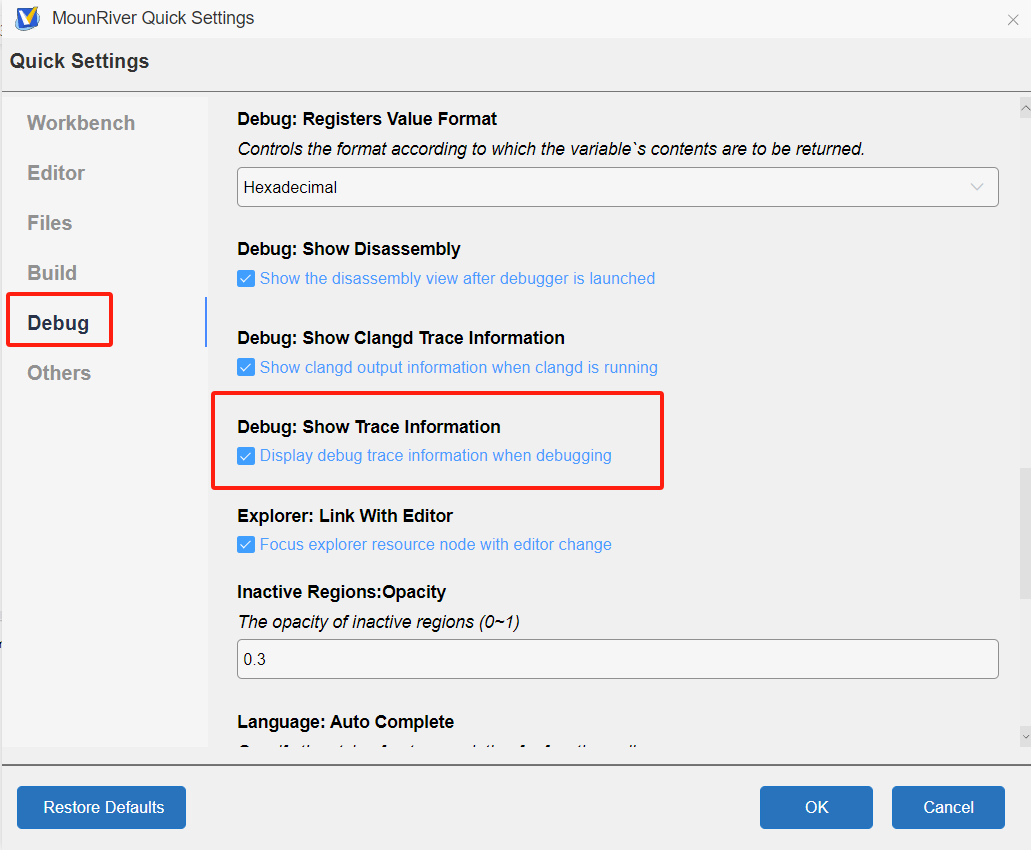
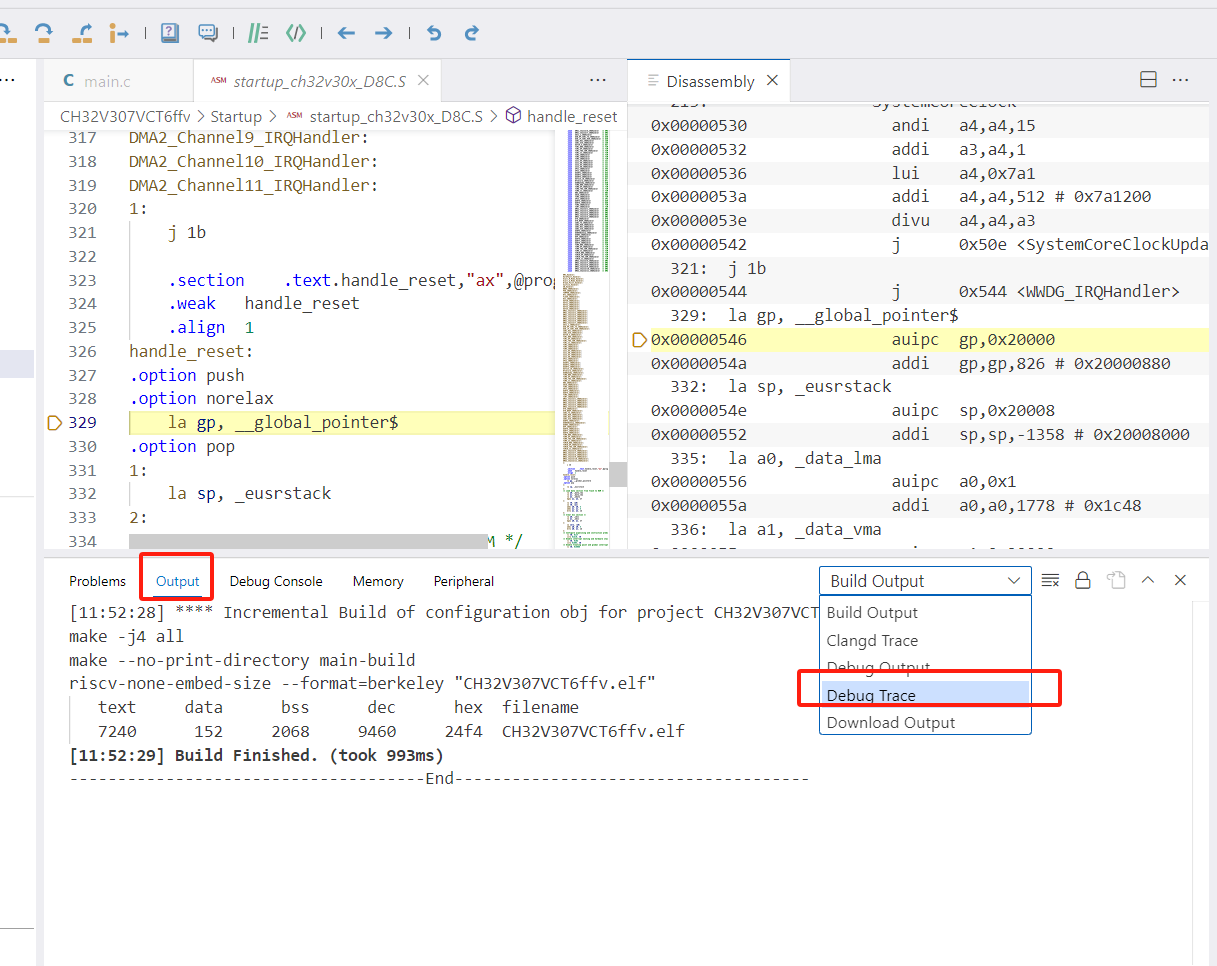
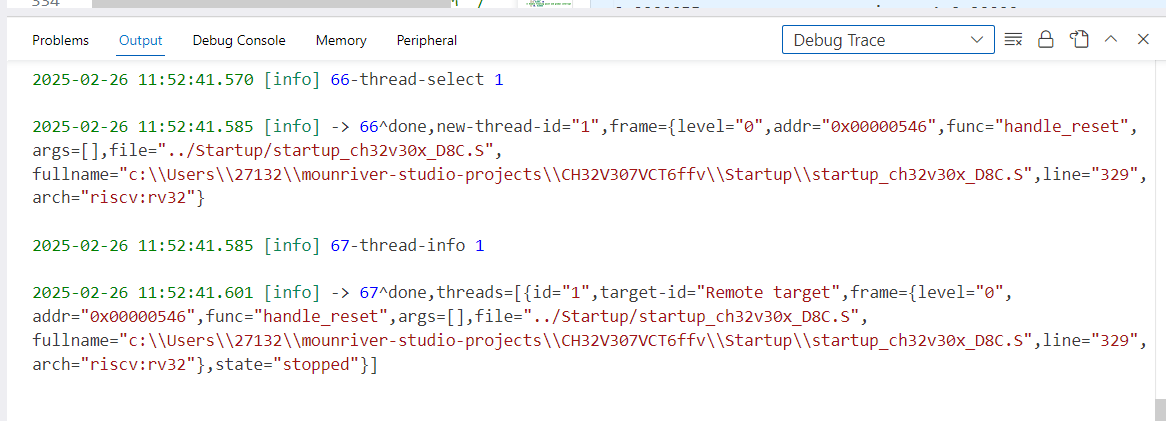
步骤三:开始调试后,在控制台区域点击“Output”标签,随后在右侧的下拉框中选择”Debug Trace”,就可以浏览调试模块的运行日志
- 打开编译模块的日志:
有的时候底部Output输出框停留在其他过程的内容,如下载输出、语法服务/调试模块的日志,要主动切换到编译模块输出时,可以在Output视图右侧的下拉框中选择”Build Output”来查看上次编译的输出。
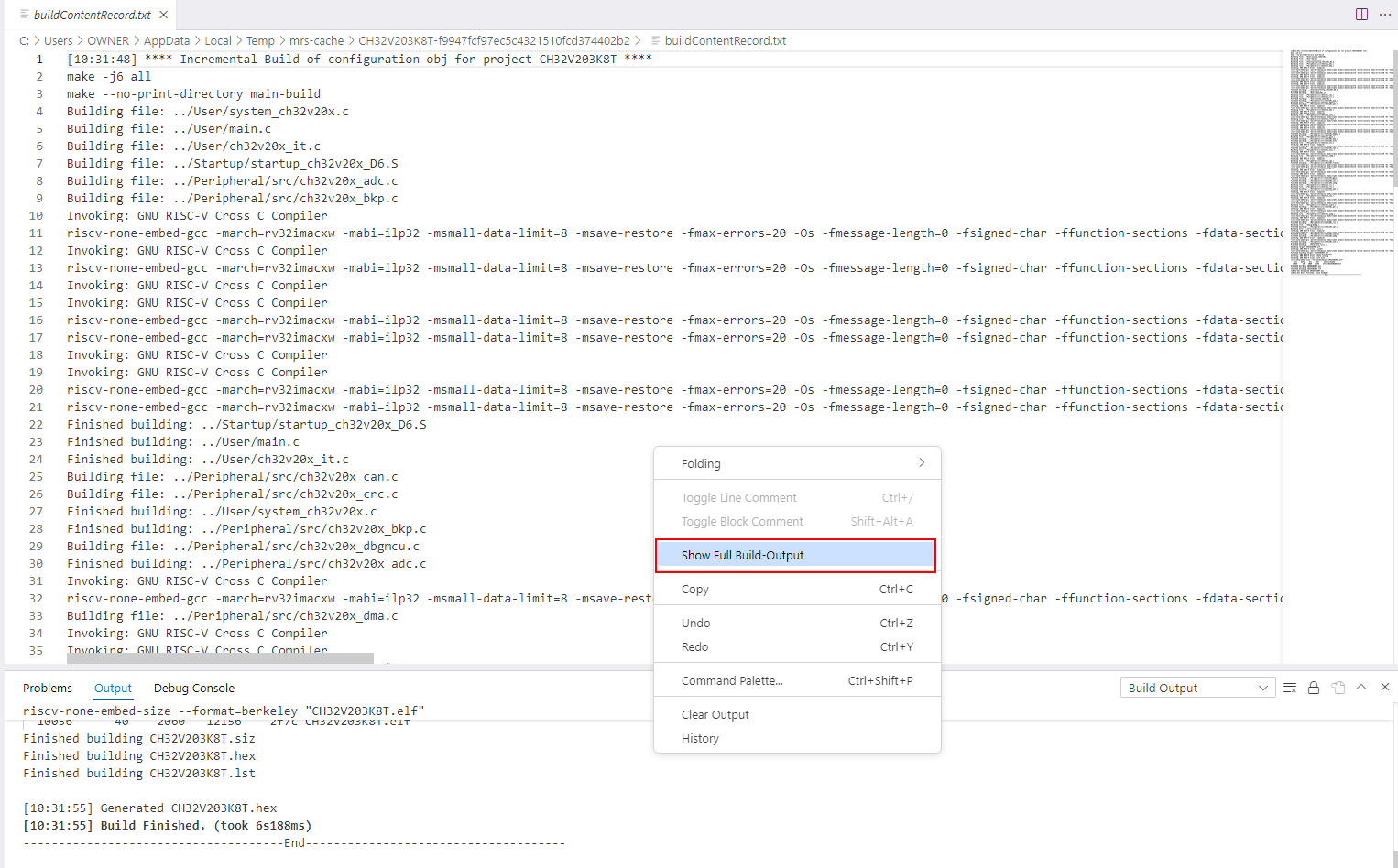
如果过程信息输出特别多的情况下,输出的信息显示不完全,则可以内容区域右键,点击Show Full Build-Output,完整日志会在编辑器内打开。

智能硬件社区聚焦AI智能硬件技术生态,汇聚嵌入式AI、物联网硬件开发者,打造交流分享平台,同步全国赛事资讯、开展 OPC 核心人才招募,助力技术落地与开发者成长。
更多推荐
 8
8 0
0- 0


 已为社区贡献6条内容

所有评论(0)