RDP Wrapper 小白快速使用教程
原文首发自:RDP Wrapper 是什么、使用教程与常见问题说明「2026整理」
RDP Wrapper 介绍
简单说来,RDP Wrapper 是一个用于扩展微软远程桌面功能的第三方工具,通过“封装”系统中的远程桌面服务,让原本受限的Windows版本也能使用更完整的RDP能力。
原生 RDP 的限制
在 Windows 中,远程桌面由 Remote Desktop Services(TermService) 提供,但微软对不同版本做了不同的功能限制:
- 家庭版:默认不能作为被远程控制端
- 专业版/企业版:仅允许单用户会话
- Server版:支持多用户(需授权)
RDP Wrapper 作用
而RDP Wrapper的核心价值,或者说功能就在于,它能:
- 突破版本限制: 让 Windows 7/8/10/11 家庭版获得被控端能力。
- 支持多用户并发: 允许两名或多名用户同时登录同一台 PC,互不干扰。
- 非侵入性: 不破坏系统文件完整性,卸载方便,但系统更新后可能需要重新配置。
RDP Wrapper 使用教程
在了解了RDP Wrapper 是什么后,我们进入正题——RDP Wrapper的环境准备、安装与基础配置。
环境准备
由于 RDP Wrapper 涉及系统底层权限,建议在下载该工具前:
- 暂时关闭第三方杀毒软件。
- 确保当前登录的账户有管理员权限。
安装步骤
1. 从 GitHub 官方仓库下载该工具:Releases · stascorp/rdpwrap
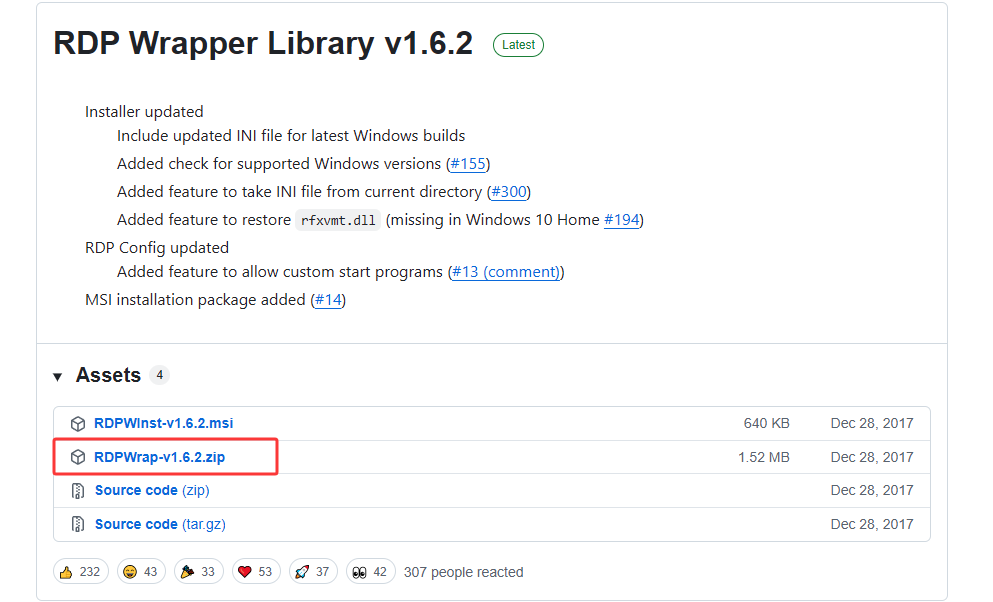
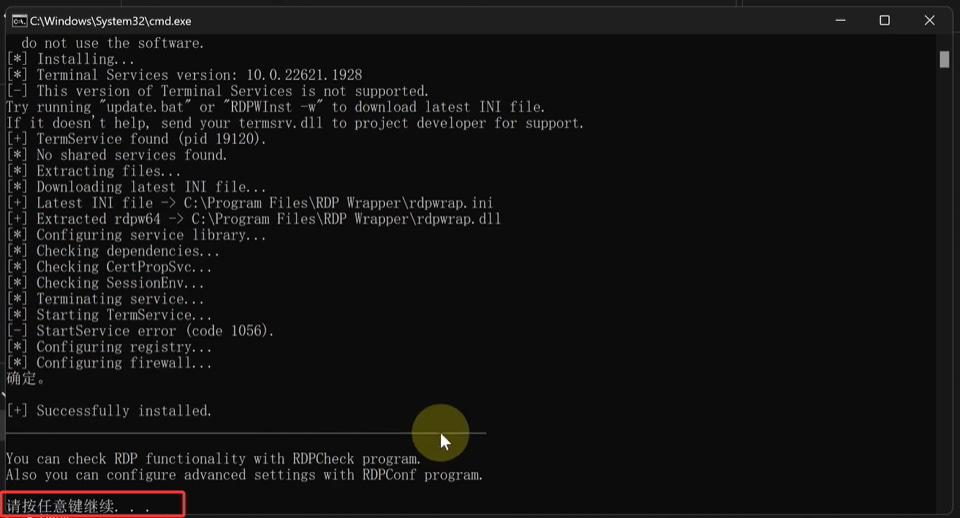
2. 下载解压后右键点击 install.bat,选择“以管理员身份运行”,等待命令完毕后(出现“按任意键继续”)后关闭该窗口;
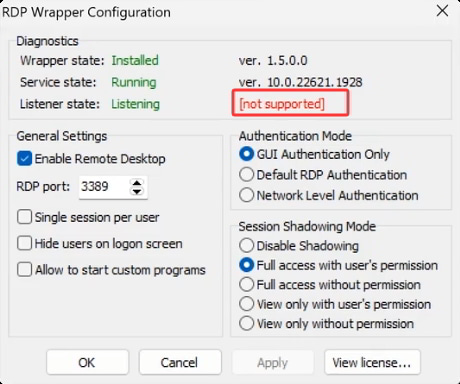
3. 双击打开该文件夹内的“RDPConf.exe”程序,如提示“not supported”,则说明需要更新配置文件;
4. 关闭RDPConf,以管理员权限打开rdpwup(Github下载),点击“Update”更新配置并等待完成,返回RDPConf中查看效果,然后重启电脑。
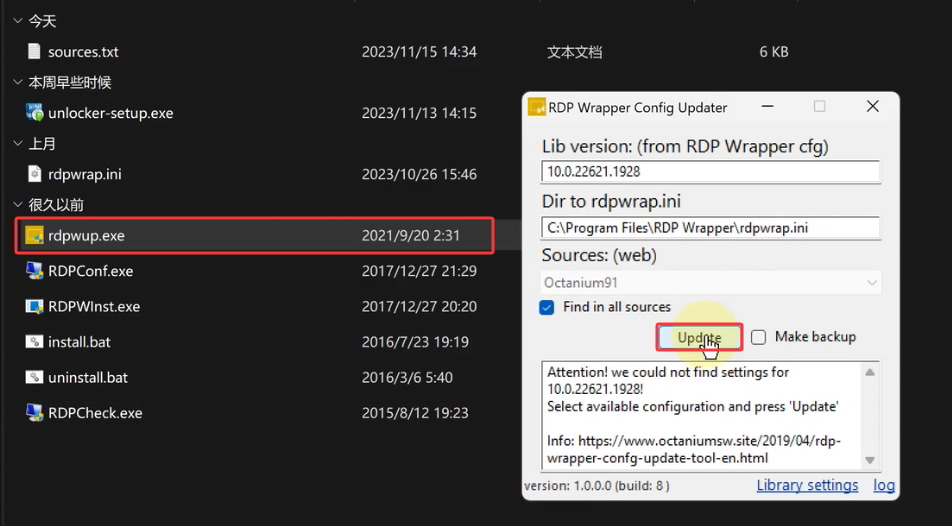
🌟 注:更新配置文件可能需要“VPN网络”,请自行准备。
状态确认
此时RDPConf的理想状态应为:
- Wrapper State: Installed
- Service State: Running
- Listener State: Listening
- 右侧版本号下方应显示:[fully supported]
🌟 注: 如果你希望多人同时使用电脑,请取消勾选 "Single session per user"(每个用户单一会话)。
拓展:无需 RDP Wrapper 的远程控制电脑方法
要想更轻松的实现跨地域、跨网络地远程控制电脑,也可以借助其他第三方远程控制软件。
这类软件包括但不限于:远程看看(AnyViewer)、ToDesk、Anydesk、AweSun、TeamViewer。由于篇幅原因,以下步骤仅以远程看看为例:
1. 将远程看看软件安装到双方电脑中,打开软件选择“连接”,在发起控制中输入另外一台电脑的设备ID,再单击“连接”。

🌟 注:如双方都是自有设备,可直接登录同一账号,设备会自行绑定到同一账户下。
2. 在弹出的远程控制方式中选择“向伙伴发送请求”并单击“确定”。

3. 接着,另外一台电脑将收到控制请求单击“同意”即可开始远程控制另一台电脑(登录同一账户则无需受控端同意)。

🌟 注:部分电脑远程控制软件,支持通过局域网远程桌面,无需走公网。

智能硬件社区聚焦AI智能硬件技术生态,汇聚嵌入式AI、物联网硬件开发者,打造交流分享平台,同步全国赛事资讯、开展 OPC 核心人才招募,助力技术落地与开发者成长。
更多推荐
 19
19 0
0- 0


 已为社区贡献3条内容

所有评论(0)