认识eDP接口:笔记本电脑的“内部专线“
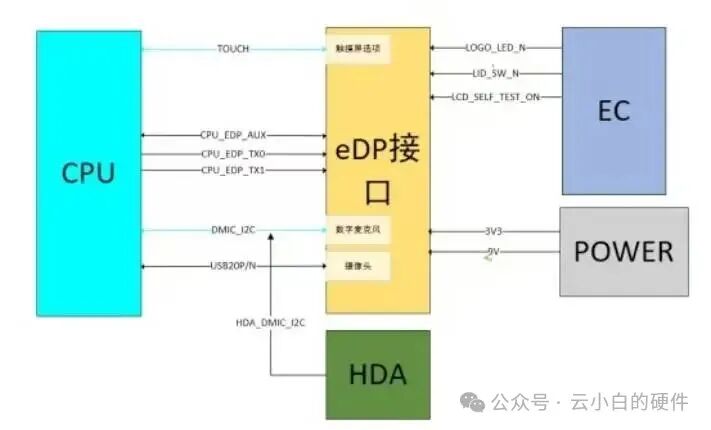
我们可以把eDP想象成笔记本电脑主板(总部)和屏幕(分公司)之间的一条专用内部通信线路。
这条线路负责三件事:
把画面从总部送到分公司展示(视频传输)
总部随时了解分公司的状态(配置读取)
总部控制分公司的照明和触摸功能(背光控制、触摸支持)
第一部分:eDP是什么?—— 笔记本内部的"专用高速路"
eDP的全称是Embedded DisplayPort,中文叫"嵌入式DisplayPort接口"。
它是专门为笔记本、平板这类设备内部设计的屏幕接口,脱胎于我们熟悉的DP接口(台式机显示器用的那种),但针对内部使用做了专门优化。
和上一讲的MIPI对比一下,你就更清楚了:
|
对比项 |
MIPI DSI |
eDP |
|
主要用于 |
手机、平板、嵌入式设备 |
笔记本电脑、一体机 |
|
屏幕大小 |
小屏(几寸到十几寸) |
大屏(13寸以上) |
|
分辨率 |
常见1080P,可上4K |
主流2K/4K,可上8K |
|
传输距离 |
很短(几厘米) |
稍长(几十厘米) |
|
功耗 |
极低(手机省电) |
较低(笔记本可接受) |
一句话:手机内部用MIPI,笔记本内部用eDP。
第二部分:eDP这条"专线"由哪些部分组成?—— 4条核心线路
eDP接口在物理上由4种不同类型的线路组成,每种线路负责不同的任务:
1. Main Link(主通道)—— "视频运输主干道"
这是真正的"画面运输线",负责把主板处理好的图像数据,高速运送到屏幕上显示。
结构:由1~4对差分线组成(每对两根线,P和N)
数量:具体几对取决于屏幕分辨率,4K屏通常用4对
速度:每条通道速率可达1.6/2.7/5.4/8.1Gbps
特点:没有独立的时钟线!时钟信息直接编码在数据里,这样能减少电磁干扰
比喻:就像一条多车道的高速公路,车道越多,同一时间能运的画面数据就越多。而且这条路不需要专门的"交警"(时钟线),每辆车上自带导航系统。
2. AUX CH(辅助通道)—— "电话线"
这是一条双向通信线路,负责传输"低带宽"的控制信息。
传输速率:只有1Mbps(比主通道慢几千倍)
传输内容:
读取屏幕的EDID信息(相当于屏幕的"身份证",记录了厂家、型号、支持的分辨率等)
读取屏幕的DPCD寄存器(屏幕的"状态寄存器")
配置链路参数(商量好用多少条车道、多快速度)
控制背光(eDP 1.2以上版本可通过这条线调亮度)
比喻:就像总部和分公司之间的专用电话线。不传大文件(画面),只传简单的指令:"你支持什么分辨率?""亮度调到50%""当前状态怎么样?"
3. HPD(热插拔检测)—— "门铃线"
这是一条单向线路,从屏幕(Sink)发往主板(Source)。
作用:屏幕告诉主板"我准备好了"或"我出问题了"
工作方式:当屏幕正常工作时,这根线保持高电平;当屏幕需要主板注意时,会发送一个脉冲
比就像分公司门口的门铃。分公司按一下门铃(发脉冲),总部就知道:"哦,那边有动静了,我去问问情况。"
4. BL_Control(背光控制)—— "灯光开关线"
这是eDP特有的线路,用于控制屏幕的背光亮度。
eDP 1.2以下:必须有这根线,通常用PWM信号调光
eDP 1.2以上:可选,可通过AUX通道用软件调光
就像分公司的照明开关。总部可以直接拉这根线控制灯光的亮暗,也可以打电话(AUX)让人工去调。
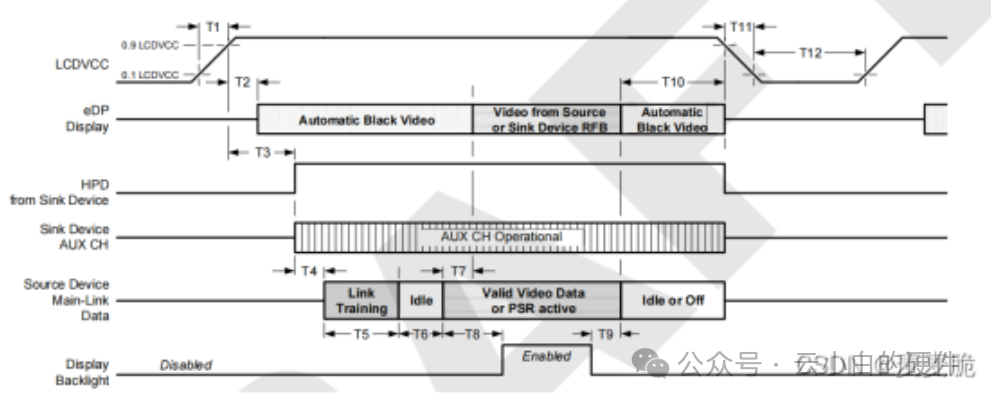
第三部分:屏幕通电后发生了什么?—— "分公司开业"的完整流程
把笔记本开机到屏幕亮起的全过程,想象成总部让一个新分公司开业:
第1步:供电准备
总部先把照明电源(背光供电)打开。这个电压比较大,通常2-21V,用来点亮屏幕的背光LED。
第2步:逻辑供电
总部给屏幕的"大脑"(逻辑电路)供电,电压较小,通常3.3V或1.8V。
第3步:门铃响了(HPD脉冲)
分公司准备好后,按一下门铃(HPD发一个脉冲),告诉总部:"我通电了,准备好工作了!
第4步:总部打电话问情况(AUX读EDID)
总部听到门铃,马上打电话(AUX通道)问分公司:"你是谁?有什么能力?支持什么分辨率?"
分公司回答:"我是京东方BOE的屏,型号NE135FBM-N41,分辨率2880x1920,支持eDP 1.4..."
第5步:商量运输方案(链路训练)
总部根据分公司的能力,商量具体的画面传输方案:
"我准备用4条车道运输"
"每条车道速度用5.4Gbps"
"你准备好了吗?"
双方来回测试几次,确保线路稳定。如果不稳定,就降低速度重试。
第6步:开始送画面(Main Link传视频)
商量好后,总部开始通过主通道发送视频数据。一帧一帧的画面源源不断送到屏幕上显示。
第7步:打开照明(背光开启)
最后,总部打开背光(要么拉BL_Control线,要么通过AUX发指令),屏幕亮起来,我们看到了画面。
第四部分:触摸屏怎么工作?—— 让屏幕不仅能看还能摸
如果屏幕支持触摸功能,就需要额外的线路和处理逻辑:
触摸屏的两条路
触摸数据可以通过两种方式传输:
I2C方式(最常见):用单独的I2C总线传输触摸数据
AUX方式:直接用eDP的AUX通道传输触摸数据
触摸屏的额外引脚
带触摸的eDP屏幕会增加这些引脚:
|
引脚 |
功能 |
说明 |
|
VTSP |
触摸屏供电 |
通常3.3V或1.8V |
|
TP_EN |
触摸功能使能 |
高电平开启触摸 |
|
TP_CLK |
I2C时钟 |
触摸数据传输的时钟 |
|
TP_SDA |
I2C数据 |
触摸数据传输的数据线 |
|
TP_INT |
触摸中断 |
有触摸时通知主板 |
|
TP_RST |
触摸复位 |
复位触摸控制器 |
数据格式要求
触摸数据必须以HID格式(人机接口设备规范)报告,这是鼠标、键盘、触摸屏通用的数据格式。
就像触摸屏必须说"普通话"(HID协议),不能只说方言,否则主板听不懂。
第五部分:屏幕自我检测—— 分公司自己检查问题
很多eDP屏幕有自我检测模式,可以帮助厂商快速判断屏幕本身有没有故障。
如何开启自检
LCD_Self_Test信号默认为0(正常模式)
当把这个信号拉到1时,屏幕进入自检模式
自检过程
屏幕会循环播放6种颜色,每种颜色停留2秒:
黑色、红色、绿色、蓝色、白色、灰色
就像分公司自己做消防演练,轮流打开不同颜色的灯,检查每个灯泡(像素点)是否都能正常工作。
如果某块区域始终不亮或颜色不对,维修人员就知道:"哦,这块屏幕的这部分坏了。"
第六部分:给小白的学习总结
eDP是笔记本主板和屏幕之间的内部专线,负责传画面、控背光、读状态
记住四根线:
Main Link(主通道):运画面,1-4对差分线,没时钟线
AUX CH(辅助通道):打电话用的,读EDID、配参数、控背光
HPD(热插拔检测):门铃,屏幕告诉主板"我好了"
BL_Control(背光控制):灯光开关,也可用AUX代替
通电流程七步走:供电→门铃响→打电话问情况→商量运输方案→开始送画面→开背光→亮屏
触摸屏是附加功能:额外加I2C总线、供电、中断,数据必须用HID格式
整个过程就是:屏幕先“举手”(HPD) → 协调员互相认识,确认运力(AUX读EDID/DPCD)→ 协调员安排车道和车速,并让卡车试跑一下(链路训练)→ 确认无误后,主车道开始全速运输图像(Main Link传视频)。 整个过程自动化完成,就是为了让你一开机就能看到稳定、清晰的画面。
第七部分:PCB设计要求
eDP接口的PCB设计布局布线注意事项:
远离干扰源,防止其他信号干扰到传输速率以及信号的传输质量
接口尽量靠在板边放置,方便拔插,如PCB有结构上要求,要严格按照结构放置。
主芯片与显示接口的位置不要放置的太远,尽量缩短走线的距离,走线按照高速信号走线
|
参数 |
要求 |
|
走线阻抗 |
差分90ohm±10%(确保 eDP 线缆的阻抗和 PCB 一致) |
|
差分对内最大时延差 |
<6mil |
|
走线长度 |
<6 inches |
|
差分对间间距 |
建议大于等于4倍 eDP线宽 |
|
电容要求 |
220nF+20%,建议用 0201 封装 |
|
eDP 与其它信号间距 |
建议大于等于4倍 eDP线宽 |
|
各信号所允许过孔数量 |
建议不超过2个 |

智能硬件社区聚焦AI智能硬件技术生态,汇聚嵌入式AI、物联网硬件开发者,打造交流分享平台,同步全国赛事资讯、开展 OPC 核心人才招募,助力技术落地与开发者成长。
更多推荐


 17
17 0
0- 0


 已为社区贡献2条内容

所有评论(0)