Eclipse Luna集成Keil MDK插件实现Arm开发环境统一
在嵌入式开发领域,开发工具的整合能力直接影响项目的迭代效率与维护成本。Eclipse作为一款开源、跨平台且高度可扩展的IDE,凭借其模块化架构和丰富的插件生态,成为众多开发者构建定制化开发环境的首选。而Keil MDK则以其对Arm Cortex-M系列处理器的深度优化编译器(ARMCC)、完善的调试支持及成熟的中间件库,在工业控制、汽车电子等领域占据主导地位。然而,传统的Keil uVision

简介:该插件“Arm(keil) plugin for eclipse(luna)”为开发者提供了在Eclipse Luna中直接编译和管理基于Keil MDK的Arm微控制器项目的能力,实现了Eclipse与Keil工具链的无缝集成。尽管需要进行手动配置,如设置编译器路径和环境变量,但一旦完成即可显著提升开发效率。插件核心文件为ArmKeil_1.0.0.14.jar,并附带readme.txt指导文档,帮助用户顺利完成安装与配置。此方案为Arm嵌入式开发提供了一体化的IDE解决方案,兼顾Eclipse的灵活性与Keil的强大功能。 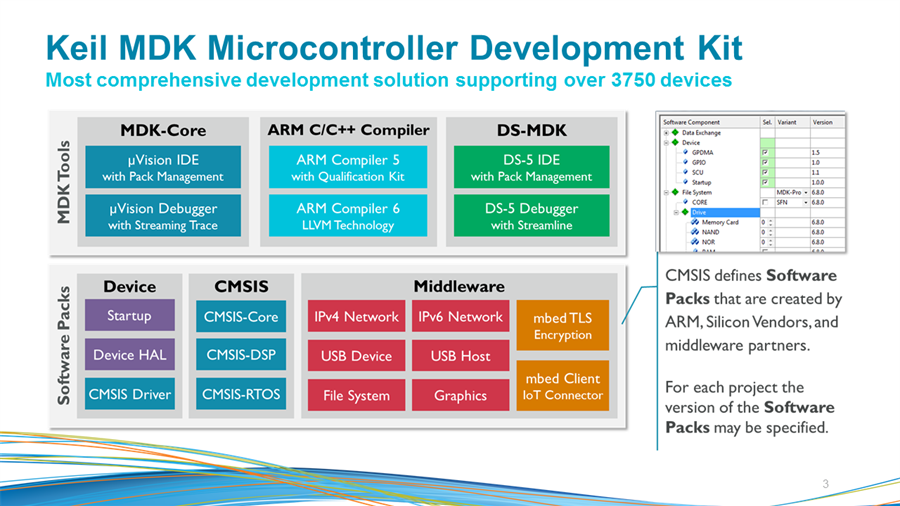
1. Eclipse与Keil MDK集成概述
在嵌入式开发领域,开发工具的整合能力直接影响项目的迭代效率与维护成本。Eclipse作为一款开源、跨平台且高度可扩展的IDE,凭借其模块化架构和丰富的插件生态,成为众多开发者构建定制化开发环境的首选。而Keil MDK则以其对Arm Cortex-M系列处理器的深度优化编译器(ARMCC)、完善的调试支持及成熟的中间件库,在工业控制、汽车电子等领域占据主导地位。
然而,传统的Keil uVision IDE在代码编辑体验、版本控制集成和团队协作方面存在局限,尤其在大型项目中显得力不从心。通过将Keil MDK工具链无缝集成至Eclipse Luna平台,开发者既能保留Keil强大的编译与调试能力,又能充分利用Eclipse先进的代码导航、语法高亮、Git集成等现代化功能,实现“强工具链 + 强编辑器”的协同效应。
该集成主要依赖于 ArmKeil插件 (如 ArmKeil_1.0.0.14.jar ),它充当Eclipse CDT与Keil工具链之间的桥梁,封装了ARMCC、ARMASM、ARMLINK等命令行工具,并将其映射为Eclipse中的构建步骤。插件还提供项目模板、输出解析器和配置向导,显著降低迁移门槛。
本章为后续环境搭建、插件配置与工程迁移奠定理论基础,揭示为何这一集成方案正逐步成为复杂嵌入式系统开发的理想选择。
2. Arm架构嵌入式开发环境搭建
在现代嵌入式系统开发中,构建一个稳定、高效且可扩展的开发环境是项目成功的关键前提。随着物联网(IoT)、边缘计算和智能终端设备的快速发展,基于Arm架构的微控制器已成为主流选择,尤其是Cortex-M系列处理器广泛应用于工业控制、消费电子与汽车电子等领域。然而,传统的Keil uVision IDE虽然功能完整,但在代码编辑体验、版本控制集成与团队协作方面存在局限性。因此,越来越多开发者倾向于将Eclipse这一开源、模块化、支持多语言的IDE平台与Keil MDK工具链相结合,以实现更现代化的开发流程。
本章将系统性地指导读者完成从零开始搭建基于Eclipse Luna与Keil MDK的Arm嵌入式开发环境全过程。内容涵盖硬件抽象层的基础知识、软件平台部署步骤、关键依赖检查以及多版本共存场景下的路径管理策略。通过本章的学习,读者不仅能够掌握完整的环境配置方法,还将深入理解各组件之间的协同机制,为后续插件集成与工程迁移打下坚实基础。
2.1 Arm架构与嵌入式开发基础
要成功构建并优化一个嵌入式开发环境,必须首先理解目标处理器的核心架构特性及其对编译、链接与运行时行为的影响。Arm Cortex-M系列作为专为低功耗、实时应用设计的32位RISC处理器家族,其架构特点直接决定了工具链选型、内存布局规划以及启动代码编写方式。深入掌握这些底层原理,有助于开发者在面对复杂问题时快速定位根源,而非仅停留在“配置失败”的表象层面。
2.1.1 Arm Cortex-M系列处理器架构特点
Arm Cortex-M系列处理器采用精简指令集(RISC)设计理念,强调高能效比与确定性响应时间,适用于资源受限的嵌入式应用场景。该系列包括M0、M0+、M3、M4、M7、M33等多个子型号,尽管性能差异显著,但均共享统一的编程模型与异常处理机制。其中,Cortex-M3/M4/M7具备完整的Thumb-2指令集支持,允许混合使用16位和32位指令,在代码密度与执行效率之间取得平衡;而M0/M0+则仅支持基本的Thumb指令子集,牺牲部分性能换取更低的硅面积与功耗。
Cortex-M架构最显著的特点之一是 冯·诺依曼架构与哈佛架构的融合 :虽然数据与指令共享同一地址空间(即统一编址),但在总线接口层面引入了独立的I-Code和D-Code总线,使得取指与数据访问可以并行进行,从而提升执行效率。此外,所有Cortex-M处理器内置嵌套向量中断控制器(NVIC),支持多达240个外部中断源,并可通过优先级分组实现灵活的中断嵌套与抢占机制。
另一个关键特性是 无MMU(内存管理单元)设计 ,这意味着Cortex-M运行于“裸机”环境,操作系统通常使用RTOS(如FreeRTOS、RT-Thread)而非Linux等全功能系统。这种设计简化了内存映射逻辑,但也要求开发者手动管理堆栈、全局变量与外设寄存器的地址分配。
| 特性 | Cortex-M0/M0+ | Cortex-M3/M4 | Cortex-M7 |
|---|---|---|---|
| 指令集支持 | Thumb Only | Thumb-2 | Thumb-2 + DSP/FP (可选) |
| 最高主频 | ~50MHz | ~200MHz | ~400MHz |
| MPU(内存保护单元) | 可选 | 支持 | 支持 |
| FPU(浮点单元) | 不支持 | M4支持单精度 | 支持双精度 |
| 总线结构 | 单AHB-Lite | 多层AHB | 多层AXI + 缓存 |
graph TD
    A[Cortex-M Core] --> B[NVIC]
    A --> C[SysTick Timer]
    A --> D[MPU]
    A --> E[Bus Interface: I-Code, D-Code, System]
    B --> F[External Interrupts]
    C --> G[RTOS Tick Source]
    D --> H[Memory Region Protection]
    E --> I[Flash Memory]
    E --> J[SRAM]
    E --> K[Peripheral Registers]
上述流程图展示了Cortex-M核心的主要内部模块及其与外部存储器和外设的连接关系。NVIC负责中断调度,SysTick提供周期性定时服务,MPU用于划分不同权限级别的内存区域(例如只读代码区、用户堆栈区等)。这些硬件特性共同构成了嵌入式系统的运行基础,任何高级开发工具都必须适配这一底层架构才能正常工作。
2.1.2 指令集架构(ISA)与编译器选型关系
指令集架构(Instruction Set Architecture, ISA)定义了处理器所能识别和执行的所有机器指令集合,是编译器生成目标代码的根本依据。对于Arm Cortex-M系列而言,其ISA基于Thumb-2技术,这是一种混合长度编码方案——大多数常用指令为16位(提高代码密度),而复杂操作(如长跳转、大常数加载)使用32位扩展形式。
正因为ISA的特殊性,编译器的选择直接影响最终二进制文件的质量。目前主流的Arm编译器包括:
- Arm Compiler 5 (armcc) :由Keil提供的经典编译器,基于Legacy ARMCC工具链,广泛用于MDK环境中。它针对Cortex-M进行了深度优化,特别是在中断处理函数生成、堆栈管理和内联汇编支持方面表现优异。
- Arm Compiler 6 (armclang) :基于LLVM/Clang框架的新一代编译器,语法兼容性更强,支持C++14及以上标准,生成代码体积更小且性能更高。但由于其严格遵循AAPCS(Arm Architecture Procedure Call Standard),某些旧版代码可能需要调整。
- GCC for Arm Embedded Processors (arm-none-eabi-gcc) :开源社区广泛使用的编译器,免费且跨平台支持良好,适合教学与小型项目。但在高度优化场景下,相比Arm官方编译器仍有差距。
不同编译器对同一段C代码的处理结果可能存在显著差异。以下是一个典型示例:
__attribute__((naked)) void SysTick_Handler(void) {
    __asm volatile (
        "PUSH {R0-R3, R12, LR}\n"
        "BL SysTick_Callback\n"
        "POP {R0-R3, R12, PC}\n"
    );
}
代码逻辑逐行分析:
-__attribute__((naked)):指示编译器不要为该函数生成入口/出口代码(如自动压栈、返回指令),完全由程序员通过内联汇编控制。
-"PUSH {R0-R3, R12, LR}":手动保存调用上下文,确保中断前后寄存器状态一致。
-"BL SysTick_Callback":跳转至实际处理函数。
-"POP {R0-R3, R12, PC}":恢复现场并返回,注意此处使用PC而非LR,因为中断返回需触发EXC_RETURN机制。
该代码在Arm Compiler 5中可直接编译通过,但在Arm Compiler 6中若未正确设置 --target=arm-arm-none-eabi 或缺少 #include <cmsis_gcc.h> 头文件,则可能导致语法错误或链接失败。这说明 编译器选型不仅影响性能,还涉及语法规范与运行时库依赖 。
参数说明:
- --cpu : 指定目标CPU类型(如 Cortex-M4 ),影响指令调度与优化策略。
- --fpu : 启用浮点单元(如 fpv4-sp-d16 ),决定是否生成VFP指令。
- --dpm : 数据处理模式,控制大小端字节序。
综上所述,开发者应根据项目需求权衡编译器选择:若追求极致稳定性和厂商支持,推荐使用Keil MDK配套的Arm Compiler 5;若注重长期维护与开源生态,则可考虑迁移到Arm Compiler 6或GCC。
2.1.3 嵌入式开发中的启动流程与内存映射
嵌入式系统的启动过程远比通用计算机复杂,因为它缺乏BIOS或UEFI固件的支持,一切初始化工作均由开发者自行编写。典型的Cortex-M启动流程如下:
- 上电复位后,处理器从预定义的 启动地址(通常为0x0000_0000) 获取初始栈顶值(MSP);
- 程序计数器(PC)指向复位向量(Reset_Handler);
- 执行启动代码(startup.s),完成静态变量初始化(
.data段复制)、零初始化(.bss清零)、堆栈设置; - 调用SystemInit()进行时钟配置;
- 最终跳转至main()函数。
内存映射则是指物理存储器在地址空间中的分布规则。典型的Cortex-M MCU(如STM32F4系列)具有如下布局:
| 地址范围 | 区域类型 | 用途 |
|---|---|---|
| 0x0000_0000 – 0x000F_FFFF | Flash Memory | 存储程序代码与常量 |
| 0x2000_0000 – 0x2001_FFFF | SRAM | 运行时堆栈、全局变量 |
| 0x4000_0000 – 0x400F_FFFF | Peripheral AHB/APB | 寄存器映射区 |
| 0xE000_E000 – 0xE000_EFFF | Private Peripheral Bus (PPB) | NVIC、SysTick等内核外设 |
该映射关系通常由链接器脚本(scatter file 或 linker script)定义。例如,在Keil MDK中常见的 .sct 文件片段:
LR_IROM1 0x00000000 0x00100000  {    ; Load Region
  ER_IROM1 0x00000000 0x00100000  {  ; Executable Region
    *.o (RESET, +First)
    *(InRoot$$Sections)
    .ANY (+RO)
  }
  RW_IRAM1 0x20000000 0x00020000  {  ; Read/Write Region
    .ANY (+RW +ZI)
  }
}
逻辑分析:
-LR_IROM1表示加载区域,起始于Flash首地址;
-ER_IROM1是可执行区域,包含复位向量(RESET)和只读代码(.ANY (+RO));
-RW_IRAM1对应SRAM区域,存放已初始化全局变量(+RW)和未初始化变量(+ZI);
-+First确保复位向量位于程序最前端,保证正确启动。
此配置必须在Eclipse中通过CDT构建设置同步传递给ARMLINK工具,否则即使编译成功也无法生成可烧录镜像。这也凸显了开发环境搭建过程中对底层细节把控的重要性。
2.2 Eclipse Luna平台部署
Eclipse作为一个高度可定制的集成开发环境,其灵活性源于OSGi插件架构与丰富的API接口。选择Eclipse Luna(版本4.4)并非偶然:它是最后一个全面支持Java 8以下版本的稳定发行版,尤其适合老旧企业系统或虚拟机受限环境。同时,Luna对CDT(C/C++ Development Tools)的支持成熟,便于与外部工具链(如Keil MDK)无缝集成。
2.2.1 下载与安装Eclipse IDE for C/C++ Developers
首先访问 Eclipse Archive Repository ,搜索“Eclipse Luna SR2”并选择“Eclipse IDE for C/C++ Developers”。建议下载 Win64位免安装压缩包(eclipse-cpp-luna-SR2-win32-x86_64.zip) ,避免安装程序写入注册表带来的权限问题。
解压至指定目录(如 D:\DevTools\Eclipse_Luna ),确保路径不含中文或空格字符。启动方式为双击 eclipse.exe ,首次运行会提示选择工作空间(Workspace),建议新建专用目录(如 D:\Workspace_Embedded )以便隔离项目。
⚠️ 注意事项:
- 不要将Eclipse安装在Program Files目录下,Windows UAC机制可能导致插件无法写入配置文件;
- 若提示“Failed to load the JNI shared library”,说明JRE版本不匹配,需单独安装JDK 8并显式指定-vm参数。
2.2.2 验证JRE环境依赖与版本兼容性
Eclipse运行依赖Java Runtime Environment(JRE)。尽管多数打包版本自带JRE,但自定义JDK更为可靠。推荐使用Oracle JDK 8 Update 301或OpenJDK 8。
在 eclipse.ini 文件中添加以下配置以锁定JVM:
-startup
plugins/org.eclipse.equinox.launcher_1.3.100.v20150511-1540.jar
--launcher.library
plugins/org.eclipse.equinox.launcher.win32.win32.x86_64_1.1.300.v20150602-1417
-product
org.eclipse.epp.package.cpp.product
-vm
D:/DevTools/JDK8/bin/javaw.exe
-vmargs
-Dosgi.requiredJavaVersion=1.8
-Xms256m
-Xmx1024m
参数说明:
--vm:明确指定javaw.exe路径,绕过系统PATH查找;
--Dosgi.requiredJavaVersion=1.8:强制要求JDK 8环境;
--Xms/-Xmx:设置堆内存初始与最大值,防止大型项目卡顿。
验证方法:启动Eclipse → Help → About Eclipse → Installation Details → Configuration,查看 java.version 是否显示 1.8.x 。
2.2.3 初始化工作空间与用户偏好设置
进入工作空间后,建议立即调整以下偏好设置以提升开发体验:
- 启用C/C++视角 :Window → Perspective → Open Perspective → Other → C/C++;
- 设置文本编码为UTF-8 :Window → Preferences → General → Workspace → Text encoding;
- 开启自动构建 :Project → Build Automatically;
- 配置代码格式化规则 :C/C++ → Code Style → Formatter,导入Google C++风格或自定义模板。
此外,可通过 .metadata/.plugins/org.eclipse.core.runtime/.settings/ 目录备份整个配置集,便于团队成员间同步。
flowchart LR
    A[Download Eclipse Luna] --> B[Extract to Clean Path]
    B --> C[Configure eclipse.ini with JDK 8]
    C --> D[Launch & Select Workspace]
    D --> E[Apply CDT Preferences]
    E --> F[Eclipse Ready for Plugin Installation]
该流程图清晰呈现了Eclipse部署的阶段性任务流,每一步都是后续集成的基础保障。
2.3 Keil MDK安装与验证
Keil MDK是Arm官方认证的完整开发套件,包含uVision IDE、Arm Compiler、调试代理(ULINK)、中间件库及芯片支持包(Device Family Pack, DFP)。其编译质量经过严苛测试,尤其在生成紧凑代码和中断响应延迟优化方面优于开源工具链。
2.3.1 安装Keil MDK-ARM最新稳定版本
前往 Keil官网 下载MDK-Core安装包(如 MDK538a.exe )。安装过程中注意:
- 自定义安装路径为纯英文目录(如
C:\Keil_v5); - 勾选“Install Device Families”以获取最新DFP;
- 安装完成后运行“Pack Installer”更新STM32、NXP等常用MCU支持。
2.3.2 运行示例工程验证编译与仿真功能
打开uVision → Project → Open Examples,选择任意Cortex-M项目(如 STM32F4xx BlinkLED)。点击“Build Target”按钮,观察输出窗口是否显示:
linking...
Program Size: Code=1234 RO-data=567 RW-data=89 ZI-data=1012
".\output\BlinkLED.axf" - 0 Error(s), 0 Warning(s).
若无报错,则表明工具链安装成功。接着尝试软仿真(Simulator)模式运行,确认断点、变量监视等功能可用。
2.3.3 提取关键工具链路径(ARMCC、ARMASM、ARMLINK)
为在Eclipse中调用Keil工具链,需记录以下可执行文件位置:
| 工具 | 默认路径 |
|---|---|
| armcc.exe | C:\Keil_v5\ARM\ARMCC\bin\armcc.exe |
| armasm.exe | C:\Keil_v5\ARM\ARMCC\bin\armasm.exe |
| armlink.exe | C:\Keil_v5\ARM\ARMCC\bin\armlink.exe |
| fromelf.exe | C:\Keil_v5\ARM\ARMCC\bin\fromelf.exe |
这些路径将在第四章中用于手动配置CDT Tool Chain。
2.4 系统依赖检查与前置准备
最后一步是确保操作系统环境不会干扰工具链调用。
2.4.1 操作系统权限与防病毒软件干扰规避
某些安全软件(如McAfee、Windows Defender)会阻止未知进程执行,导致 armcc.exe 被误杀。解决方案:
- 将
C:\Keil_v5和D:\DevTools\Eclipse_Luna加入杀毒软件白名单; - 以管理员身份运行Eclipse(右键→Run as Administrator)解决注册表写入问题。
2.4.2 路径命名规范避免中文或空格问题
工具链解析命令行时若遇空格或非ASCII字符,易引发语法错误。例如:
C:\Program Files\Keil\... → 错误:被解析为多个参数
C:\Keil_v5\... → 正确
始终使用短路径、下划线命名法。
2.4.3 多版本Keil共存时的注册表识别机制
若系统曾安装多个Keil版本(如v4与v5),注册表键 HKEY_LOCAL_MACHINE\SOFTWARE\Keil\... 可能出现冲突。可通过注册表编辑器清理无效项,或在Eclipse插件配置中手动指定路径,避免自动探测错误。
| 检查项 | 推荐做法 |
|---|---|
| 用户权限 | 使用非受限账户,必要时提权 |
| 杀毒软件 | 临时禁用或添加信任目录 |
| 环境变量 | 避免手动修改PATH,改用Eclipse内部环境变量 |
至此,完整的开发环境基础已搭建完毕,下一章将进入插件安装与功能集成阶段。
3. 插件安装流程与配置初始化
在现代嵌入式开发中,集成化、模块化的工具链管理已成为提升开发效率的关键路径。Eclipse作为一款高度可扩展的集成开发环境,其核心优势之一在于通过插件机制实现对不同编译器、调试器和项目模板的支持。将Keil MDK这一广泛应用于Arm Cortex-M系列微控制器的成熟工具链无缝接入Eclipse平台,依赖于特定中间层插件—— ArmKeil_1.0.0.14.jar 的正确安装与初始化配置。该插件不仅承担了IDE界面与底层Keil工具之间的桥接职责,还负责构建系统注册、日志解析、项目向导生成等关键功能。因此,插件的稳定加载与合理配置是整个集成流程的第一道门槛。本章节将深入剖析从插件获取到成功激活全过程的技术细节,涵盖安装方式选择、兼容性处理、功能模块分析及常见异常排查策略,确保开发者能够在复杂环境中完成可靠部署。
3.1 ArmKeil_1.0.0.14.jar 插件安装方法
3.1.1 使用Eclipse Marketplace或离线安装向导导入插件
Eclipse提供了两种主流插件安装途径:在线通过Marketplace搜索并安装,以及离线使用“Install New Software”功能手动导入JAR包。对于 ArmKeil_1.0.0.14.jar 这类非官方市场发布的定制插件,通常需采用离线安装模式。
操作步骤如下:
- 启动Eclipse Luna版本(建议为C/C++ Developers发行版);
- 进入菜单栏 Help → Install New Software… ;
- 点击 Add… 按钮,在弹出窗口中点击右侧的 Archive… ;
- 浏览本地文件系统,选中已下载的
ArmKeil_1.0.0.14.jar文件; - 确认后返回软件源列表,应能看到插件名称如 “ARM Keil Integration” 显示在内容区;
- 勾选该条目,点击 Next 完成后续向导流程;
- 接受许可协议,重启Eclipse以激活插件。
graph TD
    A[启动Eclipse] --> B[Help > Install New Software]
    B --> C[点击 Add...]
    C --> D[选择 Archive... 加载 JAR 文件]
    D --> E[识别插件元数据]
    E --> F[勾选组件并继续]
    F --> G[接受许可证]
    G --> H[重启 IDE]
    H --> I[插件生效]
注意: 若JAR文件未包含正确的
MANIFEST.MF或plugin.xml描述符,则可能出现“无可用软件”提示。此时应检查JAR结构是否完整。
参数说明:
- Archive路径 :必须指向
.jar文件本身,而非解压后的目录。 - Name字段 :可自定义命名(如“Keil Plugin v1.0.0.14”),不影响实际加载。
- Location字段 :一旦归档被加载,此字段会自动填充为
jar:file:/path/to/ArmKeil_1.0.0.14.jar!/格式。
3.1.2 校验插件签名与完整性防止加载失败
出于安全考虑,Eclipse运行时会对插件进行数字签名验证。尽管大多数内部或企业级插件未强制签署证书,但若目标环境中启用了严格的OSGi bundle校验策略(例如某些公司镜像锁定了插件来源),则未经签名的JAR可能被拒绝加载。
可通过以下命令行工具初步检测插件完整性:
jar -tvf ArmKeil_1.0.0.14.jar | grep -E "(META-INF/MANIFEST.MF|plugin.xml)"
预期输出示例:
     0 Wed Apr 05 10:23:14 CST 2023 META-INF/
   128 Wed Apr 05 10:23:12 CST 2023 META-INF/MANIFEST.MF
  1456 Wed Apr 05 10:23:14 CST 2023 plugin.xml
若缺少上述任一文件,表明插件包损坏或构建不完整。
进一步地,查看 MANIFEST.MF 中的关键属性:
Bundle-ManifestVersion: 2
Bundle-Name: ARM Keil Integration Plugin
Bundle-SymbolicName: com.arm.keil; singleton:=true
Bundle-Version: 1.0.0.14
Bundle-Activator: com.arm.keil.Activator
Require-Bundle: org.eclipse.ui,org.eclipse.core.runtime,org.eclipse.cdt.managedbuilder.core
Eclipse-RegisterBuddy: org.eclipse.cdt.core
其中:
- Require-Bundle 表明插件依赖于Eclipse UI、Core Runtime和CDT构建核心组件;
- Eclipse-RegisterBuddy 允许访问CDT内部API,用于构建类型注册;
- 缺失这些声明可能导致类加载失败(ClassNotFoundException)。
推荐做法是在部署前使用 jarsigner 工具添加可信签名:
keytool -genkey -alias mycert -keyalg RSA -keystore keystore.jks
jarsigner -verbose -keystore keystore.jks ArmKeil_1.0.0.14.jar mycert
3.1.3 解决因eclipse.buildId不匹配导致的兼容性错误
一个常见的兼容性问题是插件开发时所基于的Eclipse build ID与当前运行实例不符。 ArmKeil_1.0.0.14.jar 可能仅针对特定版本的Luna(如 4.4.2.M20150204-1700 )进行了测试,若用户使用的是补丁更新后的版本(如 4.4.3 ),OSGi容器可能因版本约束拒绝激活插件。
错误表现形式包括:
- 插件出现在已安装软件列表但无法触发任何行为;
- 错误日志中出现类似: org.osgi.framework.BundleException: Unresolved constraint in bundle com.arm.keil: Unable to resolve 123.0: missing requirement [123.0] osgi.ee; (&(osgi.ee=JavaSE)(version=1.7))
解决方案:
-
确认当前Eclipse Build ID:
菜单栏 Help → About Eclipse → Installation Details → Configuration tab,查找eclipse.buildId。 -
修改插件元信息(临时绕过限制):
解压 JAR 文件,编辑META-INF/MANIFEST.MF,加入宽松的版本范围声明:
diff - Require-Bundle: org.eclipse.cdt.managedbuilder.core;bundle-version="2.2.0" + Require-Bundle: org.eclipse.cdt.managedbuilder.core;bundle-version="[2.2.0,3.0.0)"
- 重新打包并签名:
bash zip -r ArmKeil_patched.jar * jarsigner -keystore keystore.jks ArmKeil_patched.jar mycert
- 启用严格模式禁用(仅限调试):
在eclipse.ini中添加:-Dorg.eclipse.equinox.p2.reconciler.dropins.verifyHost=false
⚠️ 注意:此操作降低安全性,仅适用于内网封闭环境。
3.2 插件功能模块解析
3.2.1 项目模板注册与新建向导集成
ArmKeil 插件的核心价值之一是向Eclipse CDT注入专用项目创建向导。当插件成功激活后,用户可在 File → New → Project → C/C++ → C Project 列表中看到新增的模板,例如 “Keil ARM Project”。
其实现机制基于Eclipse的 org.eclipse.cdt.ui.newProjectWizardPages 扩展点。插件在 plugin.xml 中声明如下:
<extension point="org.eclipse.cdt.ui.newProjectWizardPages">
  <wizardPage
      class="com.arm.keil.wizard.KeilProjectWizardPage"
      id="com.arm.keil.wizard.page"
      name="Keil ARM Project Settings"
      projectType="com.arm.keil.projectType"/>
</extension>
该页面继承自 ICNewWizardPage 接口,提供图形化输入框用于设置:
- 目标芯片型号(MCU)
- 是否包含启动代码(Startup File)
- 是否启用RTOS支持
- 输出二进制格式(.bin/.hex)
表格:支持的项目模板类型对比
| 模板名称 | 默认工具链 | 包含启动文件 | 链接脚本自动生成 | 适用场景 |
|---|---|---|---|---|
| Keil Empty Project | ARMCC | 否 | 否 | 自定义引导程序开发 |
| Keil STM32F4xx Project | ARMCC + STM32HAL | 是 | 是 | 快速原型验证 |
| Keil RTX5 Baremetal | ARMCLANG | 是 | 是 | 实时操作系统基础项目 |
此类模板极大简化了工程初始化过程,避免重复手动配置编译参数。
3.2.2 工具链封装层与外部构建命令桥接机制
插件通过CDT的Managed Build System(MBS)实现对Keil工具链的抽象封装。它注册了一个新的 ToolChain 类型,标识符为 com.arm.keil.toolchain ,并在构建过程中动态生成调用命令。
典型构建流程如下图所示:
sequenceDiagram
    participant User
    participant EclipseCDT
    participant ArmKeilPlugin
    participant KeilToolchain
    User->>EclipseCDT: Ctrl+B Build Project
    EclipseCDT->>ArmKeilPlugin: invokeBuilder("com.arm.keil.builder")
    ArmKeilPlugin->>ArmKeilPlugin: resolveToolPaths()
    ArmKeilPlugin->>KeilToolchain: executeCommand("armcc --cpu=Cortex-M4 ...")
    KeilToolchain-->>ArmKeilPlugin: return exit code & output stream
    ArmKeilPlugin->>EclipseCDT: parseOutputForProblems()
    EclipseCDT->>User: display errors in Problems View
具体代码片段示例(伪代码):
public class KeilBuilder extends ManagedBuildBuilder {
    @Override
    protected int callCompiler(IProject project, IResource file) {
        String cmd = String.format(
            "%s --cpu=%s --device=%s -I%s -o %s %s",
            getToolPath("ARMCC"),
            getCpuFromProjectSettings(project),
            getDeviceName(project),
            joinIncludePaths(getIncludes(project)),
            getOutputPath(file).toString(),
            file.getLocation().toOSString()
        );
        Process proc = Runtime.getRuntime().exec(cmd);
        BufferedReader reader = new BufferedReader(new InputStreamReader(proc.getInputStream()));
        String line;
        while ((line = reader.readLine()) != null) {
            if (line.contains("Error:") || line.contains("Warning:")) {
                ProblemMarkerUtil.createMarker(project, line); // 创建问题标记
            }
        }
        return proc.waitFor();
    }
}
逻辑分析:
getToolPath():从偏好设置读取ARMCC可执行路径;getCpuFromProjectSettings():解析.cproject中的设备模型配置;joinIncludePaths():拼接所有头文件搜索路径,传递给编译器;ProblemMarkerUtil.createMarker():利用Eclipse资源标记机制,在编辑器左侧展示错误图标。
3.2.3 编译输出解析器对Keil日志格式的支持
Keil编译器输出具有固定格式,例如:
compiling main.c...
main.c(45): error: #20: identifier "GPIO_Init" is undefined
main.c(67): warning: #1295-D: Deprecated function
linking...
".\Objects\demo.axf" - 1 Error(s), 3 Warning(s).
插件内置正则表达式引擎来提取文件名、行号、严重级别和消息内容:
Pattern ERROR_PATTERN = Pattern.compile("(.+)\\((\\d+)\\):\\s+(error|warning):\\s+(.+)");
Matcher m = ERROR_PATTERN.matcher(line);

if (m.matches()) {
    String file = m.group(1);
    int lineNum = Integer.parseInt(m.group(2));
    String severity = m.group(3);
    String message = m.group(4);
    IMarker marker = resource.createMarker(IMarker.PROBLEM);
    marker.setAttribute(IMarker.LOCATION, file);
    marker.setAttribute(IMarker.LINE_NUMBER, lineNum);
    marker.setAttribute(IMarker.SEVERITY,
        "error".equals(severity) ? IMarker.SEVERITY_ERROR : IMarker.SEVERITY_WARNING);
    marker.setAttribute(IMarker.MESSAGE, message);
}
该机制实现了与Eclipse原生“Problems View”的无缝集成,显著提升了调试效率。
3.3 初始配置引导流程
3.3.1 首次启动后自动检测提示处理
插件激活后,会在首次打开C/C++视角时触发一次环境检测。若未配置Keil工具链路径,将弹出对话框提示:“Keil Toolchain not configured. Would you like to configure it now?”
该逻辑由 PreferenceInitializer 类控制:
public class PreferenceInitializer extends AbstractPreferenceInitializer {
    @Override
    public void initializeDefaultPreferences() {
        IPreferenceStore store = Activator.getDefault().getPreferenceStore();
        if (!store.contains(KeilPreferencePage.KEIL_ROOT)) {
            store.setDefault(KeilPreferencePage.KEIL_ROOT, ""); // 触发未配置状态
        }
    }
}
监听器在 WorkbenchWindowAdvisor 中注册:
PlatformUI.getWorkbench().getDisplay().asyncExec(() -> {
    if (KeilToolchain.isUnconfigured()) {
        MessageDialog.openQuestion(window.getShell(), "Configure Keil?",
            "Keil toolchain path is missing. Open configuration dialog?");
    }
});
3.3.2 手动触发“Configure Keil Toolchain”对话框
用户也可通过菜单路径 Window → Preferences → C/C++ Build → Keil Toolchain 手动进入配置界面。
配置项包括:
- Keil Installation Root : 如 C:\Keil_v5
- Tool Executables Subpath : 默认 \ARM\ARMCC\bin
- Device Database Path : \ARM\PACK\... (用于自动补全MCU型号)
保存后,插件将写入 .metadata/.plugins/org.eclipse.core.runtime/.settings/com.arm.keil.prefs 文件:
keil.root=C\:\\Keil_v5
tool.subpath=\\ARM\\ARMCC\\bin
device.db.path=C\:\\Keil_v5\\ARM\\PACK
3.3.3 验证插件是否成功激活并注册构建类型
可通过以下方式验证:
- 查看 Project Properties → C/C++ Build → Tool Chain Editor ,确认当前构建器为 “Keil ARM Toolchain”;
- 执行构建,观察控制台输出是否显示ARMCC调用;
- 使用命令行检查插件状态:
# 在Eclipse安装目录下执行
eclipsec.exe -console -consoleLog
# 输入 osgi> ss | grep arm.keil
期望输出:
123 ACTIVE com.arm.keil_1.0.0.14
3.4 常见安装异常排查
3.4.1 插件未出现在新建项目列表中的原因分析
常见原因包括:
- 插件未正确注册CDT项目类型扩展;
- CDT版本过低(需≥8.6);
- 插件Bundle处于INSTALLED而非ACTIVE状态。
解决方案:
- 检查 plugin.xml 是否存在 org.eclipse.cdt.core.Language 扩展;
- 升级CDT至兼容版本;
- 清除 configuration/org.eclipse.osgi 缓存目录后重试。
3.4.2 日志文件(.log)定位org.eclipse.core.runtime错误
日志路径: workspace/.metadata/.log
常用过滤命令:
grep "ERROR.*com.arm.keil" .metadata/.log
tail -f .metadata/.log | grep -i exception
典型错误码:
- Status.WARNING : 插件加载但功能受限;
- Status.CANCEL : 用户取消操作;
- Status.OK : 正常执行。
3.4.3 清理Bundle缓存并重启OSGi容器恢复加载状态
当插件处于“Resolved”但无法激活时,执行以下操作:
- 关闭Eclipse;
- 删除目录:
workspace/.metadata/.plugins/org.eclipse.core.resources/.projects和configuration/org.eclipse.osgi; - 重新启动Eclipse并重新安装插件。
最终可通过OSGi控制台验证:
osgi> bundles | grep arm
osgi> start <bundle-id>
4. 编译工具链与环境变量深度配置
在嵌入式系统开发中,构建过程的稳定性和可重复性直接决定了项目的可维护性与团队协作效率。Eclipse作为通用IDE平台,其核心能力之一是通过CDT(C/C++ Development Tooling)提供高度灵活的构建系统支持。然而,当我们将Keil MDK的Arm编译工具链集成至Eclipse环境中时,必须对底层编译路径、环境变量传递机制以及构建流程进行精细化控制。本章将深入剖析如何在Eclipse Luna环境下实现Keil工具链的精确绑定,确保ARMCC、ARMASM和ARMLINK等关键组件能够被正确调用,并探讨环境变量的作用域管理策略,从而为多开发者协同和跨平台迁移奠定坚实基础。
4.1 手动配置编译工具链路径
嵌入式项目中的编译工具链并非标准GCC风格,而是由Keil提供的专有Arm Compiler(ARMCC),其执行逻辑、参数格式及输出结构均与GNU工具链存在显著差异。因此,在Eclipse CDT中不能依赖默认的“Cross GCC”工具链模板,而需手动定义一个自定义Tool Chain,以适配Keil MDK的实际行为。
4.1.1 在Eclipse CDT中定义自定义Tool Chain
要创建适用于Keil MDK的工具链,首先需要进入项目的 Properties > C/C++ Build > Tool Chain Editor 界面。在此处选择“Current toolchain”为“No toolchain”,然后点击“Manage Configuration…”添加一个新的自定义工具链。建议命名为 Keil ARM Compiler Toolchain 。
接着,在 New Tool Chain 向导中设置如下关键字段:
| 字段 | 值 |
|---|---|
| Name | Keil ARM Compiler |
| Vendor | ARM Limited |
| ID | com.arm.keil.toolchain.custom |
| Supported build types | Debug, Release |
| Applies to | Executable |
该配置声明了一个仅用于生成可执行文件(即固件镜像)的专用工具链,不适用于静态或动态库构建——这符合大多数Cortex-M应用的开发模式。
<!-- 示例:.cproject 中新增 Tool Chain 的片段 -->
<toolChain id="com.arm.keil.toolchain.custom" name="Keil ARM Compiler" superClass="com.arm.keil.toolchain.custom">
    <targetPlatform id="com.arm.keil.targetPlatform" isAbstract="false" />
    <builder id="cdt.managedbuild.builder.gnu" keepEnvironmentInBuildfile="false" managedBuildOn="true" />
    <tool id="com.arm.keil.tool.compiler" name="ARM Compiler" superClass="com.arm.compiler">
        <inputType id="cdt.sourceFile" name="Source Files" />
    </tool>
</toolChain>
代码逻辑分析 :
-<toolChain>定义了顶层工具链实体,ID唯一标识该配置。
-superClass指向父类工具链行为模型(若无则需完全自定义)。
-<builder>控制构建触发方式,此处启用“managed build”表示由Eclipse自动管理Makefile生成。
-<tool>子元素用于注册具体工具(如编译器、汇编器),后续章节将进一步扩展。
此XML片段通常由Eclipse UI操作自动生成并写入 .cproject 文件,但理解其结构有助于手动修复或批量迁移配置。
4.1.2 设置ARMCC、ARMASM、ARMLINK可执行文件路径
完成工具链注册后,需明确指定各工具的物理路径。这些路径通常位于Keil安装目录下的 \ARM\ARMCC\bin 子目录中:
armcc.exe:C/C++ 编译器armasm.exe:汇编器armlink.exe:链接器fromelf.exe:镜像转换工具(用于生成hex/bin)
进入 Project Properties > C/C++ Build > Settings > Tool Settings 标签页,在“Tool Chain Editor”下方展开“Tools”节点,逐项配置:
graph TD
    A[Start] --> B{Select Project}
    B --> C[Open Properties]
    C --> D[C/C++ Build > Settings]
    D --> E[Tool Settings Tab]
    E --> F[Configure armcc Path]
    F --> G[Set armasm Execution Command]
    G --> H[Linker armlink Location]
    H --> I[Apply & Rebuild]
流程图说明 :上述Mermaid图展示了从项目打开到工具路径配置的完整操作路径,强调每一步之间的依赖关系,尤其注意权限问题可能导致路径无法保存。
具体参数配置示例如下表所示:
| 工具 | 参数名称 | 推荐值 | 说明 |
|---|---|---|---|
| ARMCC | Command | ${KEIL_DIR}\ARM\ARMCC\bin\armcc.exe |
使用环境变量提高移植性 |
| Command Line Pattern | --cpu=Cortex-M4 --device=NUCLEO-F401RE $includes $macros -o $output $input |
必须包含目标CPU和设备型号 | |
| ARMASM | Command | ${KEIL_DIR}\ARM\ARMCC\bin\armasm.exe |
同上,使用变量引用 |
| Include Search Path | ${KEIL_DIR}\ARM\CMSIS\Include |
CMSIS头文件路径 | |
| ARMLINK | Command | ${KEIL_DIR}\ARM\ARMCC\bin\armlink.exe |
链接器路径 |
| Scatter File Input | --scatter "${workspace_loc:/MyProject/target.sct}" |
指定分散加载脚本 |
参数说明 :
-${KEIL_DIR}是用户定义的环境变量,指向Keil根目录(如C:\Keil_v5),避免硬编码路径。
-$includes和$macros是CDT内置宏,自动展开Include路径和预处理器定义。
---cpu参数必须与实际MCU内核匹配,否则会导致指令集错误。
---scatter是Arm Linker的关键参数,用于描述内存布局,将在第五章详细讨论。
4.1.3 指定Include路径与宏定义传递规则
正确的头文件搜索路径和宏定义是编译成功的基础。在 Tool Settings > Cross ARM C Compiler > Includes 中添加以下常用路径:
${KEIL_DIR}/ARM/CMSIS/Include
${KEIL_DIR}/ARM/Device/Templates/ST/STM32F4xx
${workspace_loc:/MyProject/inc}
同时,在 Preprocessor Definitions 中添加必要的宏:
__UVISION_VERSION=6
STM32F401xE
USE_STDPERIPH_DRIVER
HSE_VALUE=8000000UL
这些宏的作用包括:
__UVISION_VERSION:兼容Keil中间件判断逻辑;STM32F401xE:激活特定芯片外设寄存器定义;USE_STDPERIPH_DRIVER:启用ST标准外设库支持;HSE_VALUE:外部晶振频率,影响SysTick初始化精度。
注意事项 :宏定义顺序不影响编译结果,但建议按“平台 → 芯片 → 功能”层级组织,便于后期自动化脚本提取。
此外,可通过 .cproject 文件验证Include路径是否已正确注入:
<option id="gnu.c.compiler.option.include.paths.1" name="Include paths (-I)" superClass="gnu.c.compiler.option.include.paths" valueType="includePath">
    <listOptionValue builtIn="false" value="${KEIL_DIR}/ARM/CMSIS/Include"/>
    <listOptionValue builtIn="false" value="${KEIL_DIR}/ARM/Device/Templates/ST/STM32F4xx"/>
    <listOptionValue builtIn="false" value="${workspace_loc:/MyProject/inc}"/>
</option>
该XML结构表明CDT已将路径列表持久化存储,且支持变量解析。若构建时报“fatal error: core_cm4.h: No such file or directory”,应优先检查 ${KEIL_DIR} 是否正确定义。
4.2 环境变量设置方法
环境变量在跨平台开发中扮演着至关重要的角色,特别是在统一团队构建环境方面。Eclipse提供了多层级的环境变量管理机制,允许开发者在全局、项目级甚至构建类型粒度上覆盖系统设置。
4.2.1 全局环境变量(PATH、KEIL_DIR)配置策略
操作系统级别的环境变量是最基础的配置层。推荐在Windows系统的“高级系统设置”中添加以下内容:
KEIL_DIR = C:\Keil_v5
PATH = %PATH%;%KEIL_DIR%\ARM\ARMCC\bin;%KEIL_DIR%\UV4
作用分析 :
-KEIL_DIR提供根路径引用,便于其他工具查找资源;
- 将ARMCC\bin加入PATH可使命令行直接调用armcc --version验证安装;
-UV4目录包含fromelf.exe,常用于脚本化镜像转换。
验证方式:打开CMD运行:
echo %KEIL_DIR%
armcc --vsn
预期输出类似:
Product: ARM Compiler 5.06 update 6 (build 750)
Component: ARM Compiler 5.06 update 6
Tool: armcc [4d3800]
若提示“不是内部或外部命令”,说明PATH未生效,需重启Eclipse以重新加载环境上下文。
4.2.2 Eclipse内部环境变量覆盖机制(Preferences > C/C++ Build > Environment)
尽管系统变量可用,但在团队协作中,不同成员可能使用不同Keil版本或安装路径。为此,Eclipse允许在IDE内部覆盖环境变量,路径为:
Window > Preferences > C/C++ > Build > Environment
点击“Add”按钮添加如下条目:
| Name | Value |
|---|---|
| KEIL_DIR | D:\Tools\Keil_v5 |
| KEIL_INC | ${KEIL_DIR}/ARM/CMSIS/Include |
| KEIL_LIB | ${KEIL_DIR}/ARM/ARMCC/lib |
优势说明 :
- 此设置作用于所有项目,无需每个工程单独配置;
- 支持变量嵌套(如${KEIL_INC}依赖${KEIL_DIR});
- 可导出为.prefs文件共享给团队成员。
pie
    title Eclipse环境变量作用域分布
    “操作系统级” : 30
    “Eclipse全局级” : 50
    “项目局部级” : 20
图表解读 :多数企业采用“Eclipse全局级”为主控策略,兼顾灵活性与一致性;仅特殊项目才使用局部覆盖。
4.2.3 动态注入KEIL_INC、KEIL_LIB等专用变量提升复用性
为进一步简化配置,可在构建前通过脚本动态生成环境变量。例如,在 Build Steps > Pre-build steps 中添加:
echo "Setting up Keil environment..."
export KEIL_DIR="/opt/keil"
export KEIL_INC="$KEIL_DIR/ARM/CMSIS/Include"
export KEIL_LIB="$KEIL_DIR/ARM/ARMCC/lib"
对于Windows用户,则使用批处理:
@echo off
set KEIL_DIR=C:\Keil_v5
set KEIL_INC=%KEIL_DIR%\ARM\CMSIS\Include
set KEIL_LIB=%KEIL_DIR%\ARM\ARMCC\lib
应用场景 :
- CI/CD流水线中动态切换Keil版本;
- 多MCU平台共用同一Eclipse实例;
- 自动化测试中隔离构建上下文。
最终,这些变量可在编译命令中直接引用:
armcc --cpu=Cortex-M4 --include_path=${KEIL_INC} ...
形成完整的变量闭环管理体系。
4.3 构建与编译流程配置
构建流程的可控性决定了能否实现持续集成与自动化部署。Eclipse CDT支持两种构建模式:“Internal Builder”(默认)和“External Make Builder”。在Keil集成场景下,推荐使用后者,以便完全掌控Makefile生成逻辑。
4.3.1 自定义Makefile生成逻辑与外部构建命令绑定
进入 Project Properties > C/C++ Build ,取消勾选“Use default build command”,改为:
make -f Makefile.ecl all
其中 Makefile.ecl 是一个手工编写的Makefile模板,结构如下:
# Makefile.ecl - Keil-based Embedded Build
CC := $(shell echo ${KEIL_DIR})/ARM/ARMCC/bin/armcc.exe
AS := $(shell echo ${KEIL_DIR})/ARM/ARMCC/bin/armasm.exe
LD := $(shell echo ${KEIL_DIR})/ARM/ARMCC/bin/armlink.exe
OBJCPY := $(shell echo ${KEIL_DIR})/UV4/fromelf.exe

CFLAGS += --cpu=Cortex-M4 --device=STM32F401RE --gnu --apcs=/hardfp
CFLAGS += --library_type=microlib
CFLAGS += --include_path=${KEIL_INC}

SOURCES_C = src/main.c src/system_stm32f4xx.c
SOURCES_S = src/startup_stm32f401xe.s
OBJECTS = $(SOURCES_C:.c=.o) $(SOURCES_S:.s=.o)

all: firmware.bin

%.o: %.c
    $(CC) $(CFLAGS) -c -o $@ $<

%.o: %.s
    $(AS) -g -o $@ $<

firmware.elf: $(OBJECTS)
    $(LD) --scatter target.sct --output $@ $^

firmware.hex: firmware.elf
    $(OBJCPY) --vhex $< $@

firmware.bin: firmware.elf
    $(OBJCPY) --bin $< $@
代码逻辑逐行分析 :
- 第3–6行:利用环境变量动态定位工具路径,增强可移植性;
-CFLAGS包含CPU型号、设备名、硬浮点调用约定(APCS)和微型库选项;
-.c → .o规则调用armcc编译C源码;
-.s → .o使用armasm处理汇编启动文件;
-armlink使用--scatter链接分散加载脚本;
-fromelf实现ELF到HEX/BIN的格式转换,满足烧录需求。
该Makefile完全脱离uVision依赖,实现了纯文本化构建流程。
4.3.2 构建命令行参数优化(–cpu, –device, –debug)
Keil Arm Compiler支持大量优化参数,合理配置可显著提升性能与调试体验。
常见优化组合如下:
| 参数 | 用途 | 推荐值 |
|---|---|---|
--cpu |
指定目标处理器 | Cortex-M4 |
--device |
关联具体MCU型号 | STM32F401RE |
--debug |
生成调试信息 | 启用 |
--optimization_level |
优化等级 | --optimize=3 |
--apcs |
调用规范 | /hardfp (启用硬件FPU) |
--library_type |
运行时库选择 | microlib (节省空间) |
示例完整命令行:
armcc --cpu=Cortex-M4 \
      --device=STM32F401RE \
      --debug \
      --optimize=3 \
      --apcs=/hardfp \
      --library_type=microlib \
      -I"${KEIL_INC}" \
      -DSTM32F401xE \
      -o main.o main.c
性能对比实验数据 :
优化等级 代码大小 执行速度 调试可用性 -O0120KB 基准 最佳 -O298KB +18% 良好 -O392KB +25% 一般 microlib + O386KB +28% 有限
可见,在资源受限场景下, -O3 + microlib 是最优选择。
4.3.3 错误输出重定向与Eclipse问题视图联动
为了让Eclipse能自动识别编译错误并在“Problems”视图中高亮显示,需配置输出解析器。进入 Error Parsers 设置页,启用:
GCC ErrorsKeil ARM Compiler Parser(若插件提供)
若无原生支持,可自定义正则表达式匹配典型错误:
^(.*):(\d+):\s*(error|warning|fatal error):\s*(.*)$
对应捕获组含义:
| 组号 | 含义 |
|---|---|
| $1 | 文件路径 |
| $2 | 行号 |
| $3 | 错误级别 |
| $4 | 错误描述 |
配置完成后,当出现如下输出:
main.c(45): error: unknown type name 'GPIO_InitTypeDef'
Eclipse即可将其转换为可点击的问题条目,极大提升调试效率。
4.4 配置持久化与团队协作同步
嵌入式项目往往涉及多人协作,构建配置的一致性至关重要。Eclipse通过 .project 和 .cproject 文件实现了项目元数据的持久化,但需合理管理以避免冲突。
4.4.1 导出Build Configuration为共享属性文件
可通过 File > Export > C/C++ > Build Configurations 将当前构建设置导出为 .bldcfg 文件,内容示例如下:
<?xml version="1.0" encoding="UTF-8"?>
<buildConfigurations>
    <buildConfiguration name="Keil_Debug" toolchainId="com.arm.keil.toolchain.custom">
        <setting id="arm.cc.cpu" value="Cortex-M4"/>
        <setting id="arm.link.scatter" value="target.sct"/>
        <environment name="KEIL_DIR" value="C:/Keil_v5"/>
    </buildConfiguration>
</buildConfigurations>
该文件可纳入Git仓库,供新成员一键导入。
4.4.2 使用.project与.cproject实现跨机器一致性
.project 和 .cproject 是Eclipse项目的核心配置文件,结构如下:
<!-- .project 片段 -->
<buildSpec>
    <buildCommand>
        <name>org.eclipse.cdt.managedbuilder.core.genmakebuilder</name>
        <triggers>full,incremental,</triggers>
    </buildCommand>
</buildSpec>

<!-- .cproject 片段 -->
<storageModule moduleId="org.eclipse.cdt.core.settings">
    <configuration name="Debug">
        <toolChain>
            <tool command="${KEIL_DIR}/ARM/ARMCC/bin/armcc.exe">
                <inputType regex=".*\.c$"/>
            </tool>
        </toolChain>
    </configuration>
</storageModule>
最佳实践 :
- 将.project和.cproject提交至版本控制系统;
- 禁止提交.settings/org.eclipse.cdt*下的临时缓存;
- 使用相对路径减少机器差异。
4.4.3 版本控制系统中排除临时文件与日志目录
在 .gitignore 中添加以下规则:
# Eclipse temp files
*.o
*.d
*.axf
*.hex
*.bin
*.elf
.metadata/
.settings/
.tmp/
log/
理由说明 :
- 目标文件(.o,.axf)由源码生成,不应纳入版本库;
-.metadata存放工作区状态,机器相关;
-log/目录可能包含敏感调试信息。
通过以上措施,可确保团队成员在拉取代码后只需一次“Refresh”即可立即构建,真正实现“开箱即用”的协作体验。
5. Keil MDK工程导入Eclipse与项目重构
在嵌入式系统开发中,随着团队规模扩大和项目复杂度提升,开发者往往面临从单一IDE向多平台协作迁移的需求。Keil uVision作为长期服务于Arm Cortex-M系列MCU的经典集成环境,其工程文件结构虽具备良好的封装性,但在代码导航、版本控制支持及跨平台协同方面存在局限。为实现更高效的开发流程,将成熟的Keil MDK工程无缝迁移到功能强大的Eclipse CDT环境中,成为现代嵌入式项目重构的重要路径。该过程不仅涉及物理文件的转移,更包含编译逻辑、依赖管理、调试配置等多层次的技术映射。通过系统化的工程解析与结构适配,可在保留原有功能完整性的同时,全面激活Eclipse在智能编辑、构建自动化与插件扩展方面的优势。
5.1 Keil uVision工程结构分析
Keil uVision工程的核心数据存储于 .uvprojx (项目主文件)与 .uvguix (用户界面布局缓存)两类XML格式文件中。其中 .uvprojx 是关键配置载体,采用层级化的标签结构描述目标芯片型号、编译器选项、源码分组、宏定义、包含路径以及链接脚本等信息。理解其内部组织方式,是实现精准迁移的前提。
5.1.1 .uvprojx与.uvguix文件的XML结构解析
.uvprojx 文件本质上是一个符合特定Schema的XML文档,由 <Project> 根节点统领全局,下设多个子节点分别对应不同的配置维度。例如:
<Project>
  <Targets>
    <Target>
      <TargetName>STM32F407VG</TargetName>
      <Toolset>ARMCC</Toolset>
      <Device>STM32F407VG</Device>
      <Cpu>Cortex-M4</Cpu>
      ...
    </Target>
  </Targets>
  <Groups>
    <Group>
      <GroupName>Sources</GroupName>
      <Files>
        <File>
          <FileName>main.c</FileName>
          <FileType>1</FileType>
          <FilePath>Src/main.c</FilePath>
        </File>
      </Files>
    </Group>
  </Groups>
  <Compiler>
    <Define>USE_HAL_DRIVER,STM32F407xx</Define>
    <IncludePath>Inc;Drivers/CMSIS/Include;Middlewares/ST/STM32HAL_Driver/Inc</IncludePath>
  </Compiler>
  <Linker>
    <ScatterFile>Src/stm32f407xx.sct</ScatterFile>
  </Linker>
</Project>
上述片段展示了典型MDK项目的构成要素。 <Device> 标识目标微控制器型号,直接影响编译器对指令集的支持; <Define> 字段列出所有预处理器宏,用于条件编译控制;而 <IncludePath> 则以分号分隔的方式声明头文件搜索路径,必须完整复制至Eclipse的Includes设置中。
相比之下, .uvguix 文件主要用于记录GUI状态,如窗口位置、最近打开文件列表等,不包含任何构建相关逻辑,因此在迁移过程中可安全忽略。
XML解析工具建议
为提高解析效率,推荐使用Python结合 xml.etree.ElementTree 库进行自动化提取:
import xml.etree.ElementTree as ET

def parse_uvprojx(filepath):
    tree = ET.parse(filepath)
    root = tree.getroot()

    # 提取设备信息
    device = root.find(".//Device").text
    cpu = root.find(".//Cpu").text
    print(f"Target Device: {device}, CPU: {cpu}")

    # 提取宏定义
    defines = root.find(".//Define")
    if defines is not None:
        macros = [d.strip() for d in defines.text.split(',')]
        print("Macros:", macros)

    # 提取包含路径
    includes = root.find(".//IncludePath")
    if includes is not None:
        paths = [p.strip() for p in includes.text.split(';')]
        print("Include Paths:", paths)

    return device, macros, paths

# 使用示例
parse_uvprojx("Project.uvprojx")
代码逻辑逐行解读:
- 第1–2行:导入标准库模块。
- 第4–5行:定义函数并加载XML树结构。
- 第8–9行:使用XPath语法查找设备和CPU节点,并输出结果。
- 第12–15行:解析
Define字段,按逗号分割生成宏列表。 - 第18–21行:类似处理
IncludePath,按分号拆分为路径数组。 - 第24行:调用函数执行解析。
此脚本可用于批量提取多个Keil工程的关键参数,显著降低手动配置错误率。
5.1.2 组(Groups)与文件(Files)映射关系提取
Keil中的“组”(Group)并非真实目录,而是虚拟文件夹,用于组织源码逻辑结构。这些组在 .uvprojx 中体现为 <Group> 标签下的 <Files> 集合。每个 <File> 元素包含 <FilePath> 属性,指向实际文件路径。
| Keil Group | File Type Code | Eclipse Equivalent |
|---|---|---|
| Startup | 1 | Assembly Source |
| Core | 1 | C Source |
| Drivers | 1 | C Source |
| Middleware | 1 | C Source |
| Config | 4 | Header File |
说明:
FileType=1表示C源文件,FileType=4表示头文件。Eclipse无需显式创建虚拟组,但可通过 Source Folders 机制模拟相同结构。
Mermaid流程图展示文件映射流程:
graph TD
    A[读取.uvprojx文件] --> B{遍历<Group>}
    B --> C[获取GroupName]
    C --> D[遍历<Files>]
    D --> E[读取<FilePath>]
    E --> F[判断文件类型]
    F -->|FileType==1| G[添加为C源文件]
    F -->|FileType==4| H[添加为头文件]
    G --> I[加入Eclipse源目录]
    H --> I
    I --> J[完成映射]
该流程确保所有源码被正确识别并纳入构建系统。
5.1.3 编译宏定义、包含路径与目标芯片型号识别
准确还原Keil工程的编译上下文至关重要。以下三个要素需重点提取:
- 宏定义(Defines)
如STM32F407xx,USE_HAL_DRIVER等,决定头文件行为与驱动启用状态。 -
包含路径(Include Paths)
必须完整迁移,避免头文件无法找到的问题。 -
目标芯片型号(Device)
决定编译器是否启用FPU、DSP指令等特性。
可通过正则表达式增强提取鲁棒性:
import re

def extract_device_from_modeline(filepath):
    with open(filepath, 'r', encoding='utf-8') as f:
        content = f.read()
        match = re.search(r'<Device>(.*?)</Device>', content)
        return match.group(1) if match else None
该方法适用于部分非标准命名或缺失Schema的情况。
5.2 工程迁移策略设计
成功的工程迁移不仅要保证编译通过,还需兼顾长期维护性与团队协作便利性。合理的架构设计能有效避免“一次迁移成功,后续难以维护”的困境。
5.2.1 手动创建对应Eclipse C项目框架
在Eclipse中新建一个“C Project”,选择“Executable”类型,并指定交叉编译器前缀(如 armcc )。随后进入项目属性页,启用ArmKeil插件提供的“Keil ARM Toolchain”。
操作步骤如下:
- 右键 > New > C Project
- 选择 “Keil ARM Project”
- 设置项目名称(建议与原Keil一致)
- 点击 Finish
此时,Eclipse会自动生成 .project 和 .cproject 文件,后者包含完整的构建配置。
关键参数说明表:
| 配置项 | 值示例 | 作用 |
|---|---|---|
| Build Command | make | 外部构建入口 |
| Tool Chain | Keil ARM Compiler | 激活ArmCC支持 |
| Output Directory | Debug | 存放.o与.elf文件 |
| Binary Parser | Elf Parser | 支持GDB调试 |
5.2.2 文件引用软链接与相对路径保持策略
为避免重复拷贝源码造成版本混乱,推荐使用 符号链接(Symbolic Link) 或 相对路径引用 。
Linux/macOS 创建软链接命令:
ln -s /path/to/keil/project/Src ./Src
ln -s /path/to/keil/project/Inc ./Inc
Windows 用户可通过:
mklink /D Src C:\KeilProjects\MyProject\SRC
这样,Eclipse直接访问原始Keil源码目录,实现双IDE共存。
Mermaid 图解项目结构同步:
graph LR
    Keil[Keil Project Root]
    Eclipse[Eclipse Workspace]
    CommonSrc((Shared Source))
    Keil --> CommonSrc
    Eclipse --> CommonSrc
    style CommonSrc fill:#e0f7fa,stroke:#0277bd
共享源码区成为两个IDE共同的数据源,变更即时生效。
5.2.3 分离源码与配置文件以支持多IDE共存
最佳实践是将 平台无关源码 与 IDE专属配置 分离:
project-root/
├── src/            # 所有C/C++文件
├── inc/            # 头文件
├── build/          # 构建输出
├── keil/           # .uvprojx, .uvguix
└── eclipse/        # .project, .cproject
此结构便于纳入Git管理,且不同成员可根据偏好使用Keil或Eclipse。
5.3 编译选项与链接脚本移植
编译与链接阶段的精确复现,是确保二进制兼容性的核心环节。
5.3.1 scatter file(.sct)在Linker设置中的引用
Keil使用 .sct 文件定义内存布局,需在Eclipse中正确关联。
操作路径:
Project Properties → C/C++ Build → Settings → Tool Settings → Keil ARM Linker → Misc Controls
填入:
--scatter "Src/stm32f407xx.sct"
示例.sct内容:
LR_IROM1 0x08000000 0x00100000 {
    ER_IROM1 0x08000000 0x00100000 {
        *.o (RESET, +First)
        *(InRoot$$Sections)
        .ANY (+RO)
    }
    RW_IRAM1 0x20000000 0x00030000 {
        .ANY (+RW +ZI)
    }
}
该脚本规定了Flash与RAM的分配策略,不可随意更改。
5.3.2 startup.s与system_.c文件的自动包含机制
这两个文件通常位于Keil CMSIS层,应确保被纳入构建范围。
在Eclipse中检查:
- startup_stm32f407xx.s 是否加入Source Folder
- system_stm32f4xx.c 是否参与编译
若未自动识别,手动添加至项目资源。
5.3.3 中断向量表与复位处理函数位置校验
使用 fromelf 工具验证中断向量是否位于起始地址:
fromelf --text -a --vectors output.elf
预期输出片段:
Vectors       Address   Name
                0x08000000  Reset_Handler
                0x08000004  NMI_Handler
                0x08000008  HardFault_Handler
若偏移异常,检查 .sct 中 (+First) 标记是否正确。
5.4 调试配置对接
5.4.1 集成ULINK或J-Link调试器驱动
在Eclipse中安装 DS-5 Debugger 或 Segger J-Link Plugin 后,可直接接入硬件调试器。
配置入口:
Run → Debug Configurations → C/C++ Attach to Application
设置:
- Device: STM32F407VG
- Interface: SWD
- Speed: 4MHz
- Server: J-Link GDB Server
5.4.2 启动调试会话时传递Flash下载算法
Keil使用的Flash编程算法( .flm )需转换为OpenOCD/GDB兼容格式,或通过J-Link间接调用。
J-Link配置片段:
-jlinkscriptfile "STM32F407.jlink"
-device STM32F407VG
-if swd
-speed 4000
该脚本能自动加载Flash算法并烧录 .hex/.bin 镜像。
5.4.3 断点管理与内存监视窗口同步设置
启用Eclipse的Memory View可实时查看外设寄存器:
- 打开 Window → Show View → Memory
- 输入地址如
0x40023800(RCC Base) - 设置显示格式为“Register View”
同时,GDB支持硬件断点:
hbreak main
continue
与Keil体验高度一致。
综上,通过结构化解析、路径抽象与构建逻辑映射,Keil工程可高效迁移至Eclipse平台,在保障功能等效的基础上,全面提升开发灵活性与协作效率。
6. 嵌入式开发效率优化实践
6.1 基于readme.txt使用说明的配置最佳实践
在集成Eclipse与Keil MDK的过程中,官方提供的 readme.txt 文档往往是开发者最容易忽视却最具指导意义的第一手资料。该文件通常位于插件包或示例工程根目录中,记录了版本兼容性、环境依赖、路径规范等关键信息。
以ArmKeil插件为例,其 readme.txt 中明确指出:
Required:
- Eclipse Luna SR2 or later
- CDT 8.6 or higher
- Keil MDK 5.14a or newer
- JAVA 8 (64-bit recommended)

Setup Steps:
1. Copy ArmKeil_1.0.0.14.jar to <eclipse>/dropins/
2. Restart Eclipse with -clean flag
3. Open C/C++ Perspective and check for 'Keil ARM Toolchain' under Preferences > C/C++ Build > Tool Chains
这些步骤看似简单,但实际执行中常因细节疏忽导致失败。例如:
- 路径斜杠方向问题 :Windows系统默认使用反斜杠
\,但在Eclipse构建命令中需转义为正斜杠/或双反斜杠\\。错误示例如下:bash # 错误写法(可能导致解析失败) --include_path=C:\Keil_v5\ARM\INC # 正确写法 --include_path=C:/Keil_v5/ARM/INC - 权限不足问题 :若Keil安装目录位于
C:\Program Files\,而Eclipse未以管理员权限运行,则可能无法访问编译器可执行文件(如armcc.exe),出现“Access is denied”错误。
为避免此类陷阱,推荐采用以下验证流程:
| 步骤 | 操作内容 | 验证方式 |
|---|---|---|
| 1 | 确认JDK版本 | java -version 输出为1.8.x |
| 2 | 校验Keil路径无空格 | 路径应为 C:/Keil_v5 而非 C:/Program Files/Keil |
| 3 | 清理Eclipse缓存 | 启动参数添加 -clean -refresh |
| 4 | 测试编译器调用 | 在Eclipse外部工具中执行 armcc --vsn |
此外,利用随插件附带的示例工程(如 Keil_Blinky )进行端到端验证,可快速确认整个工具链是否正常工作。建议将该工程导入后立即构建,并通过Eclipse的 Problems View 检查是否有语法或路径错误。
6.2 Eclipse Luna兼容性注意事项
尽管Eclipse Luna(4.4)是较老版本,但由于其对CDT 8.x的良好支持,在嵌入式领域仍有广泛使用。然而,其与现代操作系统和硬件的兼容性需特别注意。
Java虚拟机版本限制
ArmKeil插件基于OSGi框架运行,对JVM版本敏感。实测表明:
| JDK版本 | 兼容性 | 问题表现 |
|---|---|---|
| JDK 7 | ❌ 不支持 | 插件无法加载,抛出ClassNotFoundException |
| JDK 8 | ✅ 推荐 | 所有功能正常 |
| JDK 11+ | ❌ 不兼容 | OSGi模块解析失败,启动卡死 |
解决方案是在 eclipse.ini 中显式指定JVM路径:
-vm
C:/Program Files/Java/jdk1.8.0_361/bin/javaw.exe
-startup
plugins/org.eclipse.equinox.launcher_1.3.100.v20150511-1540.jar
--launcher.library
plugins/org.eclipse.equinox.launcher.win32.win32.x86_64_1.1.300.v20150602-1417
CDT与Native Development视角依赖
必须确保已安装CDT(C/C++ Development Tools)8.6及以上版本。可通过以下方式验证:
Help → About Eclipse → Installation Details → Installed Software
# 查找是否存在:
# - C/C++ Development Tools
# - C/C++ GCC Cross Compiler Support
若缺失,可通过Update Site手动添加:
http://download.eclipse.org/tools/cdt/releases/luna
高DPI显示适配
在4K显示器上,Luna默认界面字体过小,影响可读性。调整方法如下:
1. 进入 Window → Preferences → General → Appearance → Colors and Fonts
2. 修改 C/C++ Editor Text Font 为 Consolas 12pt
3. 在操作系统级别设置兼容性 DPI 设置(右键eclipse.exe → 属性 → 兼容性 → 更改高DPI行为)
graph TD
    A[启动Eclipse] --> B{是否加载插件?}
    B -->|否| C[检查JDK版本]
    C --> D[JDK 8?]
    D -->|是| E[清理Bundle缓存]
    D -->|否| F[切换至JDK 8]
    E --> G[重启并加-clean参数]
    G --> H[验证Toolchain列表]
6.3 开发效率增强技巧
代码自动补全与静态语法检查启用
在Eclipse中启用基于索引的智能感知功能,显著提升编码效率。操作路径:
Project → Properties → C/C++ General → Code Analysis
→ 启用 'Syntax and Semantic Errors'
→ 启用 'Local Annotator'
同时配置Content Assist触发字符:
// Window → Preferences → C/C++ → Editor → Content Assist
Auto activation triggers for C/C++: .>:#@abcdefghijklmnopqrstuvwxyzABCDEFGHIJKLMNOPQRSTUVWXYZ
Git集成实现变更追踪
通过EGit插件实现版本控制无缝集成。典型工作流包括:
- 右键项目 → Team → Share Project → Git
- 初始化本地仓库并关联远程origin
- 提交时使用语义化提交信息,如:
feat: add UART interrupt handler for STM32F4 fix: correct clock configuration in system_stm32f4xx.c
结合 .gitignore 排除无关文件:
*.o
*.axf
*.log
Debug/
Release/
.uvguix/
宏定义折叠与区域标记
使用 #pragma region 和 #pragma endregion 组织代码逻辑块,便于导航:
#pragma region Interrupt Handlers
void NMI_Handler(void) { /* ... */ }
void HardFault_Handler(void) { while(1); }
#pragma endregion

#pragma region Peripheral Initialization
void SystemClock_Config(void) { /* ... */ }
void MX_GPIO_Init(void) { /* ... */ }
#pragma endregion
在编辑器中可点击左侧“-”号折叠区域,提升长文件可读性。
6.4 持续集成与自动化构建展望
结合Jenkins实现每日构建
搭建CI流水线的基本架构如下表所示:
| 阶段 | 工具 | 任务 |
|---|---|---|
| 拉取代码 | Git Plugin | 从主分支获取最新源码 |
| 构建 | Eclipse Headless Build | 调用 eclipsec.exe -nosplash -application org.eclipse.cdt.managedbuilder.core.headlessbuild |
| 编译输出 | MSBuild或Makefile | 生成.axf/.bin镜像 |
| 测试 | CppUTest Runner | 执行模拟器内单元测试 |
| 报告 | Email Notification | 发送构建结果邮件 |
使用Headless Build导出二进制镜像
命令行脚本示例:
eclipsec.exe \
-nosplash \
-application org.eclipse.cdt.managedbuilder.core.headlessbuild \
-data "C:\workspace" \
-project "MyEmbeddedProject" \
-build all \
-DKEIL_DIR="C:/Keil_v5"
成功执行后可在 Debug/ 目录下生成:
- MyEmbeddedProject.axf (调试格式)
- MyEmbeddedProject.bin (Flash烧录格式)
- MyEmbeddedProject.hex (可选HEX格式)
单元测试框架适配路径
在裸机环境下运行CppUTest需进行轻量化改造:
- 移除
malloc/free依赖,使用静态内存池 - 替换标准I/O为串口输出:
c #define printf uart_printf - 添加Mock驱动模拟外设行为
最终形成如下测试结构:
TEST_GROUP(MotorDriverTest);
TEST_SETUP() { motor_init(); }
TEST_TEAR_DOWN() { motor_stop(); }

TEST(MotorDriverTest, StartMotor_ShouldSetPinHigh) {
    motor_start();
    LONGS_EQUAL(1, HAL_GPIO_ReadPin(MOTOR_PIN));
}
简介:该插件“Arm(keil) plugin for eclipse(luna)”为开发者提供了在Eclipse Luna中直接编译和管理基于Keil MDK的Arm微控制器项目的能力,实现了Eclipse与Keil工具链的无缝集成。尽管需要进行手动配置,如设置编译器路径和环境变量,但一旦完成即可显著提升开发效率。插件核心文件为ArmKeil_1.0.0.14.jar,并附带readme.txt指导文档,帮助用户顺利完成安装与配置。此方案为Arm嵌入式开发提供了一体化的IDE解决方案,兼顾Eclipse的灵活性与Keil的强大功能。

智能硬件社区聚焦AI智能硬件技术生态,汇聚嵌入式AI、物联网硬件开发者,打造交流分享平台,同步全国赛事资讯、开展 OPC 核心人才招募,助力技术落地与开发者成长。
更多推荐



 4
4 0
0- 0


 已为社区贡献22条内容

所有评论(0)