Windows XP系统专用PL2303 USB转串口驱动完整安装包
在现代嵌入式开发中,PL2303作为USB转串口的核心桥梁,承担着将USB协议透明转换为RS-232通信的关键任务。其工作流程始于设备插入时的USB枚举过程,主机通过读取设备描述符识别PID/VID,并匹配INF文件中的硬件ID以加载对应驱动。graph TDA[USB设备插入] --> B{系统检测D+上拉电阻}B --> C[启动USB枚举]C --> D[获取设备/配置/接口描述符]D --

简介:XP系统下的PL2303驱动是单片机开发者必备工具,专为解决Windows XP对PL2303芯片缺乏原生支持的问题而设计。该驱动实现了USB到UART的协议转换,使计算机能通过USB接口与串口设备通信,广泛应用于嵌入式开发、固件烧录和硬件调试。本文介绍了驱动的下载、解压、手动安装及验证方法,并强调其在RS-232通信、设备识别与系统兼容性方面的关键作用。适用于无内置串口的现代设备,提升开发效率并保障硬件交互稳定性。 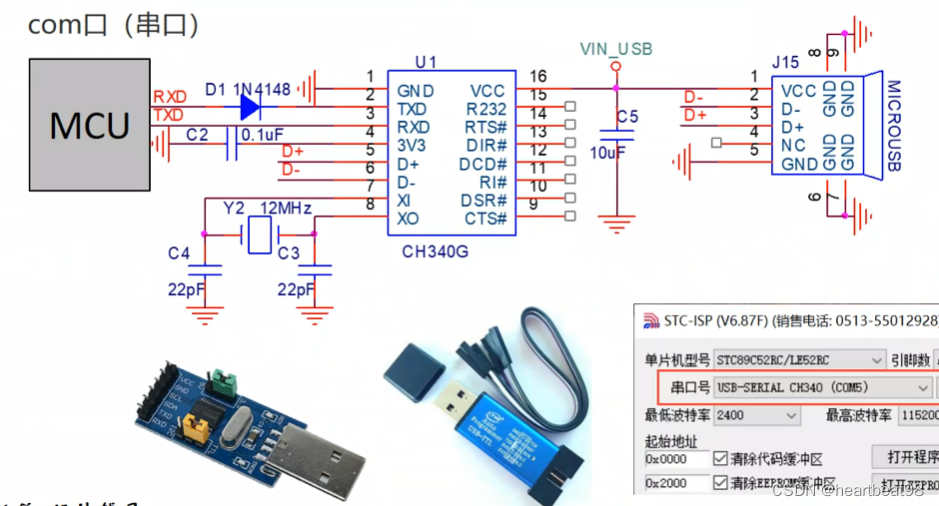
1. PL2303驱动概述与操作系统交互原理
在现代嵌入式开发中,PL2303作为USB转串口的核心桥梁,承担着将USB协议透明转换为RS-232通信的关键任务。其工作流程始于设备插入时的USB枚举过程,主机通过读取设备描述符识别PID/VID,并匹配INF文件中的硬件ID以加载对应驱动。
graph TD
    A[USB设备插入] --> B{系统检测D+上拉电阻}
    B --> C[启动USB枚举]
    C --> D[获取设备/配置/接口描述符]
    D --> E[查找匹配INF文件]
    E --> F[加载pl2303.sys内核驱动]
    F --> G[创建COM端口设备对象]
该芯片驱动运行于内核模式,通过I/O请求包(IRP)与Windows XP的I/O管理器交互,最终由 ntoskrnl.exe 调度至USB主机控制器(如UHCI)。理解此链路是实现稳定串口通信的前提。
2. Windows XP下PL2303驱动安装的理论依据与准备流程
在现代工业自动化、嵌入式系统调试及老旧设备接口升级等场景中,USB转串口设备扮演着不可或缺的角色。其中,Prolific公司推出的PL2303系列芯片因其稳定性高、兼容性强而被广泛采用。然而,在使用较早的操作系统如Windows XP Service Pack 3(SP3)时,如何正确、安全地安装并运行PL2303驱动程序,涉及多个底层机制的理解和前置条件的满足。本章将深入剖析驱动程序在操作系统中的角色定位,分析Windows XP环境下驱动兼容性的技术限制,并系统化梳理安装前的关键准备工作与风险规避策略,为后续手动安装提供坚实的理论支撑。
2.1 驱动程序在操作系统中的角色定位
设备驱动程序是连接硬件与操作系统内核之间的桥梁,其核心任务是在用户空间应用程序与物理设备之间建立可控的数据通道。对于像PL2303这样的USB转串口芯片而言,驱动不仅要完成USB协议栈的解析,还需模拟标准COM端口行为,使上层串口工具(如超级终端或Tera Term)能够透明访问该虚拟串口。
2.1.1 内核模式驱动与用户模式应用程序的交互机制
Windows操作系统采用分层架构设计,应用程序通常运行于 用户模式(User Mode) ,而设备驱动则加载至 内核模式(Kernel Mode) 。这种分离保障了系统的稳定性与安全性:用户程序无法直接访问硬件资源,必须通过系统调用(System Call)经由I/O管理器转发请求至对应的驱动模块。
当一个串口应用尝试打开“COM4”端口时,其执行流程如下:
HANDLE hCom = CreateFile(
    "COM4",                    // 设备名称
    GENERIC_READ | GENERIC_WRITE,
    0,                         // 不共享
    NULL,                      // 默认安全属性
    OPEN_EXISTING,             // 打开已存在设备
    FILE_ATTRIBUTE_NORMAL,     // 同步I/O
    NULL);
上述代码调用 CreateFile() 函数,触发从用户态到内核态的过渡。I/O管理器根据设备名“COM4”查找注册表中关联的服务条目,并定位到 ProlificSer.sys 这一内核驱动文件。随后生成一个 IRP(I/O Request Packet) ,封装读写请求,传递给驱动处理。
IRP处理流程示意图(Mermaid)
graph TD
    A[用户程序调用CreateFile("COM4")] --> B(I/O管理器解析设备对象)
    B --> C{是否匹配ProlificSer?}
    C -- 是 --> D[创建IRP_MJ_CREATE]
    D --> E[ProlificSer驱动处理打开逻辑]
    E --> F[初始化UART寄存器映射]
    F --> G[返回句柄给用户程序]
    C -- 否 --> H[返回ERROR_FILE_NOT_FOUND]
参数说明 :
CreateFile()中的"COM4"对应注册表路径HKEY_LOCAL_MACHINE\HARDWARE\DEVICEMAP\SERIALCOMM下的符号链接。GENERIC_READ | GENERIC_WRITE表示双向通信权限。- 若驱动未正确注册服务,则系统无法找到目标设备对象,导致打开失败。
该机制体现了驱动作为“中间人”的关键作用——它接收来自I/O管理器的标准请求包(IRP),并通过硬件抽象层(HAL)控制PL2303芯片内部的FIFO缓冲区、波特率发生器及状态寄存器,实现真正的数据收发。
2.1.2 设备驱动堆栈(Device Stack)与即插即用(PnP)管理器协同工作原理
在Windows即插即用(Plug and Play, PnP)架构中,每个硬件设备由一组堆叠的驱动构成,称为 设备堆栈(Device Stack) 。以插入PL2303 USB转串口线为例,系统会动态构建如下层次结构:
| 层级 | 驱动组件 | 功能描述 |
|---|---|---|
| 上层 | ProlificSer.sys |
提供串行端口语义接口(如SetCommState) |
| 中间 | usbser.sys |
USB串行类功能驱动(可选) |
| 下层 | usbccgp.sys |
USB通用父驱动(Hub Driver) |
| 底层 | usbd.sys |
USB总线驱动(USBD),负责与主机控制器通信 |
该堆栈由PnP管理器自动组装。当USB设备接入时,主机控制器检测D+线电平变化,触发中断,通知USB Hub驱动读取设备描述符。一旦识别出厂商ID(VID)为 067B 、产品ID(PID)为 2303 ,PnP管理器便查询注册表中的 HKEY_LOCAL_MACHINE\SYSTEM\CurrentControlSet\Control\Class\{4D36E978-E325-11CE-BFC1-08002BE10318} (串口类GUID),寻找匹配INF文件。
若匹配成功,则按INF指令加载 ProlificSer.sys ,并将其挂载到设备堆栈顶端。此时,所有对COM端口的操作都将通过此堆栈逐级向下传递,最终由USBD驱动转化为USB令牌包(Token Packets)发送至PL2303芯片。
典型PnP设备枚举流程(表格)
| 步骤 | 操作内容 | 相关组件 | 数据流向 |
|---|---|---|---|
| 1 | 主机检测设备插入 | USB Host Controller | 硬件中断 |
| 2 | 发送GET_DESCRIPTOR请求 | usbd.sys → PL2303 | 控制传输 |
| 3 | 解析VID/PID | PnP Manager | 注册表匹配 |
| 4 | 加载INF定义驱动 | SetupAPI.dll | 文件复制、注册表写入 |
| 5 | 创建设备对象(Device Object) | I/O Manager | IoCreateDevice() |
| 6 | 启动驱动并分配COM号 | Serial Driver | 调用HalGetBusData() |
扩展说明 :若INF文件中缺少正确的
HardwareIDs声明,即使驱动文件存在,PnP管理器也无法将其绑定到实际设备,导致设备停留在“未知设备”状态。
2.1.3 INF文件结构解析:如何定义硬件ID、匹配规则与安装指令
INF(Information)文件是Windows驱动安装的核心配置脚本,决定了驱动如何被识别、部署和注册。一个典型的PL2303驱动INF文件包含多个节区(Section),其结构遵循严格的语法规范。
以下为简化版 pl2303.inf 片段:
[Version]
Signature="$WINDOWS 95$"
Class=Ports
ClassGuid={4D36E978-E325-11CE-BFC1-08002BE10318}
Provider=%Mfg%
CatalogFile=pl2303.cat

[Manufacturer]
%Mfg%=Prolific,NTx86

[Prolific.NTx86]
%PL2303.DeviceDesc%=PL2303Install, USB\VID_067B&PID_2303

[PL2303Install]
CopyFiles=DriversCopySection
AddReg=PortReg

[DriversCopySection]
ProlificSer.sys

[PortReg]
HKR,,PortName,,COM4
HKR,,FriendlyName,,%PL2303.FriendlyName%

[Strings]
Mfg="Prolific Technology Inc."
PL2303.DeviceDesc="Prolific USB-to-Serial Comm Port"
PL2303.FriendlyName="USB Serial Port (COM4)"
代码逻辑逐行解读:
[Version]:指定操作系统兼容性标志。$WINDOWS 95$表示支持旧式签名格式,适用于XP。Class=Ports:归类为“端口设备”,影响设备管理器显示位置。ClassGuid:唯一标识串行端口类别,用于注册表分类。CatalogFile:数字签名验证文件,防止篡改。[Manufacturer]:声明制造商及其对应设备列表节。NTx86:限定仅适用于x86架构的Windows NT系统(含XP)。[Prolific.NTx86]:设备匹配规则。USB\VID_067B&PID_2303为硬件ID,必须与实际设备一致。[PL2303Install]:安装动作集合,包括复制文件和注册表写入。CopyFiles:指示Setup API复制哪些驱动文件到%windir%\system32\drivers目录。AddReg:添加注册表项,设置端口号(PortName)和友好名称。[Strings]:本地化字符串定义,提升可读性。
注意事项 :若INF中未包含当前系统的平台标签(如NTamd64),即使驱动文件存在,Windows XP仍可能拒绝安装。
2.2 Windows XP SP3环境下驱动兼容性分析
尽管Windows XP已停止支持多年,但在某些工业控制系统中仍有部署。由于其内核版本较低且安全机制较弱,驱动兼容性问题尤为突出,尤其是在处理新型PL2303芯片(如HX-D)或无数字签名驱动时。
2.2.1 系统版本差异对驱动签名验证的影响
Windows XP原始版本(RTM)几乎不对驱动签名进行强制检查,但从Service Pack 2起引入了基本的驱动签名验证机制。SP3进一步增强了这一功能,默认启用“警告但允许安装”的策略。
| XP版本 | 签名要求 | 用户干预级别 | 可安装类型 |
|---|---|---|---|
| XP RTM | 无 | 自动安装 | 所有驱动 |
| XP SP2 | 建议签名 | 弹窗提示继续 | 可跳过 |
| XP SP3 | 必须签名 | “仍然继续”选项可见 | 支持无签名安装 |
| Windows Vista+ | 强制签名 | Secure Boot阻断 | 仅WHQL认证驱动 |
这意味着在XP SP3上,即便驱动无有效数字签名(如自编译或第三方修改版),用户仍可通过点击“仍然继续”完成安装。但需注意,部分更新补丁(如KB3033929)会强化签名检查,可能导致后期无法加载非认证驱动。
安全警告处理流程图(Mermaid)
graph LR
    A[插入PL2303设备] --> B{是否有有效cat签名?}
    B -- 是 --> C[自动加载驱动]
    B -- 否 --> D[弹出安全警告对话框]
    D --> E[用户点击“仍然继续”]
    E --> F[驱动写入drivers目录]
    F --> G[注册服务项并启动]
逻辑说明 :XP的签名验证依赖
.cat文件中的加密哈希值与驱动二进制比对。若遭篡改或缺失,系统标记为“不可信”,但仍保留安装路径。
2.2.2 数字签名缺失时的安全警告处理策略
面对“Windows 无法验证此驱动程序软件的发布者”的警告,技术人员应采取审慎态度:
- 确认来源可信 :优先从Prolific官网下载历史版本驱动(如v3.3.5.102),避免使用论坛打包的“万能驱动”。
- 禁用驱动强制签名(临时) :重启进入“启用低分辨率视频模式”或按F8选择“禁用驱动签名强制”。
- 使用
sigverif.exe预先扫描 :在安装前运行签名验证工具,提前发现问题文件。
sigverif /verify %windir%\inf\*.inf
该命令将扫描所有INF文件及其关联驱动,输出未签名或损坏的条目。
参数说明 :
/verify:指定要验证的路径模式。- 结果日志位于
C:\Windows\sigverif.txt,便于审计。
2.2.3 HAL层与ACPI配置对USB主机控制器初始化的作用
硬件抽象层(HAL)是Windows内核与主板芯片组之间的适配接口。不同HAL类型会影响USB控制器的探测方式。例如:
| HAL类型 | 适用主板 | 对USB支持影响 |
|---|---|---|
halaacpi.dll |
单处理器 + ACPI | 标准APIC,支持USB唤醒 |
halapic.dll |
多处理器 | 更复杂中断路由 |
halacpi.dll |
ACPI电源管理 | 推荐用于USB外设热插拔 |
在设备启动阶段,内核加载HAL模块后,调用 HalGetBusData() 获取PCI总线上USB主控制器(OHCI/UHCI/EHCI)的信息。若HAL不匹配,可能导致USB控制器无法初始化,进而使PL2303设备无法被枚举。
诊断方法 :查看
boot.ini中/hal参数,确保与实际硬件一致;否则可通过bcdedit(Vista+)或替换DLL方式修复。
2.3 安装前的关键准备工作
成功的驱动安装不仅依赖正确的文件,更需要周密的环境准备。以下三项操作至关重要。
2.3.1 确认目标系统的硬件抽象层(HAL)类型与CPU架构
首先判断系统是x86还是IA64架构:
echo %PROCESSOR_ARCHITECTURE%
wmic cpu get DataWidth, AddressWidth
输出应为:
x86
DataWidth  AddressWidth
32         32
接着确认HAL类型:
reg query "HKEY_LOCAL_MACHINE\HARDWARE\DESCRIPTION\System" | findstr "SystemBiosVersion"
或查看 C:\Windows\system32\config\SYSTEM 备份中的ControlSet。
意义 :若误将64位驱动装入32位系统,会导致
STOP 0x0000007B蓝屏错误。
2.3.2 关闭自动更新以防止系统强制替换非认证驱动
Windows Update可能自动下载并替换你手动安装的PL2303驱动为微软自带版本(通常为旧版 usbser.sys ),造成通信异常。
关闭步骤 :
1. 控制面板 → 自动更新
2. 选择“关闭自动更新”
3. 或在组策略中禁用 Configure automatic updates
替代方案 :使用
sc config命令锁定服务启动类型:
sc config prolificser start= disabled
待测试完毕后再启用。
2.3.3 备份原始设备管理器状态以便回滚异常配置
使用 devcon.exe (Windows Driver Kit工具)导出现有设备列表:
devcon hwids * > before_install.txt
devcon status *=ports >> before_install.txt
安装失败后可用以下命令卸载:
devcon remove "USB\VID_067B*"
同时建议备份注册表分支:
reg export "HKEY_LOCAL_MACHINE\SYSTEM\CurrentControlSet\Services\ProlificSer" backup_proli.reg
2.4 下载源选择与安全风险规避
2.4.1 官方网站与第三方镜像站点的可信度对比
| 来源 | 可信度 | 风险等级 | 推荐指数 |
|---|---|---|---|
| Prolific官网(www.prolific.com.tw) | ★★★★★ | 极低 | ⭐⭐⭐⭐⭐ |
| GitHub开源仓库(经验证) | ★★★★☆ | 低 | ⭐⭐⭐⭐ |
| 驱动之家、天空下载站 | ★★☆☆☆ | 高(捆绑推广) | ⭐⭐ |
| 百度文库/论坛附件 | ★☆☆☆☆ | 极高(木马注入) | ⭐ |
强烈建议从官网“Support → Downloads → Legacy Products”下载 PL2303_Win98_ME_XP_Signed_Driver_v3.3.5.102.zip 。
2.4.2 常见恶意捆绑软件的识别方法
许多非官方驱动包内嵌广告程序(如“驱动精灵助手”)。防范措施包括:
- 使用
strings pl2303.exe | findstr http检查隐藏URL; - 在虚拟机中先解压观察行为;
- 使用
Process Monitor监控文件写入和注册表修改。
推荐使用开源解压工具(如7-Zip)打开ZIP包,避免运行自解压EXE。
# PowerShell校验示例
Get-FileHash .\ProlificSer.sys -Algorithm SHA1
对比官网公布的哈希值,确保一致性。
安全原则 :绝不安装带有
.exe扩展名的“驱动安装程序”,除非确认为官方签名发布。
3. 驱动获取、解压与文件完整性校验的标准化操作
在嵌入式开发和串口通信调试过程中,驱动程序的质量直接决定了设备能否被操作系统正确识别与稳定运行。尤其对于使用较老的操作系统如 Windows XP SP3 的环境而言,由于缺乏现代系统的自动更新机制与安全补丁支持,驱动文件的来源合法性、内容完整性和签名有效性显得尤为关键。本章将围绕 PL2303 驱动从获取到本地部署前的关键准备阶段展开深入分析,重点讲解如何通过标准化流程完成驱动压缩包的安全获取、无风险解压以及多维度完整性校验,确保后续安装过程具备可追溯性与高可靠性。
整个流程不仅涉及网络资源的选择策略,还包括文件系统权限控制、哈希值比对技术、数字签名验证工具的应用等多个层面的技术实践。这些步骤虽处于“前置准备”阶段,但其严谨程度直接影响最终串口设备是否能正常通信,甚至决定系统稳定性与数据传输安全性。因此,构建一套可复用、可审计的驱动管理规范,是每一位从事底层硬件调试或工业自动化集成工程师必须掌握的核心能力。
3.1 驱动压缩包的合法来源获取
3.1.1 Prolific官网历史版本归档路径说明
Prolific Technology Inc. 作为 PL2303 系列芯片的原始设计制造商(ODM),其官方网站(https://www.prolific.com.tw)提供了官方认证的驱动下载服务。尽管近年来该公司已逐步将重心转向新型号如 PL2303TA 或 PL2303HX-D,但仍保留了对旧版芯片(如 PL2303HXA)的支持,并提供针对不同操作系统的驱动归档。
进入官网后,用户应导航至 “Support > Downloads” 菜单,在产品类别中选择 “USB-to-Serial Bridge Controllers”,然后筛选对应型号(例如 PL2303HX)。此时页面会列出多个驱动版本,通常包含以下信息:
| 字段 | 内容示例 | 说明 |
|---|---|---|
| Driver Version | v3.3.5.102 | 主版本号,用于区分功能迭代 |
| Release Date | 2012/07/16 | 发布时间,判断是否为长期稳定版 |
| OS Support | Windows XP/Vista/7 (x86/x64) | 支持的操作系统范围 |
| File Size | 1.8 MB | 下载前预估带宽消耗 |
| Checksum (MD5) | a1b2c3d4... |
供后期完整性校验 |
值得注意的是, Windows XP 用户必须选择明确标注支持该系统的版本 。部分新版驱动(如 v4.x 以上)可能仅兼容 Windows 7 及以上系统,且引入了更严格的驱动签名要求,导致在 XP 上无法加载。
此外,官网常提供两种格式的下载包:
- .zip 格式:标准压缩包,推荐使用;
- .exe 自解压包:虽便于操作,但隐藏执行脚本风险较高,不建议在生产环境中使用。
为了保证长期可用性,建议将所需驱动版本保存至企业内部文档库或私有 Git 仓库,并附上下载时间戳与校验记录,形成可审计的日志链条。
graph TD
    A[访问 Prolific 官网] --> B[进入 Support 页面]
    B --> C[选择 USB-to-Serial 控制器]
    C --> D[筛选 PL2303HX 型号]
    D --> E[查找支持 Windows XP 的版本]
    E --> F[确认发布日期与文件大小]
    F --> G[优先下载 .zip 包]
    G --> H[记录版本号与 MD5 值]
上述流程图清晰展示了从官网定位目标驱动的标准路径,强调每一步骤中的关键决策点,避免误下非兼容版本或潜在恶意捆绑包。
3.1.2 版本号命名规范解读(如v3.3.5.102 vs v4.0.0.0)
PL2303 驱动的版本号遵循典型的四段式语义化命名规则: 主版本.次版本.修订号.构建号 (Major.Minor.Revision.Build)。理解这一结构有助于判断驱动的功能演进与兼容性变化。
以两个典型版本为例进行对比分析:
| 版本号 | 类型 | 说明 |
|---|---|---|
| v3.3.5.102 | Legacy Stable | 广泛用于 Windows XP 环境的老版本,稳定性强 |
| v4.0.0.0 | Modern Update | 引入新特性但取消部分旧系统支持 |
各字段含义如下:
- 主版本号(Major) :重大架构变更。例如从 v3 到 v4,意味着驱动模型升级(如 WDM → WDF)、接口重构或安全机制增强。
- 次版本号(Minor) :新增功能或性能优化。例如 v3.3 相较于 v3.2 增加了对更高波特率的支持。
- 修订号(Revision) :错误修复补丁。不影响核心逻辑,主要用于解决已知 Bug。
- 构建号(Build) :编译流水线生成的唯一标识,可用于追踪具体开发分支。
特别需要注意的是, v4.x 系列驱动虽然宣称提升稳定性,但实际上禁用了对 PL2303HxA 克隆芯片的支持 ,并强制要求数字签名。这使得许多第三方设备在未更换原厂芯片的情况下无法正常工作。而 v3.3.x 系列则因其宽松的兼容策略,成为工业现场广泛使用的“黄金版本”。
因此,在实际项目中应根据硬件实际情况选择版本:
- 若使用原装 Prolific 芯片 → 可尝试 v4.x;
- 若存在克隆芯片(常见于廉价转接线)→ 必须使用 v3.3.5.102 或更低版本。
该判断逻辑可通过注册表查询进一步验证:
[HKEY_LOCAL_MACHINE\SYSTEM\CurrentControlSet\Enum\USB\VID_067B&PID_2303]
"HardwareID"="USB\\VID_067B&PID_2303"
若发现 PID 不为 2303 或厂商 ID 非 067B ,则极有可能为仿制品,需回退至兼容性更强的历史版本驱动。
3.2 解压工具的选择与操作规范
3.2.1 使用7-Zip等开源工具避免自解压程序潜在风险
当驱动以 .zip 或 .rar 形式发布时,必须借助第三方解压软件提取内容。此时,工具的选择至关重要。Windows XP 自带的压缩文件夹功能虽可打开 ZIP 文件,但存在诸多限制,如不支持高级压缩算法、无法处理加密档案、缺乏权限继承机制等。
相比之下, 7-Zip 作为一款开源、无广告、轻量级的压缩工具,具备以下优势:
| 特性 | 描述 |
|---|---|
| 开源透明 | 源码公开,社区审查,杜绝后门植入 |
| 多格式支持 | ZIP, RAR, 7z, ISO, CAB 等常见格式均可处理 |
| 权限保留 | 提取时维持原有 NTFS ACL 设置 |
| 命令行接口 | 支持批处理自动化脚本调用 |
安装 7-Zip 后,建议通过右键菜单选择 “Extract to [folder name]” 进行解压,避免直接双击运行任何 .exe 安装程序。
以下是推荐的解压命令行方式(适用于批量部署场景):
"C:\Program Files\7-Zip\7z.exe" x "D:\Drivers\PL2303_v3.3.5.102.zip" -o"C:\DriverRepo\PL2303\XP" -y
参数说明:
- x :完全解压模式(保留目录结构)
- -o :指定输出路径(注意路径中不能有空格或特殊字符)
- -y :自动确认所有提示(适合无人值守操作)
执行后,系统将在目标路径生成完整的驱动文件集,包括:
- PL2303.PDR :驱动二进制文件(实际为 .sys)
- PL2303.INF :安装指令清单
- PL2303.CAT :数字签名目录文件
- README.txt :安装说明文档
⚠️ 重要提醒 :禁止使用 Internet Download Manager、迅雷等下载工具自带的“解压”功能,因其可能注入广告插件或篡改原始文件内容。
3.2.2 文件夹权限设置以确保SYSTEM账户可读写
Windows 驱动安装过程由 Local System 账户 (SID: S-1-5-18)主导,该账户拥有最高权限,但在某些受限环境中仍可能因 ACL(访问控制列表)配置不当而导致复制失败。
因此,在解压完成后,必须手动检查并设置驱动目录的权限:
步骤如下:
- 右键点击驱动文件夹 → 属性 → 安全 → 高级
- 点击“更改”所有者为
Administrators - 添加 SYSTEM 账户,赋予“完全控制”权限
- 勾选“替换子容器和对象的所有者”
也可通过命令行一次性完成:
icacls "C:\DriverRepo\PL2303\XP" /grant SYSTEM:F /t /c
参数解释:
- /grant :授予权限
- SYSTEM:F :F 表示 Full Control
- /t :递归处理所有子目录
- /c :即使遇到错误也继续处理其他文件
成功执行后,可在 PowerShell 中验证权限状态:
Get-Acl "C:\DriverRepo\PL2303\XP" | Select -Expand Access | Where IdentityReference -Like "*SYSTEM*"
预期输出应包含类似:
FileSystemRights : FullControl
AccessControlType : Allow
IdentityReference : NT AUTHORITY\SYSTEM
此举确保了后续通过设备管理器安装驱动时,系统服务能够顺利读取 INF 文件并将 SYS 文件复制至 %windir%\system32\drivers 目录。
3.3 文件完整性与真实性验证
3.3.1 校验MD5/SHA1哈希值与官方发布记录比对
在获取驱动压缩包之后,首要任务是验证其内容是否在传输过程中被篡改或感染病毒。最基础的方法是计算文件的哈希值并与官方公布值比对。
Windows XP 原生不提供命令行哈希工具,需借助外部程序。推荐使用微软官方发布的 File Checksum Integrity Verifier (FCIV) 工具:
下载地址:https://www.microsoft.com/en-us/download/details.aspx?id=11533
使用方法如下:
fciv.exe -md5 -sha1 "C:\Downloads\PL2303_v3.3.5.102.zip"
输出示例:
FileName: PL2303_v3.3.5.102.zip
MD5     : a1b2c3d4e5f67890123456789abcdef0
SHA1    : 0123456789abcdef0123456789abcdef01234567
将结果与官网或可信镜像站公布的哈希值逐一核对。若任一值不符,则表明文件已被修改,应立即丢弃并重新下载。
| 哈希类型 | 安全等级 | 适用场景 |
|---|---|---|
| MD5 | 低 | 快速比对,防止偶然损坏 |
| SHA1 | 中 | 推荐使用,抗碰撞性优于 MD5 |
| SHA256 | 高 | 高安全性环境必备 |
🔍 扩展知识 :MD5 已被证实存在碰撞漏洞,理论上可构造两个内容不同但哈希相同的文件。因此,仅依赖 MD5 不足以防范恶意替换。
3.3.2 检查cat签名文件是否存在并有效
.CAT 文件是 Windows 驱动签名体系的重要组成部分,它包含了 INF 和 SYS 文件的哈希摘要,并由受信任的证书颁发机构(CA)进行数字签名。
在解压后的驱动目录中,应存在一个 .cat 文件(如 PL2303.cat )。可通过以下方式验证其有效性:
- 右键
.cat文件 → 属性 → 数字签名 - 查看签名者是否为 “Prolific Technology Inc.” 或授权签名方
- 点击“详细信息” → “查看证书” → 确认证书链完整且未过期
若无签名或显示“此签名无效”,则说明驱动未经认证,可能被篡改或为非官方版本。
3.3.3 利用sigverif.exe工具检测驱动文件数字签名状态
Windows XP 内置了一个强大的签名验证工具: sigverif.exe (Driver Signature Verification Utility),可用于扫描整个系统的驱动签名状态。
启动方式:
- 开始 → 运行 → 输入 sigverif
- 或命令行执行: sigverif /checkonly /driver=c:\DriverRepo\PL2303\XP
输出报告将列出每个 .sys 文件的签名状态,例如:
File: PL2303.sys
Status: Signed
Signer: Prolific Technology Inc.
Timestamp: 2012-07-16 10:30:00
若出现 “Unsigned” 或 “Invalid Signature”,则表示该驱动在当前安全策略下可能无法加载,尤其是在启用了驱动签名强制的系统中。
该工具还可生成 HTML 报告,便于归档与审查:
sigverif /boot /output=C:\SigReport.html
此命令会在下次重启时扫描所有加载的驱动,并输出详细日志。
3.4 安装目录组织建议
3.4.1 创建专用驱动仓库便于多设备复用
随着项目复杂度上升,维护多个设备的驱动版本变得极具挑战。为此,建议建立统一的 驱动仓库目录结构 ,实现集中化管理。
推荐结构如下:
C:\DriverRepo\
├── PL2303\
│   ├── XP\
│   │   ├── v3.3.5.102\
│   │   │   ├── PL2303.INF
│   │   │   ├── PL2303.SYS
│   │   │   └── checksum.md5
│   │   └── v4.0.0.0\
│   └── Win7\
└── CH340\
    └── ...
每一层目录均配有 README.md 或 version.log ,记录:
- 下载来源 URL
- 获取时间
- 校验值(MD5/SHA1)
- 测试平台(OS + SP 版本)
- 备注(如“仅支持原厂芯片”)
这种结构极大提升了团队协作效率,避免重复下载与版本混乱。
3.4.2 记录驱动版本日志以支持后期审计
在企业级部署中,所有驱动变更都应纳入变更管理系统(如 ITIL 流程)。建议创建 driver_inventory.xlsx 表格,跟踪以下信息:
| 设备型号 | 驱动版本 | 操作系统 | 安装日期 | 维护人 | 校验值 | 状态 |
|---|---|---|---|---|---|---|
| PL2303HX | v3.3.5.102 | WinXP SP3 | 2025-04-01 | Zhang | a1b2… | Active |
| PL2303TA | v4.0.0.0 | Win7 x64 | 2025-03-15 | Li | c3d4… | Deprecated |
配合定期巡检脚本,可实现自动化监控与预警。
综上所述,驱动获取与校验不仅是技术动作,更是构建可靠系统的基础工程。唯有坚持标准化流程,才能从根本上规避因驱动问题引发的系统宕机、数据丢失等严重后果。
4. 基于设备管理器的手动驱动安装全流程实践
在现代嵌入式系统开发和工业自动化场景中,尽管USB转串口芯片已被广泛集成于各类调试工具与通信模块中,但其能否被操作系统正确识别并稳定运行,仍高度依赖于底层驱动程序的精确安装。对于使用较早版本操作系统的用户而言,如Windows XP SP3,由于缺乏对新型硬件即插即用机制的全面支持,以及数字签名验证策略的存在,往往需要通过手动干预的方式完成PL2303驱动的部署。本章将深入剖析从物理接入到驱动注册的完整流程,结合实际操作步骤、系统级行为追踪与内核响应机制,构建一套可复现、可审计的手动驱动安装方法论。
4.1 USB设备接入后的系统响应机制
当PL2303 USB转串口适配器插入计算机USB接口时,操作系统并非立即加载驱动,而是启动一系列底层协议交互过程——这一过程称为“USB枚举”(USB Enumeration)。理解该机制是掌握后续手动安装逻辑的前提。
4.1.1 D+线电平变化触发USB枚举流程
USB总线采用差分信号传输(D+ 和 D−),其中低速设备(如PL2303)通过上拉电阻连接至D+线以标识其存在。一旦设备插入,主机控制器检测到D+线上升沿电平变化,便判定有新设备接入,并开始初始化USB枚举流程。
此阶段由操作系统内核中的 USB主机控制器驱动 (如 usbport.sys )主导,调用HCD(Host Controller Driver)层函数向硬件发送控制请求。具体流程如下:
// 模拟USB主机控制器检测中断处理伪代码
void USB_InterruptHandler() {
    if (IsDeviceAttached()) {              // 检测D+电平是否拉高
        ScheduleEnumeration();             // 触发枚举任务
    }
}
IsDeviceAttached():读取EHCI/OHCI主控寄存器状态位。ScheduleEnumeration():提交IRP(I/O Request Packet)至USB栈,准备获取设备描述符。
该机制确保即使无对应驱动,系统也能感知设备接入,从而为后续INF匹配提供基础条件。
4.1.2 描述符读取阶段:设备描述符、配置描述符与接口描述符解析
USB枚举的核心在于逐级读取设备提供的标准描述符。这些描述符定义了设备的身份属性、功能类别及端点结构。
| 描述符类型 | 长度(字节) | 主要字段说明 |
|---|---|---|
| 设备描述符 | 18 | VID(厂商ID)、PID(产品ID)、设备类 |
| 配置描述符 | 9 | 总长度、接口数量 |
| 接口描述符 | 9 | 类代码(Class Code)、子类、协议 |
| 端点描述符 | 7 | 地址、方向、传输类型 |
以PL2303为例,其关键描述符特征如下:
- VID:PID = 067B:2303
- 接口类(bInterfaceClass)= 0xFF(Vendor Specific)
Windows XP通过 devnode 创建设备节点后,依据VID/PID查找匹配的INF文件。若未找到有效匹配项,则设备显示为“未知设备”或归类至“通用串行总线控制器”。
以下是Wireshark抓包模拟的一次描述符请求交互:
URB_CONTROL_IN:
  bmRequestType: 0x80 (Device to Host, Standard, Device Recipient)
  bRequest: GET_DESCRIPTOR (0x06)
  wValue: 0x0100 (Device Descriptor Type)
  wIndex: 0x0000
  wLength: 0x0012
系统接收到返回数据后,解析出厂商信息“Prolific Technology Inc.”,并在设备管理器中尝试匹配已知驱动集合。
4.1.3 系统分配COM端口号的逻辑(从COM1-COM255)
当PL2303驱动成功加载后,操作系统需为其虚拟串口分配一个COM端口号。该编号并非随机生成,而是遵循以下规则:
- 查阅注册表路径:
HKEY_LOCAL_MACHINE\HARDWARE\DEVICEMAP\SERIALCOMM - 扫描现有COM端口占用情况;
- 分配最小可用编号(优先保留COM1-COM4给传统串口);
- 更新服务注册项中的
PortName值。
例如,在首次安装时可能得到COM5;若删除后再插入,系统通常会重用原COM号(除非被其他设备占用)。
可通过PowerShell脚本监控端口变动:
# 监控新增串口设备
Get-WmiObject Win32_PnPEntity |
Where-Object {$_.Name -like "*Serial*" -and $_.ConfigManagerErrorCode -eq 0} |
Select Name, DeviceID, Status
输出示例:
Name                        DeviceID                                  Status
----                        --------                                  ------
Prolific USB-to-Serial Comm Port (COM5) USB\VID_067B&PID_2303\5&1A2B3C4D     OK
此过程体现了Windows即插即用管理器( PlugPlay Manager )与串口子系统( Serial.sys )之间的协同调度机制。
flowchart TD
    A[插入PL2303设备] --> B{检测D+电平上升}
    B --> C[发起USB枚举]
    C --> D[读取设备描述符]
    D --> E[提取VID/PID]
    E --> F[搜索INF匹配]
    F --> G{是否存在匹配驱动?}
    G -- 是 --> H[加载驱动并创建设备对象]
    G -- 否 --> I[标记为未知设备]
    H --> J[分配COM端口号]
    J --> K[注册SERIALCOMM键值]
4.2 手动更新驱动程序的具体步骤
在自动驱动搜索失败的情况下,必须通过设备管理器手动指定驱动路径。此方式绕过Windows默认数据库查询,适用于旧版或无签名驱动的部署。
4.2.1 在“未知设备”或“通用串行总线控制器”中定位未识别硬件
首次插入PL2303设备后,打开“设备管理器”(右键“我的电脑”→“属性”→“硬件”→“设备管理器”),观察是否有以下任一标识:
- “未知设备”带黄色感叹号
- “USB Serial Converter”或“Prolific USB-to-Serial Bridge”
- 属于“通用串行总线控制器”分类下的非命名条目
右键点击目标设备 → “属性” → 查看“详细信息”选项卡 → 选择“硬件ID”,应能看到类似:
USB\VID_067B&PID_2303
USB\VID_067B&PID_2303&REV_0300
这些ID是INF文件中 [Standard.NT$ARCH$] 节区的关键匹配依据。
4.2.2 启动“更新驱动程序向导”并选择“不要搜索,我要自己选择”
进入设备属性页 → “驱动程序”标签 → 点击“更新驱动程序”按钮 → 出现向导界面。
关键操作点在于选择:“ 不要搜索,我要自己选择 ”。此举阻止系统访问Windows Update或本地驱动缓存,避免因签名问题导致安装中断。
继续点击“下一步”后,系统列出兼容驱动列表。此时若已有历史安装记录,可能会出现多个候选项。建议清除无关选项,仅保留明确标注“Prolific”的项目。
4.2.3 禁用驱动签名强制策略以允许安装无签名驱动
Windows XP默认启用驱动签名验证,尤其在SP3版本中更为严格。若尝试安装未经微软认证的驱动,会出现错误提示:“Windows 无法验证此驱动程序软件的发布者”。
解决方法是在启动时按F8进入高级启动菜单,选择“ 禁用驱动程序签名强制 ”模式。也可临时修改组策略:
# 设置测试签名模式(适用于部分环境)
signtool.exe sign /v /t http://timestamp.verisign.com/scripts/timstamp.dll dummy.inf
⚠️ 注意:
signtool非XP原生命令,需从Windows SDK提取。更稳妥做法是预先确认所用驱动版本是否具备有效cat签名。
另一种方案是在BIOS中关闭“Secure Boot”等安全启动特性(虽XP不支持UEFI Secure Boot,但某些OEM机型仍有限制)。
以下表格对比不同状态下驱动加载结果:
| 签名状态 | 强制启用 | 强制禁用 | 结果 |
|---|---|---|---|
| 已签名(Valid) | 是 | — | 成功安装 |
| 无签名 | 是 | 否 | 被阻止 |
| 无签名 | 否 | 是 | 提示风险,可继续安装 |
| 过期签名 | 是 | 否 | 根据证书吊销列表决定 |
因此,在企业环境中部署前,应建立内部信任根证书体系,或使用WHQL认证版本驱动。
4.3 指定驱动路径完成安装
手动指定驱动目录是整个安装流程中最核心的操作环节,直接影响驱动文件复制、服务注册与设备激活。
4.3.1 浏览至已解压的驱动目录并加载INF文件
在“更新驱动程序向导”中选择“从磁盘安装” → “浏览” → 定位到之前解压的驱动文件夹(如 C:\Drivers\PL2303_WinXP_v3.3.5.102 )。
该目录应包含以下必要文件:
| 文件名 | 功能说明 |
|---|---|
PL2303.PNF |
预编译INF文件,加快安装速度 |
PL2303.INF |
安装指令脚本,定义复制、注册动作 |
PL2303.SYS |
内核模式驱动模块(WDM) |
PROLIFIC.CAT |
数字签名目录文件(用于验证完整性) |
双击 .INF 文件或输入完整路径后,系统解析其内容,执行 [SourceDisksFiles] 和 [DestinationDirs] 指令。
示例INF片段(简化版):
[SourceDisksFiles]
pl2303.sys=1

[DestinationDirs]
DefaultDestDir = 12 ; DIRID_DRIVERS (\system32\drivers)

[DriverFiles]
pl2303.sys
上述配置指示系统将 pl2303.sys 复制到 %windir%\system32\drivers 目录。
4.3.2 观察系统复制文件至%windir%\inf与%windir%\system32\drivers的过程
安装过程中,Windows会执行以下文件操作:
- 将
.SYS文件复制到\Windows\system32\drivers\ - 将
.INF和.PNF写入\Windows\Inf\ - 若存在DLL辅助组件,复制至
\Windows\System32\
可通过Process Monitor工具(ProcMon)监控真实路径访问行为:
Operation: WriteFile
Path: C:\WINDOWS\inf\oem1.inf
Result: SUCCESS

Operation: CopyFile
Source: C:\Drivers\PL2303\pl2303.sys
Target: C:\WINDOWS\system32\drivers\pl2303.sys
Result: SUCCESS
这些操作由 SetupAPI.dll 协调完成,属于Windows Setup Core组件的一部分。
此外, .CAT 文件会被载入内核模式代码完整性检查队列,若校验失败则终止安装。
4.3.3 注册表键值变动监控(HKEY_LOCAL_MACHINE\SYSTEM\CurrentControlSet\Services)
驱动安装的本质是对注册表的服务配置进行写入。主要涉及路径:
HKEY_LOCAL_MACHINE\SYSTEM\CurrentControlSet\Services\ProlificSerial
关键键值包括:
| 键名 | 类型 | 值示例 | 含义说明 |
|---|---|---|---|
ImagePath |
REG_EXPAND_SZ | \SystemRoot\system32\drivers\pl2303.sys | 驱动映像路径 |
Type |
REG_DWORD | 0x00000001 | 内核设备驱动 |
Start |
REG_DWORD | 0x00000003 | 按需启动 |
ErrorControl |
REG_DWORD | 0x00000001 | 普通错误报告 |
DisplayName |
REG_SZ | Prolific USB-to-Serial Comm Port | 显示名称 |
可通过regedit手动查看或使用命令行导出:
reg query "HKLM\SYSTEM\CurrentControlSet\Services\ProlificSerial"
输出示例:
HKEY_LOCAL_MACHINE\SYSTEM\CurrentControlSet\Services\ProlificSerial
    DisplayName    REG_SZ    Prolific USB-to-Serial Comm Port
    ErrorControl   REG_DWORD 0x1
    ImagePath      REG_EXPAND_SZ \SystemRoot\system32\drivers\pl2303.sys
    Start          REG_DWORD 0x3
    Type           REG_DWORD 0x1
此注册表项将在下次启动时由服务控制管理器(SCM)读取并加载驱动。
flowchart LR
    A[用户选择INF路径] --> B[SetupAPI解析INF]
    B --> C[复制SYS到drivers目录]
    C --> D[写入Services注册表项]
    D --> E[创建设备对象(DeviceObject)]
    E --> F[通知PnP管理器完成]
4.4 安装后系统重启与配置固化
驱动安装完成后,部分变更尚未生效,必须通过重启使服务控制管理器重新扫描注册表并加载新驱动模块。
4.4.1 重启过程中服务控制管理器(SCM)加载新驱动模块
系统启动早期阶段, smss.exe 启动 winlogon.exe 和 services.exe ,后者负责加载所有非禁用服务。
SCM执行流程如下:
- 扫描
HKEY_LOCAL_MACHINE\SYSTEM\CurrentControlSet\Services - 过滤
Start = 3(DEMAND_START)或更低的驱动; - 调用
NtLoadDriver()加载pl2303.sys; - 创建设备堆栈并与
Serial.sys绑定。
可通过 sc 命令手动测试驱动加载:
sc create ProlificSerial type= kernel binPath= "\??\C:\Windows\system32\drivers\pl2303.sys"
sc start ProlificSerial
若返回“[SC] StartService FAILED 1053”,表明驱动无法初始化,可能原因包括:
- 缺少依赖库
- 硬件不兼容(如PL2303HX-A vs HX-D)
- 内核版本不匹配
4.4.2 验证Prolific USB-to-Serial Comm Port是否出现在设备管理器中
重启后再次打开设备管理器,检查以下几点:
- 是否显示“Prolific USB-to-Serial Comm Port”
- 右键“属性”→“驱动程序”→“驱动程序详细信息”是否列出
pl2303.sys - “资源”标签页中IRQ与I/O范围是否正常分配
- COM端口是否出现在“端口(COM & LPT)”分类下
最终确认可通过串口工具测试通信连通性。
推荐使用 mode 命令行工具快速验证:
mode com5 baud=115200 data=8 stop=1 parity=n
若无报错,则表示驱动已正常挂载且串口资源可用。
同时可在注册表中确认端口映射:
[HKEY_LOCAL_MACHINE\HARDWARE\DEVICEMAP\SERIALCOMM]
"\Device\Vcp5"="COM5"
至此,PL2303驱动已在Windows XP系统中完成全链路部署,具备稳定串口通信能力。
| 验证项目 | 预期结果 | 工具/命令 |
|---|---|---|
| 设备管理器显示名称 | Prolific USB-to-Serial Comm Port | devmgmt.msc |
| 驱动文件存在 | C:\Windows\system32\drivers\pl2303.sys | dir %windir%\system32\drivers |
| 服务注册项存在 | HKLM...\Services\ProlificSerial | regedit |
| COM端口可配置 | mode comX 正常返回 | cmd |
| 物理通信测试成功 | 发送数据能被接收端正确响应 | Tera Term / Putty |
整个手动安装流程不仅要求操作精准,还需理解背后的操作系统机制。唯有如此,才能在面对复杂故障时做出准确判断与高效修复。
5. 驱动验证、串口通信调试与跨平台兼容性拓展
5.1 设备管理器状态确认与故障排查
在完成PL2303驱动安装后,首要任务是通过Windows XP的“设备管理器”确认硬件识别状态。右键点击“我的电脑” → “属性” → “硬件”选项卡 → 打开“设备管理器”,查找以下关键节点:
- 端口(COM 和 LPT) :应出现“Prolific USB-to-Serial Comm Port (COMx)”条目。
- 通用串行总线控制器 :检查是否有“未知设备”残留,表明枚举失败。
常见错误代码分析与处理
| 错误代码 | 含义 | 解决方案 |
|---|---|---|
| 10 | 无法启动设备 | 检查USB供电是否稳定;更换USB接口;卸载后重新安装驱动 |
| 28 | 驱动未安装 | 禁用驱动签名强制策略,手动指定INF路径重装 |
| 45 | 当前无法使用该设备 | 拔插设备,重启系统,清理注册表残留项 |
| 52 | 由于数字签名问题无法加载驱动 | 使用 sigverif.exe 验证签名,或临时关闭驱动签名验证 |
可通过命令行执行以下操作禁用驱动签名强制(适用于测试环境):
bcdedit /set loadoptions DDISABLE_INTEGRITY_CHECKS
bcdedit /set testsigning on
⚠️ 注意:此设置会降低系统安全性,仅用于调试阶段。
注册表中相关服务键值位于:
HKEY_LOCAL_MACHINE\SYSTEM\CurrentControlSet\Services\ProlificPort
需确保 Start 值为 3 (表示按需加载), ImagePath 指向正确的驱动文件 prolific.sys 。
## 5.2 串口通信功能测试实践
为验证PL2303芯片的数据收发能力,推荐使用专业终端工具进行通信测试。以 Tera Term 4.106 为例,操作步骤如下:
连接配置流程
- 打开 Tera Term → “File” → “New Connection”
- 选择“Serial”模式 → 从下拉框选择对应COM端口(如COM5)
- 设置通信参数:
- 波特率:9600
- 数据位:8
- 停止位:1
- 校验:无
- 流控:XON/XOFF 或 无
发送AT指令验证响应
假设连接的是支持AT命令集的GSM模块,可在Tera Term中输入:
AT\r\n
预期返回:
OK
若未收到响应,可启用 日志记录功能 (Setup → Log)保存交互过程用于分析。
物理层监控辅助判断
部分PL2303转接板带有TX/RX LED指示灯:
- TX灯闪烁 :表示PC正在向外部设备发送数据
- RX灯闪烁 :表示接收到远端回传数据
若仅TX亮而RX不亮,可能原因包括:
- 目标设备未上电
- RX线路虚焊或反接
- 波特率不匹配导致数据解析失败
## 5.3 RS-232协议基础与电气特性匹配
尽管PL2303实现的是逻辑层协议转换,但实际应用中仍需关注物理层电平兼容性。
串口参数设置原则(常见组合)
| 应用场景 | 波特率 | 数据位 | 停止位 | 校验 |
|---|---|---|---|---|
| 单片机调试 | 115200 | 8 | 1 | 无 |
| 工业PLC | 9600 | 7 | 1 | 偶校验 |
| GPS模块 | 4800 | 8 | 1 | 无 |
| 老式POS机 | 19200 | 8 | 2 | 无 |
这些参数必须与远端设备严格一致,否则将导致乱码。
电平转换必要性说明
PL2303芯片输出为TTL电平(0V/3.3V或5V),而标准RS-232规定:
- 逻辑1:-3V ~ -15V
- 逻辑0:+3V ~ +15V
因此,在连接传统RS-232设备时,必须通过 MAX232 等电平转换芯片桥接:
graph LR
    A[PL2303 TXD] --> B[MAX232]
    C[RS-232 DB9 Pin3] <--> B
    D[MCU UART] --> E[PL2303 RXD]
否则可能导致通信失败甚至损坏接口电路。
## 5.4 不同操作系统间的驱动行为对比
随着操作系统演进,PL2303驱动支持策略发生显著变化。
跨平台支持情况汇总
| 操作系统 | 内核版本 | 默认支持 | 所需驱动版本 | 备注 |
|---|---|---|---|---|
| Windows XP SP3 | NT 5.1 | 是(v3.x) | v3.3.5.102 | 需关闭自动更新 |
| Windows 7 x64 | NT 6.1 | 否(需手动安装) | v4.0.0.0+ | 支持PL2303HX-D |
| Linux (Ubuntu 20.04) | 5.4+ | 是(pl2303模块) | 内核自带 | 需配置udev规则 |
| macOS Monterey | Darwin 21 | 否(Kext被禁用) | VCP驱动(第三方) | 需禁用SIP |
Linux udev自动加载机制示例
创建 /etc/udev/rules.d/99-pl2303.rules 文件:
SUBSYSTEM=="tty", ATTRS{idVendor}=="067b", ATTRS{idProduct}=="2303", MODE="0666"
ACTION=="add", KERNEL=="ttyUSB*", RUN+="/usr/bin/logger PL2303 device connected on %k"
当插入设备时,系统自动加载 pl2303 模块并赋权所有用户访问 /dev/ttyUSB0 。
## 5.5 驱动安全性维护与开发者技能提升建议
安全公告跟踪与防克隆策略应对
自2017年起,Prolific发布新版固件以对抗大量假冒PL2303芯片(多为国产仿制品)。真实芯片在读取PID时返回 0x2303 ,而克隆版常显示 0x2308 。可通过如下C代码检测:
#include <windows.h>
#include <setupapi.h>

// 示例:获取设备PID(简化版)
DWORD GetDevicePID(const GUID* guid) {
    HDEVINFO hDevInfo = SetupDiGetClassDevs(guid, NULL, NULL, DIGCF_PRESENT);
    SP_DEVINFO_DATA devData = { sizeof(SP_DEVINFO_DATA) };
    if (SetupDiEnumDeviceInfo(hDevInfo, 0, &devData)) {
        char buffer[256];
        SetupDiGetDeviceRegistryProperty(hDevInfo, &devData,
            SPDRP_HARDWAREID, NULL, (PBYTE)buffer, sizeof(buffer), NULL);
        // 查找VID_067B&PID_2303
    }
    SetupDiDestroyDeviceInfoList(hDevInfo);
    return 0;
}
一旦发现非官方PID,应立即停止使用,以防数据泄露风险。
使用Driver Verifier进行稳定性压测
开启Verifier以检测驱动内存泄漏或非法调用:
verifier /standard /driver prolific.sys
重启后观察蓝屏频率。生产环境中建议定期运行压力测试,特别是在批量部署前。
企业级驱动分发标准化模板
构建统一部署包结构:
\Drivers\
  \PL2303\
    install.bat         # 自动化注册INF并导入注册表
    uninstall.reg       # 清理服务项
    driversigs.ver      # 签名白名单
    config.xml          # 记录部署时间、版本、责任人
结合组策略(GPO)实现静默推送,极大提升IT运维效率。
简介:XP系统下的PL2303驱动是单片机开发者必备工具,专为解决Windows XP对PL2303芯片缺乏原生支持的问题而设计。该驱动实现了USB到UART的协议转换,使计算机能通过USB接口与串口设备通信,广泛应用于嵌入式开发、固件烧录和硬件调试。本文介绍了驱动的下载、解压、手动安装及验证方法,并强调其在RS-232通信、设备识别与系统兼容性方面的关键作用。适用于无内置串口的现代设备,提升开发效率并保障硬件交互稳定性。

智能硬件社区聚焦AI智能硬件技术生态,汇聚嵌入式AI、物联网硬件开发者,打造交流分享平台,同步全国赛事资讯、开展 OPC 核心人才招募,助力技术落地与开发者成长。
更多推荐



 16
16 0
0- 0


 已为社区贡献15条内容

所有评论(0)