手把手在1GHz单片机上支持大模型对话 | 技术集结
本文将演示如何基于RT-Thread,在RA8P1 Titan Board上,从 设备驱动、W-iFi联网 到 AIOT大模型部署,构建一个端侧AIoT应用。内容聚焦具体操作与代码实现,为在高性能MCU上进行全栈开发的工程师提供一份可直接复现的实践参考。
目录

环境搭建
烧录方法
RT-Thread 设备驱动
Wi-Fi 联网实验
AIOT大模型对话实验
效果演示
获取同款硬件
1 环境搭建
XShell 软件:https://cdn.netsarang.net/v8/Xshell-latest-p
RT-Thread Studio 安装包:https://download-redirect.rt-thread.org/download/studio/RT-Thread_Studio_2.2.9-setup-x86_64_202412161335.exe
Titan Board SDK环境安装:https://www.rt-thread.org/document/site/#/rt-thread-version/rt-thread-standard/hw-board/ra8p1-titan-board/ra8p1-titan-board?id=rt-thread-studio-%e5%bc%80%e5%8f%91%e6%ad%a5%e9%aa%a4
FSP-6.0安装包:https://github.com/renesas/fsp/releases/download/v6.0.0/setup_fsp_v6_0_0_rasc_v2025-04.1.exe
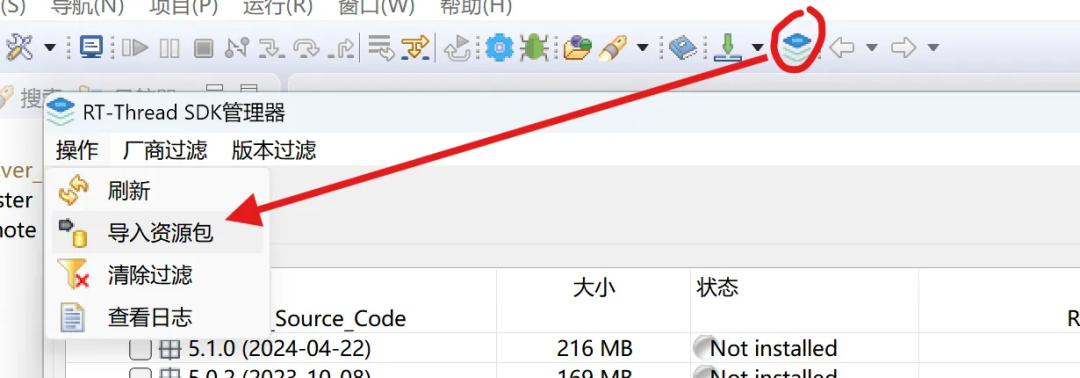
如果网络不好,有离线SDK包(sdk-bsp-ra8p1-titan-board-1.0.0.zip),需要如下方式进行导入:
2 烧录方法
设备名称:R7KA8P1KF_CPU0
3 RT-Thread 设备驱动
实现一个RT-Thread设备
staticrt_err_tdrv_test_init(rt_device_t dev){    rt_kprintf("test drv init\n");    return RT_EOK;}
staticrt_err_tdrv_test_open(rt_device_t dev, rt_uint16_t oflag){    rt_kprintf("test drv open flag = %d\n", oflag);    return RT_EOK;}
staticrt_err_tdrv_test_close(rt_device_t dev){    rt_kprintf("test drv close\n");    return RT_EOK;}
staticrt_ssize_tdrv_test_read(rt_device_t dev, rt_off_t pos, void *buffer, rt_size_t size){    rt_kprintf("test drv read pos = %d, size = %d\n", pos, size);    return size;}
staticrt_ssize_tdrv_test_write(rt_device_t dev, rt_off_t pos, constvoid *buffer, rt_size_t size){    rt_kprintf("test drv write pos = %d, size = %d\n", pos, size);    return size;}
staticrt_err_tdrv_test_control(rt_device_t dev, int cmd, void *args){    rt_kprintf("test drv control cmd = %d\n", cmd);    return RT_EOK;}
intrt_drv_test_init(void){    rt_device_t test_dev = rt_device_create(RT_Device_Class_Char, 0);    if(!test_dev)    {        rt_kprintf("test drv create failed!");        return -RT_ERROR;    }
    test_dev->init = drv_test_init;    test_dev->open = drv_test_open;    test_dev->close = drv_test_close;    test_dev->read = drv_test_read;    test_dev->write = drv_test_write;    test_dev->control = drv_test_control;
    if(rt_device_register(test_dev, "test_drv", RT_DEVICE_FLAG_RDWR) != RT_EOK)    {        rt_kprintf("test drv register failed!");        return -RT_ERROR;    }
    return RT_EOK;}MSH_CMD_EXPORT(rt_drv_test_init, enable test drv app);
staticintdrv_test_app(void){    rt_device_t test_dev = rt_device_find("test_drv");    if(test_dev == RT_NULL)    {        rt_kprintf("can not find test drv!");        return -RT_ERROR;    }
    rt_device_open(test_dev, RT_DEVICE_OFLAG_RDWR);    rt_device_control(test_dev, RT_DEVICE_CTRL_CONFIG, RT_NULL);    rt_device_write(test_dev, 100, RT_NULL, 1024);    rt_device_read(test_dev, 20, RT_NULL, 128);
   rt_device_close(test_dev);
    return RT_EOK;}MSH_CMD_EXPORT(drv_test_app, enable test drv app);
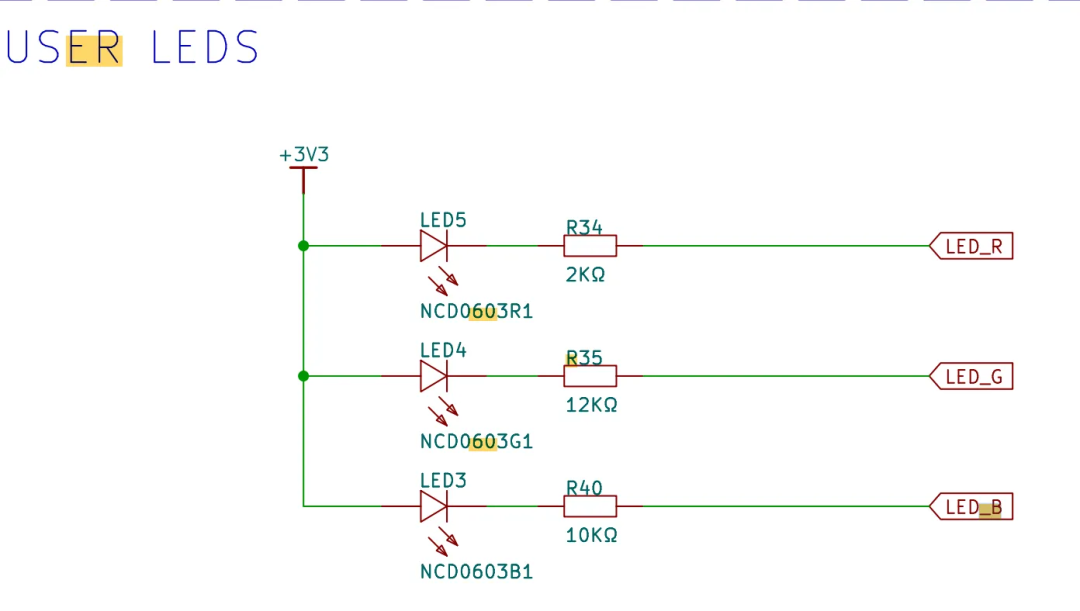
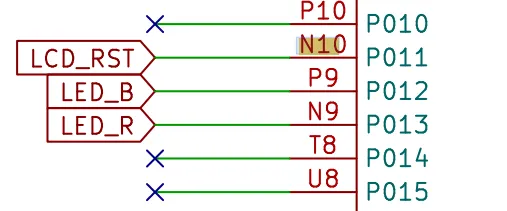
PIN 设备解析
4 Wi-Fi 联网实验
1.首先我们需要传输wifi的固件资源到文件系统:
参考:https://rt-thread-studio.github.io/sdk-bsp-ra8p1-titan-board/latest/driver/Titan_driver_wifi/README_zh.html#id11
2.在MSH命令行中,输入以下命令扫描附近的wifi热点信息:
wifi scan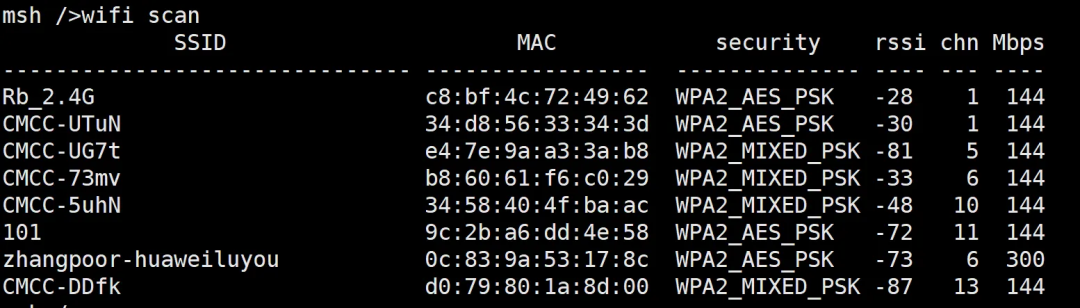
3.在MSH命令行中,输入以下命令来让wifi模块联网:
wifi join [wifi 名称] [wifi 密码]
4.我们可以使用ping命令测试是否联网成功:
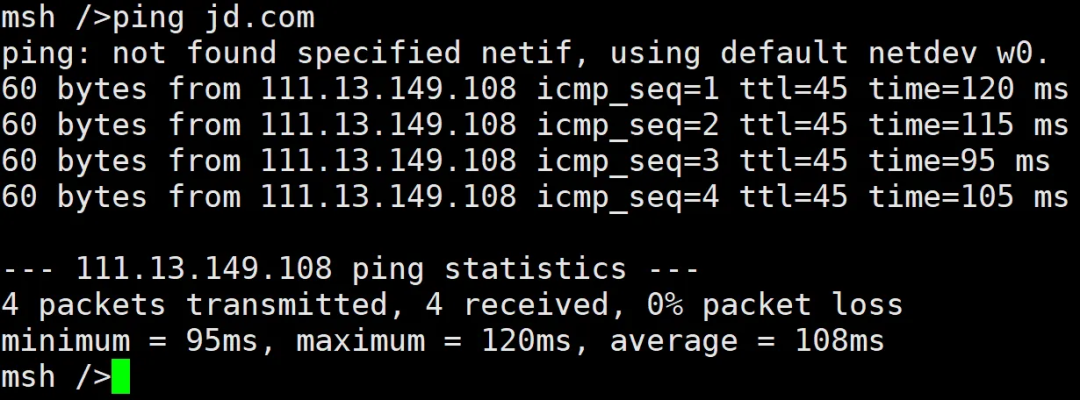
5.添加自动联网应用代码
#include<rtthread.h>#include<board.h>#include"hal_data.h"#include<fal.h>#include<dfs_fs.h>#include<wlan_mgnt.h>#include<wlan_prot.h>#include<wlan_cfg.h>#define LOG_TAG "wifi"#include<drv_log.h>#define LED_PIN_0 BSP_IO_PORT_00_PIN_12 /* Onboard LED pins */#define FS_PARTITION_NAME "filesystem"voidhal_entry(void){ int result = RT_EOK; rt_kprintf("\nHello RT-Thread core0!\n"); structrt_device *mtd_dev = RT_NULL; externintfal_init(void); fal_init(); mtd_dev = fal_mtd_nor_device_create(FS_PARTITION_NAME); if (!mtd_dev) { LOG_E("Can't create a mtd device on '%s' partition.", FS_PARTITION_NAME); } else { if (dfs_mount(FS_PARTITION_NAME, "/", "lfs", 0, 0) == 0) { LOG_I("Filesystem initialized!"); if (mkdir("/webnet", 0777) == 0) { LOG_I("Created '/webnet' directory."); } } else { dfs_mkfs("lfs", FS_PARTITION_NAME); if (dfs_mount("filesystem", "/", "lfs", 0, 0) == 0) { LOG_I("Filesystem initialized!"); } else { LOG_E("Failed to initialize filesystem!"); } } } /* Initialize WiFi device and auto-connect */ LOG_I("Starting WiFi auto-connection..."); LOG_I("Connecting to SSID: %s", BSP_WIFI_SSID); /* Wait for WiFi device to be ready */ rt_thread_mdelay(2000); /* Connect to WiFi network */ result = rt_wlan_connect(BSP_WIFI_SSID, BSP_WIFI_PASSWORD); if (result == RT_EOK) { LOG_I("WiFi connection initiated successfully!"); /* Wait for connection to complete */ rt_thread_mdelay(5000); /* Check connection status */ if (rt_wlan_is_connected()) { LOG_I("WiFi connected successfully!"); /* Get and print IP address */ structrt_wlan_infoinfo; if (rt_wlan_get_info(&info) == RT_EOK) { LOG_I("Connected to: %s", info.ssid.val); LOG_I("RSSI: %d dBm", info.rssi); } } else { LOG_E("WiFi connection failed!"); } } else { LOG_E("Failed to initiate WiFi connection: %d", result); } while (1) { rt_pin_write(LED_PIN_0, PIN_HIGH); rt_thread_mdelay(1000); rt_pin_write(LED_PIN_0, PIN_LOW); rt_thread_mdelay(1000); }}5 AIOT大模型对话实验
下面的实验需要基于 Wi-Fi 工程 基础上进行相关配置
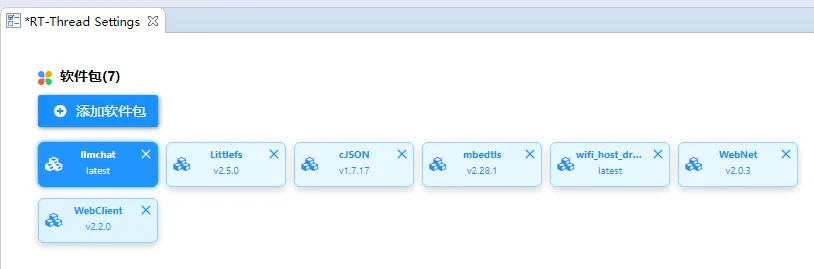
使能 llmchat 软件包
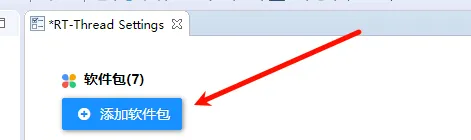
点击添加软件包按钮,搜索并添加 llmchat软件包:
添加成功后如下图
通义千问账号注册
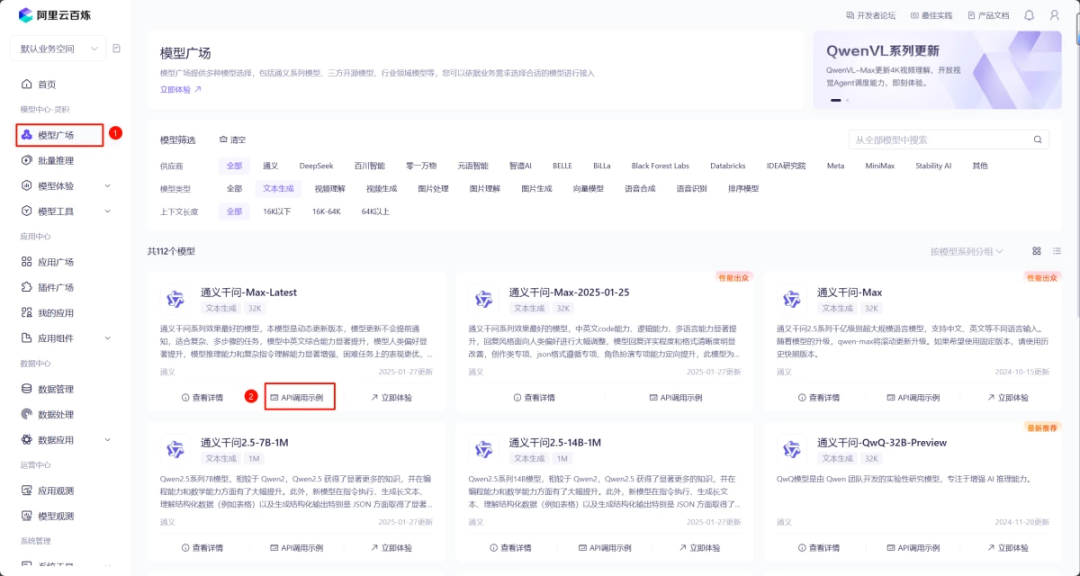
1.注册阿里云账号,并进入阿里云百炼平台:选择模型广场→API调用示例
2.模型使用需要充值,请酌情充值即可,这里演示充值1元就可使用:
https://billing-cost.console.aliyun.com/fortune/fund-management/recharge
3.接下来新建大模型的 API-KEY:
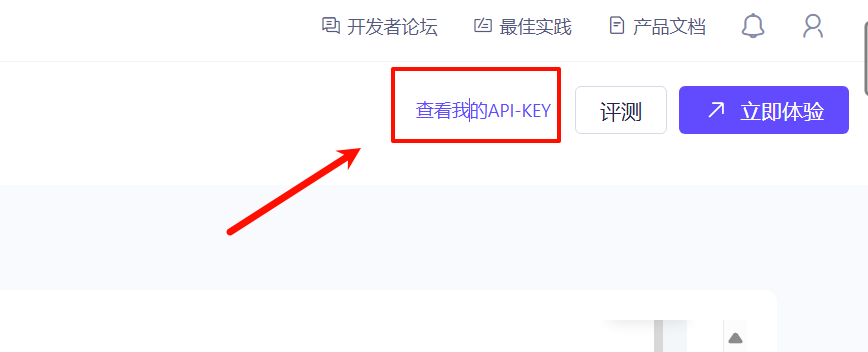
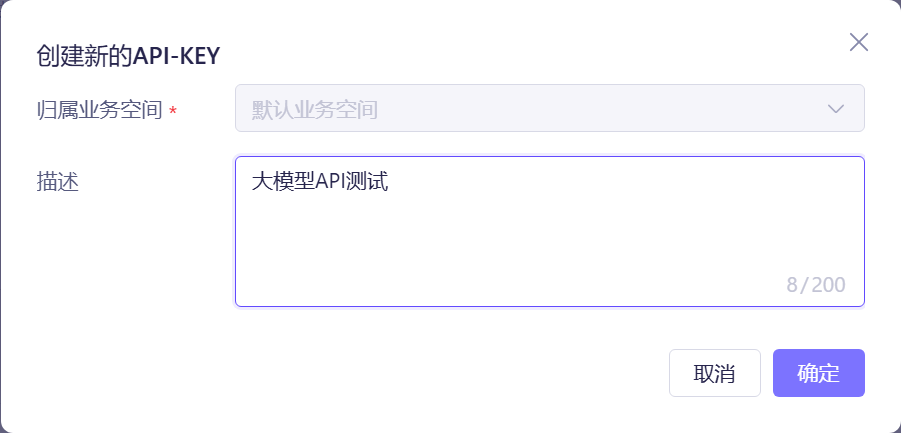
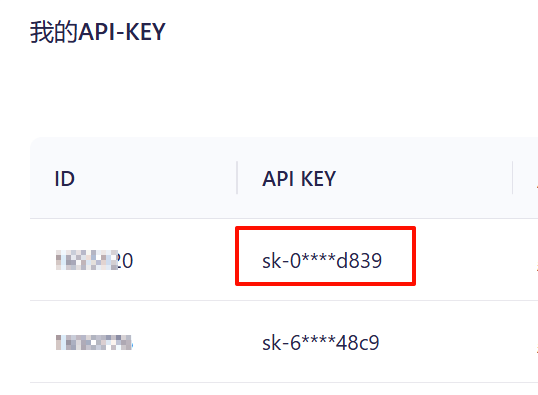
4.填写描述后即可创建API-KEY(SK-XXXXXXXX):
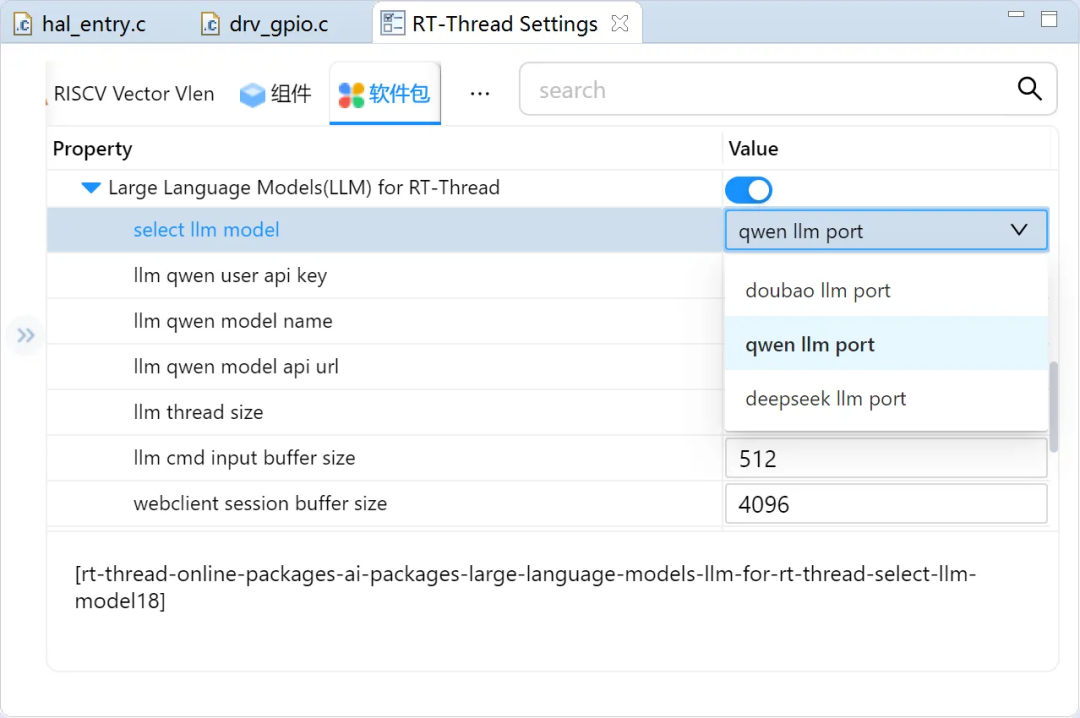
5.打开 RT-Thread Settings,进入 RT-Thread online packages → AI packages → Large Language Models(LLM) for RT-Thread 目录下;按照下图进行配置:
-
llm qwen user api key:API KEY 需要在通义千问控制台获取;
-
llm qwen model name:选择模型的名称默认是 qwen-plus;
6.按照下图修改llm配置,同时使能 llmchat webnet 模式:
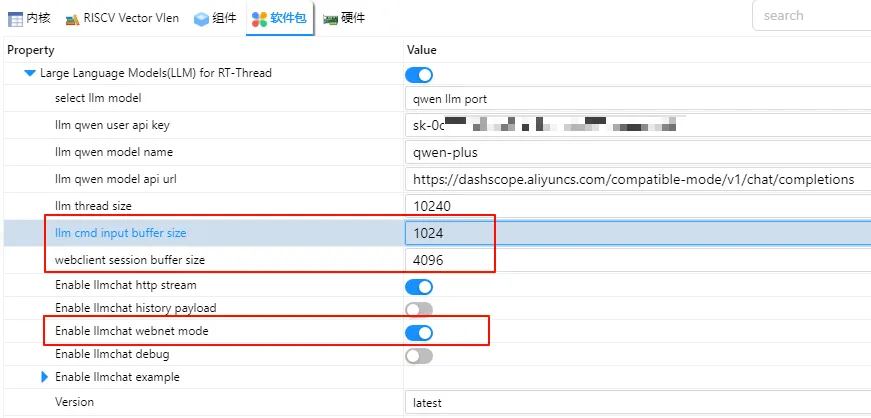
注意:如果在配置中没有显示“Enable llmchat webnet mode”选项,请进入到下图所示的目录下,编辑Kconfig文件:

请按照下图所示,添加相关代码,注意缩进:
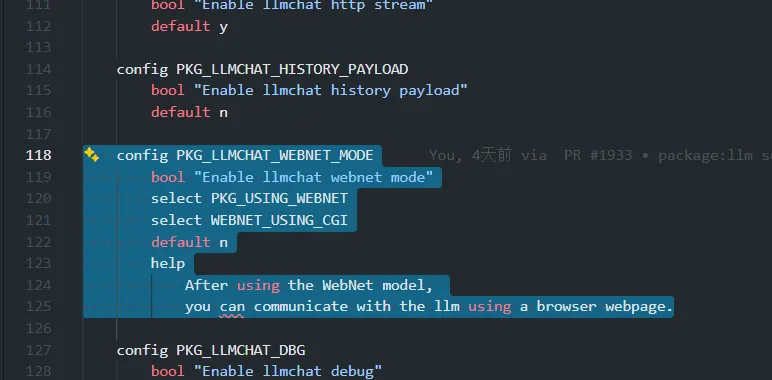
config PKG_LLMCHAT_WEBNET_MODE bool"Enable llmchat webnet mode" select PKG_USING_WEBNET select WEBNET_USING_CGI default n help After using the WebNet model, you can communicate with the llm using a browser webpage.保存,回到 Studio 中重新打开 RT-Thread Settings 即可显示此选项
7.进入 RT-Thread online packages → IoT - internet of things → WebClient: A HTTP/HTTPS Client for RT-Thread 选择MbedTLS support
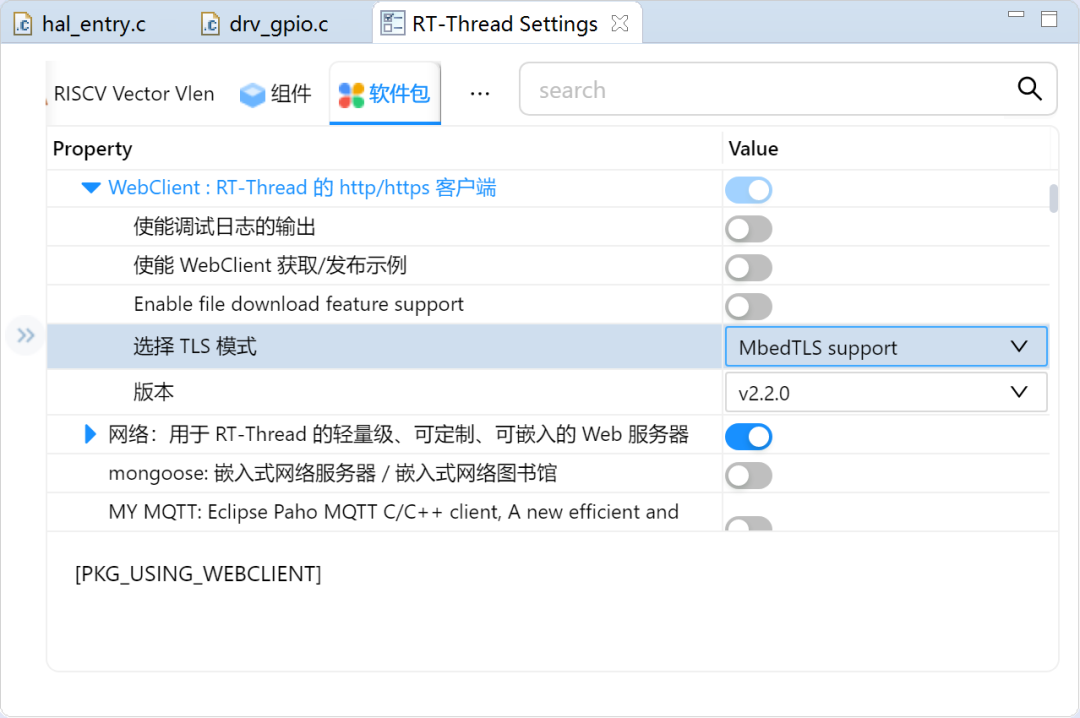
8.进入 RT-Thread online packages → security packages → mbedtls 菜单,修改 Maxium fragment length in bytes 字段为 6144(否则TLS会握手失败)
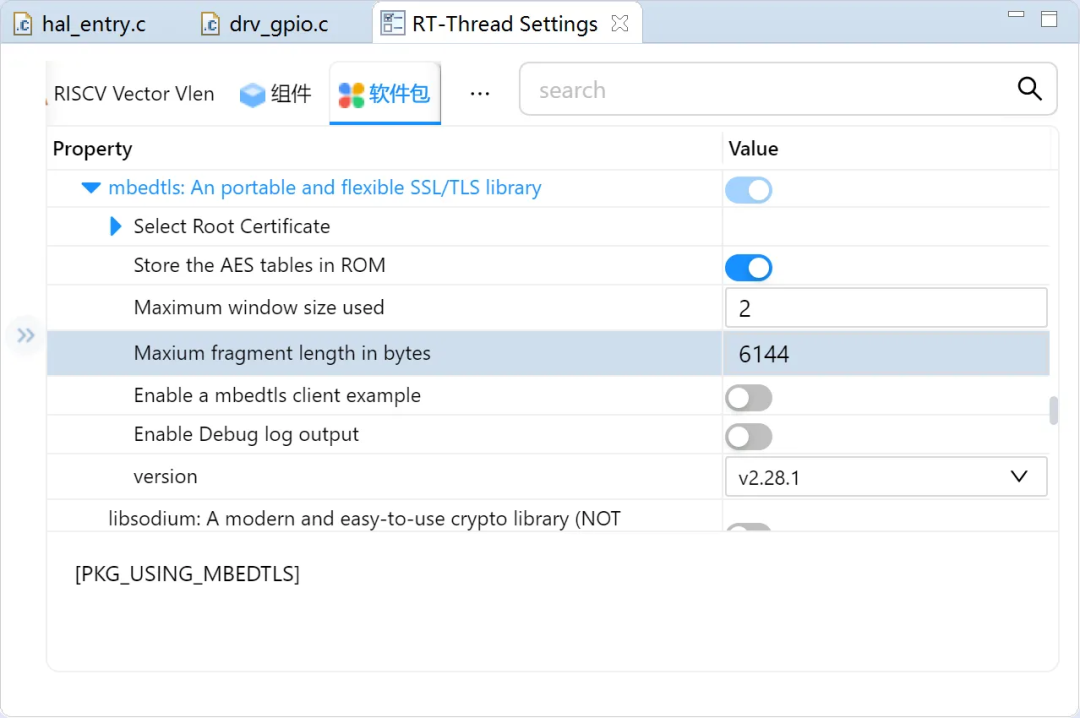
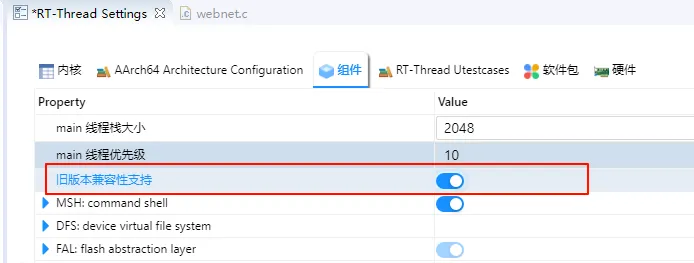
9.使能旧版本兼容支持:
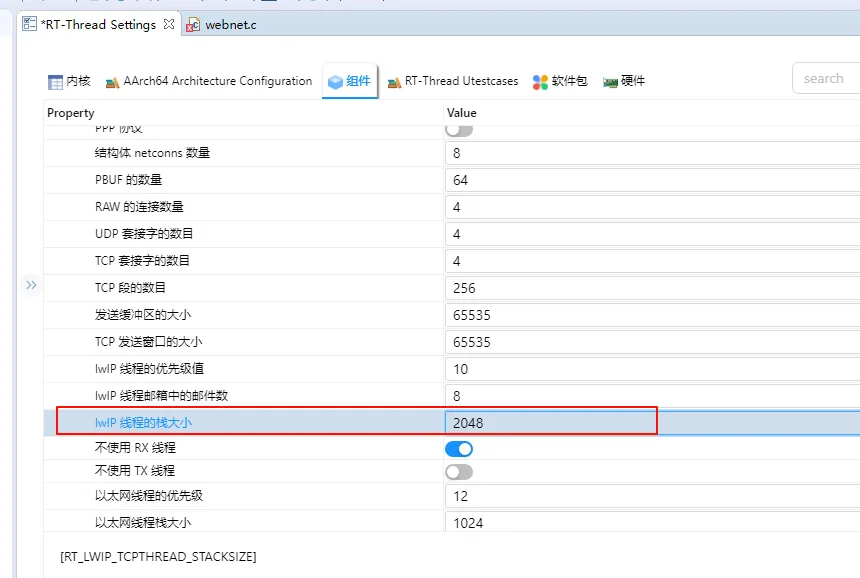
10.修改 LWIP 配置,增加 LWIP 线程栈大小:
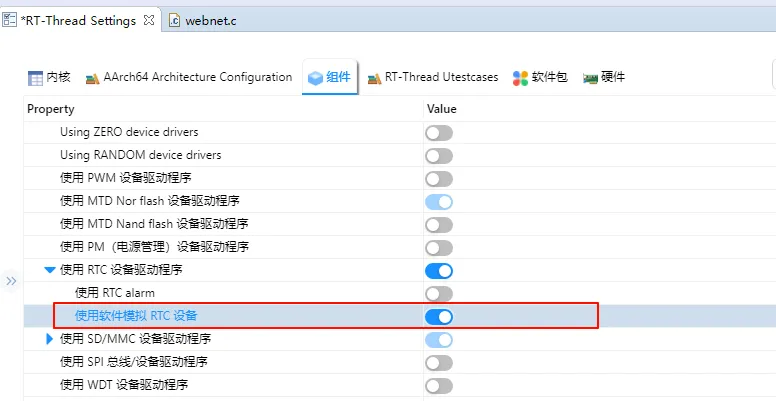
11.使能组件-驱动中的软件模拟RTC设备:
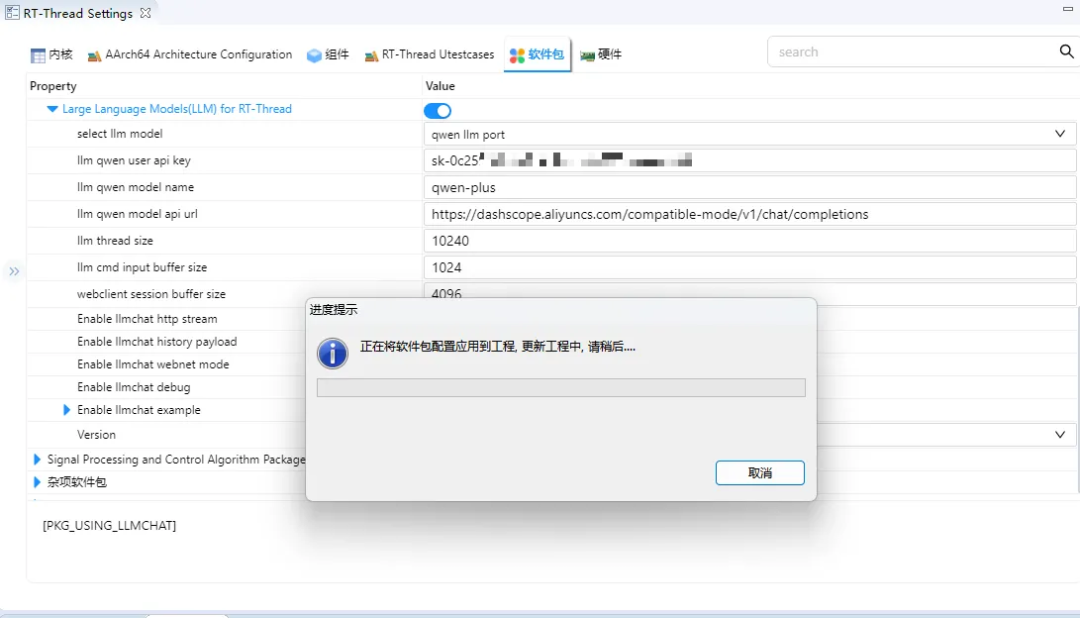
12.退出保存配置,studio会自动拉取软件包:
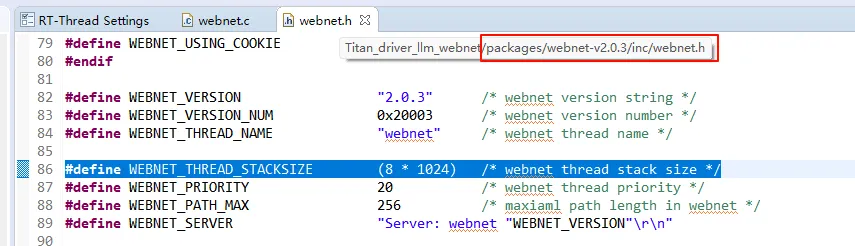
13.修改 webnet线程栈大小为 8K:
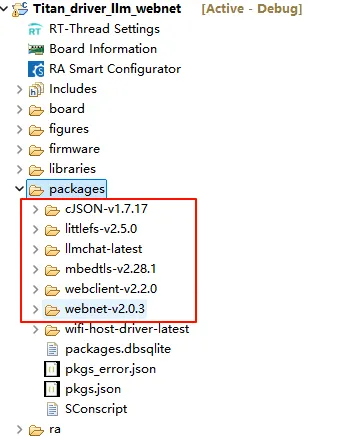
14.软件包下载成功后,会在本地 packages下显示:
15.编译,烧录工程
6 效果演示
7 获取同款硬件

或复制连接购买:https://e.tb.cn/h.7qqiktf9TlOxzdJ?tk=hECkUh8oBHW
添加小师弟微信↓,拉你进RT-Thread技术交流群,找到组织!




想要在RT-Thread平台或社区投放内容?
或想参与相关直播活动及赛事?
RT-Thread已开放对接窗口,
请通过邮件与我们取得联系,期待合作!
合作邮箱: tongfangyi@rt-thread.com

点击“阅读原文”直达淘宝链接

智能硬件社区聚焦AI智能硬件技术生态,汇聚嵌入式AI、物联网硬件开发者,打造交流分享平台,同步全国赛事资讯、开展 OPC 核心人才招募,助力技术落地与开发者成长。
更多推荐


 14
14 0
0- 0


 已为社区贡献3条内容

所有评论(0)