TQTT_KU5P开发板教程---在Windows下XCKU5P+AD9361测试
------ 基于 Kintex ultrascale+ ku5p开发板
文档功能介绍
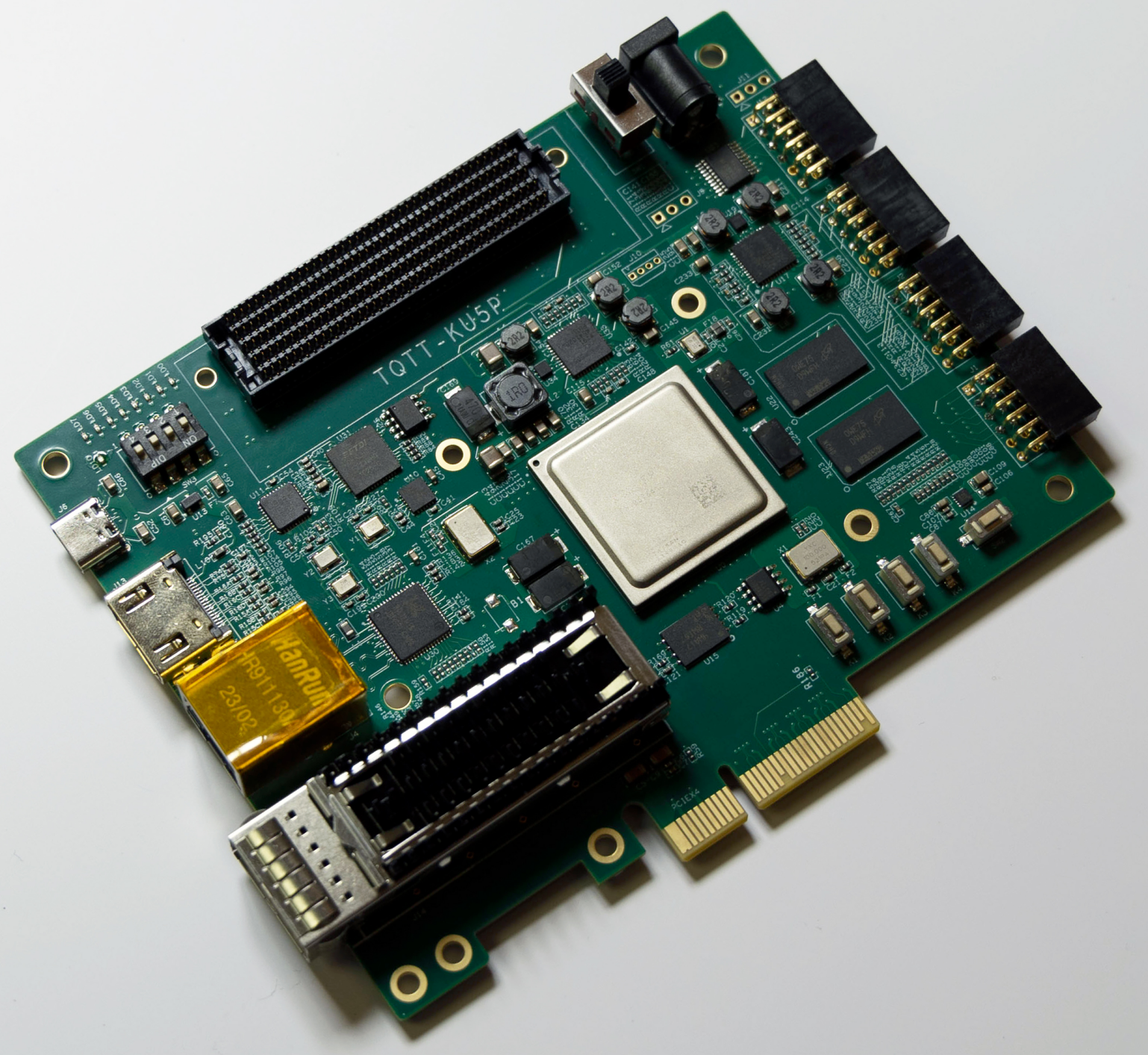
本文档实现了在windows 下XCKU5P+AD9361的连接功能,使用XCKU5P控制AD9361,注意该项目使用工程和在linux下实现XCKU5P+AD9361的工程是不一样的,请注意区分。因为在linux下实现XCKU5P+AD9361,还需要用到linux系统,可能需要两台电脑才能测试比较麻烦,所以本次我们推出了在windows下测试XCKU5P+AD9361,比之前的更加简单,方便快捷。
Vivado
|
起始页 |
打开工程(open project) |
|
向导起始页面 |
在file name中输入项目的存放位置 I:\2026\30\XCKU5P_AD9361_HDL\XCKU5P_AD9361_win\projects\fmcomms2\zcu102找到fmcomms2_zcu102.xpr文件点击打开 |
打开项目工程后,可以选择重新生产一个比特流文件也可以直接使用我们所提供的比特流文件 目录:
I:\2026\30\XCKU5P_AD9361_HDL\XCKU5P_AD9361_win\projects\fmcomms2\zcu102\fmcomms2_zcu102.runs\impl_1\system_top.bit
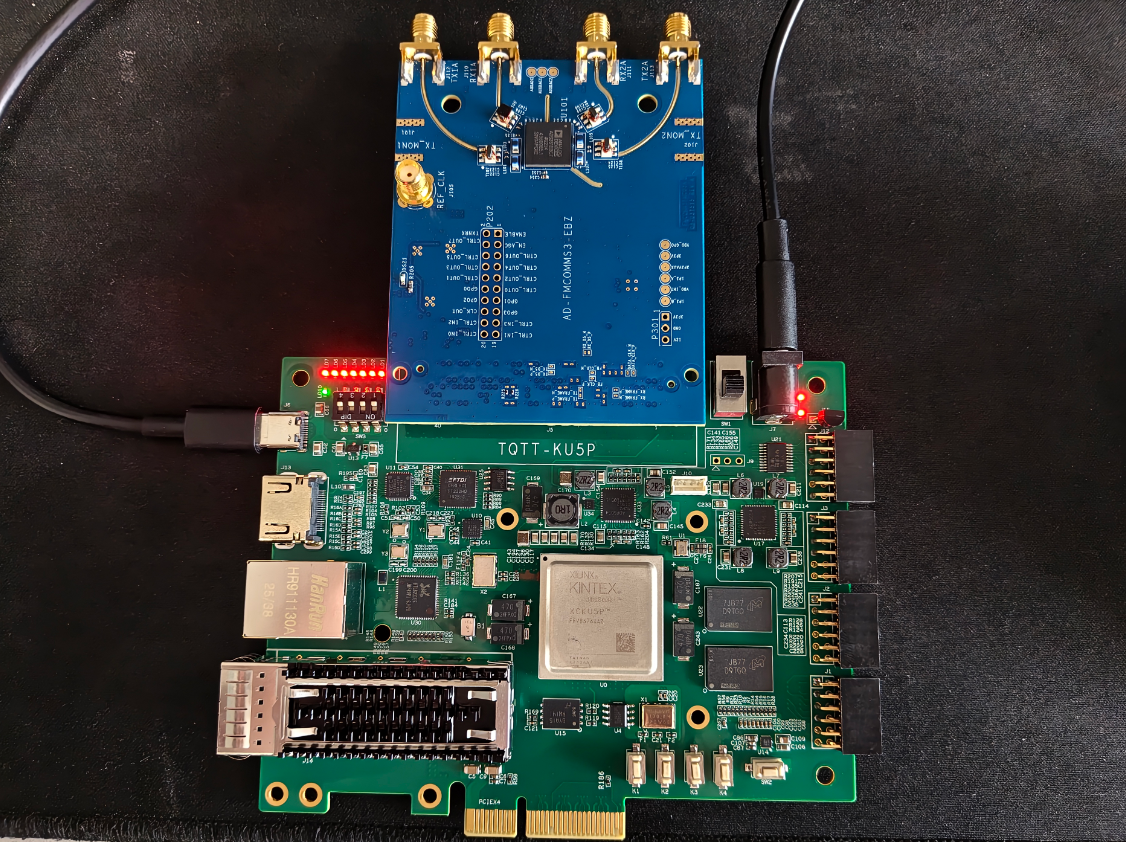
找到后参考《文件的烧写与固化》将比特流烧入到板卡中,注意AD9361不能带电拔插!!!!如图1-1所示
 |
|
图1-1 实物连接图 |
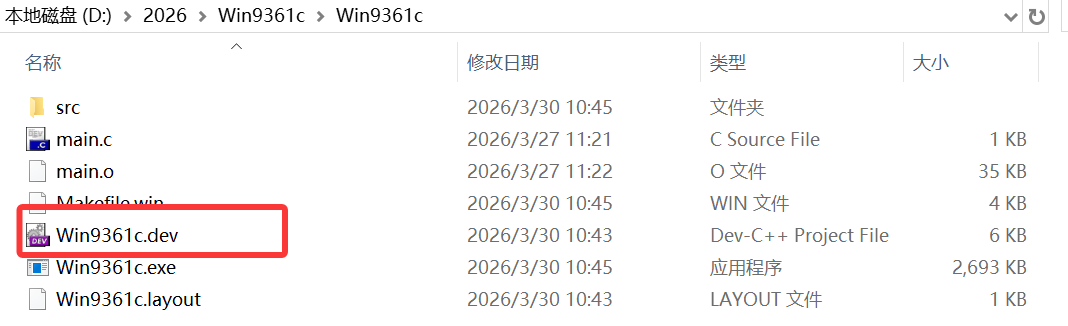
烧写完成后,使用Red Panda Dev-C++软件打开Win9361c文件夹内的Win9361c,如下图1-2所示
 |
|
图1-2 Win9361c文件路径 |
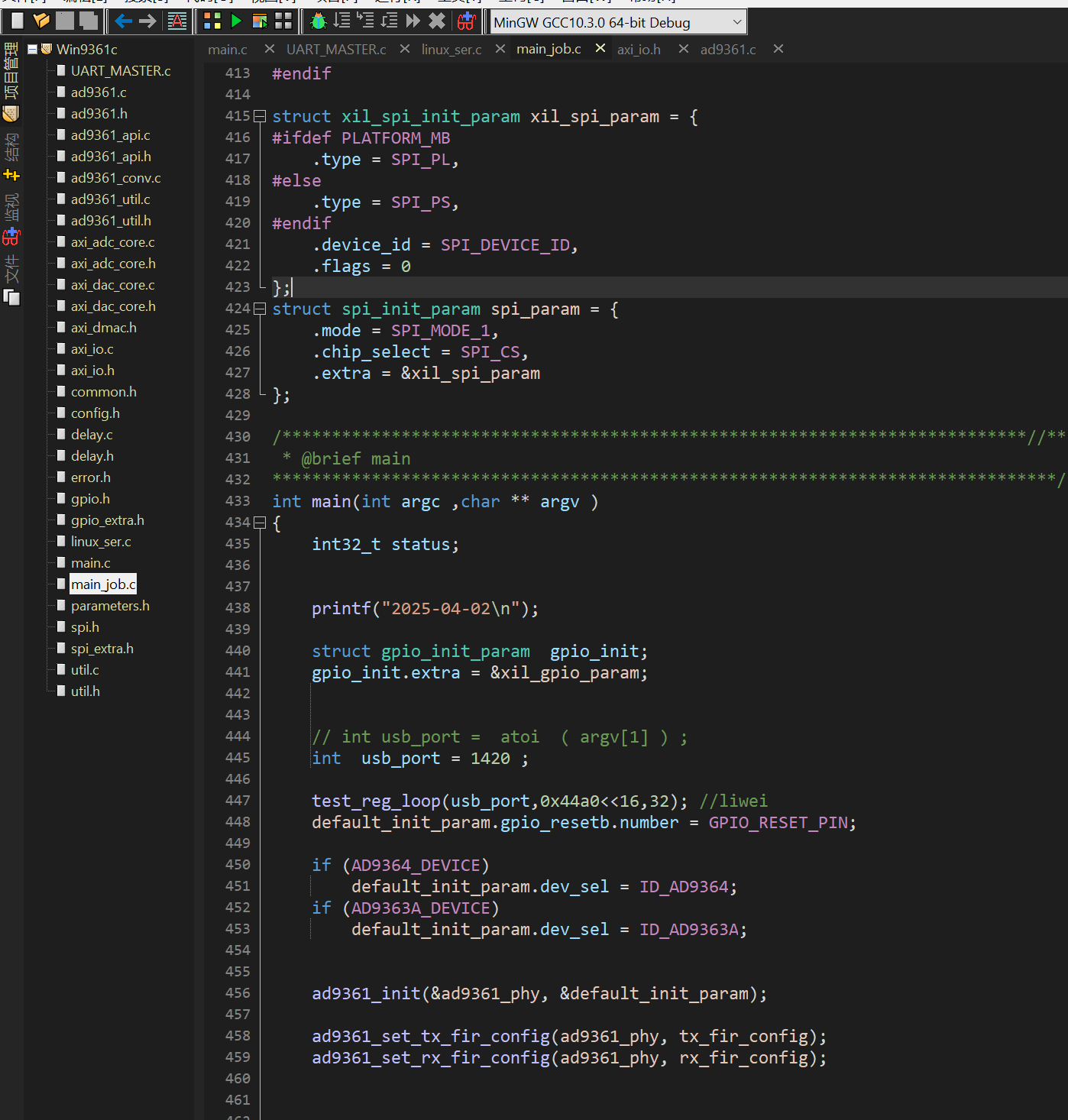
打开后如图1-3所示
 |
|
图1-3 Win9361c文件内容 |
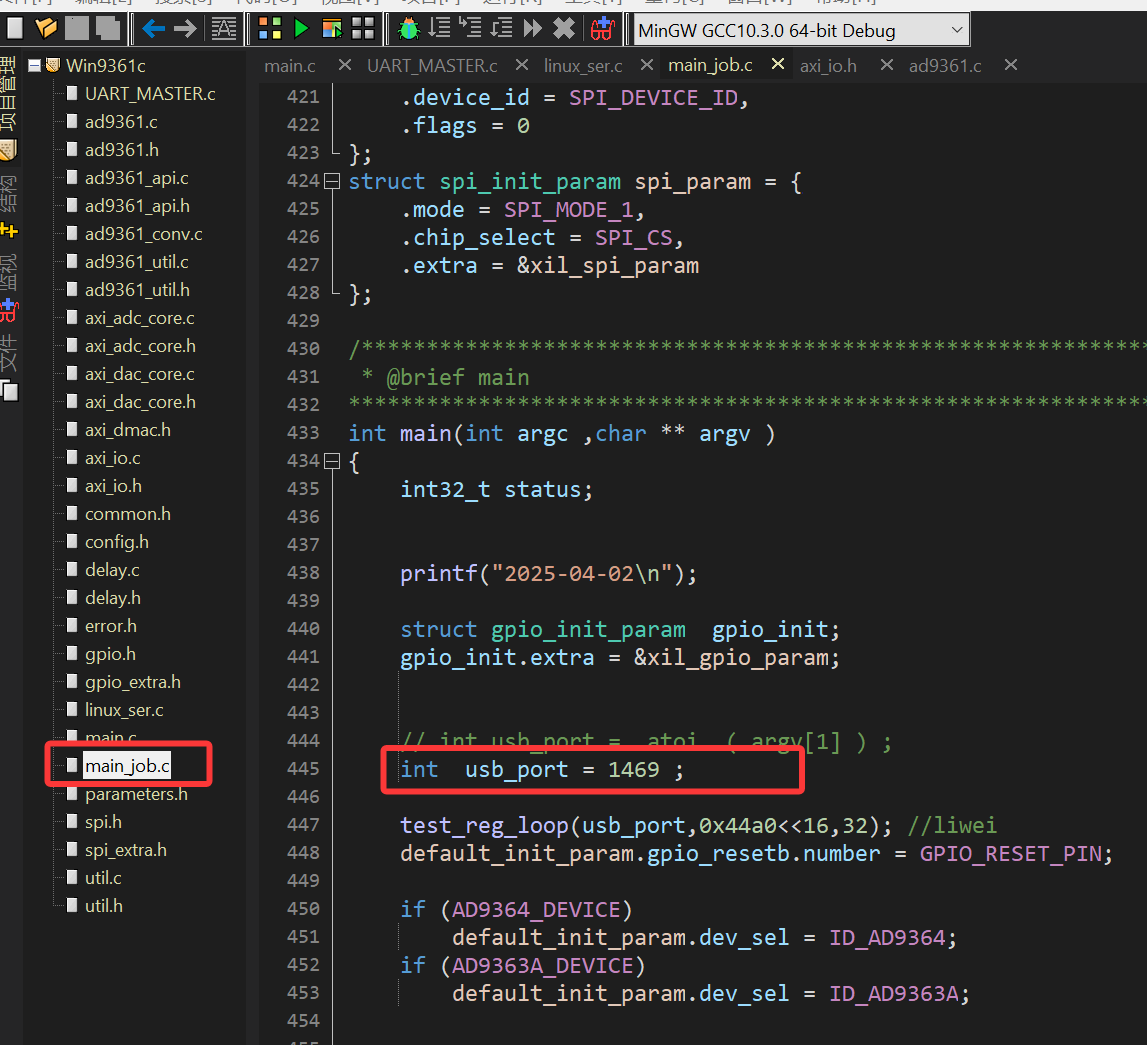
找到main_job.c文件,在该文件的445行中可以更改串口号,如图1-4所示
 |
|
图1-4所示 修改串口号 |
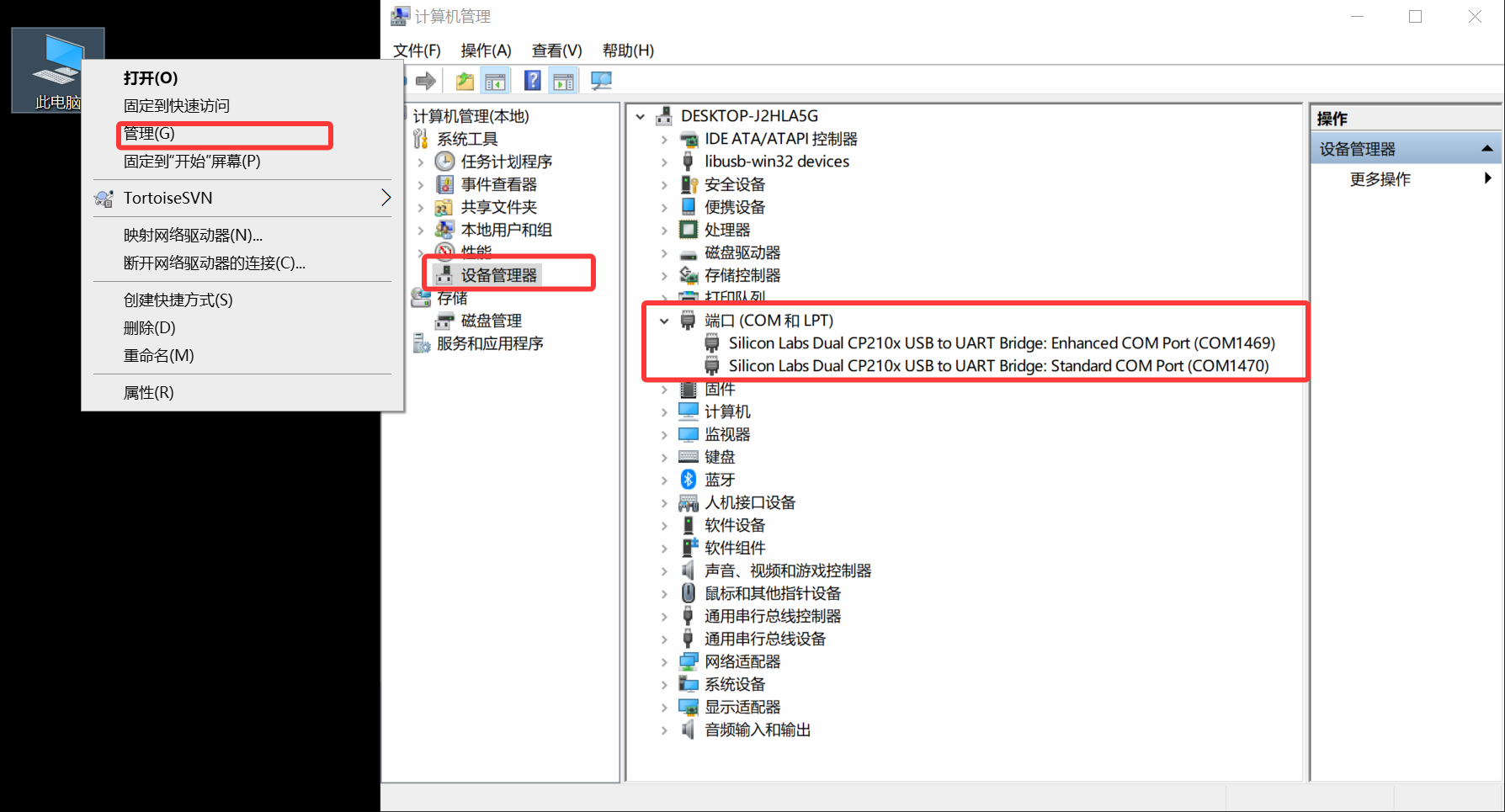
找到此电脑然后右键,点击管理,找到设备管理器,在内部的端口可以看出您的串口号,如图1-5所示,因为板子使用的芯片是cp2105,所以显示出两个串口,我们使用的一般是串口号比较小的那个。
 |
|
图1-5 查看串口号 |
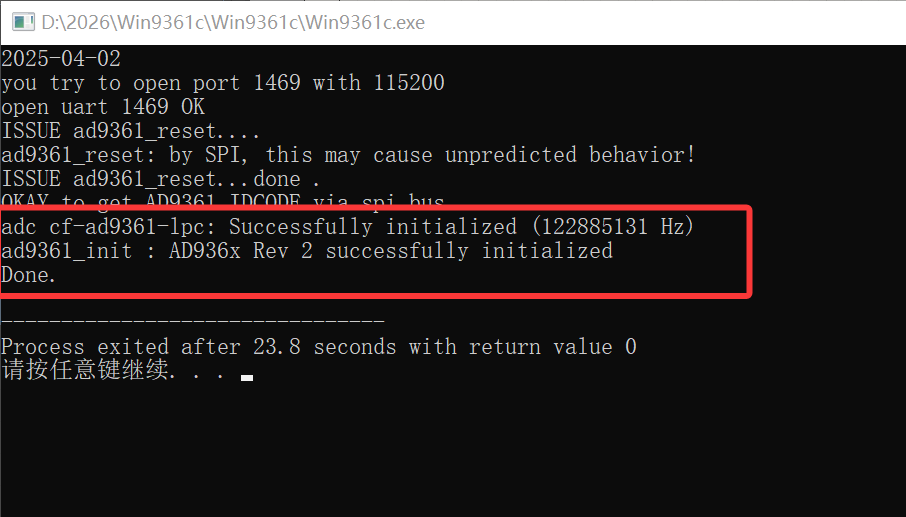
由上图看出串口号小的为1469,所以将main_job.c文件的445行改为usb_port = 1469;之后运行代码,最终会出现该界面,就代表测试通过。如图1-6所示。
 |
|
图1-6 测试结果展示 |

智能硬件社区聚焦AI智能硬件技术生态,汇聚嵌入式AI、物联网硬件开发者,打造交流分享平台,同步全国赛事资讯、开展 OPC 核心人才招募,助力技术落地与开发者成长。
更多推荐



 3
3 0
0- 0


 已为社区贡献3条内容

所有评论(0)