虾哥小智AI助手python电脑端初体验
虾哥小智AI助手python电脑端初体验
大前天在xhs刷到了虾哥小智的一个MCP应用,这些天从资源查找到项目体验,再到MCP查找和自定义开发,算是兴趣获得了极大满足。因此,这里记录分享下,共勉。
1 一切的开端
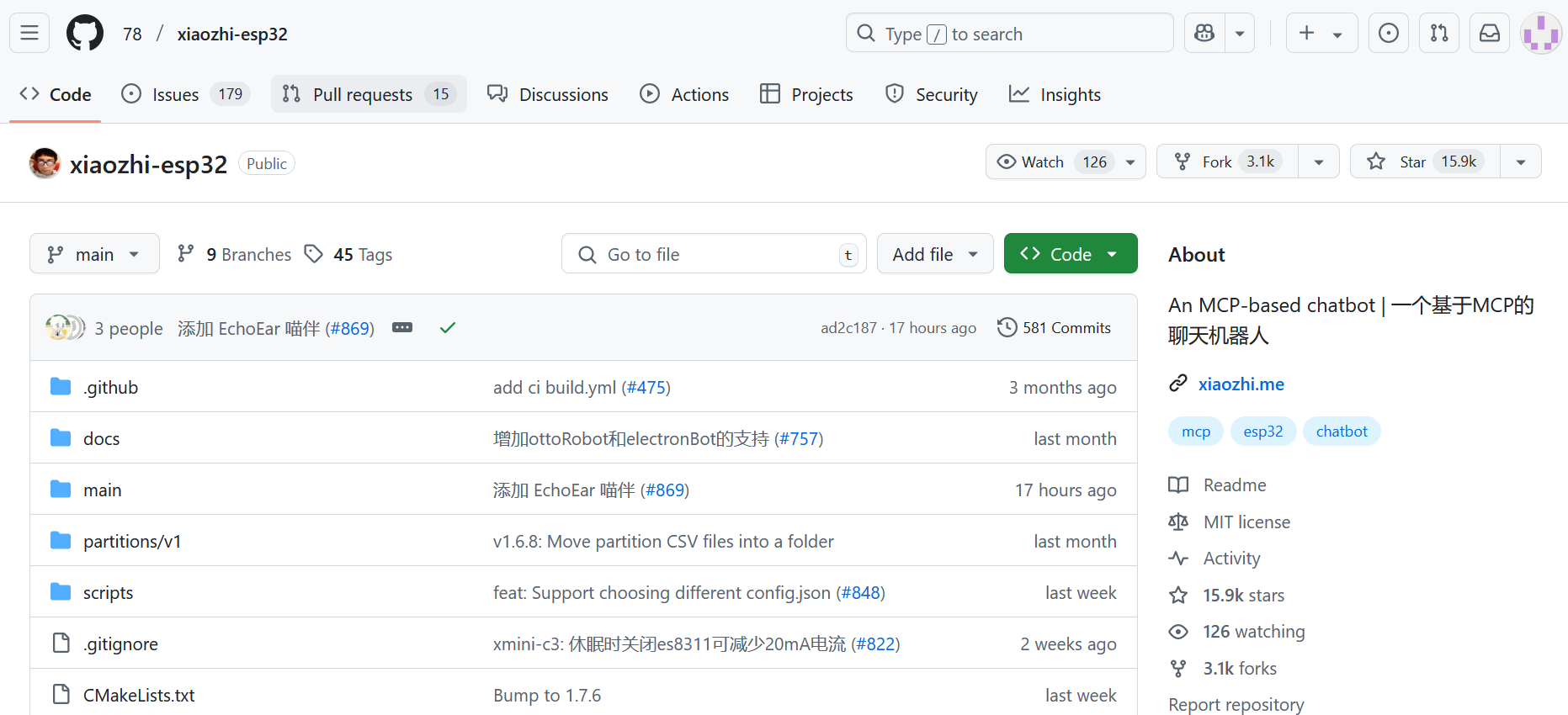
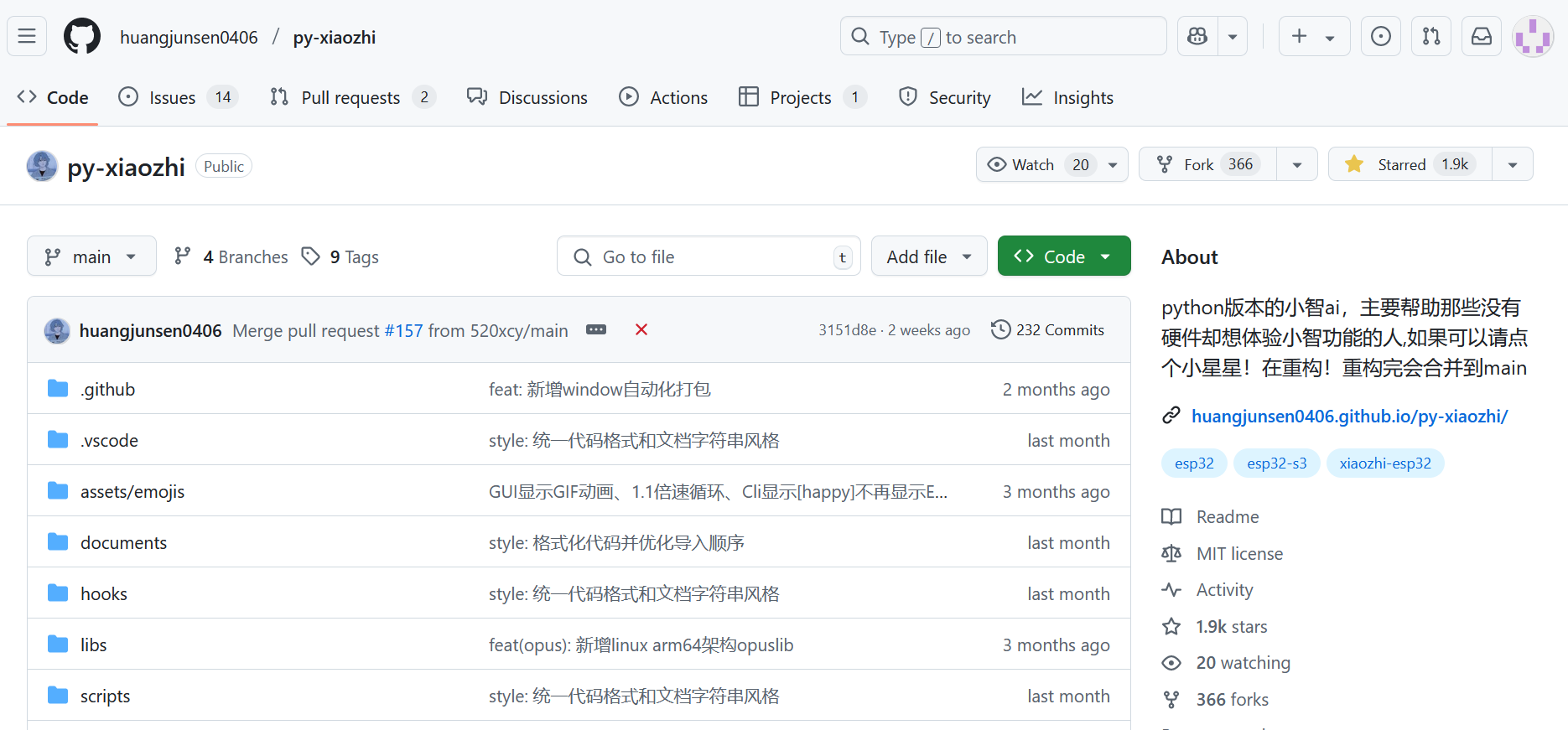
我加入这场"小智盛宴"已经算是晚的了,这场盛宴的开端源于"虾哥"——小智之父,虾哥在github上开源后,便涌现出了很多"移植"版本,我这里体验的便是Huang-junsen的python电脑端。
虾哥源地址:https://github.com/78/xiaozhi-esp32
黄sir版地址:https://github.com/huangjunsen0406/py-xiaozhi
2黄sir版体验
虾哥的小智是ESP32 项目,需要嵌入式动手开发桌面小智机器人。Huang-junsen版,则把小智移植到了电脑端,利好没有ESP32硬件和重度python用户。黄sir他本人录制使用教程地址:小智客户端使用教程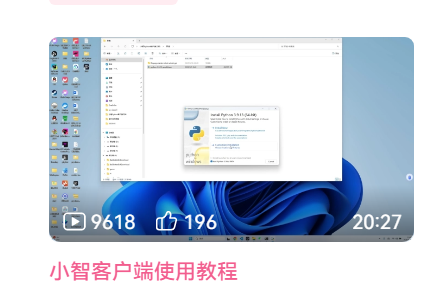
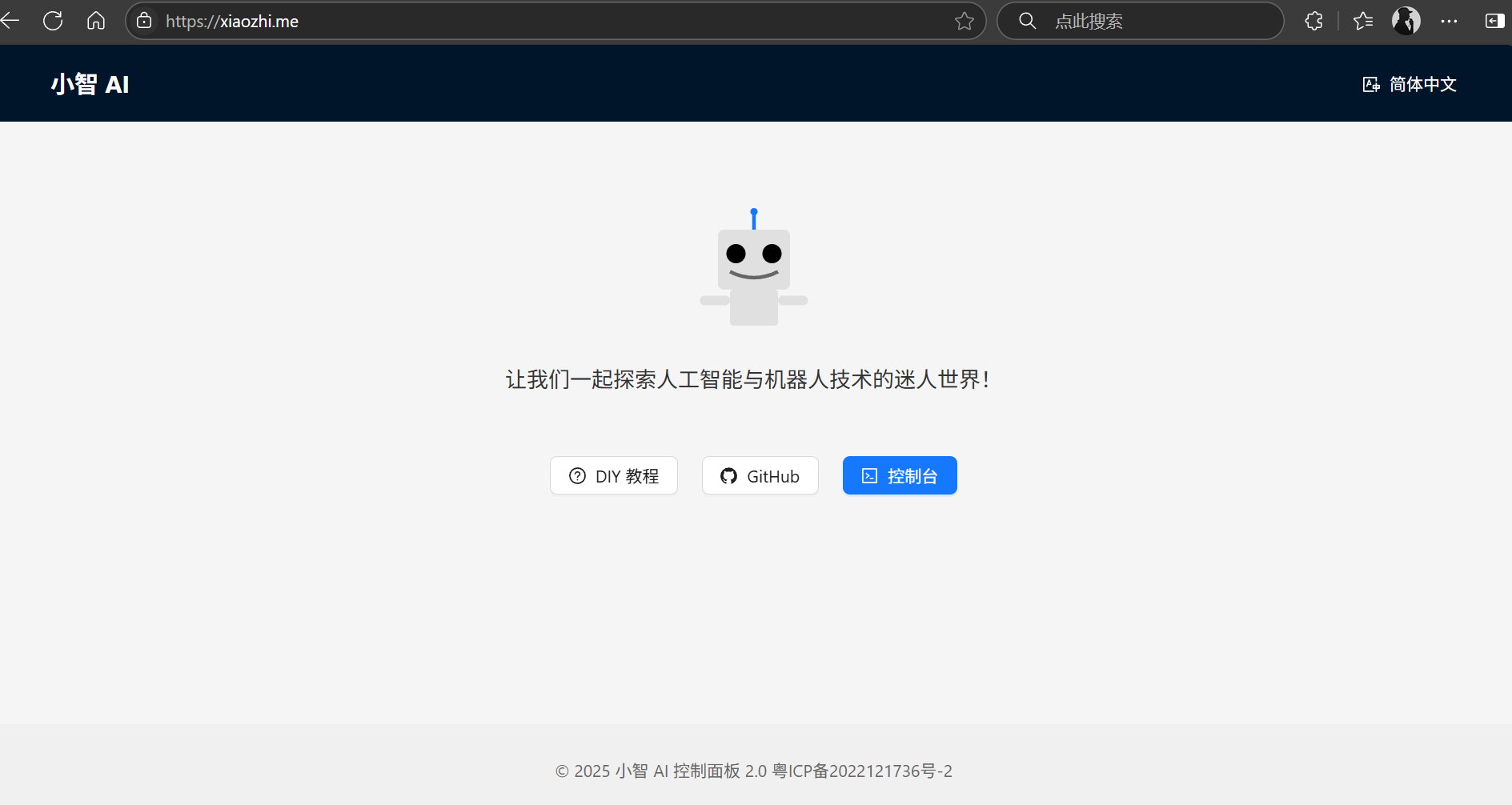
上面的视频教程很详细,但本人实践中遇到了一个很小的问题:在小智控制台首次匹配设备时,没有给出设备验证码。根据作者方式修改mac地址后,仍是如此。原因其实视频里也说了:这个mac已链接过设备了,所以更改一下。但是,更改一下是不行的,因为这期间大家你改一下,他改一下,就改很多次了,所以大家如果遇到这个问题,就大改一下,改到出验证码为止。
如config.json中,原始的"DEVICE_ID": “01:50:56:c0:00:01”
你可以调整为:“DEVICE_ID”: “06:50:56:c0:00:71”
小智控制台地址:https://xiaozhi.me
3 快去体验mcp
文章前面说了,入坑源于xhs的视频,入坑视频地址:http://xhslink.com/a/eSV6AaIAg50fb 。通过mcp服务,小智可以做的事情就太多了,目前我也在探索中,这几天前后实现了小智联网,打开浏览器,监控桌面专属文件夹,接入高德mcp服务等。自己写更灵活,使用开发好的mcp服务应该是主流吧。当然,也可以两者可以兼顾。小智控制台官网MCP教程地址:飞书云文档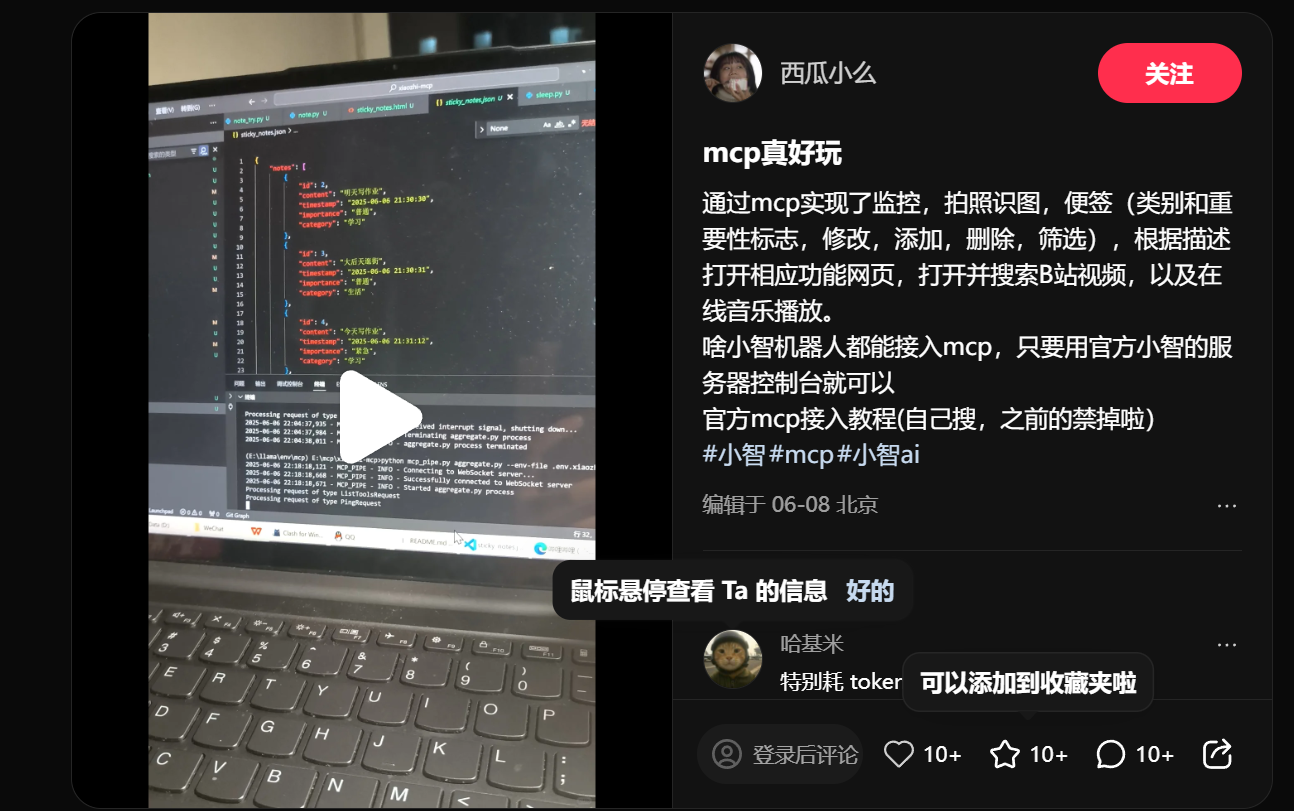
在自己利用虾哥给的官网教程,写mcp工具的时候,给写累了,然后就去找有没有大佬解决下,找到了。找到了神经男的mcp客户端: https://github.com/shenjingnan/xiaozhi-client ,shenjingnan很贴心的给了使用教程:小智MCP自由了!我开源了个命令行神器实现多MCP聚合
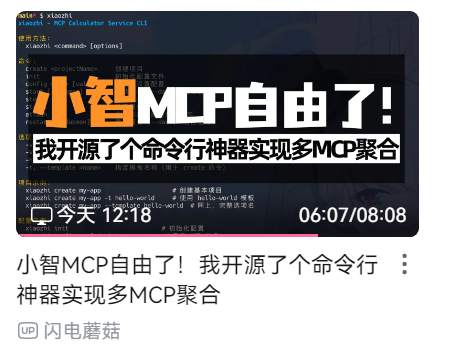
mcp客户端项目使用过程中的问题:
项目的启动命令问题,直接使用xiaozhi或者xiaozhi-client不行,然后就使用了下面命令,可以。
npx -y xiaozhi-client create my-app --template hello-world
npx -y xiaozhi-client init
npx -y xiaozhi-client start
npx -y xiaozhi-client stop
4 最后分享下mcp服务网址:
MCP Servers:https://mcp.so
最大的 MCP 中文社区:https://www.mcpservers.cn/servers
还有,不要问我为什么可以访问github,如果你不行,不妨换下火狐浏览器试试,共勉。
【彩蛋:虾哥本尊】
该视频里有虾哥本尊

智能硬件社区聚焦AI智能硬件技术生态,汇聚嵌入式AI、物联网硬件开发者,打造交流分享平台,同步全国赛事资讯、开展 OPC 核心人才招募,助力技术落地与开发者成长。
更多推荐

 11
11 0
0- 0


 已为社区贡献2条内容

所有评论(0)