NUCLEO-F411RE Arduino烧录指南
·
Arduino环境下NUCLEO-F411RE开发板编译与烧录完整指南
环境搭建准备
1. Arduino IDE配置STM32支持
首先需要在Arduino IDE中安装STM32核心支持包。打开Arduino IDE,进入"文件"→"首选项",在"附加开发板管理器网址"中添加STM32官方支持库地址。
// 开发板管理器URL示例
https://github.com/stm32duino/BoardManagerFiles/raw/main/package_stmicroelectronics_index.json
安装完成后,在"工具"→"开发板"→"开发板管理器"中搜索"STM32"并安装最新版本的STM32 Cores。
2. 开发板选择与配置
在Arduino IDE中按以下步骤配置NUCLEO-F411RE:
工具 → 开发板: "STM32 Boards" → "Nucleo-64"
工具 → 板子具体型号: "Nucleo F411RE"
工具 → 上传方法: "STM32CubeProgrammer (SWD)"
工具 → CPU频率: "100 MHz (Normal)"
工具 → 优化: "Smallest (default)"
编译与烧录流程
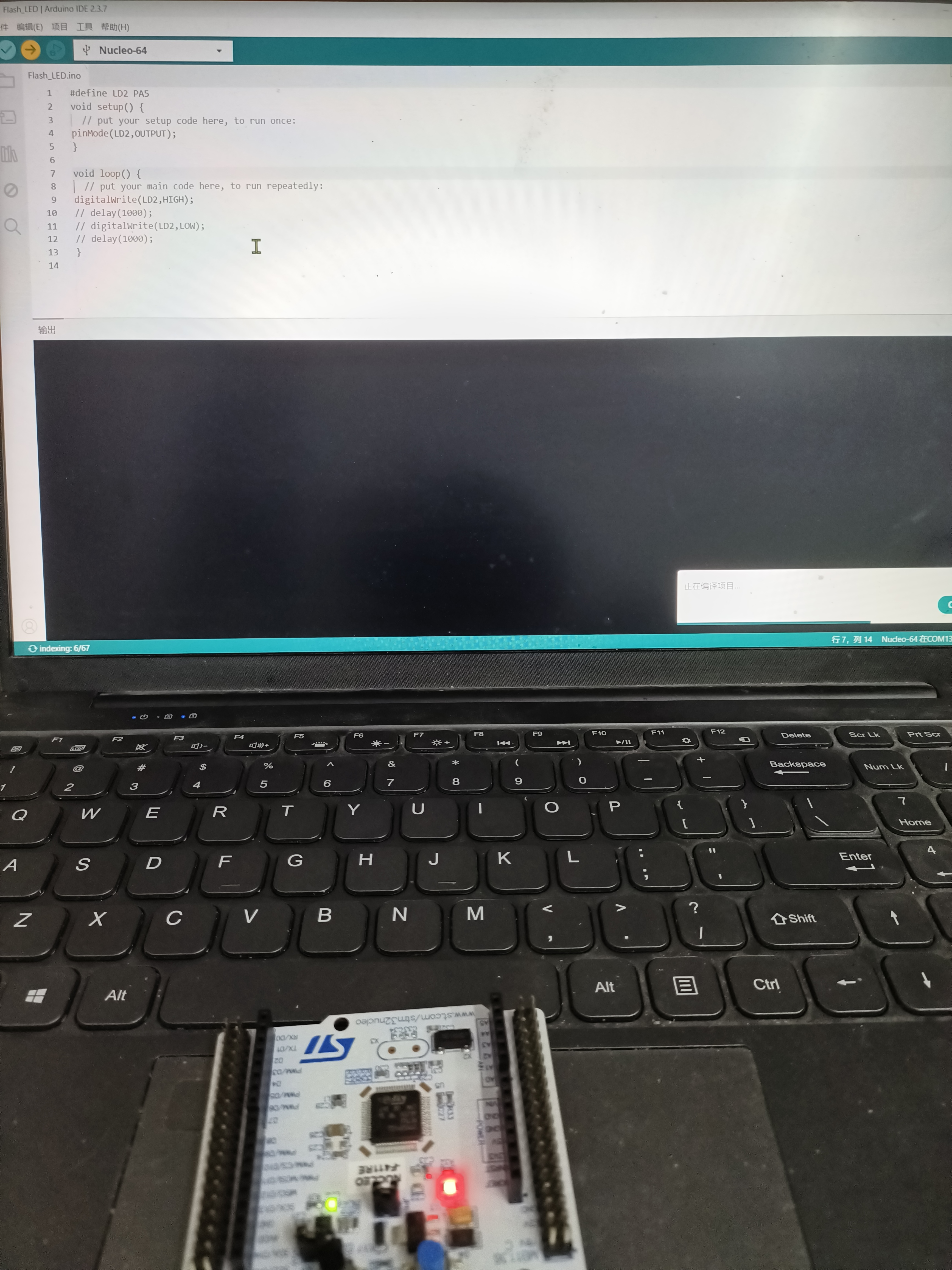
3. 编写测试程序
创建一个简单的LED闪烁程序进行测试:
/**
 * NUCLEO-F411RE LED闪烁测试程序
 * 板载LED连接到PA5引脚
 */

void setup() {
  // 初始化LED引脚为输出模式
  pinMode(PA5, OUTPUT);
  Serial.begin(115200); // 初始化串口用于调试
  Serial.println("NUCLEO-F411RE启动成功");
}

void loop() {
  digitalWrite(PA5, HIGH);   // 点亮LED
  Serial.println("LED ON");
  delay(1000);               // 等待1秒

  digitalWrite(PA5, LOW);    // 熄灭LED
  Serial.println("LED OFF");
  delay(1000);               // 等待1秒
}
4. 编译过程详解
编译STM32程序时,Arduino IDE会执行以下步骤:
| 编译阶段 | 功能描述 | 输出文件 |
|---|---|---|
| 预处理 | 处理头文件和宏定义 | 展开的源代码 |
| 编译 | 将C/C++代码转换为汇编 | .s汇编文件 |
| 汇编 | 将汇编代码转换为机器码 | .o目标文件 |
| 链接 | 合并所有目标文件和库 | .elf可执行文件 |
| 二进制转换 | 生成烧录用的二进制文件 | .bin烧录文件 |
编译过程中会自动链接STM32 HAL库和CMSIS核心组件。
5. 烧录方法对比
NUCLEO-F411RE支持多种烧录方式,具体对比如下:
| 烧录方法 | 连接方式 | 速度 | 稳定性 | 适用场景 |
|---|---|---|---|---|
| STM32CubeProgrammer(SWD) | ST-LINK调试器 | 快 | 高 | 开发调试 |
| Serial (STM32 bootloader) | USB转串口 | 中等 | 中等 | 生产烧录 |
| DFU (Device Firmware Upgrade) | USB DFU模式 | 慢 | 高 | 固件升级 |
推荐使用STM32CubeProgrammer(SWD)方式,这是最稳定可靠的烧录方法。
6. 实际烧录操作步骤
步骤1:硬件连接
- 使用USB Type-C线连接NUCLEO-F411RE的ST-LINK USB端口到电脑
- 确保开发板供电正常(红色LED亮起)
步骤2:驱动安装
- Windows系统会自动识别ST-LINK调试器
- 如遇驱动问题,可手动安装STM32 ST-LINK驱动
步骤3:执行烧录
在Arduino IDE中点击"上传"按钮,观察输出窗口的进度信息:
编译项目...
链接项目...
生成二进制文件...
开始烧录...
STM32CubeProgrammer连接成功...
擦除Flash...
写入程序...
校验数据...
烧录完成!
7. 常见问题与解决方案
问题1:编译错误"找不到STM32库"
解决方案:
- 检查开发板管理器中的STM32核心是否安装完整
- 重启Arduino IDE
- 清除临时编译文件
问题2:烧录失败"无法连接目标"
解决方案:
// 检查开发板连接状态
工具 → 上传方法 → 确认选择"STM32CubeProgrammer (SWD)"
工具 → 端口 → 选择正确的COM端口(STMicroelectronics STLink Virtual COM Port)
问题3:程序运行异常
解决方案:
- 检查启动模式跳线(JP1)设置为"0"位置
- 确认CPU频率设置与实际硬件匹配
- 验证电源电压稳定(VDDA应接近3.3V)
8. 高级调试技巧
串口调试输出
void setup() {
  Serial.begin(115200);
  while (!Serial) {
    ; // 等待串口连接
  }
  Serial.println("系统启动完成");

  // 输出系统信息
  Serial.print("CPU频率: ");
  Serial.println(SystemCoreClock);
  Serial.print("Flash大小: ");
  Serial.println(FLASH_SIZE);
}

void loop() {
  // 添加调试信息
  Serial.print("系统运行时间: ");
  Serial.println(millis());
  delay(1000);
}
使用ST-LINK进行调试
通过STM32CubeIDE或OpenOCD配合ST-LINK可以实现高级调试功能:
- 断点调试
- 变量监视
- 内存查看
- 性能分析
9. 实际应用案例:OLED显示
结合U8g2库实现OLED显示功能:
#include <U8g2lib.h>
#include <Wire.h>

// 初始化OLED显示器
U8G2_SSD1306_128X64_NONAME_F_HW_I2C u8g2(U8G2_R0, /* reset=*/ U8X8_PIN_NONE);

void setup() {
  u8g2.begin();
  Serial.begin(115200);
}

void loop() {
  u8g2.clearBuffer();
  u8g2.setFont(u8g2_font_ncenB08_tr);
  u8g2.drawStr(0, 20, "NUCLEO-F411RE");
  u8g2.drawStr(0, 40, "Arduino Core");
  u8g2.drawStr(0, 60, "运行正常");
  u8g2.sendBuffer();

  delay(1000);
}
10. 性能优化建议
-
编译优化设置:
- 开发阶段使用"Debug"优化级别
- 发布版本使用"Release"或"Smallest"优化
-
内存管理:
- 监控堆栈使用情况
- 合理使用动态内存分配
-
电源管理:
- 利用STM32的低功耗模式
- 优化外设时钟配置
通过以上完整的指南,您可以顺利在Arduino环境中编译并烧录NUCLEO-F411RE开发板,快速开始STM32嵌入式开发项目。
参考来源
- Arduino IDE下的stm32环境搭建、OLED液晶显示(U8g2lib库)、NUCLEO-F411测试、STM32F103C8T6在Arduino下的液晶显示、
- STM32 Nucleo-F411RE硬件架构与工程化使用指南
- 基于arduino-due,jlink以及OpenOCD搭建zephyr调试平台
- 如何快速上手STM32duino开发:Arduino_Core_STM32完整指南
- STM32烧录与I²C扫描全栈解析:从启动模式到工程诊断
- 新手买 STM32 开发板需要注意什么?

智能硬件社区聚焦AI智能硬件技术生态,汇聚嵌入式AI、物联网硬件开发者,打造交流分享平台,同步全国赛事资讯、开展 OPC 核心人才招募,助力技术落地与开发者成长。
更多推荐
 12
12 0
0- 0


 已为社区贡献4条内容

所有评论(0)