ESP-IDF开发:用乐鑫组件库,三分钟搞定按键驱动!
前言
在学ESP32开发的过程中,遇到一个让我特别爽的东西——乐鑫组件库(Espressif Component Registry)。
事情是这样的:我想给板子上的按键加个单击检测功能。按照以前的思路,我得自己写GPIO中断、做消抖、搞状态机……一套下来少说也得折腾半天。
然后我发现乐鑫竟然有个官方组件库,里面有现成的 button 组件,两行命令就能装好,几行代码就跑起来了。
那一刻我的感受就是:早知道有这东西,我之前造的那些轮子是图啥?
今天就来记录一下我从认识组件库到跑通按键驱动的完整过程,希望能帮到同样在学ESP-IDF的朋友。
一、乐鑫组件库是个啥?
简单来说,它就是ESP-IDF生态的**“应用商店”**。
官网地址:https://components.espressif.com
你可以把它理解成 Python 的 pip、Node.js 的 npm,只不过它是专门给 ESP-IDF 用的。乐鑫官方和社区开发者把各种写好的功能模块打包上传到这个平台,我们只需要一条命令就能把组件拉到自己的工程里。
我大致浏览了一下,里面的组件覆盖面还挺广的:
- 外设驱动:GPIO、I2C、SPI、UART 这些基础的都有
- 网络协议:MQTT、HTTP、WebSocket、CoAP
- 传感器:温湿度、加速度计、气压传感器
- 图形界面:LVGL 图形库
- 音频处理:音频编解码、语音识别
- ……
说实话,看到这个列表的时候我挺兴奋的。这意味着很多底层的脏活累活,前人已经帮我干完了。
二、实战:用 button 组件实现按键驱动
光说不练假把式,直接上手干。
我的目标很简单:按下开发板上的按键 KEY1,串口打印一条日志。
第一步:搜索组件
打开组件库官网,搜索栏输入 button:
很快就能找到
espressif/button这个组件,这是乐鑫官方维护的按键驱动库。
点进详情页,右侧会有一个添加命令,直接复制就行。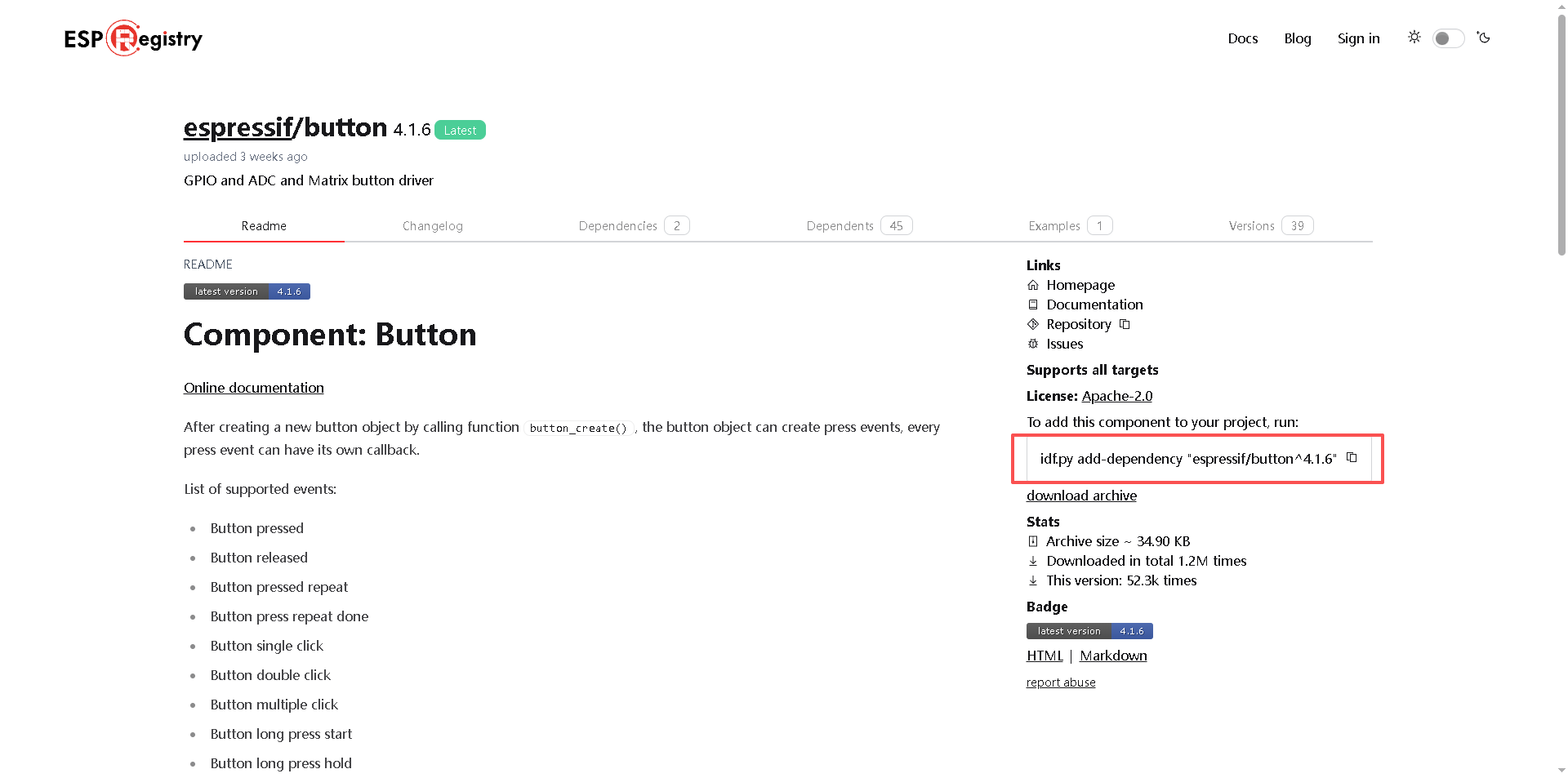
第二步:添加组件到项目
在项目根目录下打开终端,运行:
idf.py add-dependency "espressif/button^4.1.6"
⚠️ 提醒:不同版本的组件,API 接口可能会有差异!我一开始没指定版本号,拉下来一个最新版,结果函数名都变了,折腾了好一会儿。所以建议锁定版本号,这里我用的是
4.1.6。
运行这条命令后,项目根目录下会多出(或更新)一个 idf_component.yml 文件,里面记录了我们的依赖信息。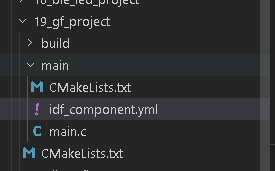
第三步:下载组件源码
接着执行:
idf.py reconfigure
这一步会根据 idf_component.yml 的内容,自动把组件源码下载到项目的 managed_components 目录中。
⚠️ 注意:这一步需要联网,而且得能访问 GitHub。如果你的网络环境不太行,可能需要想想办法(你懂的)。
下载完成后,可以看到 managed_components/espressif__button/ 目录已经出现了,里面就是完整的组件源码。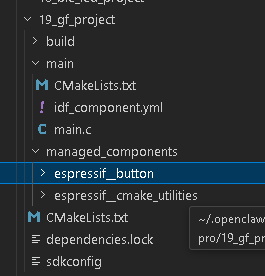
第四步:看看例程怎么写的
这是我觉得非常关键的一步。
组件的详情页虽然也有文档,但说实话,有时候文档更新没那么及时。最靠谱的方式是直接看组件自带的例程:
managed_components/espressif__button/test_apps/
打开例程代码翻一翻,基本上就知道 API 怎么调用了。比起啃文档,这种方式对我来说效率高很多。
第五步:编写代码
参考例程,我写出了最终的 main.c:
#include <stdio.h>
#include "freertos/FreeRTOS.h"
#include "freertos/task.h"
#include "esp_log.h"
#include "iot_button.h"
#include "button_gpio.h"

// 定义按键引脚和有效电平
#define BUTTON_GPIO_NUM     42  // 按键连接的 GPIO42 引脚
#define BUTTON_ACTIVE_LEVEL 0   // 按键按下时的有效电平(0 表示低电平)

static const char *TAG = "button_test";

// 按键事件回调函数
static void button_single_click_cb(void *arg, void *usr_data)
{
    ESP_LOGI(TAG, "BUTTON_SINGLE_CLICK");
}

void app_main(void)
{
    // 配置按键参数
    const button_config_t btn_cfg = {0};
    const button_gpio_config_t btn_gpio_cfg = {
        .gpio_num = BUTTON_GPIO_NUM,
        .active_level = BUTTON_ACTIVE_LEVEL,
    };

    button_handle_t btn = NULL;
    iot_button_new_gpio_device(&btn_cfg, &btn_gpio_cfg, &btn);
    iot_button_register_cb(btn, BUTTON_SINGLE_CLICK, NULL, button_single_click_cb, NULL);

    ESP_LOGI(TAG, "Button test started!");

    while (1)
    {
        ESP_LOGI(TAG, "Button test run!");
        vTaskDelay(5000 / portTICK_PERIOD_MS);
    }
}
来拆解一下核心逻辑,其实就三步:
| 步骤 | 代码 | 说明 |
|---|---|---|
| ① 创建按键设备 | iot_button_new_gpio_device(...) |
告诉组件:我的按键接在 GPIO42 上,按下是低电平 |
| ② 注册回调函数 | iot_button_register_cb(...) |
告诉组件:检测到单击事件时,帮我调用这个函数 |
| ③ 回调里做你想做的事 | ESP_LOGI(TAG, "BUTTON_SINGLE_CLICK") |
这里我只是打印了一条日志,你当然可以干别的 |
消抖?状态机?定时器?通通不用我操心,组件内部全处理好了。
第六步:编译烧录
idf.py build
idf.py flash monitor
烧录完成,按下板子上的 KEY1 按键,串口终端打印:
I (xxxx) button_test: BUTTON_SINGLE_CLICK
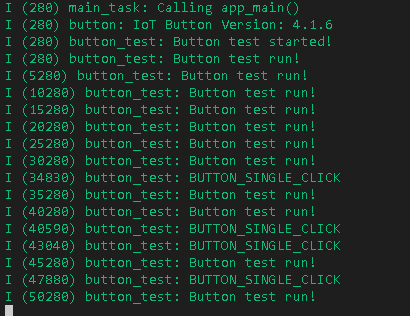
完美!整个过程从零到跑通,不到十分钟。
三、button 组件远不止单击
我后来又翻了翻源码和例程,发现这个 button 组件支持的事件类型相当丰富:
BUTTON_SINGLE_CLICK— 单击BUTTON_DOUBLE_CLICK— 双击BUTTON_LONG_PRESS_START— 长按开始BUTTON_LONG_PRESS_HOLD— 长按保持BUTTON_PRESS_DOWN— 按下BUTTON_PRESS_UP— 松开- ……
也就是说,一个组件就能覆盖几乎所有按键交互场景。以前我自己写消抖和状态机来区分单击、双击、长按,代码写了上百行,还容易出bug。现在用组件,注册不同的回调就完事了。
四、如果你也想贡献组件
学到这里,我突然冒出一个想法:如果我自己写了一个好用的组件,能不能也发布到乐鑫组件库上?
答案是:可以的! 这里简单记录一下流程,以后有机会我也试试。
4.1 组件目录结构
一个标准的组件长这样:
my_component/
├── CMakeLists.txt          # 编译规则
├── idf_component.yml       # 组件元数据(名称、版本、依赖等)
├── include/
│   └── my_component.h      # 头文件
└── src/
    └── my_component.c      # 源码
4.2 关键文件说明
CMakeLists.txt:
idf_component_register(SRCS "src/my_component.c"
                       INCLUDE_DIRS "include")
idf_component.yml:
name: my_component
version: 1.0.0
description: A simple example component
dependencies:
  espressif/esp-idf: "^5.0.0"
4.3 发布流程
- 把代码推送到 GitHub 公开仓库
- 到组件库官网点击 “Submit Component”
- 填写仓库地址、组件名称等信息
- 等待乐鑫团队审核
- 审核通过后,全世界的开发者都能用到你的组件了!
4.4 几个注意事项
- 代码质量要过关:毕竟是给别人用的,充分测试很重要
- 文档和示例要写好:有例程的组件和没例程的组件,使用体验天差地别(我作为用户深有体会)
- 选好开源协议:MIT、Apache 2.0 都是常用的选择
- 版本管理要规范:每次更新记得改版本号,通过 GitHub Release 发布
五、总结
| 对比项 | 自己从零写 | 用组件库 |
|---|---|---|
| 按键消抖 | 自己搞定时器 | 组件内置 |
| 单击/双击/长按区分 | 自己写状态机 | 注册回调即可 |
| 代码量 | 上百行 | 不到20行 |
| 开发时间 | 半天起步 | 十分钟 |
| 稳定性 | 看个人水平 | 官方测试过 |
说真的,在学习阶段,自己从零实现一遍按键驱动是有必要的,能帮你理解底层原理。但是到了做项目的阶段,能用现成的、经过验证的组件,就别自己造轮子了。把精力花在业务逻辑上,才是更高效的选择。
乐鑫组件库给我的感觉就像是一个宝藏仓库,里面有大量的轮子等你去发现。以后再遇到新需求,我的第一反应应该是:先去组件库搜搜看,说不定有现成的。

智能硬件社区聚焦AI智能硬件技术生态,汇聚嵌入式AI、物联网硬件开发者,打造交流分享平台,同步全国赛事资讯、开展 OPC 核心人才招募,助力技术落地与开发者成长。
更多推荐
 7
7 0
0- 0


 已为社区贡献6条内容

所有评论(0)