工控机远程控制记录
公司买了一台预装了ubantu系统的主机,配置好环境和安装好必要软件后要安装到工业箱中进行现场测试,无法进行交互调试,因此想着用笔记本采用向日葵控制主机调试,捣鼓了一天记录一下踩过的坑。
使用笔记本控制工控主机(无显示屏)记录
公司买了一台预装了ubuntu系统的主机,配置好环境和安装好必要软件后要安装到工业箱中进行现场测试,无法进行交互调试,因此想着用笔记本采用向日葵控制主机调试,捣鼓了一天记录一下踩过的坑。
1、安装向日葵软件
分别在笔记本windows和主机liunx系统上安装好向日葵软件,尽量保持版本一致。向日葵官网下载即可https://sunlogin.oray.com/,安装过程很简单,网上教程很多,不再赘述。
2、windows上用向日葵连接工控机
首先保证工控机和笔记本都联网,一般工控机没有wifi连接功能,需要直连网线或者买个wifi连接器,确保工控机能联网。分别登录工控机向日葵和笔记本向日葵,输入设备码和验证码即可,如下图所示。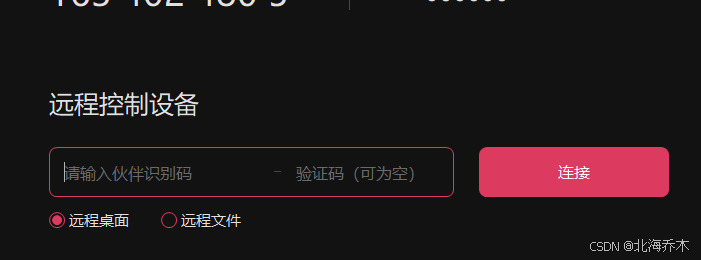

要解决这个问题,需要设置liunx系统图形接口协议,需要安装lightdm 插件来渲染界面。设定的时候记得选lightdm,确定等待安装完即可。
sudo apt install lightdm
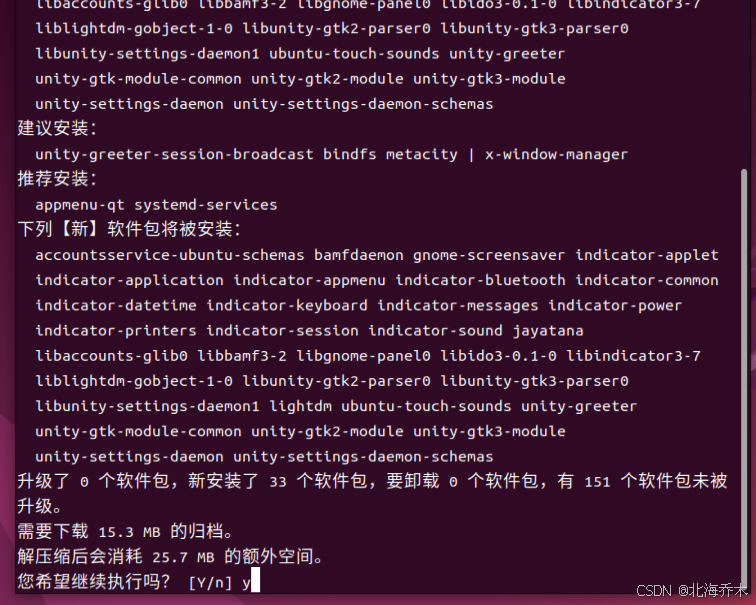
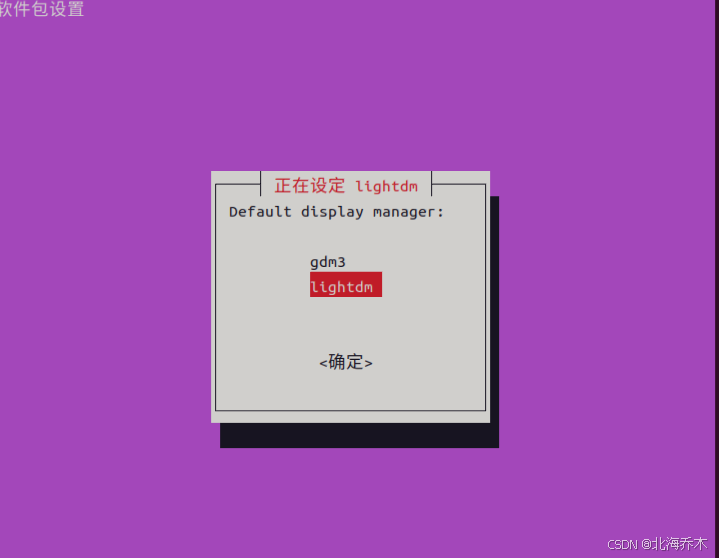
如果点错了也先装完,然后在终端输入下面的命令,更改即可。
sudo dpkg-reconfigure lightdm
这时重启liunx,在windows上向日葵重新连接,即可显示图形界面,如下图。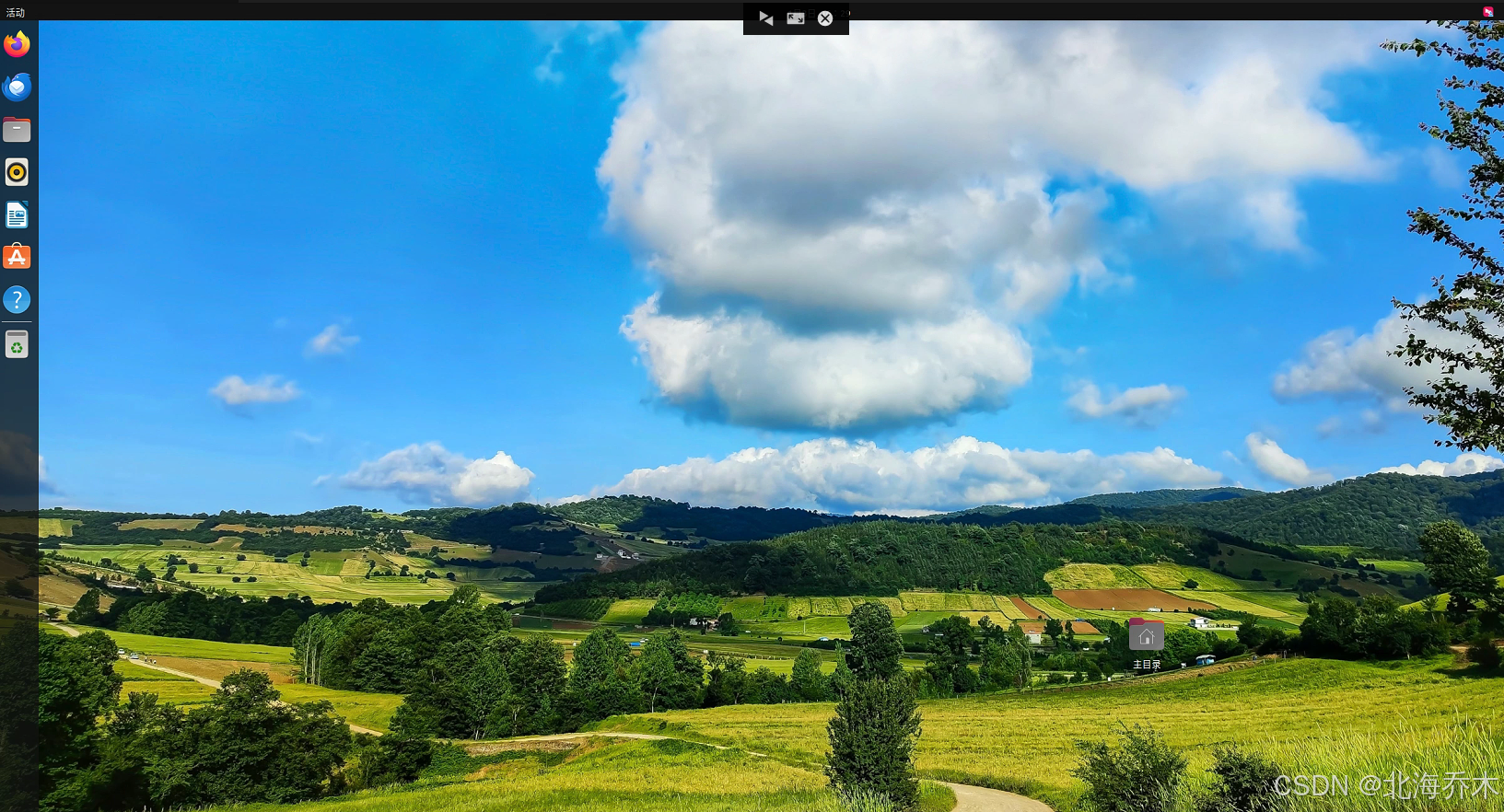
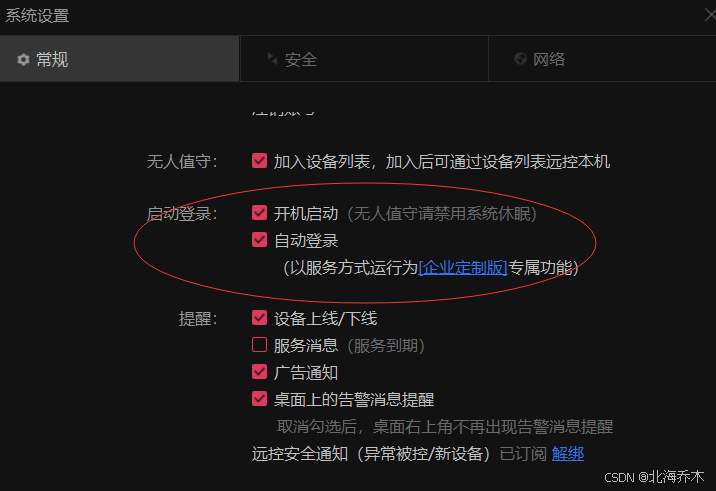
但是这个时候liunx开机还需要输入密码,调试现场是无法做到的,因此还需要更改liunx开机无需密码和liunx上向日葵开机自启动。首先设置liunx开机无需密码,在终端输入下面的指令,并添加如下内容。然后打开向日葵设置开机后自动登录和启动,如下图勾选开机启动和自动登录。现在重启liunx即可实现无需密码自动登录向日葵账号,liunx开机后等待大概两三分钟在笔记本上向日葵便可看到工控主机上线,连接即可。
sudo vim /etc/lightdm/lightdm.conf
# 添加如下配置
[Seat:*] #这一行命令一定要加上!!!!不加上进不去图形界面,巨坑
autologin-user = yourname # 替换你的liunx账户名
autologin-user-timeout = 0 #
3、工控主机连接实验黑屏解决
第二步中的工控机还是连着显示屏和键盘可操作的,现在将键盘和显示屏等拔掉,尝试重启后直接用笔记本向日葵实现远程控制,连接成功后又出现了黑屏,解决办法就是虚拟一个黑屏,在终端输入以下命令。如果后续需要外接显示屏,直接将xorg.conf这个文件删掉就好了。
sudo apt-get install  xserver-xorg-core-hwe-18.04
sudo apt-get install  xserver-xorg-video-dummy
然后添加配置文件
sudo vim /usr/share/X11/xorg.conf.d/xorg.conf
Section "Monitor"
  Identifier "Monitor0"
  HorizSync 28.0-80.0
  VertRefresh 48.0-75.0
EndSection
Section "Device"
  Identifier "Card0"
  Driver "dummy"
  VideoRam 256000
EndSection
Section "Screen"
  DefaultDepth 24
  Identifier "Screen0"
  Device "Card0"
  Monitor "Monitor0"
  SubSection "Display"
    Depth 24
    Modes "1920x1080_60.00"
  EndSubSection
EndSection
保存后现在重启工控机,就可以成功连接操作了。
参考
https://blog.csdn.net/qq_58814338/article/details/140638179
https://blog.csdn.net/qq_68140277/article/details/143206020
https://blog.csdn.net/a1367790917/article/details/120020709
https://blog.csdn.net/qq_36813879/article/details/141358312

智能硬件社区聚焦AI智能硬件技术生态,汇聚嵌入式AI、物联网硬件开发者,打造交流分享平台,同步全国赛事资讯、开展 OPC 核心人才招募,助力技术落地与开发者成长。
更多推荐


 6
6 0
0- 0


 已为社区贡献1条内容

所有评论(0)