e2studio开发RA2E1(3)---使用J-Link或EZ-CUBE3烧录程序
e2studio开发RA2E1.3--使用J-Link或EZ-CUBE3烧录程序
概述
这一节主要讲解如何使用J-Link或EZ-CUBE3对瑞萨RA芯片进行烧录。
最近在瑞萨RA的课程,需要样片的可以加qun申请:925643491。
视频教学
https://www.bilibili.com/video/BV1DjCvYcETV
e2studio开发RA2E1(3)----使用J-Link或EZ-CUBE3烧录程序
样品申请
https://www.wjx.top/vm/rCrkUrz.aspx
参考程序
https://github.com/CoreMaker-lab/RA2E1
https://gitee.com/CoreMaker/RA2E1
源码下载
https://download.csdn.net/download/xinzuofang/90228567
硬件准备
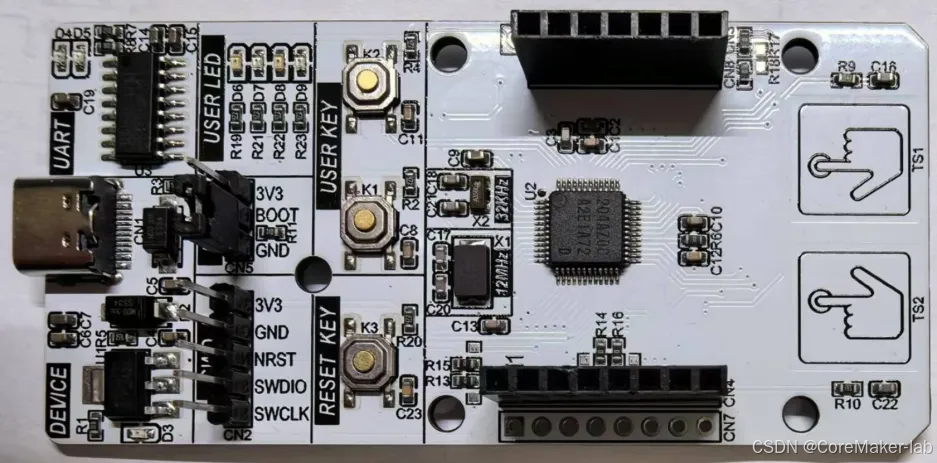
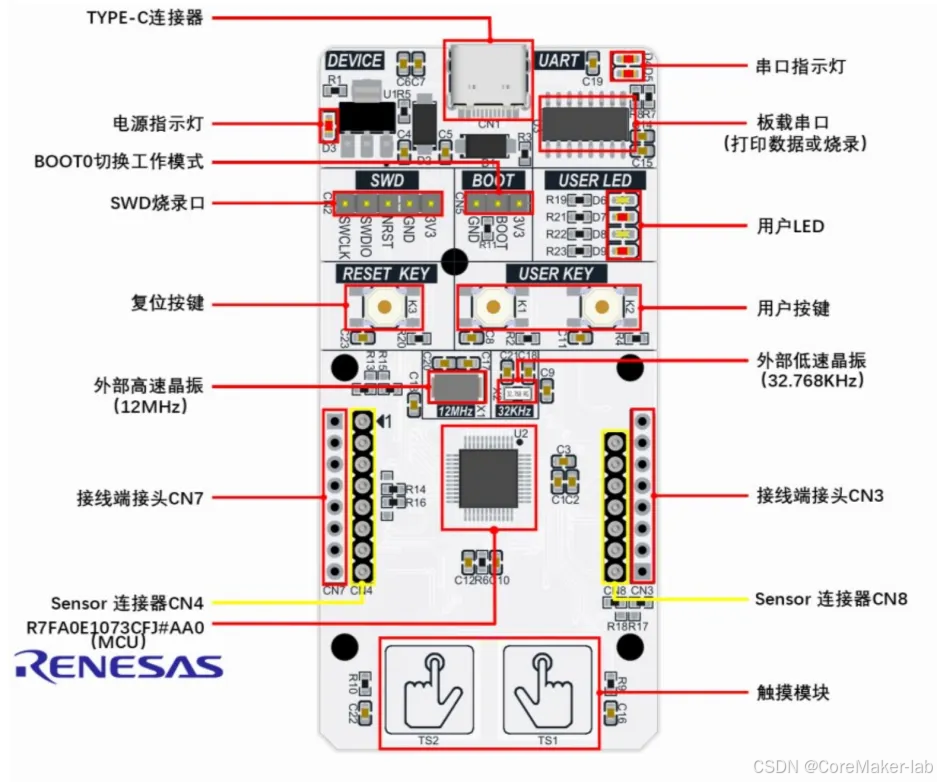
首先需要准备一个开发板,这里我准备的是自己绘制的开发板,需要的可以进行申请。
主控为R7FA2E1A72DFL#AA0
软件准备
由于瑞萨芯片是最近才出的芯片,所以旧版的J-Link软件不一定支持,所欲需要下载较新的软件,同时J-Link需要V9以上。
下载地址:https://www.segger.com/downloads/jlink/
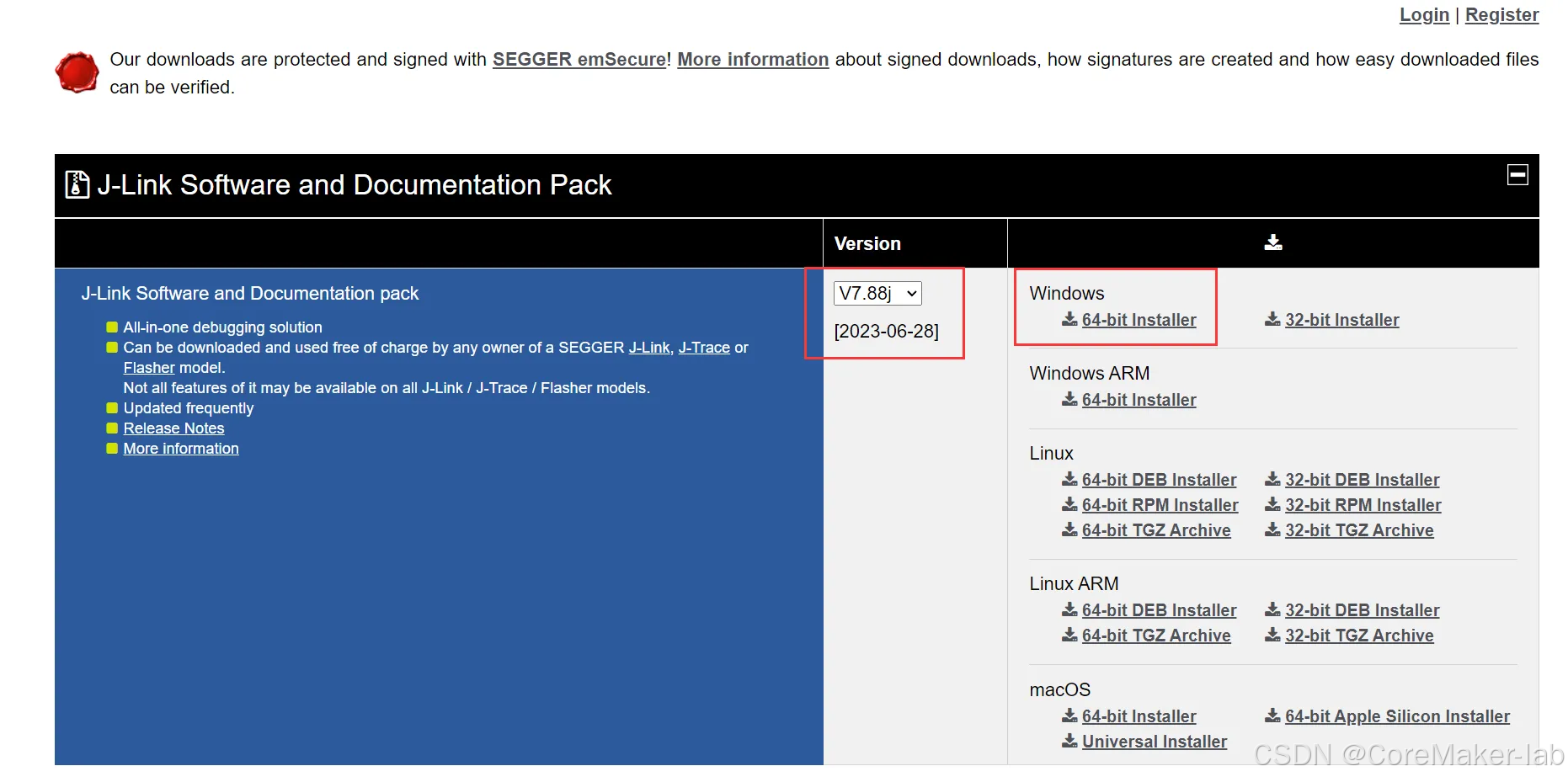
下载完成之后进行安装即可。
hex文件准备
hex文件格式是一种可以直接烧录到单片机并被其执行的格式。可以通过多种方法生成Hex文件,例如使用各种编译器将C程序或汇编程序转化为hex文件。
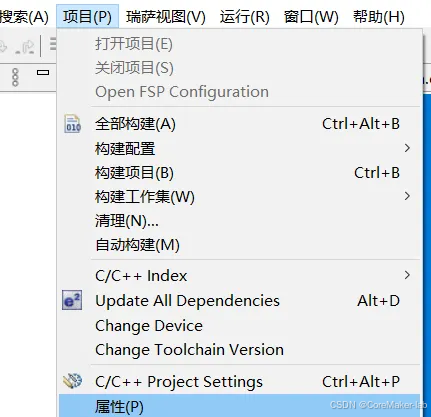
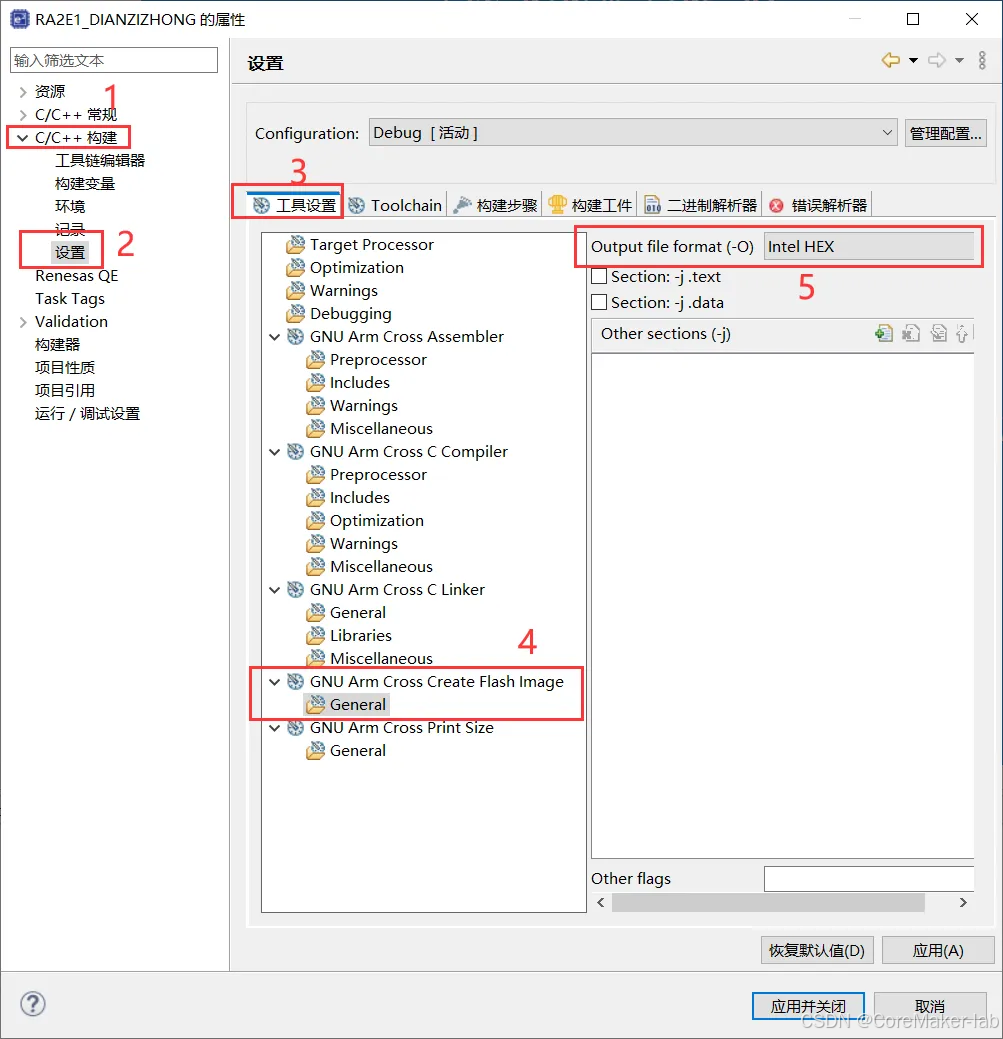
要在e2studio中设置输出hex文件,请按照以下步骤操作:选择项目->属性,然后按照以下配置进行设置。
之后选择C/C++构建->设置->工具设置->GNU ARM Cross Create Flash Image->General,在Output file format中选择Intel HEX进行输出HEX文件。
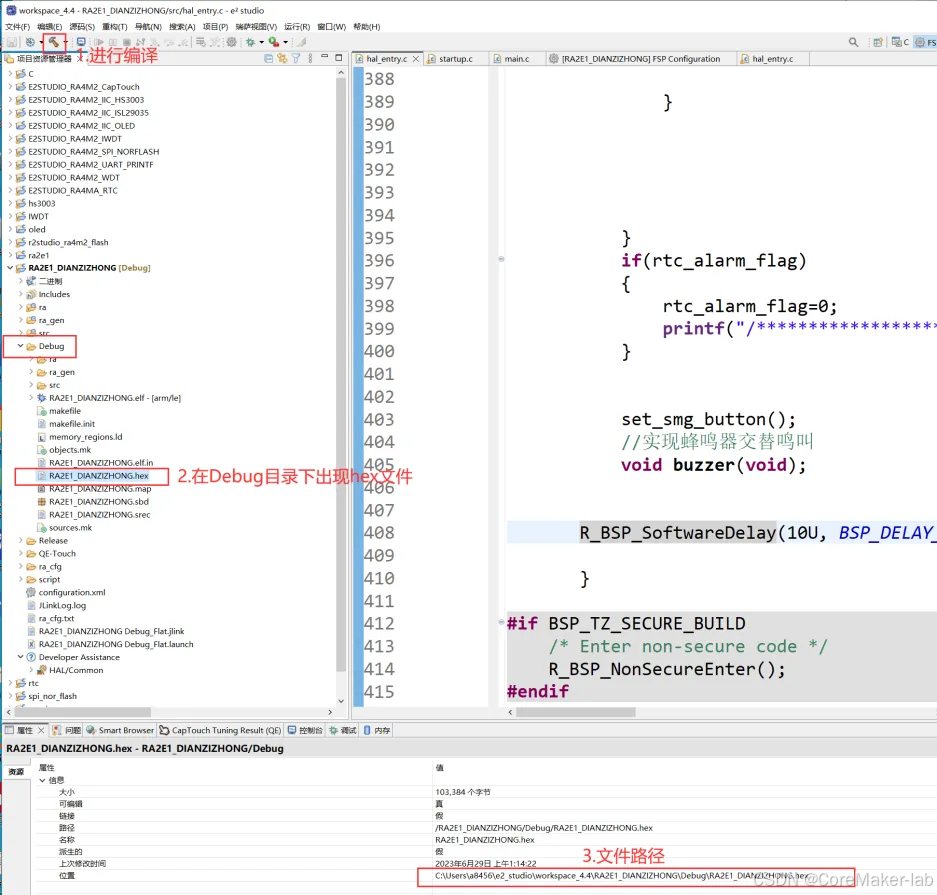
对程序进行重新编译,就会出现hex文件,文件一般在该项目的Debug文件夹中。
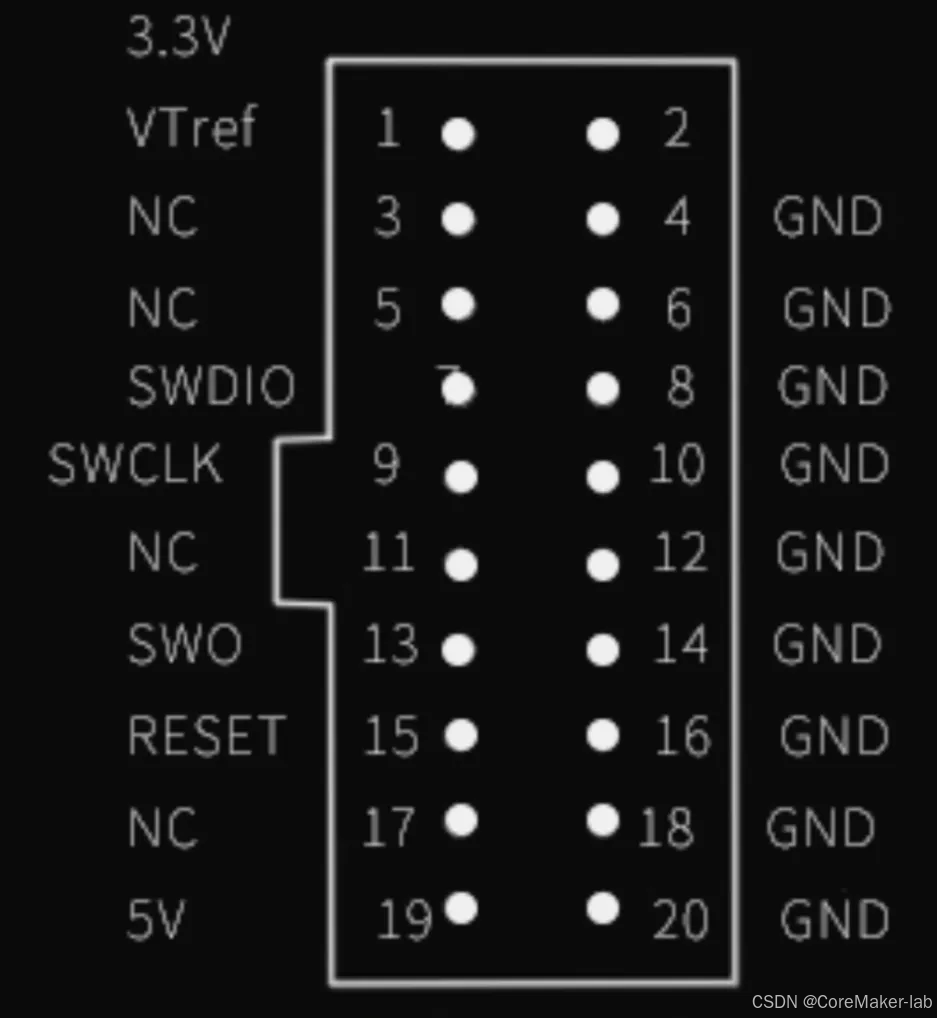
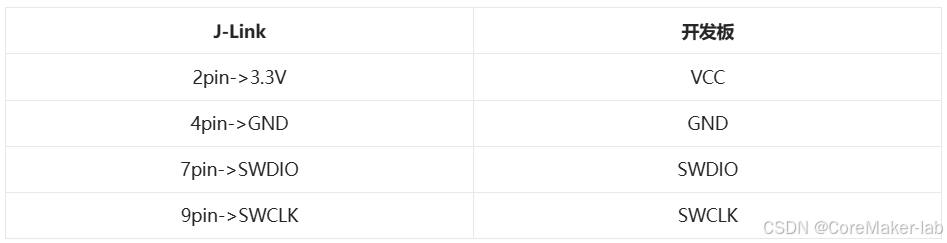
J-Link与瑞萨开发板进行SWD方式接线
J-Link接口如下所示。
烧录
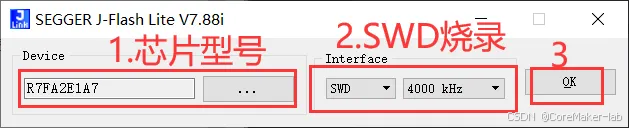
打开J-Flash Lite进行烧录。

将芯片型号以及烧录方式选择好。
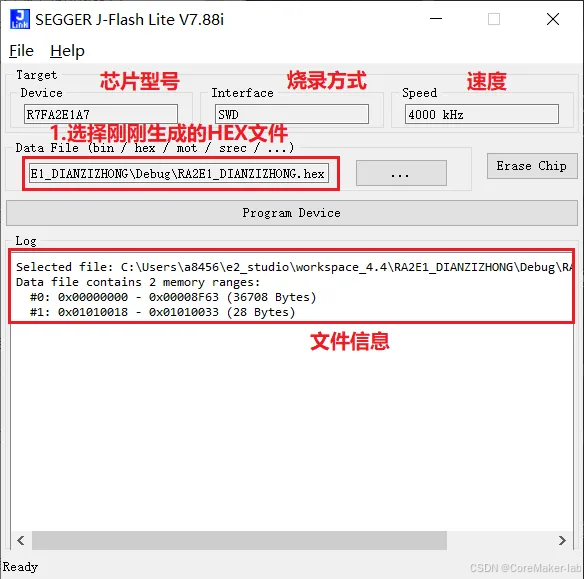
选择烧录文件。
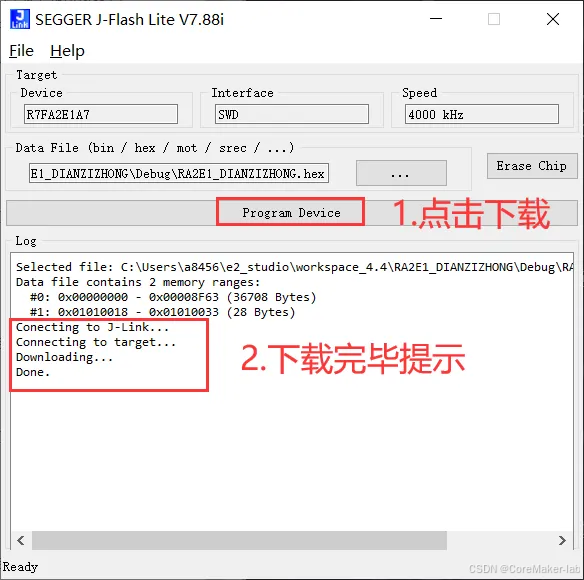
HEX文件下载。
之后对开发板进行断电或者复位即可查看效果。
E2-CUBE3烧录
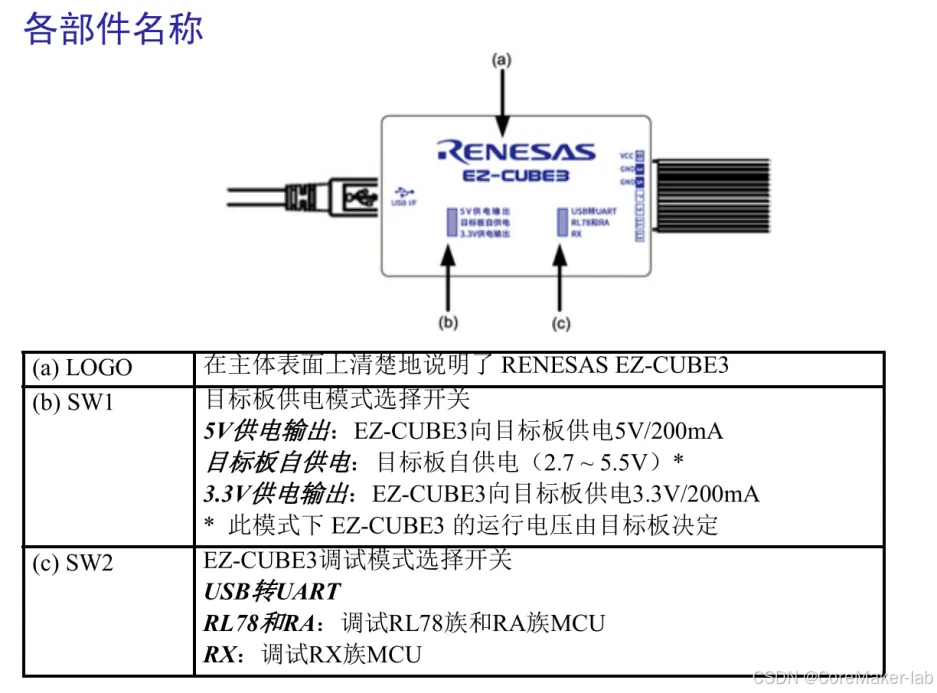
EZ-CUBE3(CYRCNEZCUBE03)是具有Flash存储器编程功能的片上调试仿真器,可以用于调试MCU程序或将程序烧写到MCU的内置Flash中。
EZ-CUBE3支持RA、RL78和RX产品家族MCU。
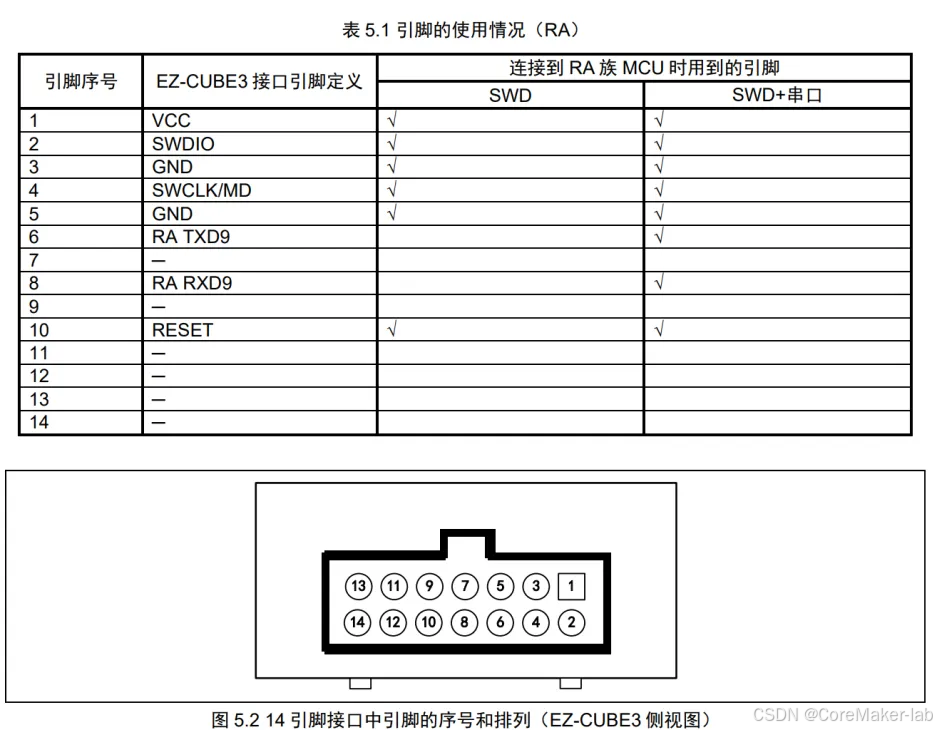
引脚配置
下表列出了引脚的使用情况。
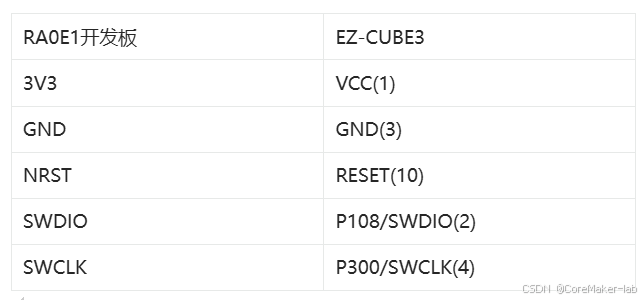
接线方式
EZ-CUBE3 仿真器开关设置
对于烧录瑞萨RA,拨动开关配置到如下所示。

对RA族MCU进行Flash编程
本节将介绍使用 EZ-CUBE3 对 RA 微控制器的 Flash 进行编程时的系统配置以及启动/关闭顺序。
这里使用Renesas Flash Programmer软件进行下载。
下载链接:
https://www.renesas.cn/zh/software-tool/renesas-flash-programmer-programming-gui
创建 RA 新工程
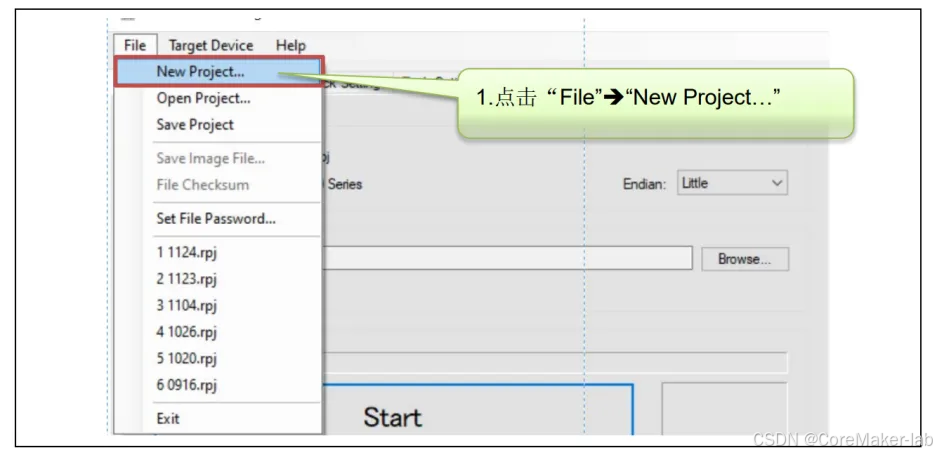
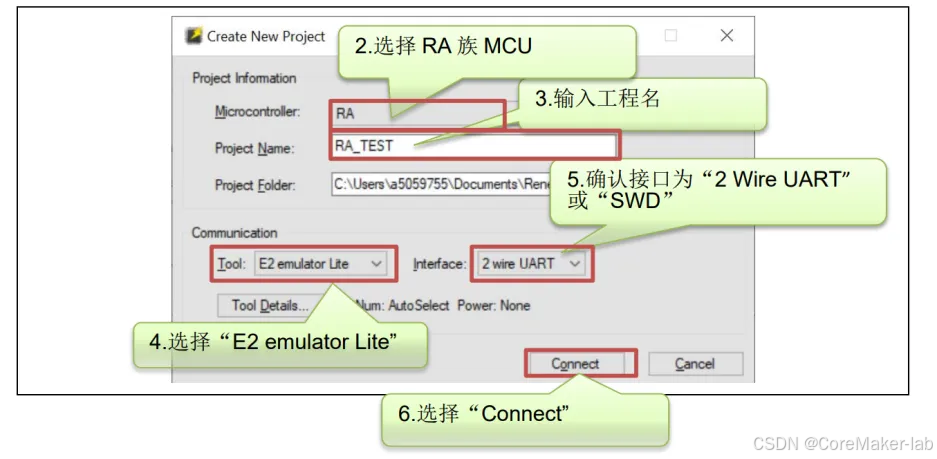
Renesas Flash Programmer软件与 EZ-CUBE3 以及目标板正确连接后,会显示如下信息。
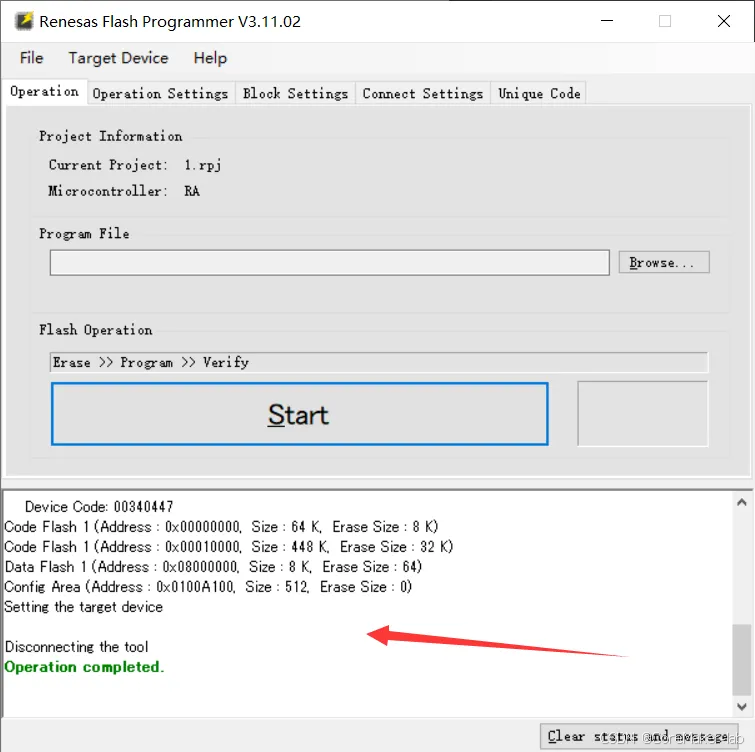
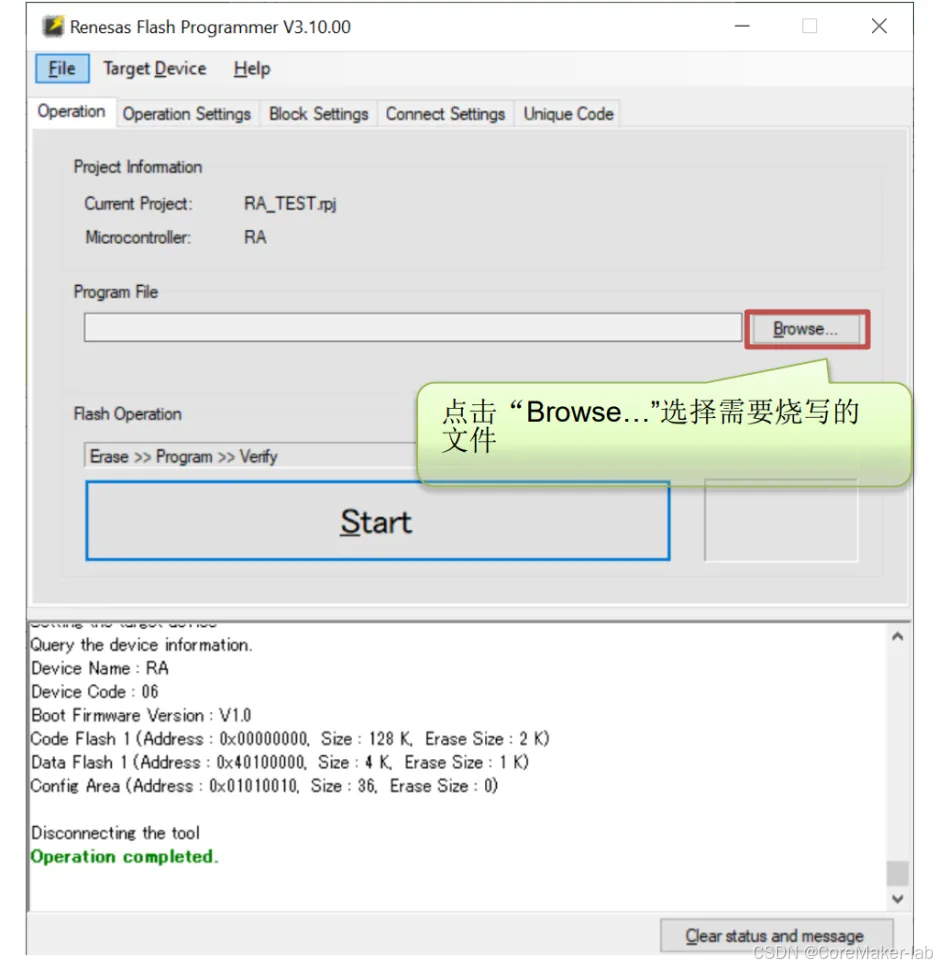
选择需要烧录的文件。
蓝色 LED 指示灯的状态信息
蓝色 LED 指示灯每 1 秒闪烁一次,表明 EZ-CUBE3 上电,固件运行正常,等待设备连接。
蓝色 LED 指示灯保持常亮,表示连接目标板成功。
蓝色 LED 指示灯快速闪烁,表示连接过程中出错,或出现通讯错误。此时,请断开与 PC 的连接后,重新连接。
操作模式的切换取决于复位过程中的MD引脚状态:
MD = 1:复位后进入单片模式。
MD = 0:复位后进入SCI引导模式。
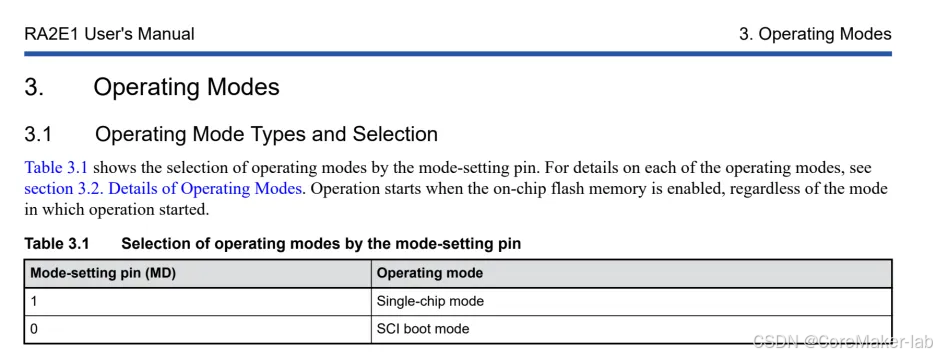
串口烧录
串行编程模式包括:
通过SCI9的引导模式(Boot mode with SCI9)。
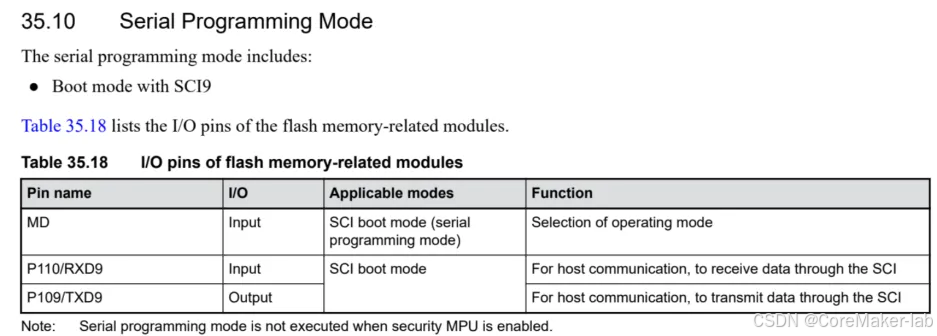
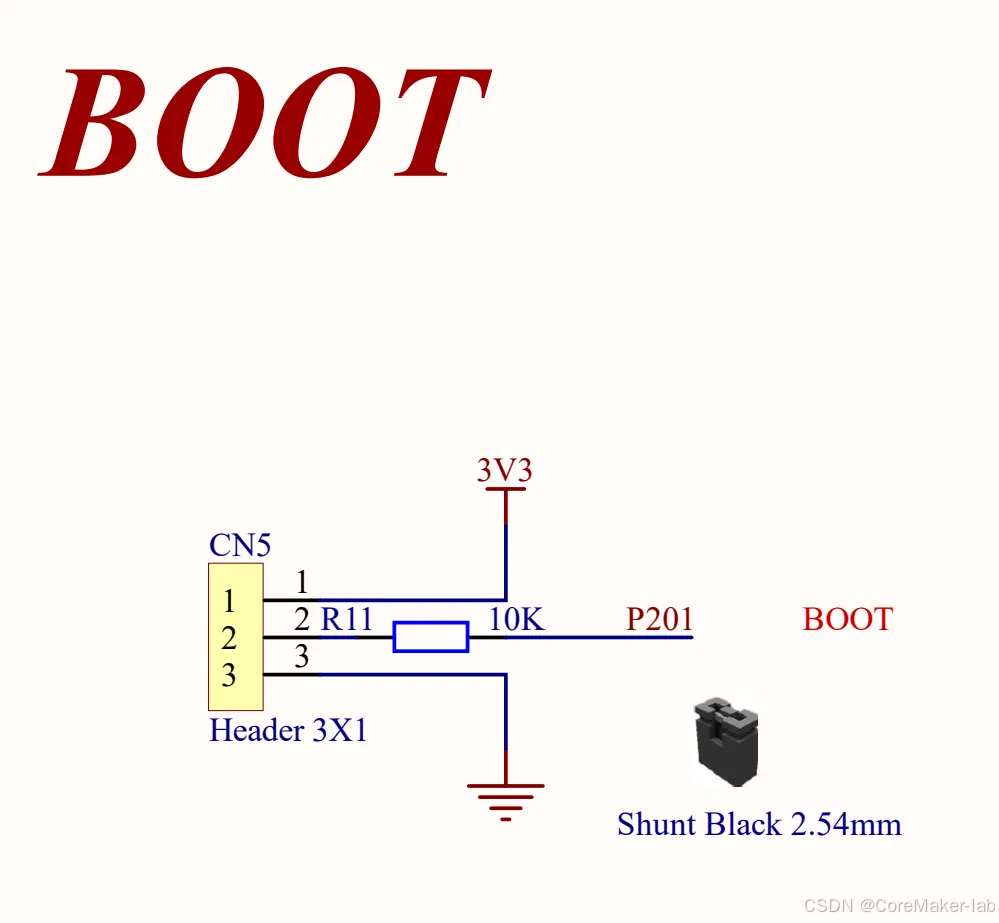
boot模式可以通过跳线帽进行设置。
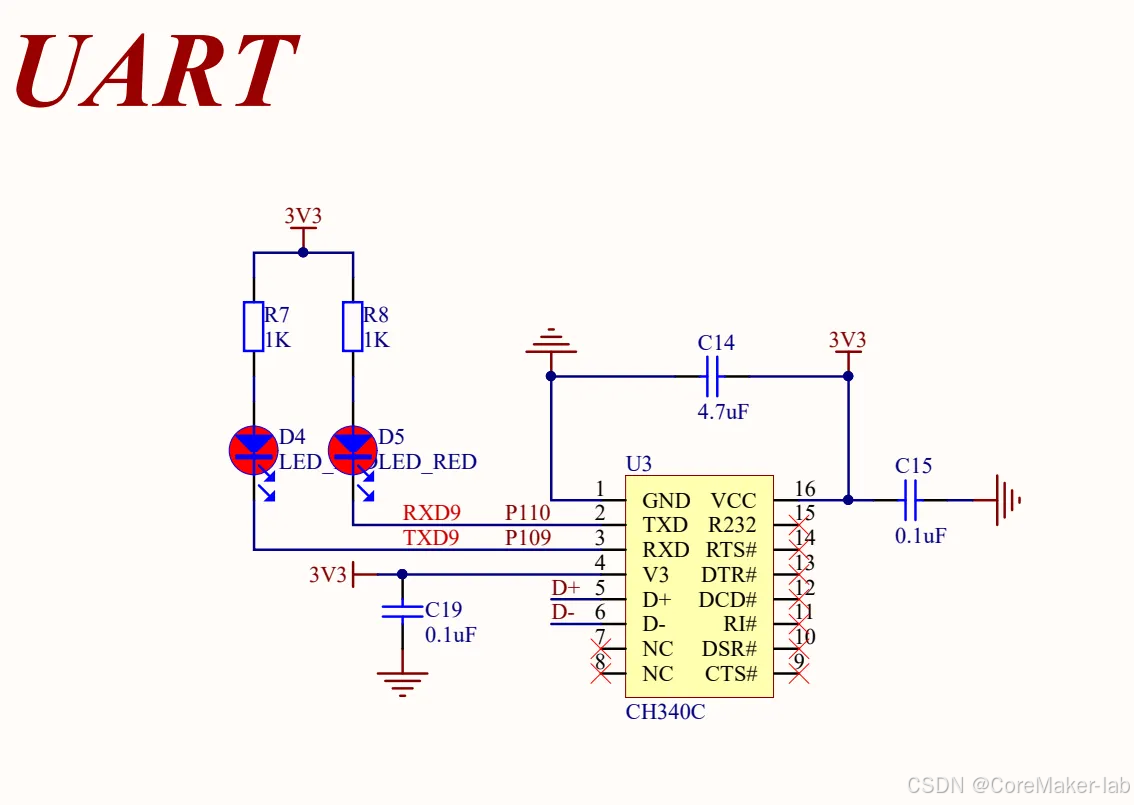
板载已经将P109,P110给连接出来。
打开Renesas Flash Programmer进行烧录。
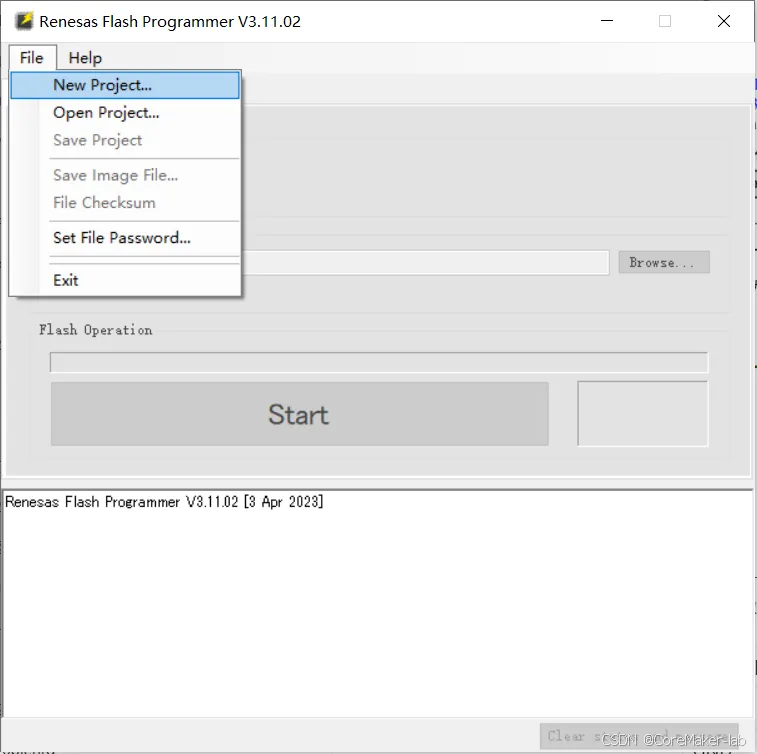
新建一个工程。
烧录设置。
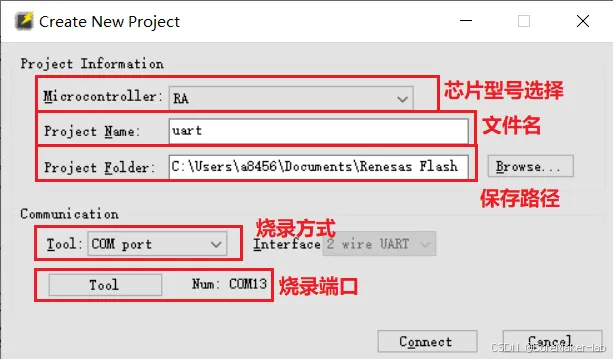
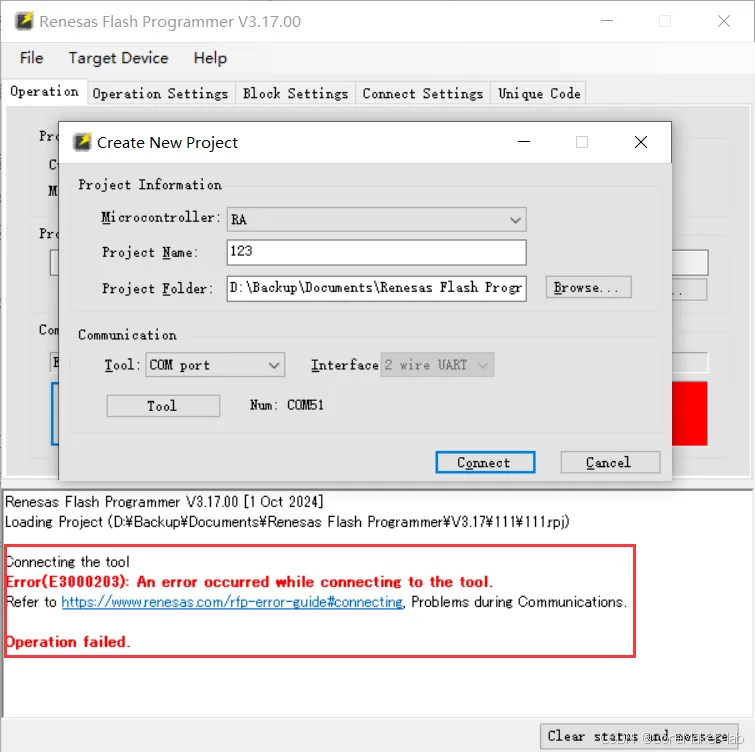
若出现下列报错,需要按一下复位按键,在重新设置即可。
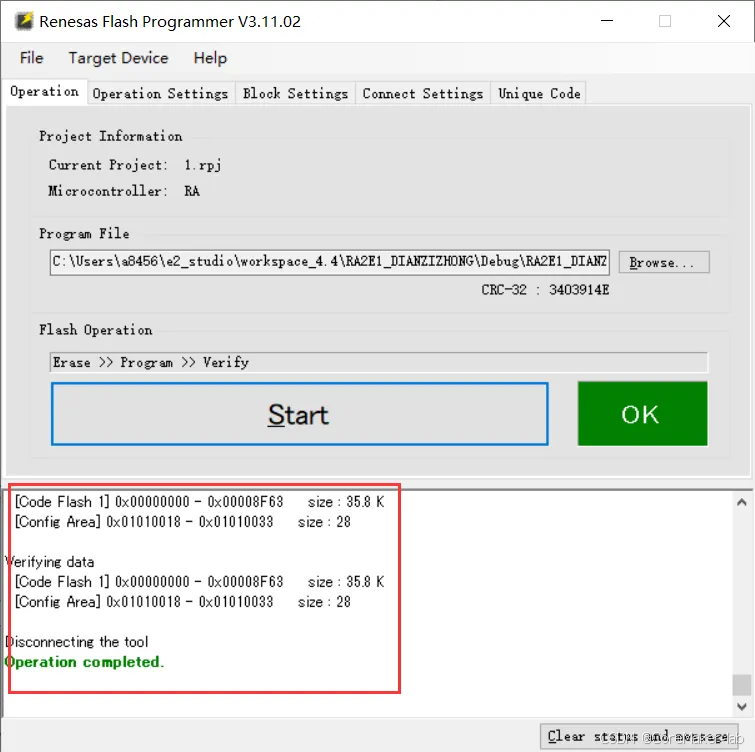
烧录成功如下所示。

智能硬件社区聚焦AI智能硬件技术生态,汇聚嵌入式AI、物联网硬件开发者,打造交流分享平台,同步全国赛事资讯、开展 OPC 核心人才招募,助力技术落地与开发者成长。
更多推荐

 23
23 0
0- 0


 已为社区贡献28条内容

所有评论(0)