树莓派 OS 安装
比如对应 Pi5,我们可以下载 64bit 的带桌面版本的 OS,注意所选择的 kernel 版本
树莓派(Raspberry Pi)自2012年问世以来,凭借其低廉的价格、灵活的扩展性和强大的社区支持,迅速成为全球开发者、教育工作者以及技术爱好者的重要工具。
2023年10月份发布的 Pi5,更是对性能做了全面的升级,速度几乎是 4B 的两倍多:
2.4GHz 四核 64 位 Arm Cortex-A76 CPU
双 4Kp60 HDMI 显示输出
2 × 4 通道 MIPI 摄像头/显示器接口
用于快速外设的 PCIe 2.0 x1 接口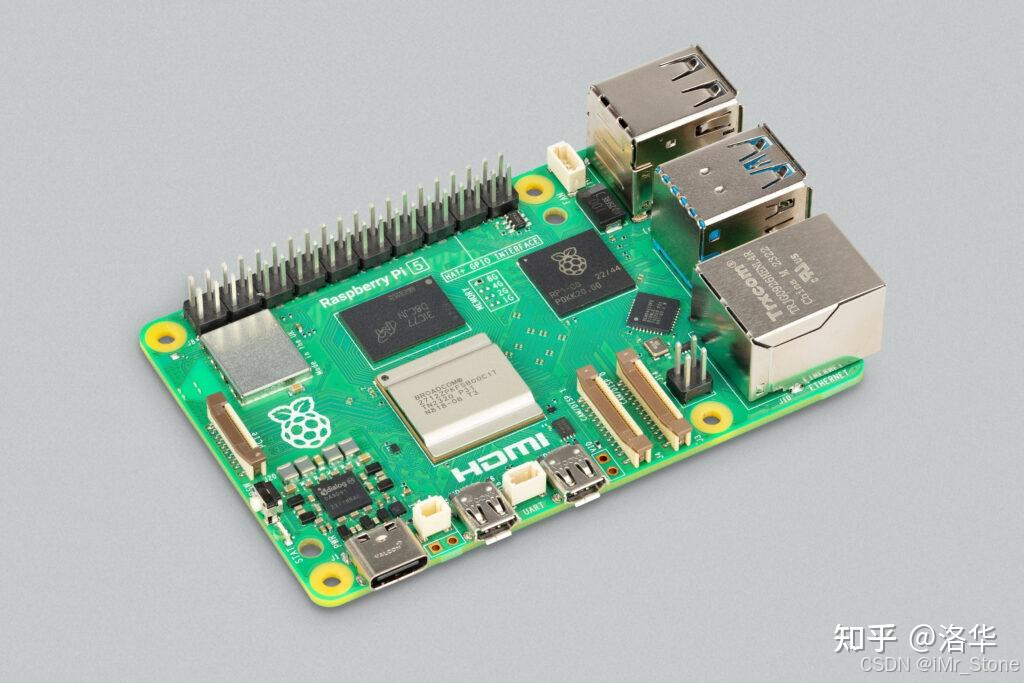
笔者手里刚好有一块 Pi5, 在其上面开发之前,我们先来看看如何给树莓派安装 OS <操作系统>。
首先,我们需要准备一块 SD 卡,建议 64GB 以上:
下载 Raspberry Pi Imager: 一个专门将树莓派 OS 刷到 SD 卡的软件,非常简单和方便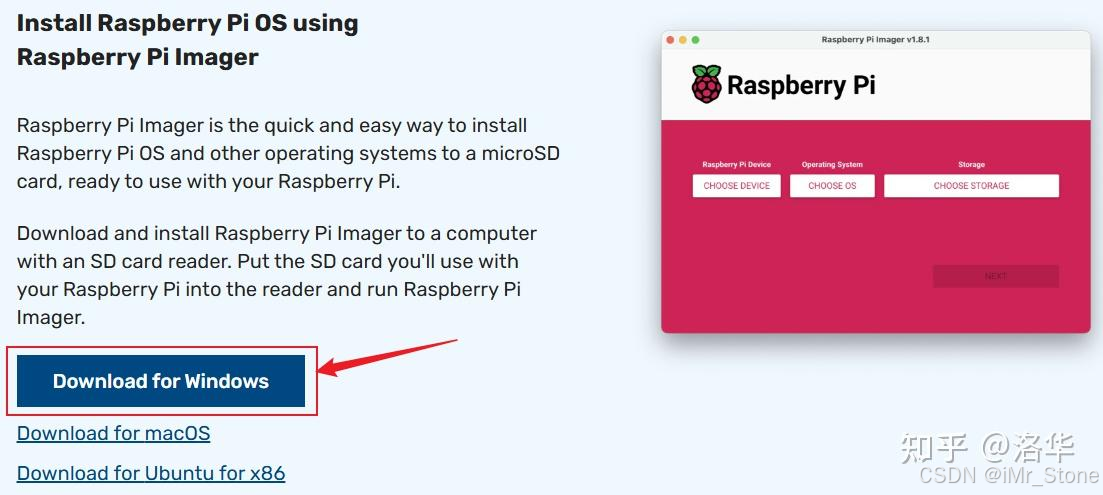
找到你需要下载的 OS :Raspberry Pi OS
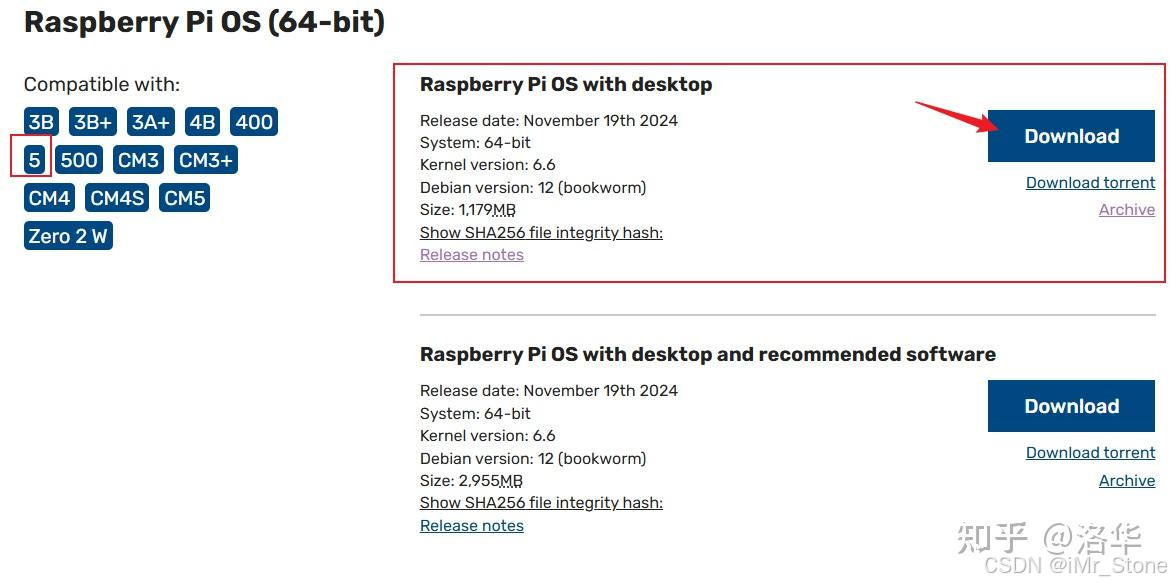
比如对应 Pi5,我们可以下载 64bit 的带桌面版本的 OS,注意所选择的 kernel 版本 <如果后期想要编译 kernel,我们需要从 github 上下载对应的 source code 才可。当然,安装完成后,我们也可以通过树莓派终端 $uname -r 命令查看内核版本>
上述两个软件下载完成之后,打开 imager_x.x.x.exe 进行安装,之后直接打开: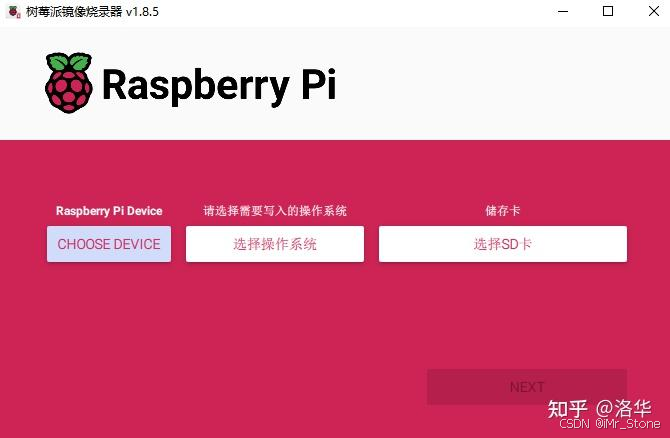
CHOOSE DEVICE:选择树莓派硬件版本,这里我们选择 Pi5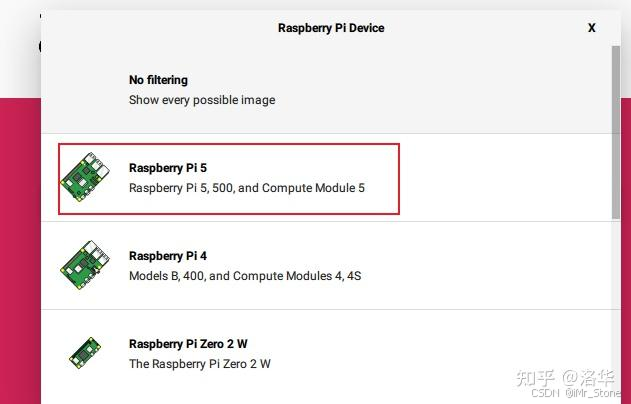
选择操作系统:这里需要选择我们下载好的 OS,如 2024-11-19-raspios-bookworm-arm64.img.xz
点击 “选择操作系统”- “Use custom”,选择先前下载好的操作系统
选择 SD 卡:这里选择接入电脑的 SD,系统会提示对其进行全擦除及格式化操作,默认确认即可。
之后,点击 “NEXT”,开始往 SD 卡上写入操作系统: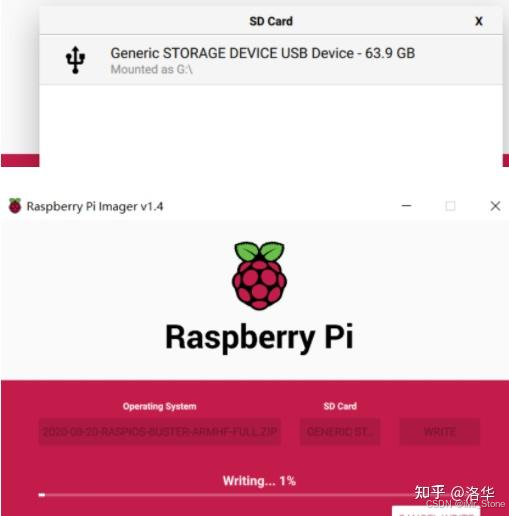
整个过程会分为两个部分:writing 和 Verfication。完成之后,出现如下弹窗: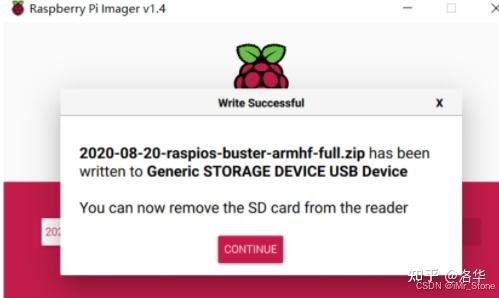
此时,可将 SD 卡从 电脑端移除,插入树莓派 Pi5 :
Pi5 接上显示屏
Pi5 接上键鼠 & 网线
Pi5 接上电源
根据系统提供,选择语言以及用户配置,即可开始愉快的树莓派开发之旅了~ o( ̄▽ ̄)ブ

智能硬件社区聚焦AI智能硬件技术生态,汇聚嵌入式AI、物联网硬件开发者,打造交流分享平台,同步全国赛事资讯、开展 OPC 核心人才招募,助力技术落地与开发者成长。
更多推荐


 5
5 0
0- 0


 已为社区贡献6条内容

所有评论(0)