五、BLE Demo目录详解及演示
选择如下工程:simplelink_cc13xx_cc26xx_sdk_7_10_01_24\examples\rtos\CC26X2R1_LAUNCHXL\ble5stack\simple_peripheral。上图是APP界面,选择最后一个服务UUID,特征值UUID下面属性和旁边的上下行箭头表示读写属性。介绍完成后连接开发板点击下载,下载成功后打开串口工具,重新上电就可以看到我们的设备了,H
·
1、导入、编译、烧录
打开之前安装的CCS,如下点击导入工程
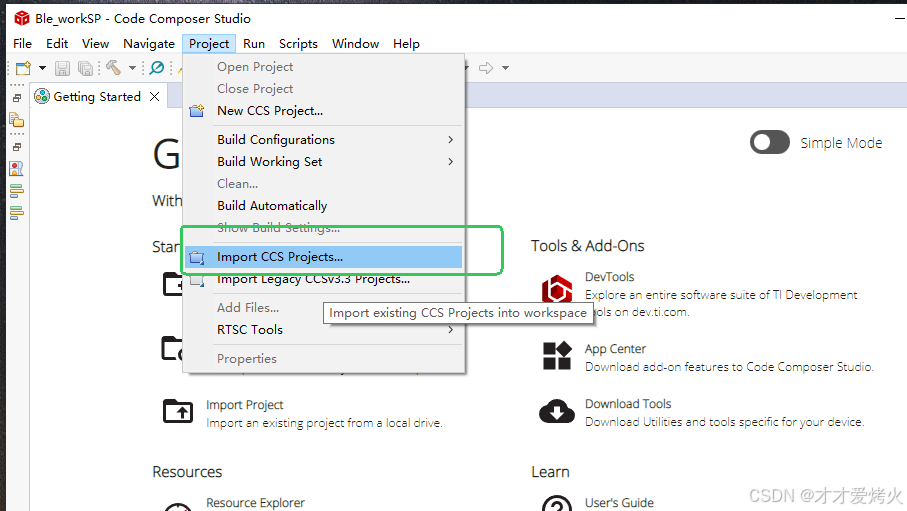
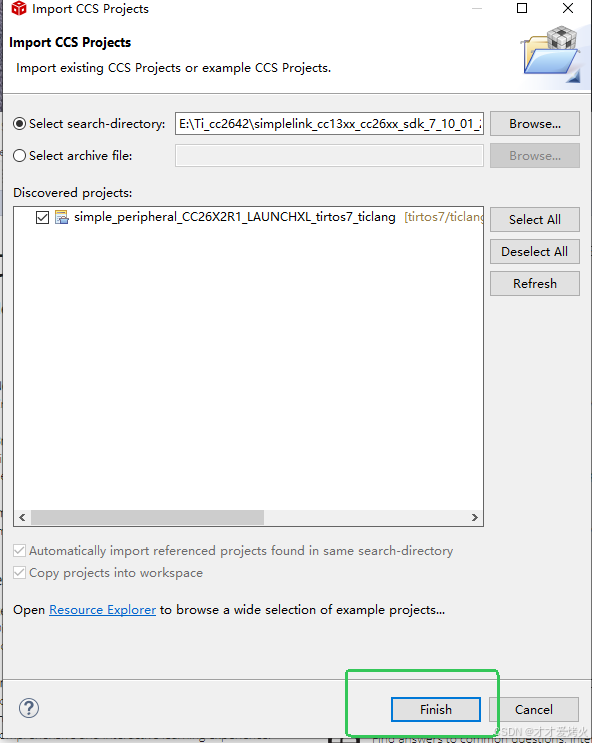
选择如下工程:simplelink_cc13xx_cc26xx_sdk_7_10_01_24\examples\rtos\CC26X2R1_LAUNCHXL\ble5stack\simple_peripheral
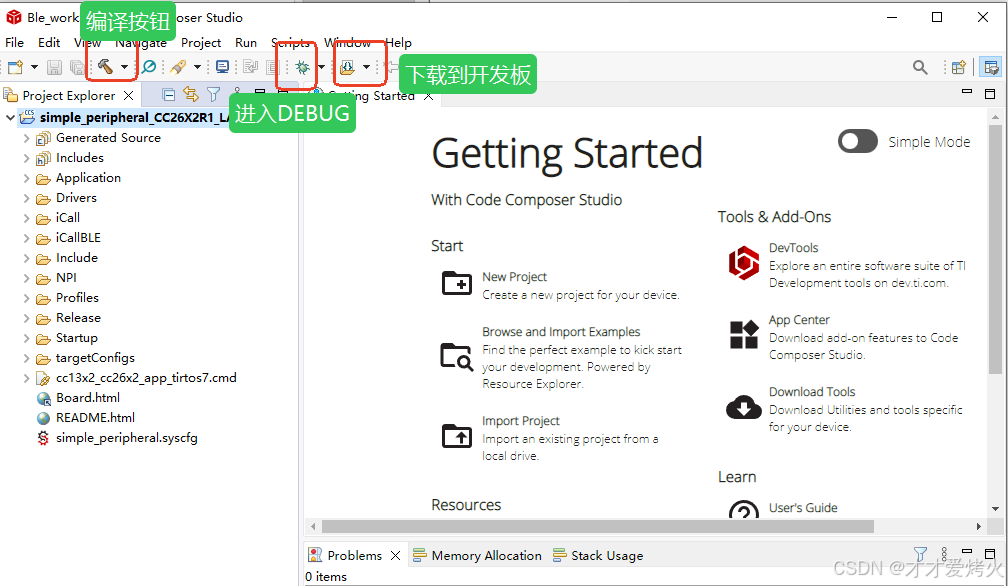
如图常用的三个按钮
2、BLE使用演示
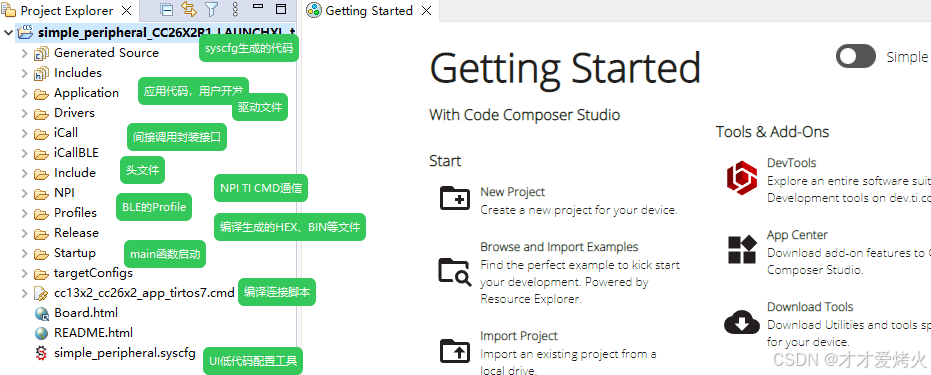
咱们详细介绍下目录:
介绍完成后连接开发板点击下载,下载成功后打开串口工具,重新上电就可以看到我们的设备了,
串口工具配置如下:
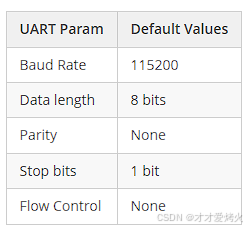
串口显示如下:
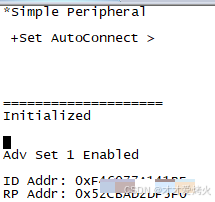
手机侧下载BLE调试助手,代开后扫描并连接设备,BLE串口如下显示:
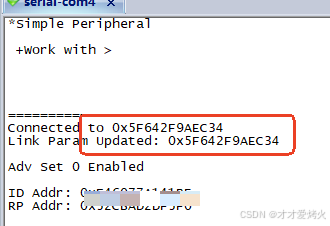
手机测显示:
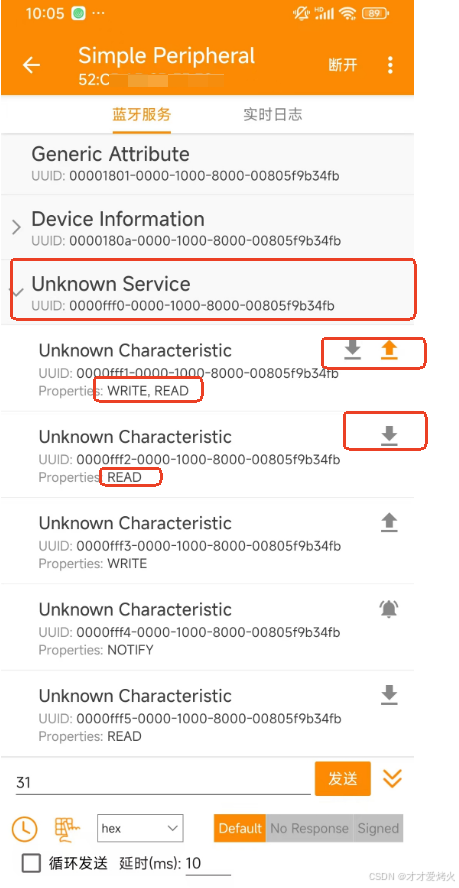
上图是APP界面,选择最后一个服务UUID,特征值UUID下面属性和旁边的上下行箭头表示读写属性。
然后在第一个写的写属性,写入HEX的31。
BLE侧收到手机发送的数据:
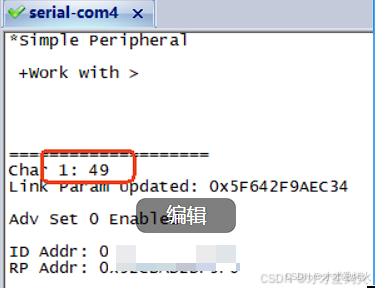
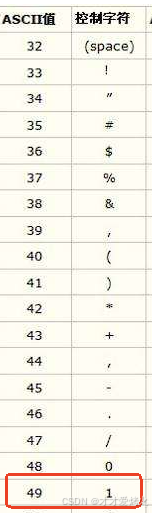
HEX的0x31对应的是字符1,所以BLE显示49是正确的。
铁铁们,给我点鼓励好吗?

智能硬件社区聚焦AI智能硬件技术生态,汇聚嵌入式AI、物联网硬件开发者,打造交流分享平台,同步全国赛事资讯、开展 OPC 核心人才招募,助力技术落地与开发者成长。
更多推荐


 12
12 0
0- 0


 已为社区贡献1条内容

所有评论(0)