(个人记录)cadence17.4导出相关文件
最近工作中使用了cadence去绘制一个简单的双层板,之前一直用的AD画的板子,cadence使用不熟练,在此记录一下使用心得。因为目前还未使用cadence绘制高层板,并且在生成制版文件上也遇到了一些问题。此篇文章记录一下生成相关制版文件的过程。注:仅个人记录,如有错误,敬请海涵!提示:以下是本篇文章正文内容,下面案例可供参考简单记录了一下candence输出一些必要的制版文件的过程,如有错误请
前言
最近工作中使用了cadence去绘制一个简单的双层板,之前一直用的AD画的板子,cadence使用不熟练,在此记录一下使用心得。因为目前还未使用cadence绘制高层板,并且在生成制版文件上也遇到了一些问题。此篇文章记录一下生成相关制版文件的过程。
注:仅个人记录,如有错误,敬请海涵!
一、文件种类
除去一些要求的描述性文件,需要制作的文件主要分为三种:BOM表、光绘文件(gerber文件)、装焊图。注:输出文件之前请确保板子不需要修改,不然反复生成文件很浪费时间!
二、BOM表
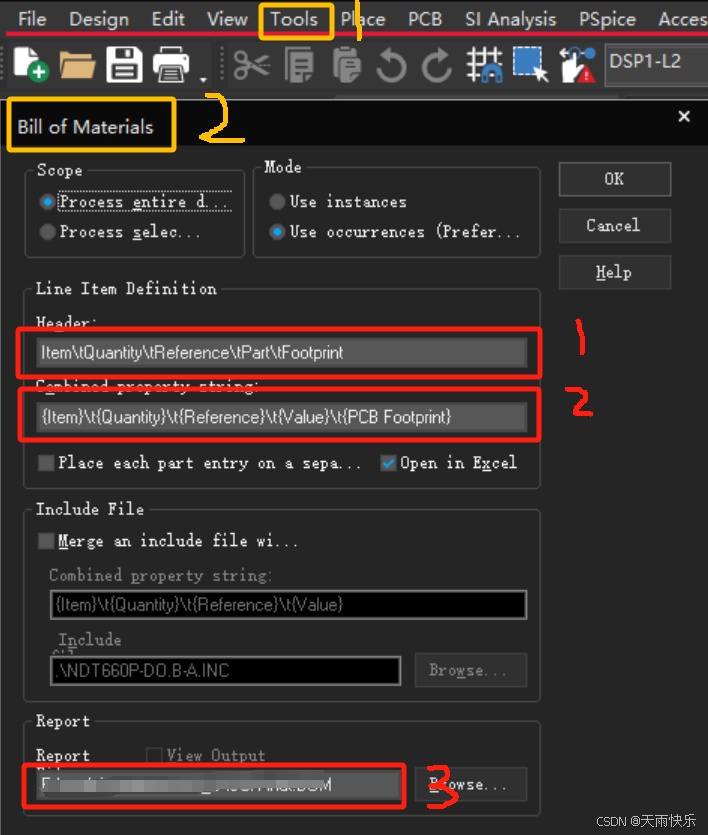
BOM表导出较为简单,打开原理图(.dsn)文件,依次点击Tools-Bill of Materials打开如图所示界面。红色方框1,2里修改BOM表对应的表头以及内容。红色方框3修改BOM表生成的地址。
BOM表生成后按序进行修改。
三、光绘文件
1.drl钻孔文件
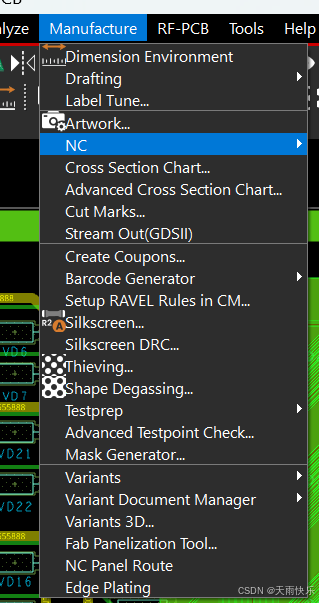
生成光绘文件之前需要先把钻孔文件生成了,打开.brd文件,依次打开Manufacture-NC-
Drill Legend选项卡,如图所示。
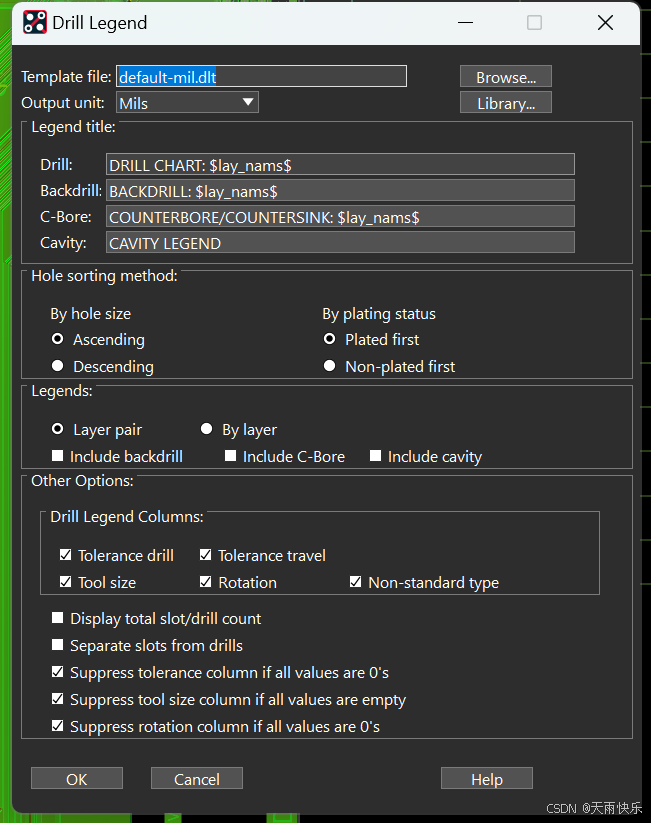
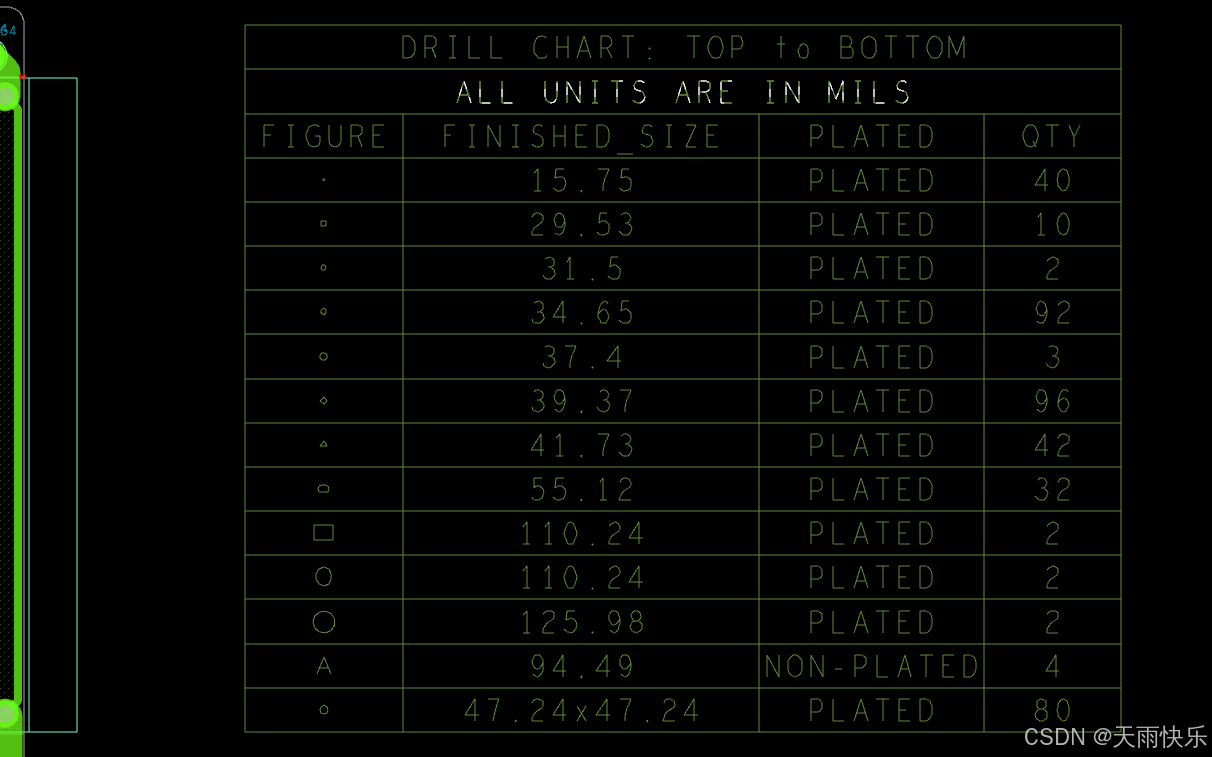
此处用于生成板上所有过孔的汇总表。需要先生成,生成之后放在板边即可。如图所示:
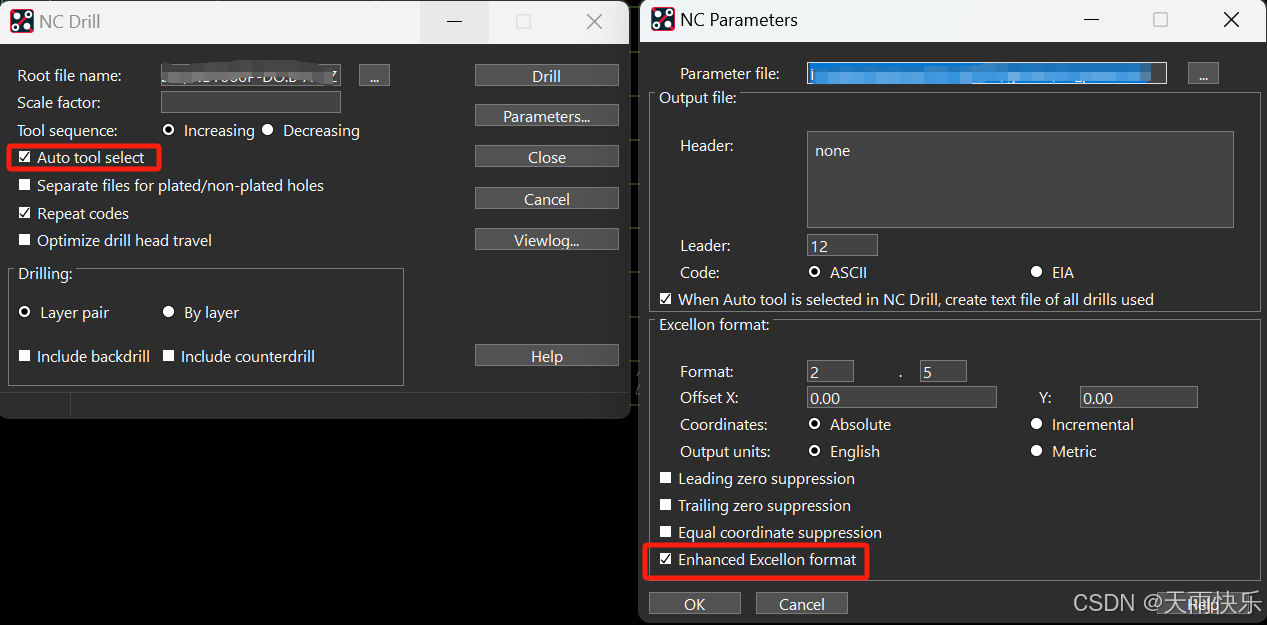
接着就可以生成对应的.drl文件,还是刚刚的Manufacture-NC选项卡,此处打开NC Drill选项卡。选好需要生成文件的地址,点击Drill即可生成。
由于本人后续使用CAM350软件对gerber文件进行检查,因此红框的两个选项需要勾选上,不然CAM350会识别不出.drl文件。
其他的一些选项此处不再赘述。
 2.光绘文件
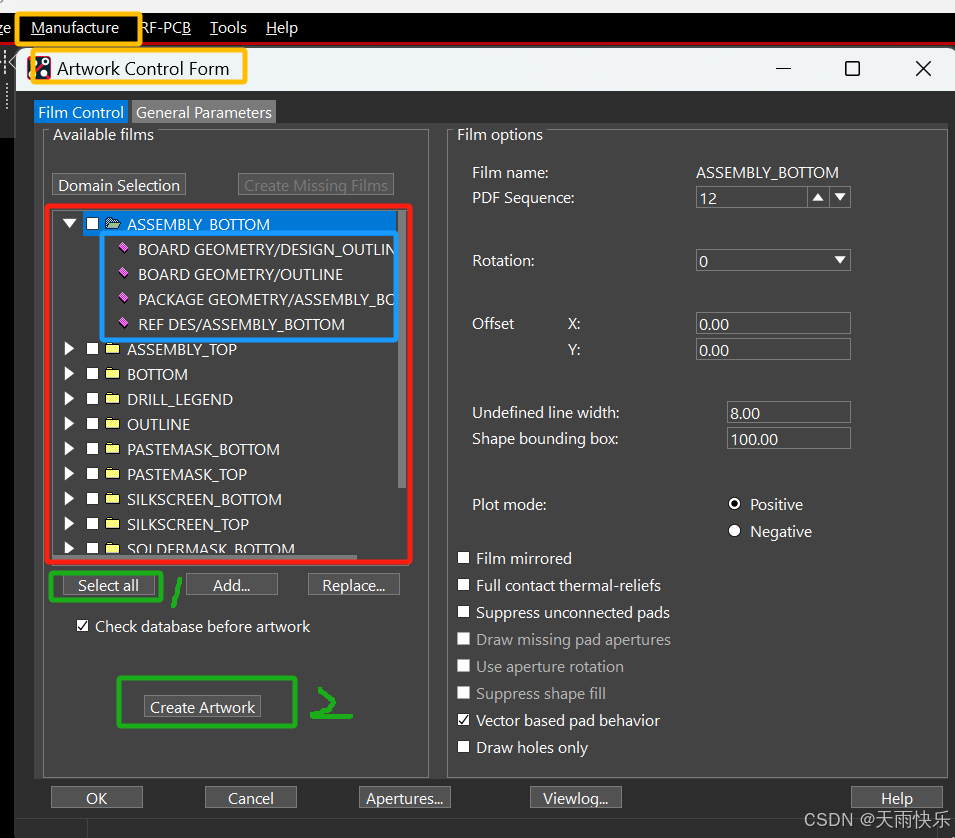
打开Manufacture-art work 选项卡,出现如图所示的界面。
如红框所示的区域是主要需要修改的地方。每个大点即使一个单独的.art文件,此处分为了ASSEMBLY_BOTTOM/ASSEMBLY_TOP/BOTTOM等等,根据自己的需要进行创建,右键空白处添加即可。
每个.art文件中需要添加里面包含的层(layer),如ASSEMBLY_BOTTOM里面附加了四个层,如图蓝框所示,此处也是根据自己的需要进行修改。右键add添加,delete删除。
配置好全部的文件后依次点击绿色方框即可进行输出,建议设置输出到特定文件夹,不然会默认输出到.brd文件所在的地址,文件太多很麻烦。
右侧是一些对应的设置,需要的可自行研究。
输出gerber文件后一定要记得检查!!本人使用的是CAM350进行检查,比较方便。
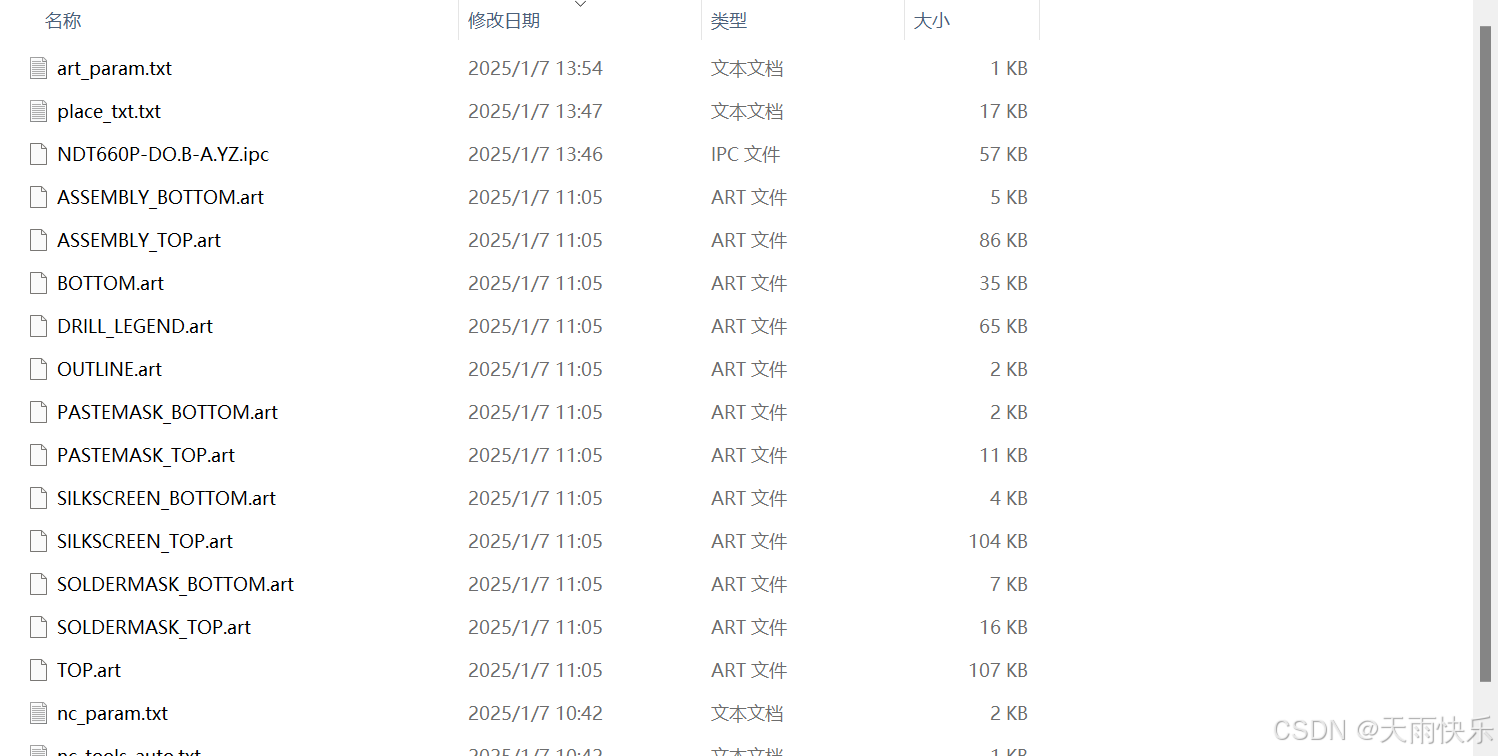
 输出文件如下图:
3.IPC网表
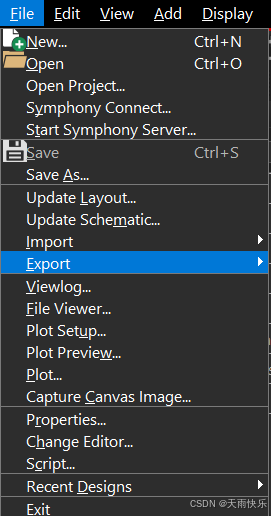
IPC网表也是制版文件中必备的一份,依次点击File-Export-IPC356选项卡,指定输出地址,点击Export输出即可。
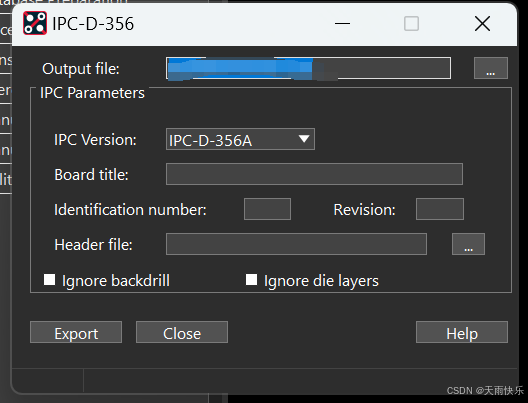
三、装焊图
依次点击File-Export-dxf选项卡。需要依次修改红框1和红框2的内容。红框1里面就是指定DXF输出文件的地址与文件名。红框2则是要指定装配文件输出的层。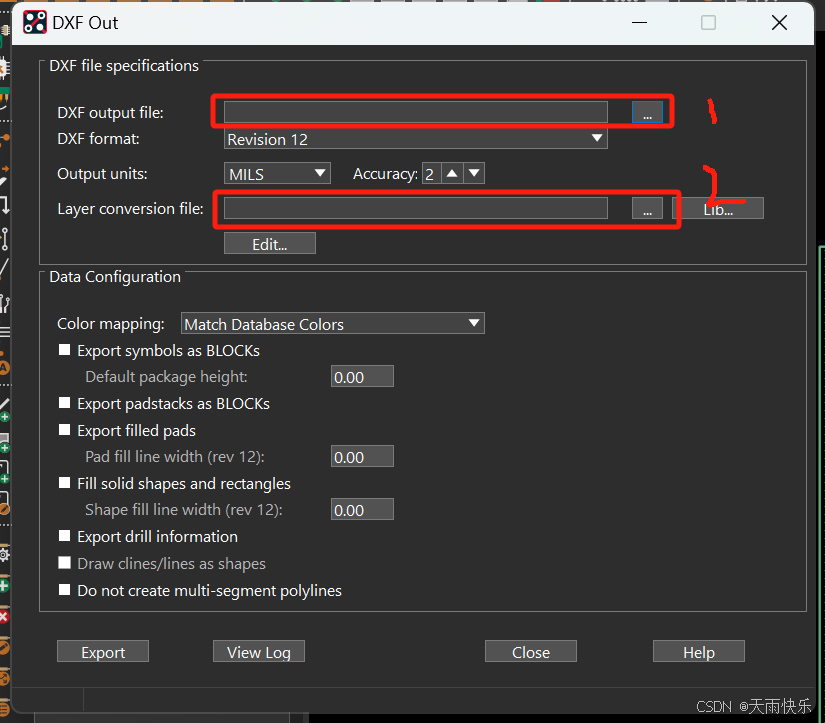
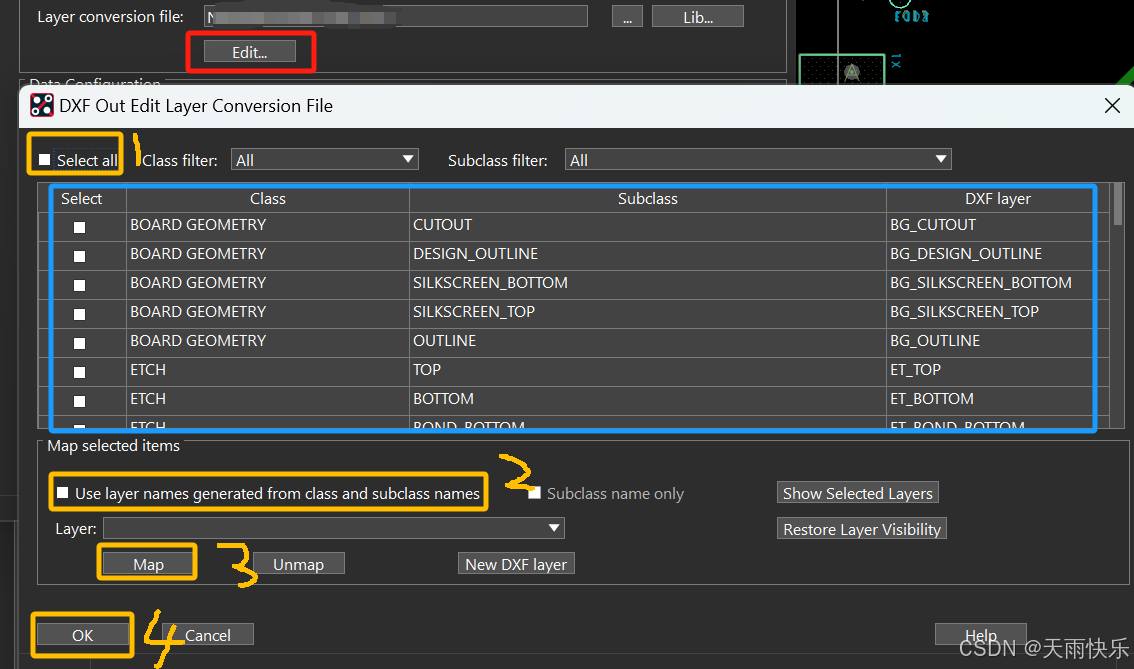
红框2的文件创建完毕后,需要进行一定的修改,去选定要输出成装配文件的层。点击Edit选项卡进行编辑。
蓝色框的内容为对应的层以及所属的类,刚开始点进去最右侧的DXF layer一栏应该是空的,按顺序点击黄色的方框,点到方框3-Map选项卡后DXF layer会自动匹配出来内容,然后点击OK即可。
最后Export输出就可以输出.dxf文件,可以使用AUTOCAD进行进一步的编辑。此处不再赘述。
总结
简单记录了一下candence输出一些必要的制版文件的过程,如有错误请见谅!

智能硬件社区聚焦AI智能硬件技术生态,汇聚嵌入式AI、物联网硬件开发者,打造交流分享平台,同步全国赛事资讯、开展 OPC 核心人才招募,助力技术落地与开发者成长。
更多推荐



 14
14 0
0- 0


 已为社区贡献3条内容

所有评论(0)