keil主题设置——针对主题更换和GB2312字体无法修改
keil主题及字体设置
keil主题设置——针对主题更换和GB2312字体无法修改
文章目录
- keil主题设置——针对主题更换和GB2312字体无法修改
-
- 一、字体安装
- 二、主题设置
-
- 1、自己搭配
- 2、复制别人的主题,自己微调
- 三、字体、主题源文件
一、字体安装
keil5在GB2312编码下,字体基本无法修改,导致看起来很难受,为此,我搜集了网上一些能支持这个编码格式下的字体,附在文章末尾,使用方法如下: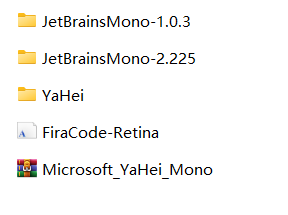
1、打开文件夹,里面存放的是搜集到的字体,以YaHei为例,打开字体文件,双击安装字体,这样字体就安装到电脑了: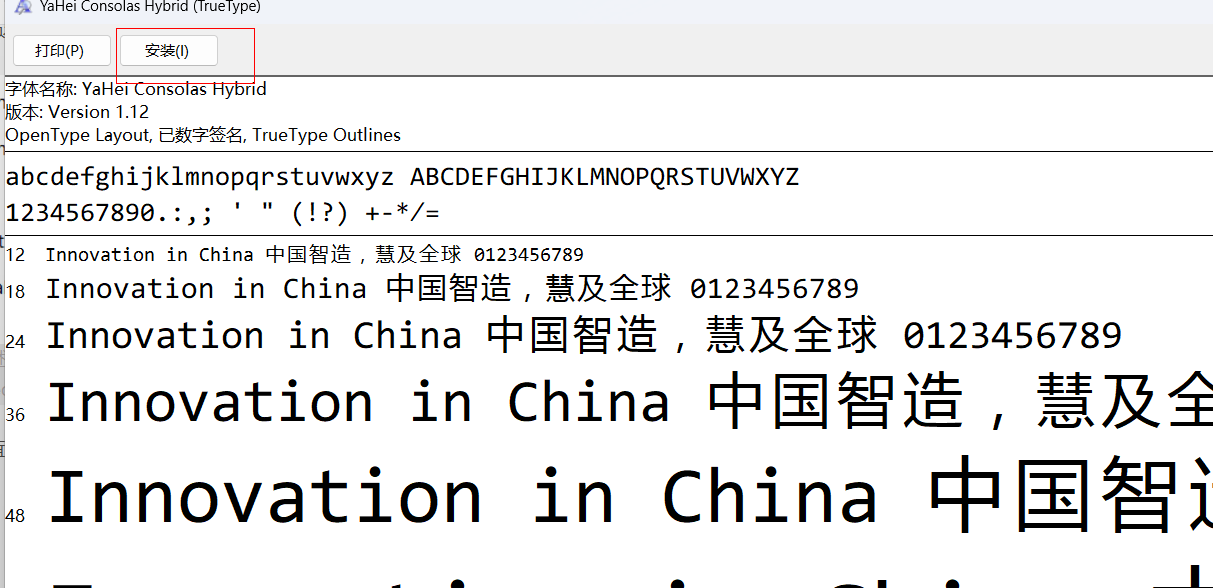
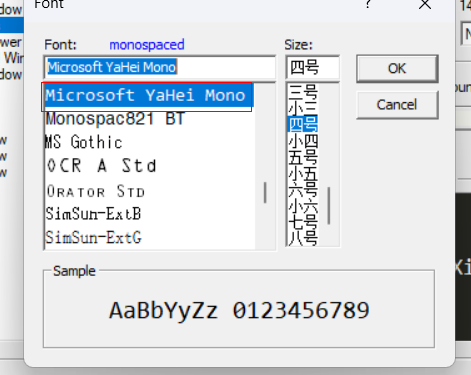
2、重新打开keil,点击小扳手—>Clors & Fonts—>C/C++Files—>Text—>Font—>选择新安装的字体,再一路OK就可以了: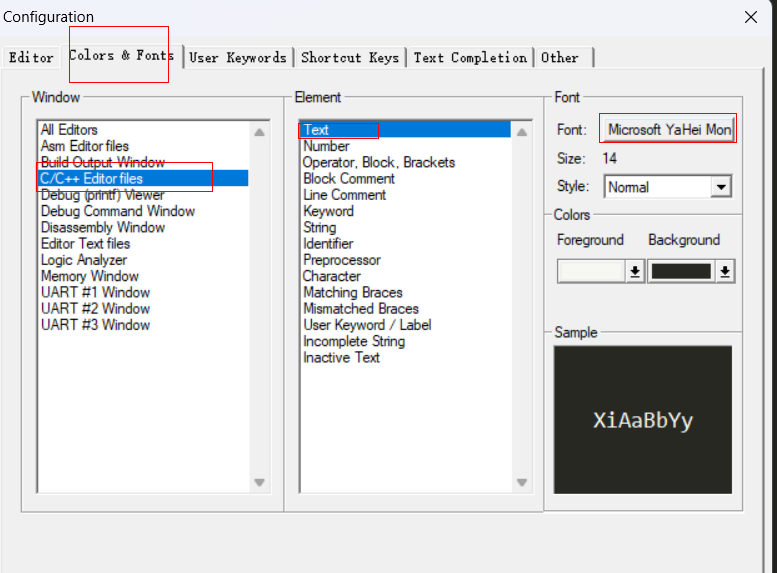
二、主题设置
如果想要更换编辑器主题,如想用暗色的,有两种方法(推荐方法2):
1、自己搭配
点击小扳手—>Clors & Fonts对里面的每一项进行设置
详细内容可参考这篇文章:keil小扳手设置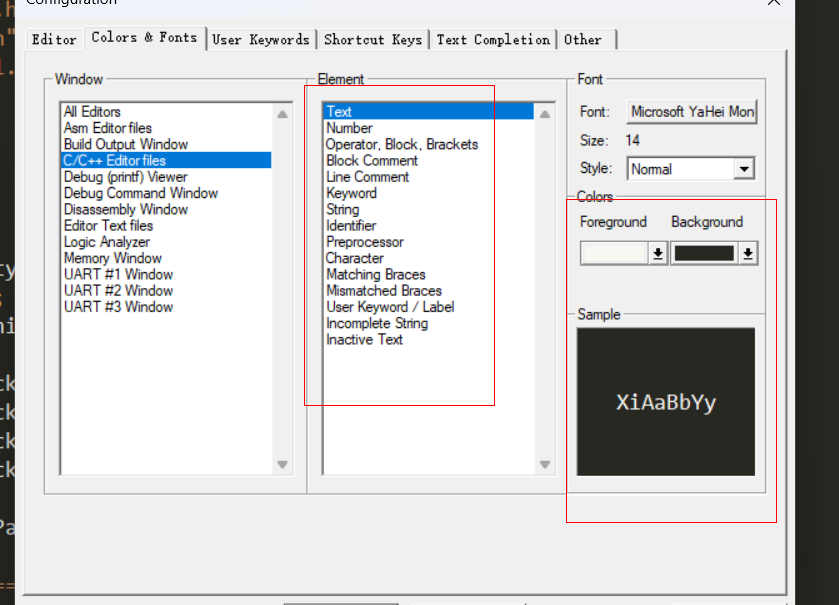
主要设置以下几项
1、All Editors(所有编辑器)
这项设置适用于任何文件,.c,.s,.txt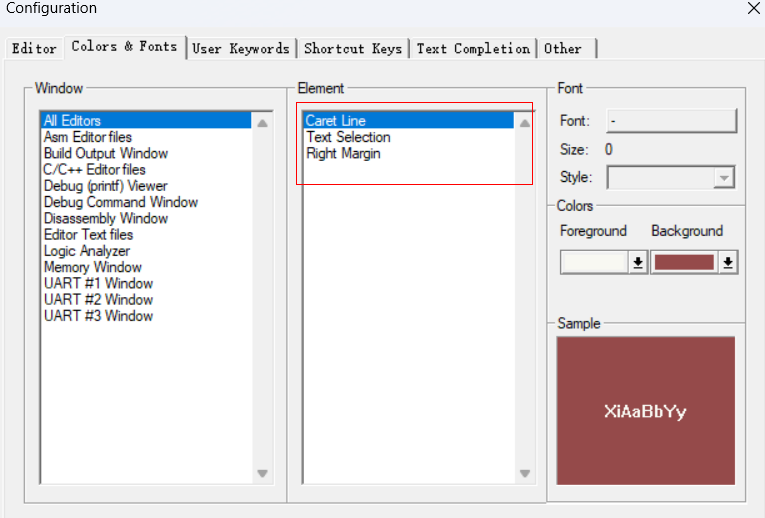
Caret Line(当前行):即光标所在的行,Foreground代表闪烁线或者显示内容的颜色,background代表背景色,具体效果可以再下方sample预览,设置这里主要是为了快速找到光标所在行。
Text Selection(文本选择):设置选中的文本的显示样式,主要用于复制代码,一般要设置与正常显示文本有明显区别的样式,便于知道选中了哪些内容。
Right Margin(右边界):设置右边界的显示样式,如果在编辑器设置中开启了右边界,将会显示边界线的颜色。
2、Asm Editor files(汇编编辑器文件)
主要是启动文件.s,不常用这个文件的可以不设置,或者只设置默认项default与.c文件保持一直。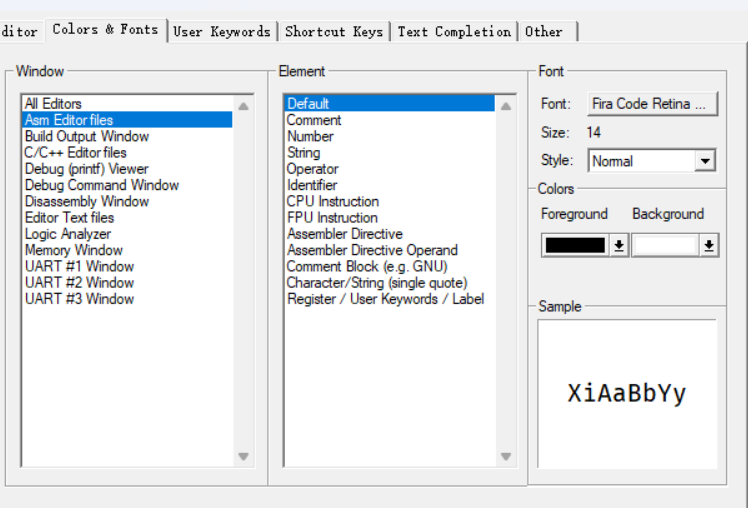
3、C/C++ Editor files(C/C++ 编辑器文件)
.c,.h文件主要设置这个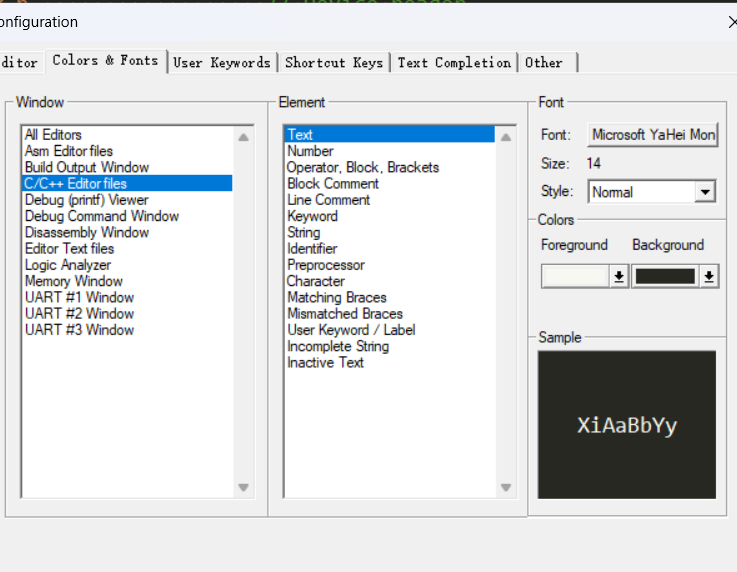
主要内容如下: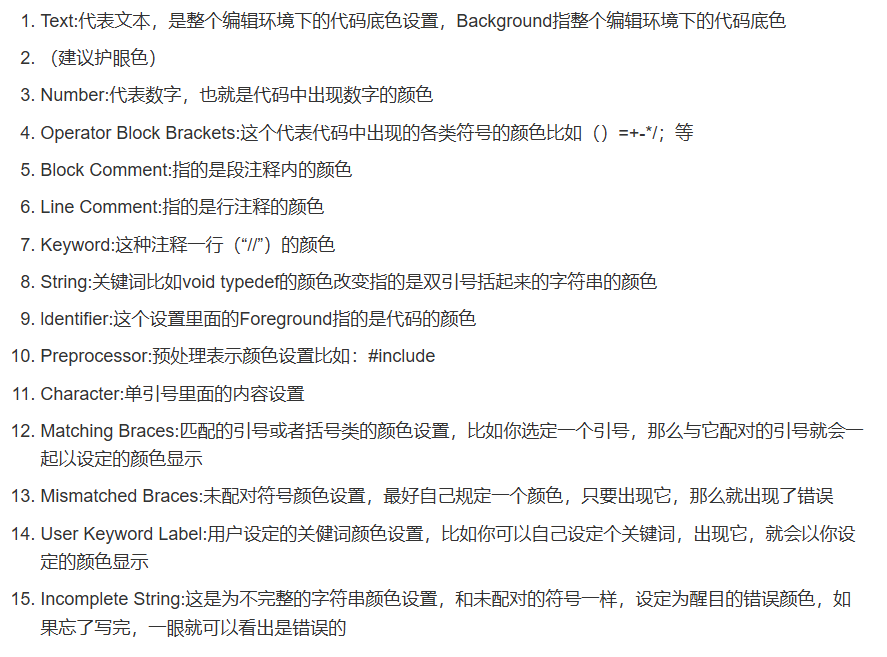
Inactive Text(无效文本)
可能是指代码中某些在当前上下文中不生效的文本内容。
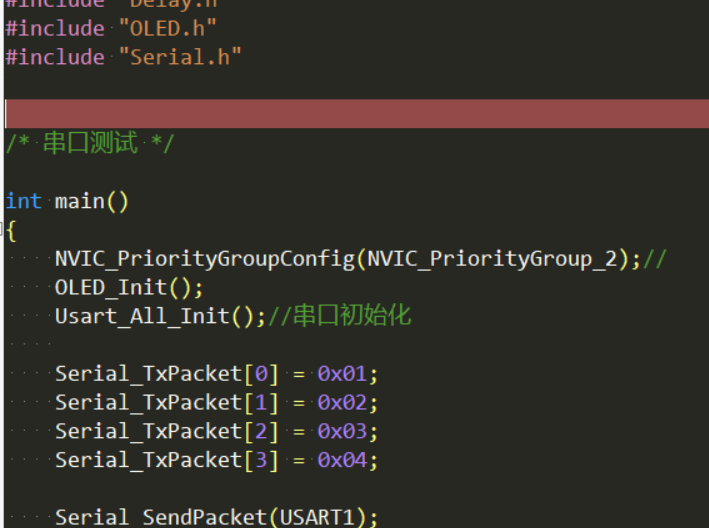
设置完后就可以正常显示了: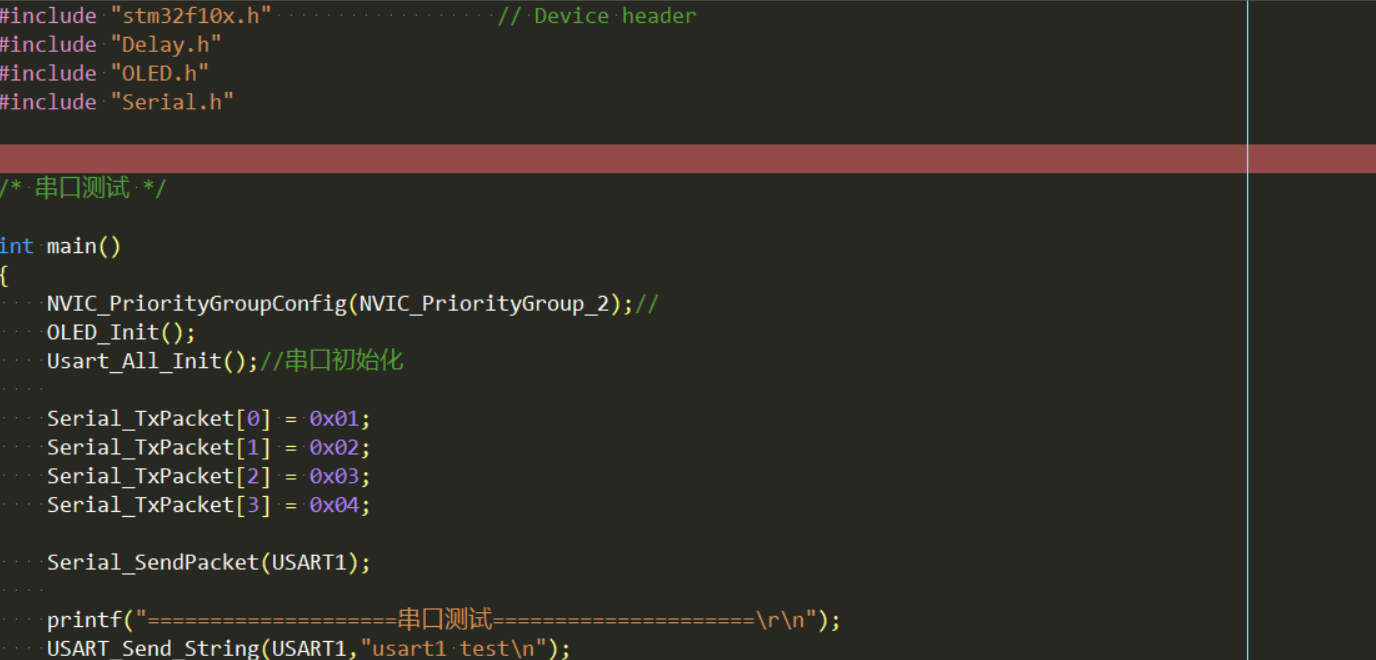
2、复制别人的主题,自己微调
可以去网上找一些自己喜欢的主题,复制过来,我搜集了一些,附在文章末尾。
1、右键桌面图标keil,打开文件所在位置,找到global.prop文件,注意是上面这个prop文件,不是下面那个: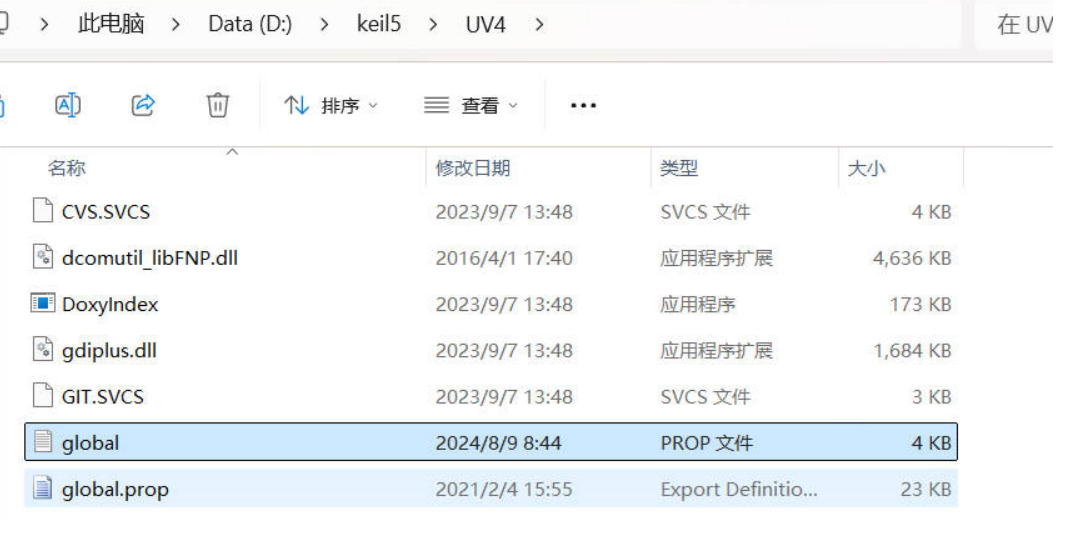
2、把当前global文件复制备份,用于以后恢复为原来的主题,这里面存放的是你当前的主题配置。如果自己设置了文本模板,最好也要把里面的内容复制到一个文本文件里,方便更换主题后再加入。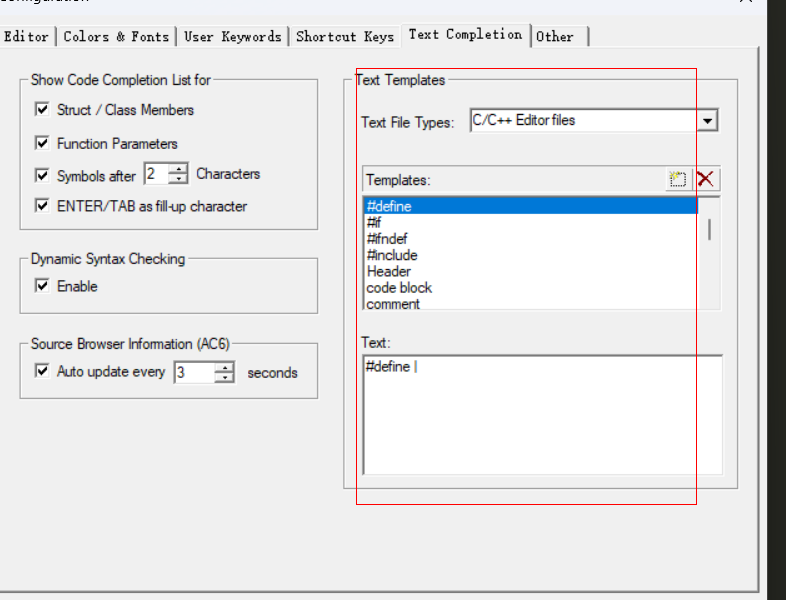
3、替换新的主题,右键global文件,以记事本打开,同时找到新的主题文件,把新的主题配置内容替换到里面。如果提供了global文件,也可以直接复制文件到刚刚的目录并点击替换。
直接替换: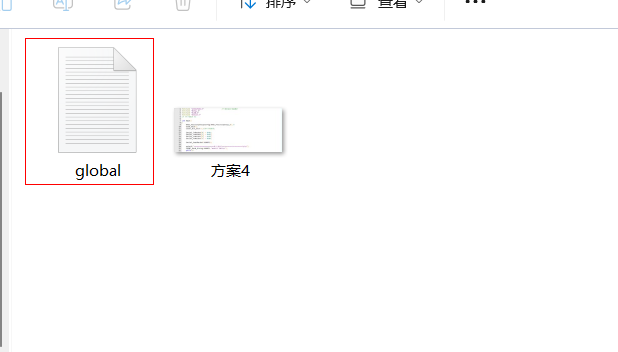
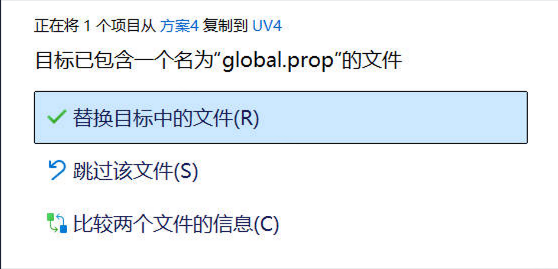
手动替换: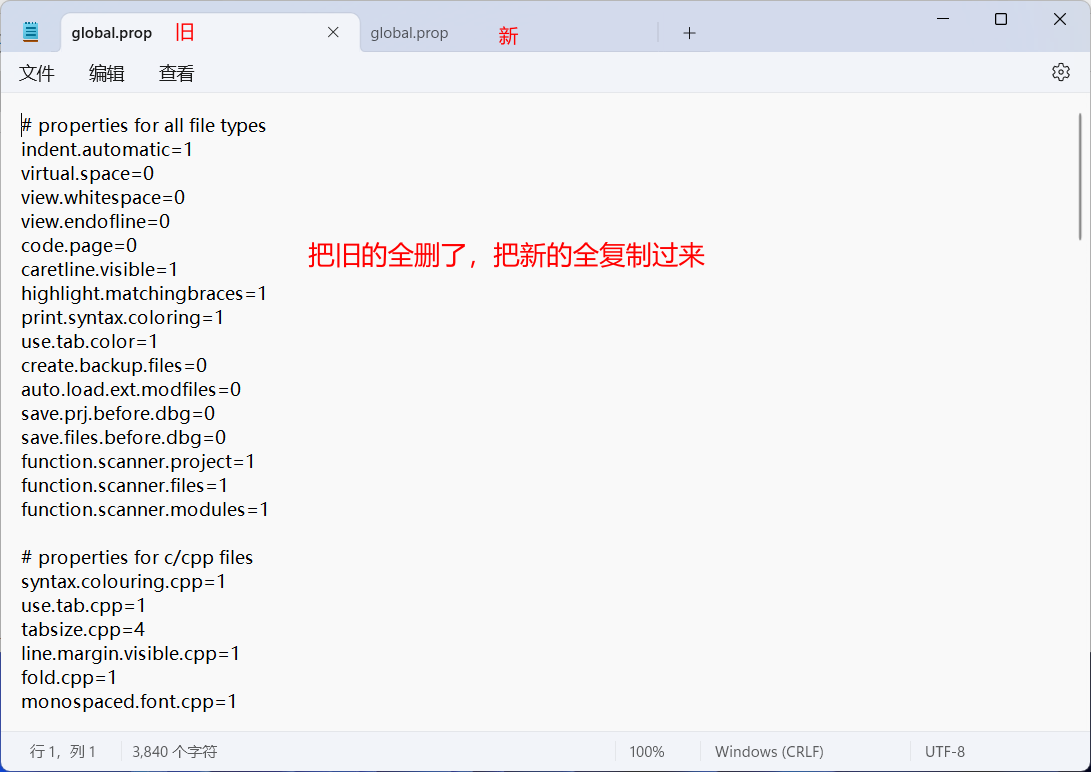
4、重新打开keil,就可以看到主题已经改变了,再根据方法一的各项内容进行微调。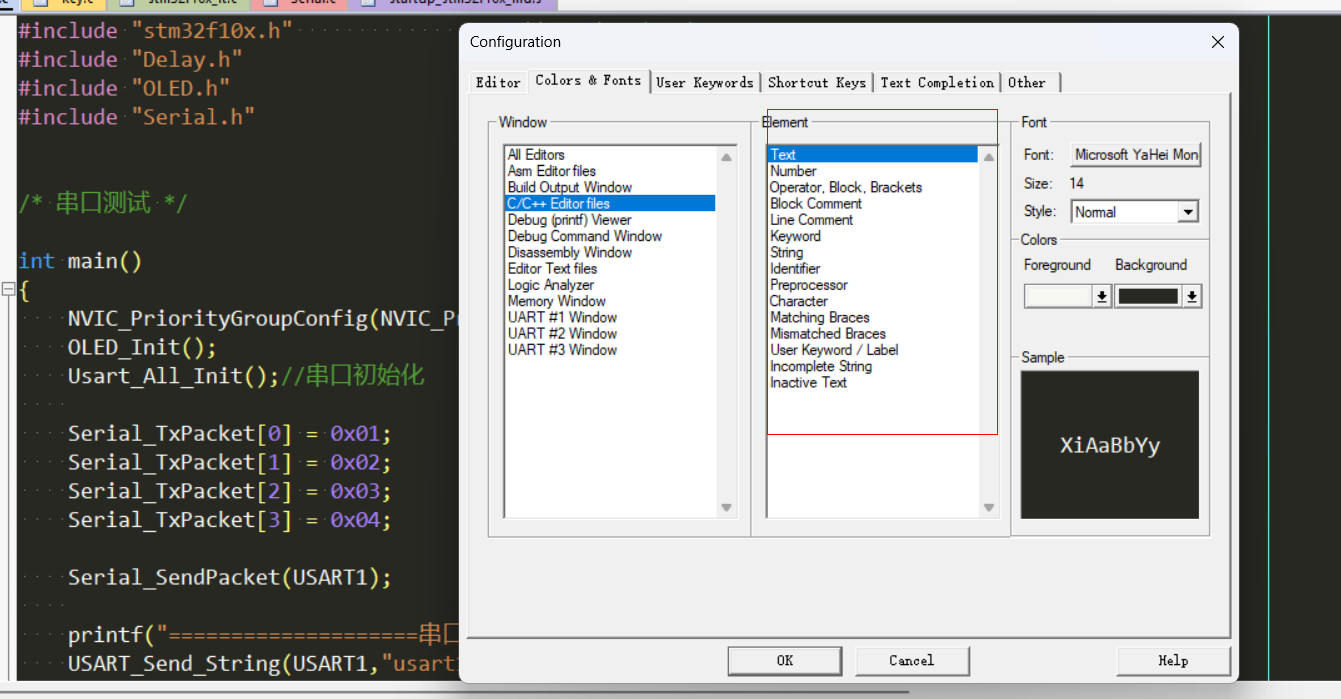
三、字体、主题源文件
通过网盘分享的文件:keil主题字体
百度网盘
链接: https://pan.baidu.com/s/1toW8o4cpwy0YV75bMKC3vQ?pwd=jssf 提取码: jssf

智能硬件社区聚焦AI智能硬件技术生态,汇聚嵌入式AI、物联网硬件开发者,打造交流分享平台,同步全国赛事资讯、开展 OPC 核心人才招募,助力技术落地与开发者成长。
更多推荐


 41
41 0
0- 0


 已为社区贡献6条内容

所有评论(0)