基于ESP32-S3单片机的OTA升级之添加按键进行控制升级(四)
基于ESP32-S3单片机的OTA升级之添加按键进行控制升级
·
文章目录
(一)按键实现OTA升级
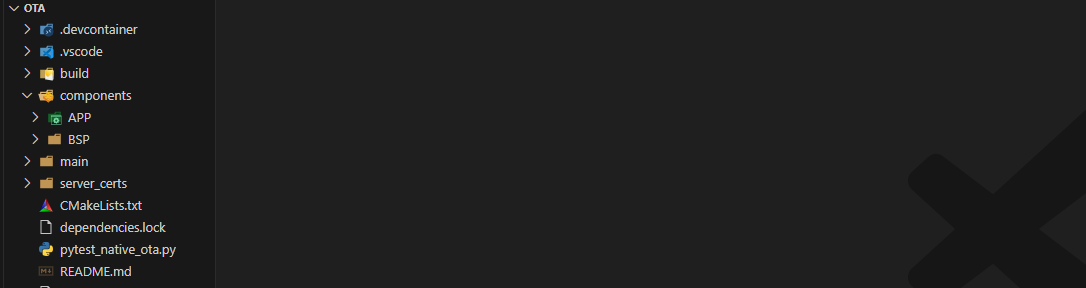
- 开始之前,需要在OTA根目录下创建components文件夹,在components文件下创建BSP和APP文件夹。并且分别在BSP和APP文件夹下各自创建CMakeLists.txt文件
- 在BSP文件夹下创建bsp_key.c和bsp_key.h文件
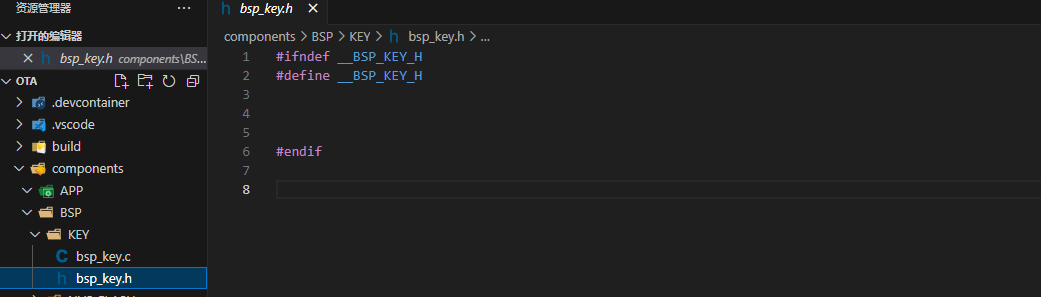
① bsp_key.h文件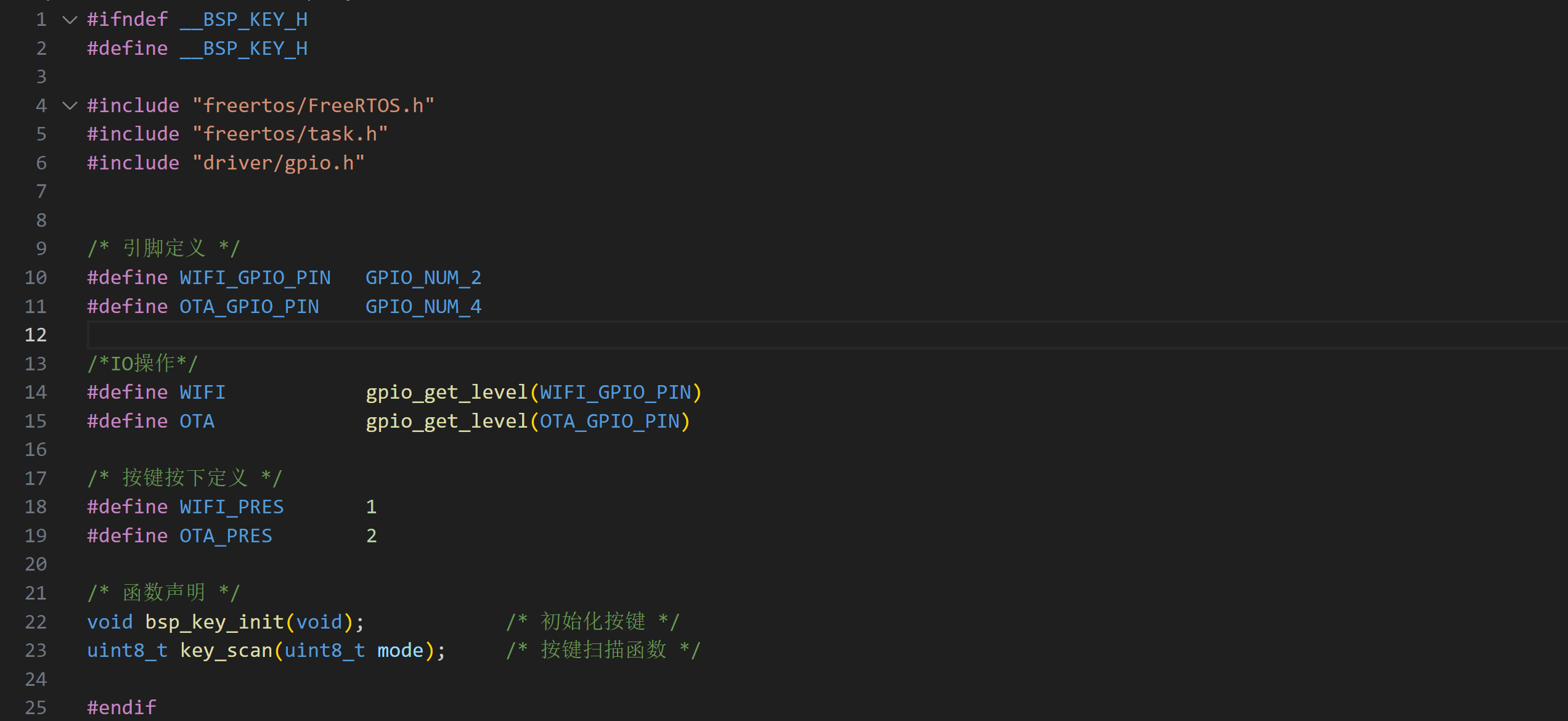
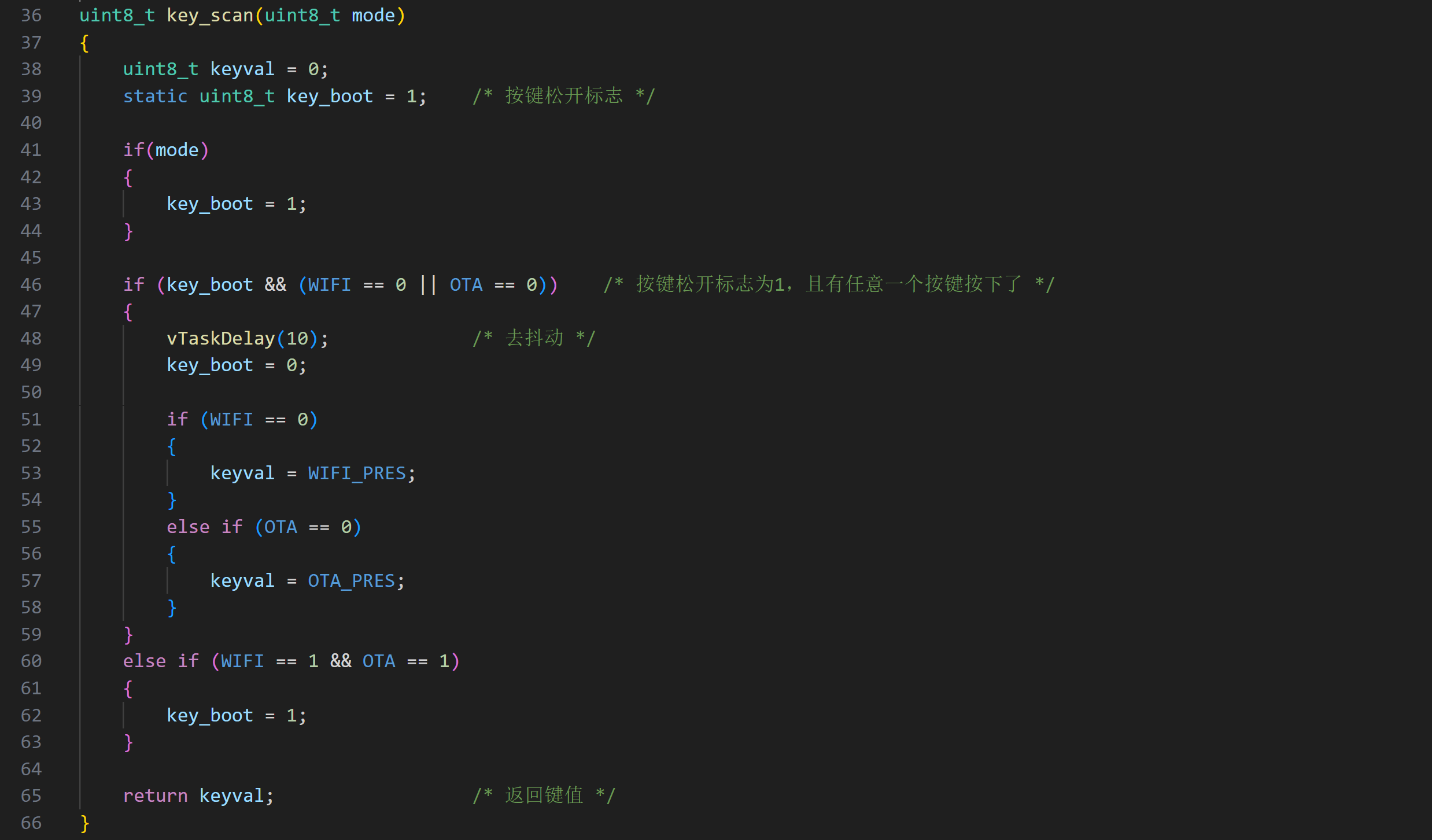
② bsp_key.c文件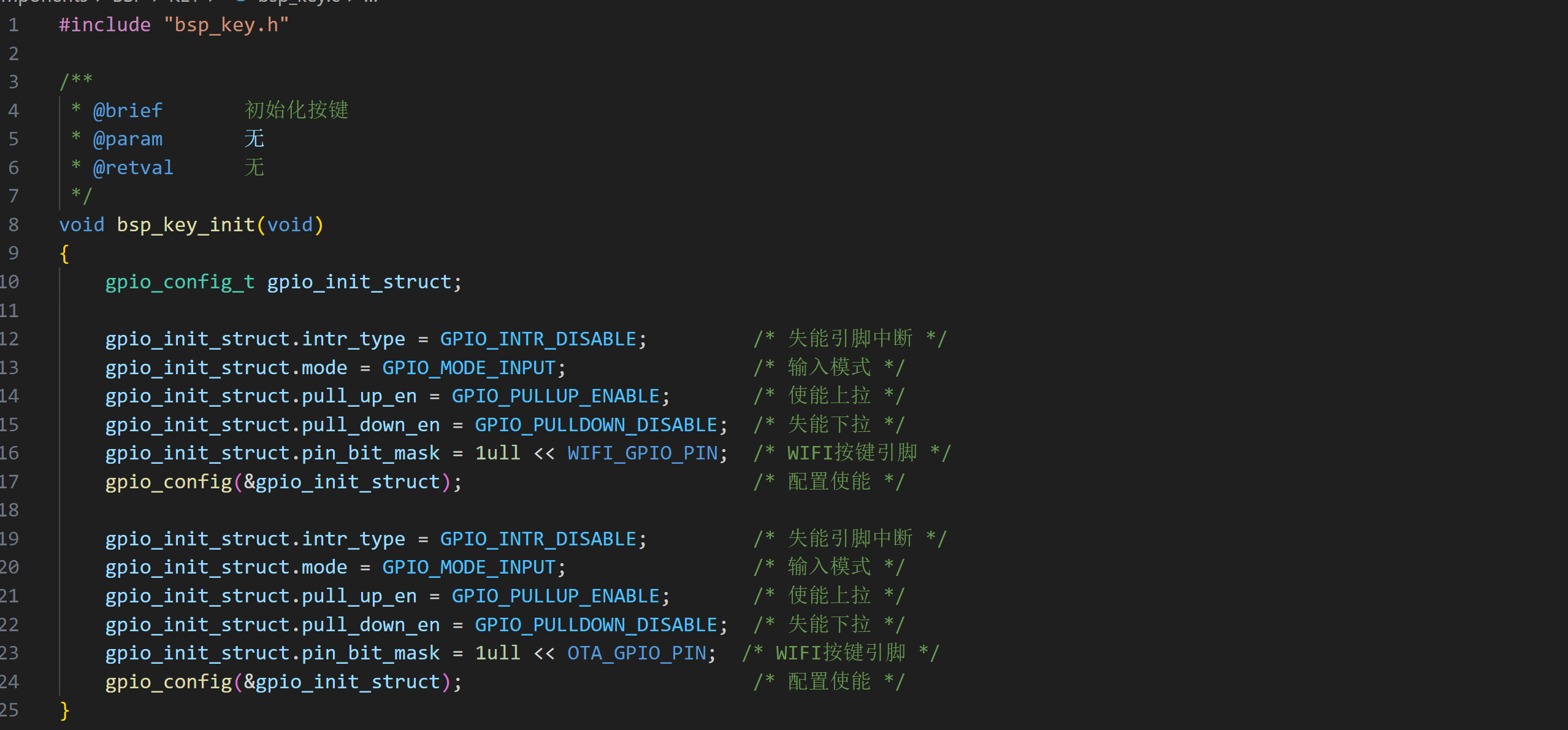
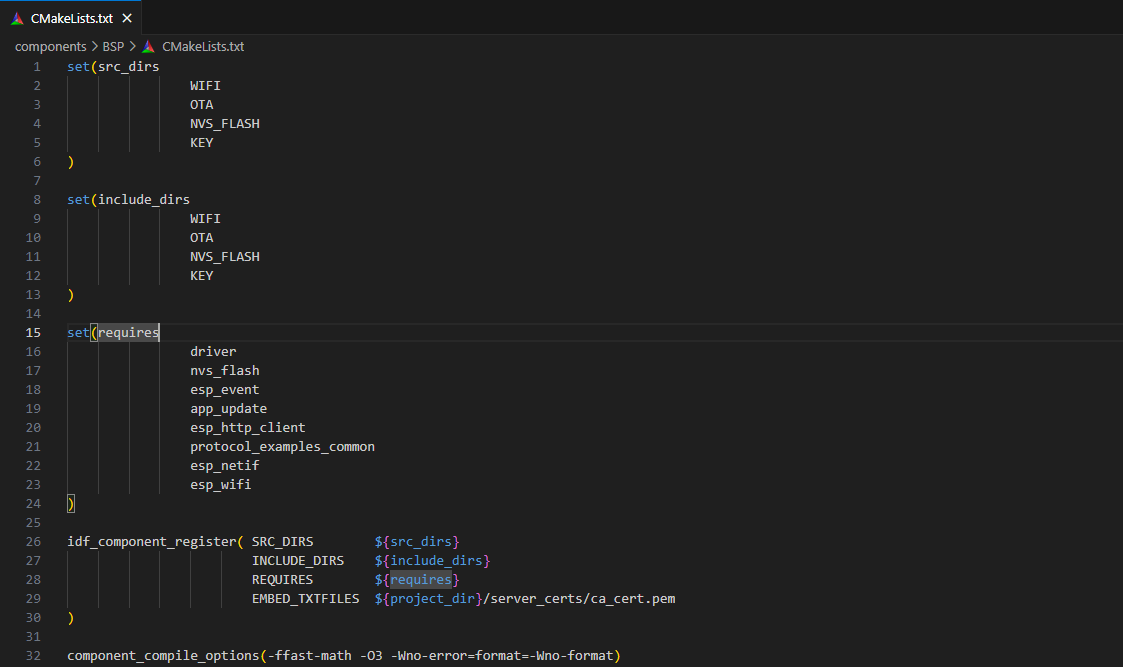
- 在BSP文件夹下的CMakeLists.txt文件中写入
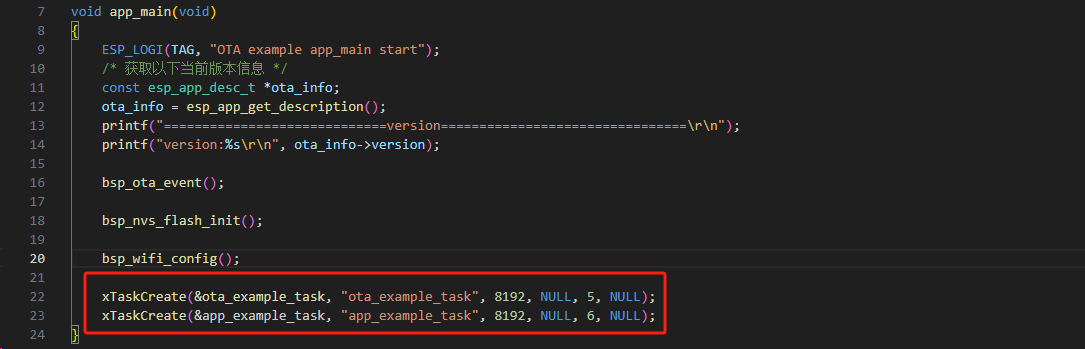
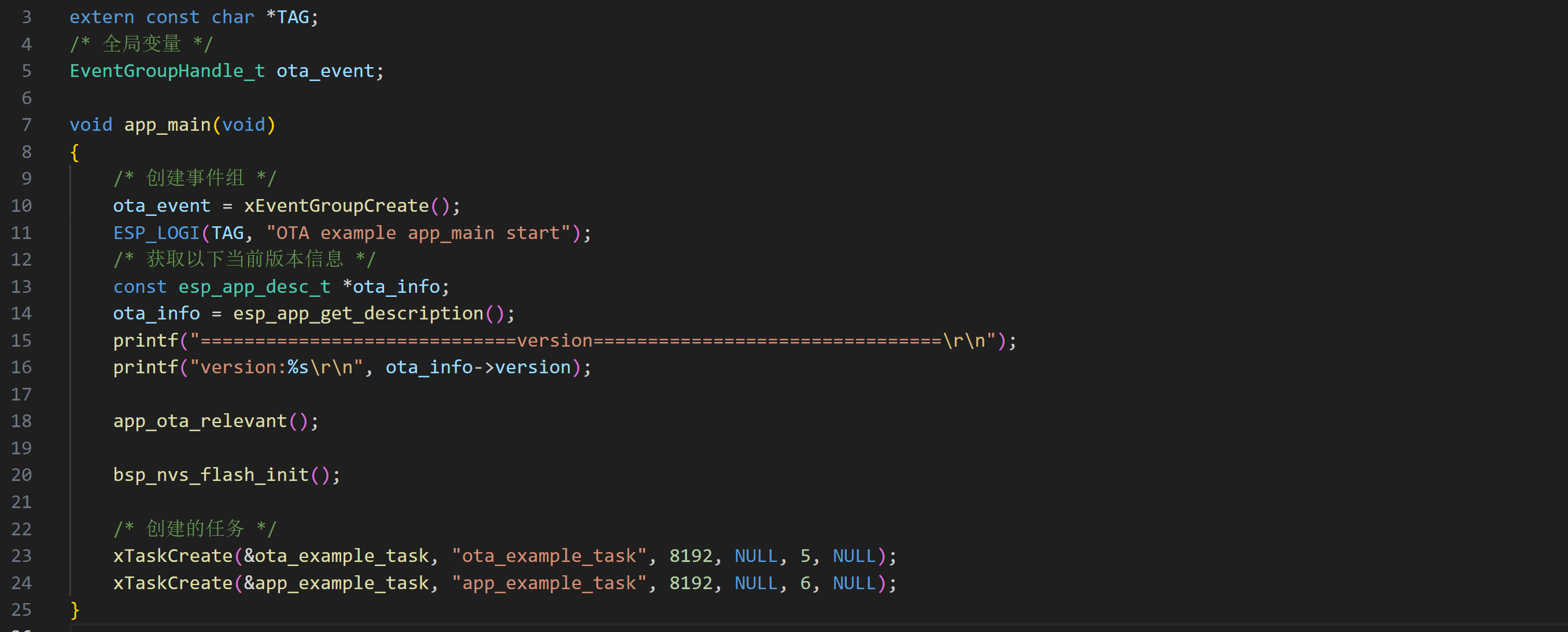
- 回到main.c文件中,我们需要在app_main()函数中创建一个任务,方便实现我们自己的代码(比如:LED和KEY等外设)
- 在APP文件夹下创建文件夹TASK,并且在TASK文件夹下创建app_task.c和app_task.h文件

① app_task.c文件
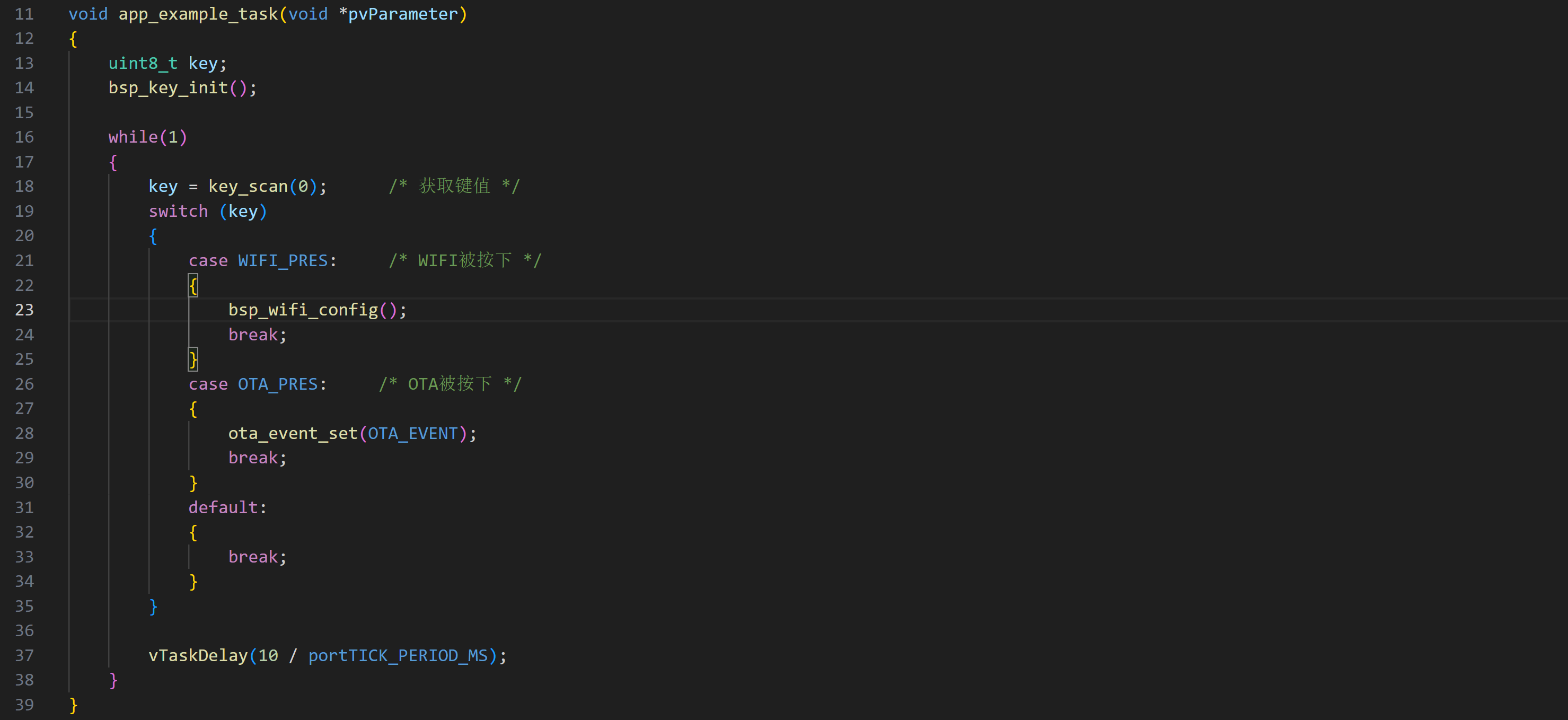
② app_task.h文件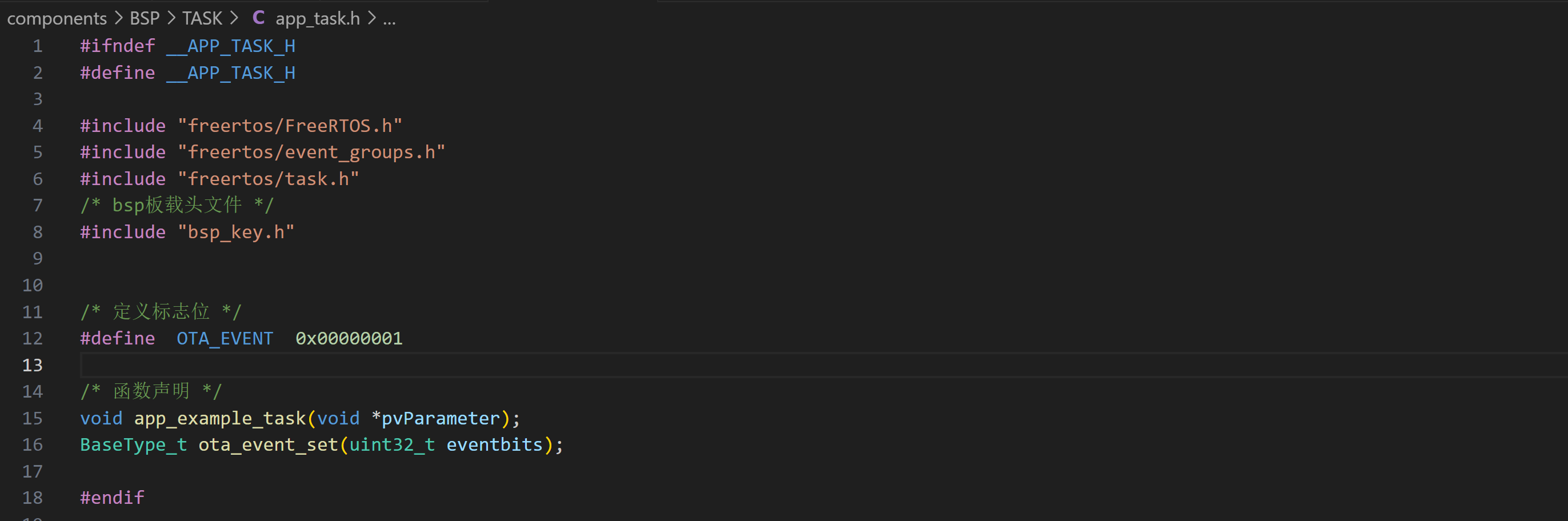
- 在APP文件夹下的CMakeList.txt文件中写入
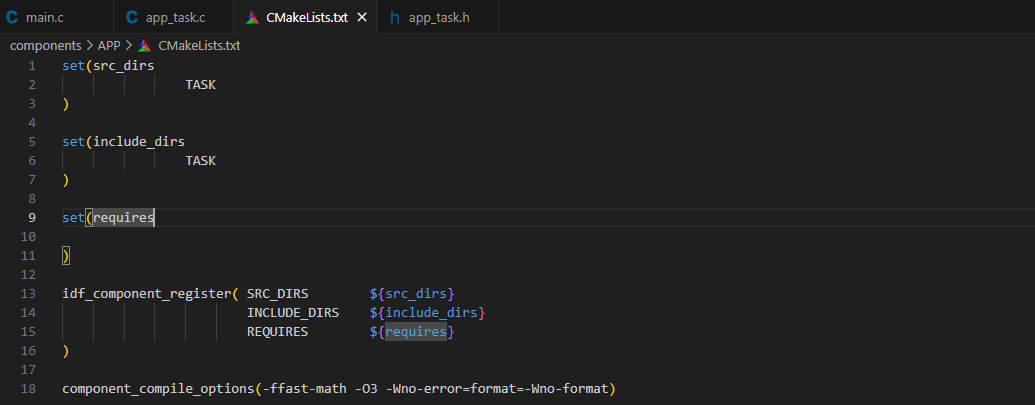
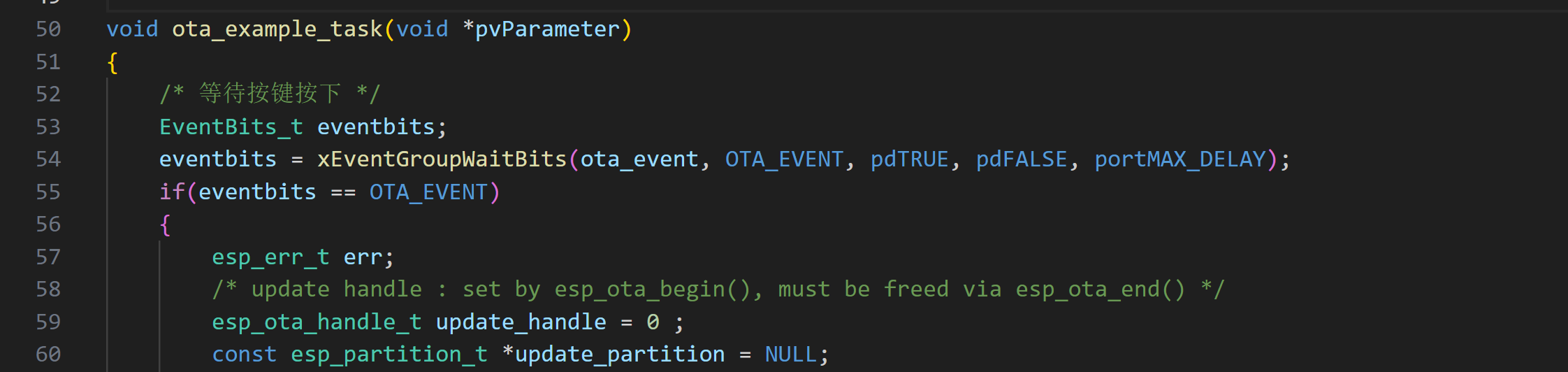
- 在bsp_ota.c文件中,需要修改ota_example_task(void *pvParameter)函数内容。
- main.c文件
(二)OTA验证
① 把当前版本修改为“1”,先清除构建,然后再构建项目,把程序下载入开发板中,此时开发板中的代码版本为“1”
② 把版本号修改为“2”,先清除构建,然后再构建项目,把生成的.bin文件上传到巴法云平台,并且复位开发板(或者断电重启)。先按按键WIFI,让ESP32连接到wifi,然后再按按键OTA,让其进行OTA更新。此时查看串口的打印信息,是否从版本号1变为了版本号2。

智能硬件社区聚焦AI智能硬件技术生态,汇聚嵌入式AI、物联网硬件开发者,打造交流分享平台,同步全国赛事资讯、开展 OPC 核心人才招募,助力技术落地与开发者成长。
更多推荐



 5
5 0
0- 0


 已为社区贡献10条内容

所有评论(0)