keil小扳手设置
keil小扳手设置
keil小扳手设置
文章目录
- keil小扳手设置
-
- 一、编辑器设置
-
- 1. General Editor Settings(通用编辑器设置)
- 2.Look & Feel(外观和感觉)
- 3. Function Display(函数显示)
- 4. File & Project Handling(文件和项目处理)
- 5. C/C++ Files(C/C++ 文件)
- 6. ASM Files(汇编文件)和 Other Files(其他文件)
- 二、颜色和字体设置
-
- 1. Window(窗口)
- 2. Element(元素)
- 3. Font(字体)
- 4、Colors(颜色)
- 5、不同窗口中的元素
- 三、用户自定义关键字
-
- 1、Text File Types(文本文件类型)
- 2、User Keywords(用户关键字)
- 四、快捷键设置
-
- 1、Assigned Shortcuts(已分配的快捷键)
- 2、Create Shortcut(创建快捷键)
- 3、Remove Shortcut(移除快捷键)
- 4、Reset All Shortcuts(重置所有快捷键)
- 五、文本补全设置
-
- 1、Show Code Completion List for(显示代码补全列表的情况):
- 2、Dynamic Syntax Checking(动态语法检查):
- 3、Source Browser Information (AC6)(源浏览器信息(AC6)):
- 4、Text Template(文本模板)
- 六、其他设置
-
- 1、UV SOCK (TCP/IP) Settings(UV SOCK(TCP/IP)设置)
- 2、Startup (Require Restart)(启动(需要重启))
- 3、Debug(调试)
- 4、Parallel Build Configuration(并行构建配置)
一、编辑器设置
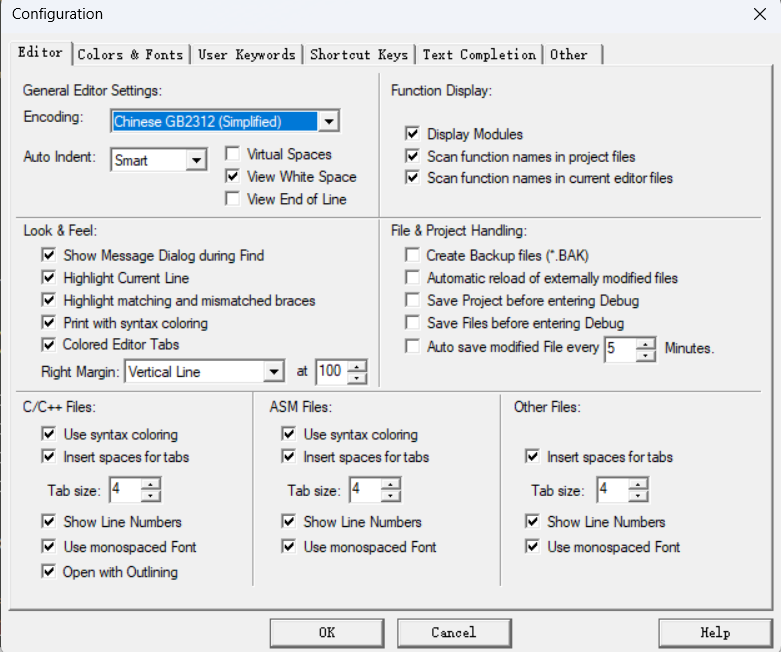
1. General Editor Settings(通用编辑器设置)
Encoding(编码):当前设置为 “Chinese GB2312 (Simplified)”,这表示编辑器使用中文简体的 GB2312 编码来处理文本。这样可以确保在编辑中文内容时,字符能够正确显示和处理,避免出现乱码等问题。
Auto Indent(自动缩进):设置为 “Smart”,智能缩进模式会根据代码的语法结构自动调整缩进,例如在输入函数、循环、条件语句等结构时,会自动缩进后续的代码行,使代码结构更加清晰易读。
Virtual Spaces(虚拟空格):未勾选,虚拟空格功能如果开启,在编辑时可以在单词之间插入虚拟的空格,方便对齐等操作,但可能会影响代码的实际内容和格式。
View White Space(查看空格):勾选了该选项,此时在编辑器中可以看到空格、制表符等空白字符的显示,有助于检查代码中的缩进和空格使用是否规范。
View End of Line(查看行尾):未勾选,若勾选则可以显示每行代码的行尾标志,如回车换行符等,对于某些需要精确控制行尾格式的情况可能会用到。
2.Look & Feel(外观和感觉)
Show Message Dialog during Find(查找时显示消息对话框):勾选后,在进行查找操作时,如果有相关的提示信息或结果,会弹出消息对话框显示给用户。
Highlight Current Line(高亮当前行):勾选此选项,当光标所在的行时,该行会被高亮显示,方便用户快速定位当前正在编辑的行。
Highlight matching and mismatched braces(高亮匹配和不匹配的括号):勾选后,编辑器会自动高亮显示匹配的括号对,并且对于不匹配的括号也会有特殊的标识,有助于检查代码中括号的使用是否正确,避免因括号不匹配导致的语法错误。
Print with syntax coloring(打印时带语法着色):勾选后,在打印代码时会保留语法着色效果,使打印出来的代码也能通过颜色区分不同的语法元素,但可能需要打印机支持彩色打印。
Colored Editor Tabs(彩色编辑器标签):勾选后,不同类型的文件在编辑器顶部的标签会显示不同的颜色,方便用户快速区分不同类型的文件,例如 C/C++ 文件、汇编文件等。
Right Margin(右边界):设置为 “Vertical Line”(垂直线),并在 “at 100” 处,这表示在编辑器的第 100 列位置会显示一条垂直线,作为右边界参考线,提醒用户代码不要过长,以免影响代码的可读性和可维护性。
3. Function Display(函数显示)
Display Modules(显示模块):勾选后,在编辑器中可能会以某种方式显示项目中的模块结构,方便用户查看和管理不同模块的代码。
Scan function names in project files(扫描项目文件中的函数名):勾选后,编辑器会扫描整个项目中的文件,提取函数名等信息,可能用于代码导航、函数查找等功能,方便用户快速定位和调用函数。
Scan function names in current editor files(扫描当前编辑器文件中的函数名):与上一个选项类似,但只针对当前在编辑器中打开的文件进行函数名扫描,范围更小,速度可能更快。
4. File & Project Handling(文件和项目处理)
Create Backup files (.BAK)(创建备份文件.BAK):未勾选,若勾选,在保存文件时会自动创建一个备份文件,后缀为.BAK,备份文件可以在需要时恢复到之前的版本,防止误操作导致代码丢失,但会占用额外的磁盘空间。
Automatic reload of externally modified files(自动重新加载外部修改的文件):未勾选,若勾选,当外部程序修改了正在编辑的文件时,编辑器会自动检测并重新加载该文件,确保用户看到的是最新的内容,但可能会打断当前的编辑操作。
Save Project before entering Debug(进入调试前保存项目):未勾选,若勾选,在进入调试模式之前,会自动保存整个项目,确保调试时使用的是最新的代码版本,防止因未保存而导致调试结果不准确。
Save Files before entering Debug(进入调试前保存文件):未勾选,若勾选,在进入调试模式之前,会自动保存当前打开的所有文件,与上一个选项类似,但只针对文件,不包括项目的其他设置等。
Auto save modified File every 5 Minutes.(每 5 分钟自动保存修改的文件):未勾选,若勾选并设置时间间隔(如 5 分钟),编辑器会按照设定的时间间隔自动保存修改过的文件,防止因意外情况(如断电、软件崩溃等)导致未保存的修改丢失,但频繁自动保存可能会影响编辑操作的流畅性。
5. C/C++ Files(C/C++ 文件)
Use syntax coloring(使用语法着色):勾选后,C/C++ 文件中的代码会根据语法元素(如关键字、注释、字符串等)显示不同的颜色,提高代码的可读性和可理解性。
Insert spaces for tabs(为制表符插入空格):勾选后,在输入制表符时,编辑器会自动将其转换为相应数量的空格,有助于保持代码在不同编辑器和环境中的缩进一致性,因为不同编辑器对制表符的显示宽度可能不一致。
Tab size(制表符大小):设置为 4,这表示一个制表符在编辑器中显示的宽度相当于 4 个空格的宽度,用于控制代码的缩进和对齐。
Show Line Numbers(显示行号):勾选后,在编辑器的左侧会显示每行代码的行号,方便用户在交流代码、查找错误等情况下快速定位特定行。
Use monospace Font(使用等宽字体):勾选后,编辑器使用等宽字体显示代码,等宽字体的每个字符宽度相同,有利于代码的对齐和阅读,特别是在查看代码结构和缩进时。
Open with Outlining(以大纲形式打开):勾选后,可能会以大纲的形式显示代码结构,例如折叠函数、类等代码块,方便用户查看代码的整体结构和层次。
6. ASM Files(汇编文件)和 Other Files(其他文件)
这两部分的设置与 C/C++ Files 部分基本相同,包括使用语法着色、为制表符插入空格、设置制表符大小、显示行号、使用等宽字体等,分别针对汇编文件和其他类型的文件进行相应的设置,以满足不同类型文件的编辑需求和显示效果。
二、颜色和字体设置
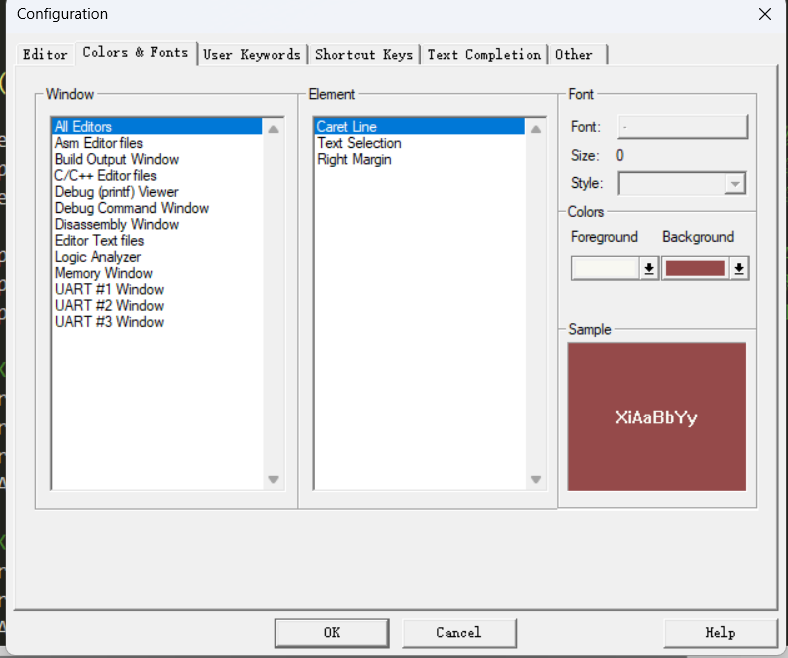
1. Window(窗口)
左侧的列表框中列出了各种窗口类型,要更改哪个窗口的颜色字体,就选哪个,包括:
All Editors(所有编辑器):对所有编辑器窗口的设置。
Asm Editor files(汇编编辑器文件):专门针对汇编文件编辑器的设置。
Build Output Window(构建输出窗口):用于设置构建项目时输出信息窗口的显示样式。
C/C++ Editor files(C/C++ 编辑器文件):针对 C/C++ 文件编辑器的设置。
Debug (printf) Viewer(调试(printf)查看器):与调试过程中 printf 输出查看相关的窗口设置。
Debug Command Window(调试命令窗口):调试时输入命令的窗口设置。
Disassembly Window(反汇编窗口):显示反汇编代码的窗口设置。
Editor Text files(编辑器文本文件):通用的编辑器文本文件设置。
Logic Analyzer(逻辑分析仪):与逻辑分析仪相关的窗口设置,可能用于硬件调试时查看信号状态等。
Memory Window(内存窗口):用于查看内存内容的窗口设置。
UART #1 Window、UART #2 Window、UART #3 Window:分别对应三个串口(UART)窗口的设置,在调试串口通信相关功能时会用到。
2. Element(元素)
当在 “Window” 中选择一个窗口类型后,右侧的 “Element” 列表框会显示该窗口中可设置的元素,例如:
Caret Line(插入符行):即光标所在的行,可以设置其显示样式。
Text Selection(文本选择):设置选中的文本的显示样式。
Right Margin(右边界):设置右边界的显示样式,如前面提到的在第 100 列显示的垂直线等。
3. Font(字体)
Font(字体):可以选择字体类型,但当前未设置,显示为空。
Size(大小):字体大小,当前为 0,表示未设置。
Style(样式):字体样式,如正常、加粗、斜体等,当前未设置,显示为空。
4、Colors(颜色)
Foreground(前景色):设置元素的前景颜色,例如文本颜色等。当前示例中显示为白色。
Background(背景色):设置元素的背景颜色。当前示例中显示为深红色。
Sample(示例):右侧的 “Sample” 区域会实时显示当前设置的字体和颜色效果,例如这里显示了 “XiAaBbYy”,字体颜色为白色,背景颜色为深红色,方便用户预览设置后的效果。
5、不同窗口中的元素
1、All Editors(所有编辑器)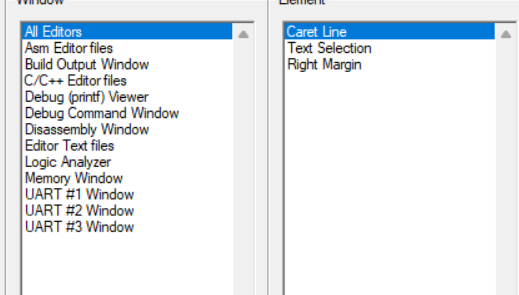
Caret Line(插入符行):即光标所在的行,可以设置其显示样式。
Text Selection(文本选择):设置选中的文本的显示样式。
Right Margin(右边界):设置右边界的显示样式,如前面提到的在第 100 列显示的垂直线等。
2、Asm Editor files(汇编编辑器文件)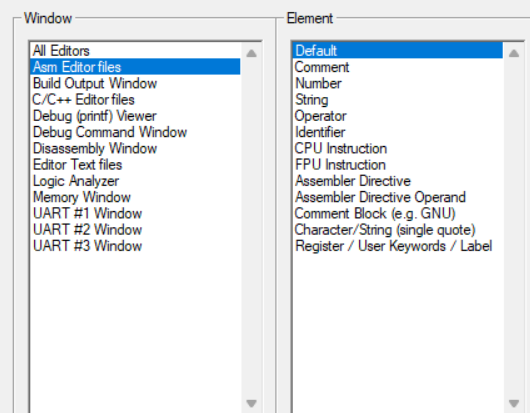
Default(默认)
这是未特别指定的代码元素的默认设置,包括字体、颜色等基本属性。如果某个代码元素没有单独设置,就会遵循这里的默认设置。
Comment(注释)
用于设置代码中注释部分的显示样式,包括注释的字体、颜色等。合理设置注释的显示样式可以使注释在代码中更加醒目,方便阅读和理解代码的功能和逻辑。例如,可以将注释设置为绿色,使其与代码主体区分开来。
Number(数字)
专门针对代码中出现的数字常量进行设置,如整数、浮点数等。可以通过设置不同的颜色或字体样式来突出数字,便于在代码中快速识别和关注数字相关的内容。
String(字符串)
用于设置代码中字符串常量的显示样式。字符串是用双引号括起来的字符序列,例如 “Hello World”。通过设置字符串的显示样式,可以使其在代码中更加清晰易辨。
Operator(运算符)
涵盖了代码中各种运算符的设置,如算术运算符(+、-、*、/ 等)、关系运算符(>、<、== 等)、逻辑运算符(&&、||、! 等)等。对运算符进行特定设置,可以增强代码的可读性和可理解性,特别是在复杂的表达式中。
Identifier(标识符)
标识符是用于标识变量、函数、数组等的名称。对标识符进行设置,可以统一代码中变量名、函数名等的显示风格,使代码看起来更加规范和整洁。
CPU Instruction(CPU 指令)
与微控制器的 CPU 指令相关,用于设置 CPU 指令在代码中的显示样式。这对于汇编语言编程或查看反汇编代码时非常有用,可以帮助开发者快速识别和理解 CPU 指令的功能和作用。
FPU Instruction(浮点运算单元指令)
针对浮点运算单元(Floating Point Unit)指令的设置。如果程序中涉及到大量的浮点运算,对 FPU 指令进行专门设置可以突出显示这些指令,便于调试和优化与浮点运算相关的代码。
Assembler Directive(汇编指令)
用于设置汇编语言中的指令(如伪指令等)的显示样式。在编写汇编代码或混合编程时,通过设置汇编指令的显示样式,可以更好地区分汇编指令和其他代码元素。
Assembler Directive Operand(汇编指令操作数)
专门针对汇编指令操作数的设置,例如寄存器名称、立即数等。合理设置操作数的显示样式,可以使汇编指令的结构更加清晰,便于理解和编写汇编代码。
Comment Block (e.g. GNU)(注释块,例如 GNU 风格)
一些特定风格的注释块设置,例如 GNU 风格的注释块。不同的注释块风格可能在多行注释的开头和结尾有特定的标记,通过设置可以使其在代码中具有独特的显示样式,方便识别和管理。
Character/String (single quote)(字符 / 字符串(单引号))
针对用单引号括起来的字符常量和字符串常量的设置。与前面的 “String”(双引号括起来的字符串)相对应,这里专门处理单引号的情况,例如 ‘A’ 或 “Hello” 中的 ‘H’。
Register / User Keywords / Label(寄存器 / 用户关键字 / 标签)
这一项涵盖了多个元素的设置:
Register(寄存器):用于设置代码中寄存器名称的显示样式。寄存器是微控制器中用于存储数据和地址的重要部件,在汇编编程和底层开发中经常用到,通过设置可以突出显示寄存器,便于快速识别和操作。
User Keywords(用户关键字):如果用户在代码中定义了一些特定的关键字,或者使用了某些库中提供的自定义关键字,可以在这里设置它们的显示样式,使其与其他代码元素区分开来,增强代码的可读性和可维护性。
Label(标签):在汇编语言或某些情况下的高级语言中,标签用于标识代码中的特定位置,例如跳转指令的目标位置等。对标签进行设置,可以使其在代码中更加醒目,方便开发者查看和管理代码的流程和结构。
3、Build Output Window(构建输出窗口)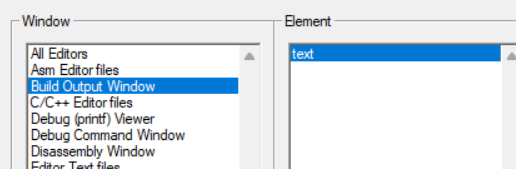 text(文本)
输出窗口的内容
4、C/C++ Editor files(C/C++ 编辑器文件)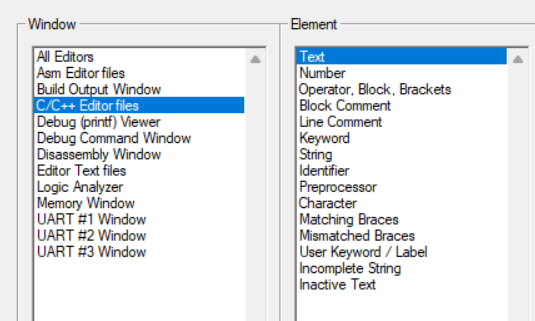
Text(文本)
这是一个比较宽泛的类别,可能涵盖了代码中除了以下特别指定元素之外的其他普通文本内容,例如代码中的一些普通语句、变量名(未被其他特定元素涵盖的情况)等。可以设置其字体、颜色等基本属性,作为代码显示的基础样式。
Number(数字)
专门用于设置代码中数字常量的显示样式,包括整数、浮点数等。通过对数字设置不同的颜色或字体样式,能让数字在代码中更加突出,方便开发者快速识别和关注与数字相关的代码部分,例如在数学计算、数组索引等场景中。
Operator, Block, Brackets(运算符、块、括号)
包含了代码中的各种运算符(如算术运算符 +、-、*、/,关系运算符>、<、== 等)、代码块的界定符号(如大括号 {} 用于界定函数体、循环体等代码块)以及各种括号(小括号 ()、中括号 [] 等)。对这些元素进行设置,可以增强代码的结构清晰度,特别是在复杂的表达式和嵌套结构中,有助于开发者更准确地理解代码的逻辑和层次。
Block Comment(块注释)
用于设置代码中以特定方式标记的块注释的显示样式。块注释通常用于对一段代码进行说明,例如在 C/C++ 中,以 /* 开头和 */ 结尾的注释内容就是块注释。合理设置块注释的显示样式,如使用不同的颜色或字体,可以使其在代码中更加醒目,方便阅读和理解代码的功能和逻辑。
Line Comment(行注释)
针对代码中行注释的设置。行注释是在一行代码的后面添加注释内容,例如在 C/C++ 中,以 // 开头的注释就是行注释。通过设置行注释的显示样式,可以使其与代码主体区分开来,便于快速识别和阅读注释信息。
Keyword(关键字)
关键字是编程语言中具有特定含义和用途的保留字,例如 C 语言中的 if、else、for、while 等。对关键字进行设置,可以将其突出显示,通常会设置为特定的颜色(如蓝色)或加粗等样式,使开发者在编写代码时能够快速识别关键字,避免语法错误,同时也增强了代码的可读性和规范性。
String(字符串)
用于设置代码中字符串常量的显示样式。字符串是用双引号括起来的字符序列,例如 “Hello World”。通过设置字符串的显示样式,如特定的颜色(如绿色),可以使其在代码中更加清晰易辨,方便开发者区分字符串和其他代码元素。
Identifier(标识符)
标识符是用于标识变量、函数、数组等的名称。对标识符进行设置,可以统一代码中变量名、函数名等的显示风格,例如设置为某种特定的字体或颜色,使代码看起来更加规范和整洁,有助于提高代码的可读性和可维护性。
Preprocessor(预处理器)
与编程语言的预处理器相关,例如 C/C++ 中的 #include、#define 等预处理器指令。对预处理器相关内容进行设置,可以突出显示这些指令,方便开发者在查看代码时快速识别预处理器部分,特别是在处理头文件包含、宏定义等操作时,有助于理解代码的预处理过程和结构。
Character(字符)
针对代码中单个字符常量的设置,例如 ‘A’、‘0’ 等。与字符串不同,字符常量是用单引号括起来的单个字符。通过设置字符的显示样式,可以使其在代码中与其他元素区分开来,便于开发者准确识别和处理字符相关的操作。
Matching Braces(匹配的括号)
用于设置代码中匹配的括号对(如 {}、()、[] 等)的显示样式。当括号匹配正确时,通过特定的显示方式(如改变颜色或加粗等)可以让开发者更容易确认代码的结构完整性,特别是在复杂的嵌套结构中,有助于快速检查括号的匹配情况,避免因括号不匹配导致的语法错误。
Mismatched Braces(不匹配的括号)
与 “Matching Braces” 相对应,专门用于设置代码中不匹配的括号的显示样式。当代码中存在括号不匹配的情况时,通过特殊的显示(如高亮红色等)可以及时提醒开发者,方便快速定位和修复括号匹配问题,提高代码的正确性和可靠性。
User Keyword / Label(用户关键字 / 标签)
这一项包含了两个方面:
User Keyword(用户关键字):如果用户在代码中定义了一些特定的关键字,或者使用了某些库中提供的自定义关键字,可以在这里设置它们的显示样式,使其与其他代码元素区分开来,增强代码的可读性和可维护性。
Label(标签):在某些编程语言或特定场景中,标签用于标识代码中的特定位置,例如跳转指令的目标位置等。对标签进行设置,可以使其在代码中更加醒目,方便开发者查看和管理代码的流程和结构。
Incomplete String(不完整的字符串)
用于设置代码中不完整字符串的显示样式。当字符串缺少结束引号(如双引号)时,通过特定的显示方式(如高亮显示等)可以提醒开发者字符串不完整,可能存在语法错误,有助于及时发现和修复问题,保证代码的正确性。
Inactive Text(无效文本)
可能是指代码中某些被注释掉或在当前上下文中不生效的文本内容。对无效文本进行设置,可以通过不同的显示样式(如灰色等)将其与有效代码区分开来,方便开发者在查看代码时快速识别哪些部分是当前不需要关注或不生效的内容,提高代码阅读的效率和准确性。
5、Debug (printf) Viewer(调试(printf)查看器)
text(文本)
窗口的内容
6、Debug Command Window(调试命令窗口)
text(文本)
窗口的内容
7、Disassembly Window(反汇编窗口)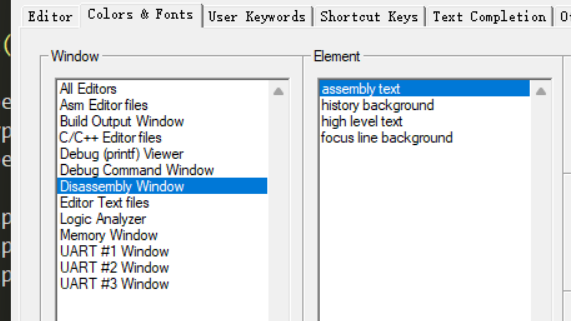
assembly text(汇编文本)
这是针对汇编语言文本的设置选项。在使用 Keil 进行嵌入式开发时,可能会涉及到汇编编程。通过这个设置,可以对汇编代码的文本显示样式进行定制,比如设置汇编指令、寄存器名称、操作数等的字体、颜色等,以便在编辑器中更清晰地查看和区分汇编代码的不同部分,提高汇编代码的可读性和可编辑性。
history background(历史背景)
可能是指与代码编辑历史相关的背景设置。例如,在某些编辑器中,会记录代码的编辑历史,当查看历史记录时,这个设置可以控制历史记录显示区域的背景颜色、透明度等,使历史记录在界面上更加清晰易读,同时也不会对当前代码编辑区域造成视觉干扰。
high level text(高级文本)
这里的 “高级文本” 可能是相对汇编语言等底层语言而言的,比如 C、C++ 等高级编程语言的文本。可以对这些高级语言的代码文本进行显示样式设置,包括但不限于关键字、变量、函数、注释等元素的字体、颜色、大小等,以满足开发者对不同语言代码的个性化显示需求,帮助开发者更高效地编写和阅读代码。
focus line background(焦点行背景)
当在编辑器中选中某一行代码时,这一行通常被称为焦点行。通过这个设置,可以自定义焦点行的背景颜色或样式,使其在众多代码行中更加突出,方便开发者快速定位当前正在操作的代码行,提高代码编辑的准确性和效率。例如,可以将焦点行背景设置为浅黄色,这样在编辑过程中,焦点行就会一目了然。
8、Editor Text files(编辑器文本文件)
default默认设置,主要指txt文件
9、Logic Analyzer(逻辑分析仪)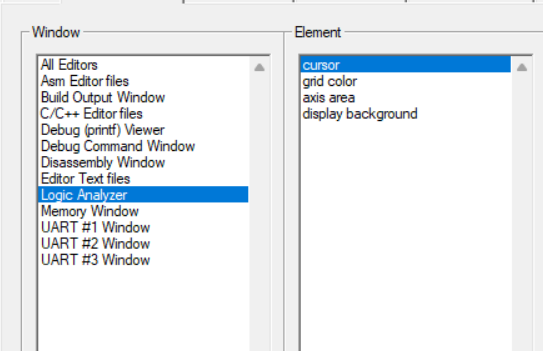
cursor(光标)
用于设置光标的样式,包括光标形状(如竖线、方块等)、颜色等。合适的光标设置可以提高代码编辑的舒适度和准确性。例如,将光标设置为较粗的竖线且颜色鲜明,能在代码中更清晰地看到光标的位置,方便进行插入、删除等编辑操作。
grid color(网格颜色)
如果编辑器界面中显示网格(例如在某些图形化界面设计或调试工具中),此选项用于设置网格的颜色。合理的网格颜色可以在不干扰主要内容的前提下,为界面提供一个参考框架,帮助开发者更好地对齐和布局元素。比如可以将网格颜色设置为浅灰色,使其在白色背景上既不刺眼又能起到辅助作用。
axis area(轴区域)
这可能与具有坐标轴显示的界面相关,例如在逻辑分析仪、波形查看器等工具中。用于设置坐标轴区域的显示样式,包括坐标轴的颜色、刻度线的颜色、背景颜色等。清晰的轴区域设置可以使数据的展示更加直观和易于理解,例如将坐标轴设置为黑色,刻度线设置为浅灰色,背景设置为白色,能突出数据与坐标轴的关系。
display background(显示背景)
即整个显示界面的背景设置,可用于设置背景颜色、背景图片(如果支持的话)等。合适的显示背景可以减轻眼睛疲劳,提高长时间使用软件的舒适度。例如,许多开发者喜欢将背景设置为柔和的颜色,如淡蓝色或淡绿色,以减少白色背景对眼睛的刺激。
10、Memory Window(内存窗口)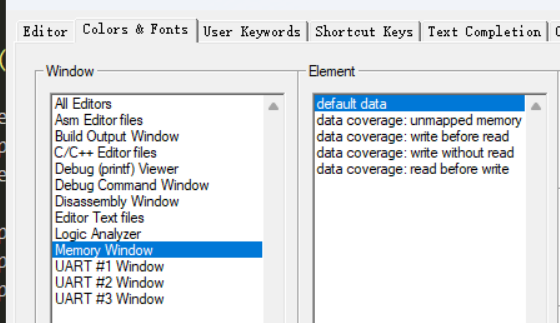
default data(默认数据)
这可能是指在某种数据相关的设置或显示中,对于数据的默认配置或显示样式。例如,在调试工具或数据可视化界面中,当没有为特定的数据类型或数据区域指定专门的设置时,就会应用默认数据的设置,包括数据的颜色、字体、显示格式等,以一种通用的方式呈现数据。
data coverage: unmapped memory(数据覆盖:未映射内存)
在计算机系统中,内存分为已映射和未映射的区域。未映射内存是指那些操作系统或程序尚未分配和映射到实际物理地址的内存空间。当涉及到数据覆盖相关的操作或分析时,这个选项可能用于设置与未映射内存相关的数据显示方式或标记方式。例如,在内存调试工具中,可以将未映射内存区域的数据以特定的颜色(如灰色)显示,或者用特殊的标记来标识,以便开发者能够快速识别哪些数据处于未映射内存中,这对于检测内存访问错误等问题很有帮助。
data coverage: write before read(数据覆盖:先写后读)
这通常与数据的读写操作顺序相关。在某些情况下,特别是在内存操作或数据处理流程中,先写后读是一种常见的操作模式。这个选项可能用于设置与这种操作模式下的数据覆盖相关的显示或分析设置。例如,在性能分析工具中,可以将先写后读的数据操作以某种方式突出显示(如不同的颜色或图标),以便开发者能够直观地看到哪些数据遵循了这种模式,从而帮助分析数据的流动和处理过程,检查是否存在潜在的问题,如数据一致性问题或性能瓶颈。
data coverage: write without read(数据覆盖:只写不读)
表示数据只进行了写入操作,但在后续过程中没有进行读取操作。在一些数据处理和内存管理的场景中,这种情况可能需要特别关注。例如,可能存在数据被写入但从未被使用的情况,这可能是代码逻辑错误或资源浪费的迹象。通过这个设置,可以将只写不读的数据以特定的方式显示出来,比如用醒目的颜色标记,帮助开发者快速发现这些潜在的问题区域,以便进行优化和修复。
data coverage: read before write(数据覆盖:先读后写)
与先写后读相对应,先读后写也是一种数据操作顺序。这个选项用于设置与这种操作顺序相关的数据覆盖显示或分析设置。例如,在调试工具中,可以将先读后写的数据操作以特定的样式显示,帮助开发者跟踪数据的变化过程,检查数据在读取后是否按照预期进行了写入操作,以及是否存在数据竞争或其他与读写顺序相关的问题。
11、UART #1 Window、UART #2 Window、UART #3 Window
text(文本)
窗口的内容
三、用户自定义关键字
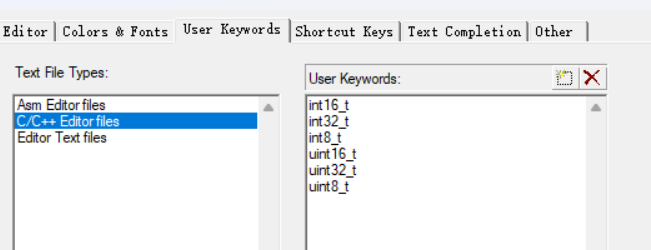
1、Text File Types(文本文件类型)
Asm Editor files:表示汇编编辑器文件,即针对汇编语言文件的相关设置。
C/C++ Editor files:C/C++ 编辑器文件,这里被选中,说明当前右侧的 “User Keywords”(用户关键字)设置是针对 C/C++ 文件的。
Editor Text files:通用的编辑器文本文件,可能涵盖了除汇编和 C/C++ 之外的其他文本文件类型。
2、User Keywords(用户关键字)
这里列出了一些用户自定义的关键字,如int16_t、int32_t、int8_t、uint16_t、uint32_t、uint8_t。这些关键字在 C/C++ 编程中可能是用户自己定义的类型或者是特定库中使用的类型别名等。通过在 “User Keywords” 中设置这些关键字,Keil 编辑器可以对它们进行特殊的显示处理,例如以特定的颜色、字体样式等突出显示,以便开发者在编写代码时能够更快速地识别和区分这些自定义的关键字与其他代码元素,提高代码的可读性和可维护性。
四、快捷键设置
这里可以设置快捷键,
1、Assigned Shortcuts(已分配的快捷键)
这是一个空白区域,用于显示已经分配了的快捷键及其对应的功能或操作。当用户在软件中为某些命令或操作设置了快捷键后,这些快捷键及其相关信息会在此区域列出,方便用户查看和管理已有的快捷键设置。
2、Create Shortcut(创建快捷键)
点击此按钮,用户可以为软件中的某个功能或操作创建一个新的快捷键。例如,可以为 “保存文件” 操作设置一个快捷键(如 Ctrl + S),这样在后续使用软件时,通过按下该快捷键就能快速执行 “保存文件” 的操作,而无需通过菜单去查找该功能,提高操作效率。
3、Remove Shortcut(移除快捷键)
当用户想要取消某个已设置的快捷键时,可以先在 “Assigned Shortcuts” 区域选中对应的快捷键项,然后点击 “Remove Shortcut” 按钮,即可将该快捷键移除,使其不再与相应的功能或操作关联。
4、Reset All Shortcuts(重置所有快捷键)
点击此按钮,会将软件中所有已设置的快捷键恢复到默认状态。这在用户对快捷键进行了大量修改后,想要恢复到软件初始的快捷键设置时非常有用,可以快速将快捷键设置还原,避免因快捷键混乱而影响操作。
如
快速注释选中内容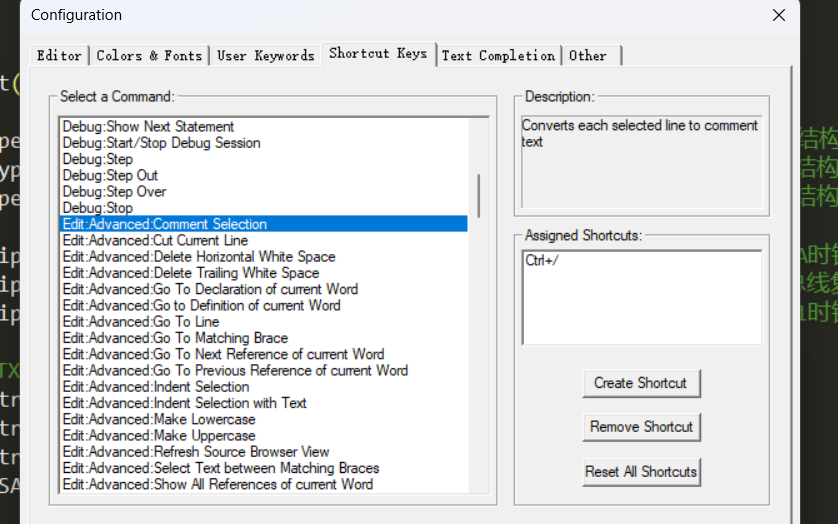
快速取消注释选中内容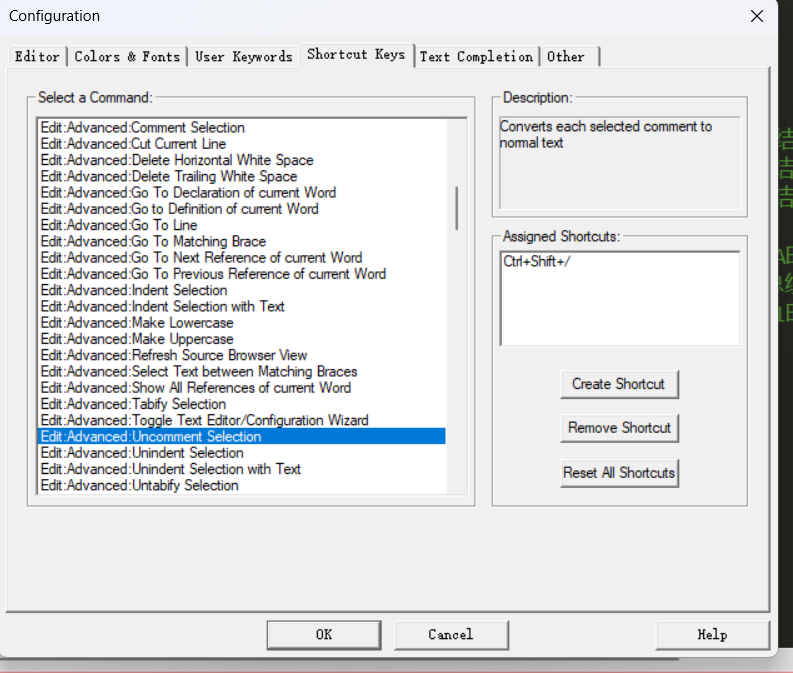
五、文本补全设置
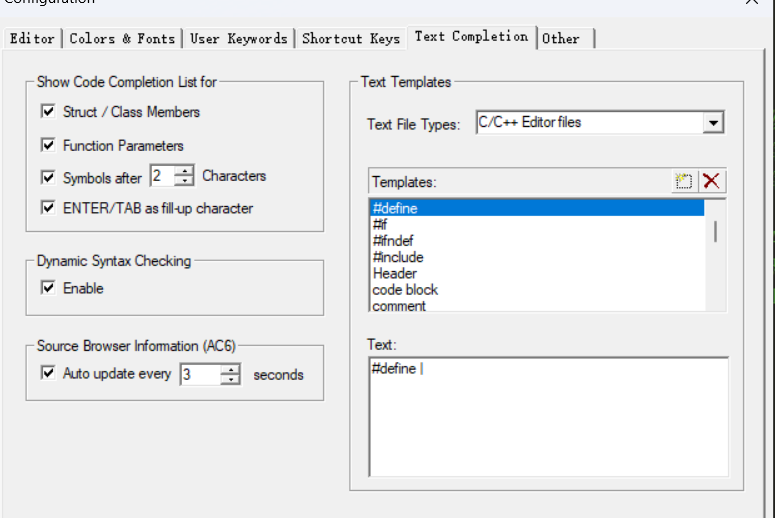
1、Show Code Completion List for(显示代码补全列表的情况):
Struct / Class Members(结构体 / 类成员):勾选后,当在代码中输入结构体或类的名称后,Keil 会自动显示该结构体或类的成员列表,方便快速选择和输入成员变量或成员函数,提高编码效率,减少输入错误。
Function Parameters(函数参数):勾选此选项,在输入函数调用时,会自动显示该函数的参数提示,包括参数的类型和名称(如果有),帮助开发者正确输入函数参数,避免因参数顺序或类型错误导致的问题。
Symbols after 2 Characters(输入 2 个字符后显示符号):设置一个触发代码补全列表显示的最小字符数。这里设置为 2,表示当输入至少 2 个字符后,Keil 会开始尝试显示相关的符号(如变量名、函数名、关键字等)的补全列表,供开发者选择。这样可以在一定程度上避免过早显示补全列表而干扰输入,但又能及时提供有用的补全建议。
ENTER/TAB as fill-up character(将回车键 / 制表键作为填充字符):勾选后,当从代码补全列表中选择一个选项时,可以通过按回车键或制表键来将所选内容填充到代码中,方便快捷地完成代码输入。
2、Dynamic Syntax Checking(动态语法检查):
Enable(启用):勾选此选项,Keil 会在开发者输入代码的过程中实时进行语法检查,并及时提示语法错误,例如变量未定义、括号不匹配、类型不兼容等问题。这样可以帮助开发者在编写代码时及时发现和纠正语法错误,提高代码质量,减少后期调试的工作量。
3、Source Browser Information (AC6)(源浏览器信息(AC6)):
Auto update every 3 seconds(每 3 秒自动更新):源浏览器用于提供代码的结构信息,如函数定义、变量声明、调用关系等,方便开发者在大型项目中快速导航和理解代码。勾选此选项并设置更新时间间隔为 3 秒,表示 Keil 会每隔 3 秒自动更新源浏览器的信息,以确保信息的及时性和准确性。但频繁更新可能会对系统性能产生一定影响,开发者可以根据实际情况调整更新频率。
4、Text Template(文本模板)
Text File Types(文本文件类型):
当前选择为 “C/C++ Editor files”,表示以下的 “Text Templates”(文本模板)设置是针对 C/C++ 编辑器文件的。如果有其他类型的文件(如汇编文件等),可以在此处选择相应的文件类型进行不同的模板设置。
Templates(模板):
这里列出了一些预定义的文本模板,包括:
#define:用于快速插入#define宏定义的模板。当选择此模板时,下方的 “Text” 区域会显示对应的模板内容#define |,其中|表示光标位置,方便开发者在此处输入宏定义的名称和值。
#if:用于插入#if条件编译指令的模板。
#ifndef:用于插入#ifndef条件编译指令的模板,常用于防止头文件重复包含。
#include:用于快速插入#include指令的模板,方便包含头文件。
Header:可能是用于创建头文件的模板,具体内容未显示完整,但通常会包含一些头文件的基本结构和注释等。
Text(文本)
模板的具体内容
六、其他设置
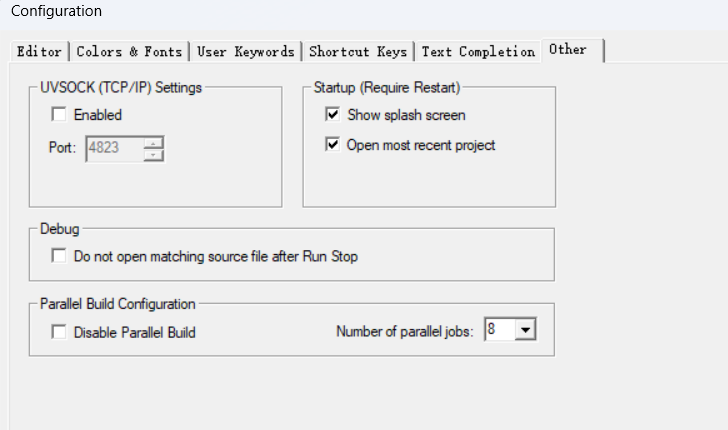
1、UV SOCK (TCP/IP) Settings(UV SOCK(TCP/IP)设置)
Enabled(启用):如果勾选此选项,则启用 UV SOCK 的 TCP/IP 功能。这可能与 Keil 软件的某种网络通信或远程调试等功能相关,允许通过 TCP/IP 协议进行数据传输或交互。
Port(端口):设置用于 UV SOCK 通信的端口号,这里默认设置为 4823。端口号是网络通信中用于标识不同应用程序或服务的数字,确保数据能够正确地发送到相应的程序或设备。
2、Startup (Require Restart)(启动(需要重启))
Show splash screen(显示启动画面):勾选后,在启动 Keil 软件时会显示启动画面(splash screen),通常包含软件的标识、版本信息等,这是许多软件在启动时的常见设置,用于展示品牌形象等。
Open most recent project(打开最近的项目):如果勾选此选项,每次启动 Keil 软件时会自动打开最近使用过的项目,方便用户快速继续之前的工作,无需手动查找和打开项目文件。
3、Debug(调试)
Do not open matching source file after Run Stop(运行停止后不打开匹配的源文件):默认未勾选。如果勾选此选项,在调试过程中当程序运行停止(如遇到断点等情况)时,Keil 不会自动打开与当前调试位置对应的源文件。通常情况下,不勾选此选项,Keil 会自动定位并打开相关源文件,方便开发者查看和调试代码。
4、Parallel Build Configuration(并行构建配置)
Disable Parallel Build(禁用并行构建):默认未勾选。如果勾选此选项,则禁用并行构建功能。并行构建是指在编译项目时,同时使用多个线程或进程来加速构建过程,提高编译效率。
Number of parallel jobs(并行作业数量):这里设置为 8,表示在启用并行构建时,最多可以同时进行 8 个并行作业(如编译不同的源文件等)。开发者可以根据计算机的硬件性能(如 CPU 核心数等)来调整此数值,以达到最佳的编译速度和系统资源利用效率。例如,对于具有 4 核 CPU 的计算机,设置为 4 可能是一个比较合适的选择,但如果计算机性能较强,也可以适当增大此数值。

智能硬件社区聚焦AI智能硬件技术生态,汇聚嵌入式AI、物联网硬件开发者,打造交流分享平台,同步全国赛事资讯、开展 OPC 核心人才招募,助力技术落地与开发者成长。
更多推荐


 20
20 0
0- 0


 已为社区贡献6条内容

所有评论(0)