最新Proteus 8.16仿真软件安装-2025年(Proteus8.6&Proteus 8.12&Proteus8.14)
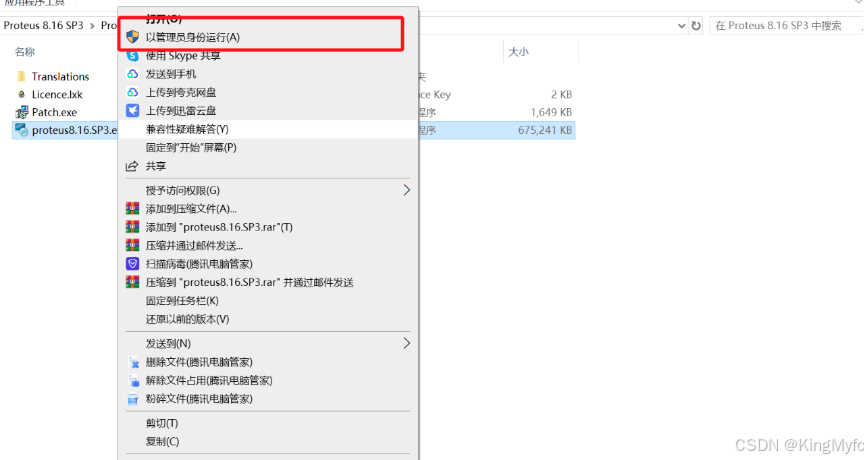
最新Proteus8.16软件下载安装如图,点击 proteus8.16.SP3.exe 文件,鼠标右键 选择以管理员身份运行
一、Proteus8.16软件下载安装
二、Proteus 8.16-添加软件补丁
三、更换Licence(所有版本操作步骤相同)
四、安装问题汇总
(一)提示安装包有问题
(二)提示无法找到系统文件PRODEFS.INT
(三) 解决Proteus经常闪退问题
(四)解决闪退问题时,找不到ProgramData文件夹
(五)添加Licence之后还是无法使用
(六)问题收集中........
一、Proteus8.16软件下载安装
步骤1:点击下方下载链接,将文件下载到电脑上
链接:https://pan.xunlei.com/s/VOG8Q25eQtjRTb6SWttzQCKOA1?pwd=kaw7,提取码:kaw7
如图,点击 proteus8.16.SP3.exe 文件,鼠标右键 选择以管理员身份运行
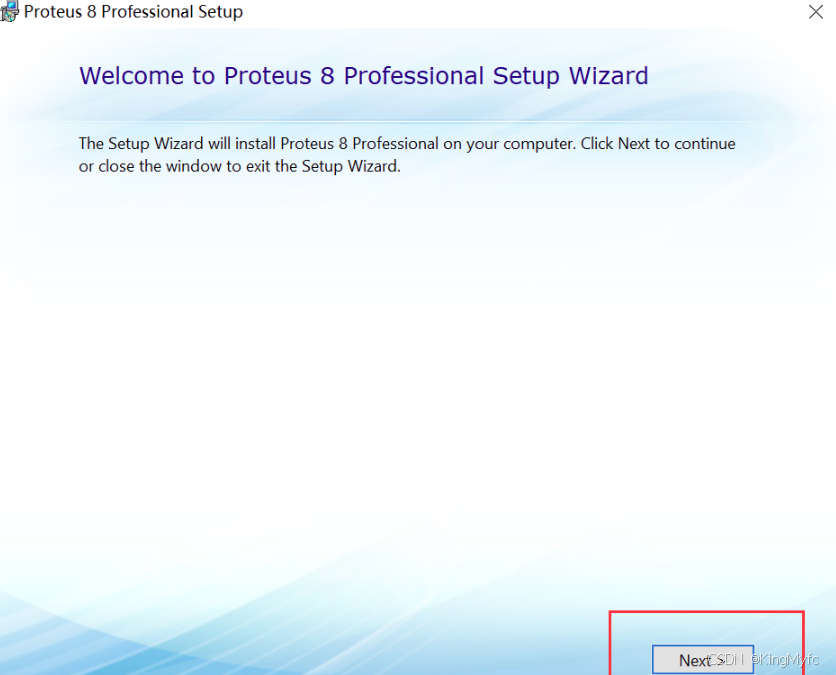
步骤2:如图,点击Next,进行下一步
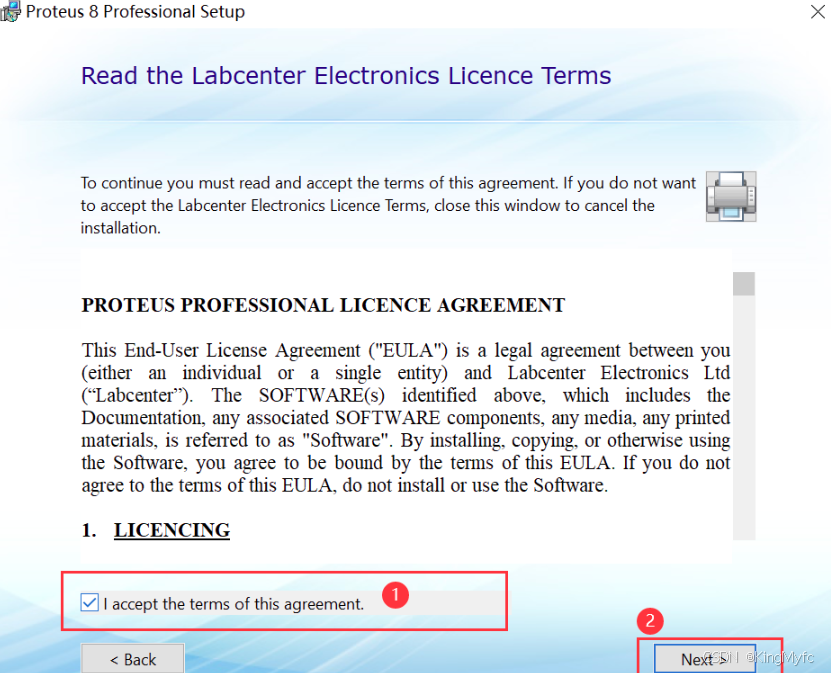
步骤3:如图,先勾选(I accept the terms of this agreement),然后点击Next,进行下一步。
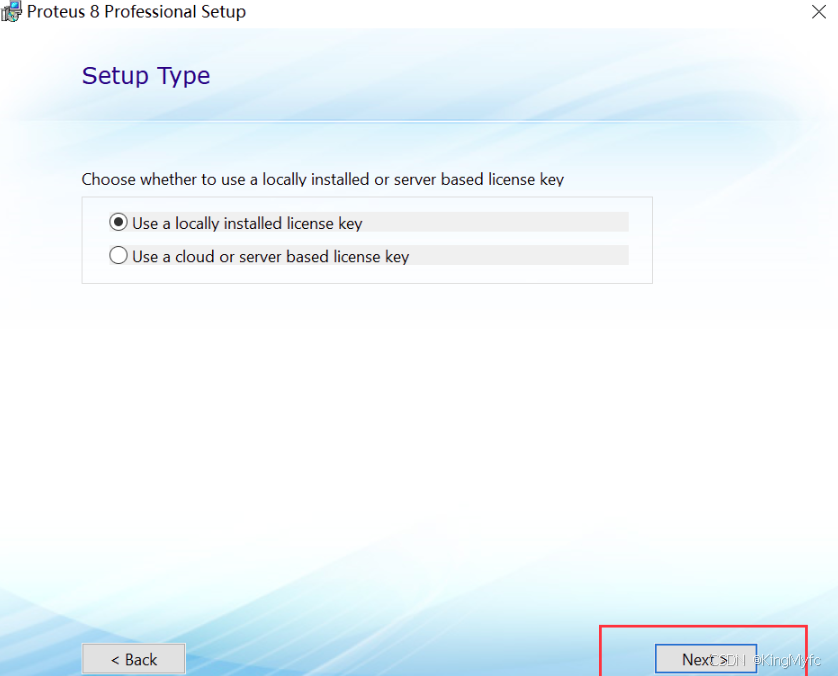
步骤4:如图,选择第一项(本地激活),点击Next
步骤5:
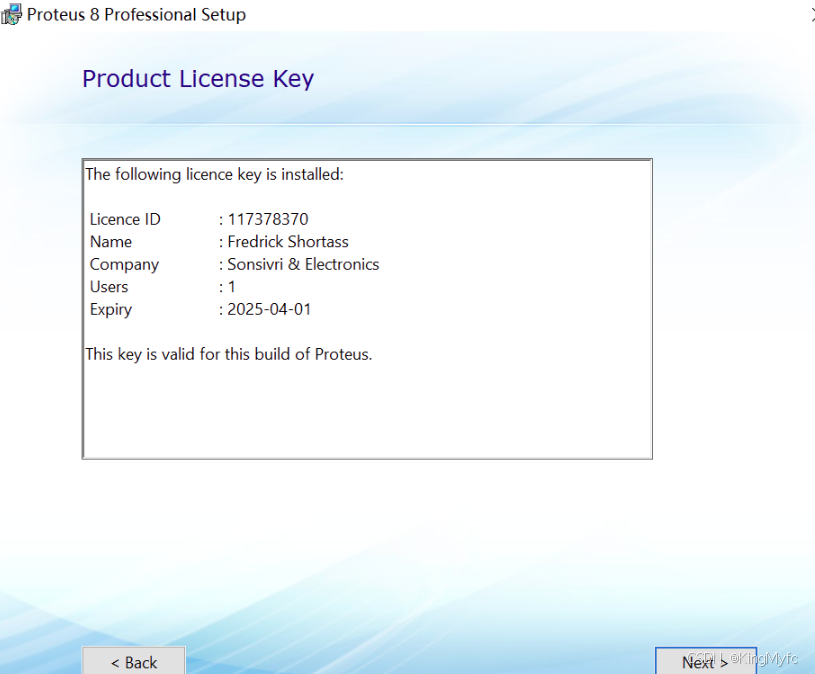
若之前安装过许可证密钥,则如下图,直接点击Next
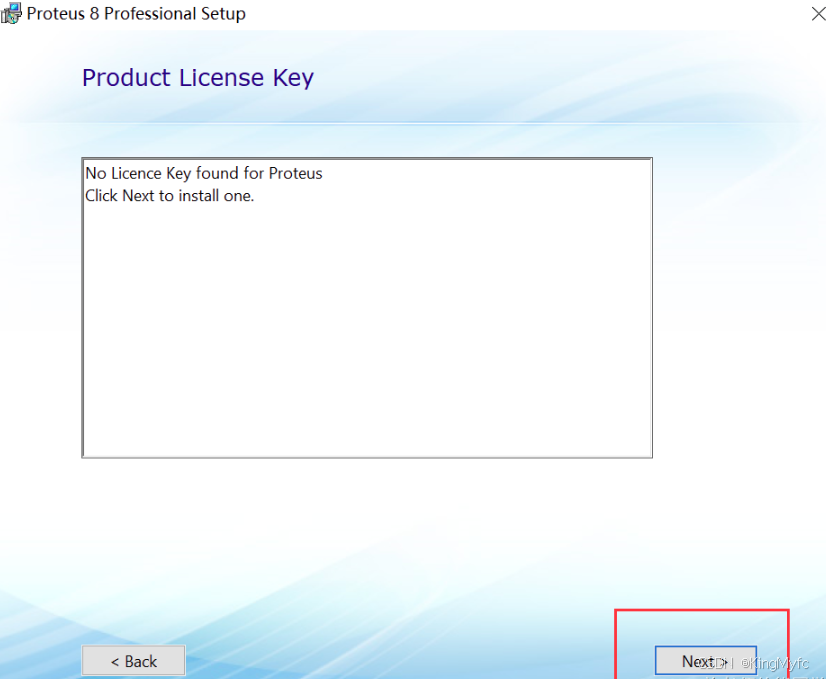
若未安装过通行证密钥,就是下面这个界面,点击Next
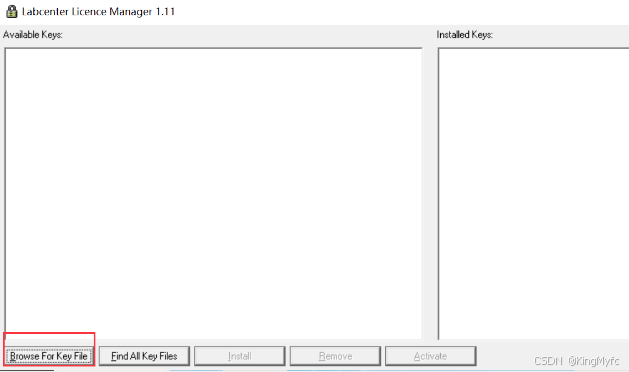
然后点击Browse For Key File,选择通行证文件
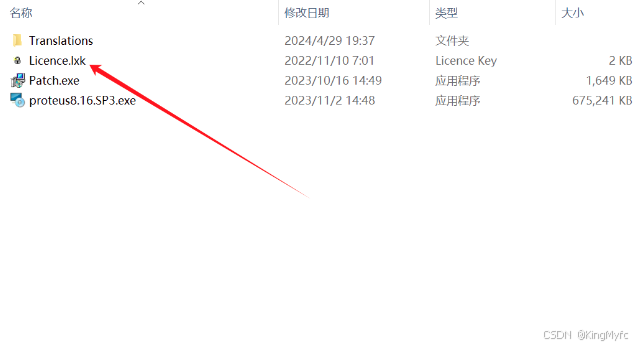
选择安装包所在文件夹中的文件 Licence.lxk 文件
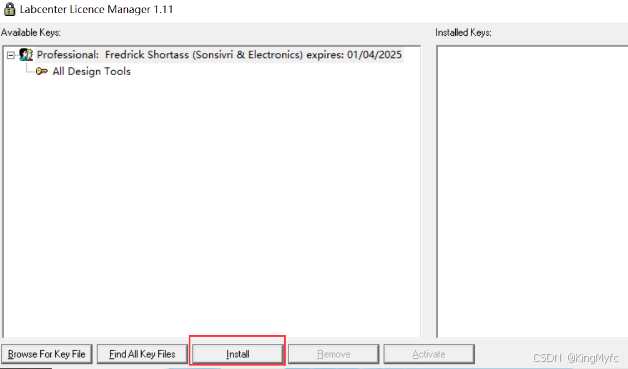
点击Install,安装许可证
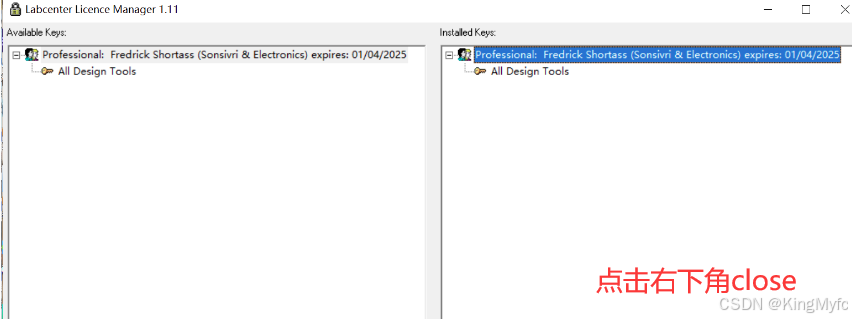
点击Close,完成许可证安装
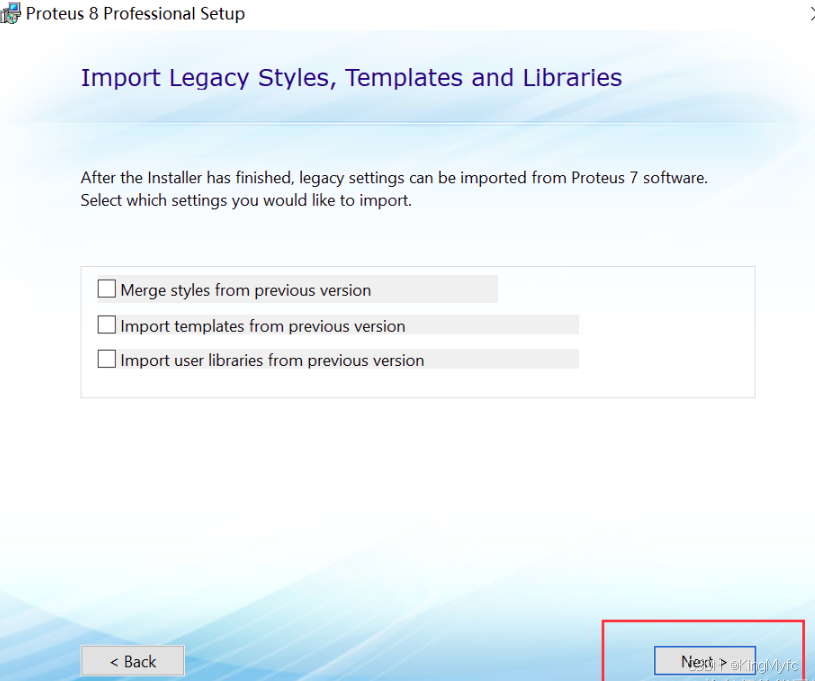
步骤6:直接点击Next,我们默认不选择
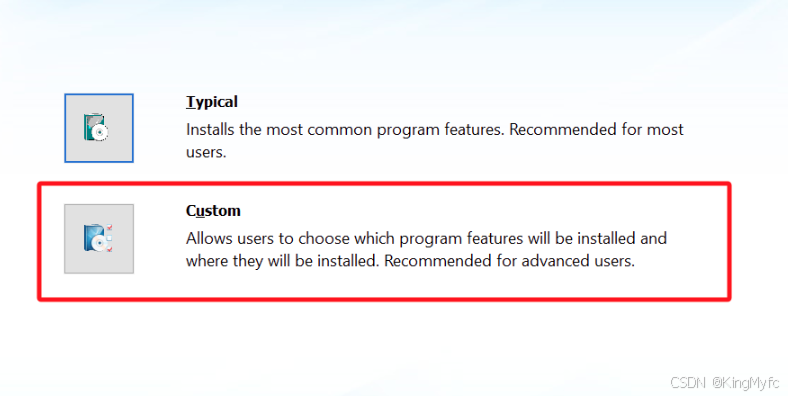
步骤7:我们选择 自定义安装
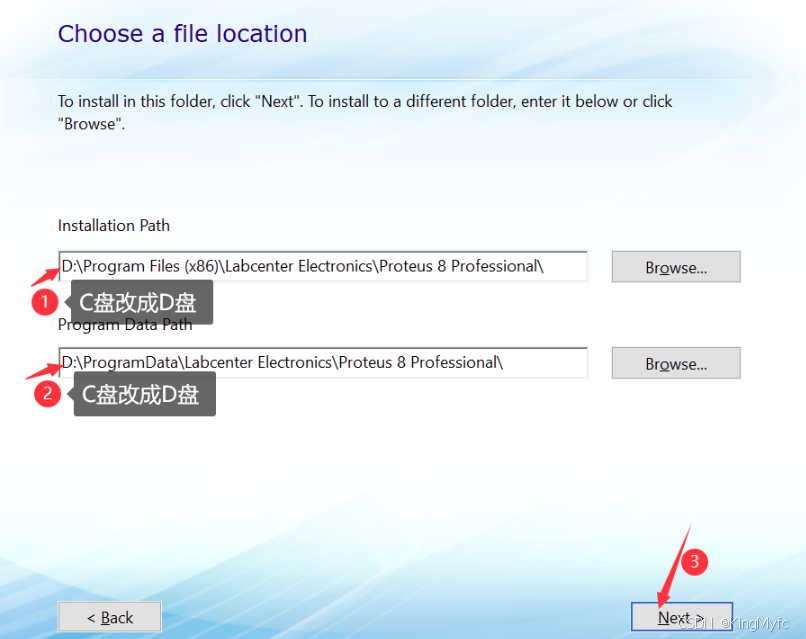
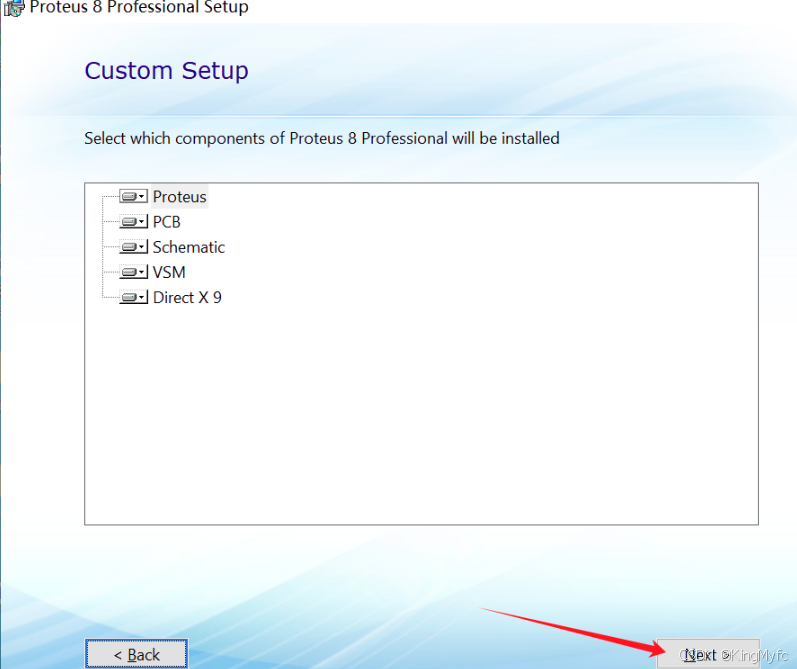
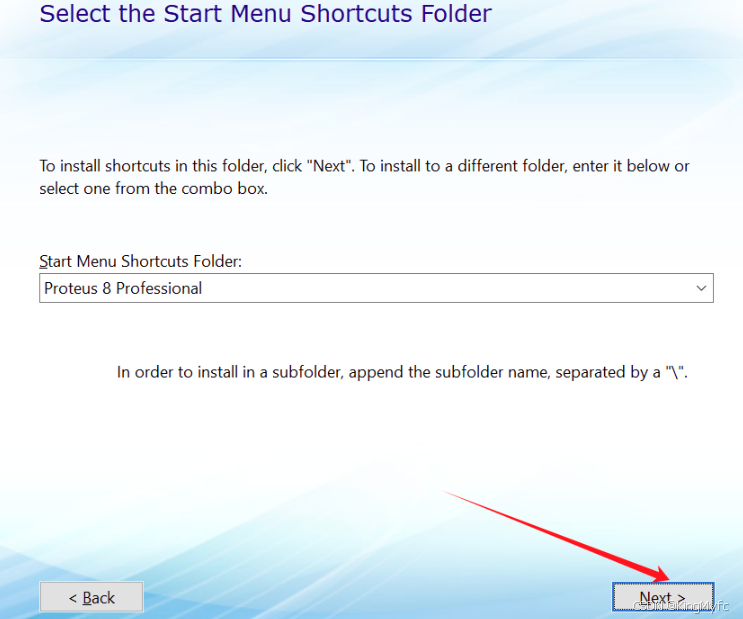
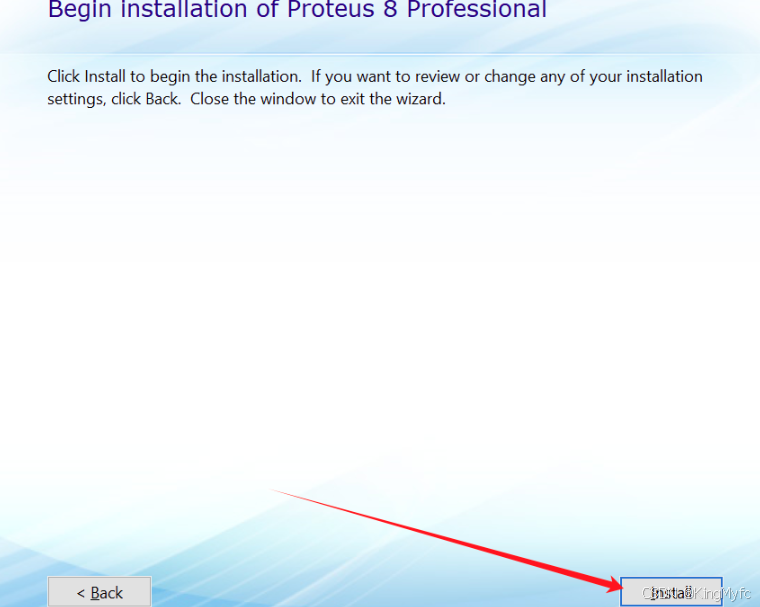
步骤8:正在安装中
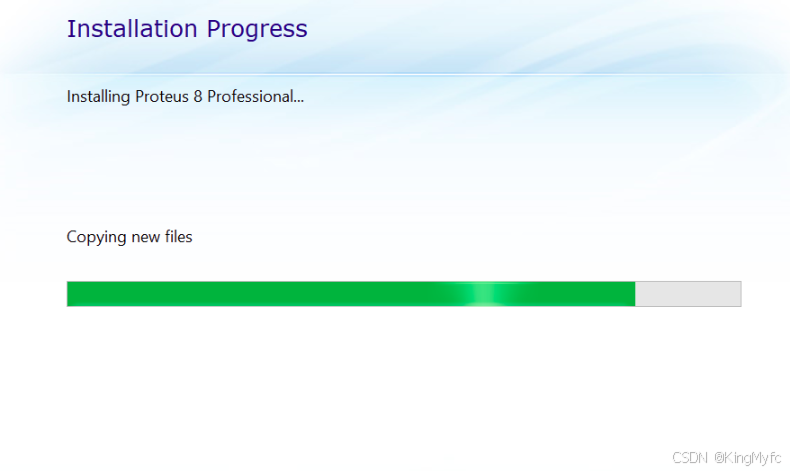
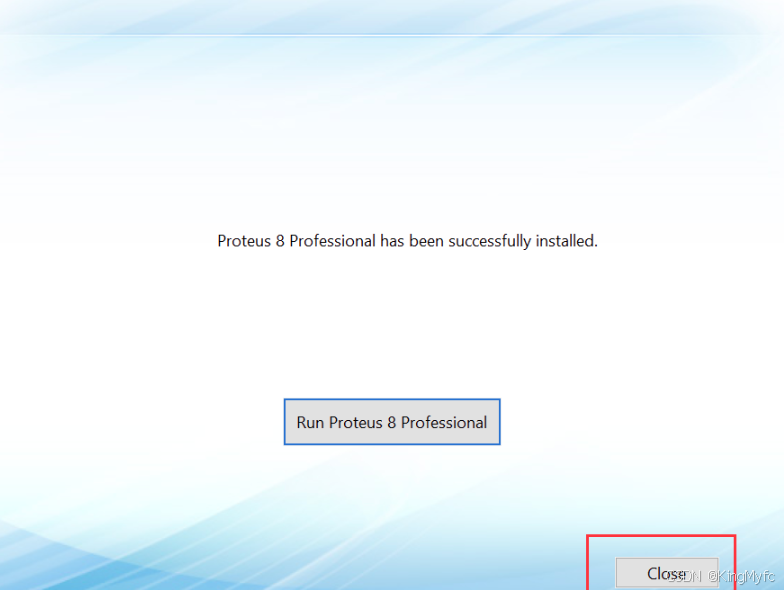
步骤9:点击Close,完成安装
二、Proteus8.16-添加软件补丁
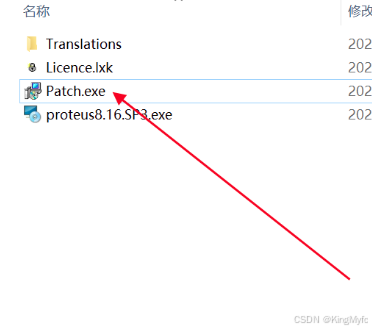
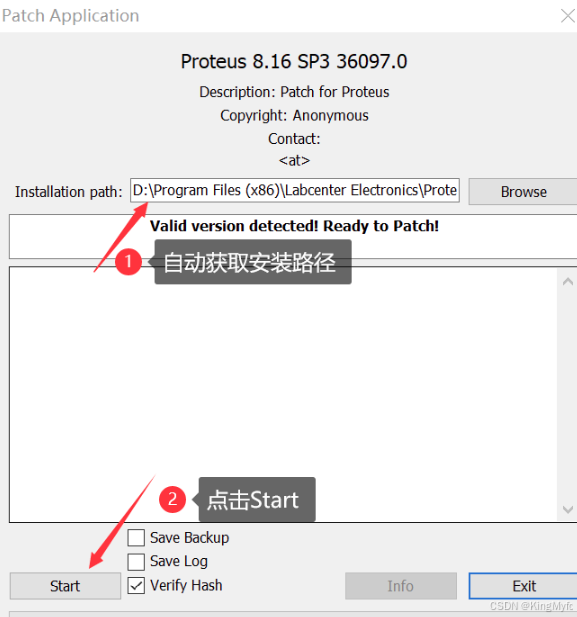
步骤1:如图,返回我们安装包所在文件夹,双击文件 Patch.exe
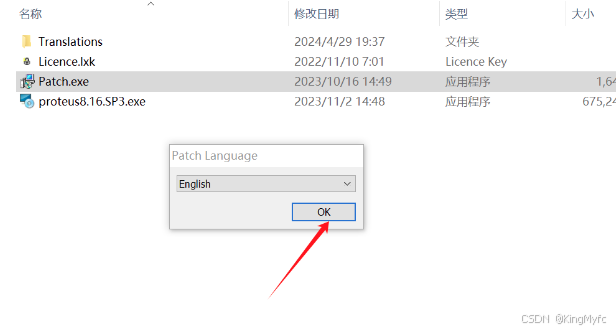
步骤2:点击OK
步骤3:直接点击Start。
步骤6:添加补丁成功,点击Exit 退出。
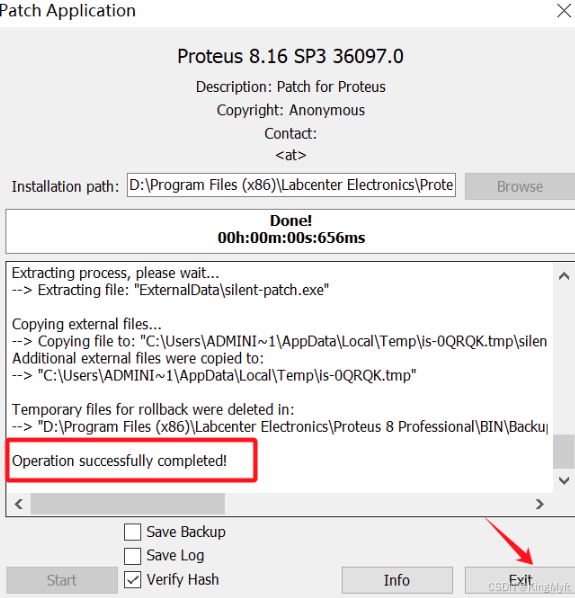
至此,Proteus8.16可正常使用。
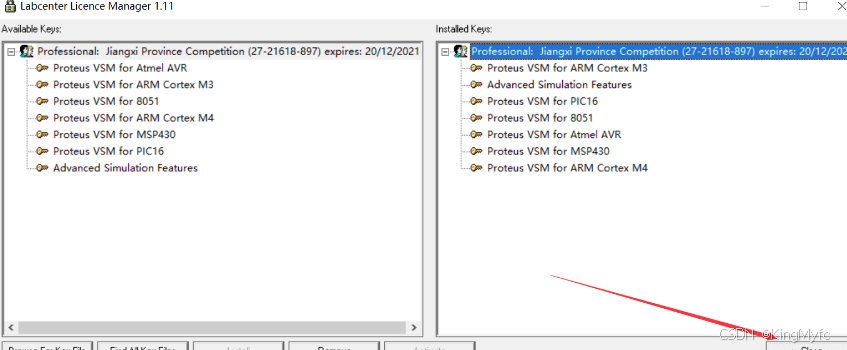
三、更换Licence(所有版本操作步骤相同)
步骤1:如图,点击左下角图标,找到图示文件并打开
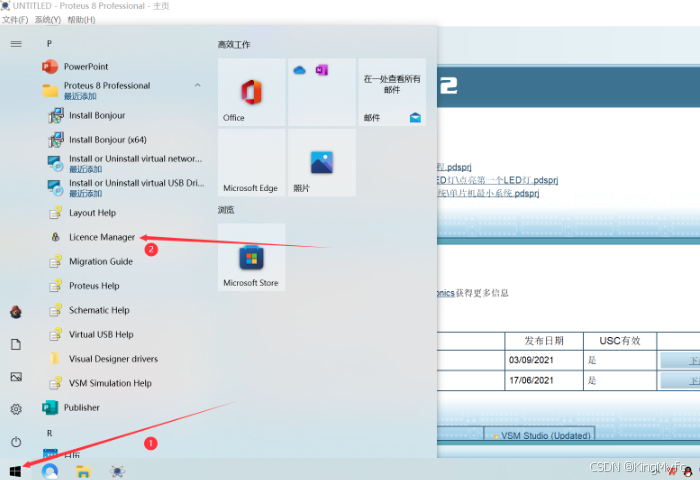
步骤2:选中过期的密钥,点击 Remove 删除密钥
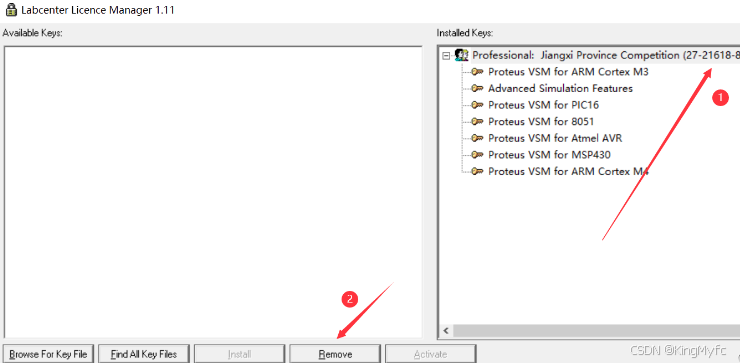
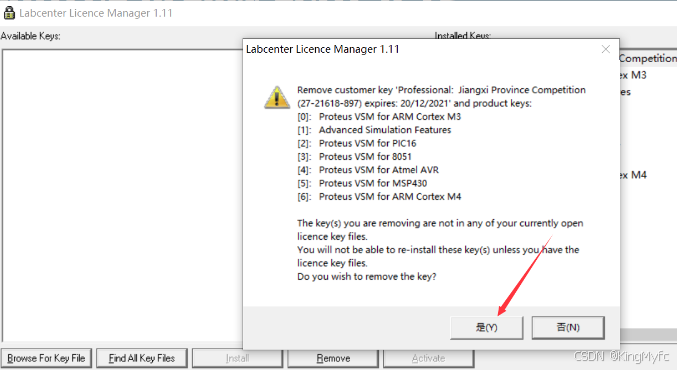
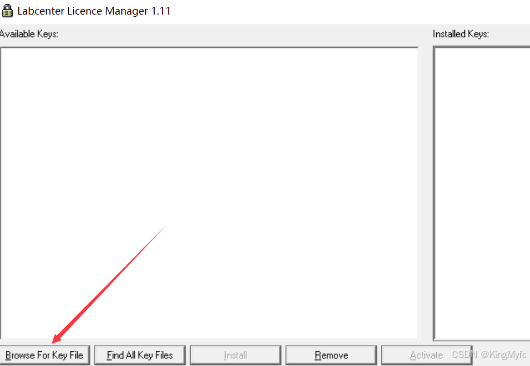
步骤3:点击Browse For Key File 选择有用的密钥
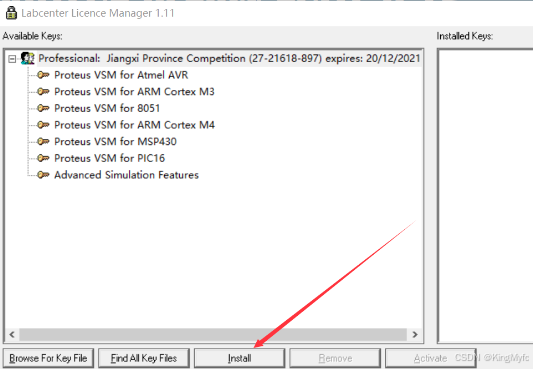
步骤4:点击 Install 安装密钥
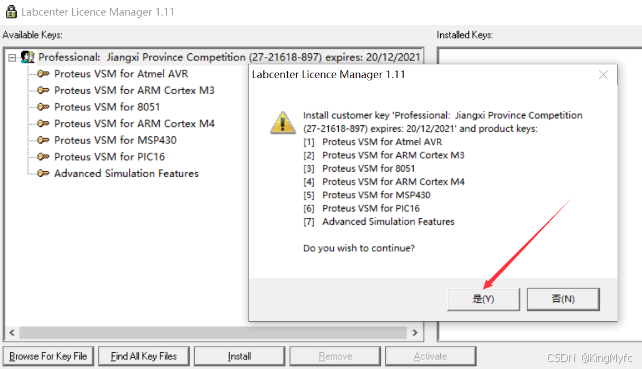
步骤5:点击 Close 完成密钥更换
四、安装问题汇总
(一)提示安装包有问题
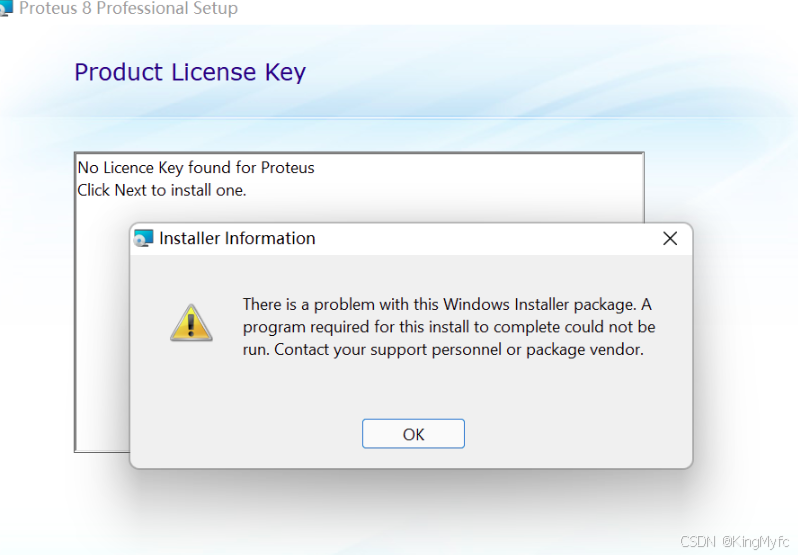
解决方案:
下载链接中的Proteus 8.6版本,进行安装,步骤如下图。
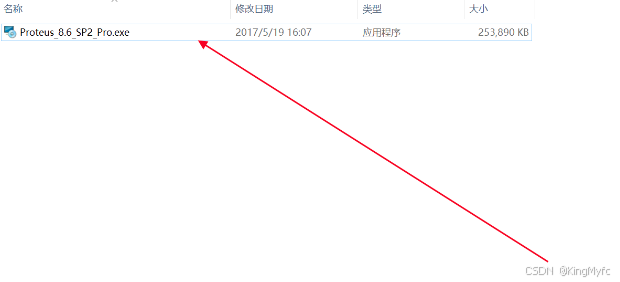
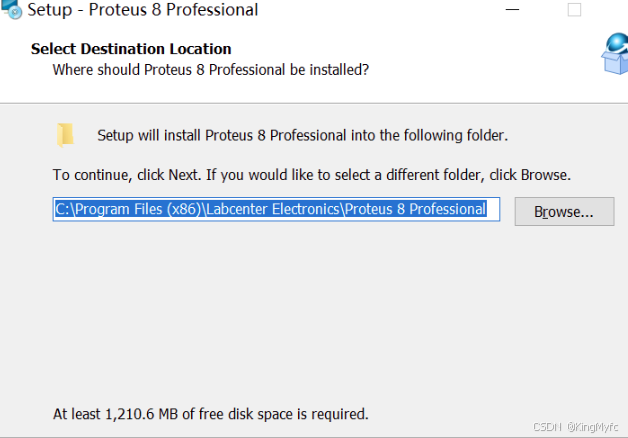
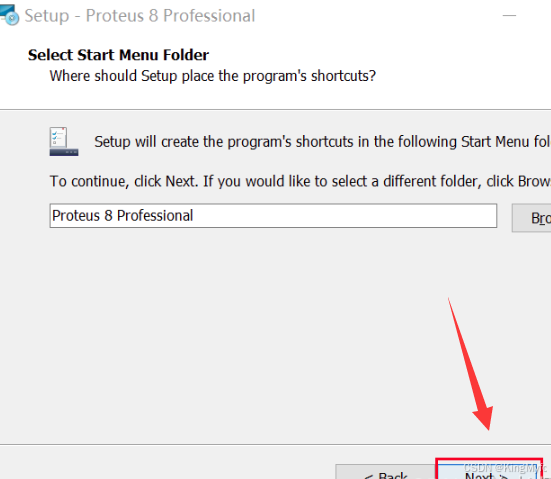
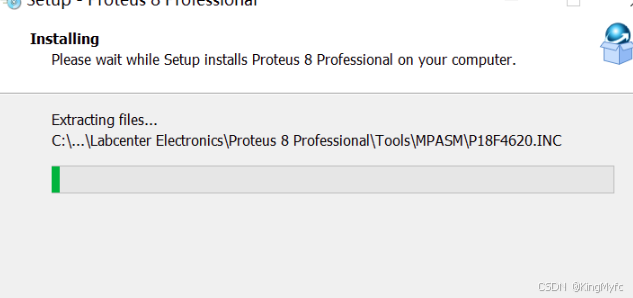
安装完成之后,按照上面步骤安装Proteus8.16版本,过程不会再提示安装报错误,问题解决。
Proteus8.16版本安装完成之后可将Proteus8.6版本删除。
(二)提示无法找到系统文件PRODEFS.INT
问题如下图

解决方案:打开系统设置,4个路径配置成和我一样,然后保存,重新打开软件。
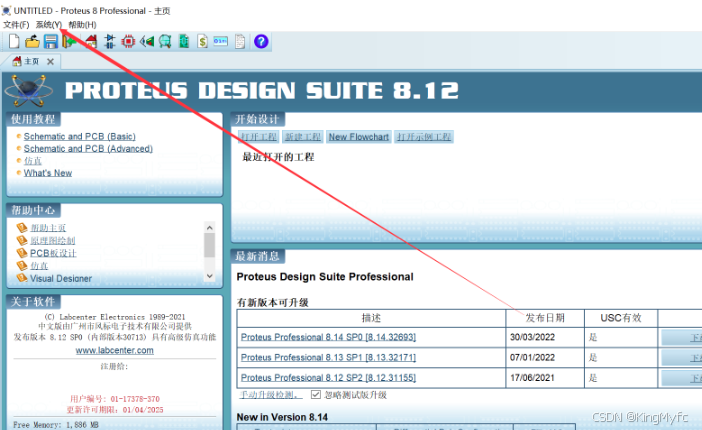
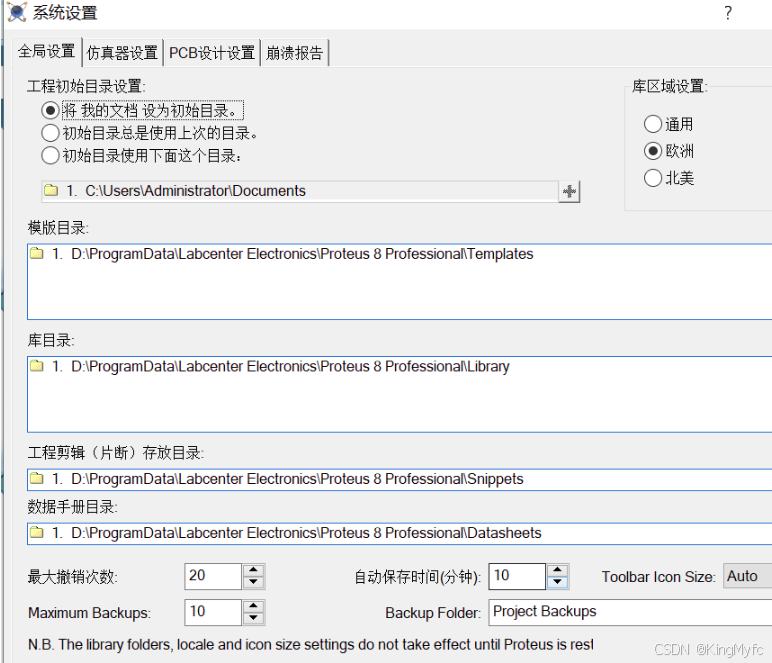
(三) 解决Proteus经常闪退问题
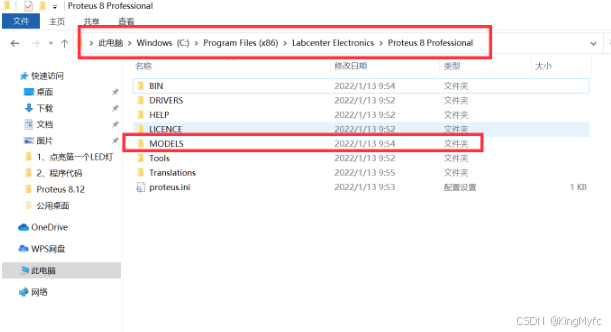
步骤1:如图,找到路径:C:\Program Files (x86)\Labcenter Electronics\Proteus 8 Professional所在目录,复制 MODELS 文件夹。
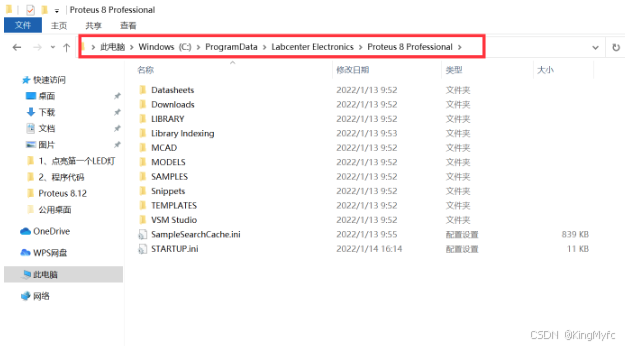
步骤2:如图,找到路径C:\ProgramData\Labcenter Electronics\Proteus 8 Professional所在目录,将上一步复制的文件夹粘贴在这个目录中。
步骤3:选择替换目标中的文件。重新打开Proteus,闪退问题已解决。
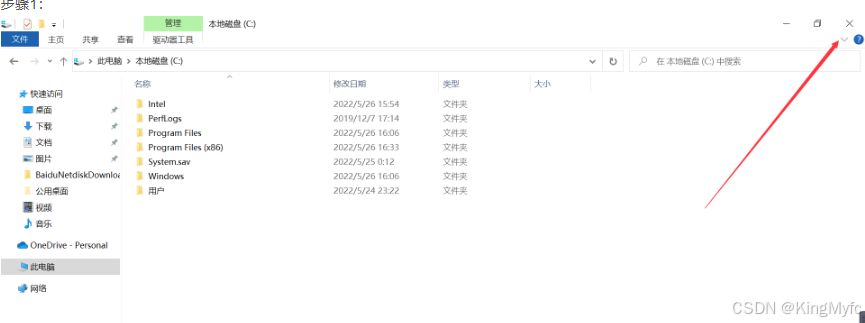
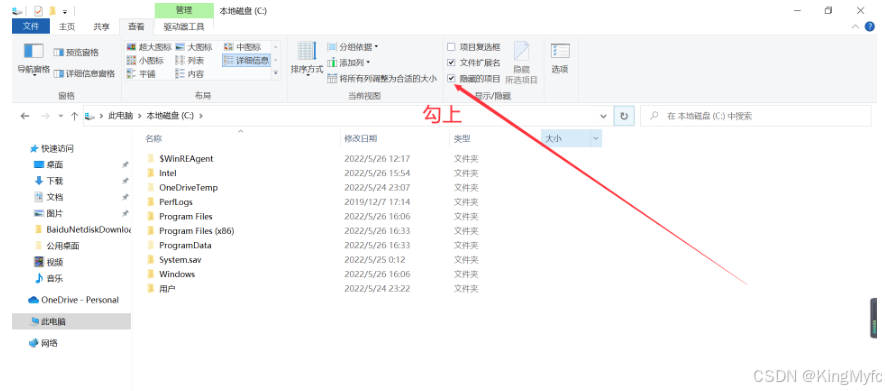
(四)解决闪退问题时,找不到ProgramData文件夹
解决方案:
(五)添加Licence之后还是无法使用
问题原因:没有给软件添加补丁。
解决方案:参照本文第二章。
(六)不能正常安装
关闭杀毒软件!!!管理员身份运行!!

智能硬件社区聚焦AI智能硬件技术生态,汇聚嵌入式AI、物联网硬件开发者,打造交流分享平台,同步全国赛事资讯、开展 OPC 核心人才招募,助力技术落地与开发者成长。
更多推荐



 33
33 0
0- 0


 已为社区贡献1条内容

所有评论(0)