手把手教你安装Centos7.9(x86_64)操作系统
特点raid0:追求最大容量和读写速度,坏一块,数据全部异常raid1:追求安全,只坏一块,不影响使用,数据也不受影响radi5:成本控制前提下,追求最大的容量、速度以及可用性,可以坏一块raid6:比raid5的数据安全性更高,但是写速度比较低,可以坏两块硬盘raid1+0:综raid0和raid1优点,既有速度也有高可用,每个基组可以坏一个,数据不受影响。
文章目录
一、 系统安装前准备
大体过程:
1、VGA接口安装系统:
- VGA线1端连接设备,1端连接显示器。
- USB网卡分线器图进行连接。
2、CONSOLE接口安装系统:
- 串口线与HL340串口头连接图进行连接。
- USB网卡分线器图进行连接。
1、查找服务器VGA口
一般设备后面都带有VGA接口,如果没有,拆设备前盖,找到VGA接口图二所示的VGA接口。
VGA接口图一:
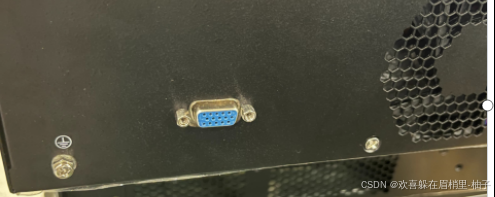
拆开设备前盖,找到如图所示的VGA接口。如果没有此线,查看主板上是否有VGA的插座。以上都没有,使用CONSOLE接口安装操作系统。
VGA接口图二:
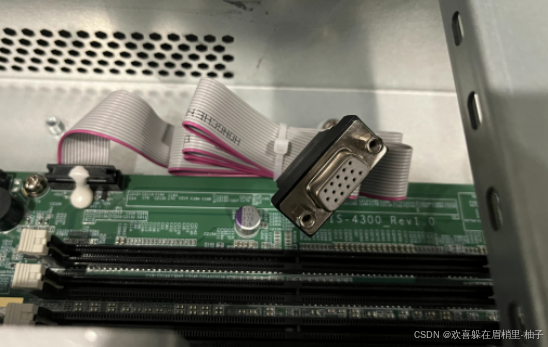
VGA接口没有的情况下,用CONSOLE接口来进行系统安装。按图进行连接。
串口线与HL340串口头连接图:
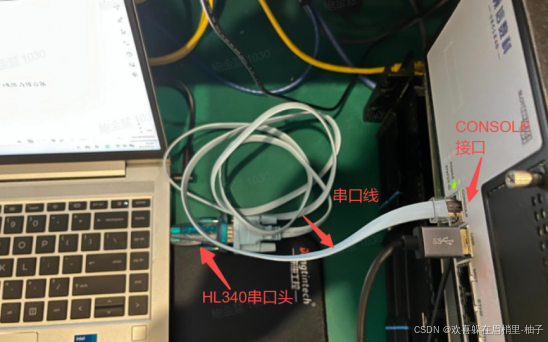
USB网卡分线器的 USB端连接设备的USB接口,另外分出来的3个USB接口,接上U盘,键盘等。另外1个网口可以连接外网使用。按图进行连接。
USB网卡分线器图
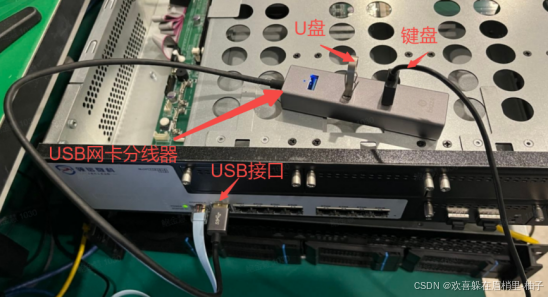
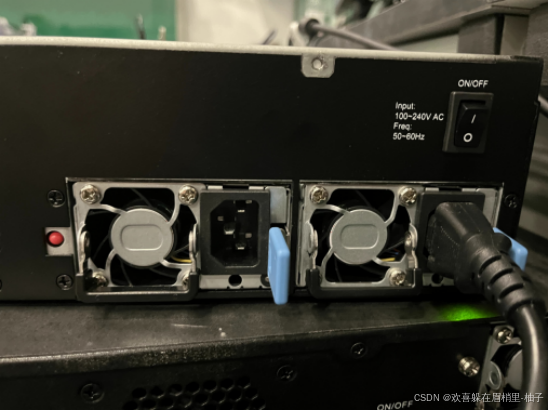
设备接上电源线,再按电源开关,设备进行上电,设备用的是冗余电源,当1个电源供电时,设备会进行报警,此时按报警消音键可以停止报警。(或再接1个电源,或把另外1个电源拔出。)
电源连接图:
二、服务器设备RAID配置(服务器设备按需操作)
1.开机上电,按Delete键,进入BIOS系统进行参数设置
Configure SATA as 设置成“RAID"模式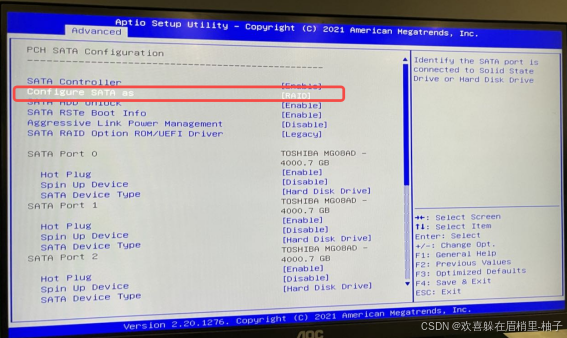
设置静态IP地址。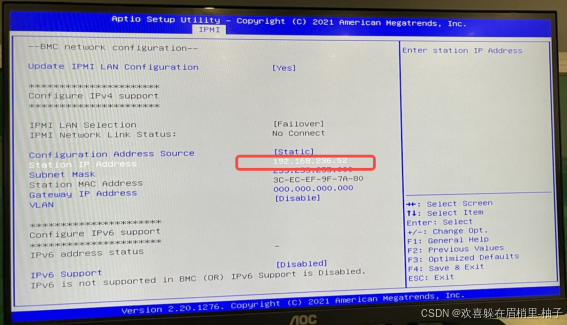
选择启动模式为DUAL,把U盘作为第1启动项。按F4保存退出。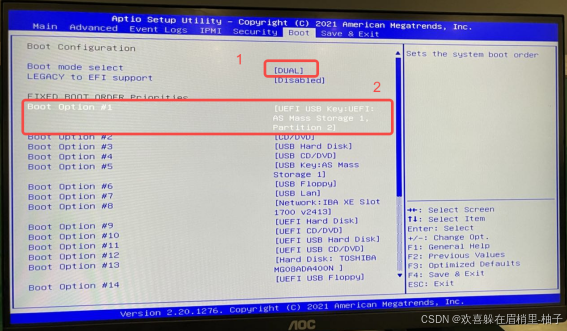
2、RAID总结
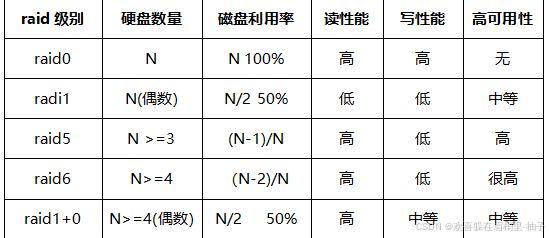
特点
- raid0:追求最大容量和读写速度,坏一块,数据全部异常
- raid1:追求安全,只坏一块,不影响使用,数据也不受影响
- radi5:成本控制前提下,追求最大的容量、速度以及可用性,可以坏一块
- raid6:比raid5的数据安全性更高,但是写速度比较低,可以坏两块硬盘
- raid1+0:综raid0和raid1优点,既有速度也有高可用,每个基组可以坏一个,数据不受影响
3、键盘上“Ctrl+I”组合键,进入RAID界面进行配置。
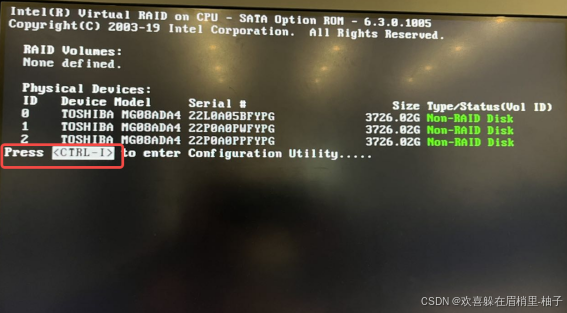
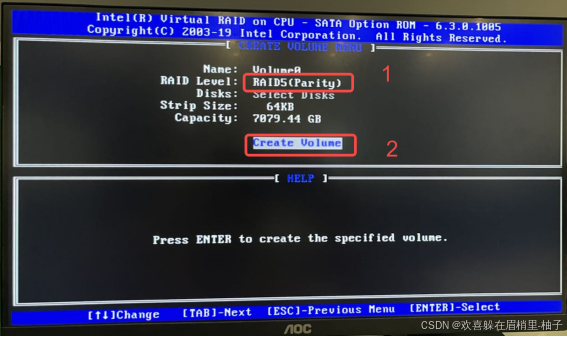
选择Create RAID Volume。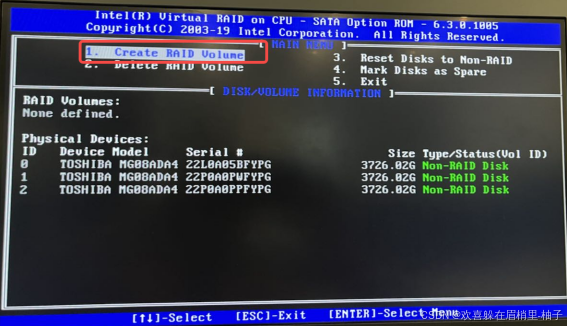 设置RAID5(Parity)模式,选择Create Volume。
 输入“Y”。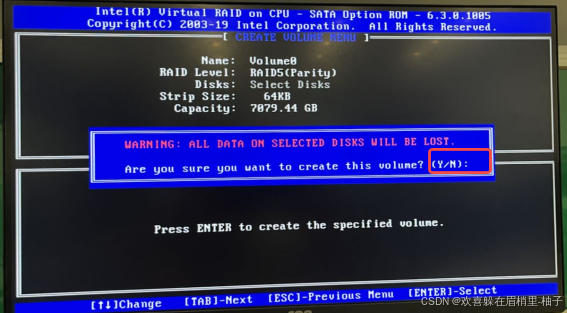
返回到主界面,可以看到创建成功。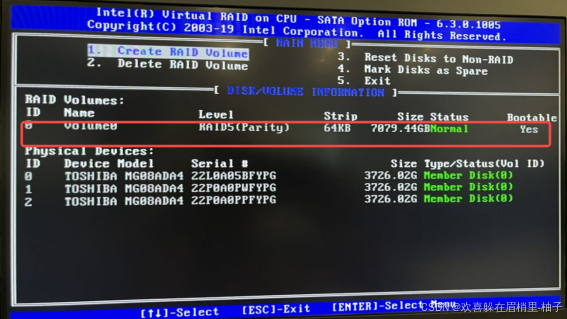
按ESC键退出,输入“Y”确定退出。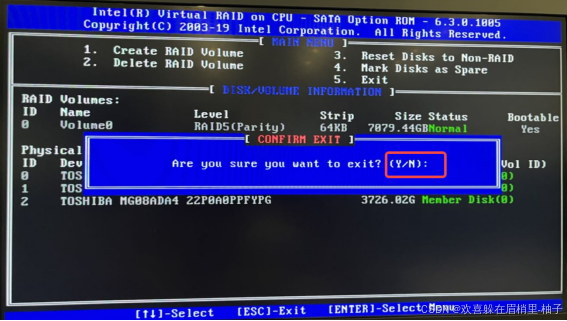
三、VGA接口安装系统
1、开机上电,按Delete键,进入BIOS系统进行参数设置。
方式一:把U盘作为第1启动项。
按F4保存退出。有些版本BIOS不一样,具体看BIOS说明。
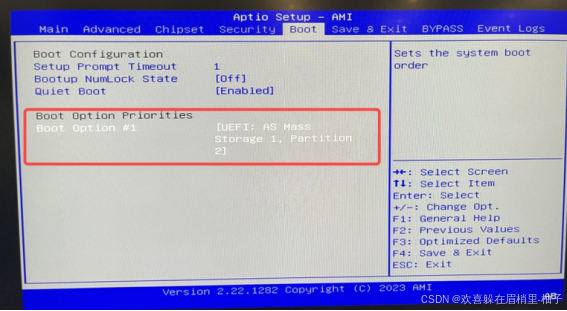
方式二:选择启动模式为UEFI,把U盘作为第1启动项。按F4保存退出。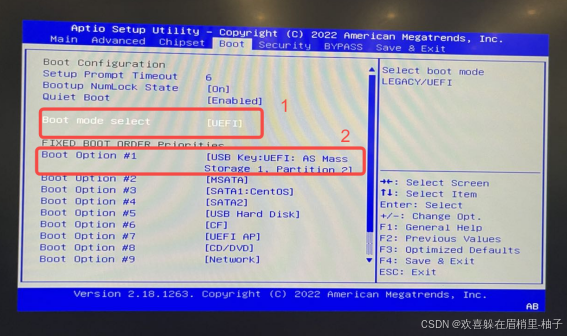
方式三:选择启动模式为DUAL(服务器设备),把U盘作为第1启动项。按F4保存退出。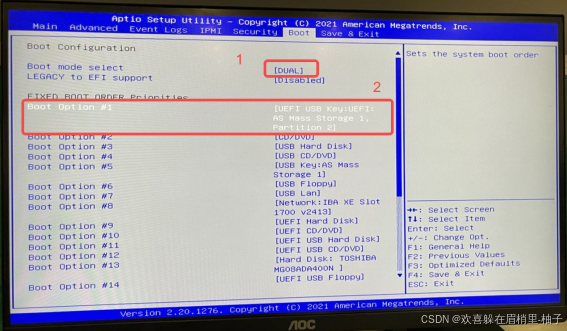
2.选择系统版本,安装Centos 7.9
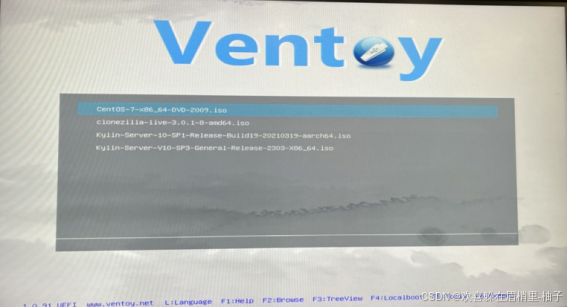 选择Boot in norma1 mode。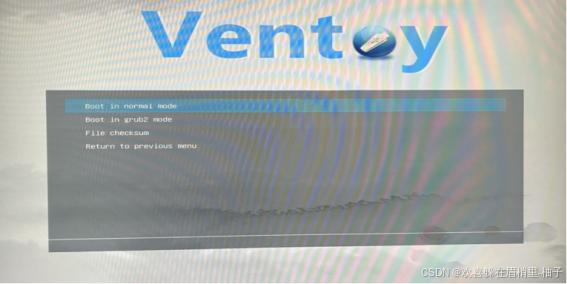
选择Install Centos 7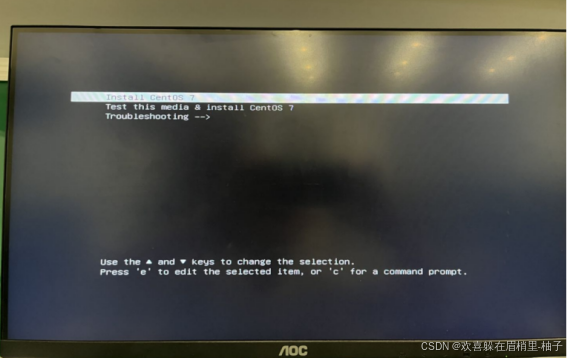
3.点击Continue
接下来有4步需要操作。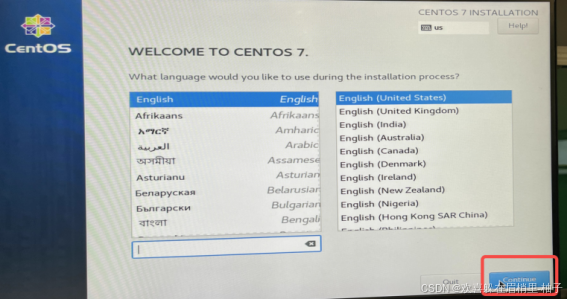
-
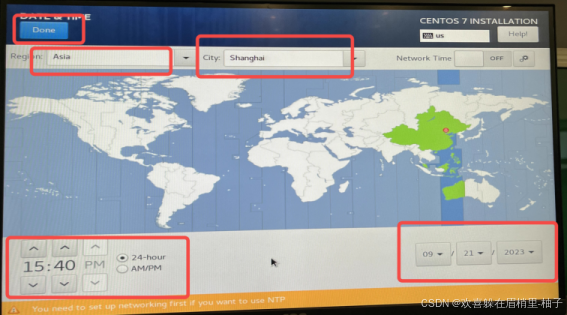
第1步:选择DATE&TIME
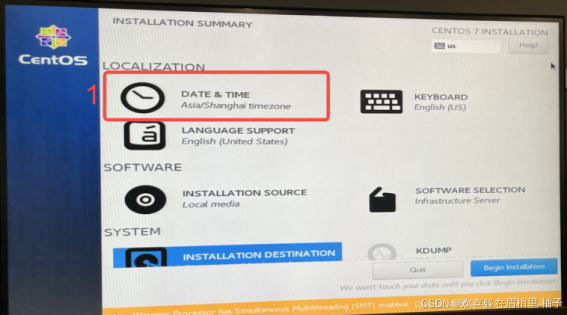
-
选择Asia,Shanghai,日期,时间,最后点击Done。
-
第2步:选择SOFTWARE SELECTION。
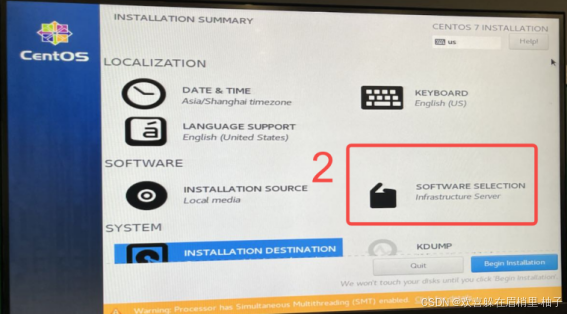
选择Infrastructure Server(基础设施服务)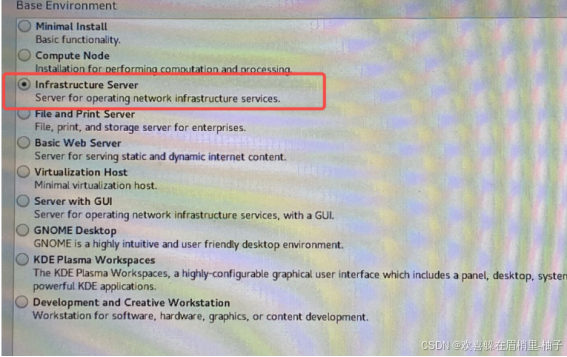
选择所选环境的附加组件7个,最后点击Done。 -
1.Debugging Tools(调式工具)
-
2.Hardware Monitoring Utilities(硬件监控实用程序)
-
3.Performance Tools(性能工具)
-
4.Remote Management for Linux(Linux的远程管理)
-
5.Compatibility Libraries(兼容性库)
-
6.Development Tools(开发工具)
-
7.Security Tools(安全工具)
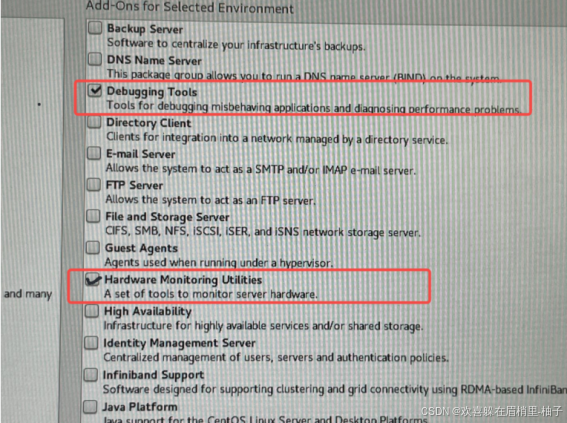
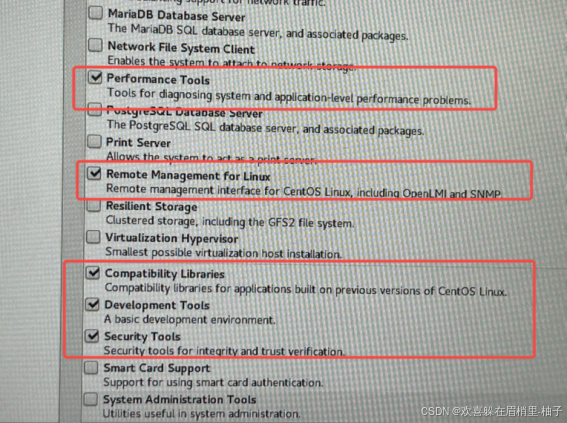
-
第3步:选择 INSTALLATION DESTINATION。
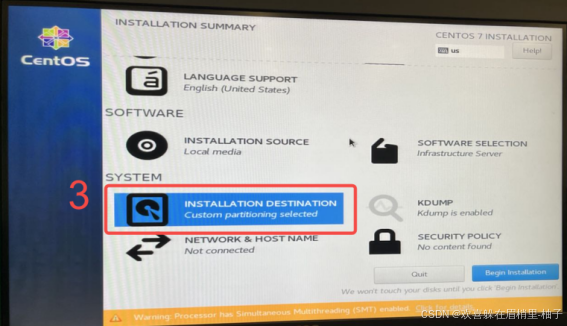
选择安装的硬盘,再选I will configure partitioning,最后点击Done。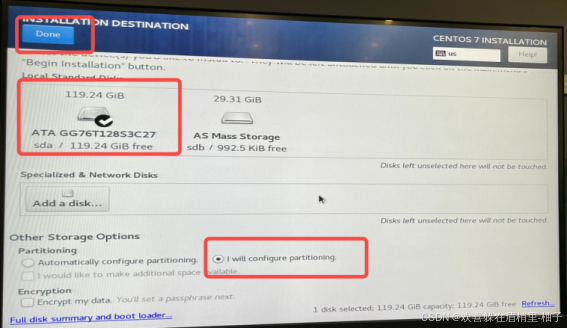
选择Click here to create them automatically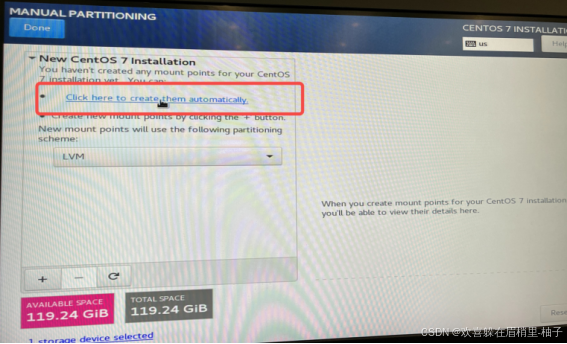
删除/home和/目录,再重新创建一个/目录。最后点击Done。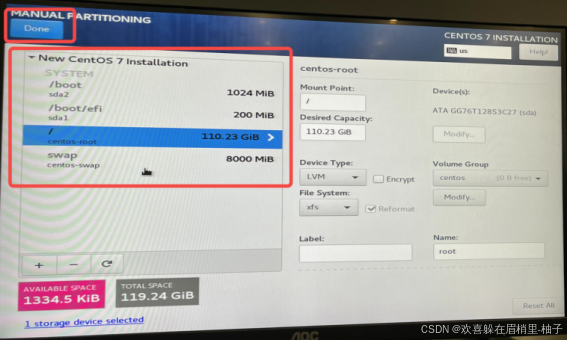 选择
选择Accept Changes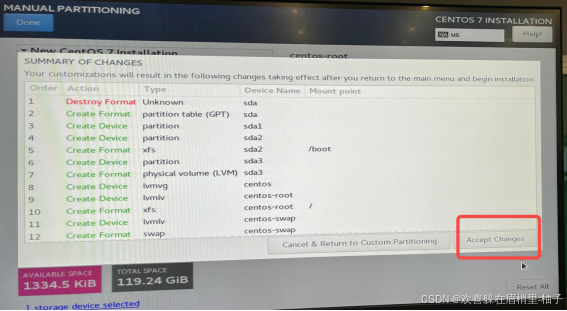
选择Begin Installation。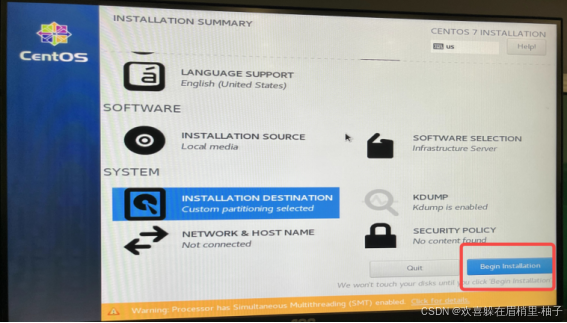
第4步:选择ROOT PASSWORD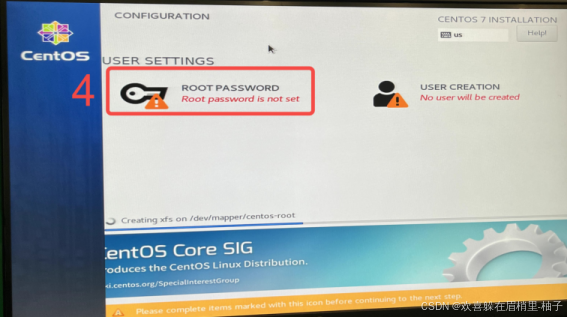
输入密码:xxx,最后点击Done。
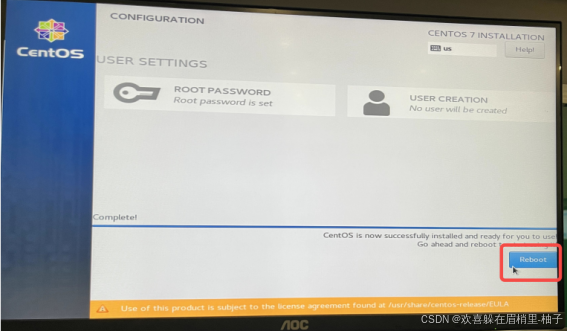
4、安装结束后,点击Reboot
四、CONSLOE接口安装系统
1、Xshell 7 软件使用
创建新建会话。
新建会话属性里,名称:串口。
协议:SERIAL。
点击确定。
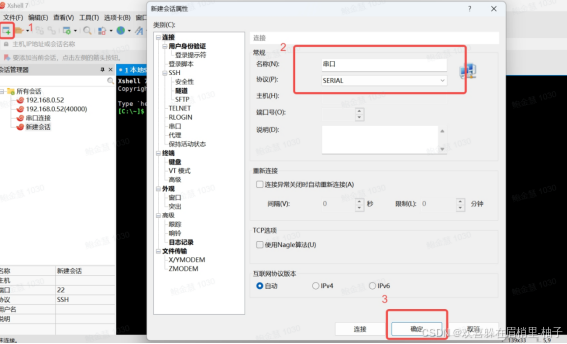
点击串口,设置所对应的端口号和波特率。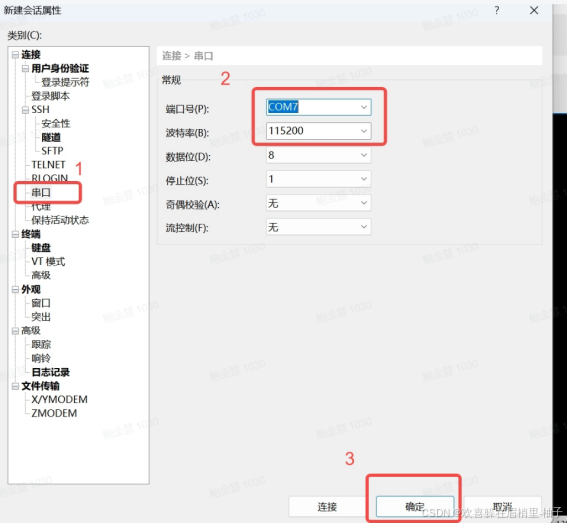
双击串口会话,串口会话看到下图所示,表示连接成功。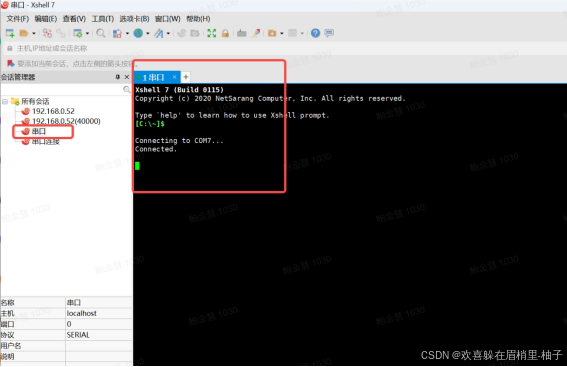
2、Xshell 7 软件安装系统
2.1.开机上电,按Delete键,进入BIOS系统进行参数设置。
选择启动模式为UEFI,把U盘作为第1启动项。按F4保存退出。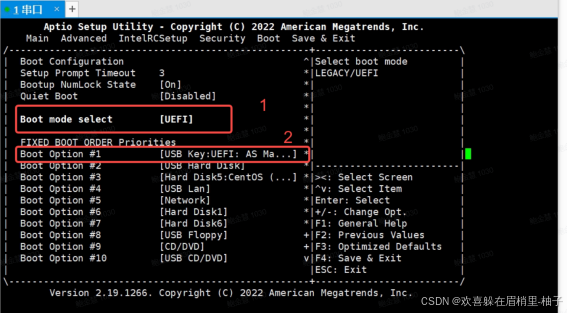
2.2 选择系统版本,本作业指导安装Centos 7.9
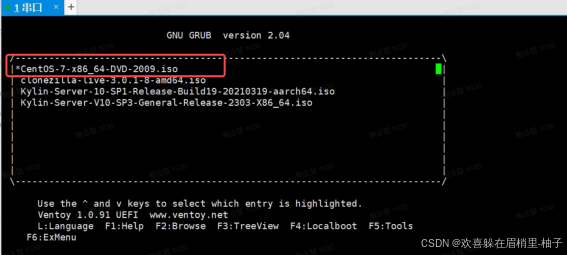
选择Boot in norma1 mode: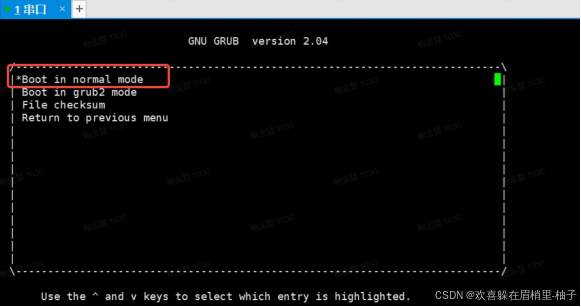
选择Install CentOS 7选项,按‘e’进入编辑: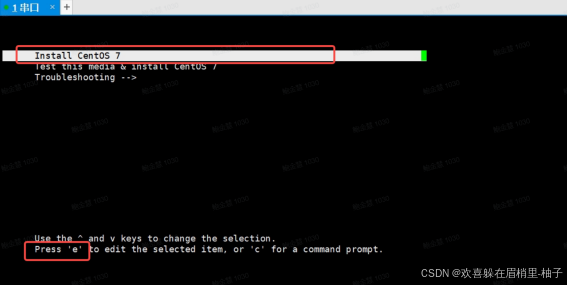
配置串口输出,按Ctrl-x 启动:
2.3 输入数字选择对应的选项。
接下来有4步需要进行操作,需要输入数字才能选择对应的选项: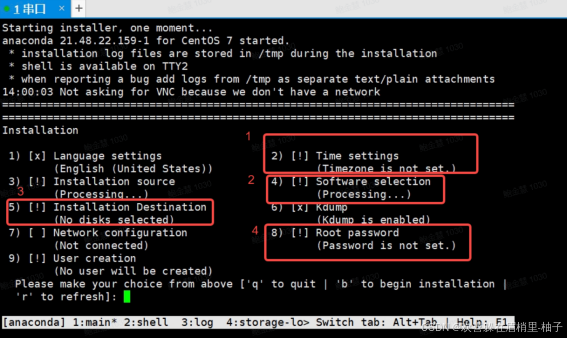
第1步:输入“2”,选择Time settings: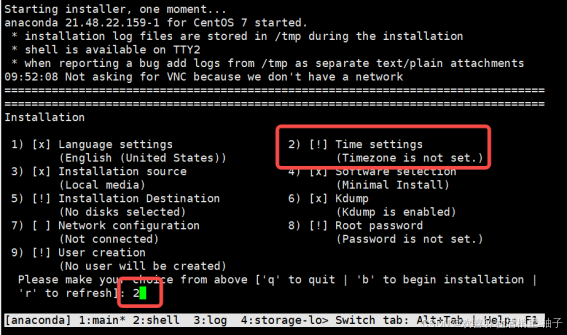
输入“1”,选择Set timezone: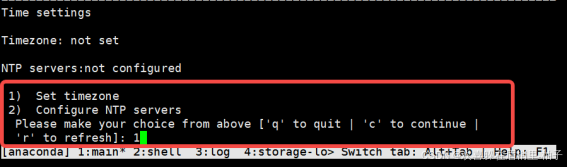
输入“2”,选择Asia: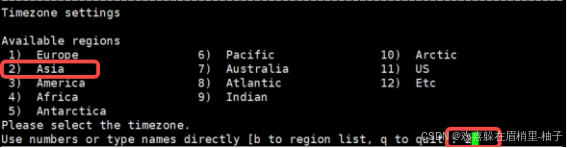
输入“65”,选择Shanghai: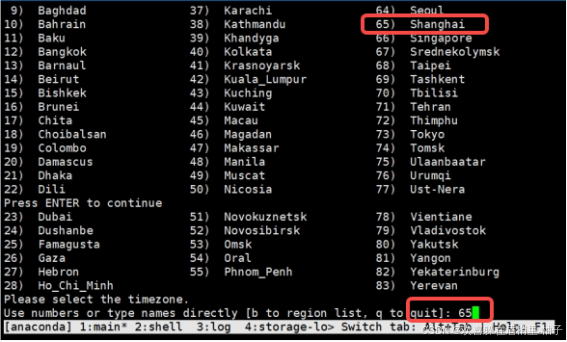
第二步:输入“4”选择Software selection: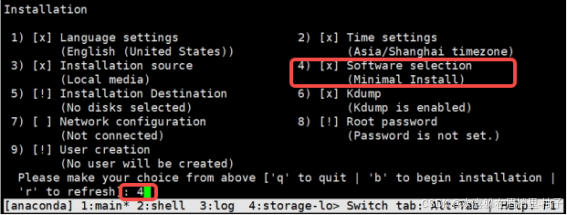
输入“3”选择Infrastructure Server: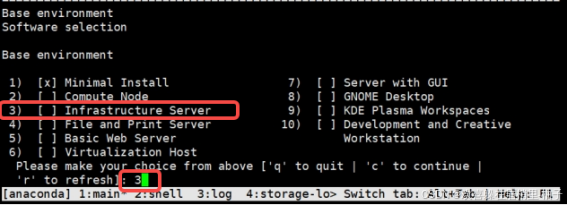
输入“c”,继续: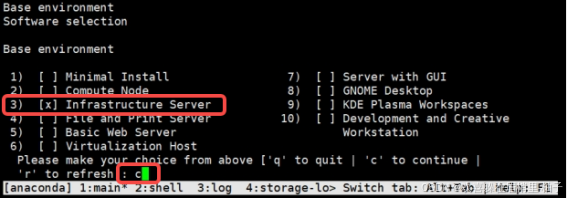
第3步输入“5”,选择Installation Destination: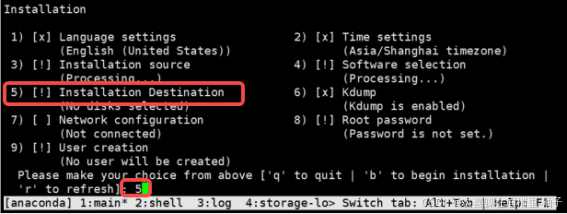
输入“1”,选择硬盘,本设备安装的是128G硬盘: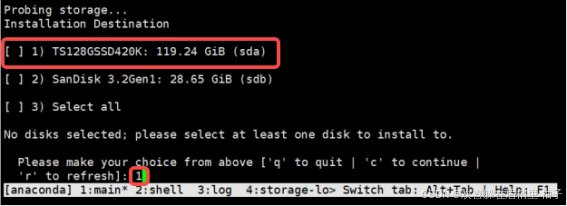
输入“c”,继续: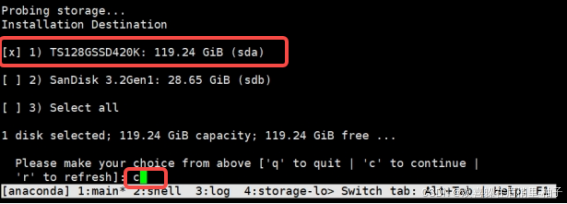
输入“c”,继续。(默认选择Use All Space):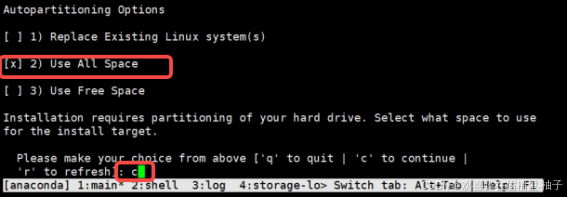
输入“c”,继续。(默认选择LVM)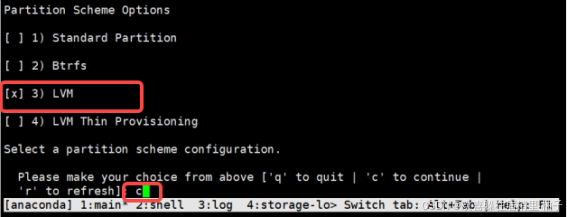
第4步:输入“8”,选择Root password: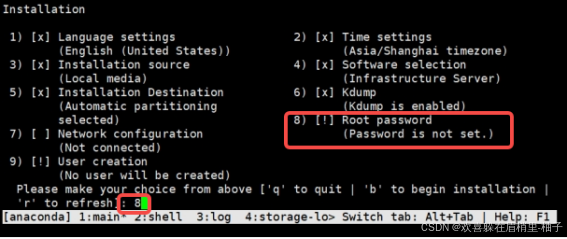
输入密码:xxx,需要输入2次:
输入“yes”: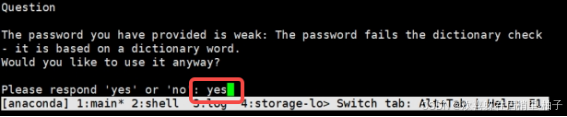
完成4步设置后,输入“b”开始安装: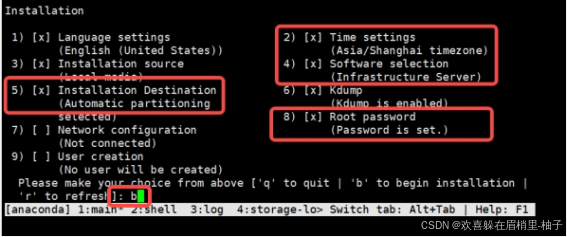
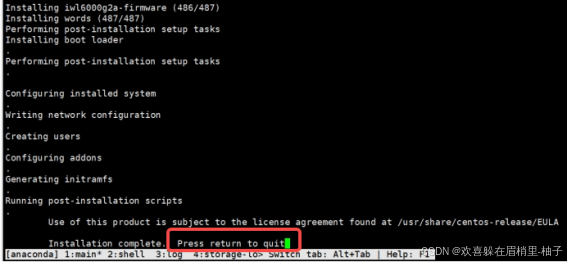
2.4.安装完成后,按回车退出:
3.安装rpm1(rpm1包可以自行下载)
因串口安装系统时可能缺少kernel文件,需要安装rpm1(rpm1包可以自行下载)。
注意:rpm1软件包需要先解压安装,如没有安装,其他软件包无法正常安装。
解压rpm1安装包
tar -zxvf rpm1.tar.gz
进入rpm文件夹
cd rpm/
安装
rpm -ivh *.rpm --nodeps --force
4.LVM磁盘扩容
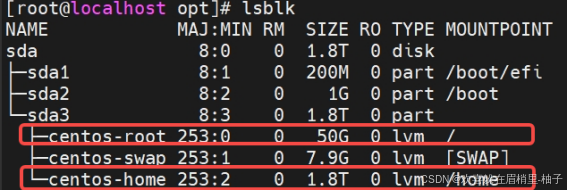
4.1.查看磁盘分区状态
lsblk
4.2.查看home与root 磁盘路径
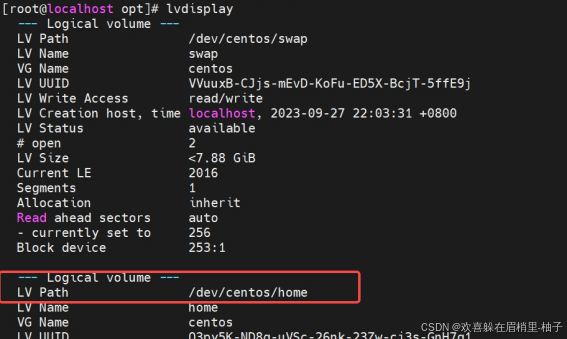
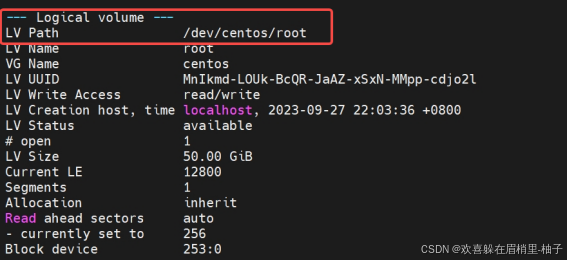
4.3.home取消挂载
umount /home
4.4.home 磁盘容量变成1M,实际显示有4M
lvreduce -L 1M /dev/centos/home

4.5.把home磁盘变小的容量扩容到root磁盘下
lvextend -L 1.8T /dev/centos/root

4.6.再查看磁盘信息
发现root磁盘有1.8T,home磁盘4M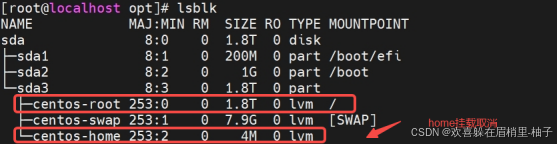
4.7.查看磁盘占用空间
df -h
发现root的容量没能转过来。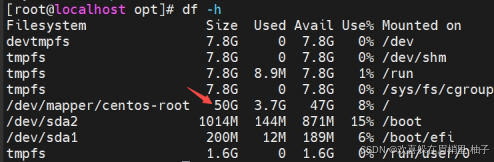
4.8.使用xfs_growfs命令增加 XFS 文件系统的大小
xfs_growfs -d /
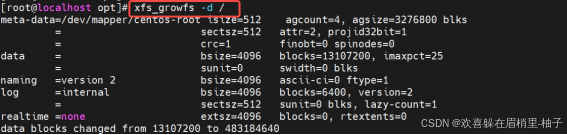
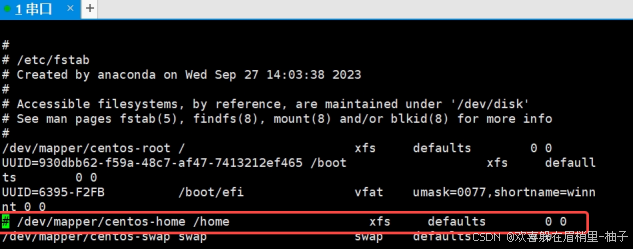
4.9.home自动挂载取消
vi /etc/fstab

智能硬件社区聚焦AI智能硬件技术生态,汇聚嵌入式AI、物联网硬件开发者,打造交流分享平台,同步全国赛事资讯、开展 OPC 核心人才招募,助力技术落地与开发者成长。
更多推荐


 32
32 0
0- 0


 已为社区贡献1条内容

所有评论(0)