Cursor 上手
它可以帮助你计算整个代码库的嵌入式信息,使得在询问代码相关问题时,你能得到更加智能的回答。的扩展、设置和快捷键绑定只是将配置和相关数据迁移到新的编辑器环境(如 Cursor),而不会重复下载已经安装的扩展。允许你选择自己熟悉的快捷键方式,例如 Vim 或 Emacs,让你的编辑体验更加顺畅。这些设置不仅提高了开发效率,还为你提供了更多自定义选项,帮助你打造适合个人需求的编程环境。可以节省时间,让你
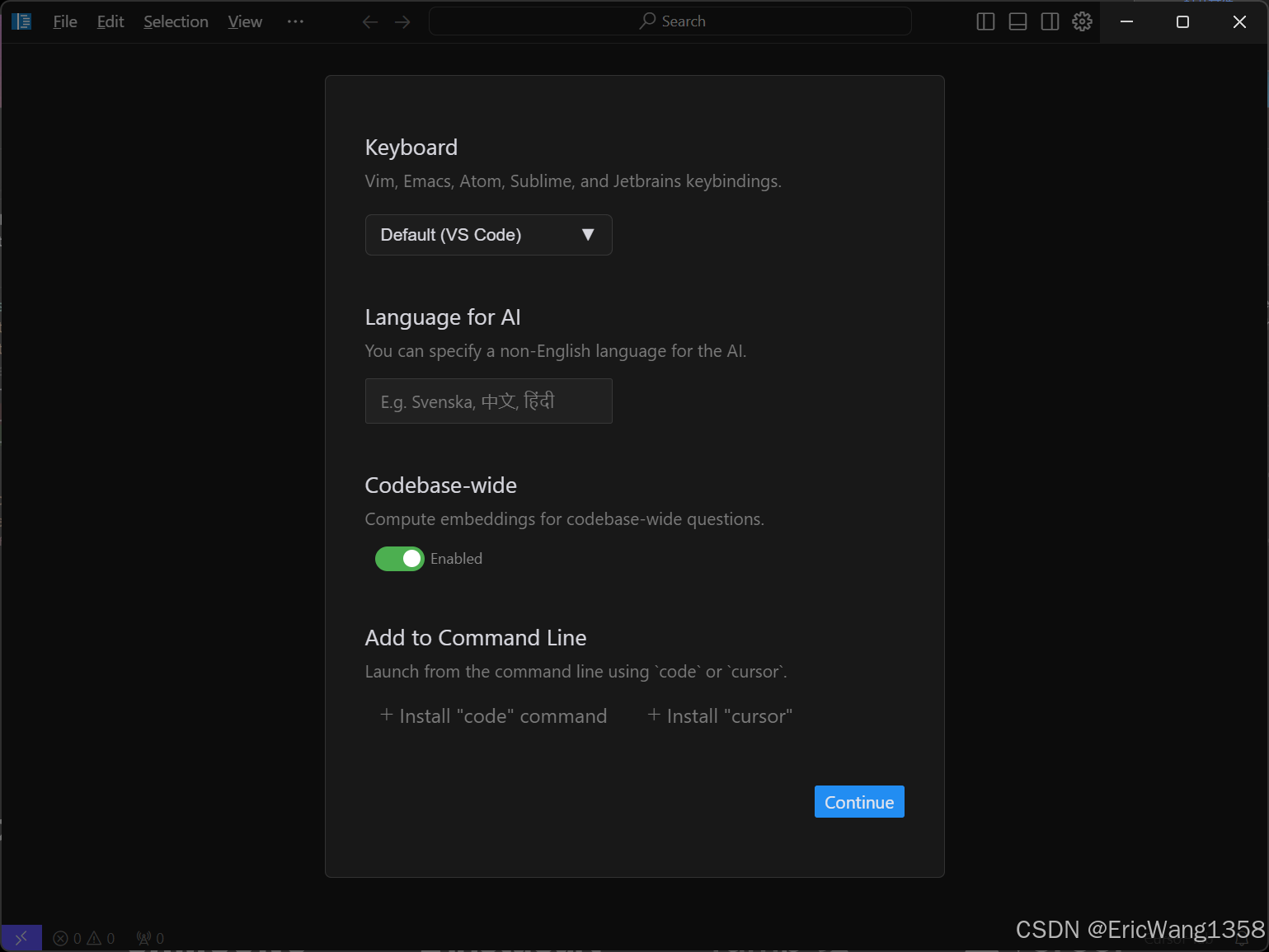
配置你的开发环境:高效的代码编辑器设置
对于程序员来说,优化工作环境和开发工具的配置是提升效率的关键一步。
在一些编辑器(如VS Code或类似工具)中,你可以调整多个配置选项。首先,键盘绑定允许你选择自己熟悉的快捷键方式,例如 Vim 或 Emacs,让你的编辑体验更加顺畅。此外,设置AI的语言选项能让你在编程时使用非英语语言,适应不同的编码习惯和需求。
另一个重要的选项是全局代码库分析,它可以帮助你计算整个代码库的嵌入式信息,使得在询问代码相关问题时,你能得到更加智能的回答。这个功能对于开发大型项目或团队合作时,尤为重要。
最后,命令行工具的集成让你能够直接在终端中使用code或cursor命令启动编辑器,这样你就不需要切换到图形界面,可以在命令行中更加高效地管理项目。
这些设置不仅提高了开发效率,还为你提供了更多自定义选项,帮助你打造适合个人需求的编程环境。
选择 "Install cursor" 会让你在命令行中使用 cursor 这个命令来启动或控制你的代码编辑器(如 VS Code 或类似工具)。通常,cursor 命令允许你更快速、简便地从终端(命令行界面)启动编辑器或进行一些与编辑器交互的操作。
具体来说,安装这个命令后,你将能够在终端中通过输入 cursor 来执行以下操作:
-
启动编辑器:你可以通过
cursor命令快速打开编辑器,这样你不需要每次都手动点击图标或通过图形界面启动应用程序。 -
控制编辑器:某些设置可能让你使用
cursor来自动打开特定的文件或项目,甚至可能帮助你直接定位到代码的某一部分。
如果你正在使用命令行界面进行开发,安装并使用 cursor 可以节省时间,让你直接从终端中进行操作,无需离开当前的命令行环境。
这种方式在开发时会显得特别方便,尤其是对于喜欢使用快捷键和命令行工具的开发者。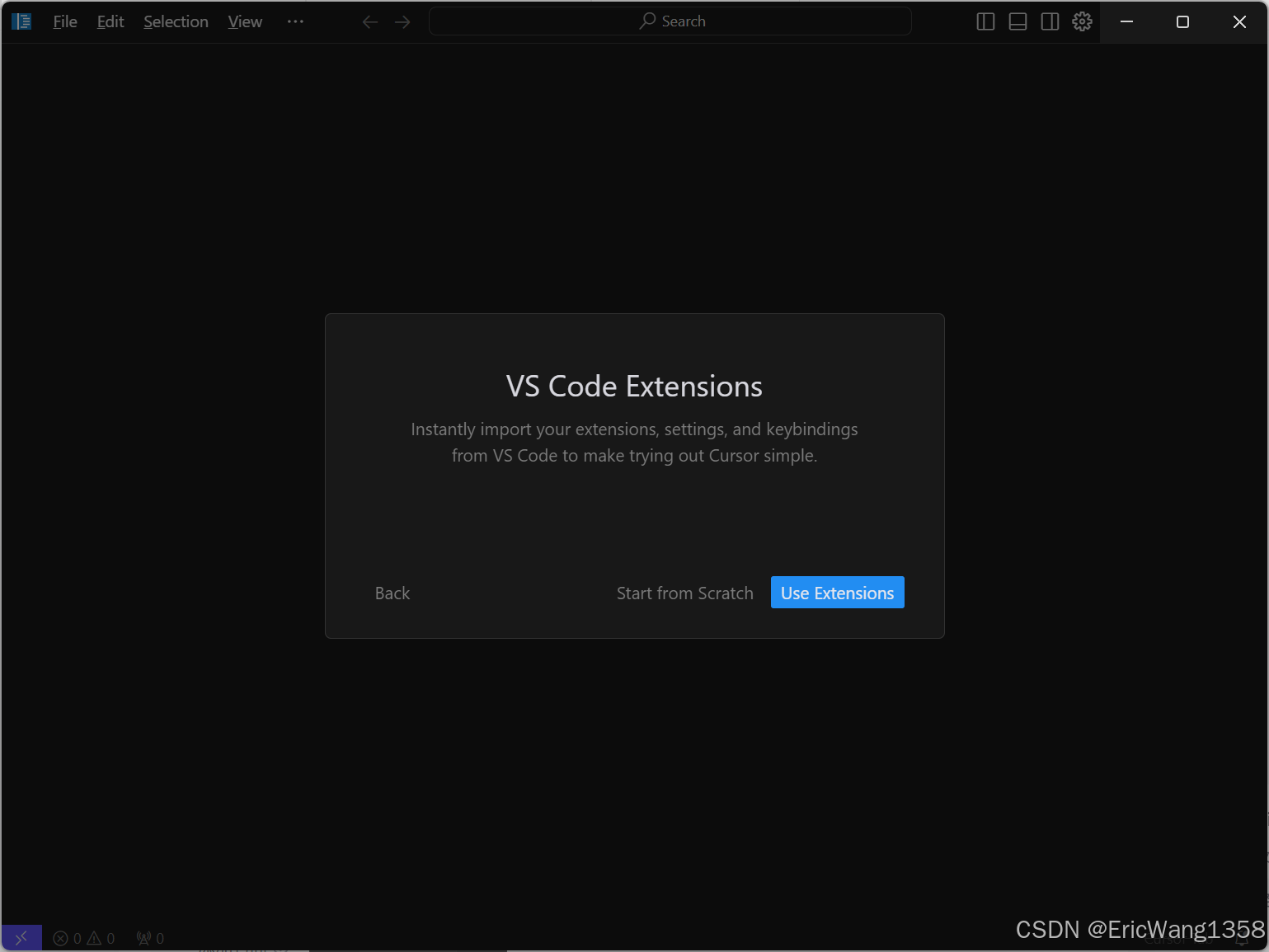
选择 "Use Extensions" 并不会导致重新下载扩展。通常情况下,导入 VS Code 的扩展、设置和快捷键绑定只是将配置和相关数据迁移到新的编辑器环境(如 Cursor),而不会重复下载已经安装的扩展。
然后它会让你选择登录或注册,一般用户使用github账户即可,额外用户可以使用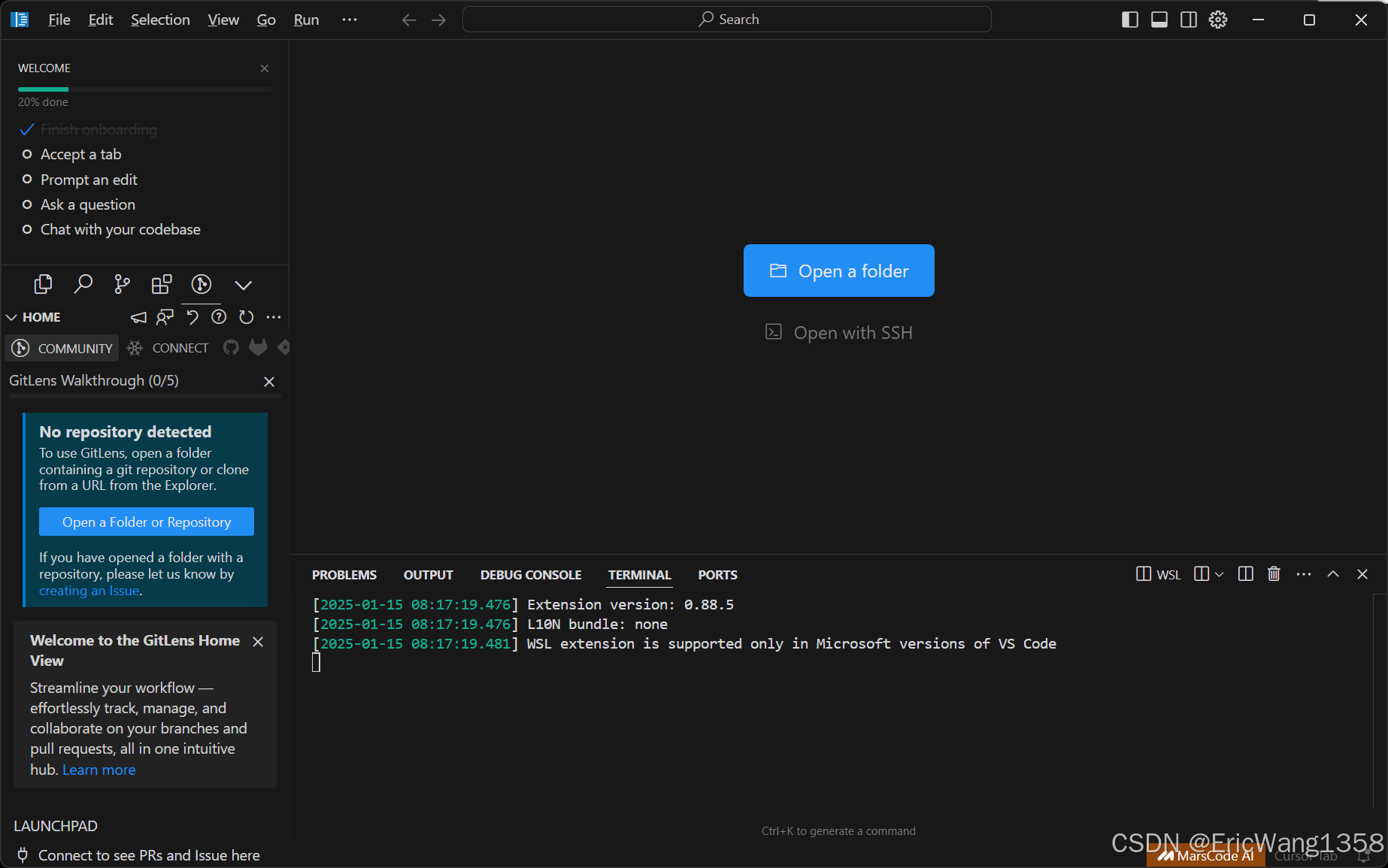

智能硬件社区聚焦AI智能硬件技术生态,汇聚嵌入式AI、物联网硬件开发者,打造交流分享平台,同步全国赛事资讯、开展 OPC 核心人才招募,助力技术落地与开发者成长。
更多推荐



 3
3 0
0- 0


 已为社区贡献1条内容

所有评论(0)