一、嵌入式系统基础实验平台
如果列表里没有说明没有安装LPC1114对应的支持包,需要在pack installer里面自行下载,如图1.3所示。首先打开Keil uVision5,新建一个工程,工程文件放在一个空文件夹里,文件名可以和文件夹名保持一致,或者直接起一个通用文件名,比如project,便于之后直接复制移植。要给文件分到不同文件夹的话需要添加路径,可以选择Options for Target -> C/C++ -
1.1 Keil5平台编译环境
首先打开Keil uVision5,新建一个工程,工程文件放在一个空文件夹里,文件名可以和文件夹名保持一致,或者直接起一个通用文件名,比如project,便于之后直接复制移植。其中注意路径尽量全英文名称。

图1.1 新建工程
在search里面搜索LPC1114,在下面列表中选中LPC1114FBD48/302,如图1.2。如果列表里没有说明没有安装LPC1114对应的支持包,需要在pack installer里面自行下载,如图1.3所示。
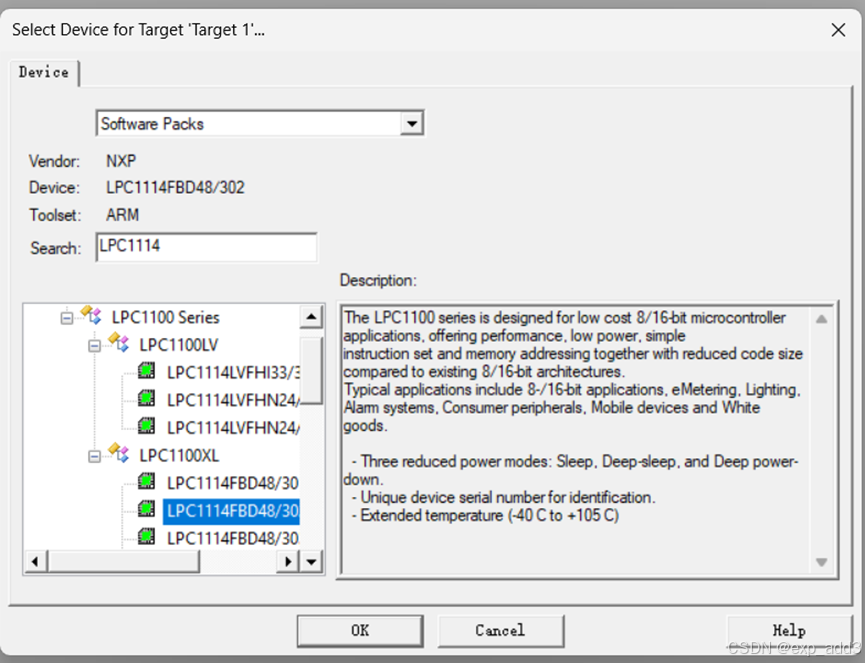
图1.2 选择芯片
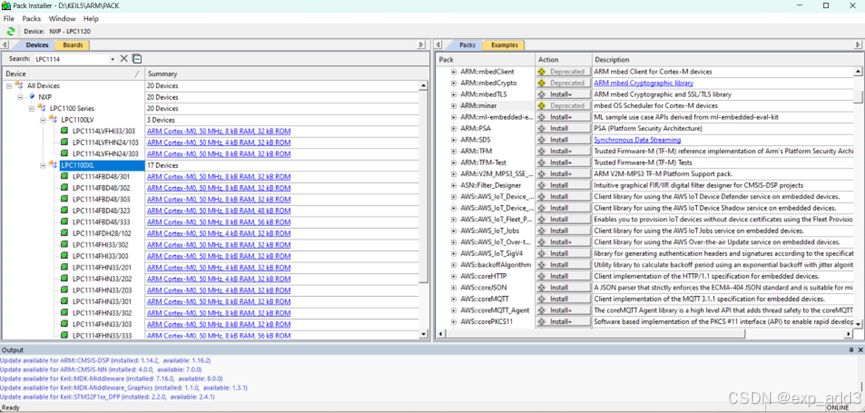
图1.3 下载支持包
之后勾选Device 里面的start up启动文件,然后点击ok。
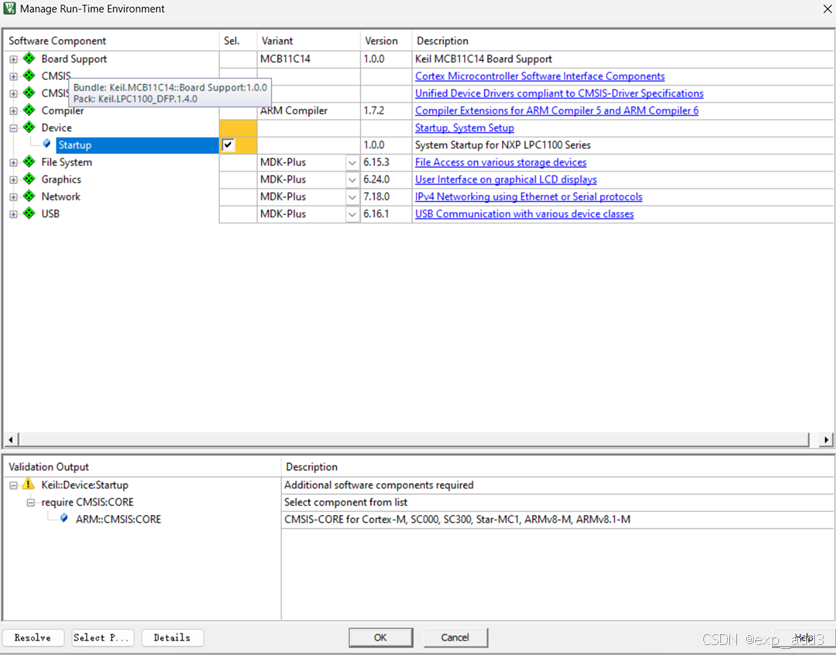
图1.4 Run-Time Environment
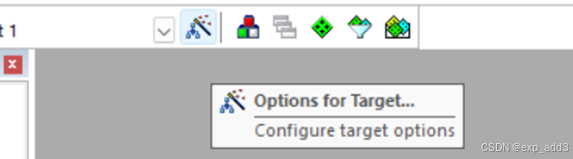
图1.5 Options for Target
在Target -> ARM Complier里面选择使用 version5
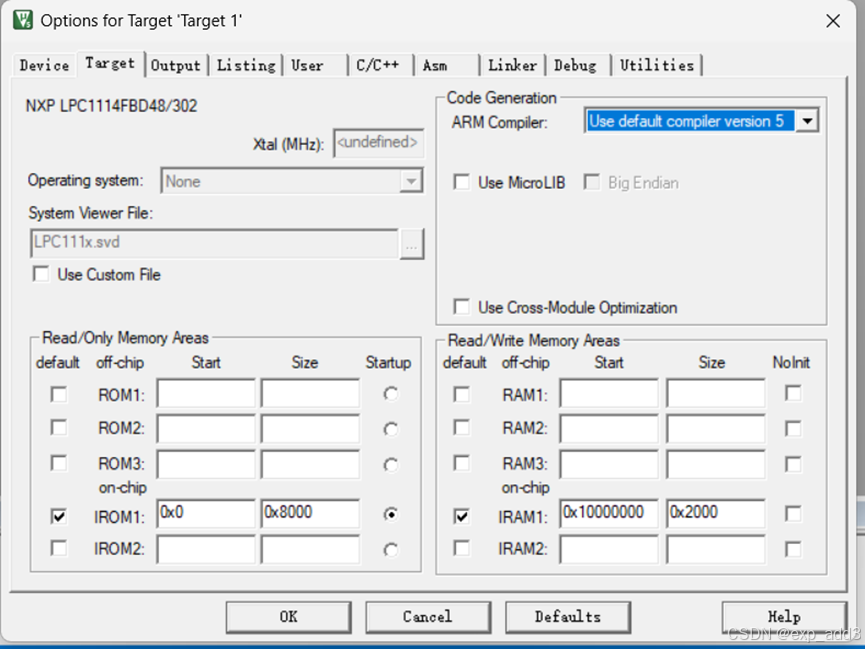
图1.6 Target
之后是新建文件,可以右键group新建也可以在左上角新建文件图标新建。选择C File,给C文件命名,然后使用path路径里包含的地址即可。
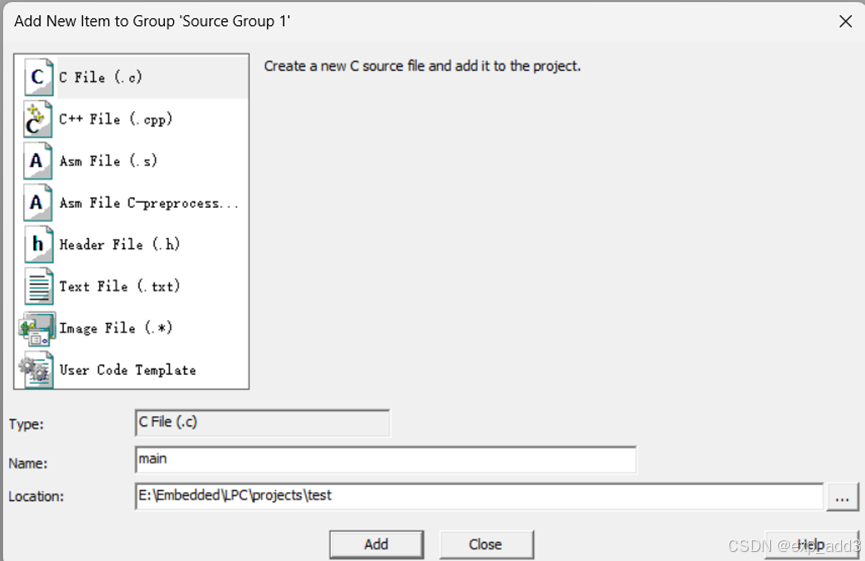
图1.7 新建文件
要给文件分到不同文件夹的话需要添加路径,可以选择Options for Target -> C/C++ -> Include Paths,将需要添加的文件所在路径包含进来,如图1.8。
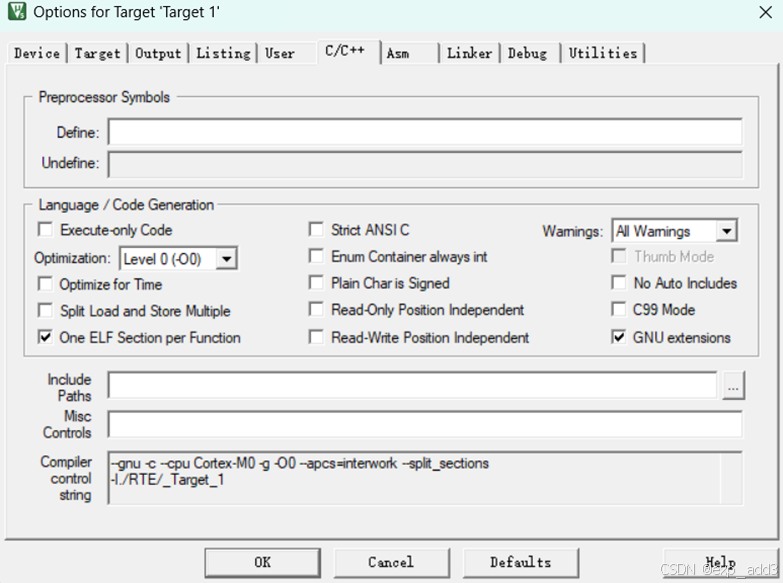
图1.8 添加路径
之后编写一个简单程序框架,点击 Rebuild 即可编译通过。
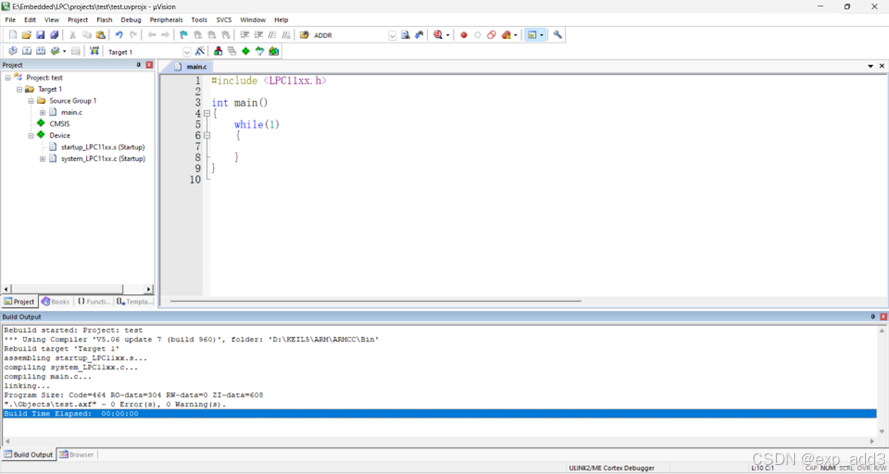
图1.9 编译程序
1.2 程序调试与下载
打开Options for Target -> Debug,选择Use CMSIS-DAP Debugger然后将Dialog DLL 设为 TARMP1.DLL ,Parameter 设置为-pLPC1114 。
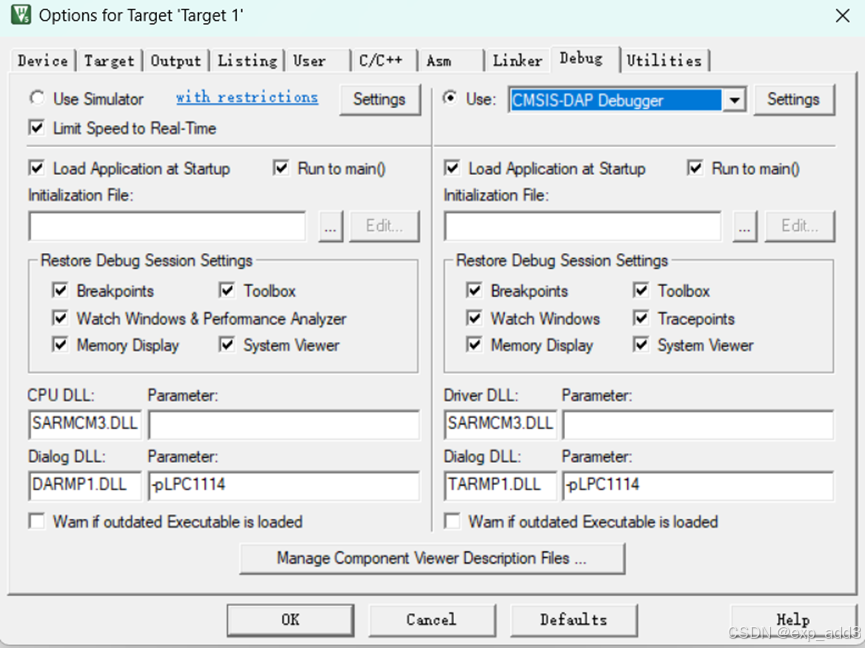
图1.10 配置调试环境
点击debug按钮即可开始调试
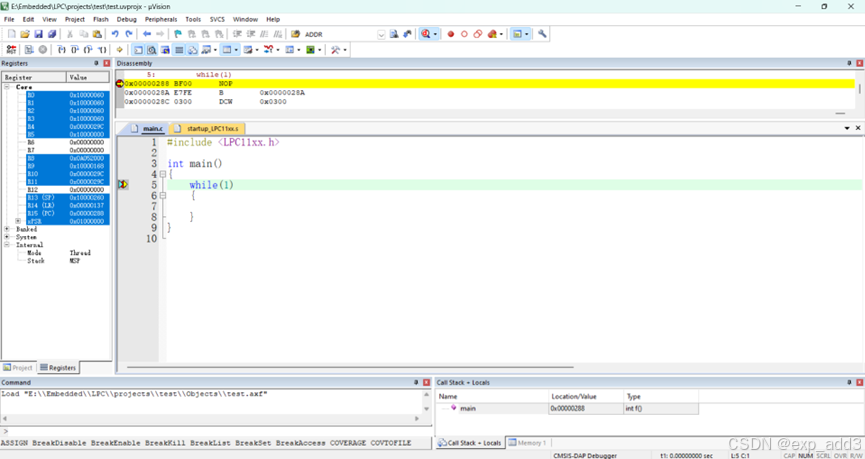
图1.11 程序调试
点击load可将程序烧录进开发板
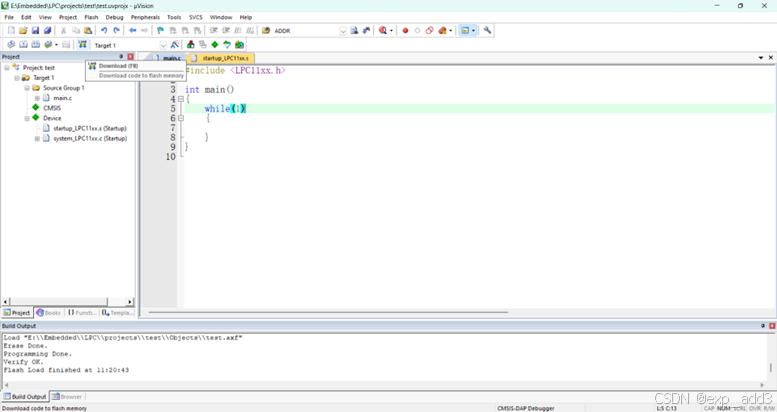
图1.12 程序烧录

智能硬件社区聚焦AI智能硬件技术生态,汇聚嵌入式AI、物联网硬件开发者,打造交流分享平台,同步全国赛事资讯、开展 OPC 核心人才招募,助力技术落地与开发者成长。
更多推荐



 5
5 0
0- 0


 已为社区贡献9条内容

所有评论(0)