cadence的使用入门
本文基于b站小马哥的四轴飞行器教程所写的学习笔记,欢迎各位大佬批评指正
一、工程的创建
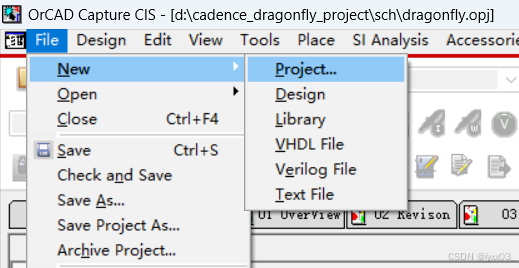
File ——> New ——> Project
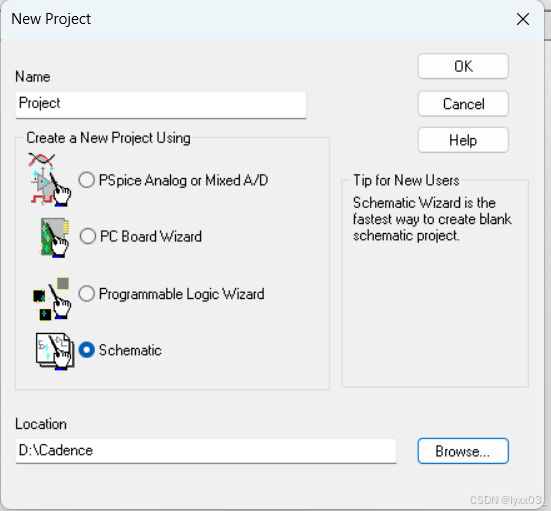
修改工程命名和保存地址
二、原理图的创建
1、新建原理图
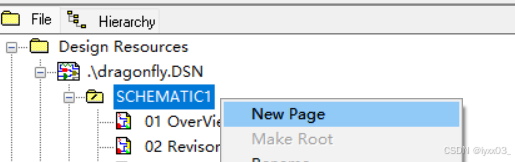
SCHEMATC1 -——>右键——>newpage
2、修改原理图命名
右键原理图——>rename
3、设置原理图边框
Options ——>Schematic Page Properties——>Grid Reference
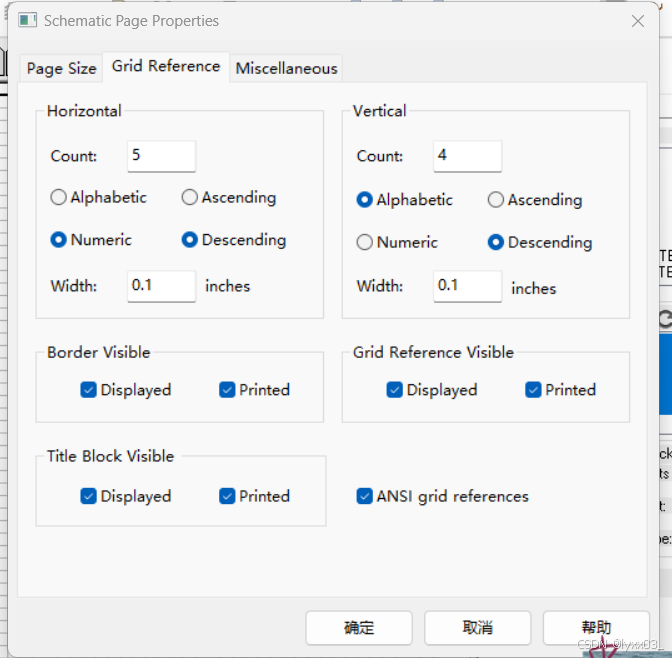
Border Visible是边框设置 Displayed-显示 Printed-打印
4、设置栅格
Options ——>Preferences——>Grid Display
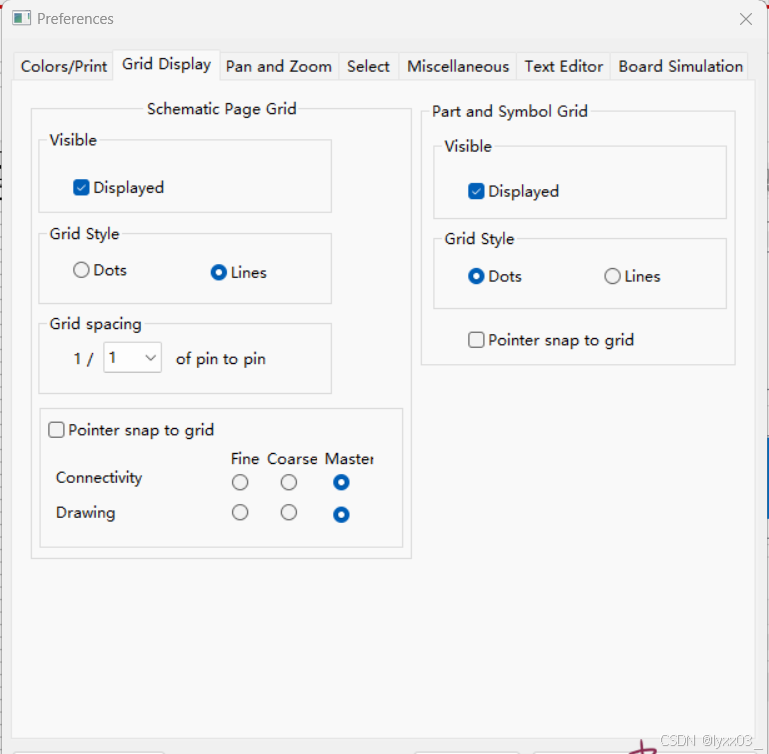
Visible设置是否可见;Dots是点,Lines是线
5、新建原理图库
File ——>New——>library
先在工程文件夹中新建三个文件夹sch(原理图)、pcb、pcblib(pcb库),将library(原理图库)放在sch中,将原理图也保存在sch中,打开sch文件夹如下图所示
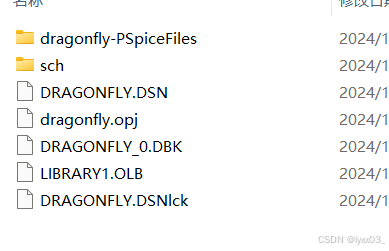
从上到下分别是
.DSN——原理图文件
.opj——原理图工程(双击该文件打开即可)
.DBK——原理图文件的备份
.OLB——原理图库
三、器件和添加和绘制
1、添加器件
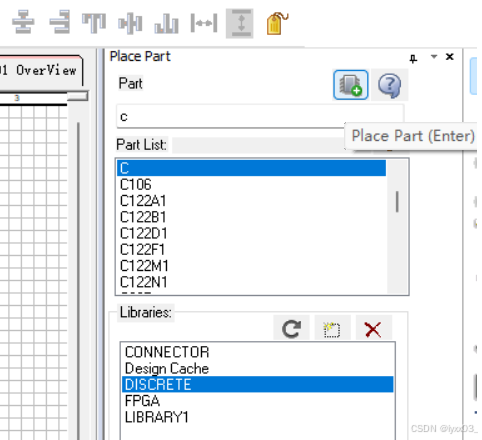
点击右上角图标放置器件,libraries是元器件库,点击中间按钮可以添加库(叉号左边的那个)
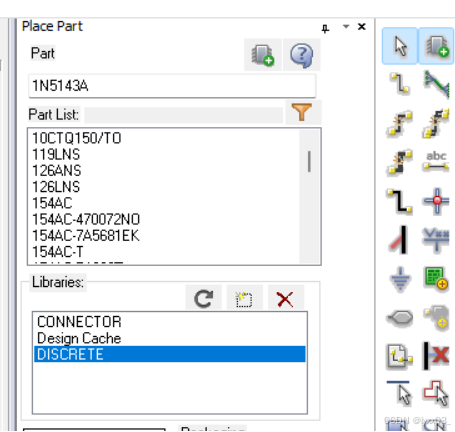
其中discrete是分立器件,点击器件下面会出现一个缩略图,选择需要使用的器件即可
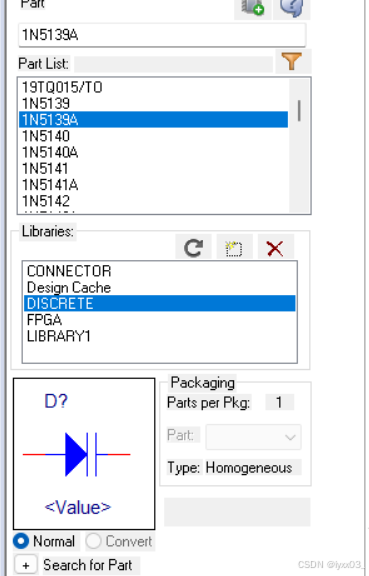
也可以在搜索框中搜索想要的器件,点击Place Part或按快捷键enter选中器件
2、绘制元器件(以电阻为例)
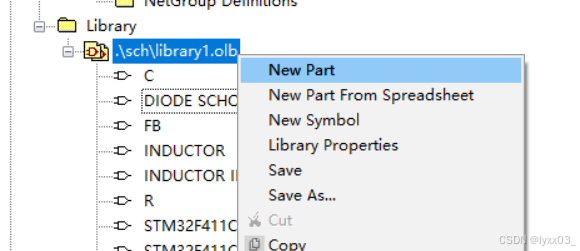
①右键原理图库——>new part
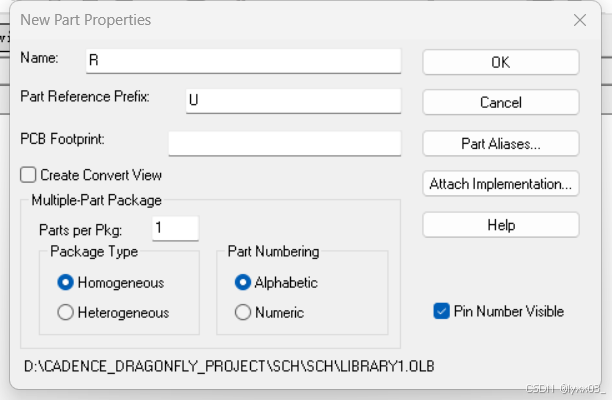
Name:设置器件命名
Part Reference Prefix:设置位号
PCB Footprint:封装
确认以后如下图所示
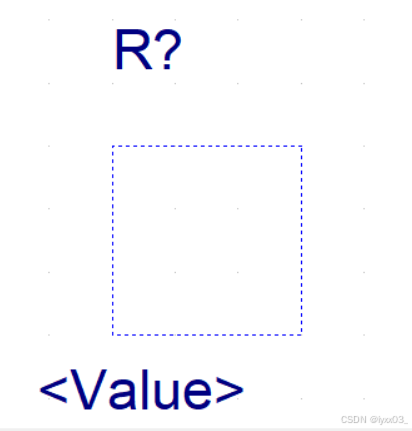
拖动调节框格的大小,选择合适的尺寸,一般绘制元器件不要画的太大
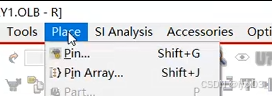
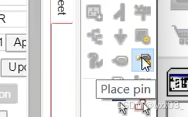
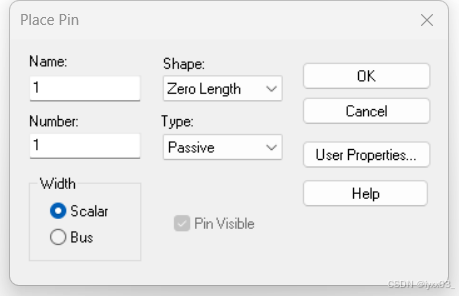
②放置引脚:Place——>Pin或点击右侧工具栏里面的
③设置线条是否吸附栅格
Option——>Preference——>Grid Display 选中Pointer snap to grid意味着摆放东西只能吸附在栅格上,不选中即不吸附,画完如图所示
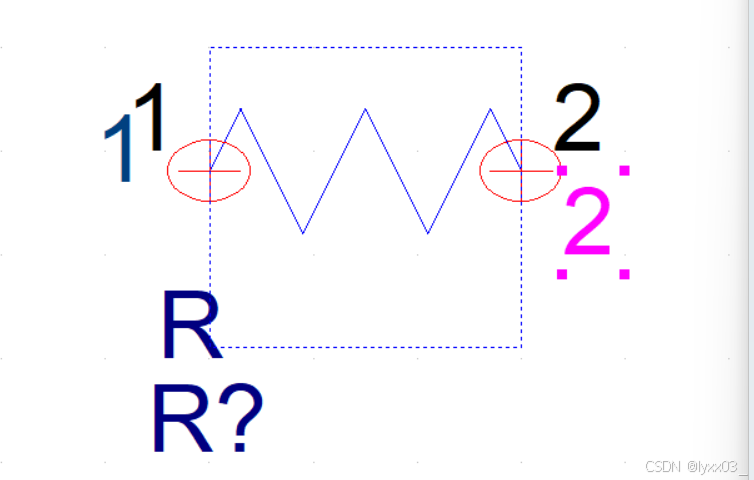
可以设置不显示引脚号码Options——>Part Properties——>Pin Number visible
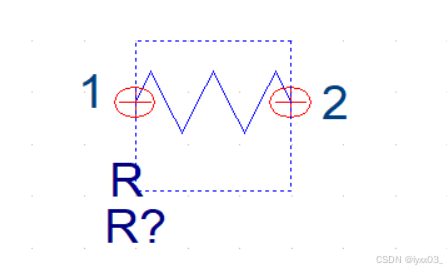
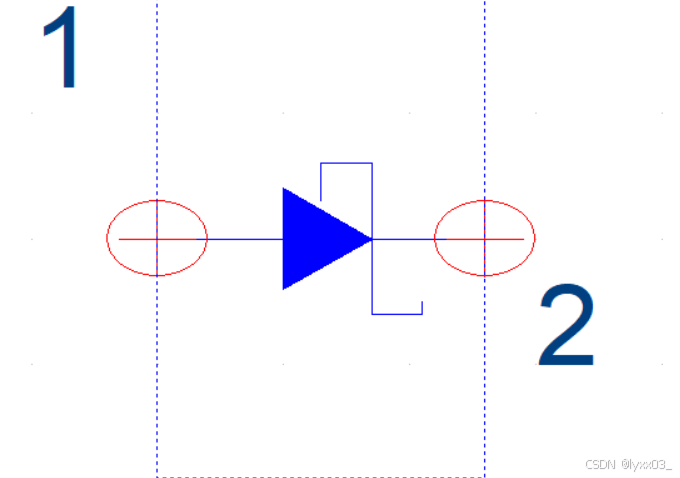
3、实心三角形的绘制
点击place-polyline可以一笔画出封闭图形
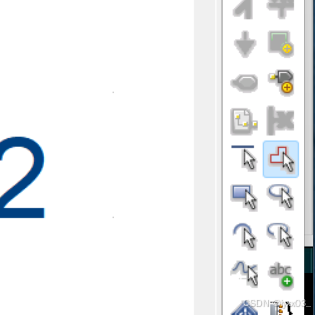
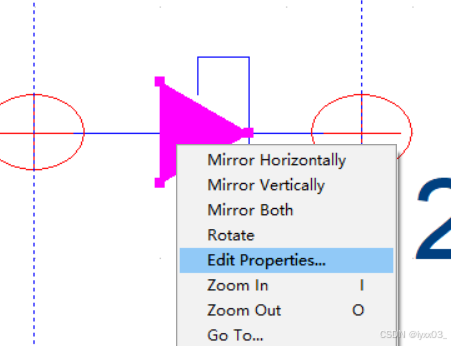
当绘制三角形时,按住shift,这样转折角就不是直角了
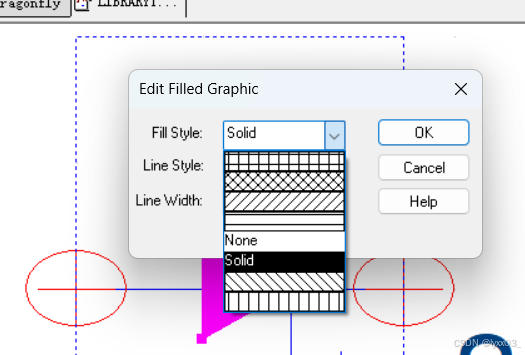
右键三角形-Edit Properties-Fill Style 选择Solid

智能硬件社区聚焦AI智能硬件技术生态,汇聚嵌入式AI、物联网硬件开发者,打造交流分享平台,同步全国赛事资讯、开展 OPC 核心人才招募,助力技术落地与开发者成长。
更多推荐



 5
5 0
0- 0


 已为社区贡献5条内容

所有评论(0)