【手把手带你学Multisim系列】编辑环境——工具栏
首先启动NI Multisim 14.0,打开如图所示的启动界面,完成初始化后,便可进入主窗口。打开之后,我们先来了解一下 NI Multisim 14.0的主界面。主窗口由标题栏、菜单栏、工具栏、工作区域、电子表格视图(信息窗口)、状态栏和项目管理器七个部分组成。上期我们了解了菜单栏,今天我们继续了解工具栏。
本系列为限时免费专栏,从第1期开始,希望能够带大家一起学习Multisim!🎉🎉🎉
希望大家多多支持,关注一下博主~😺😺😺

😺目录😺
本系列为限时免费专栏,从第1期开始,希望能够带大家一起学习Multisim!🎉🎉🎉希望大家多多支持,关注一下博主~😺😺😺
首先启动NI Multisim 14.0,打开如图所示的启动界面,完成初始化后,便可进入主窗口。
打开之后,我们先来了解一下 NI Multisim 14.0的主界面。
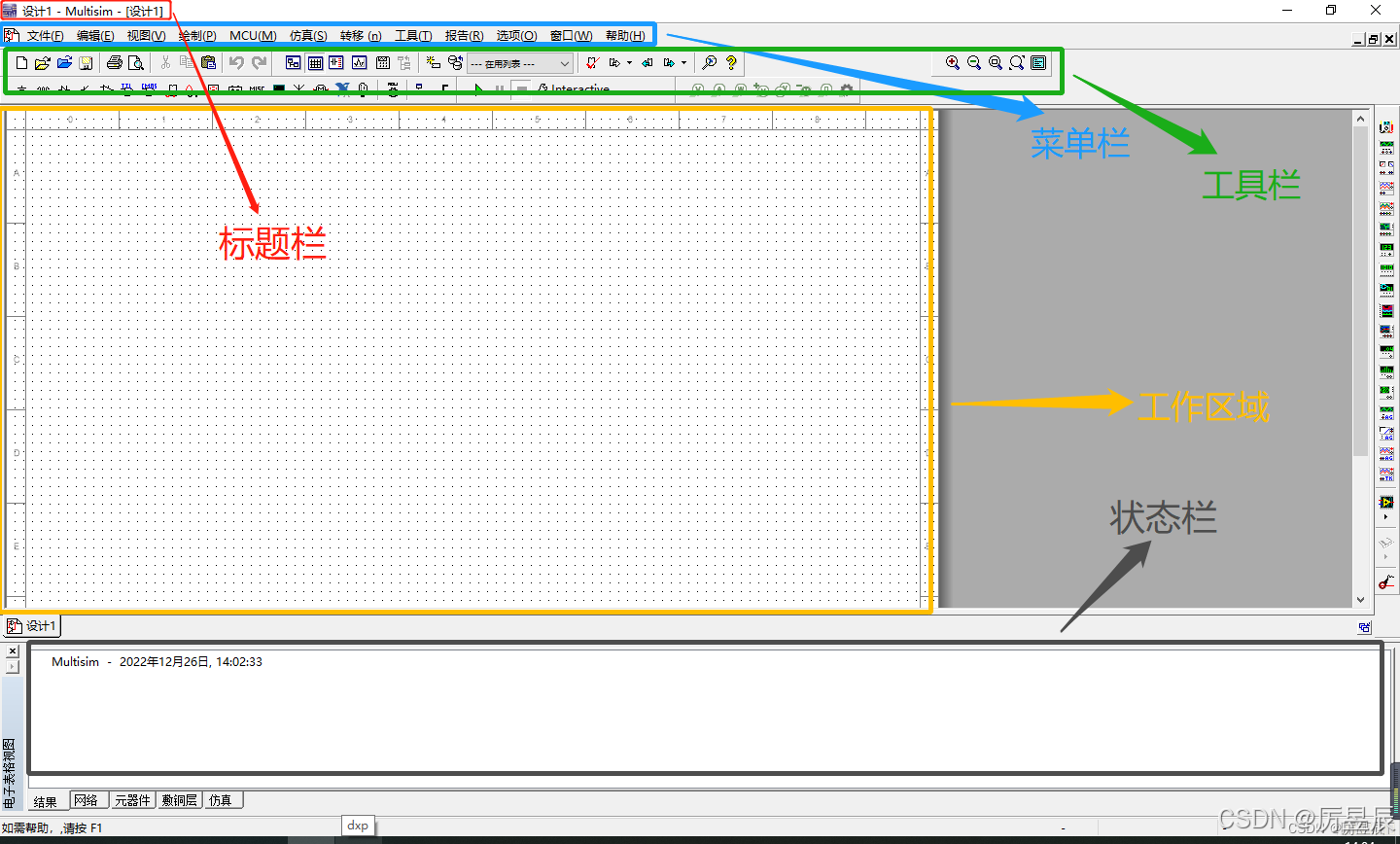
主窗口由标题栏、菜单栏、工具栏、工作区域、电子表格视图(信息窗口)、状态栏和项目管理器七个部分组成。 上期我们了解了菜单栏,今天我们继续了解工具栏。
工具栏
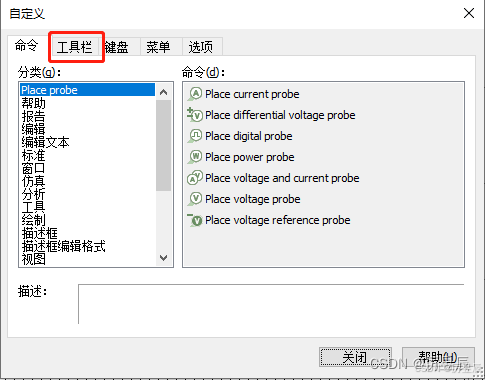
选择菜单栏中的【选项】→【自定义界面】命令,系统弹出如图所示的“自定义”对话框,打开【工具栏】选项卡,对工具栏中的功能按钮进行设置,以便用户创建自己的个性工具栏。

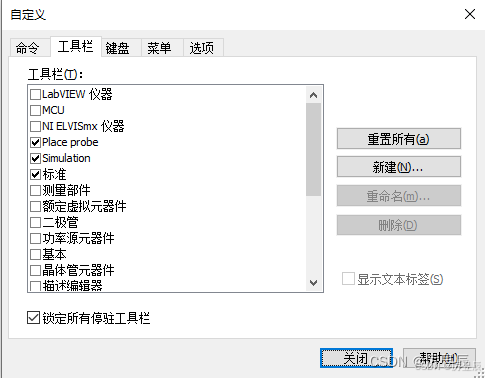
在原理图的设计界面中,NI Multisim 14.0 提供了丰富的工具栏,共有22种,其中绘制原理图常用的工具栏介绍如下。
1.“标准”工具栏
“标准”工具栏为用户提供了多种常用的文件操作快捷方式,例如新建、打开、打印、复制和粘贴等,这些功能以按钮图标的形式展示。当光标悬停在某个按钮图标上时,该按钮对应的功能说明会显示在图标下方,方便用户快速了解和操作。

2.视图工具栏
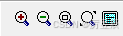
在“视图”工具栏中,为用户提供了多种视图显示的操作方式,包括放大、缩小、缩放区域、缩放页面和全屏显示等功能,便于用户根据需要调整所编辑电路的视图大小,如图所示。
3.“主”工具栏
“主”工具栏是NI Multisim的核心部分,通过它可以完成电路的创建、仿真、分析以及设计数据的输出等全流程操作,实现电路从设计到分析的全部任务。此外,该工具栏中的按钮还可以直接切换下方的工具栏,如图所示。

- 设计工具箱:用于显示工程文件管理窗口,可开启层次项目栏。
- 电子表格视图:用于切换当前电路的电子数据表显示,位于电路工作区下方,能够展示当前工作区中所有元器件的详细信息并进行管理。
- 数据库管理:打开数据库管理对话框,可对元器件进行编辑操作。
- 元器件向导:启动创建新元器件向导,用于调整、增加或创建新的元器件。
- 仿真按钮(Run/Stop Simulation (F5)):用于启动或停止电路仿真。
- 绘图工具栏(Show Grapher):用于显示分析结果的图形界面。
- 分析按钮:点击后可从下拉菜单中选择需要进行的分析方法。
- 后处理器:用于打开后处理器,以便对仿真结果进行进一步处理。
4.“元器件”工具栏
“元器件”工具栏将元器件按模型分类,共分为18个元器件库,每个库中存放相同类型的元器件。用户可以通过鼠标左键点击工具栏中的图标来打开对应的元器件库。该工具栏通常位于工作窗口的左侧,但也可以根据需要自由移动。除了18个元器件库按钮外,“元器件”工具栏还包含“层次块来自文件”和“总线”功能,如图所示。

5.“Simulation”(仿真)工具栏
“Simulation”(仿真)工具栏是运行仿真的一个快捷键,原理图输入完毕,加载虚拟仪器后(没挂虚拟仪器时开关为灰色,即不可用),用鼠标单击即运行或停止仿真,如图所示:

6.“Place probe”(放置探针)工具栏
“Place probe”(放置探针)工具栏由8个按钮组成,如图所示:

7.“虚拟”工具栏
“虚拟”工具栏由9个按钮组成,如图所示:

按钮从左到右依次是显示/隐藏模拟系列、显示/隐藏基本系列、显示/隐藏二极管系列、显示/隐藏晶体管系列、显示/隐藏测量系列、显示/隐藏其他系列、显示/隐藏功率源系列、显示/隐藏额定系列和显示/隐藏信号源系列。
8.“仪表”工具栏
“仪表”工具栏如图所示,它是进行虚拟电子实验和电子设计仿真的最快捷而又形象的特殊窗口。

仪表工具栏从左到右分别为万用表、函数发生器、功率表、示波器、4 通道示波器、装率特性测试仪、频率计数器、字发生器、逻辑分析仪、IV分析仪、失真分析仪、光谱分析仪、网络分析仪、Agilent 函数发生器、Agilent万用表、Agilent示波器、Tektronix示波器、Lab VIEW仪器、NI ELVISmx仪器和电流探针。
9.“图形注释”工具栏
“图形注释”工具栏用于在原理图中绘制所需要的标注信息,不代表电气连接,如图所示:

10.调用工具栏
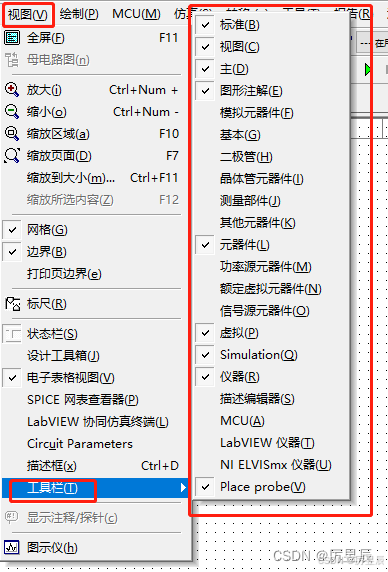
除以上介绍的工具栏之外,用户还可以尝试操作其他的工具栏。总之,在“视图”菜单下“工具栏”命令的子菜单中列出了所有原理图设计中的工具栏,在工具栏名称左侧有“√”标记则表示该工具栏已经被打开了,否则该工具栏是被关闭的,如图所示:

希望大家多多支持,关注一下博主~😺😺😺

智能硬件社区聚焦AI智能硬件技术生态,汇聚嵌入式AI、物联网硬件开发者,打造交流分享平台,同步全国赛事资讯、开展 OPC 核心人才招募,助力技术落地与开发者成长。
更多推荐



 30
30 0
0- 0


 已为社区贡献13条内容

所有评论(0)