VSCode+PlatformIO环境搭建(在线安装+离线快速安装)&创建VSCode platformio工程(以ESP32-S3为例)
VSCode+PlatformIO环境搭建(在线安装+离线快速安装)&创建VSCode platformio工程(以ESP32-S3为例)
目录
五、创建VSCode platformio工程(以ESP32-S3为例)
VScode PlatformIO创建ESP32-S3工程步骤
VSCode+platformio配置ESP32-S3-N16R8
VScode左边工作区中的文件和“platformio.ini”文件中代码的意义
一、安装vscode:点击下载
安装
- vscode,服务器在国内,安装较为快捷,直接官网下载安装即可,记得安装时全部选上右键功能:https://code.visualstudio.com/

- 默认安装在C盘即可

- 需要注意,这里要全部选上

配置中文
- 安装完成vscode后,首先选择界面环境,默认为黑色,然后点击下一步2即可:

- 然后点击下面的安装完成:

- 下面配置中文,点击下面的扩展,依次点击1、2、3:

- 然后点击弹窗中的4即可完成语言切换:

二、安装Python环境
本文以Win11系统做演示,其他版本的系统可能略有差异。
-
打开应用商店搜索python
点击桌面底部任务栏应用商城,在应用商店中搜索python,可选择版本号最大的python,点击进去。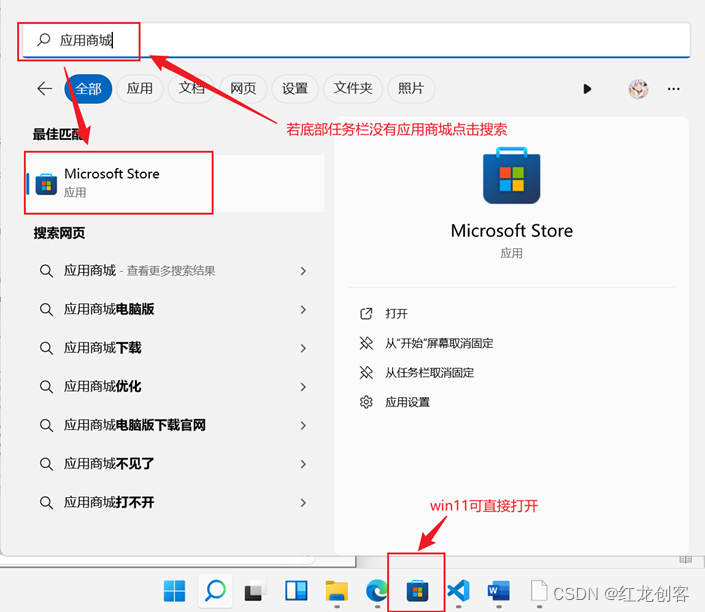
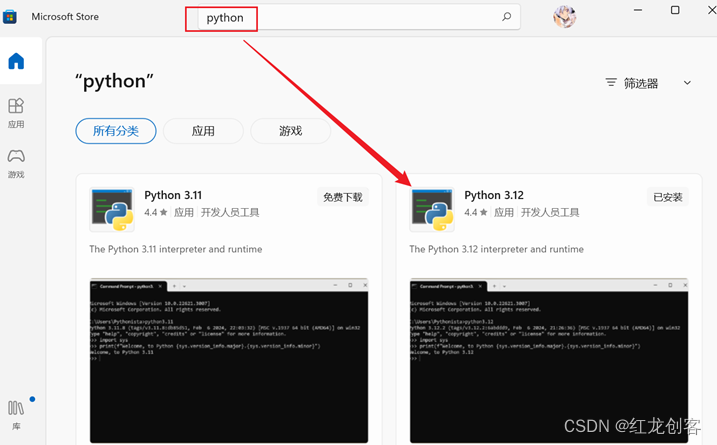
-
安装python
点击安装按钮,稍等片刻,python自动安装完成。 -
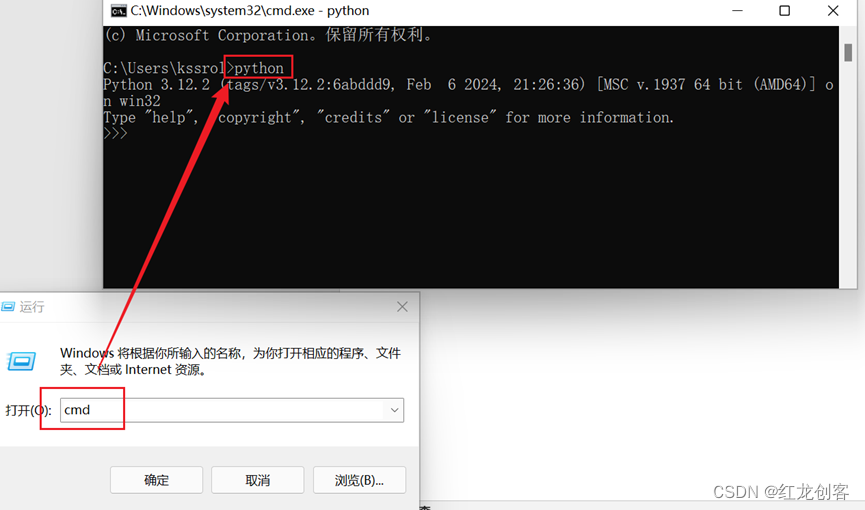
验证安装结果
Win+R输入cmd打开的命令提示符,输入python,然后回车,如果出现如图所示的内容,表示安装成功。
三、在线安装VSCode platformio插件
启动VSCode,在左边的的扩展应用中搜索platformio,点击安装即可,安装过程如果需要安装其他扩展插件,就默认安装就好了,这个安装不会很久,等到提示安装成功之后,重启VScode。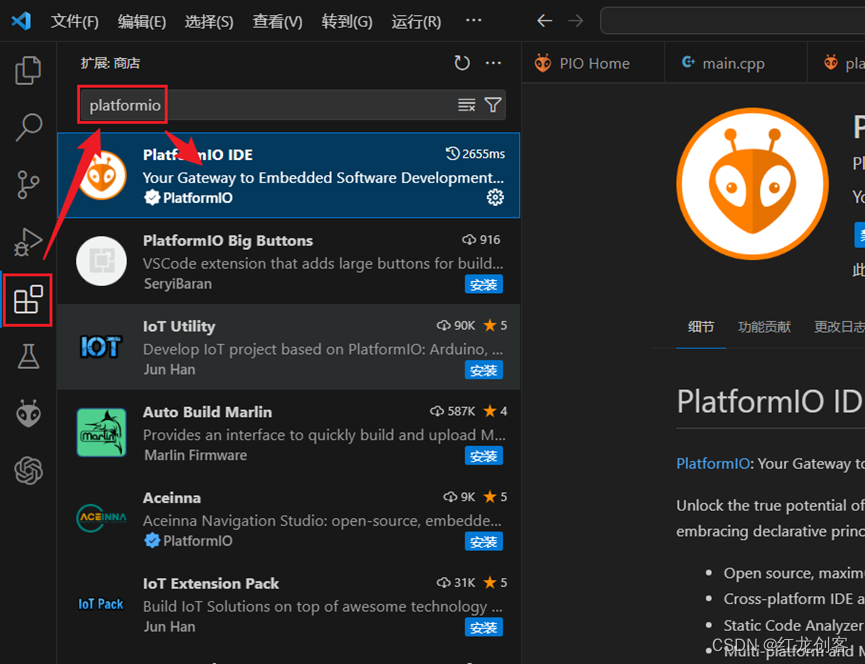
四、离线安装VSCode platformio插件
- Platform IO简称PIO,是VS Code中的一个插件。在扩展中搜索安装,如下:点击安装即可。

- 这一步安装速度较快,因为PIO插件在vscode的插件仓库内,国内可以直接访问安装。安装完成之后,我们看到如下图1所示,PIO开始安装自己的核了,这里PIO安装核时会去国外安装,速度较慢。我们点击下图中2处的外星人图标,可以看到其正在安装。

- 我们果断关闭vscode,找到C盘用户路径下,可以看到有一个.platform的目录:

- 我们将这个文件夹删掉,然后找一个别人已经安装好platform的文件夹,复制到这里。这里我将我已经安装好的文件上传到了网盘,可以点击下载:https://www.123pan.com/s/yMOkTd-8h70A.html
- 我们找到压缩包,将其解压:

- 解压后得到文件夹.platformio,如下,复制到我们刚刚删除的地方,以我的为例,在:
C:/用户/24358路径下面。
- 复制到我们的用户路径下,如下:

- 双击打开该文件夹,里面内容如下:即为正确

五、创建VSCode platformio工程(以ESP32-S3为例)
VScode PlatformIO创建ESP32-S3工程步骤
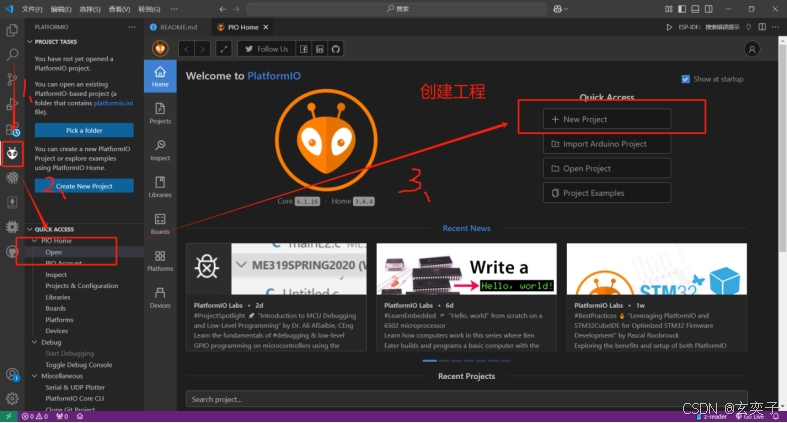
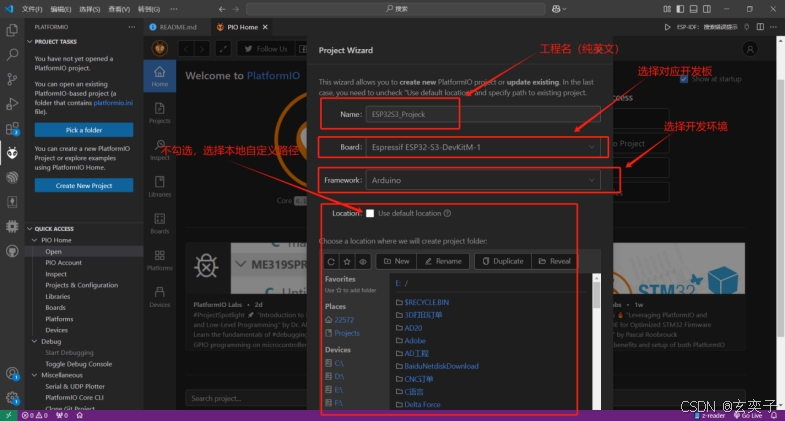
左边多了一个新的插件图标,点击一下,然后点击PIO Home的Open -> 再右边点击新建项目,我们填写我们的项目名称等信息,这里建一个ESP32Code的工程,板子选择自己的板子,框架就选择Arduino,之后点击Finish新建项目。
VSCode+platformio配置ESP32-S3-N16R8
VS Code+platformio配置ESP32-S3-N16R8(8MB PSRAM + 16MB FLASH)工程 - Macrored - 博客园
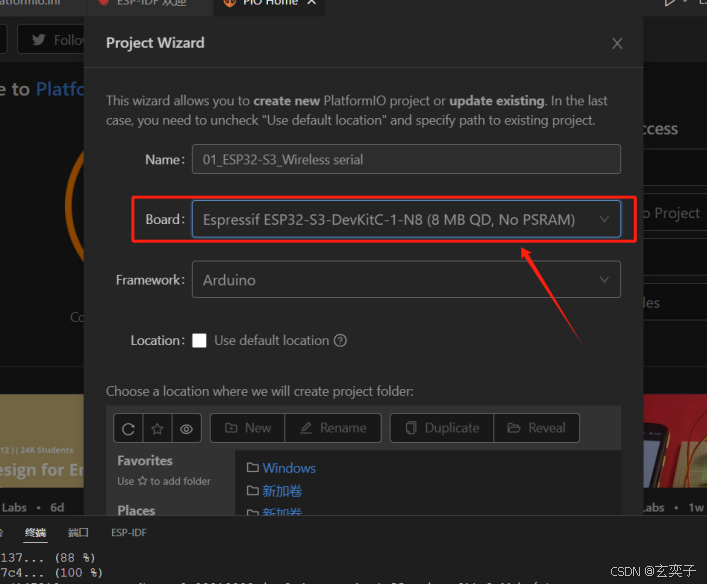
VScode PlatformIO创建ESP32-S3的工程需要用这个,其他的试了几个,不知道为什么会创建失败或者创建了但无法编译
VScode左边工作区中的文件和“platformio.ini”文件中代码的意义
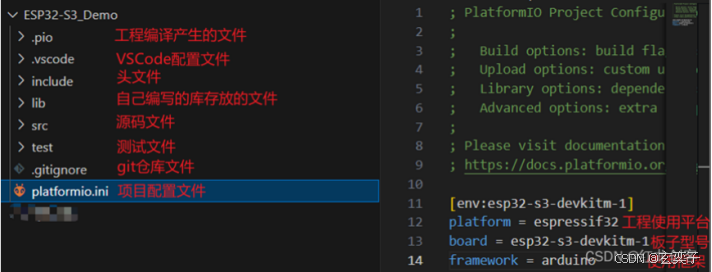
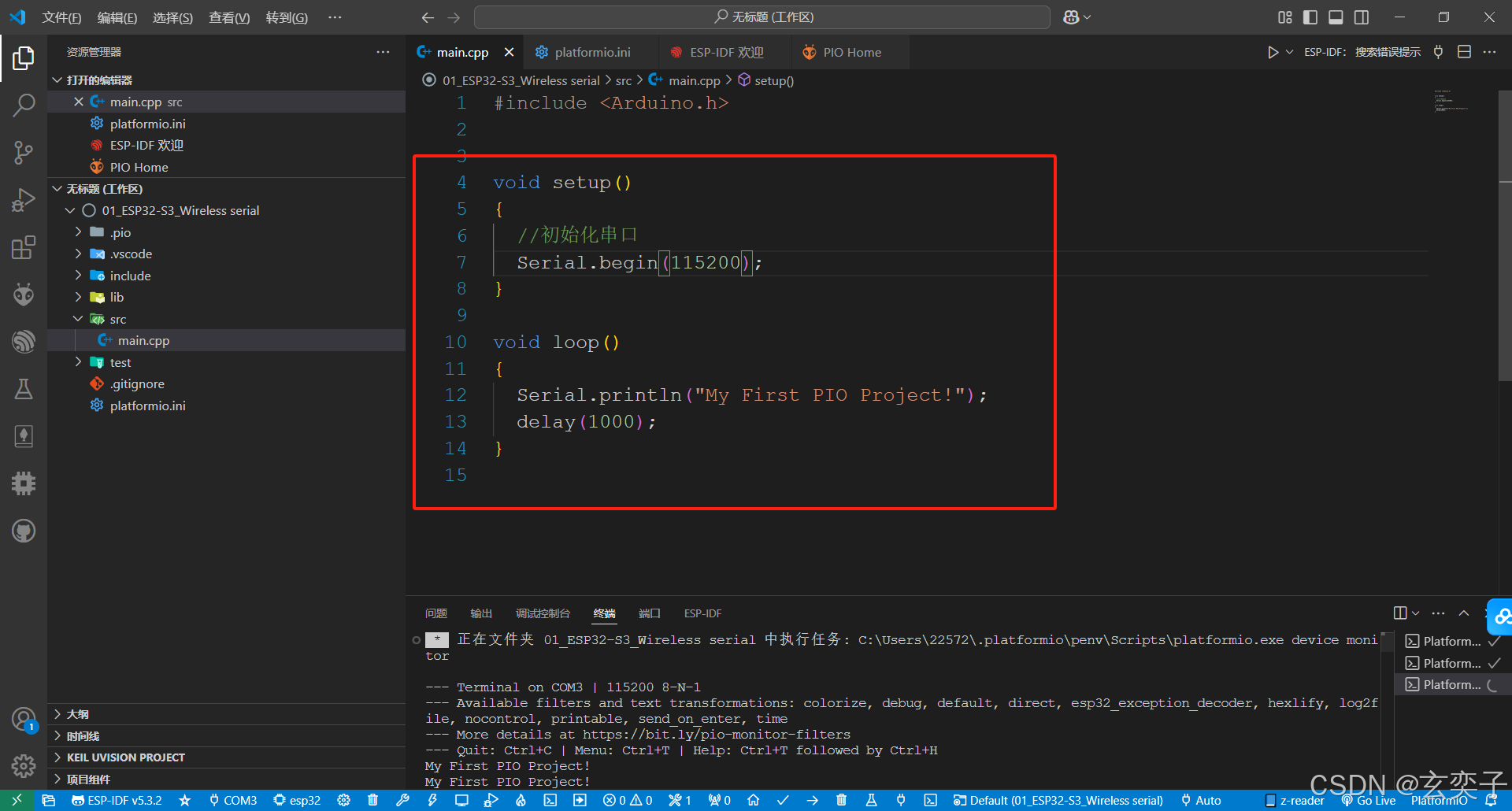
写了个串口发送测试代码下载进去,发现串口输出的数据不对,我们启动串口监视器的时候,默认是9600波特率的,所以我们需要在配置文件“platformio.ini”添加一行配置信息“monitor_speed= 115200”,就可以正常输出了。
#include <Arduino.h>

void setup()

{

  //初始化串口

  Serial.begin(115200);

}

void loop()

{

  Serial.println("My First PIO Project!");

  delay(1000);

}
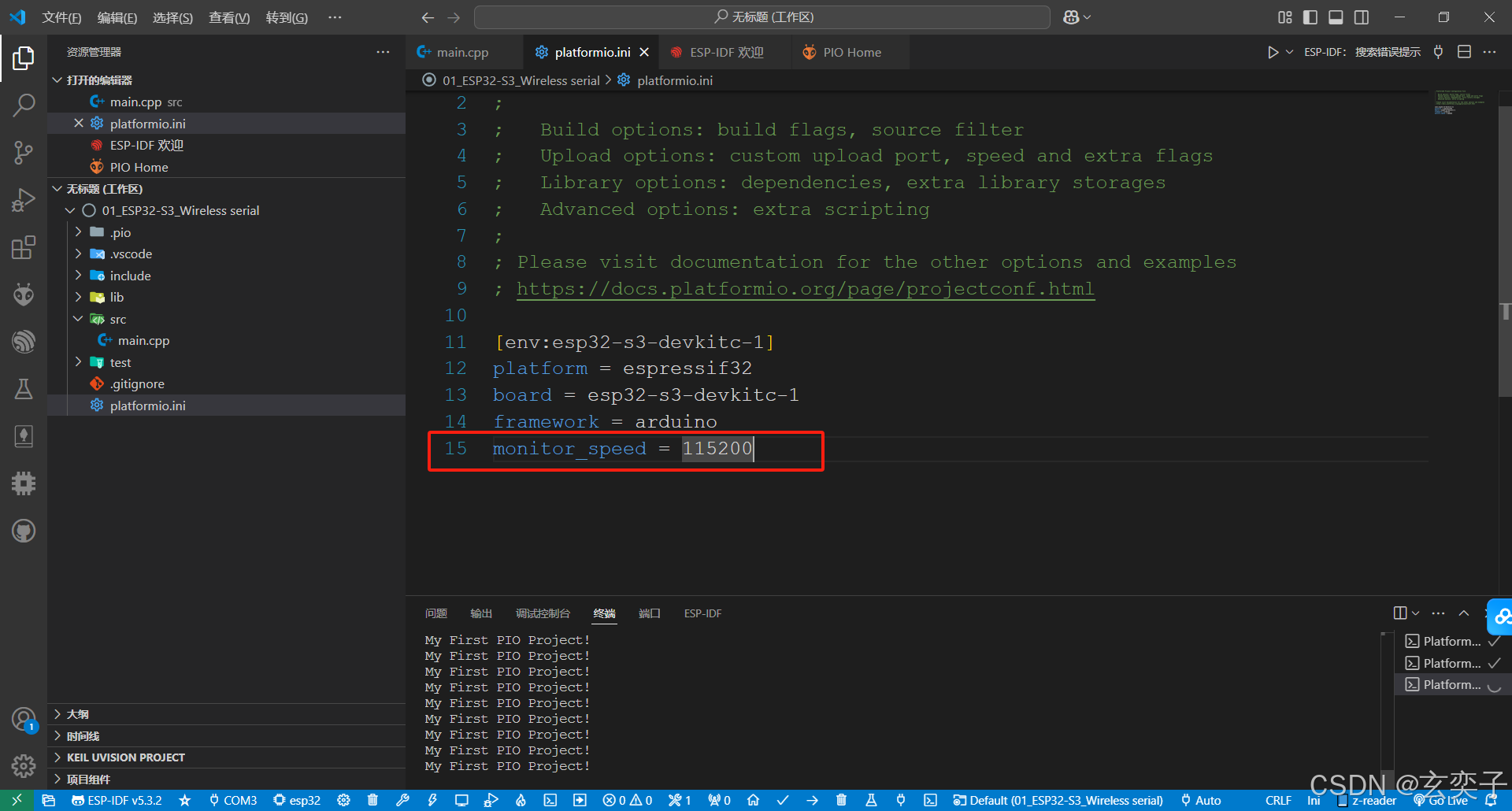
编译下载
看下图,VScode最下面有几个图标,一个对号的就是编译的,向右箭头的就是下载的,最右边有个小插头那个就是输出监视器的,我们可以用它来查看串口的输出数据。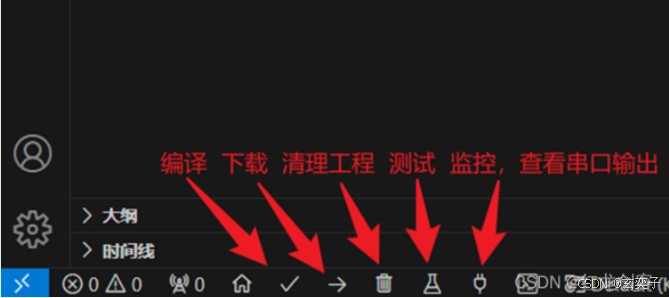
点击编译显示绿色SUCCESS则表示成功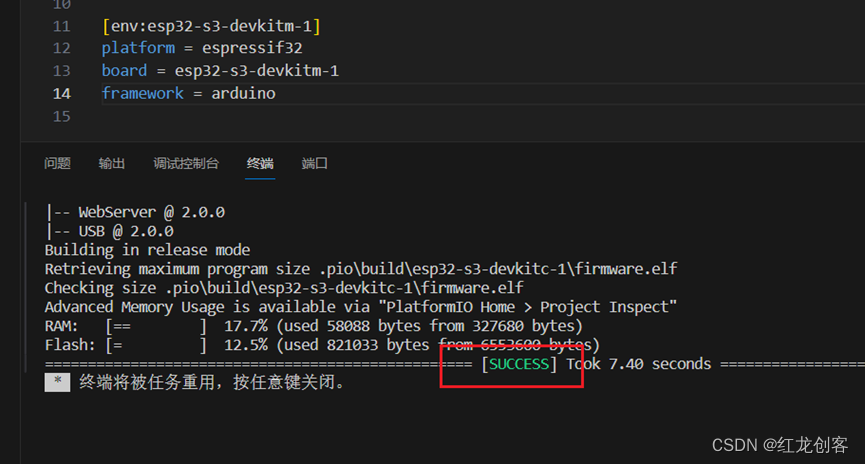
连接设备点击下载显示绿色SUCCESS表示成功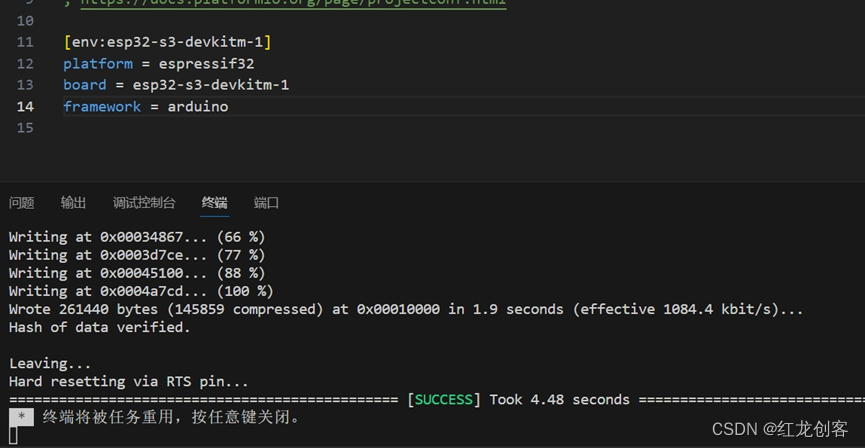

智能硬件社区聚焦AI智能硬件技术生态,汇聚嵌入式AI、物联网硬件开发者,打造交流分享平台,同步全国赛事资讯、开展 OPC 核心人才招募,助力技术落地与开发者成长。
更多推荐


 22
22 0
0- 0


 已为社区贡献4条内容

所有评论(0)