Qt 和 QML开发环境安装(版本6.8.2)
Qt 是一个跨平台的 C++ 应用程序框架,广泛用于开发图形用户界面(GUI)应用程序。QML(Qt Meta-Object Language)是一种声明式语言,用于设计用户界面,特别适合用于移动应用和嵌入式系统的开发。本文将详细介绍如何在 Windows 系统上安装 Qt 和 QML 开发环境。
目录
前言
Qt 是一个跨平台的 C++ 应用程序框架,广泛用于开发图形用户界面(GUI)应用程序。QML(Qt Meta-Object Language)是一种声明式语言,用于设计用户界面,特别适合用于移动应用和嵌入式系统的开发。本文将详细介绍如何在 Windows 系统上安装 Qt 和 QML 开发环境。
1. 下载 Qt 安装包
首先,我们需要从 Qt 官方网站下载 Qt 的安装包。
-
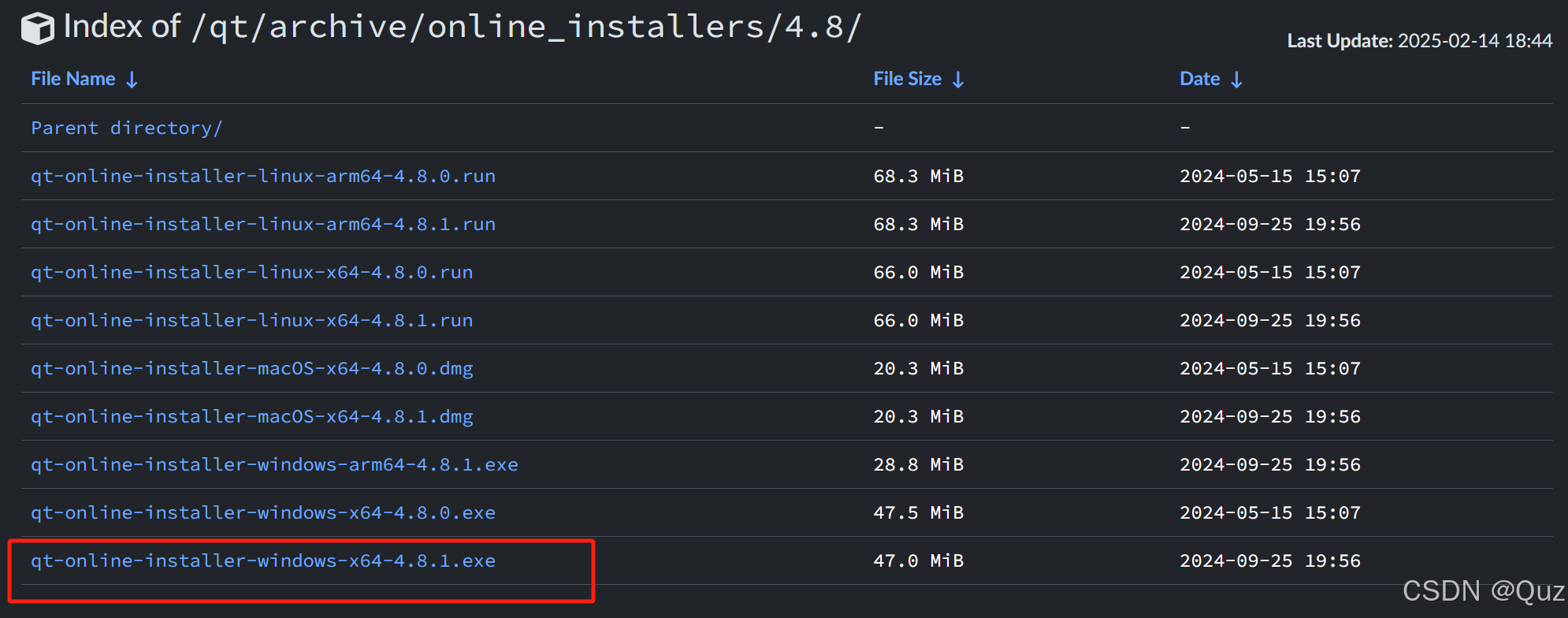
打开浏览器,访问 https://mirrors.tuna.tsinghua.edu.cn/qt/archive/online_installers/。
-
选择最新的下载器,目前是4.8版本。
-
下载 Qt 的在线安装程序(Qt Online Installer)。
2. 在Windows上安装 Qt
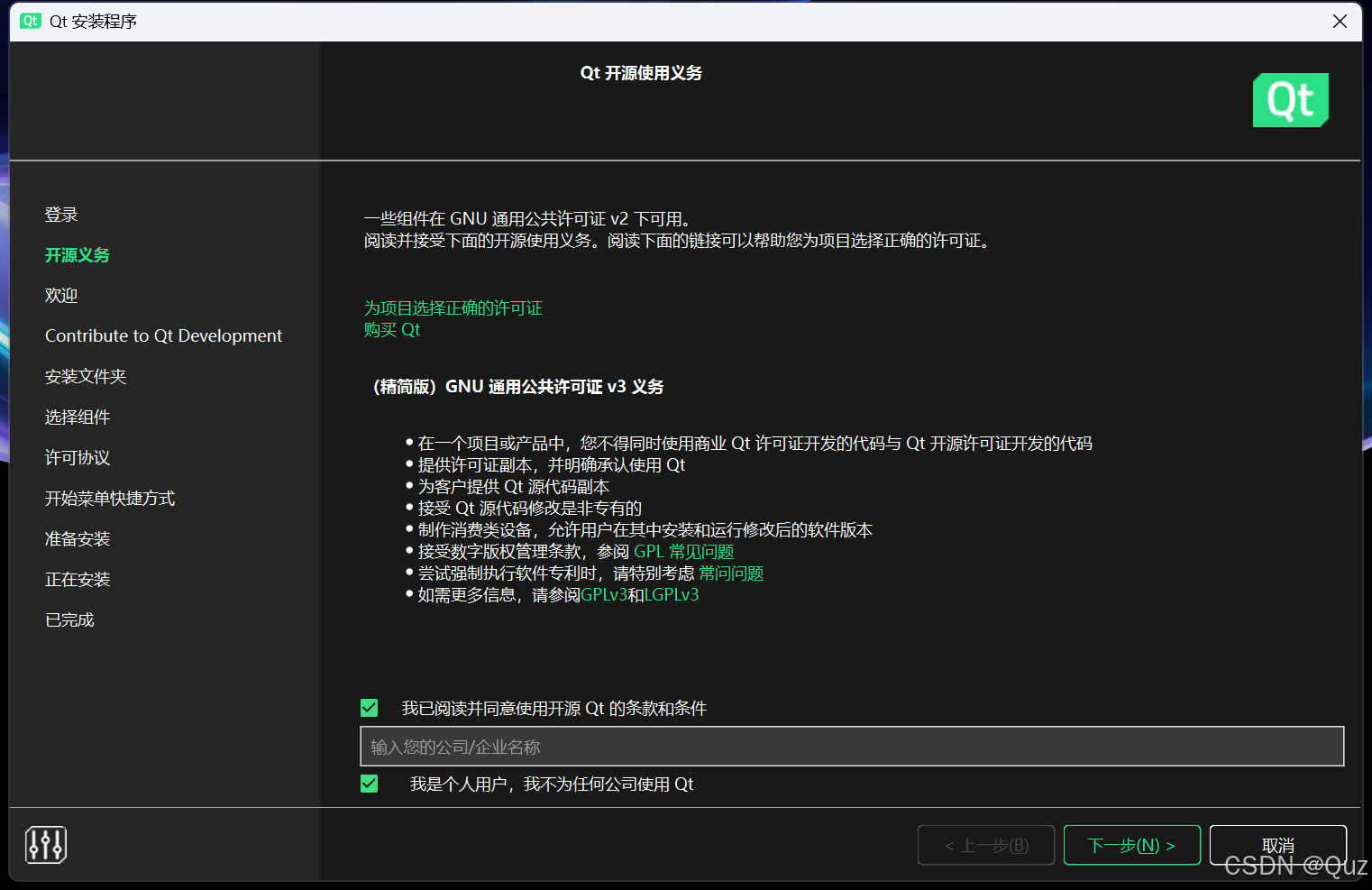
登录后,勾选同意使用开源Qt的条款:
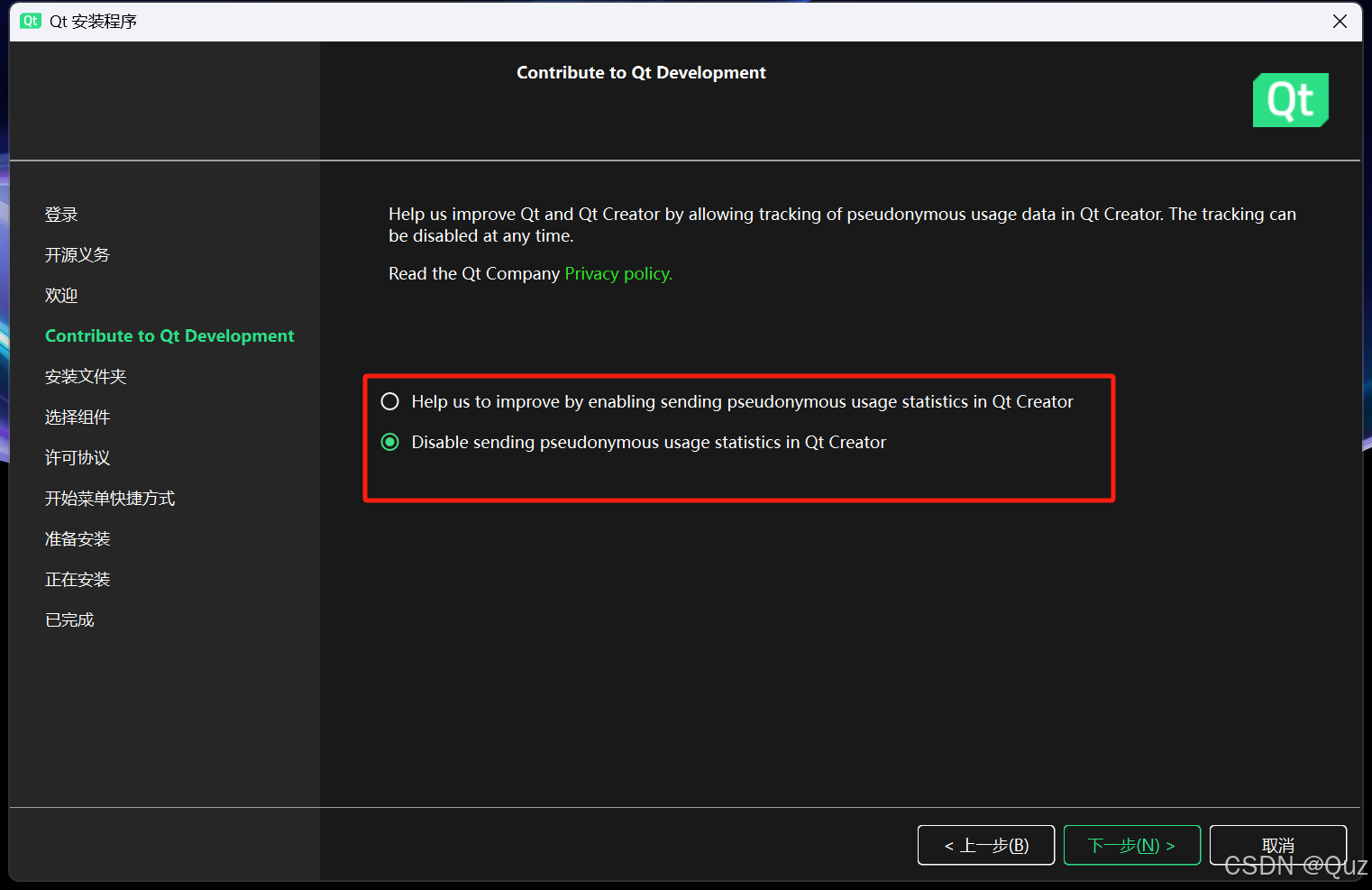
选择禁用发送使用统计:
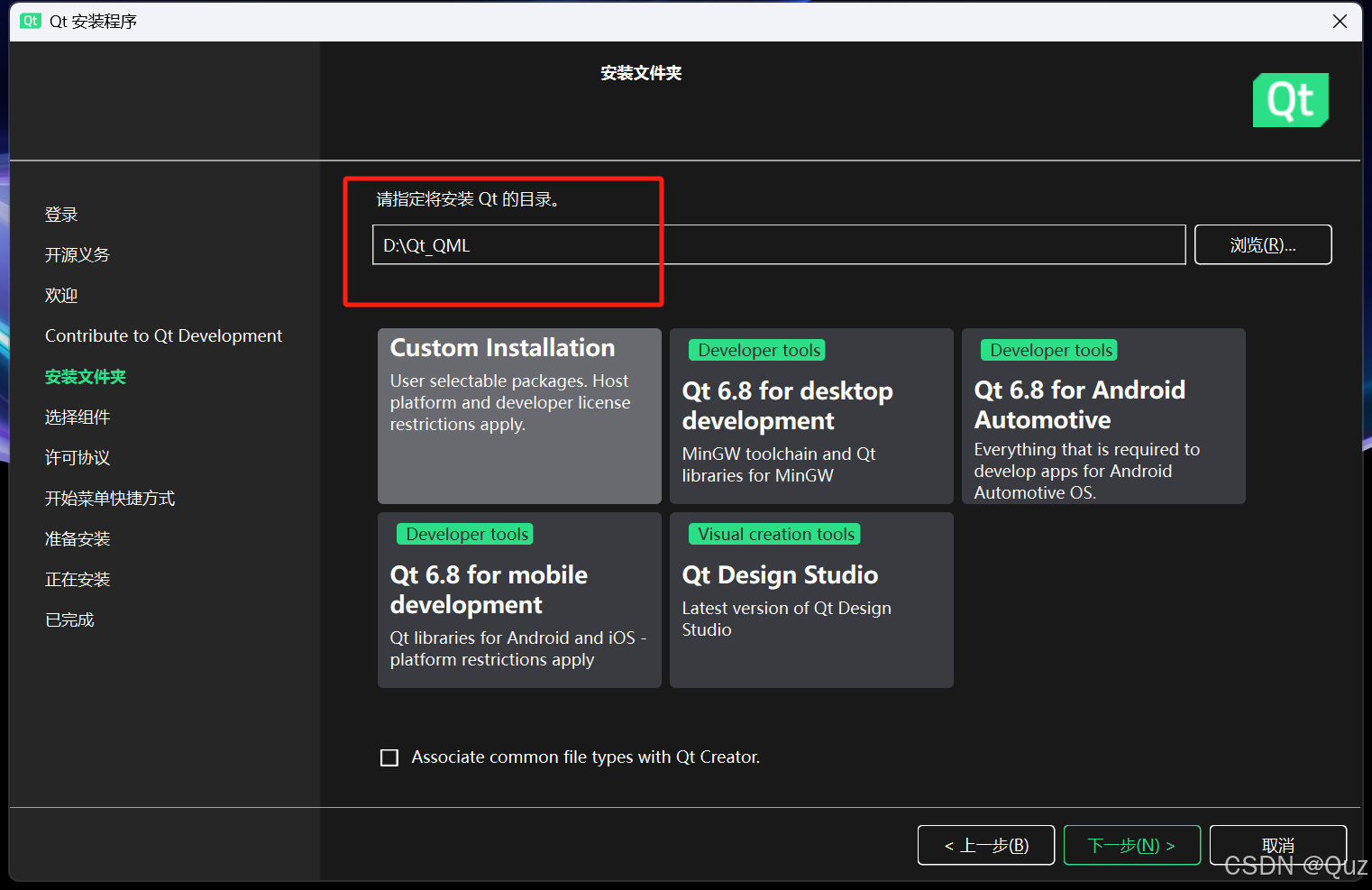
自定义安装,设置安装目录:
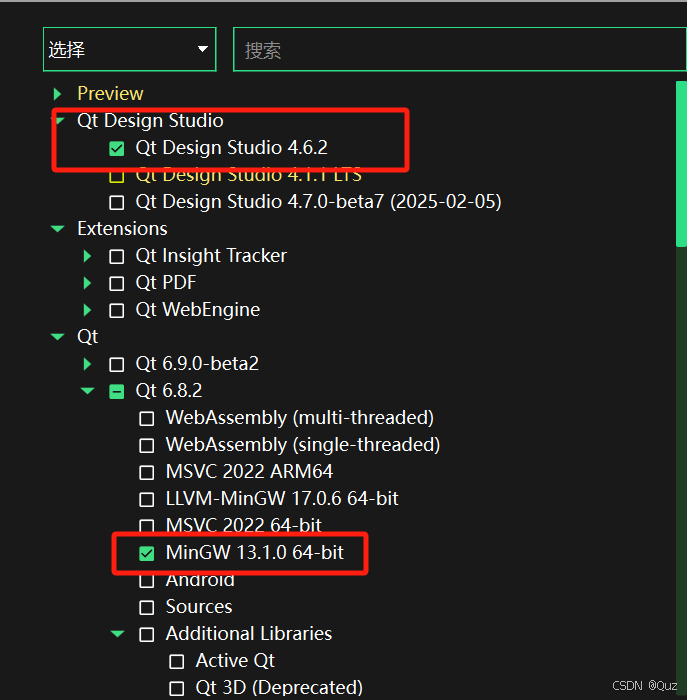
开始选择组件:
选择 Qt Design Studio,由于在Windows上使用,Qt子列表中 MinGW13.1.0 64-bit、MSVC 2022 64-bit选装一个即可。如果本地没有Visual Studio 2019/2022,选择MinGW即可。
然后在Build Tools子列表中选择MinGW 13.1.0 64-bit编译器:
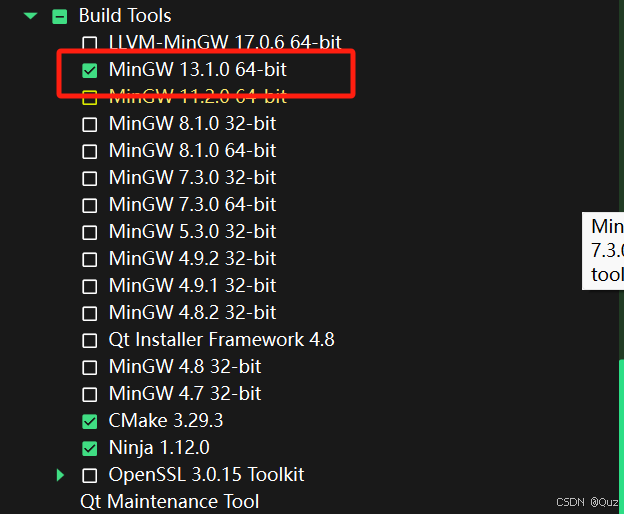
其它的默认即可。
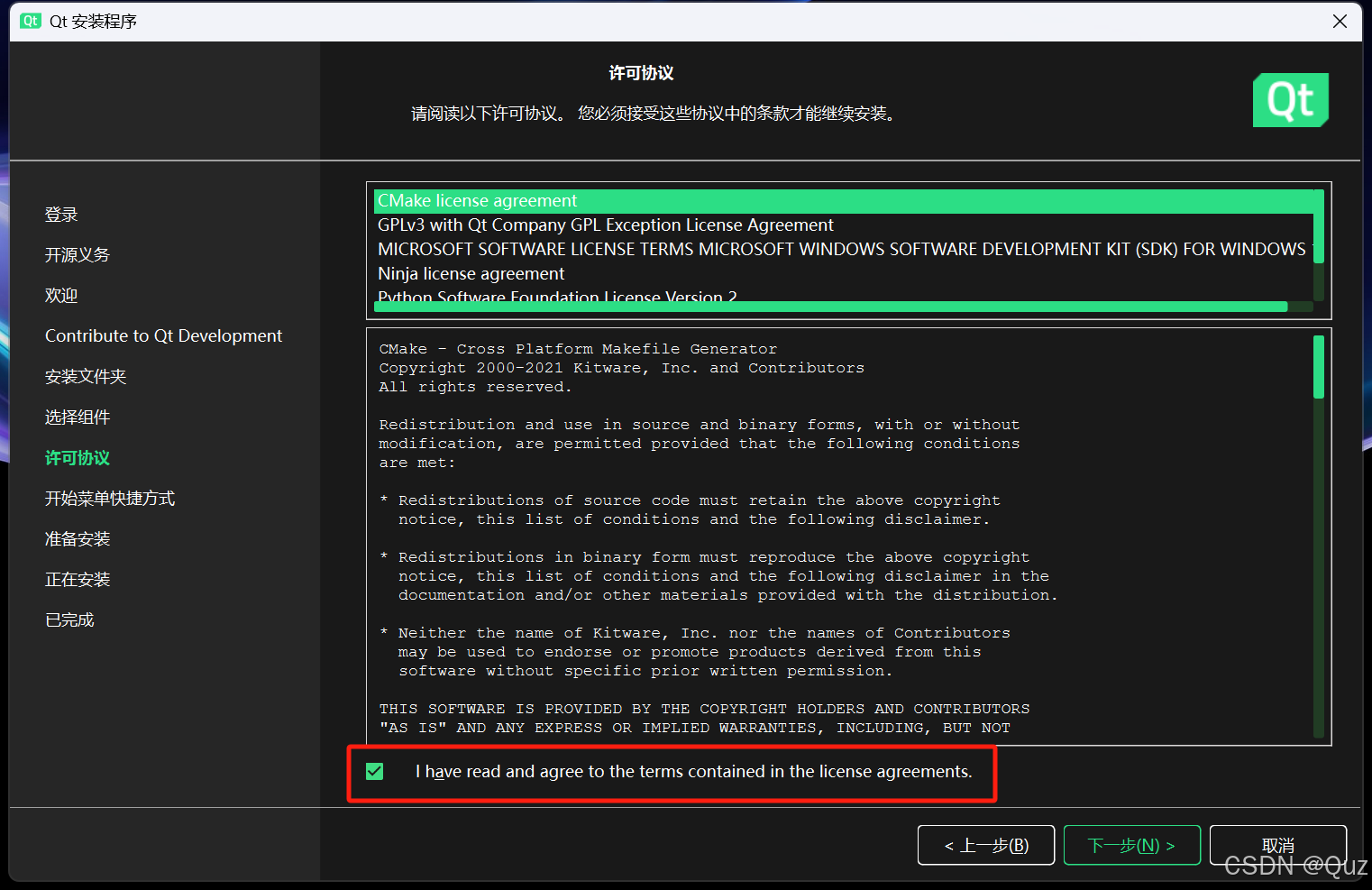
下一步,勾选同意License。
等待下载完毕:
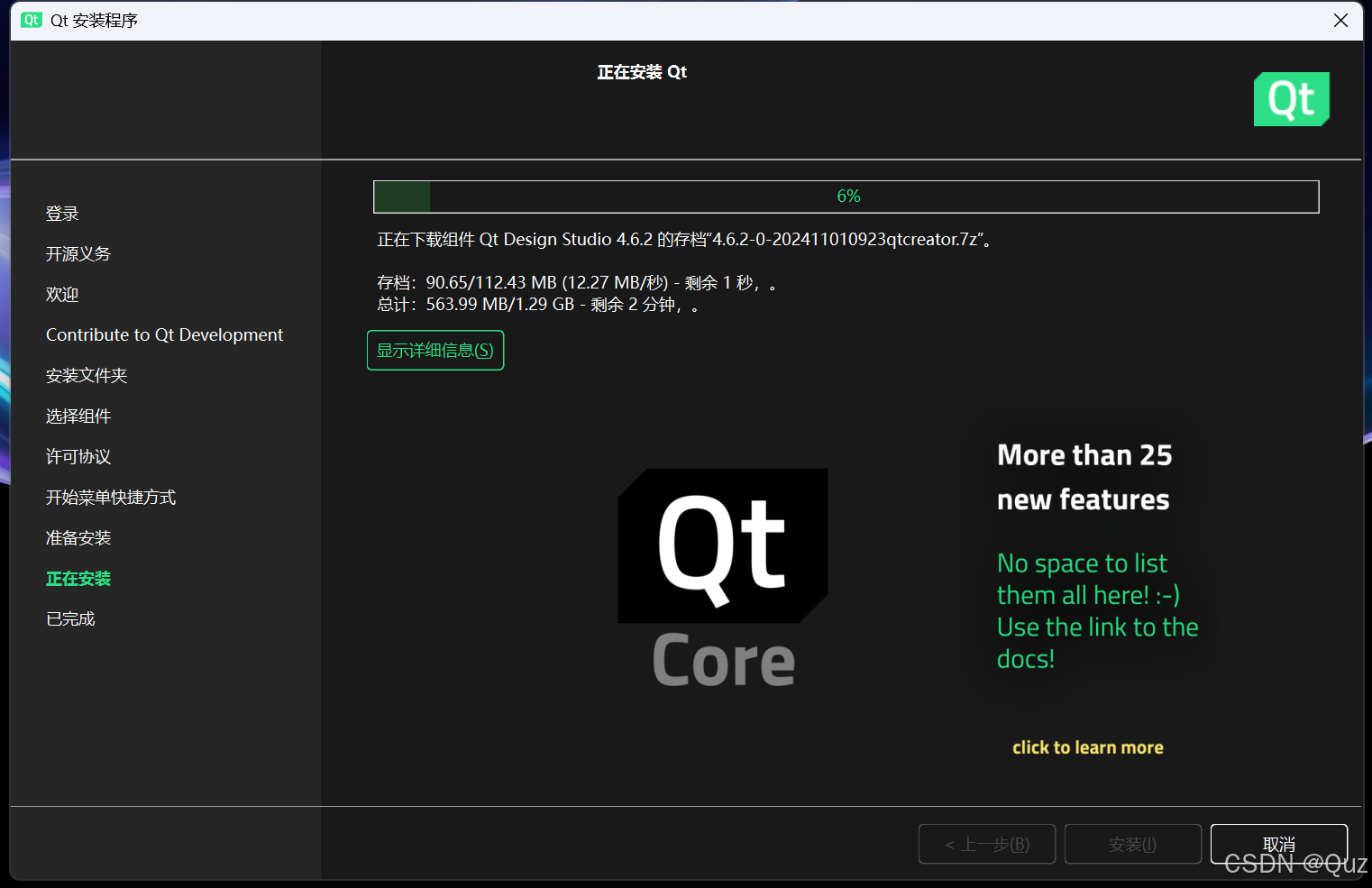
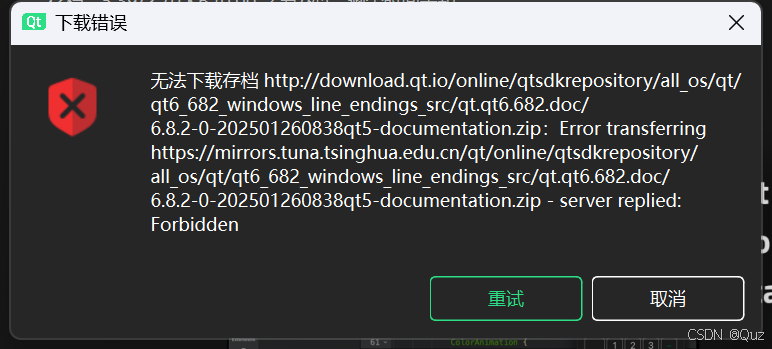
出现了下载错误:
3. 解决下载错误
在安装 Qt 时遇到下载错误,特别是出现 "Forbidden" 错误,通常是由于网络连接问题或镜像服务器限制导致的。以下是一些可能的解决方案:
3.1 检查网络连接
确保你的网络连接正常,尝试访问其他网站以确认网络没有问题。
3.2 使用 VPN 或代理服务器
有时,某些地区的网络可能会限制访问特定的服务器。使用 VPN 或代理服务器可以绕过这些限制。
3.3 清理缓存(未解决)
打开 Qt 安装程序。在安装程序的欢迎页面,点击设置按钮。
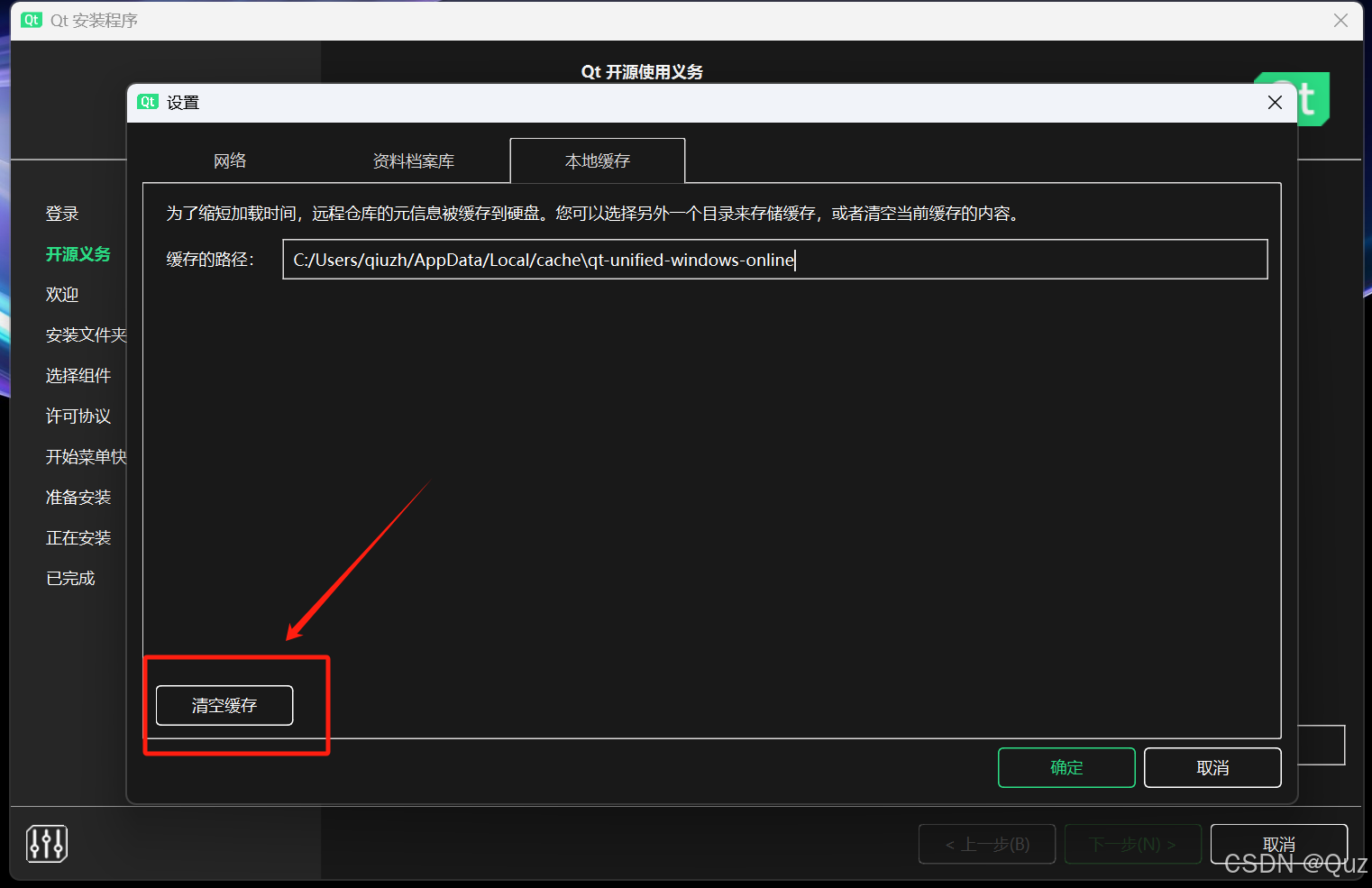
然后重新启动安装程序。
重复之前的操作后,再次开始下载:
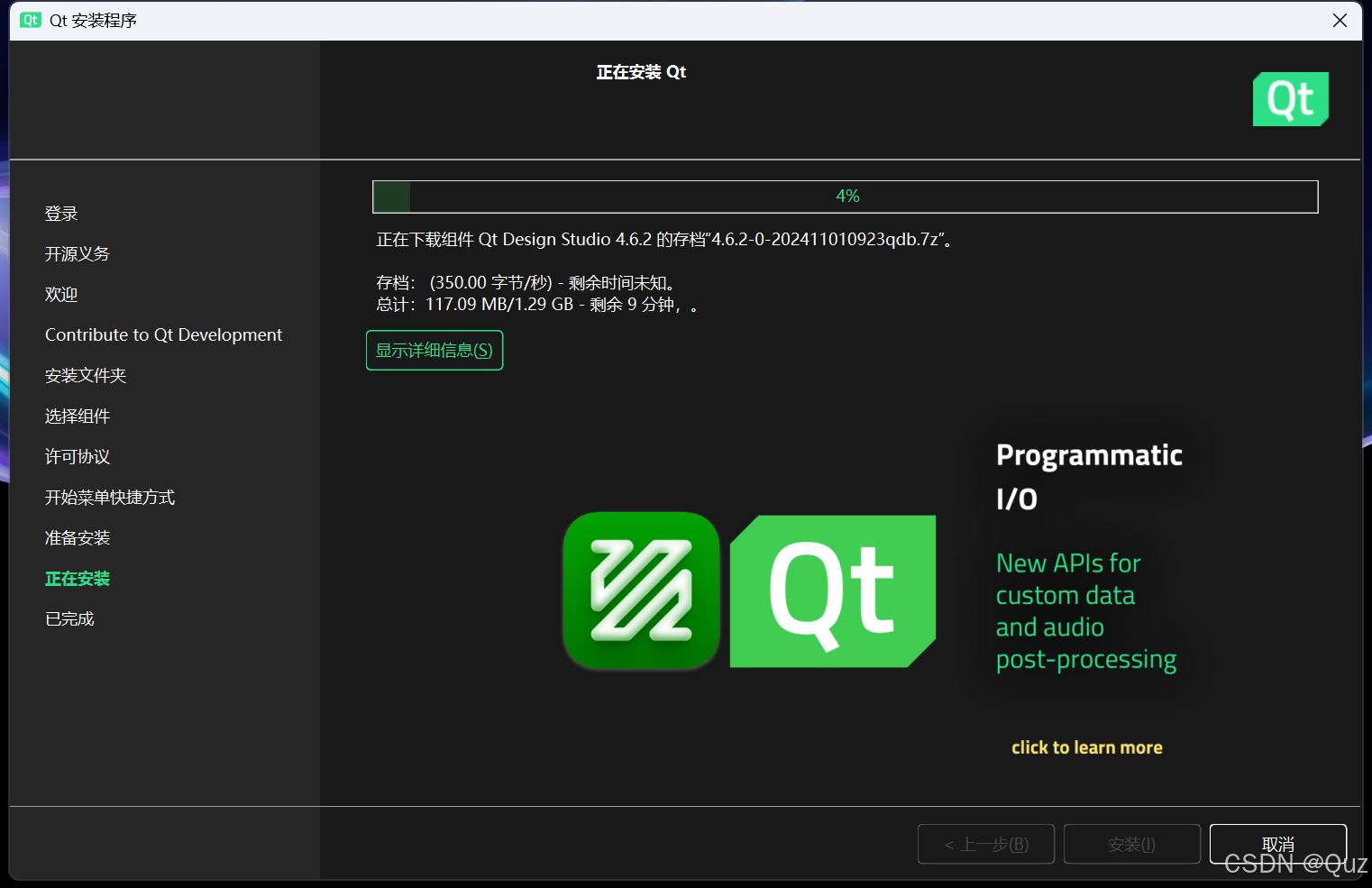
还是出现了下载错误。
3.4 更换镜像源(可行)
在powershell中进入Qt安装器所在目录,然后输入:
- 安装器全称 --mirror https://mirrors.ustc.edu.cn/qtproject
'.\qt-online-installer-windows-x64-4.8.1 (1).exe' --mirror https://mirrors.ustc.edu.cn/qtproject再次启动,组件只选择了MinGW编译器和相应的Qt库,然后继续下载:
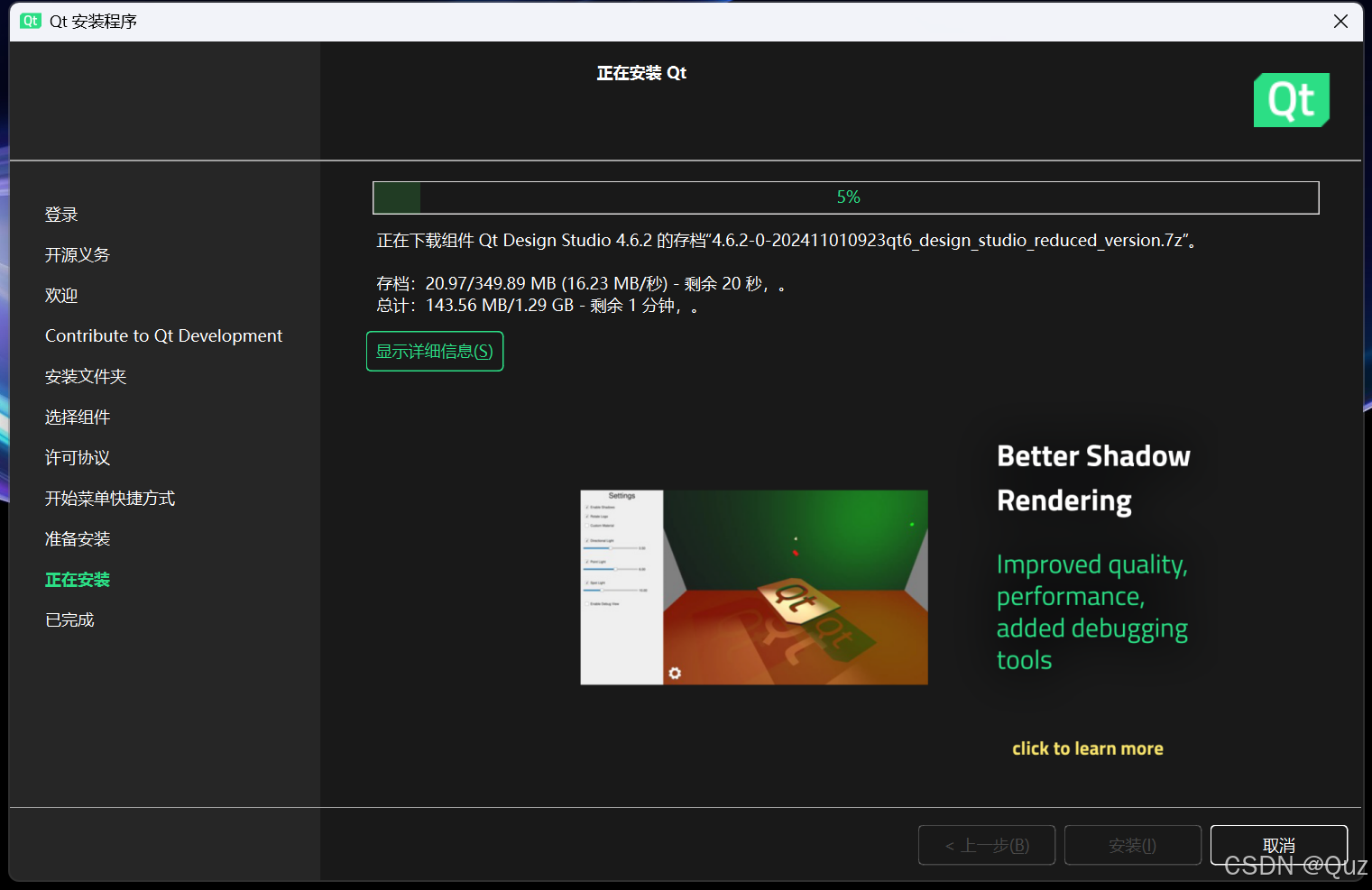
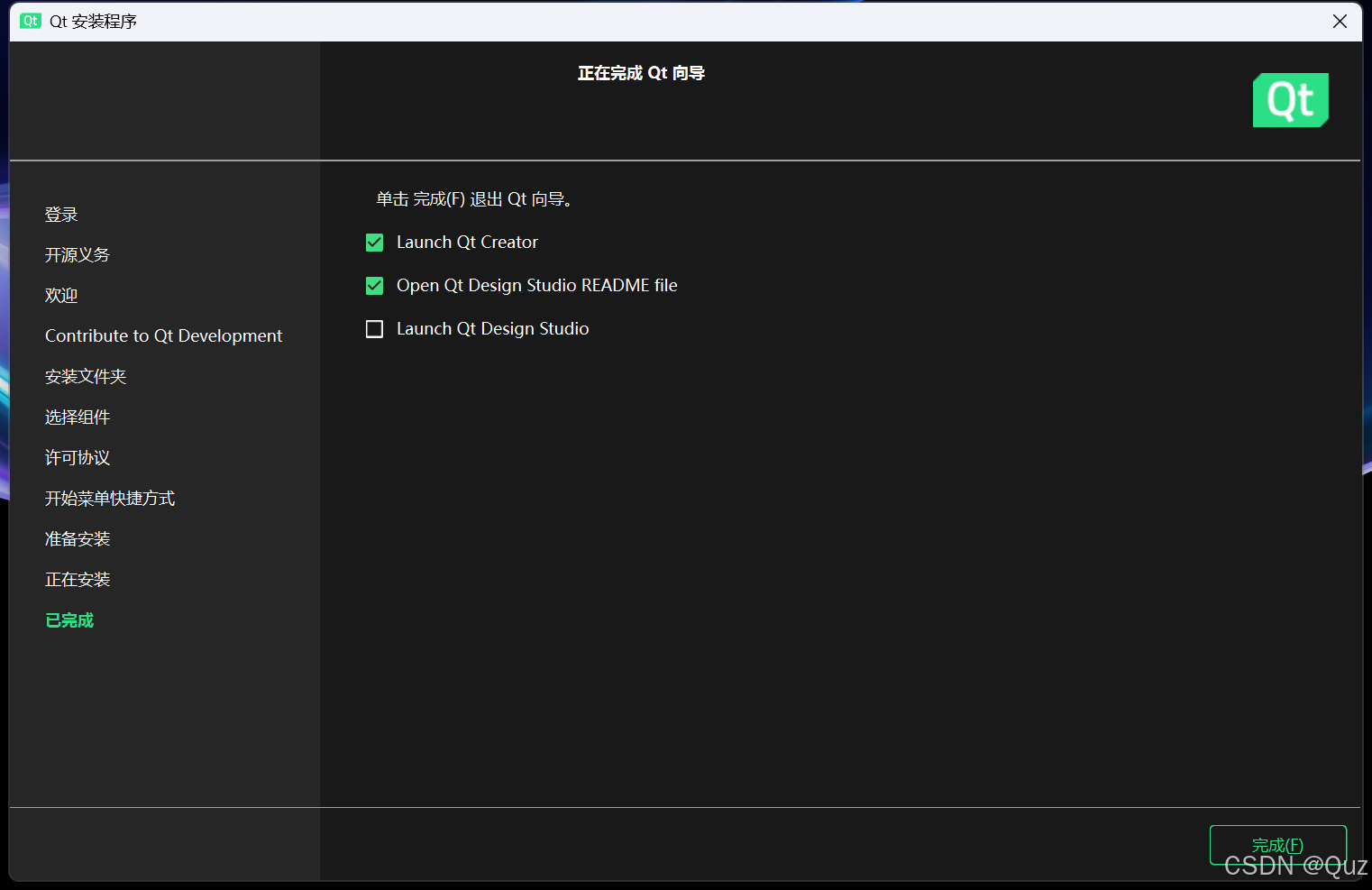
安装完成:
4. 创建QML程序
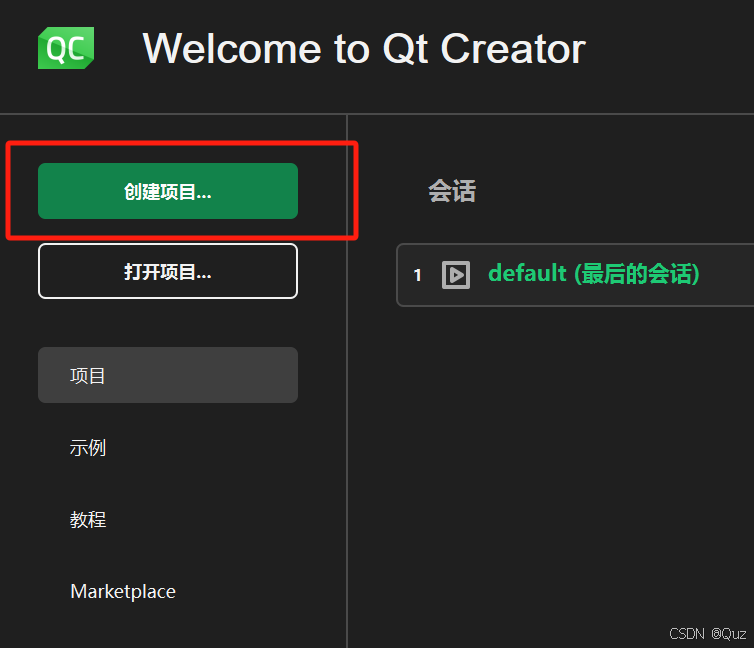
4.1 在首页选择创建项目
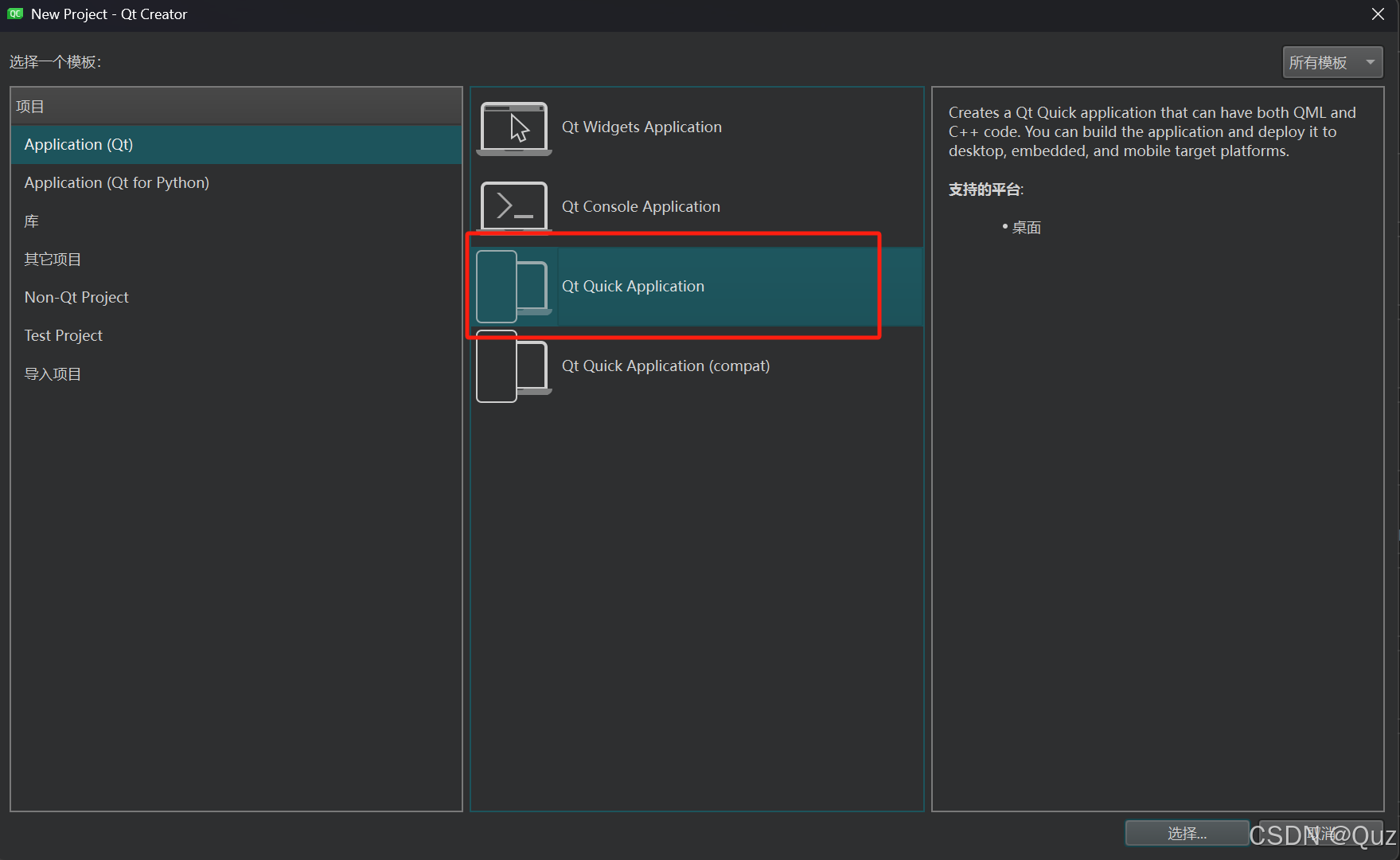
4.2 选择 Qt Quick Application
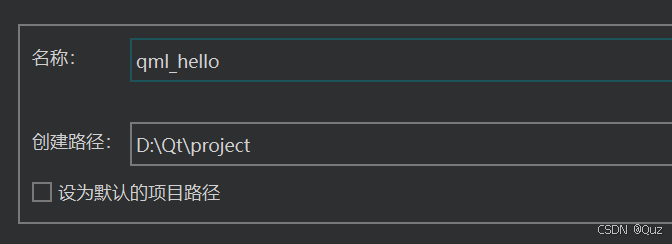
输入工程名称和创建路径:
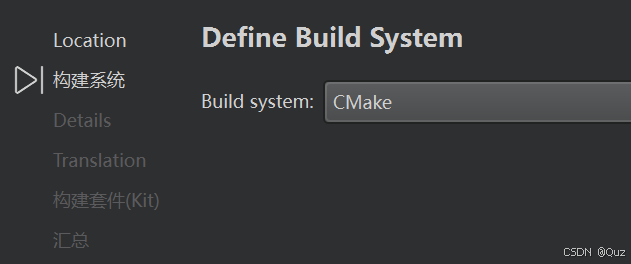
4.3 选择构建系统
推荐选择CMake。
选择最低要求的Qt版本:
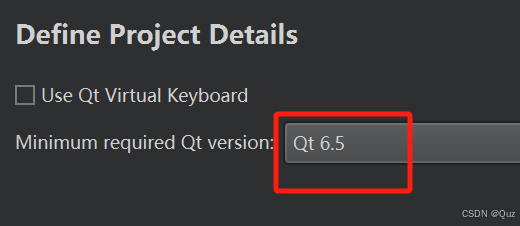
当前支持最低的Qt版本为6.2。
如果需要兼容Qt5,在创建工程的时候选择 Qt Quick Application(compat),最低支持的Qt版本为5.12。
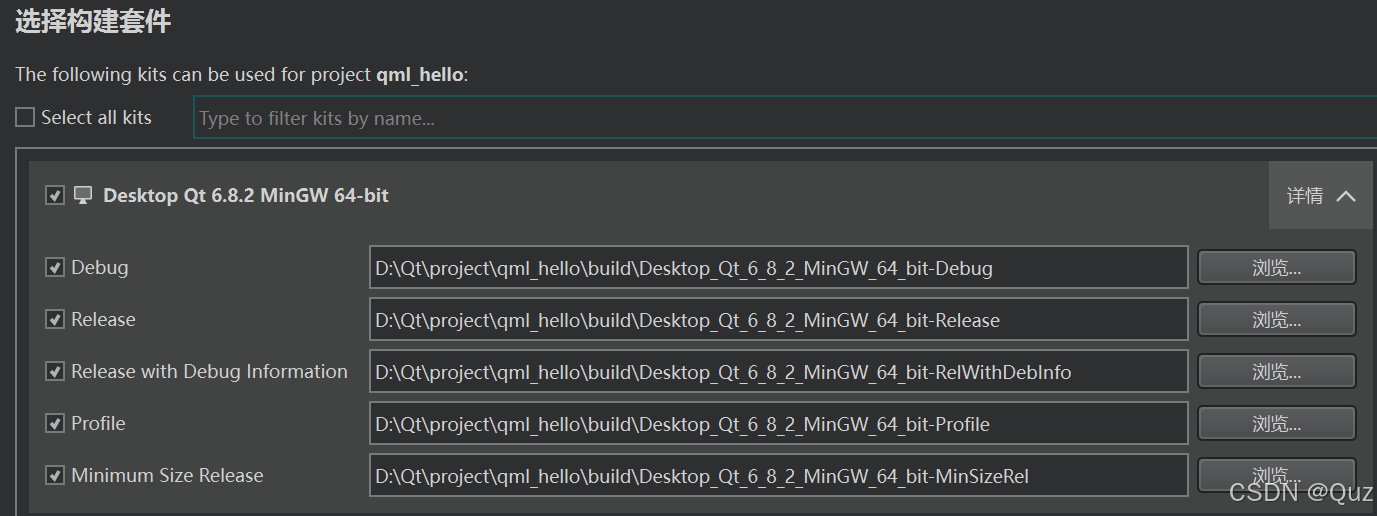
4.4 选择构建套件
这里选择桌面版Desktop即可,如果安装了安卓或者其它套件,按需选择。
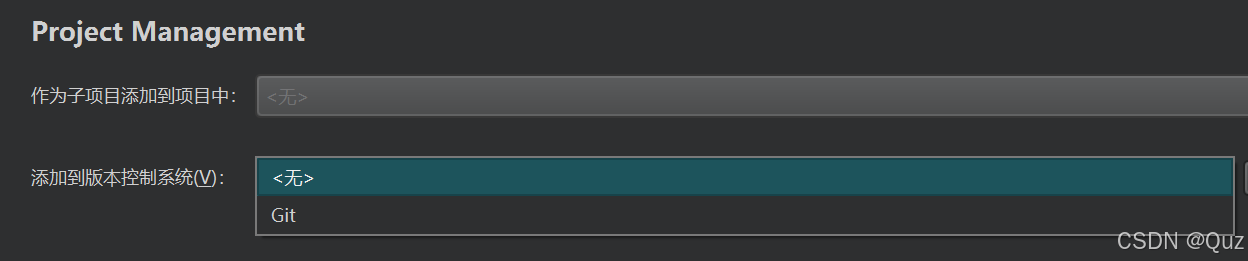
4.5 选择项目管理软件
默认为“无”,还可以选择Git。
4.6 运行第一个QML程序
自动生成的代码:
import QtQuick

Window {
    width: 640
    height: 480
    visible: true
    title: qsTr("Hello World")
}
然后点击左下角的运行:

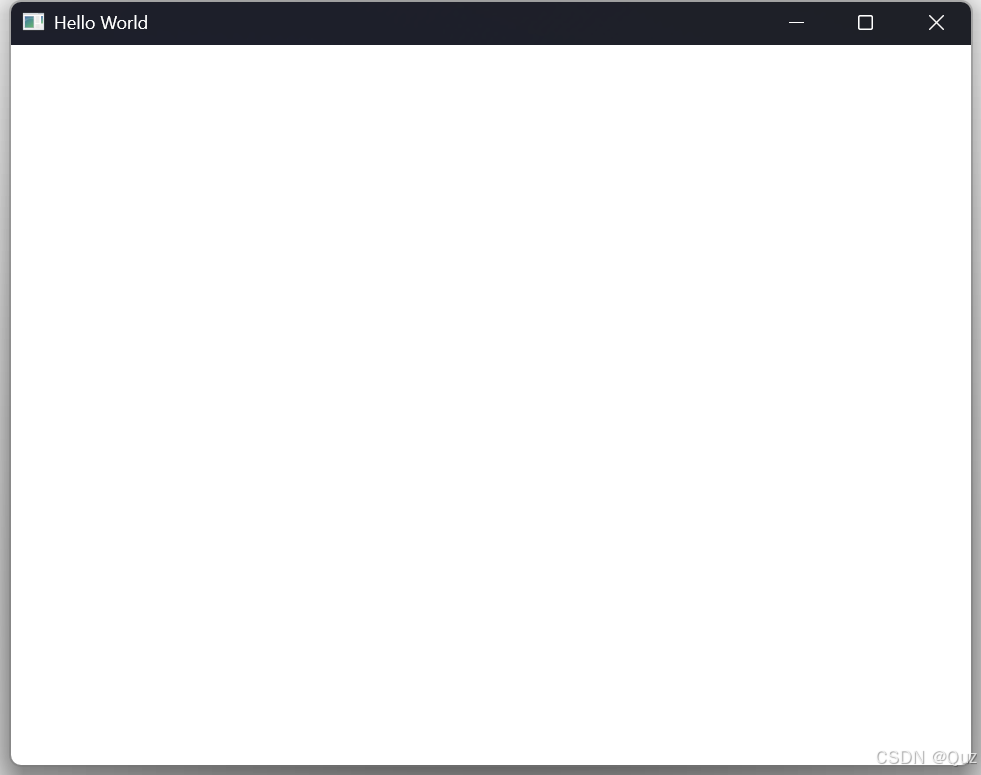
出现一个空白的界面,界面标题为Hello World:

智能硬件社区聚焦AI智能硬件技术生态,汇聚嵌入式AI、物联网硬件开发者,打造交流分享平台,同步全国赛事资讯、开展 OPC 核心人才招募,助力技术落地与开发者成长。
更多推荐



 44
44 0
0- 0


 已为社区贡献1条内容

所有评论(0)