文献计量分析特别篇——看完这篇就学会了citespace(2)
图做出来,不愧是以二人台为主题的研究成果,关键词的中心位置还是二人台,但是我们也可以发现,这些成果的关键词还是比较离散,这一方面是我们的参数没有经过完整的设置,图上的数据只有118条数据中的39条,另外很多细节的地方还没有调整。我们先建立两个文件夹,第一个是用来存储刚刚转换好的数据,我们直接将其命名为data,第二个用来存放杂七杂八的配置文件等等(大多数人看不懂的东西),我们命名为project。
上篇我们讲到,将下载好的数据进行重命名。
这之后就要导入到软件里面进行前期的预处理。我们可以新建两个文件夹作为软件查找输入文件和转换后输出文件的地址。
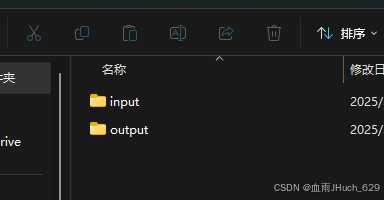
我们将命名好的文件放进input文件夹中,以供软件读取,转换后的数据可以存储在output文件夹中。
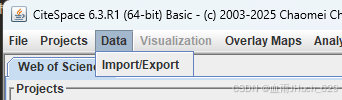
放好数据文件后,点击软件中的Data选项卡,会出现import的选项,点击后会进入数据转换页面。
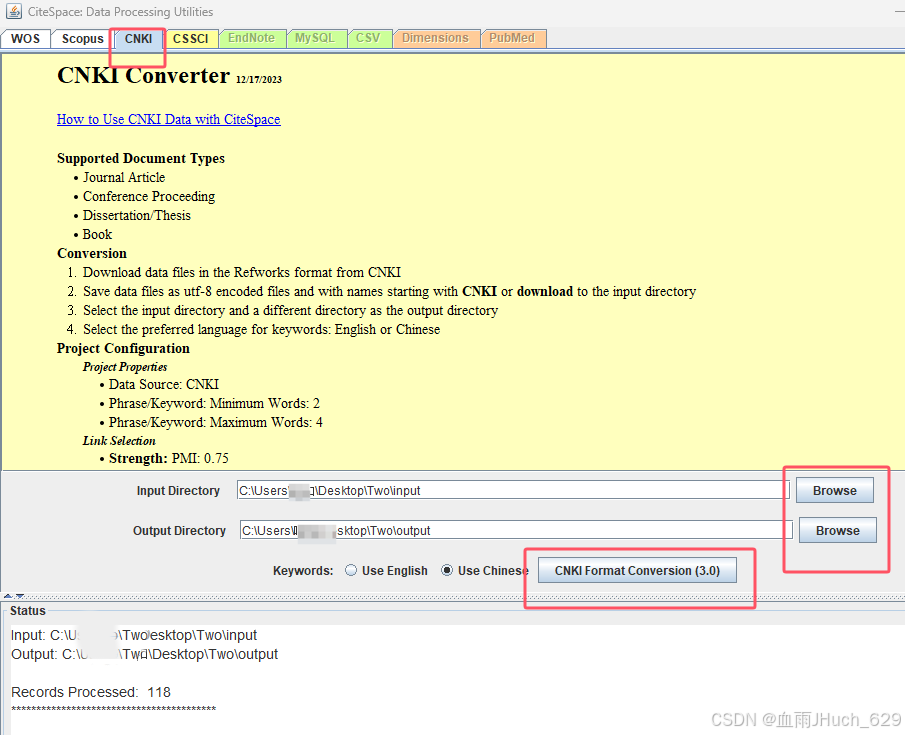
进入数据转换页面,选择CNKI选项卡,输入输出的位置选择我们前面建立的input和output文件夹。再点击最下面的数据转换3.0按钮,软件就会自动完成数据格式的转换。数据量较大的话,可能需要稍等一下。
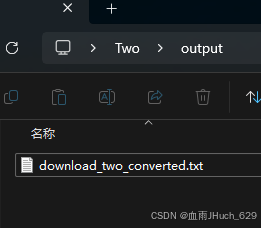
转换完成后,我们会发现,之前建立的output文件夹中已经出现了转换好的数据。
数据转换完成后,我们就要建立分析项目了,也就是时候设置各种参数让软件为我们全自动作图了。
我们先建立两个文件夹,第一个是用来存储刚刚转换好的数据,我们直接将其命名为data,第二个用来存放杂七杂八的配置文件等等(大多数人看不懂的东西),我们命名为project。
把转换好的数据从output文件夹复制粘贴到data文件夹。
此时我们就可以建立新的项目了。
点击软件主页面左上角的New,进入新项目的设置界面。
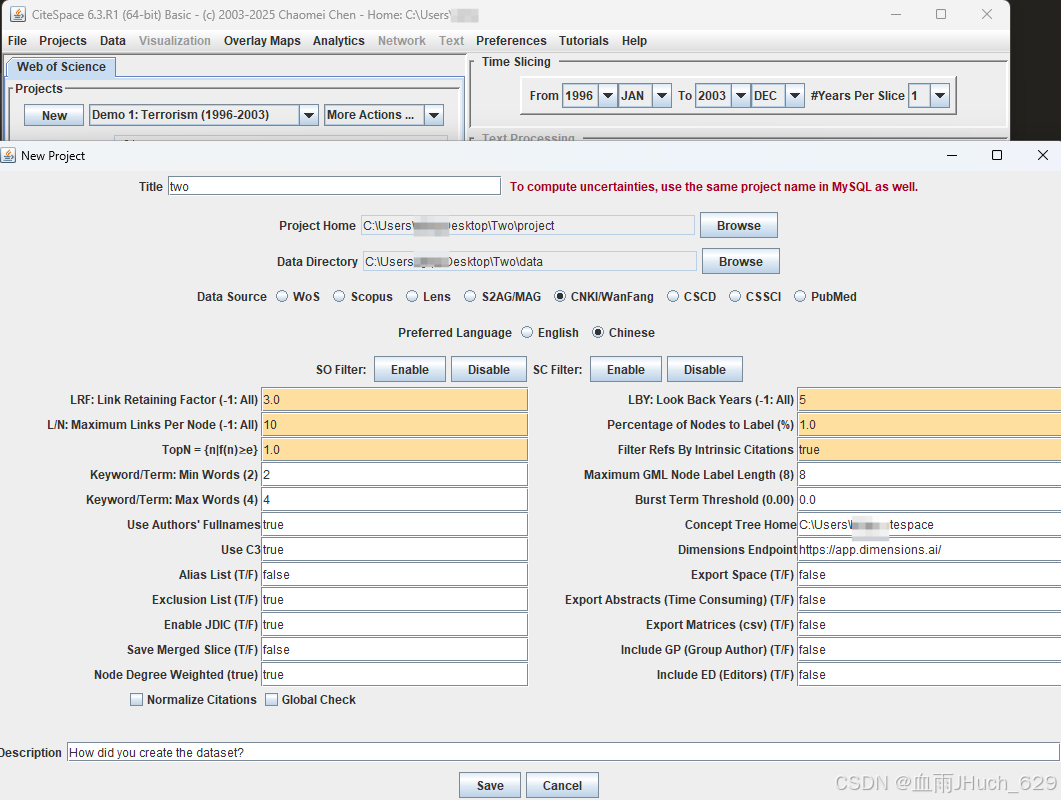
这个界面需要注意的几个地方,第一个是title需要自己设置,第二是project home就是之前创立的project文件夹,下面那个就是data文件夹,第三个是要把数据源改为CNKI,第四个是语言改为中文,别的就默认设置就好了。(有什么问题或者想调整具体参数后面也还可以重新进入这个页面设置)
项目建立成功后,我们就可以进入软件主页进行参数设定并开始作图了。
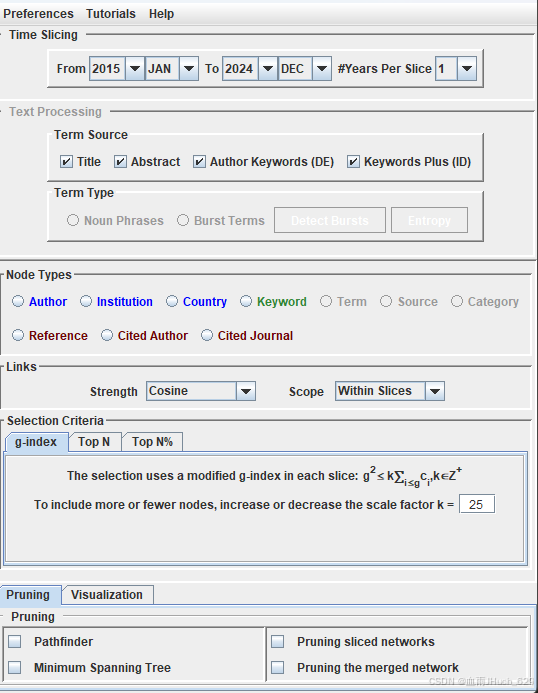
主要的参数设置选项都在右边这半截,大家可以根据需求选择。我们这里就选择关键词做一个小小的分析检测一下。
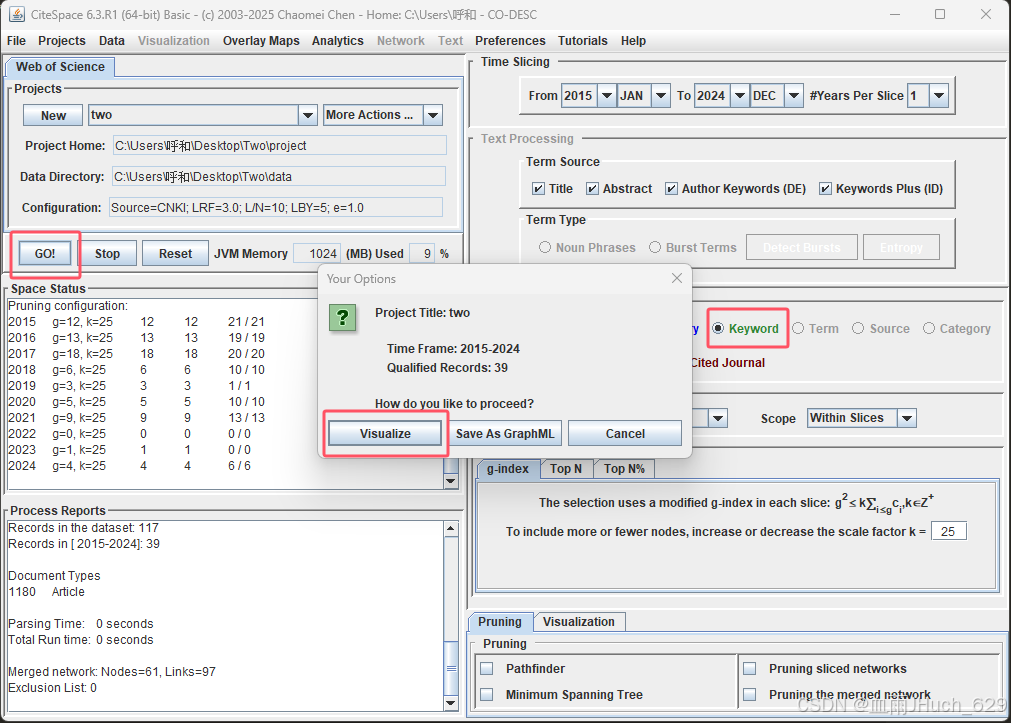
在软件的右边点击一下关键词的选项,然后去左边点一下GO!点击过后会弹出中间的提示框。
左边的两个框子显示的是一些运行的记录,中间的提示框是提示我们要可视化(作图)还是另外保存啥的,我们先点可视化看看效果。
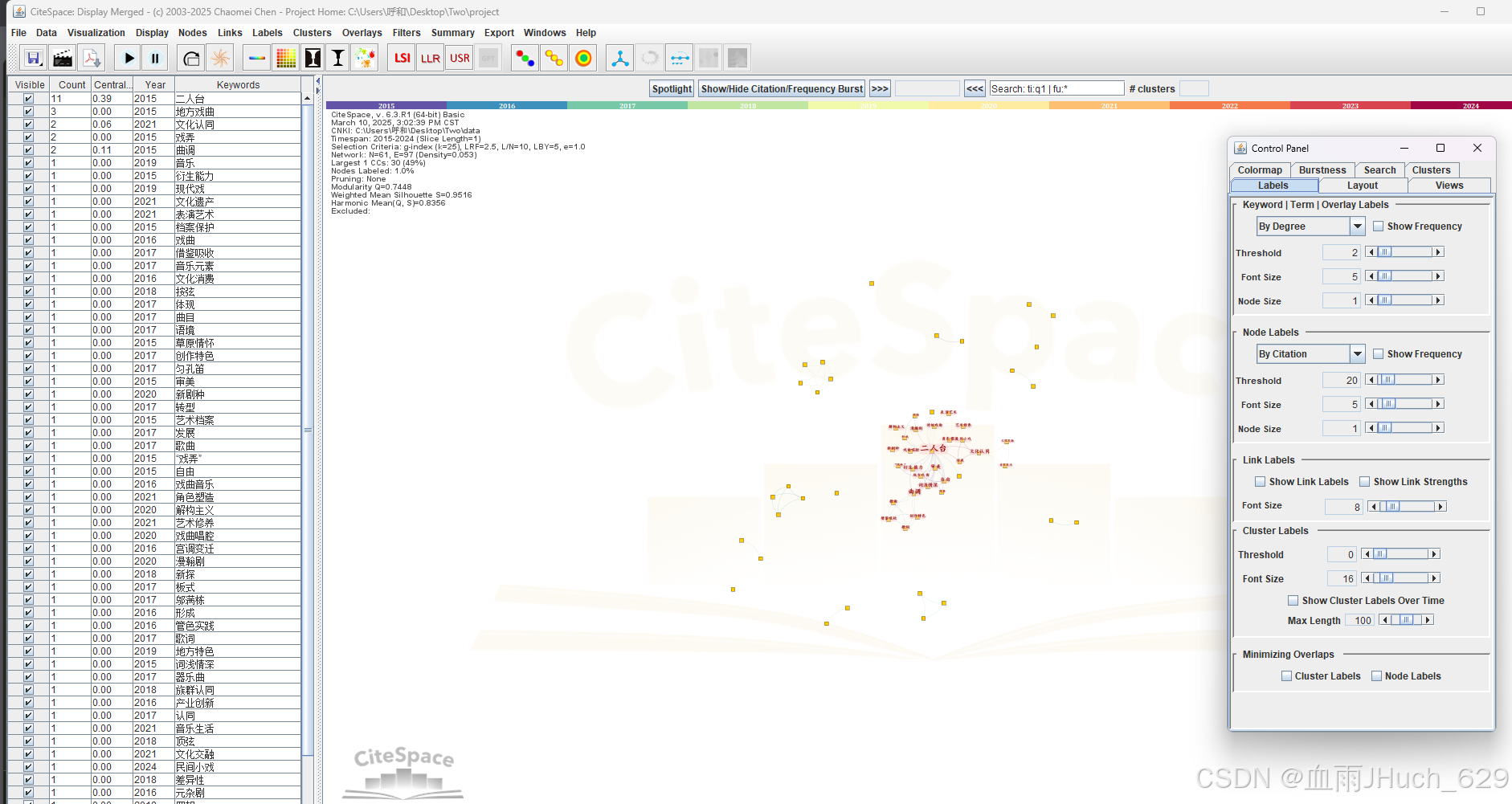
图做出来,不愧是以二人台为主题的研究成果,关键词的中心位置还是二人台,但是我们也可以发现,这些成果的关键词还是比较离散,这一方面是我们的参数没有经过完整的设置,图上的数据只有118条数据中的39条,另外很多细节的地方还没有调整。
那么这一篇就先写到这里,下一篇写写参数调整的内容吧。

智能硬件社区聚焦AI智能硬件技术生态,汇聚嵌入式AI、物联网硬件开发者,打造交流分享平台,同步全国赛事资讯、开展 OPC 核心人才招募,助力技术落地与开发者成长。
更多推荐



 5
5 0
0- 0


 已为社区贡献2条内容

所有评论(0)