【新手必看系列】Keil5软件STM32单片机新建工程详细教程
回到固件库文件夹根据路径选择这三个文件复制粘贴到。选择第①步新建的文件夹,再往里新建一个文件夹。新建路径(黄色框)再点击三个点把。回到固件库文件夹根据路径打开。回到固件库文件夹根据路径打开。再往里新建一个文件夹命名为。组里添加刚刚复制的三个文件。Start内,回到固件库。的路径添加进来,点击OK。打开工程文件夹新建文件夹。右键选择已存在的文件打开。根据图上路径打开文件夹。选择添加已存在的文件夹。打
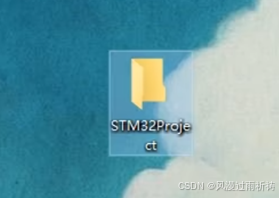
1.新建文件夹
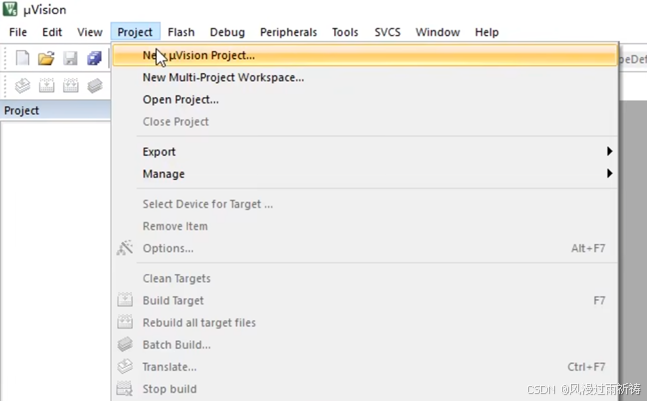
2.打开keil5 点击project选择New uVision project
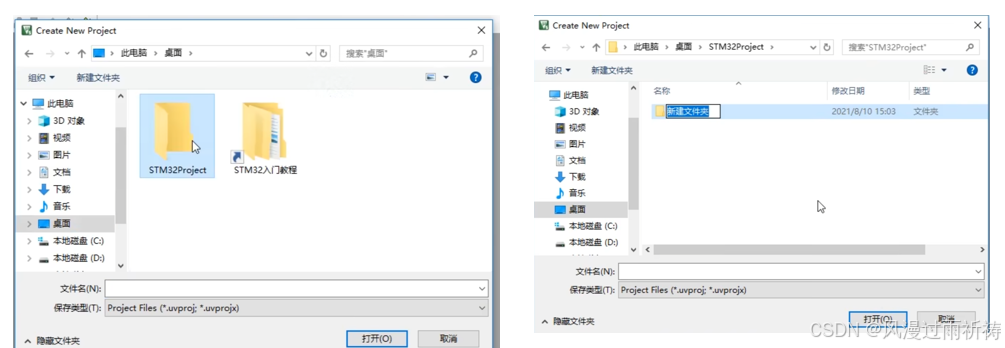
3.选择第①步新建的文件夹,再往里新建一个文件夹
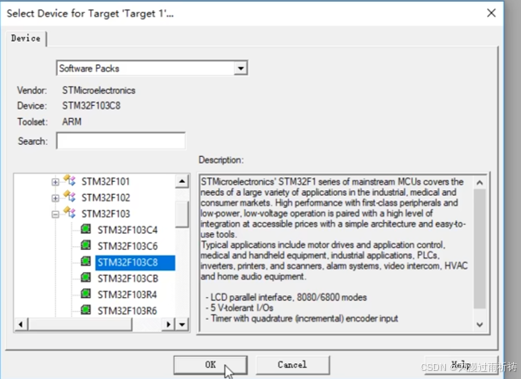
4.选择STM32F103C8
5.打开固件库文件夹选择libraries
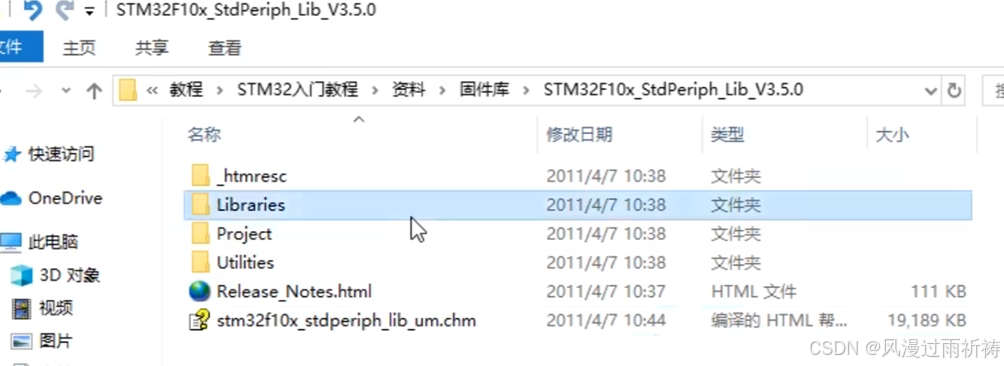
6. 根据图上路径打开文件夹
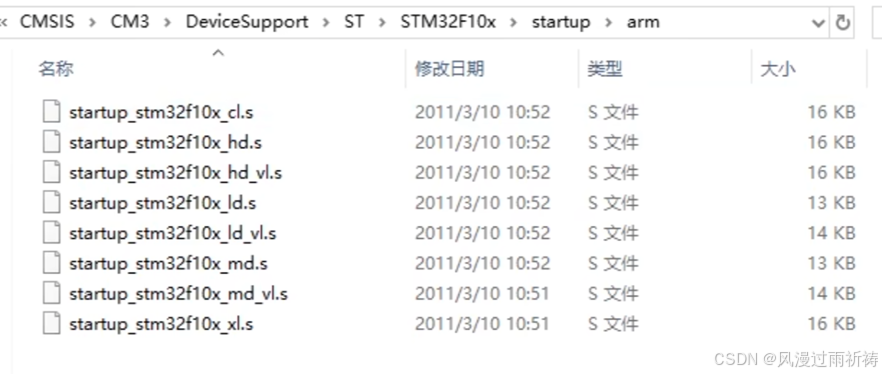
7.复制arm里的文件
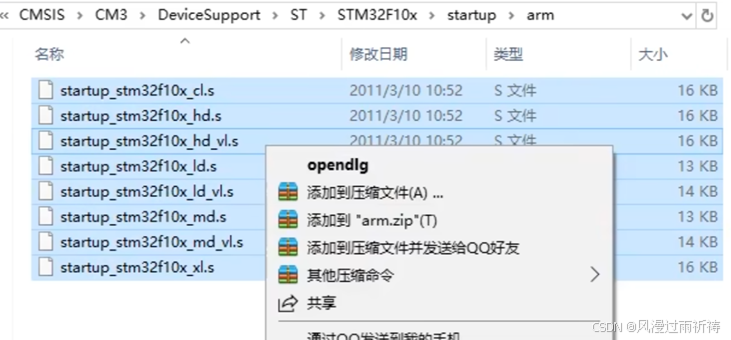
8.在工程文件夹里打开3新建的文件夹,再往里新建一个文件夹命名为Start
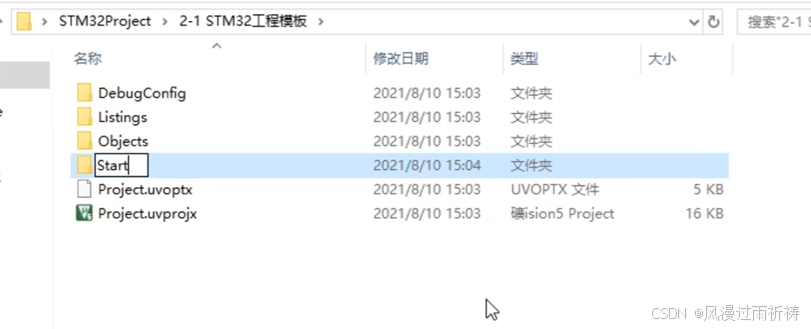
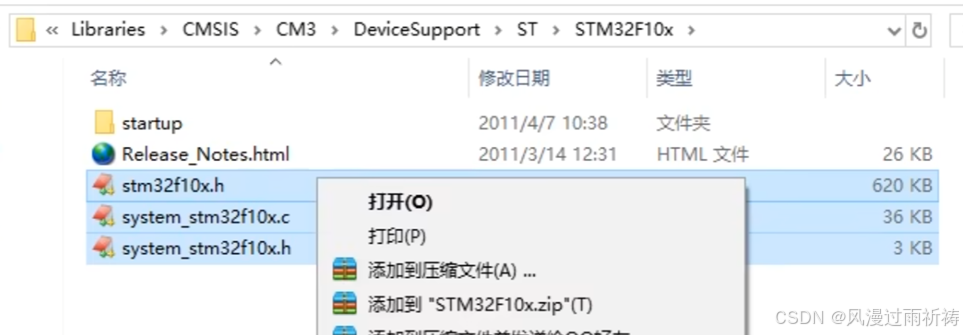
9.把文件粘贴到Start内,回到固件库STM32F10x文件夹
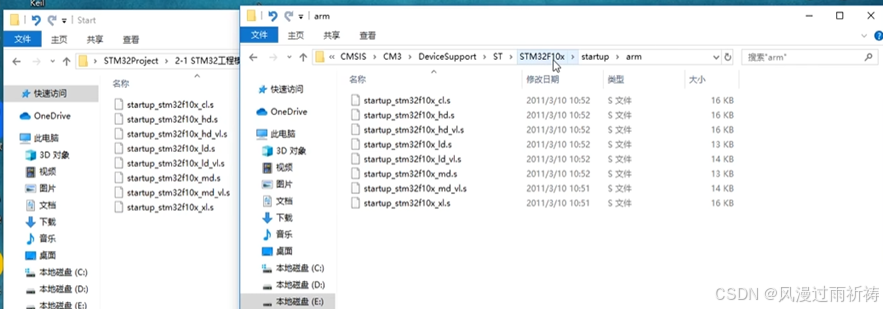
10.复制以上文件粘贴到Start
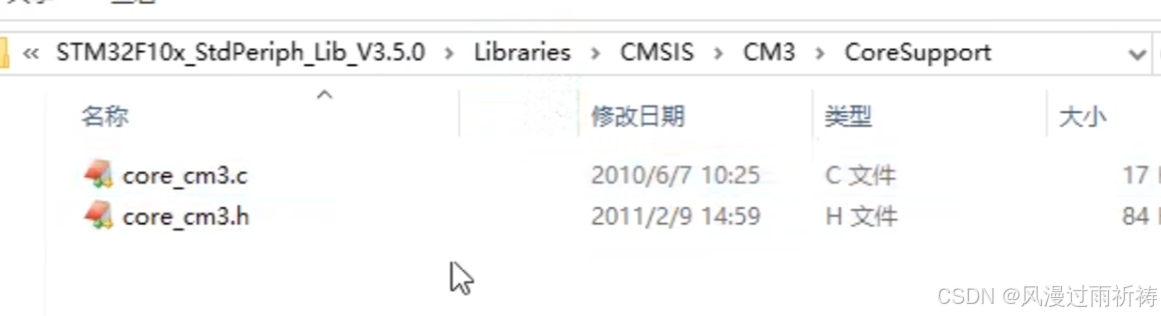
11.回到固件库文件夹打开CM3,Coresupport选择以上文件复制到Start
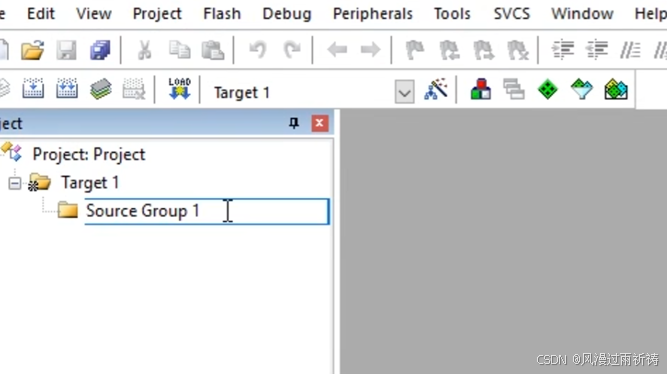
12.回到keil5将source Group改名为Start
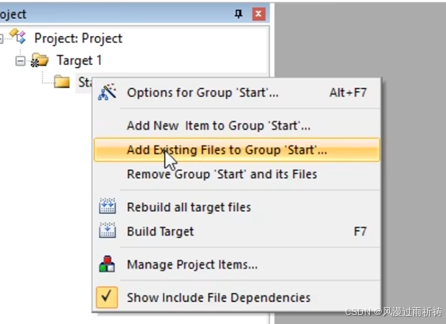
13.右键Start选择添加已存在的文件夹
14.打开Start文件夹选择All files
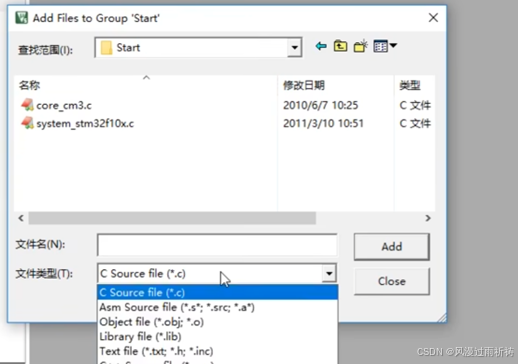
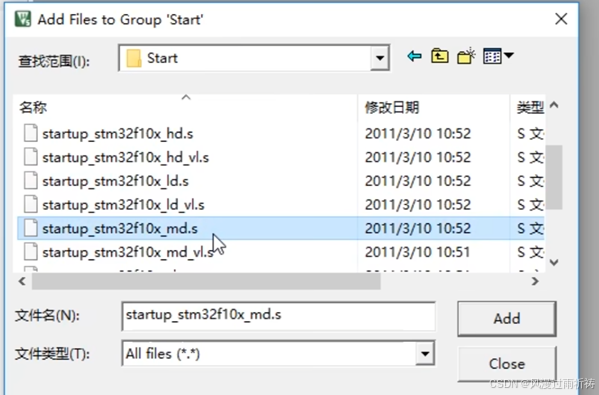
15.选择md.s的启动文件点击Add
16.选择所有.c和.h文件点击Add最后点close
17.点击魔术棒选择C/C++
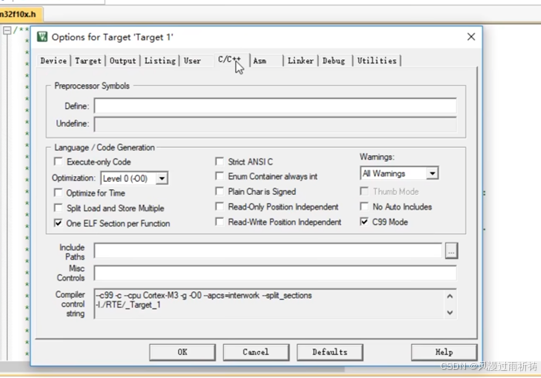
18.找到include Paths点击右边三个点
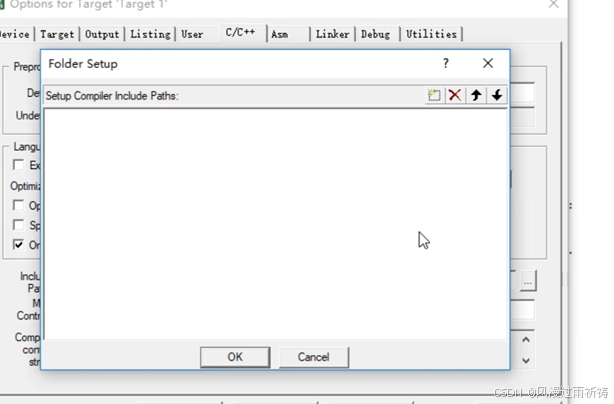
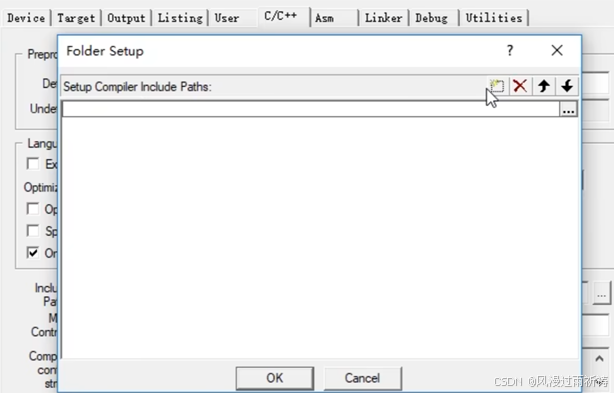
19. 新建路径(黄色框)再点击三个点把Strat的路径添加进来,点击OK
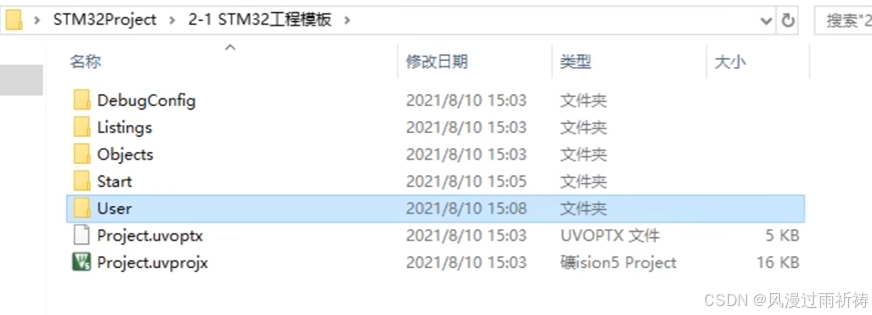
20.打开工程文件夹新建文件夹User
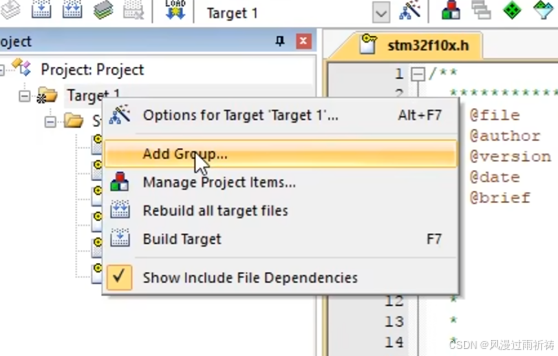
21.回到keil右键target选择添加组并改名为User
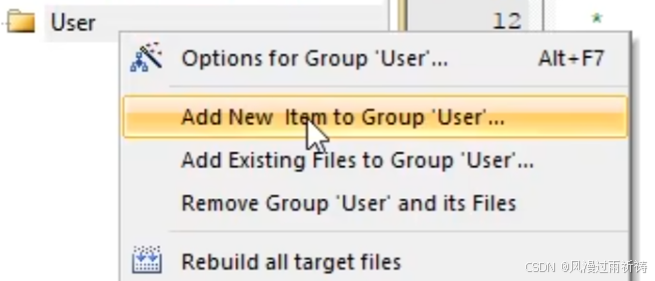
22.右键User点击添加新文件
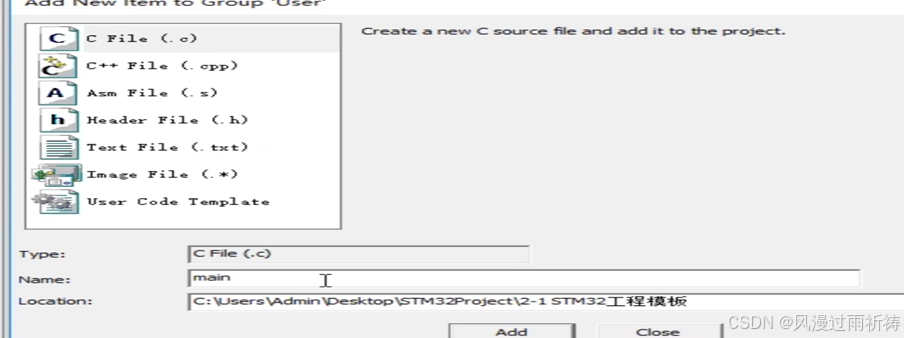
23.选择C文件名字叫main文件夹路径 选择User文件夹 点击Add
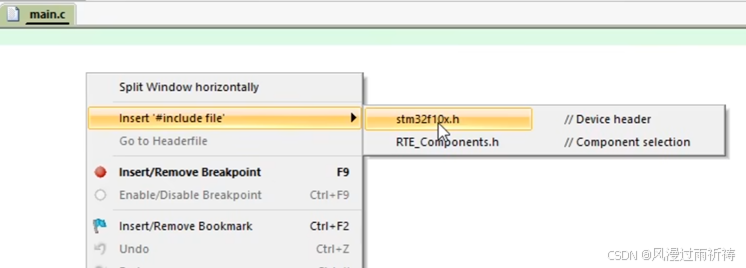
24.点击main.c右键添加头文件
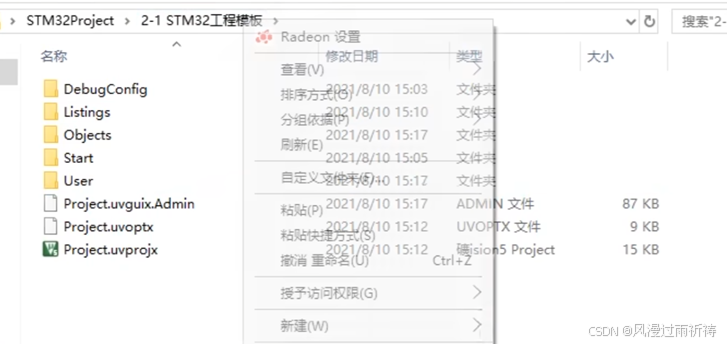
25.打开工程文件夹新建文件Library
26.回到固件库文件夹根据路径打开src全选复制 粘贴到Library文件夹
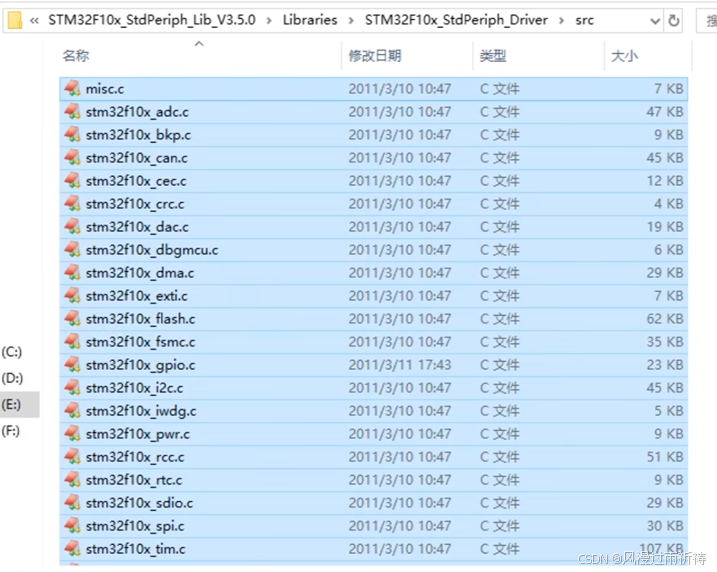
27.回到固件库文件夹根据路径打开inc全选复制 粘贴到Library文件夹
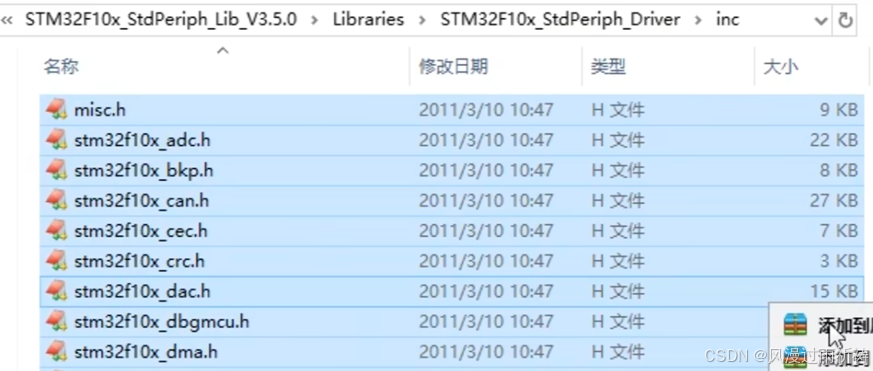
28.回到keil右键target选择添加组并改名为Library 右键选择已存在的文件打开Library全选添加
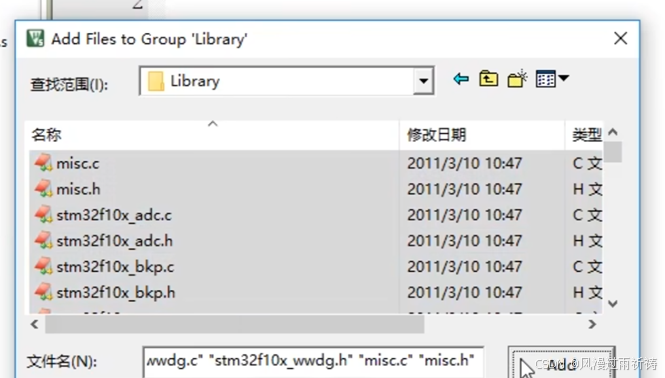
29.回到固件库文件夹根据路径选择这三个文件复制粘贴到User
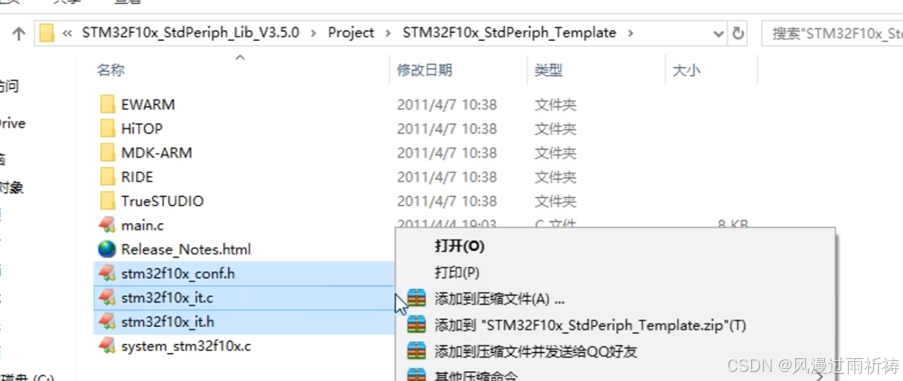
30.回到keil5在User组里添加刚刚复制的三个文件
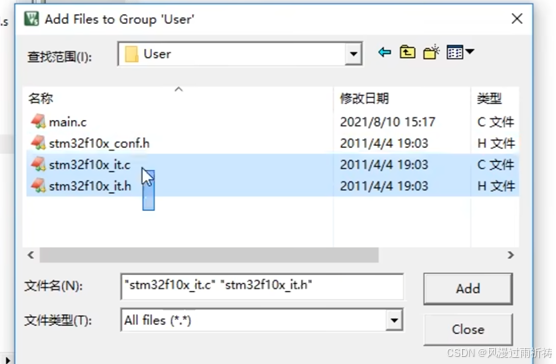
31.右键头文件打开文件 划到最下面
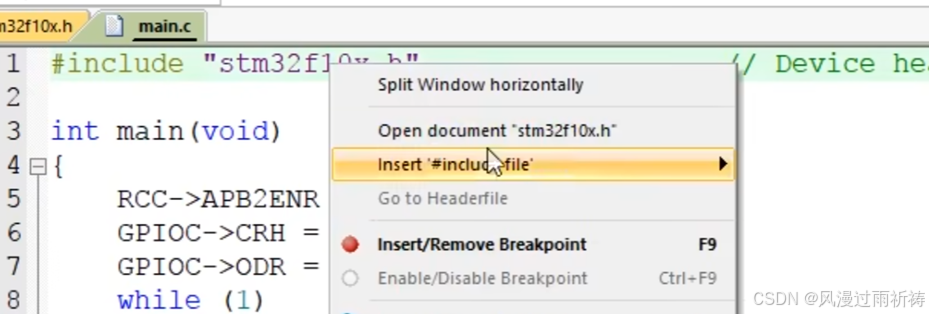
32.复制该字符串
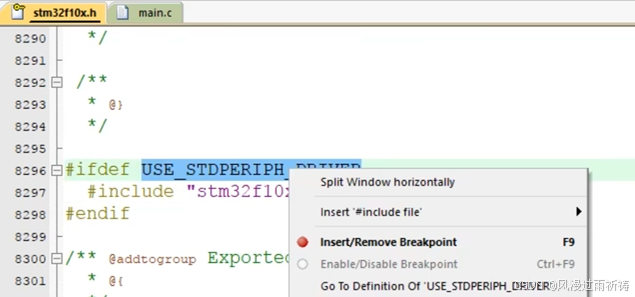
33.点击魔术棒 在C/C++栏目Define复制字符串
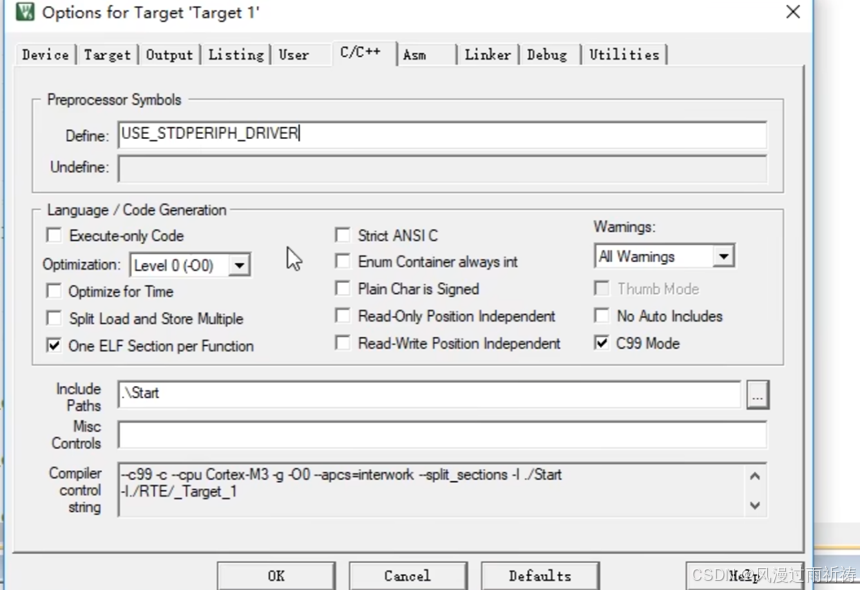
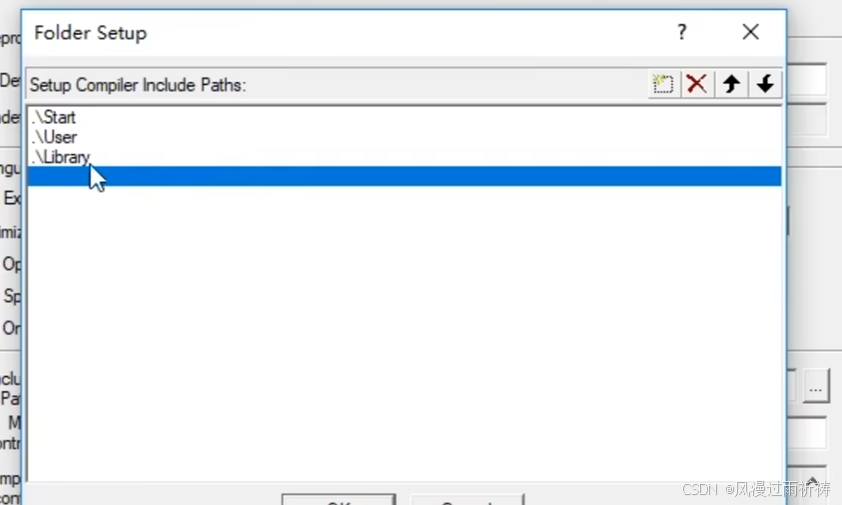
34.最后找到include Paths点击右边三个点添加Library和User文件路径即可

智能硬件社区聚焦AI智能硬件技术生态,汇聚嵌入式AI、物联网硬件开发者,打造交流分享平台,同步全国赛事资讯、开展 OPC 核心人才招募,助力技术落地与开发者成长。
更多推荐



 13
13 0
0- 0


 已为社区贡献3条内容

所有评论(0)