AD学习笔记——以AD23为例绘制STM32最小系统
AltiumDesigner23绘制STM32最小系统板的教程
目录
最近学习去B站上学习了一下AltiumDesigner绘制PCB板的方法,鉴于本人经常健忘,而且长时间不用后会忘得七七八八,所以就对视频内容做了个笔记,一是方便自己回顾绘板操作,二是分享给大家供学习参考。下面的笔记主要针对新手入门,使用的AltiumDesigner23作为绘制软件,记录了绘制一块STM32最小系统板的主要过程,在描述视频操作的基础上加上了一些自己的理解。笔记中只列出了一些软件绘板的关键步骤,没有涉及具体的PCB设计及元件摆放,有条件的话还是推荐大家去看一下UP主的视频。
Altium Designer 1小时(貌似不够)速成(可能不止一小时*~* 但我觉得仨小时肯定够了---来自up猪的自信!!)_哔哩哔哩_bilibiliAltium Designer 1小时(貌似不够)速成(可能不止一小时*~* 但我觉得仨小时肯定够了---来自up猪的自信!!)共计12条视频,包括:介个分P建议跳过,没啥重要内容,如果你后面遇到问题了再看也不迟、AD_1 建立工程文件、AD_2 原理图绘制等,UP主更多精彩视频,请关注UP账号。 https://www.bilibili.com/video/BV17E411x7dR?spm_id_from=333.788.videopod.episodes&vd_source=37703f04d7f97d83687c9e950f218ba7
一、工程的建立及文件的添加
1、新建工程:
建立工程是绘制PCB板的基础,我们可以将一个工程比作是一个工作台,文件就是各个工具,我们可以在建立的工程中对后续的各项文件进行管理。
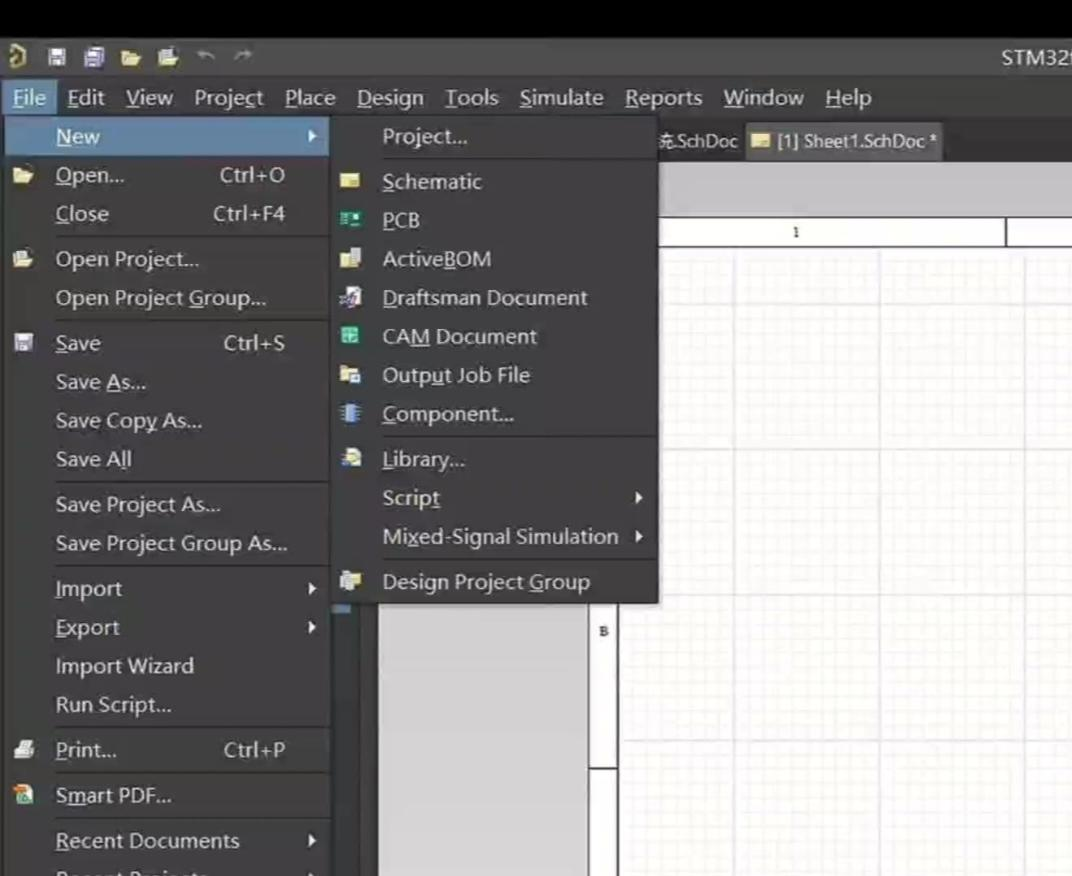
首先点击"File"-"New"-"Project... "创建一个新的工程。
2、添加文件:
在命名完项目名称并选择保存路径保存完成后,就可以开始对项目添加相应的文件。
在"Project"目录下,鼠标选中新建的项目后点击右键,会跳出一个扩展框。选择"Add New To Project"可以选择要添加的文件,以下是几个常用选项的含义:
- Schematic-原理图
- PCB-PCB板
- Schematic Library-原理图库
- PCB Library-PCB库
- Pad Via Library-焊孔库
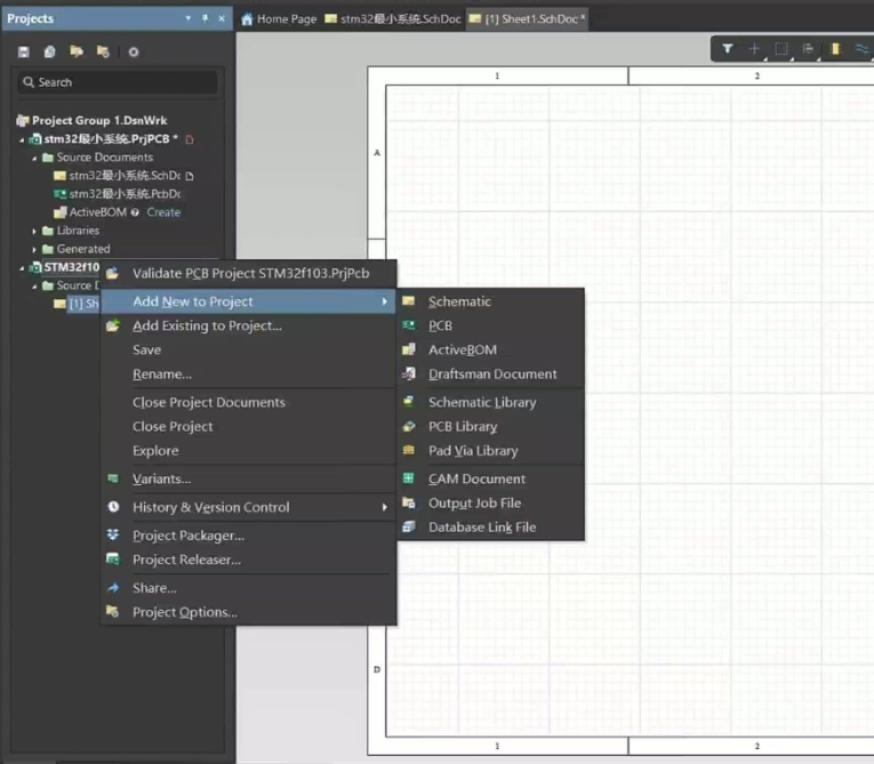
先新建出一个原理图,选中新建后会出现如上图右侧所示的带格白色图纸。若想对图纸进行相关编辑,可以点击界面右侧的"Properties"设置属性。点开后,可以看见多个高亮标题,往下滚动可以看见"General"和"Page Options"选项,在这两栏下可以修改纸张大小、右下角标框、网格大小等多个参数。
①在"General"栏下可以修改网格的间隔大小和可见情况等。右键"Visible Grid"旁的小眼睛,可以选择网格可见/不可见。
②在"Page Options"栏下右键取消勾选"Title Block"可以去除标题框,点击"Sheet Size"前的扩展键,可以修改所需的纸张大小。
注:
1、以上设置单位均为mil,若要使用mm需要点击上方的"mm"切换,或者在英文输入模式下按下快捷键Q。
2、1mil=0.0254mm
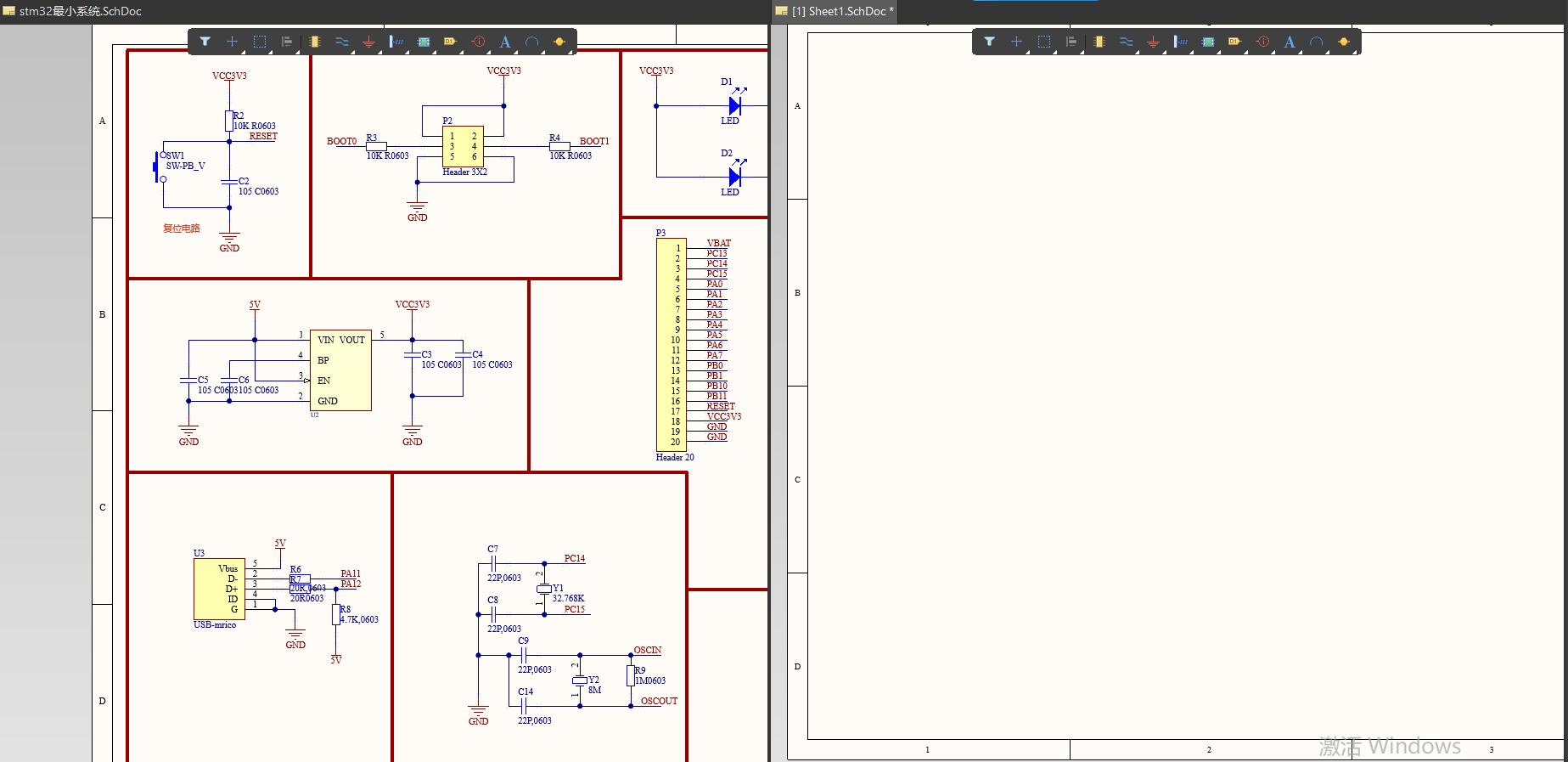
设置完成后,为了不让各参数栏占用绘图空间,可以点击各栏右上角三个小图标中的图钉键对其进行隐藏。如果不慎关掉了窗口,可以点击界面右下角的"Panels"面板选项勾选出不小心被关闭的面板。此外,为了方便对照原理图绘画,我们可以选中界面上方的"Windows"选项对多个文件进行水平/竖直分屏放置。
在这里我们点击"Windows"-"Tile Vertically" ,下面就可以开始绘图了。
二、原理图的绘制(1):元件的添加及放置
1、放置元件:
下面就开始绘制原理图,首先是放置元件。AD自带一些常用的元件,可以直接在右侧的"Components"栏下双击添加。但是若要用到其他的元件,则需要自行添加外部下载的元件库,由于这个板子用到了外部元件,在这里演示导入外部库的方法。
①打开"Components"选项卡,在底下一栏点击右侧的小三角,选择"File-based Libraries Preferences... "
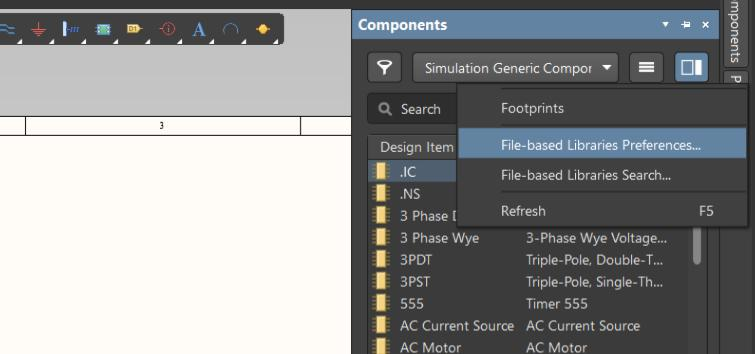
②打开后会弹出"Available File-based Libraries"选项框。点击弹窗上方的"Install"选项卡进行原理库的添加
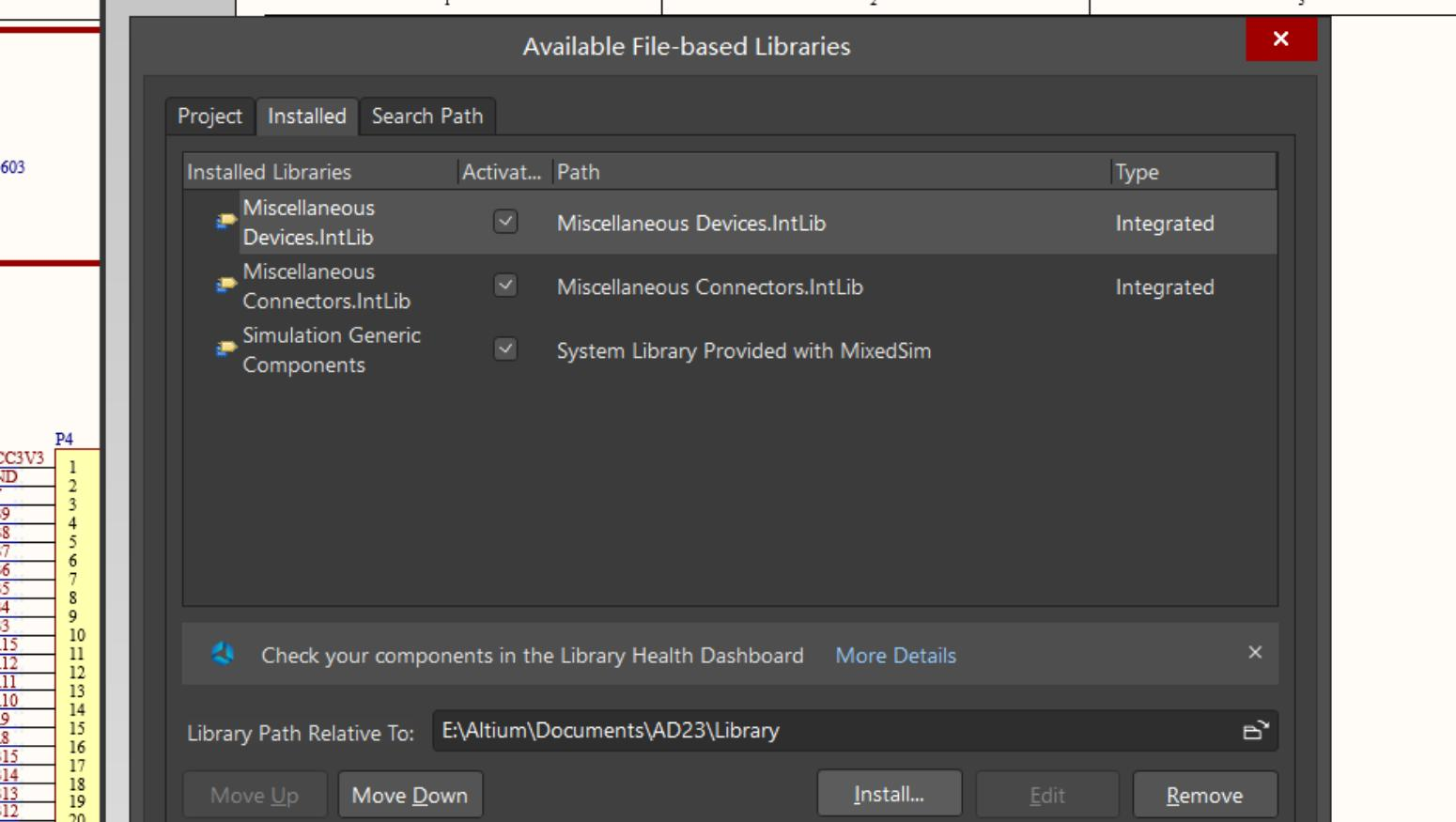
③在选中路径后,选择需要添加的库进行添加,添加完成后点击右下角的"Close"退出即可。也可点击左下角的"Move Up"/"Move Down"对库的顺序进行调整。
注:在添加库的过程中如果找不到文件,需要点击右下角的文件类别,选择"All Files" 才行。
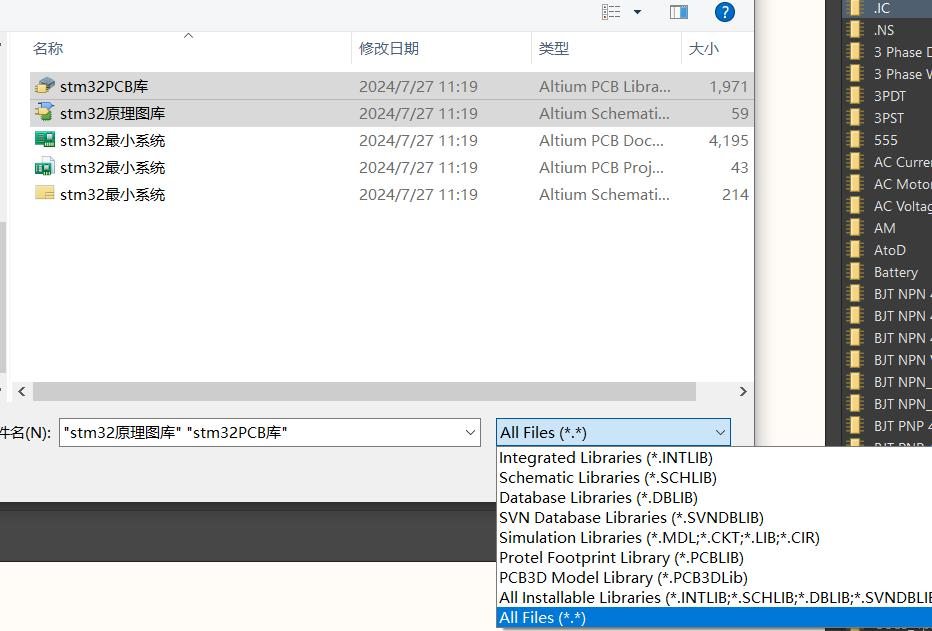
④添加完成后打开"Components"选项卡,再次点击小三角,可以看见创建的元件库,选中之后双击需要添加的元件,将鼠标放置在图纸上,点击左键即可放置。
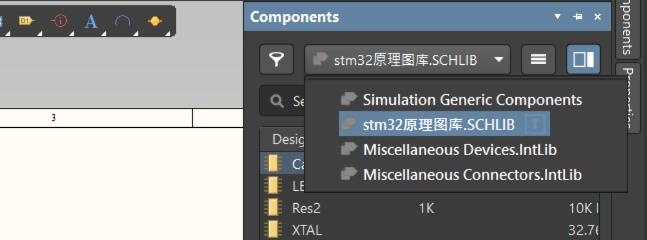
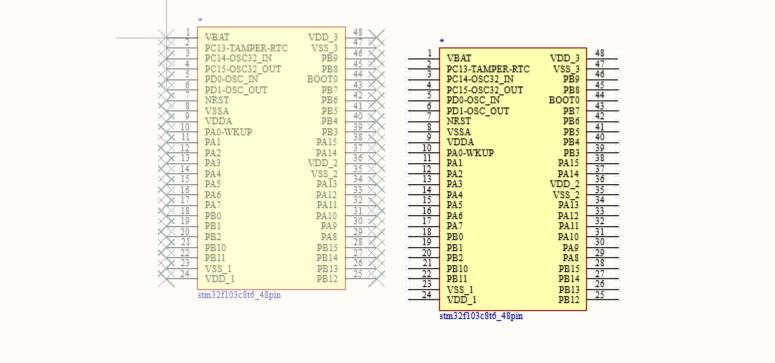
⑤放置完成后,软件支持连续放置,此时元件会变透明。再次点击鼠标左键可进行二次放置,点击右键取消放置。
2、放置引脚:
放置完元件后,可以延长元件的引脚,为更好地放置网络标号做准备。点击界面上方横框中的波浪选项,鼠标右键点击"Wire" ,同样将鼠标移至图纸,将叉叉对准元件引脚点击左键即可放置。
注:绘制线的快捷键为Ctrl+W,且必须在英文输入法下才能使用!
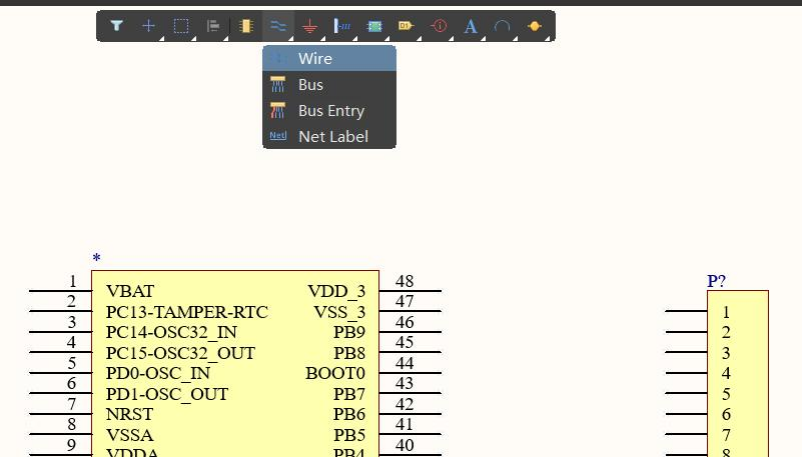
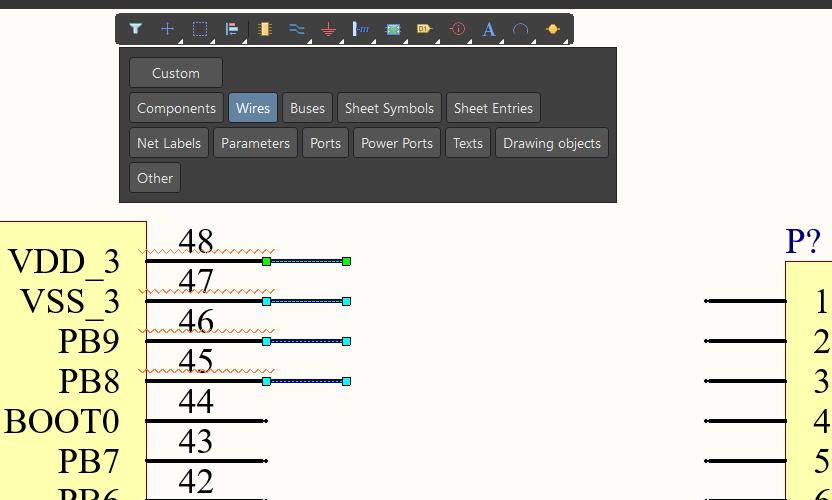
对于需要批量画线的操作,可以按住左键框选多个元件进行复制粘贴。另外用左键点击界面上方横框最左端的漏斗,可以筛选期望选中的目标。高亮标出的标签表示当前期望选中的目标,下图为只选中线的状态。
3、放置网络标号:
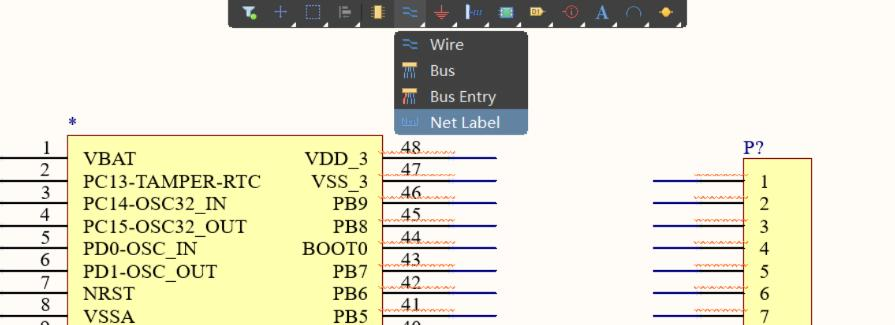
相同名称的网络标号可以视为一根导线,在后续的PCB绘制中使用自动布线时,网络标号可以让软件识别具有相同网络标号的引脚,并将两个引脚相连。若使用手动布线,网络标号也有助于我们知道要如何接线。网络标号与线在同一栏内,鼠标右键点击界面上方的波浪符号,可以有多种选择。点击左键选中"Net Label"选项,将鼠标放置在图纸上,点击左键即可放置网络标号。
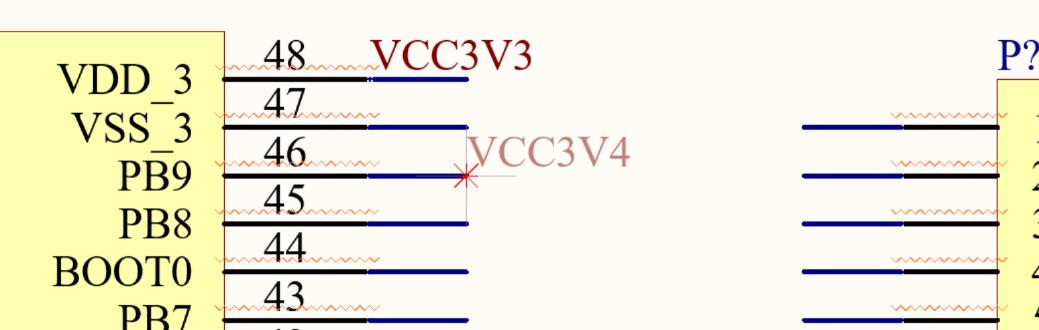
在放置网络标号后,AD会自动将标号的末尾数字加一,若要修改标号名称,可以在放置后选中标号,左键点击"Properties"修改,也可以按快捷键"Tab"直接调出参数设置面板进行修改。
三、原理图的绘制(2):各类标注符号的添加
1、放置原理图标识:
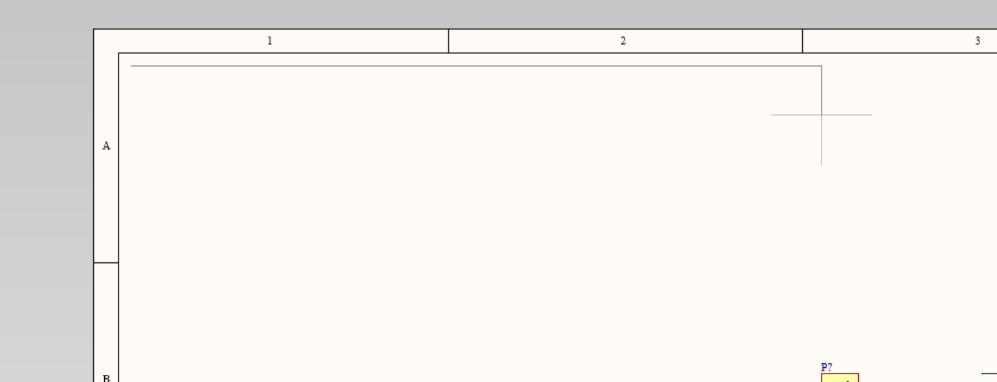
在添加完元件后,为了便于我们理解和使用,需要用线将各个模块分隔或是添加一些文字对相应模块进行标注。右键点击界面上方横框中的虚线弧,可以修改要画的线型。左键点击"Line"就可以开始画线了。
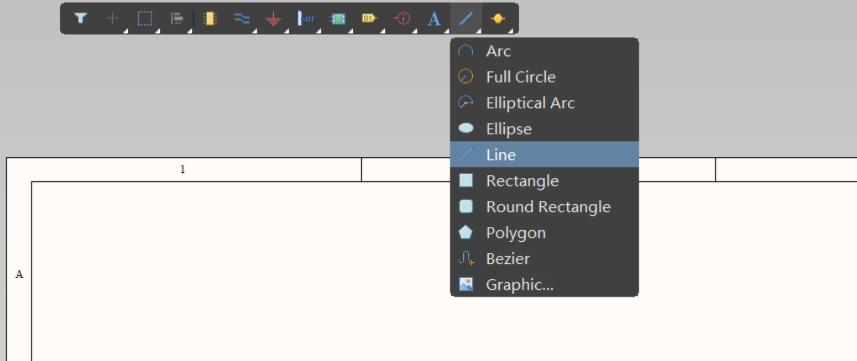
注:与 "Wire" 不同的是, "Line" 类型的线没有连接引脚功能,可以将其视为画笔绘图。
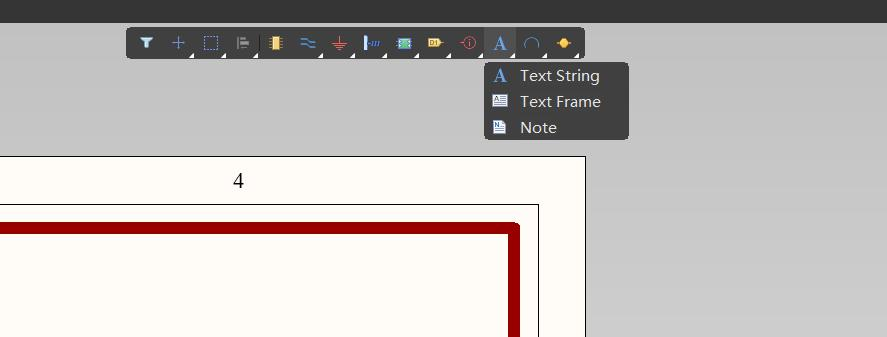
除开直线外,还可以添加一些标注性文字对相应的模块对原理图进行简要说明。
右键点击界面上方的A字符号,选择"Text String" ,将鼠标移至图纸,点击左键即可放置。按下Tab快捷键或在放置后双击文字调出属性栏,在"Text"栏内可修改需要写入的文字内容。
四、原理图的绘制(3):元件封装的添加及原理图的编译
1、添加封装:
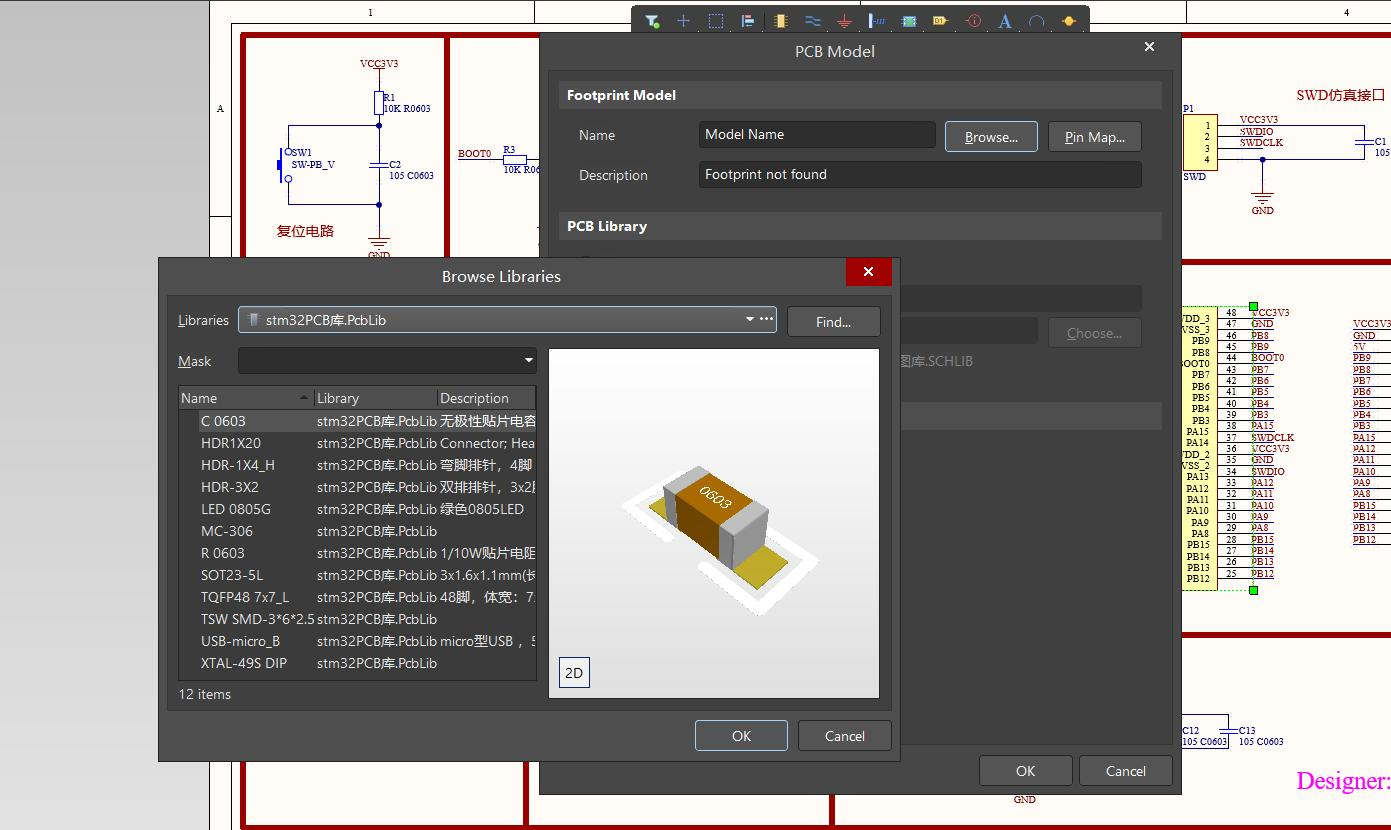
添加完元件后,我们需要对已经添加的元件加上封装。封装的目的在于告知厂家元器件的型号及焊接方式。左键选中待添加封装的元件,按下Tab快捷键或双击调出"Properties"参数选项卡,在"Parameters"栏下点击"Add"-"Footprint"到"PCB Model"板块,再点击"Name"旁的"Browse"选择相应的封装,选择"OK"即可。
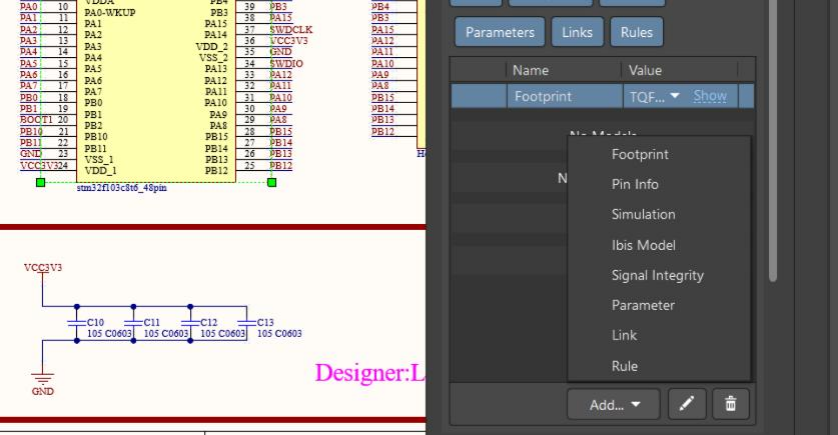
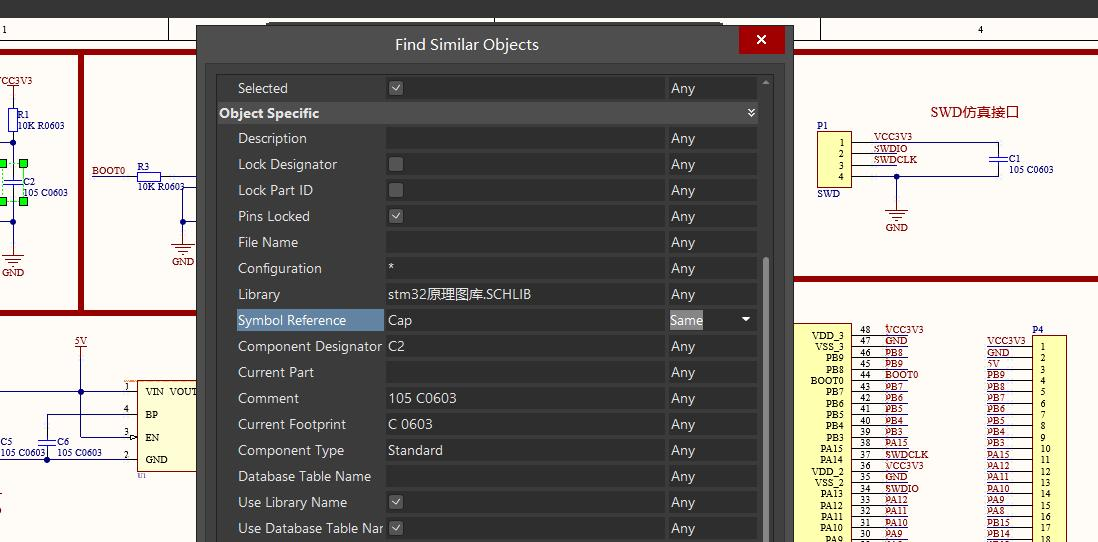
对于多个相同的元件,如电容电阻等,我们可以利用查找功能同时对所有元件添加封装,这样可以节省大量时间。
左键选中元件,右键后点击"Find Similar Objects" ,在"Object Specific"中找到"Symbol Reference" ,将最右侧的"Any"改为"Same" ,点击"OK"就会选中所有相同目标。此时再对元件添加封装便可实现多个相同元件的封装添加了。
如果需要取消选中可点击鼠标右键,选择"Clear Filter"选项,或者使用快捷键Shift+C。
2、封装检查:
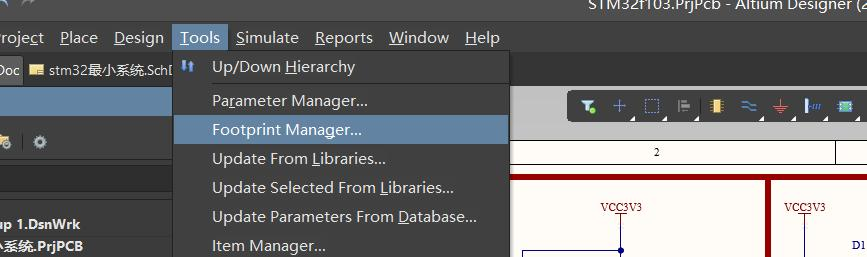
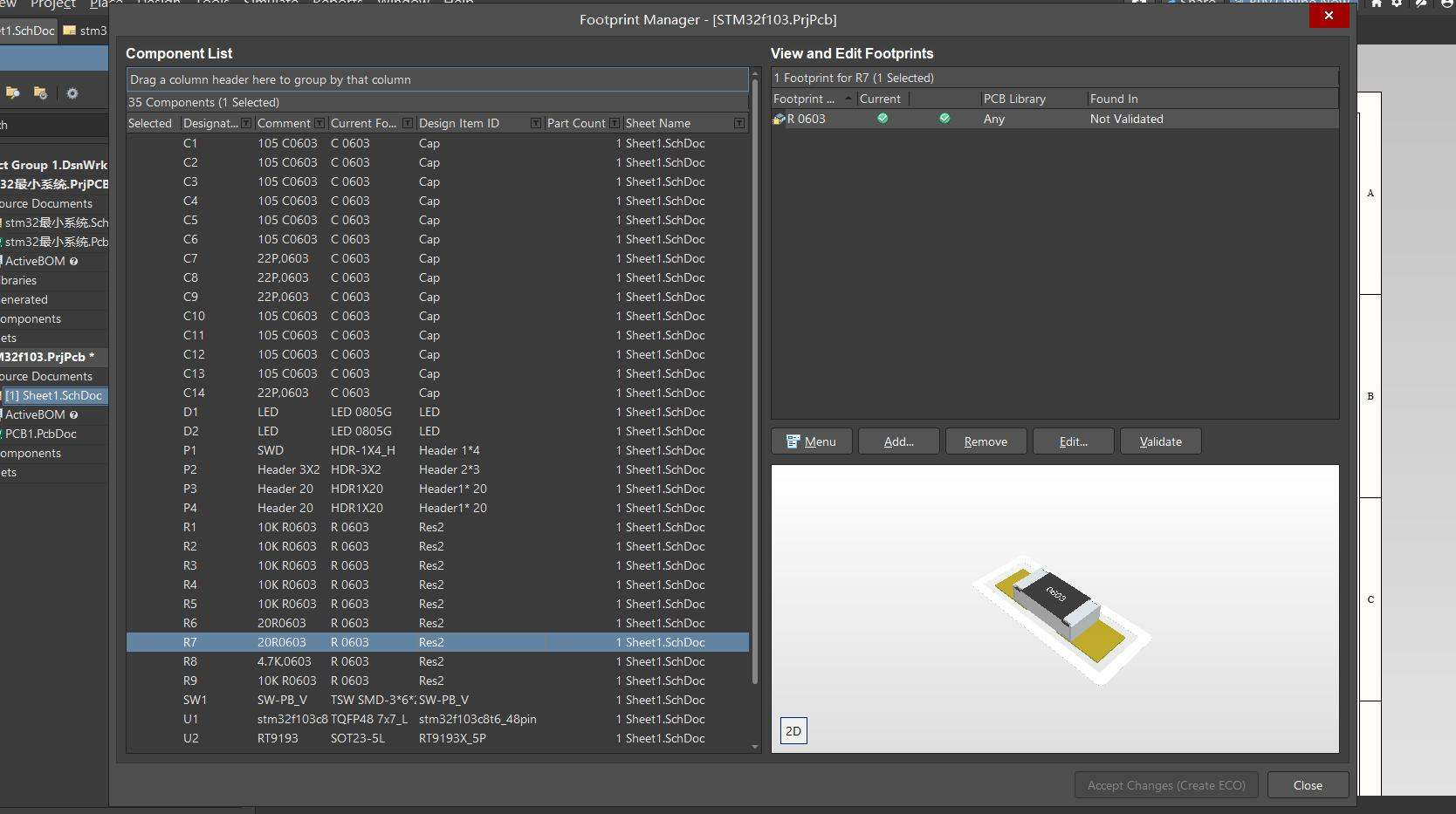
在添加完封装后,我们可以用封装管理器对元件封装的添加情况进行检查。
点击"Tools"-"Footprint Manager"便可查看封装的添加情况,快捷键为T+G。
如果选中元件已经添加好封装的元件,在弹窗的右侧框中会显示元件的2D模型。若要对未添加封装的元件进行添加操作,可点击右侧的"Add"选择相应的封装添加。
添加完成后,可以点击"Validate"对其进行编译验证。
3、元件标号
在添加完所有的封装后,需要对元件进行编号。
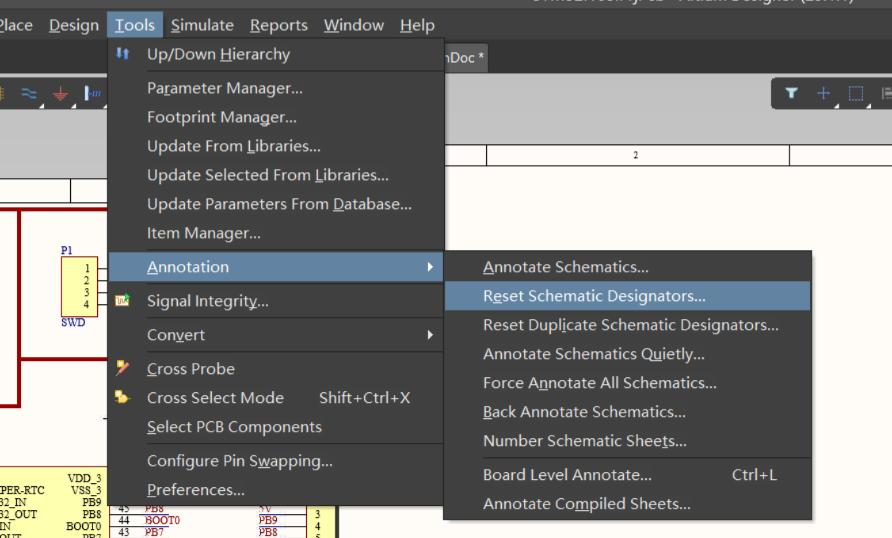
首先点击"Tools"-"Annotation"-"Reset Schematic Designators"重置所有编号,然后再选择"Tools"-"Annotation"-"Annotate Schematics Quietly" ,就可以实现自动编号。
此外也可以手动编号,双击元件或者选中元件按下快捷键Tab打开"Properties"参数选项,在"General"的"Designator"下进行修改。
4、原理图编译
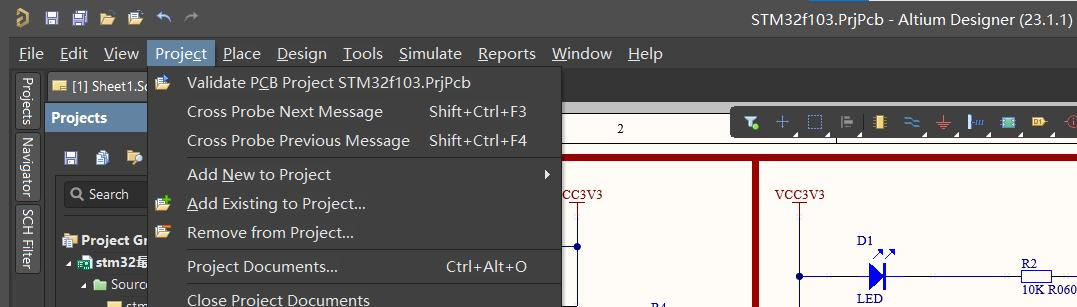
在完成前述所有操作后,需要对绘制完成的原理图进行编译检查。点击界面上方的"Project"-"Validate PCB Project XXX.PrjPcb"开始编译,XXX为之前命名的工程名。
如果点击后没有出现弹窗,则说明绘制没有问题。可以点击界面右下角的"Panels"面板选项勾选"Messages"查看编译结果。
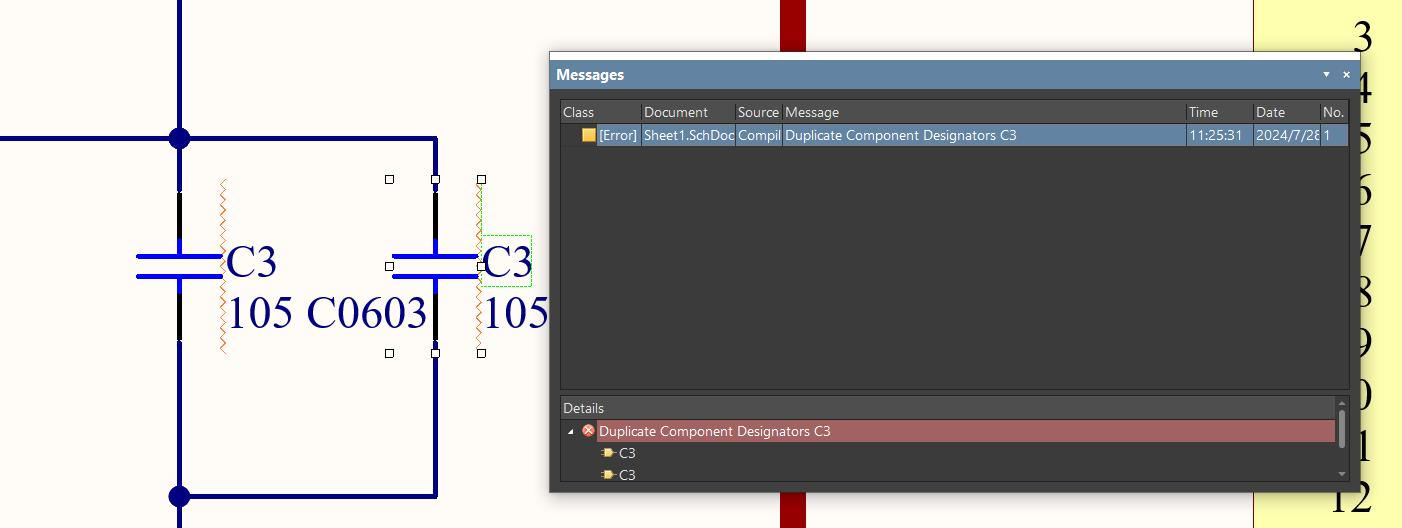
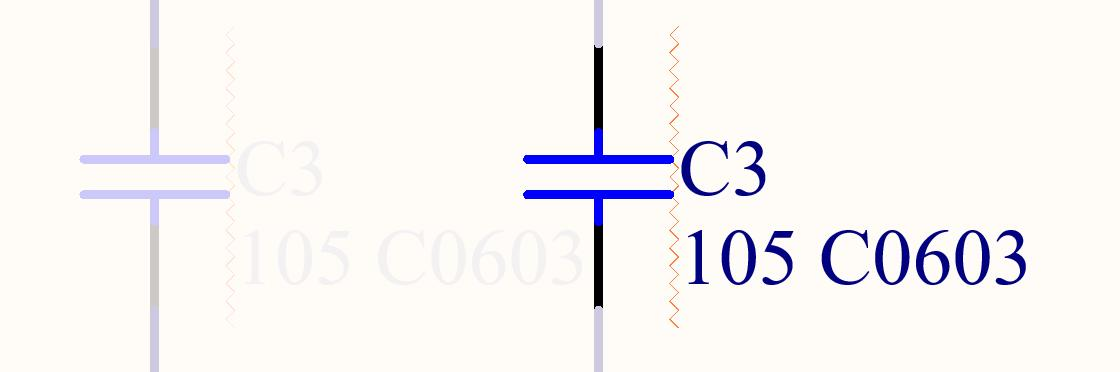
如果编译出现错误,AD会弹出"Messages"窗口,左键双击错误行,会自动定位至图纸的错误点,错误会以红色波浪线标出。
五、PCB板的绘制(1):PCB文件的添加及元件的导入
1、生成PCB文件:
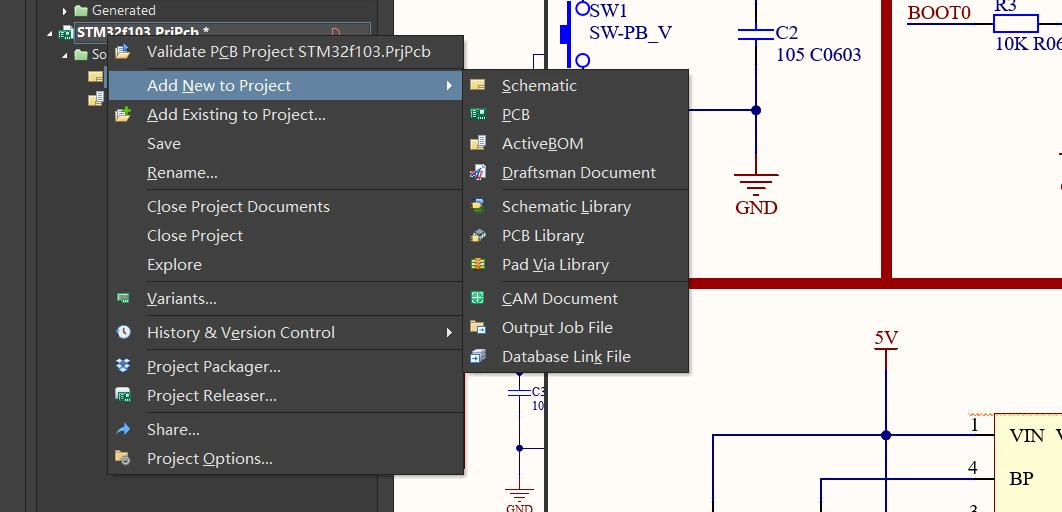
原理图编译通过后,就可以开始绘制PCB图了。 在"Projects"栏下选中之前创建的项目,右键选择"Add New to Project"-"PCB"对项目添加PCB文件。
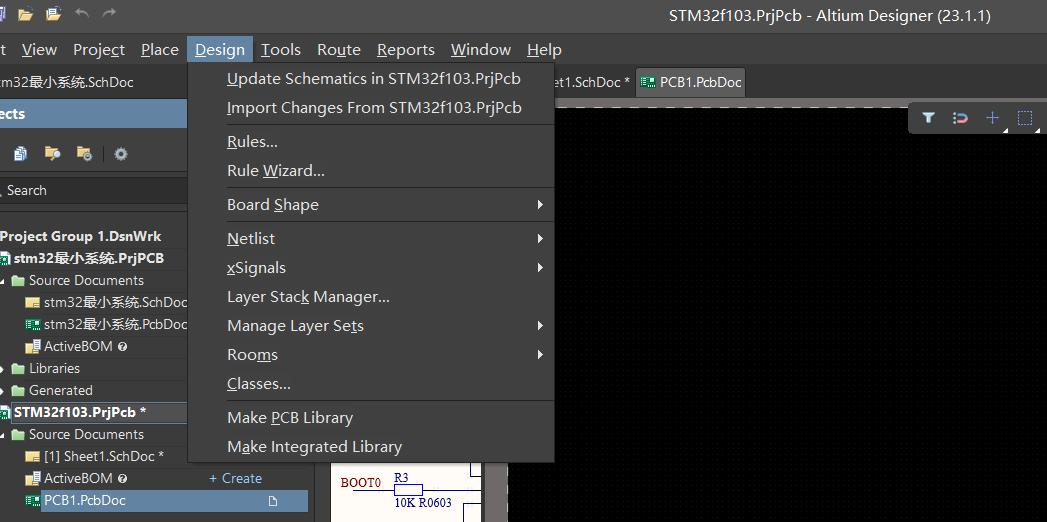
添加完成后,要将原理图中的元件添加至PCB文件中。选中新建的PCB文件,点击界面上方的"Design"-"Import Changes From XXX.PrjPcb" ,XXX为命名的工程名。也可选中原理图文件,点击"Design"-"Update PCB Document XXX.PcbDoc" ,XXX为命名的PCB文件。
注:在添加元件前,一定要先将PCB文件保存!
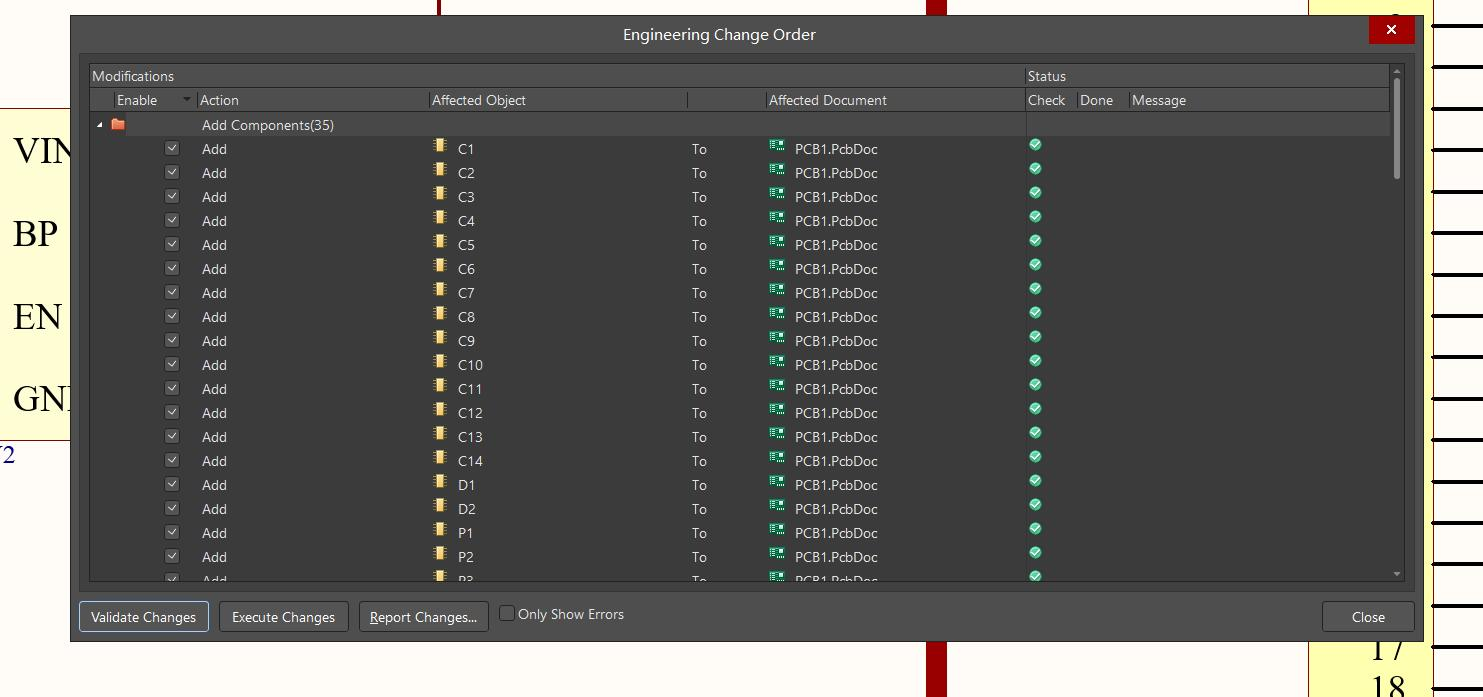
调出"Engineering Change Order"窗口,点击左下的"Validate Changes"对元件进行验证,无误的话列表右侧的"Check"栏会出现绿勾,此时再点击左下的"Execute Changes"就可将元件导入至PCB文件中了。
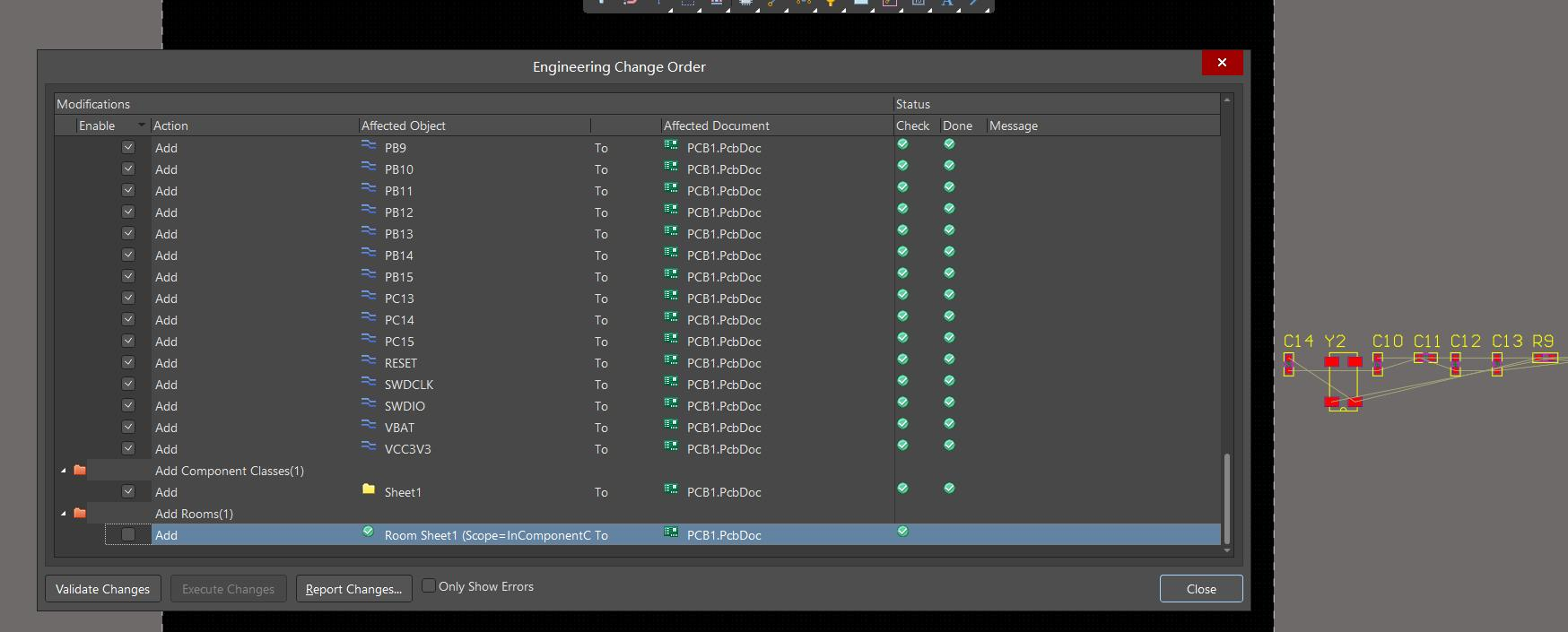
在添加元件时可取消勾选"Add Rooms(1)" ,这样在PCB文件中就不会出现红色选区了。
六、PCB板的绘制(2):PCB的布局
1、交叉模式:
添加完元器件后,就可以开始对PCB板进行布局了。由于PCB图是按照原理图的网络标签进行接线的,所以有必要打开原理图进行参照。为了方便绘制,我们可以点击界面上方的"Window"-"Tile Vertically"将原理图与PCB图竖直分屏放置。
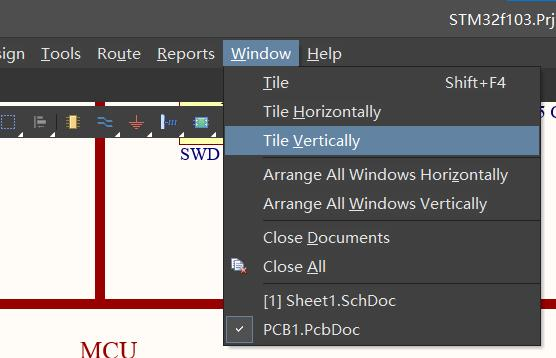
如果希望可以直接通过在原理图上点击,即可跳转到对应的PCB元件,就需要打开交叉模式。在打开交叉选择模式后,我们只要在原理图上点击所需的元件,便可在PCB上同时选中相应的元件,其方法如下:
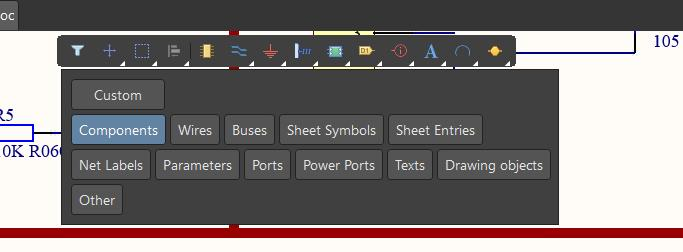
①为防止误触,可以点击上方悬浮栏的漏斗,对选择目标进行筛选,在此处我们选择"Components"元件选项。
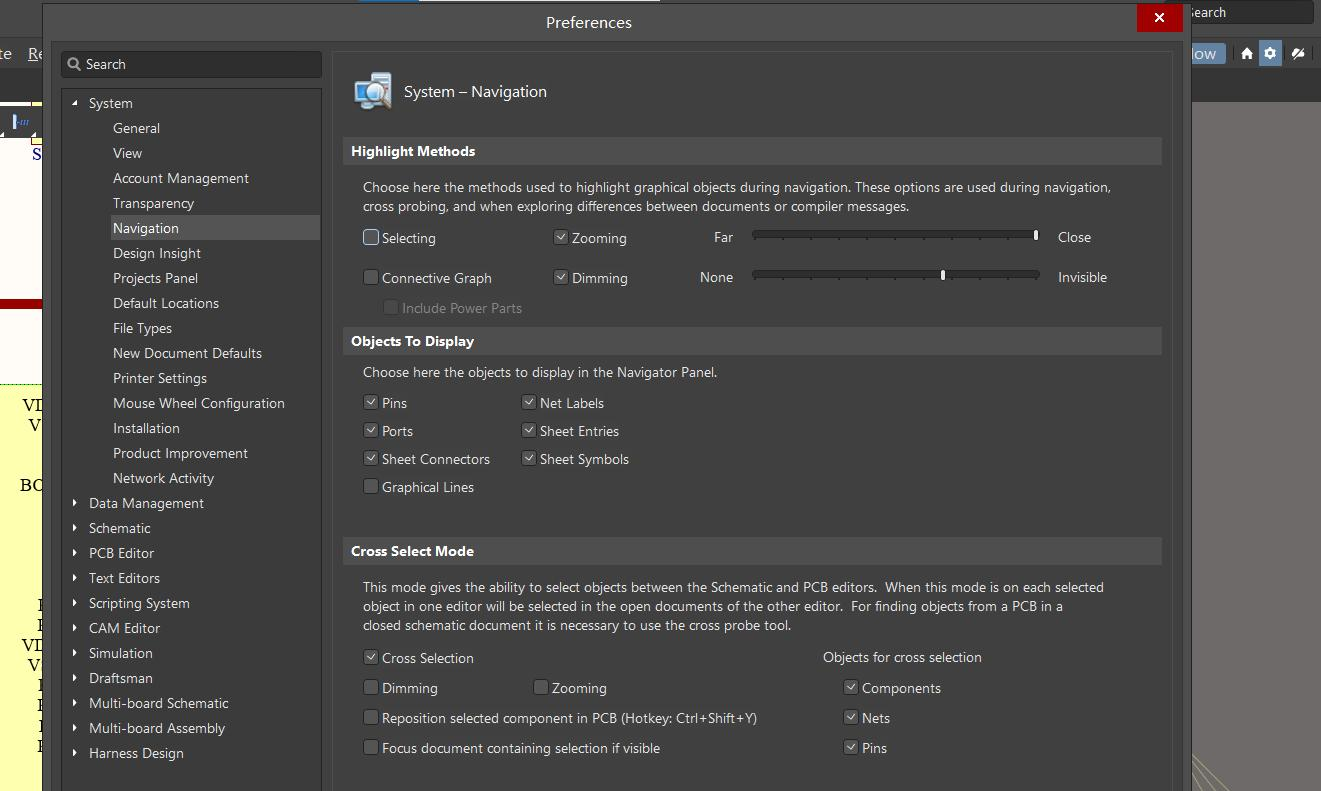
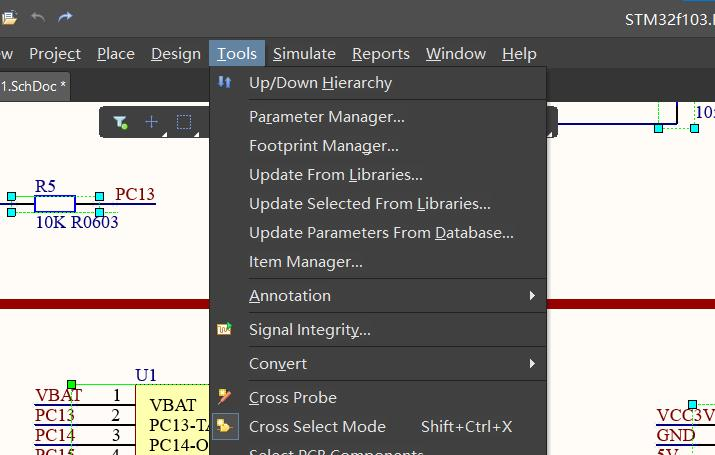
②打开交叉选择模式。有两种方式可以打开,一是点击右上角的齿轮标进入设置页面,在"System"-"Navigation"-"Cross Select Mode"下选中"Cross Selection";二是在"Tools"选项卡中选中"Cross Select Mode" ,快捷键为Shift+Ctrl+X。
注:快捷键只有在英文输入法下才有效!
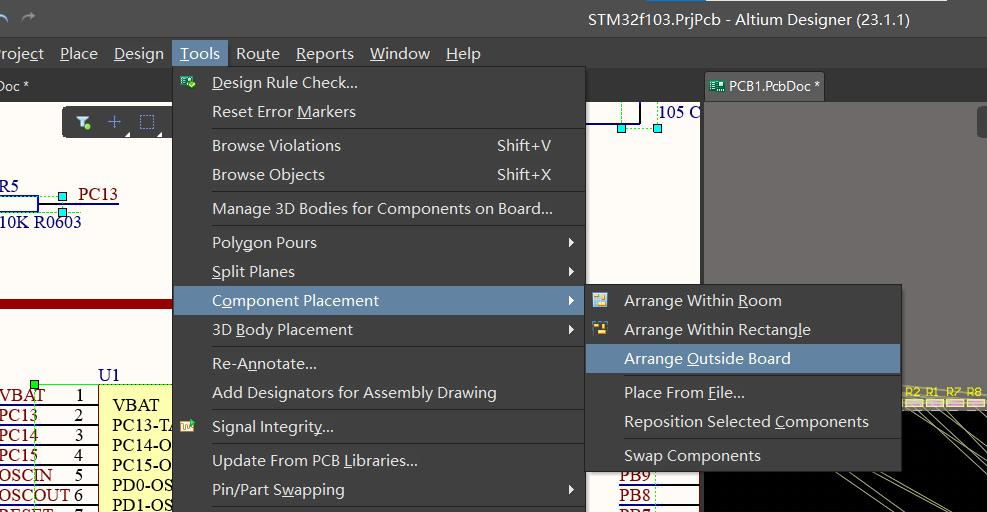
打开交叉选择模式后,在原理图中选中所有的元件,点击"Tools"-"Component Placement"-"Arrange Outside Board"将所有元件环绕摆放在PCB板周围,以便我们更好地摆放元件。此外,也可以选择"Arrange Within Rectangle" ,将选中的元件放置在鼠标框选的方框内。
注:要先选中PCB文件,再点击"Tools"进行放置!
2、设置原点:
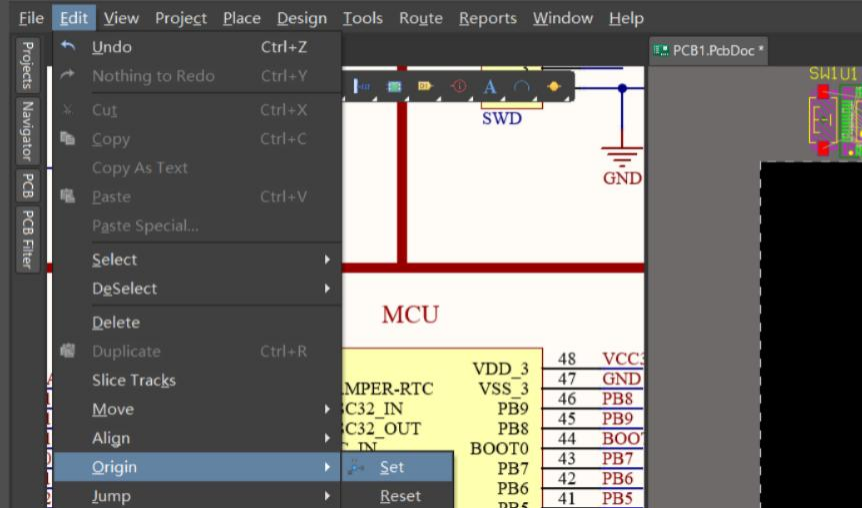
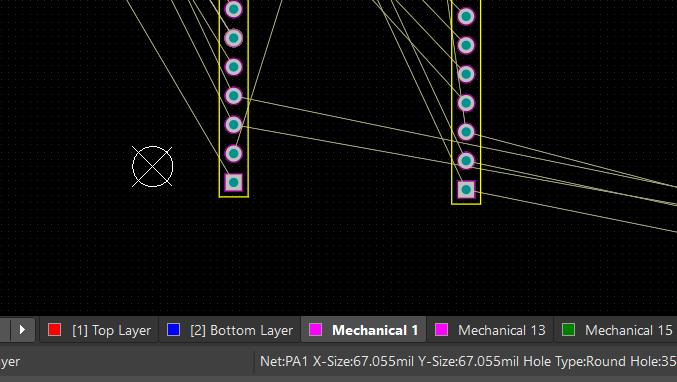
选择"Edit"-"Origin"-"Set" ,在PCB图上点击左键添加原点。有了原点,更有利于我们对板子进行定位。
3、绘制PCB板外框:
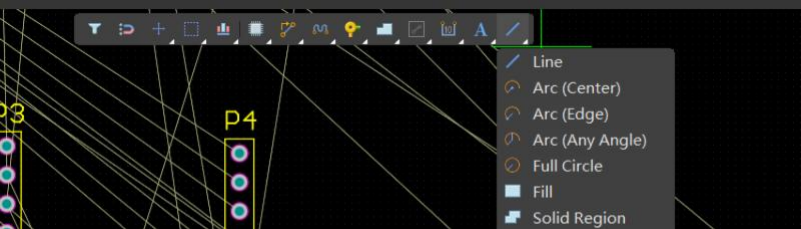
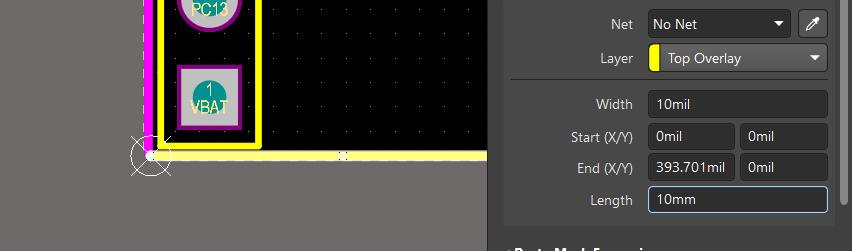
选中悬浮框的"Line"选项,将鼠标对准原点,绘制一条直线,其属性可以双击打开"Properties"进行更改。
注:直线要在PCB图的"Mechanical"机械层进行绘制,按空格快捷键将线改为直线。
 在"Properties"-"Length"框中可以修改直线的长度,默认单位mil。
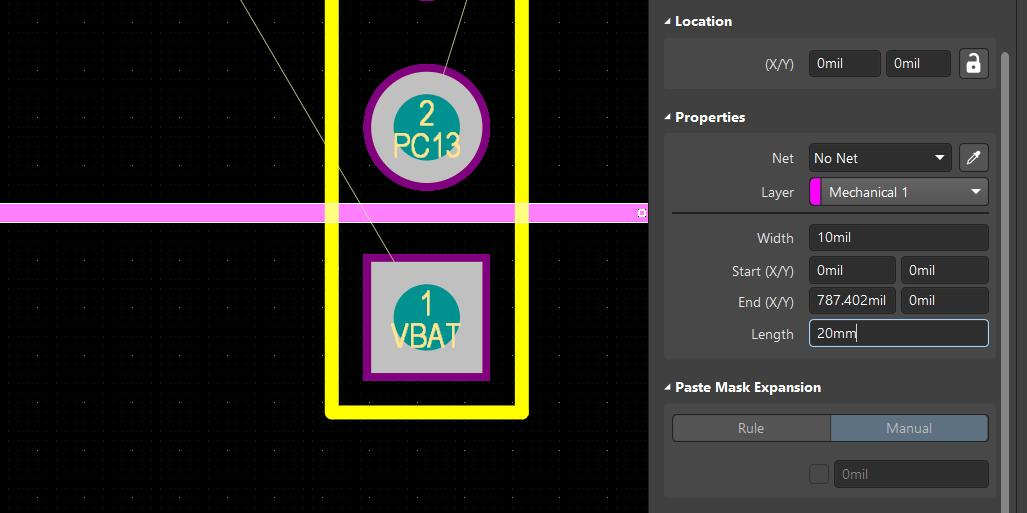
绘制完完整的PCB外框后,选中所有线,点击"Design"-"Board Shape"-"Define Board Shape from Selected Objects" ,按照绘制的框型框选PCB板大小。
注:绘制的框型一定要是闭合的,不然PCB图的背景会全部变灰!
选择框线时,按住Shift同时选中多条直线。
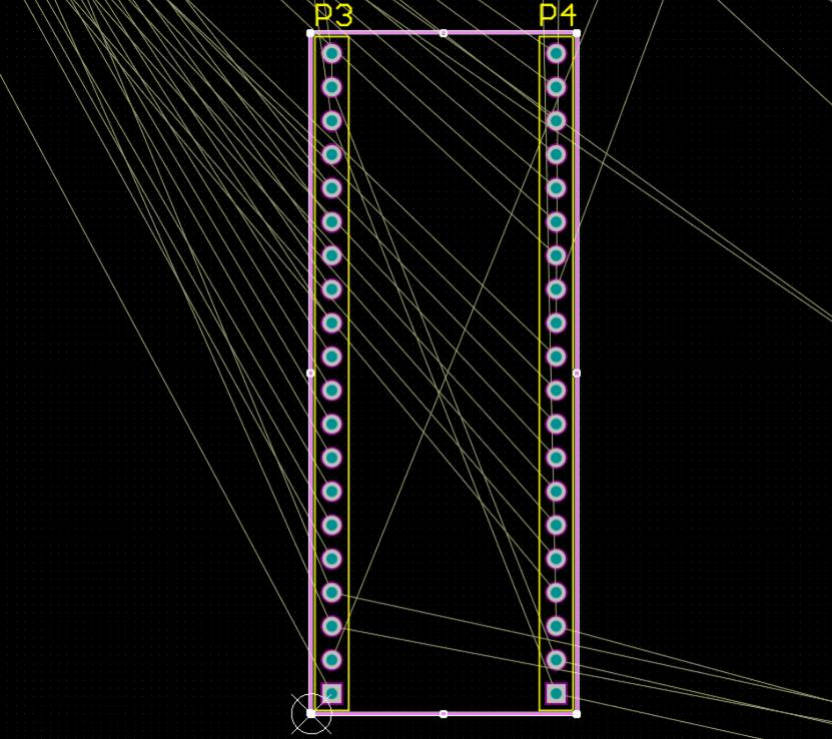
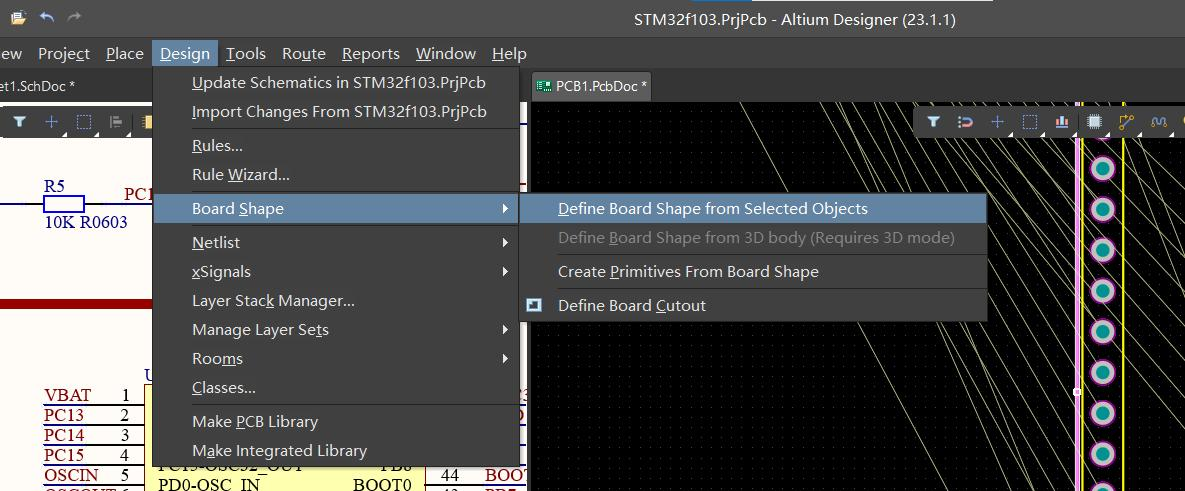
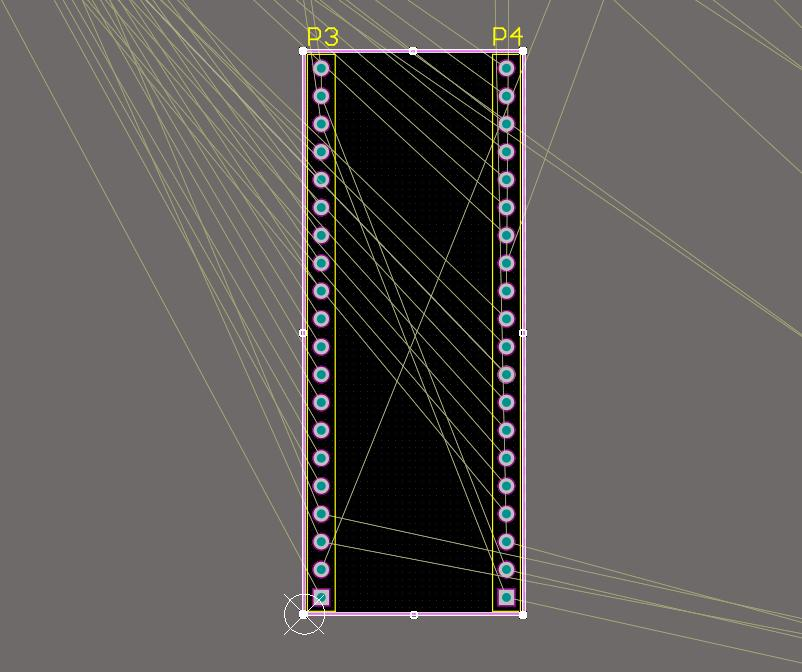
4、摆放元件:
选中各个元件,将其依次放置在框选的PCB板上。在确认摆放位置后,为了防止元件误触,可以双击打开"Component"选项,在"Location"栏下点击小锁图标,将元件进行固定。大部分元件都在"Top Layer"顶层放置。
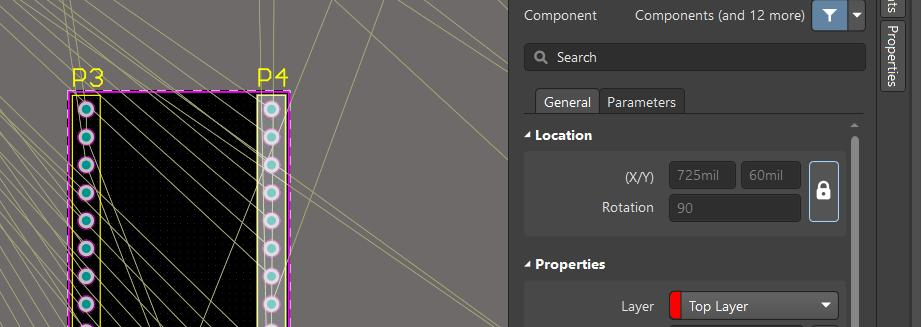
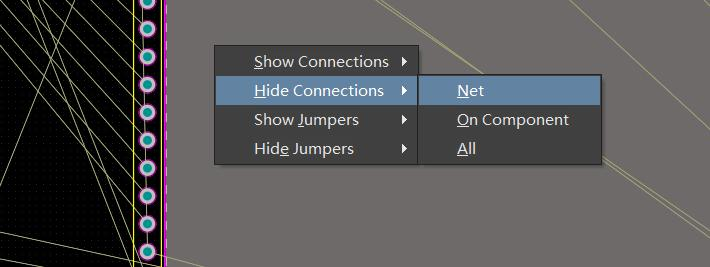
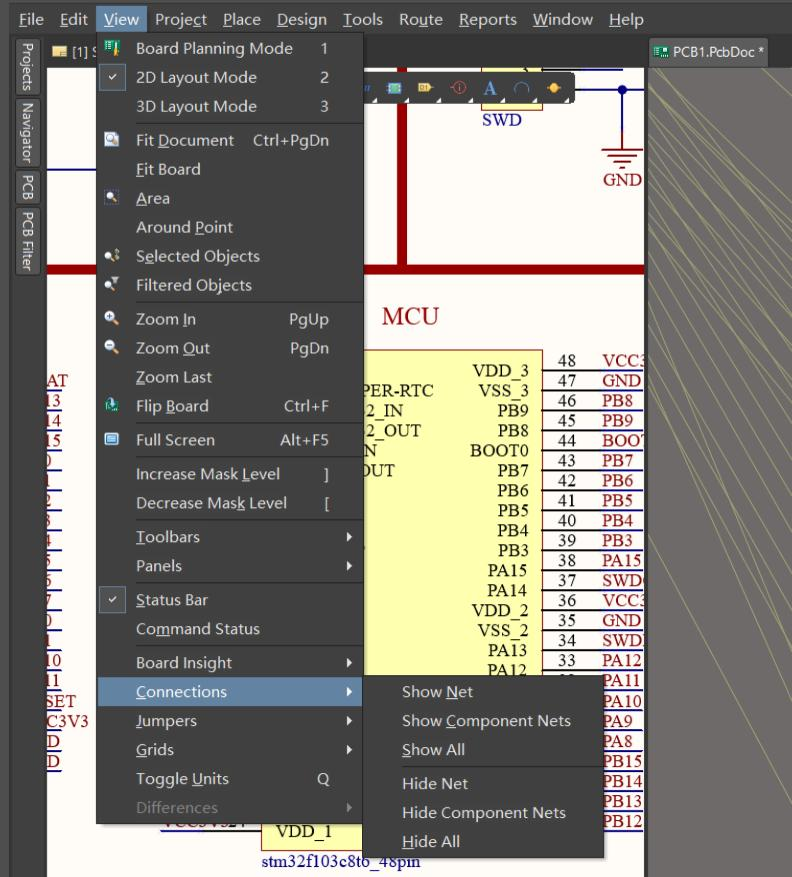
对于飞线,可以按下快捷键N,点击"Hide Connections"-"All"将其隐藏,或者在菜单栏中点击"View"-"Connections"-"Hide All"隐藏。
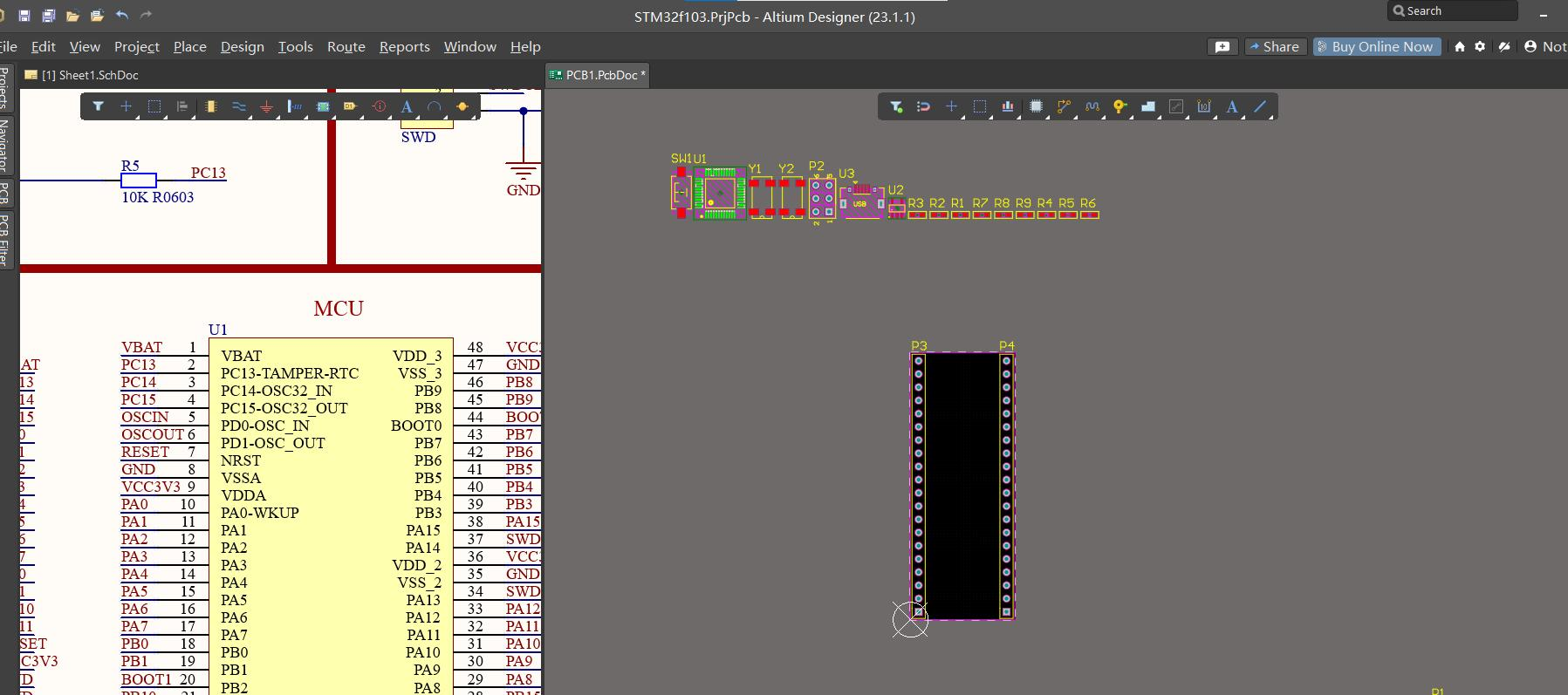
添加辅助线有助于元件的整齐摆放,将PCB图切换至"Top Overlay"层,再次点击绘制直线即可。
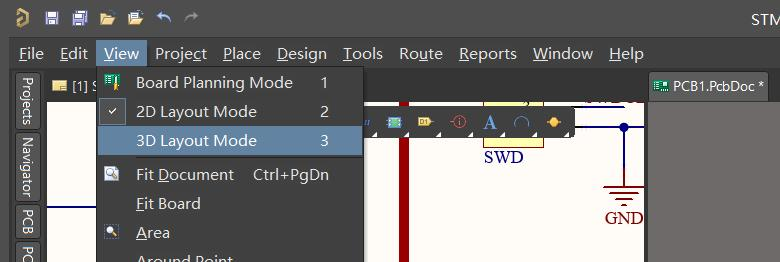
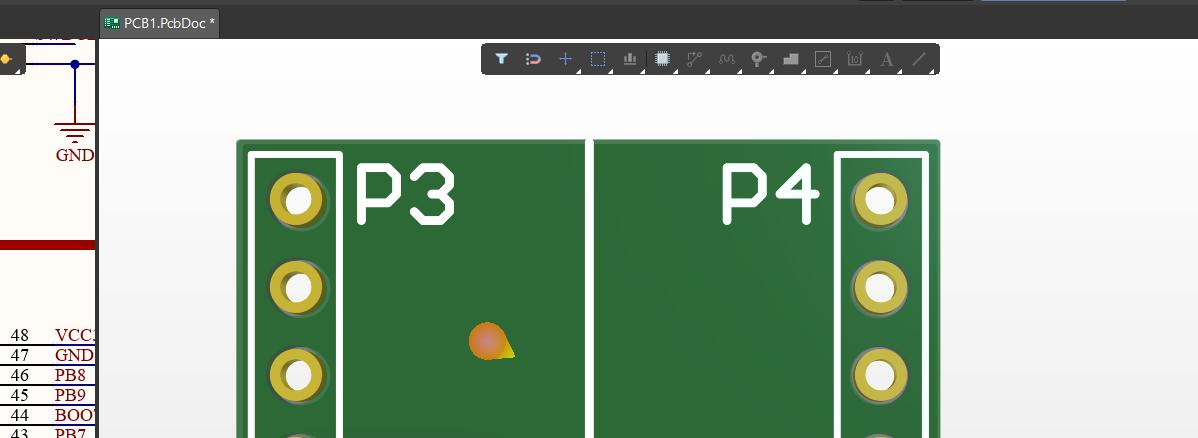
另外,AD可以查看绘制的PCB板的3D模型,只需按下快捷键3,或在"View"目录下点击"3D Layout Mode"切换至3D模型。按下Shift并拖动鼠标右键,可对3D模型进行不同视角的观察。
5、PCB的不同功能层:
在PCB文件下方有着多个图层,它们分别代表着不同的功能。主要的几个图层功能如下:
①Top Layer:顶层布线层
②Bottom Layer:底层布线层
③Top Overlay:顶层丝印层
④Bottom Overlay:底层丝印层
⑤Keep-Out Layer:禁止布线层(框定PCB物理边界)
⑥Mechanical:机械层(定义一些定位孔边框)
注:不同的元件对应不同的层,若要修改需要选中元件所在层!
6、电阻电容的放置:
对于电阻电容这类元件,为了提高板子的利用效率,可以将其放到"Bottom Layer"底层。在拖动元件的过程中,按下快捷键L便可实现顶层和底层的切换。切换后,底层元件会变为蓝色。
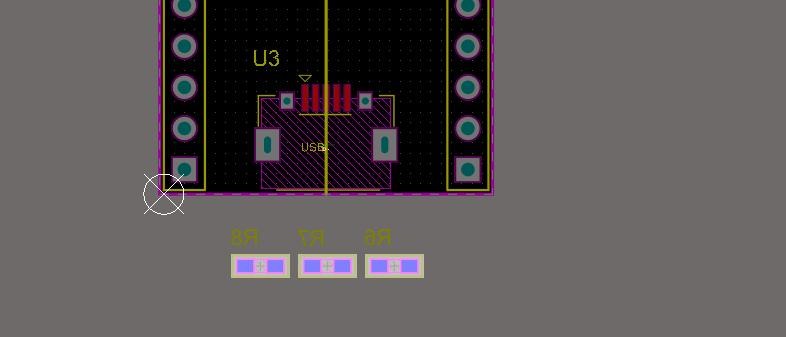
对于三个并行排列的元件,可以进行对齐操作。同时选中三个电阻,点击悬浮框上的布局图标,打开"Align Objects"面板进行水平均匀分布和顶端对齐。
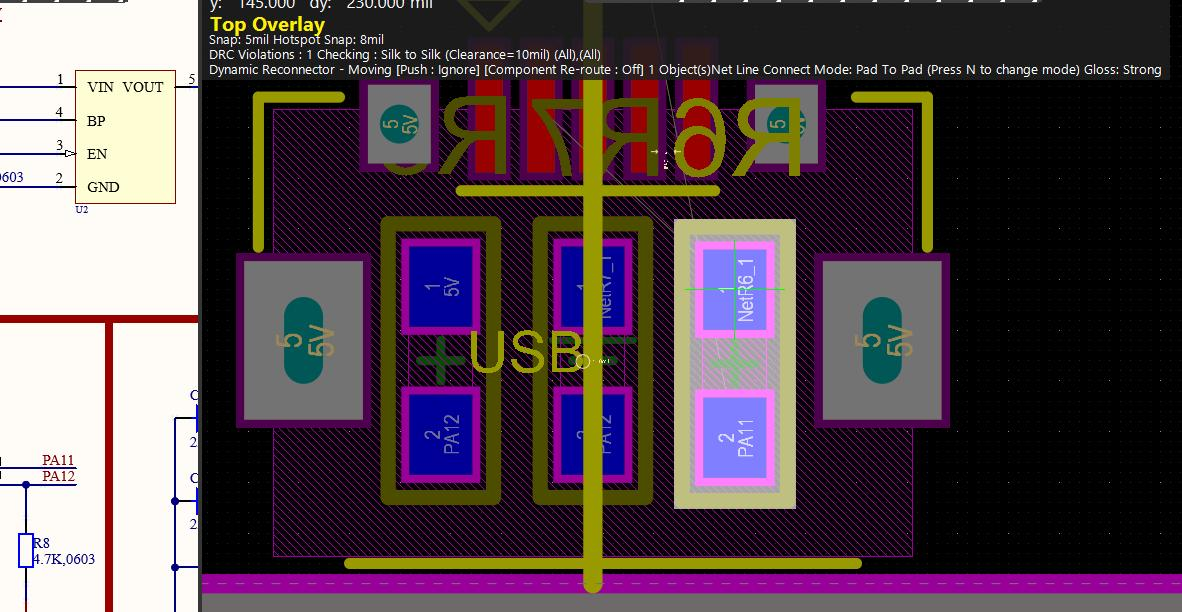
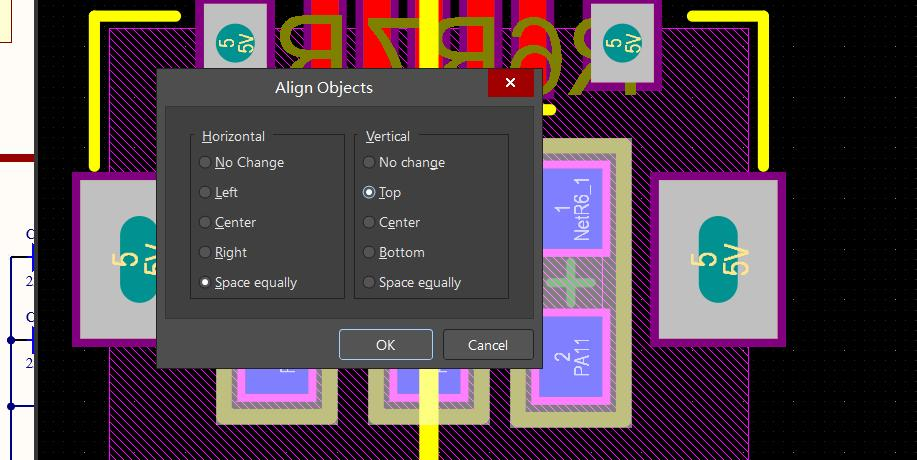
放置时,要尽量将有飞线连接的元件就近放置,方便后面布线。另外,在摆放元件时,如果出现元件变绿,说明摆放位置与设置的规则不符,具体详见最后的电气规则检查。
七、PCB布线(1):手动布线
在放置完所有PCB元件后,就要对PCB元件进行布线,即对各元件进行电气接线。AD提供了两种布线方式:手动布线和自动布线。手动布线需要人工布线,耗时较长;自动布线虽然快速,但是由于软件自动布线,通常会出现一些布线错误,甚至会出现布线失败,后期仍会花费大量时间在修线上,所以仍是手动布线居多。
1、布线准备:
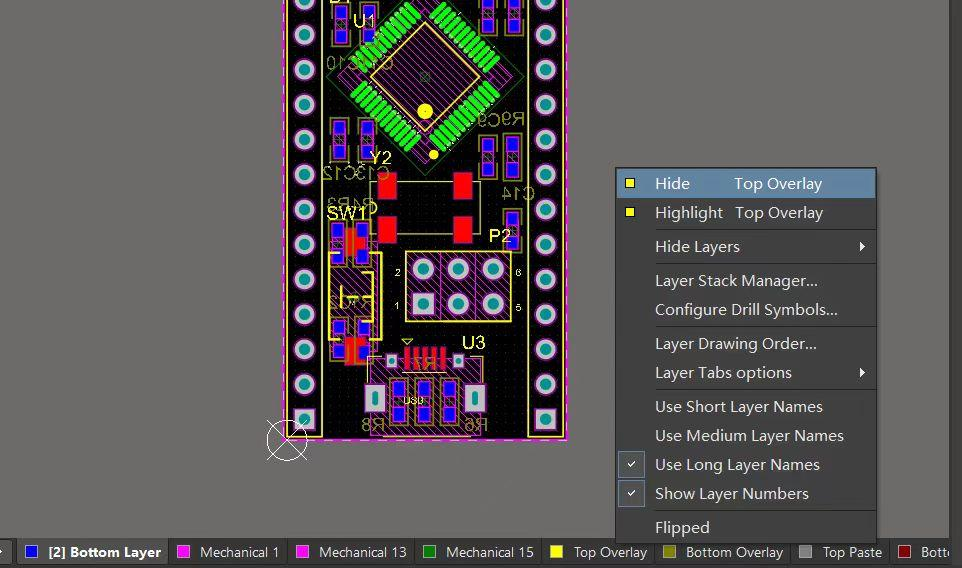
打开之前绘制的PCB文件,可以看到有好多元件会遮挡视线。右键点击相应图层,选择“Hide”对相应图层进行隐藏。
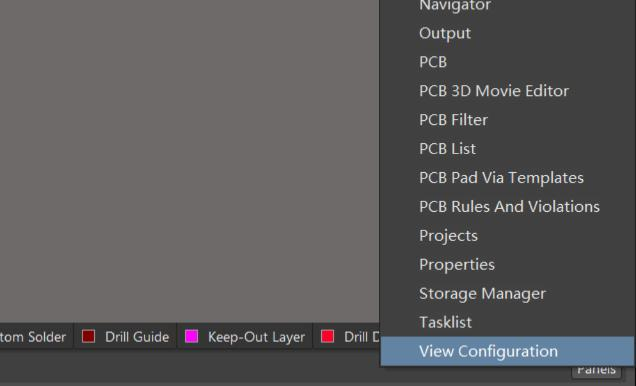
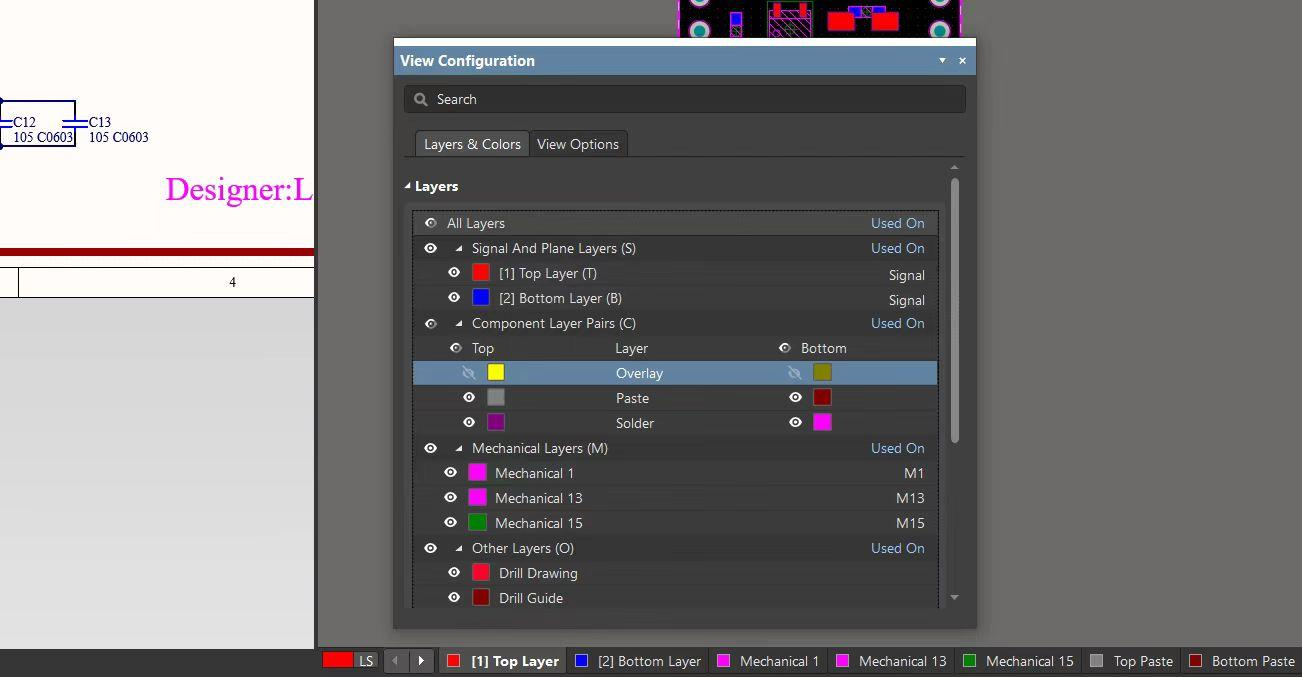
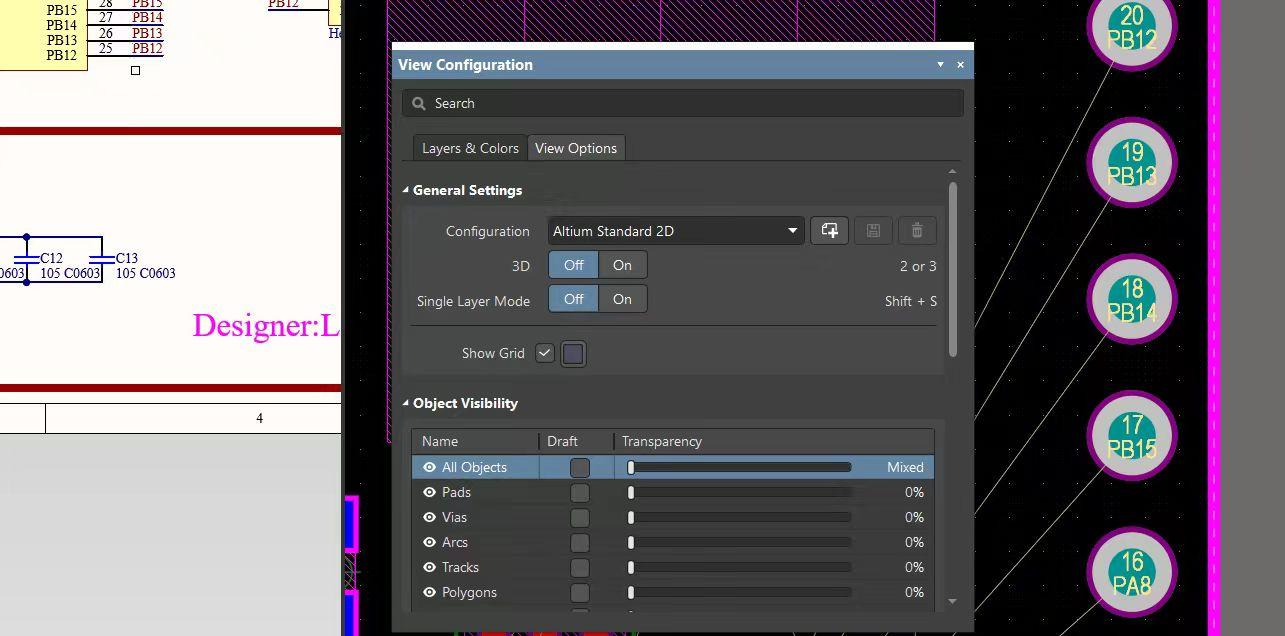
或者可以左键点击界面右下角的“Panels”-“View Configuration”- “Layers&Colors”对图层进行配置。对想要隐藏的图层,只需点击图层前的小眼睛,就可以实现隐藏,再次点击即可恢复显示,也可以 点击色块,对各图层的颜色进行修改。
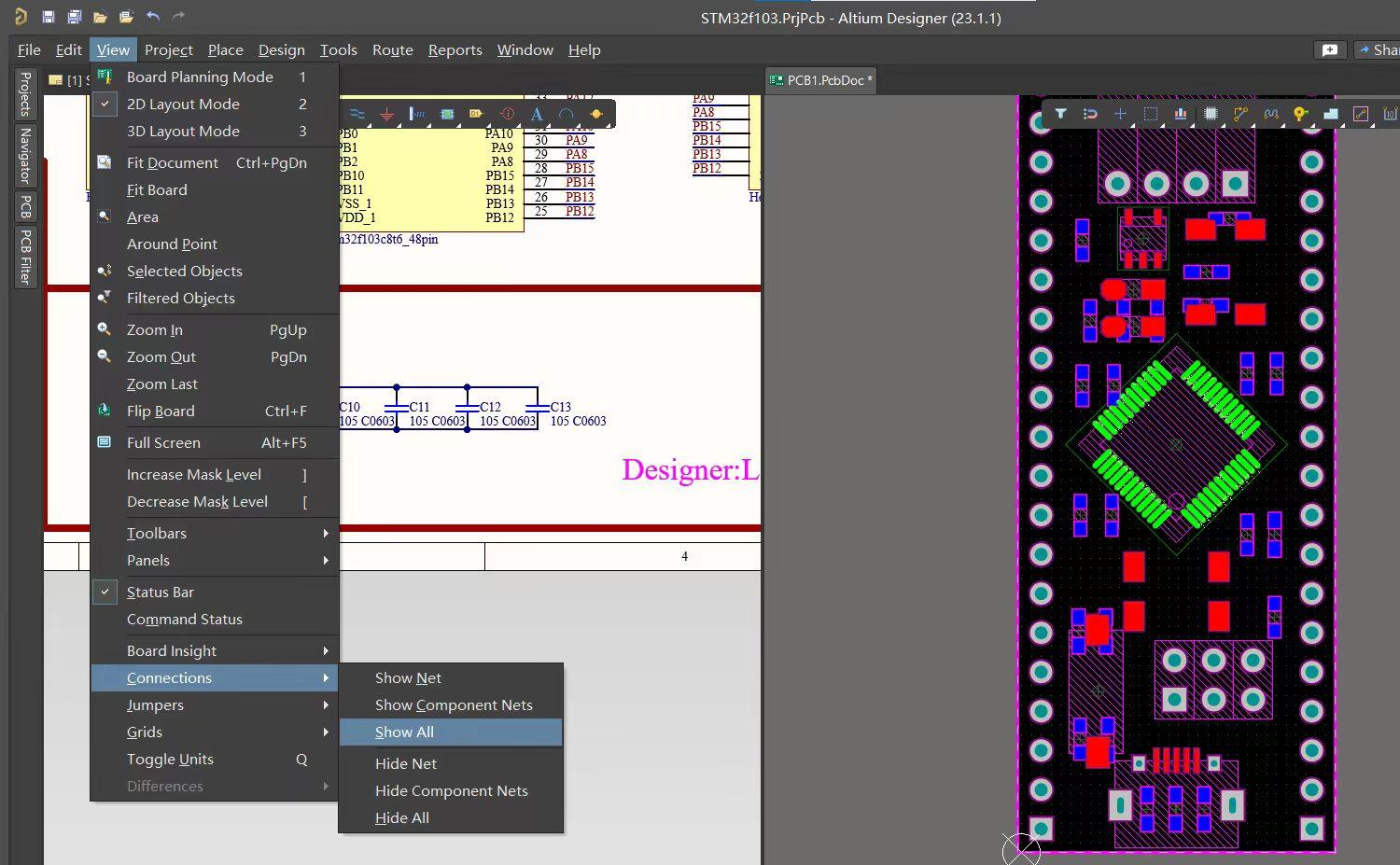
为了确认各元件的连接关系,需要将之前隐藏的飞线打开。点击 “View”-“Connections”-“Show All”可以显示所有飞线,或者也可以在英文输入法下,按下快捷键N,点击“Show Connections”-“All”打开显示。
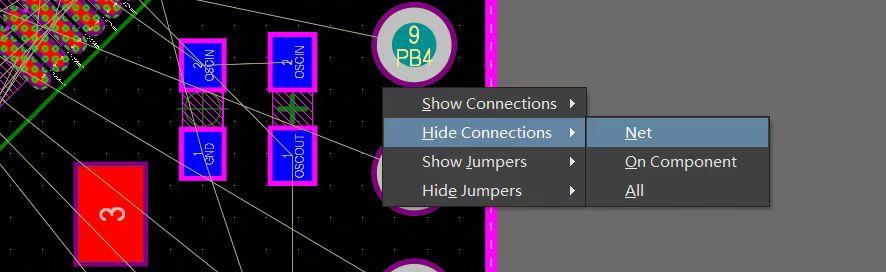
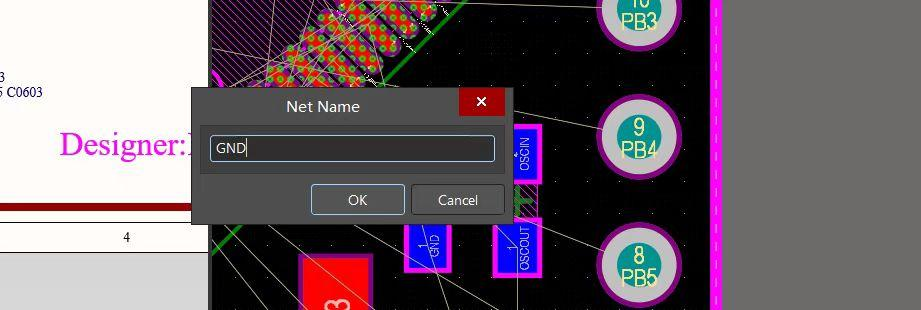
由于在覆铜的时候可以直接连接各地线,所以在连线时可以先把GND隐藏掉。按下快捷键N,点击“Hide Connections”-“Net” ,在弹出的窗口中输入“GND”即可隐藏地线。
在隐藏完GND后,我们也可以通过先前一样的步骤隐藏电源线,到最后再来布,需要注意的是电源线由于电流较大,通常布为15mil,普通信号线可以布为10mil。
2、开始布线:
在界面浮窗上点击布线按钮即可开始布线。最常用的布线方式为“Interactive Routing”交互式布线,其他的布线方式不常用,了解即可。可以用快捷键Ctrl+W调出布线命令,点击元件的一个引脚后,该引脚便会显示高亮,同时在原理图上对应相连的引脚也会显示高亮。若高亮不明显,可以用快捷键Ctrl+D调出显示配置面板,通过拉动亮度条提高高亮程度。此窗口也可在右下点击“Panels”-“View Configuration”调出。
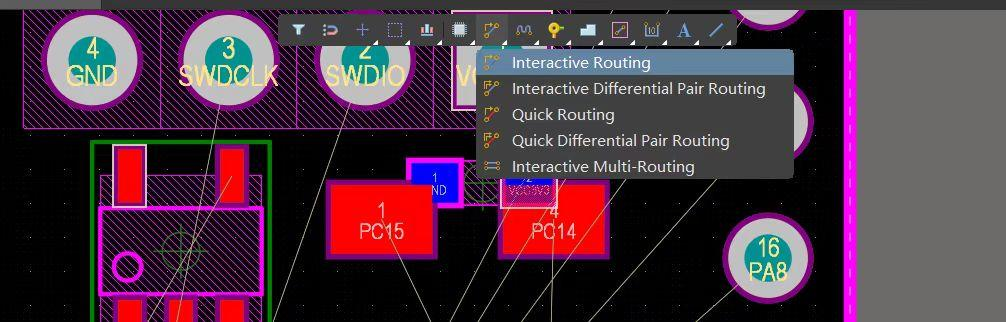
在布线时,有几个地方需要注意,①走线不能走直角,这会导致电流在直角处阻抗增大,除了损失原有信号外,还有可能会对外产生信号干扰,如果一定要走直角,必须在直角连接处添加泪滴或添加两条信号线,使连接处构成锐角。②普通信号线通常为10mil,电源线要设置的稍微大些,但不能超过焊盘大小,可以设置为15mil③小电容要靠近芯片放置,有助于滤除高频噪音
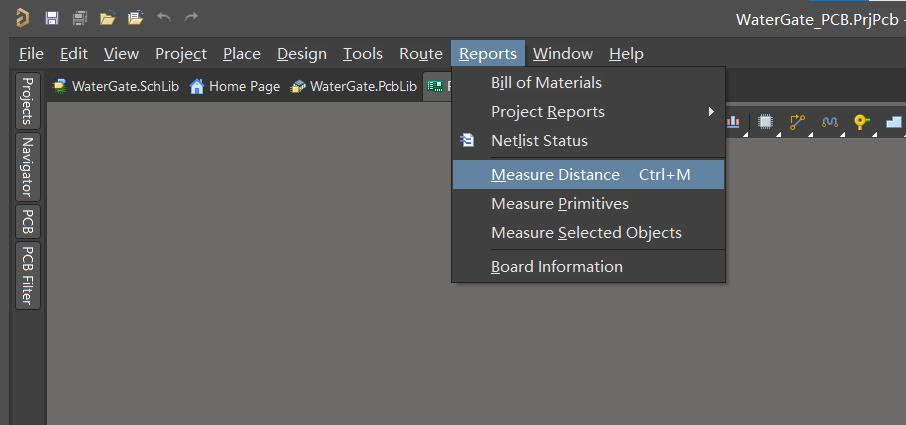
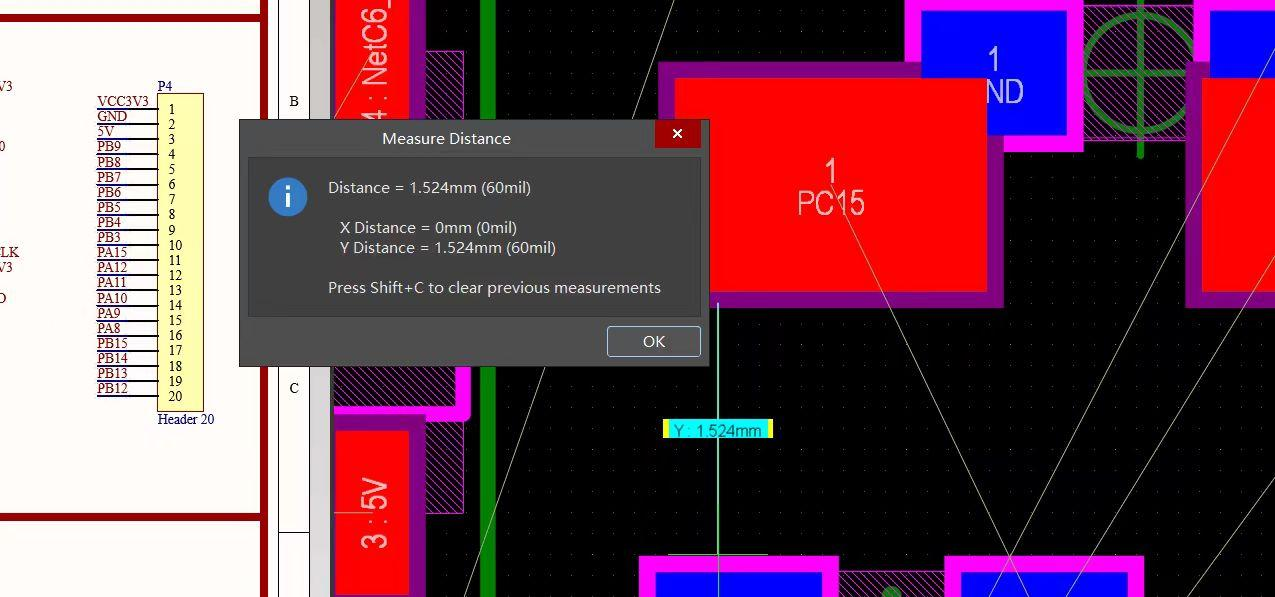
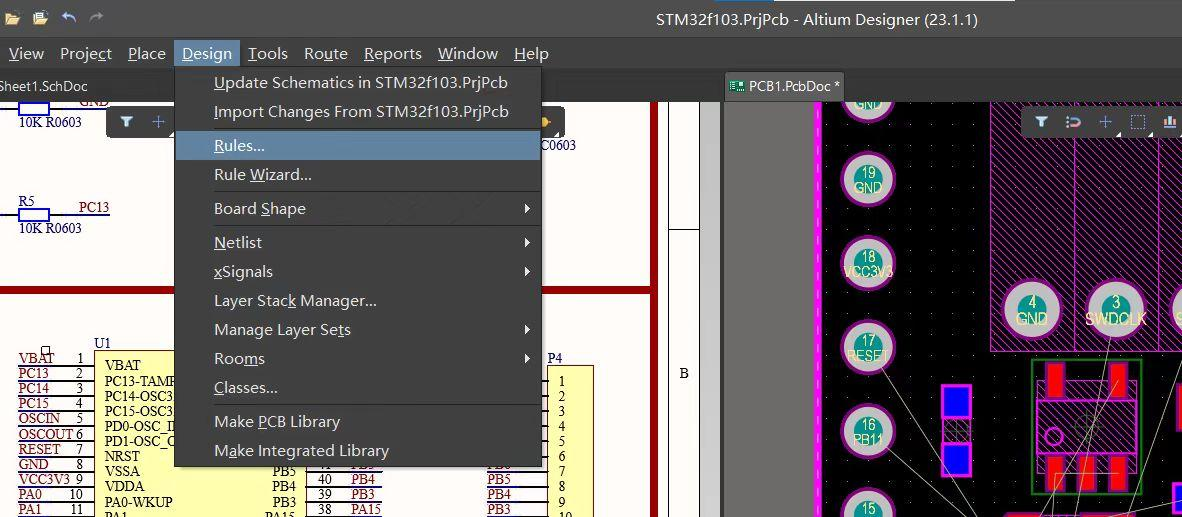
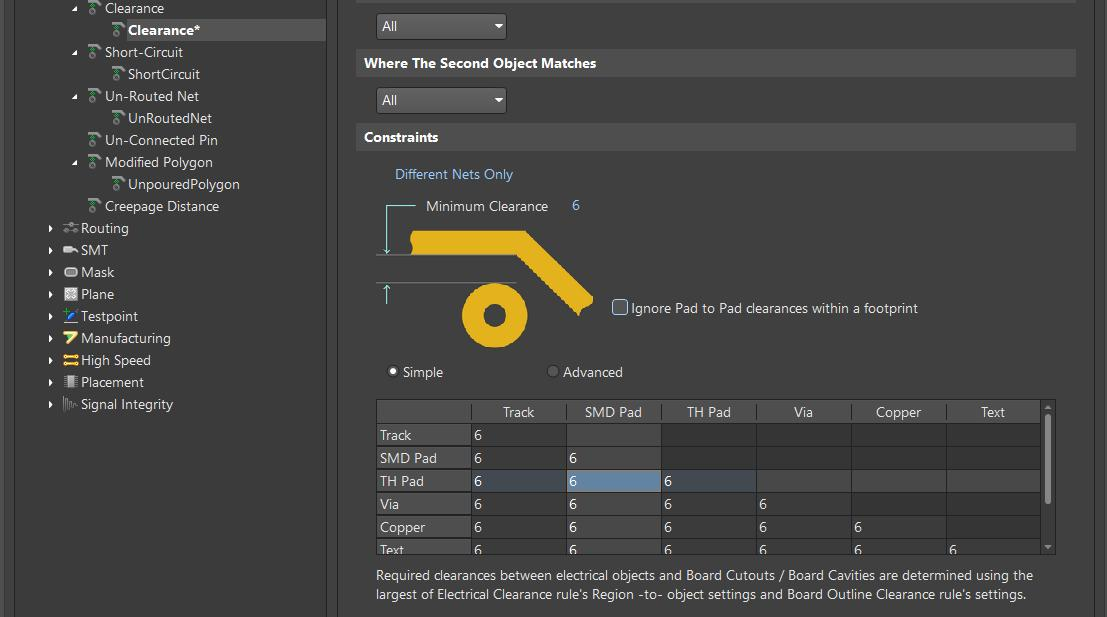
在这里可以先对电气规则进行修改,点击界面上方的“Design”- “Rules”进入电气规则设置窗口,找到“Minimum Clearance” ,修改为6mil,这也是一些厂家免费做板的最小限制,小于6mil后做板可 能会加钱。

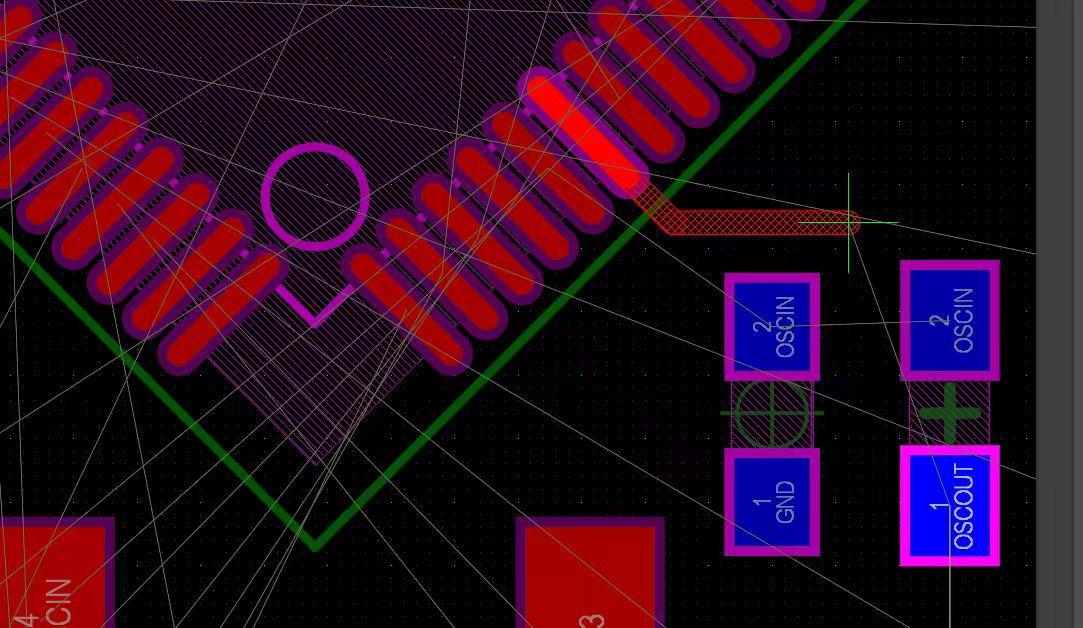
顶层元件与底层元件的连接时是通过过孔相连的,可以点击浮动窗口上的“Place Via”进行放置(右键“Place Pad”进行切换)或在布线时直接按快捷键*放置。可以在放置过孔前按下Tab键调出属性栏,以此来更改过孔大小。
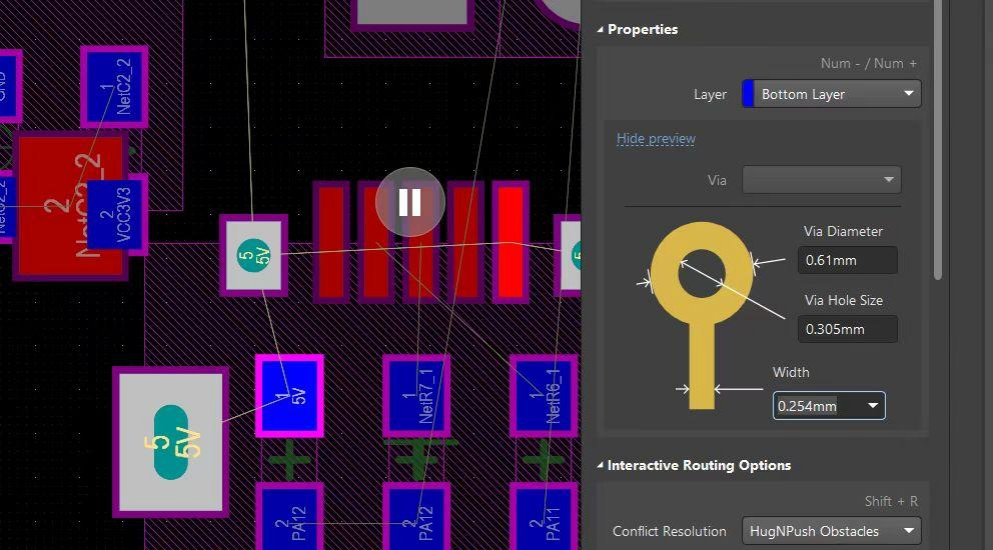
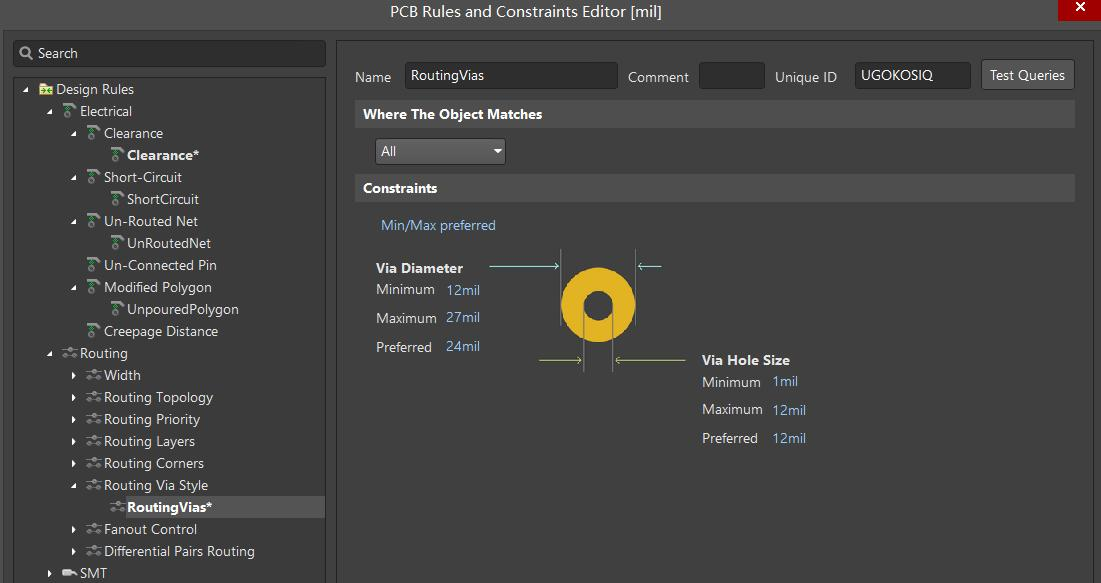
通常过孔外径为24mil,孔径为12mil,宽度为10mil,如果不能修改,需要先在电气规则中修改设置,点击“Design”-“Rules” ,找到“Hole Size”对孔径进行调整。
八、PCB布线(2):自动布线
使用自动布线需要设置的规则是很多的,在布线前需要先对规则进行设置,覆铜时也需要对规则进行设置,最后在电气检查阶段也有可能会报错,需要对规则进行调整。
1、布线前:
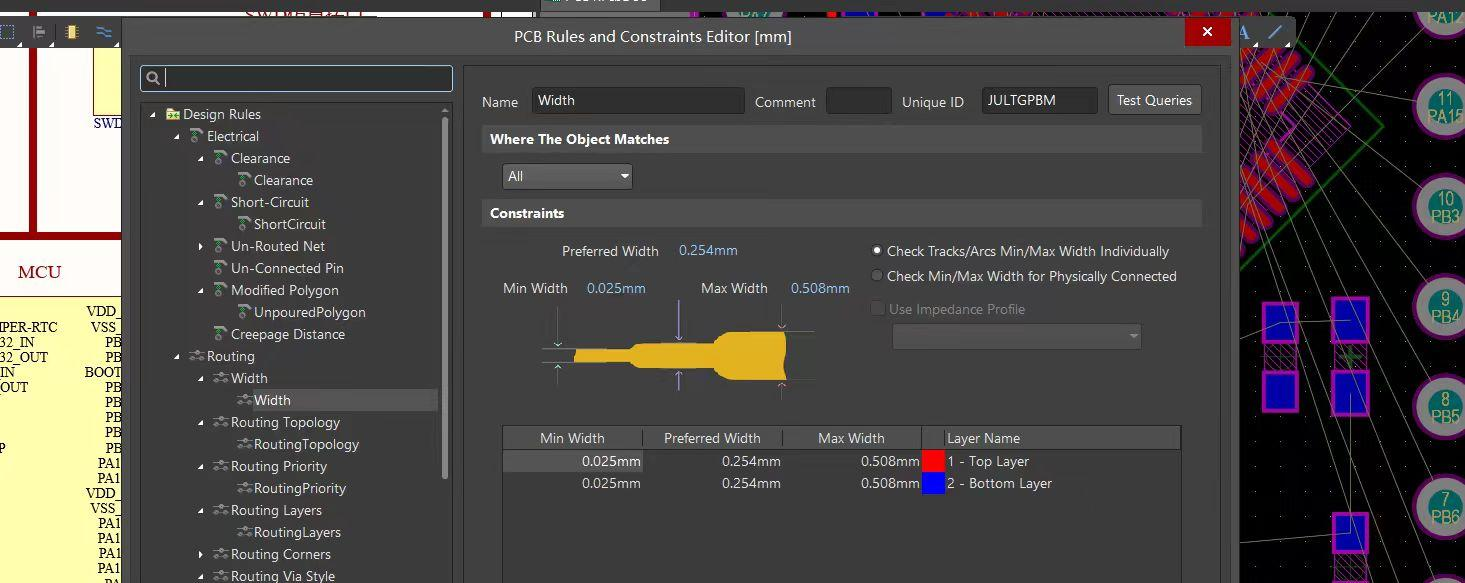
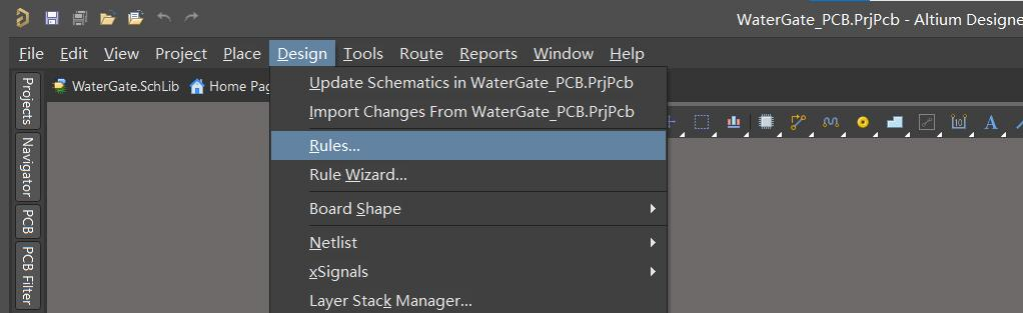
由于出现了不同宽度的信号线,在默认布线时会产生使用哪个宽度的优先级的问题,点击“Design”-“Rules”可以对规则进行设置。
虽然规则界面有很多参数,但是需要我们修改的并不多,在“Electrical”电气属性中找到“Clearance”可以修改间距。底下的表格即是各部件之间的间距,在布线前只需在“Simple”下修改即可,而覆铜时会用到“Advanced”选项。
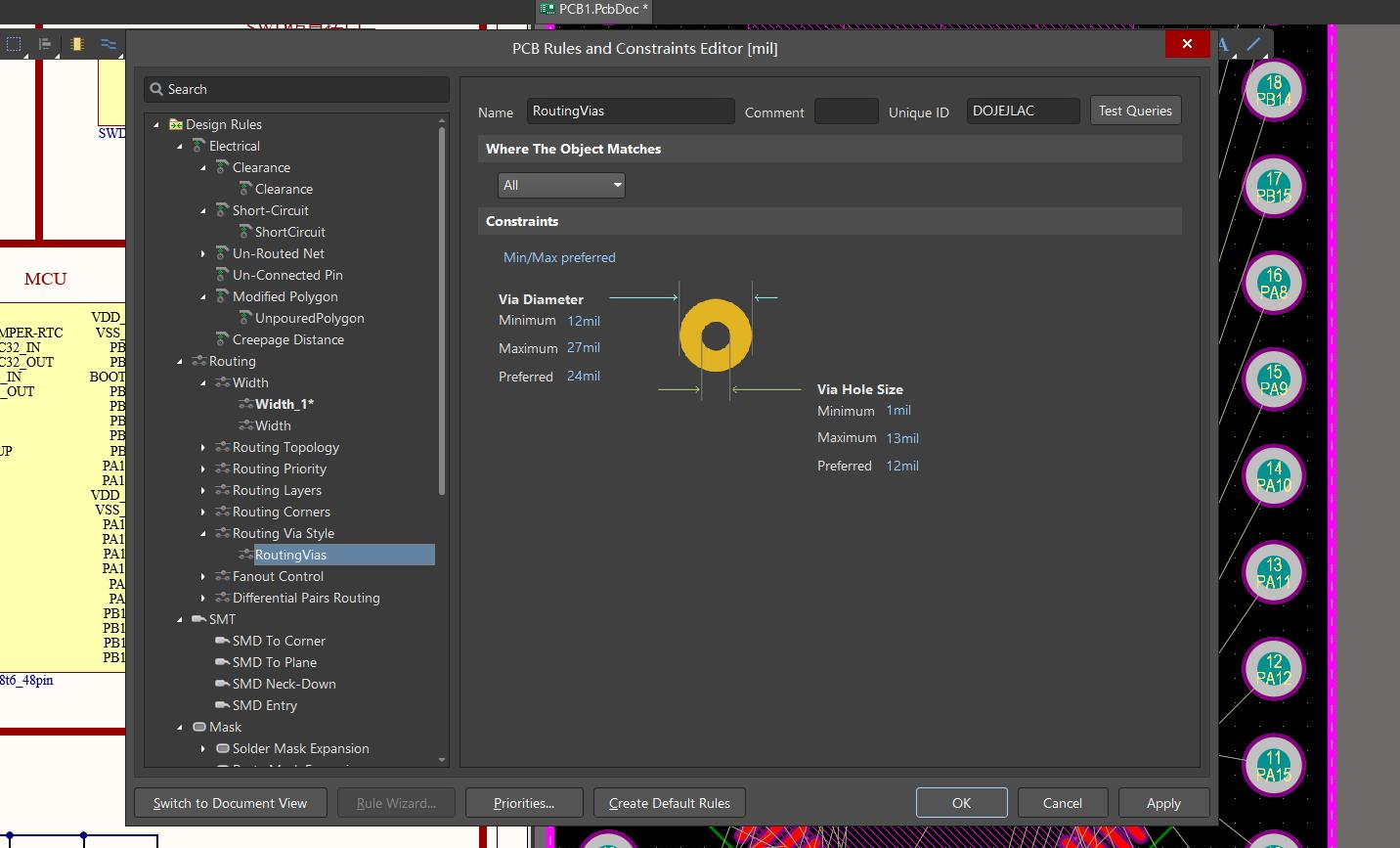
接下来在“Routing”布线选项中,找到“Width”可以对线宽进行设置,在“Routing”下的“Routing Via Style”中可以对过孔进行设置。这三个参数(间距、线宽、过孔大小)也是布线前需要自行修改的三个参数。
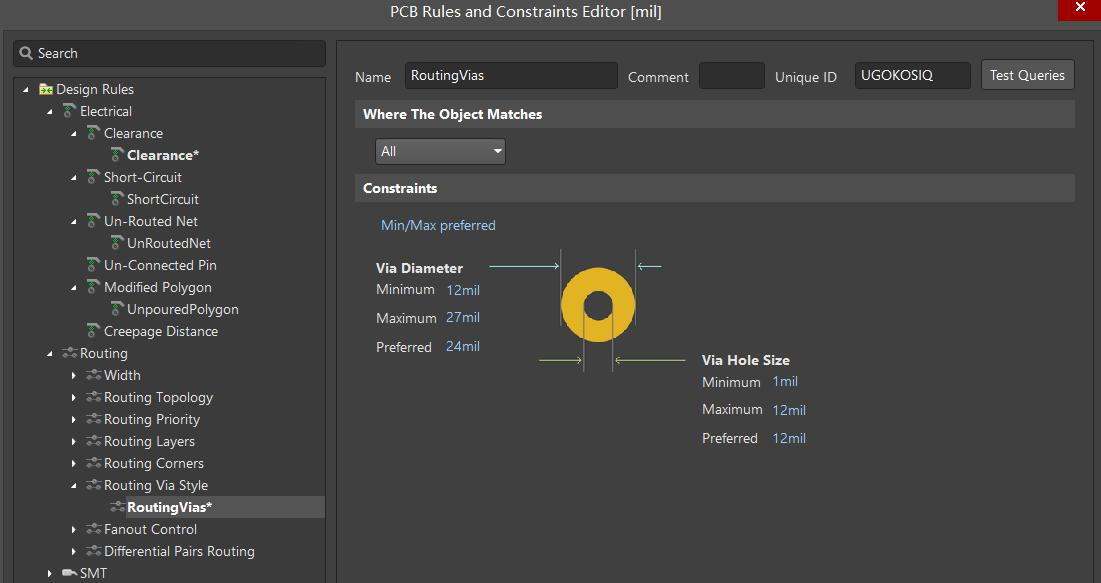
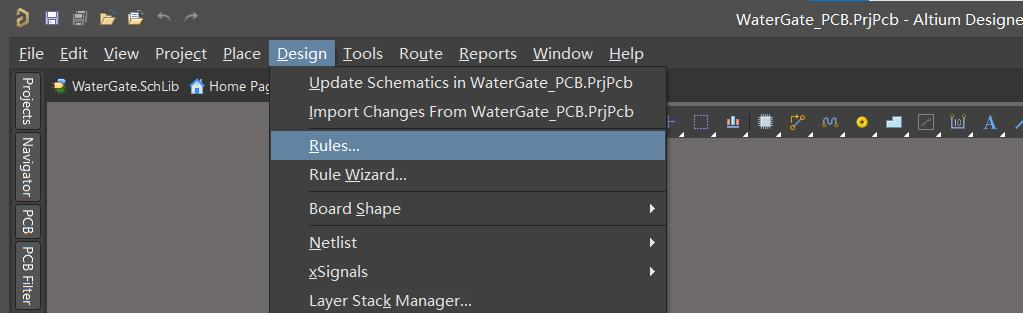
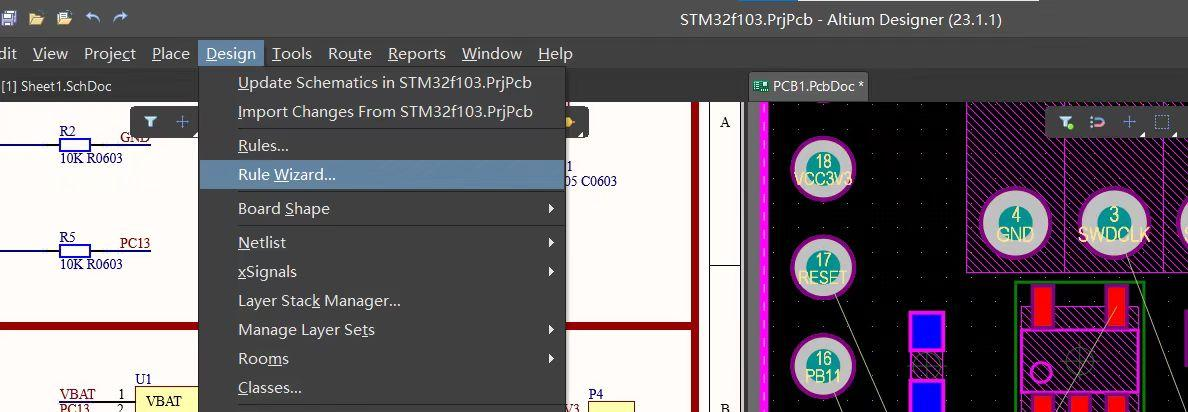
这样设置规则会比较麻烦,可以选择使用规则向导创建规则。在界面上方点击“Design”-“Rule Wizard”创建规则向导。
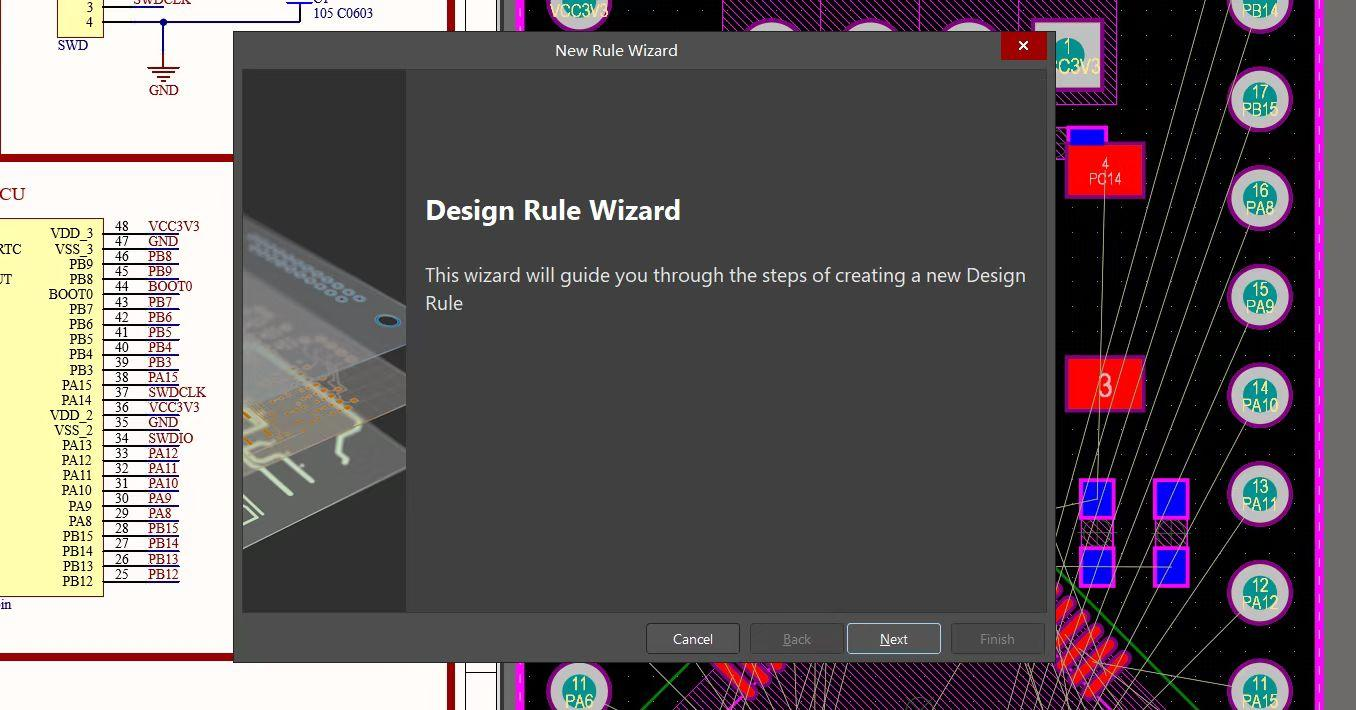
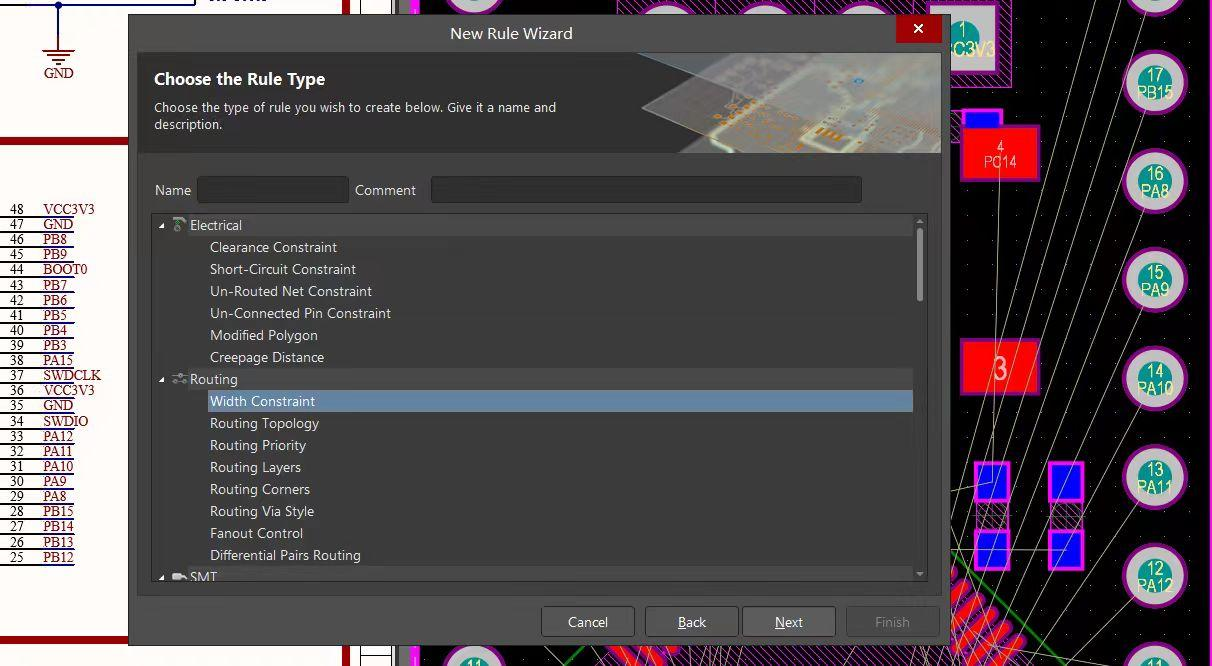
由于我们需要修改线宽,所以选中“Routing”-“Width Constraint”点击“Next” 。
在下一个界面中会显示规则的应用范围,因为我们只需修改5V的电源网络,所以选择“1 Net”点击“Next”即可。
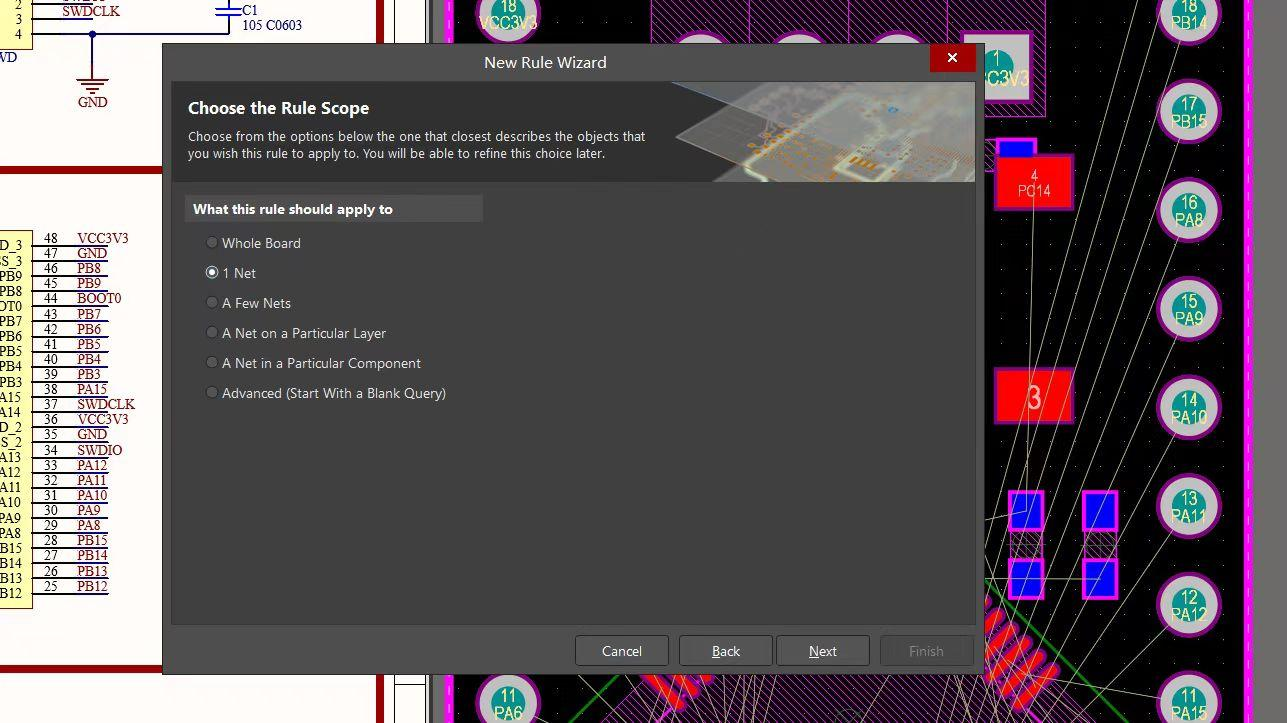
在选择了应用范围后,就需要选择具体需要配置的网络,在这里使用在“InNet(‘5V’)”上。
下面就需要配置规则优先级,把有特殊要求的规则配置为高优先级即可,通过点击下方的“Increase Priority”/“Decrease Priority”可以对优先级进行修改。
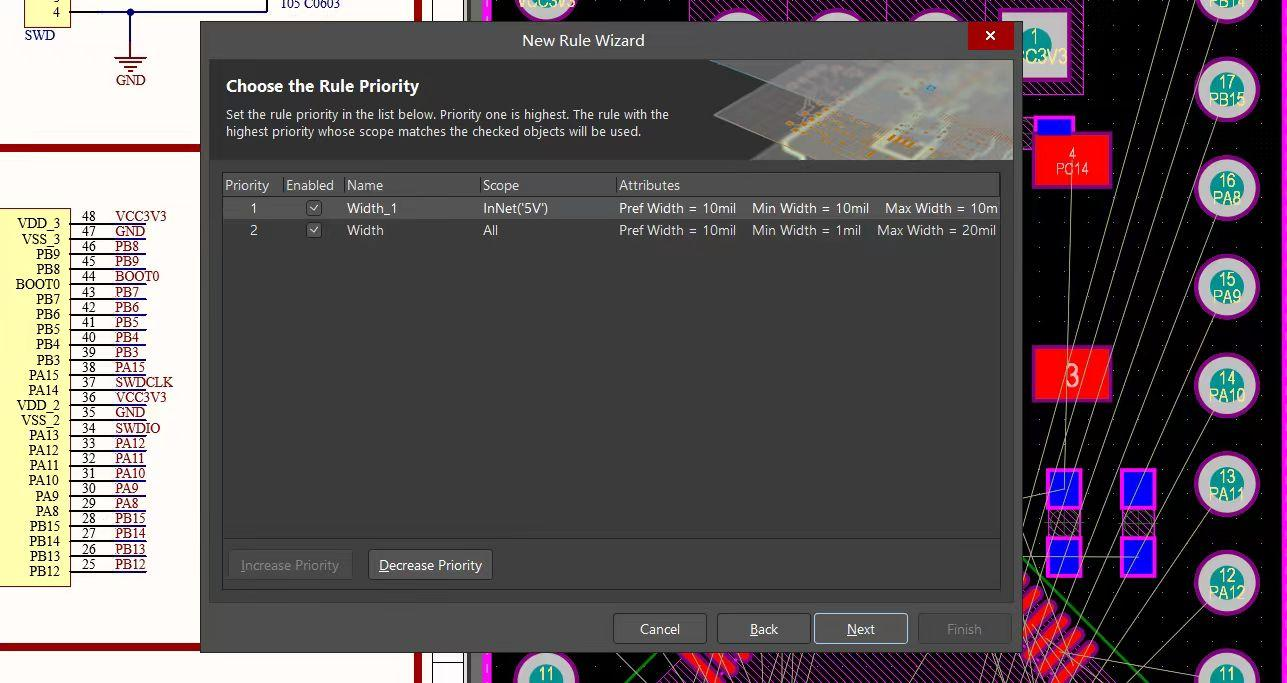
最后点击“Finish”完成规则创建,系统会弹出规则设置窗口,即先前在“Rules”调出的窗口,这一步即可进行相应的规则设置。
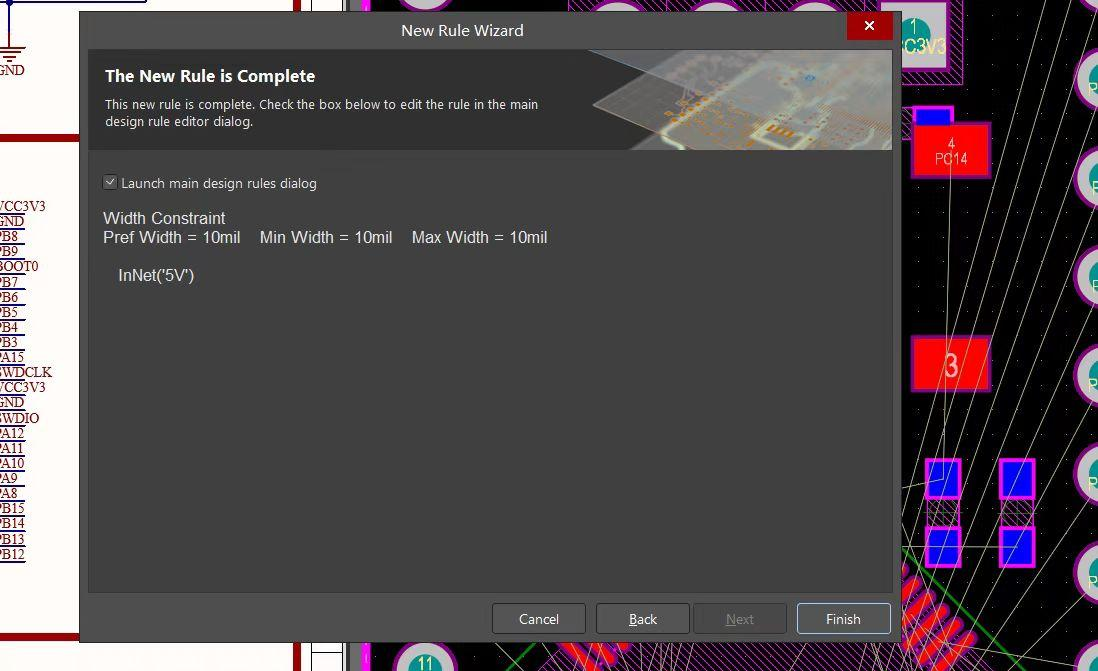
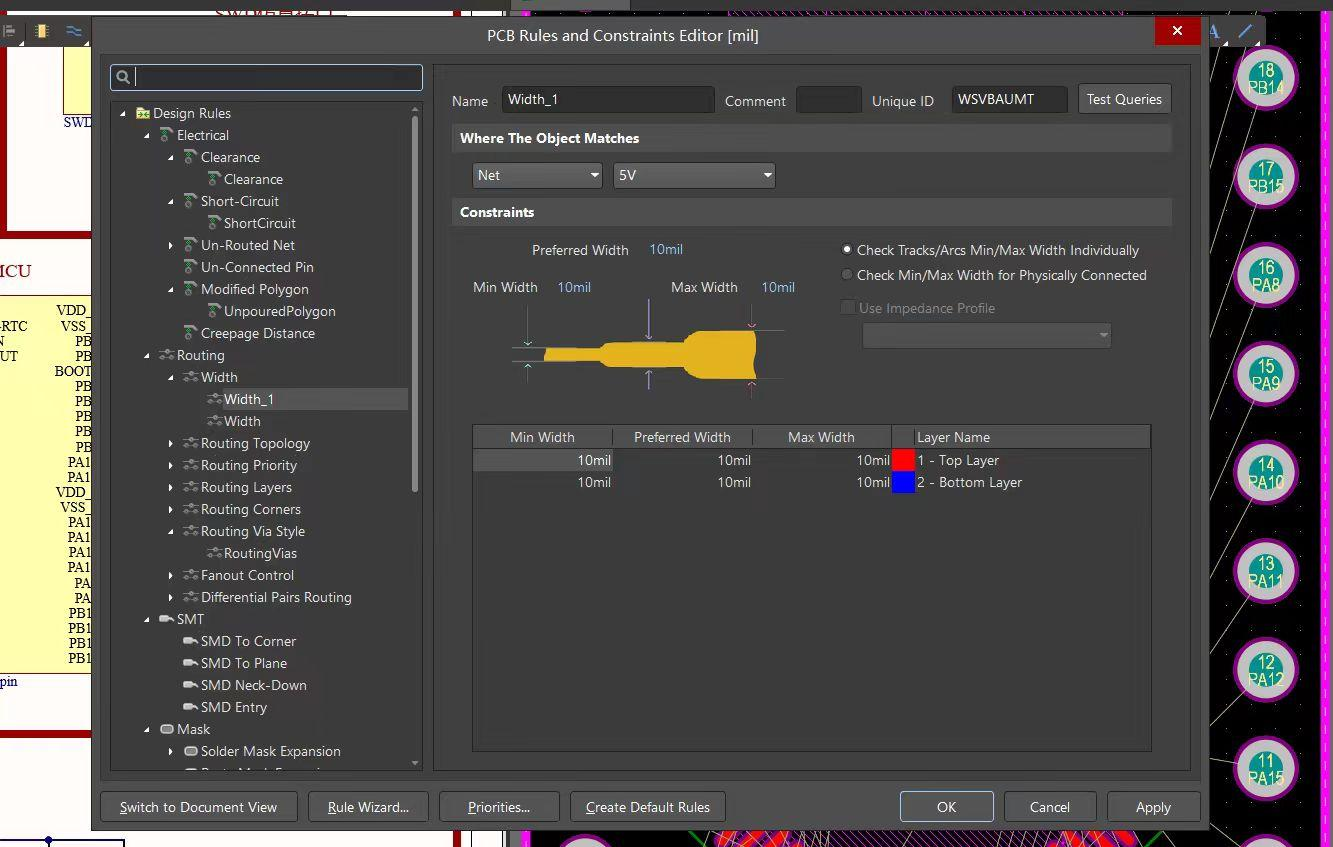 同样的修改过孔大小及线间距,点击“Apply”即可。
2、布线:
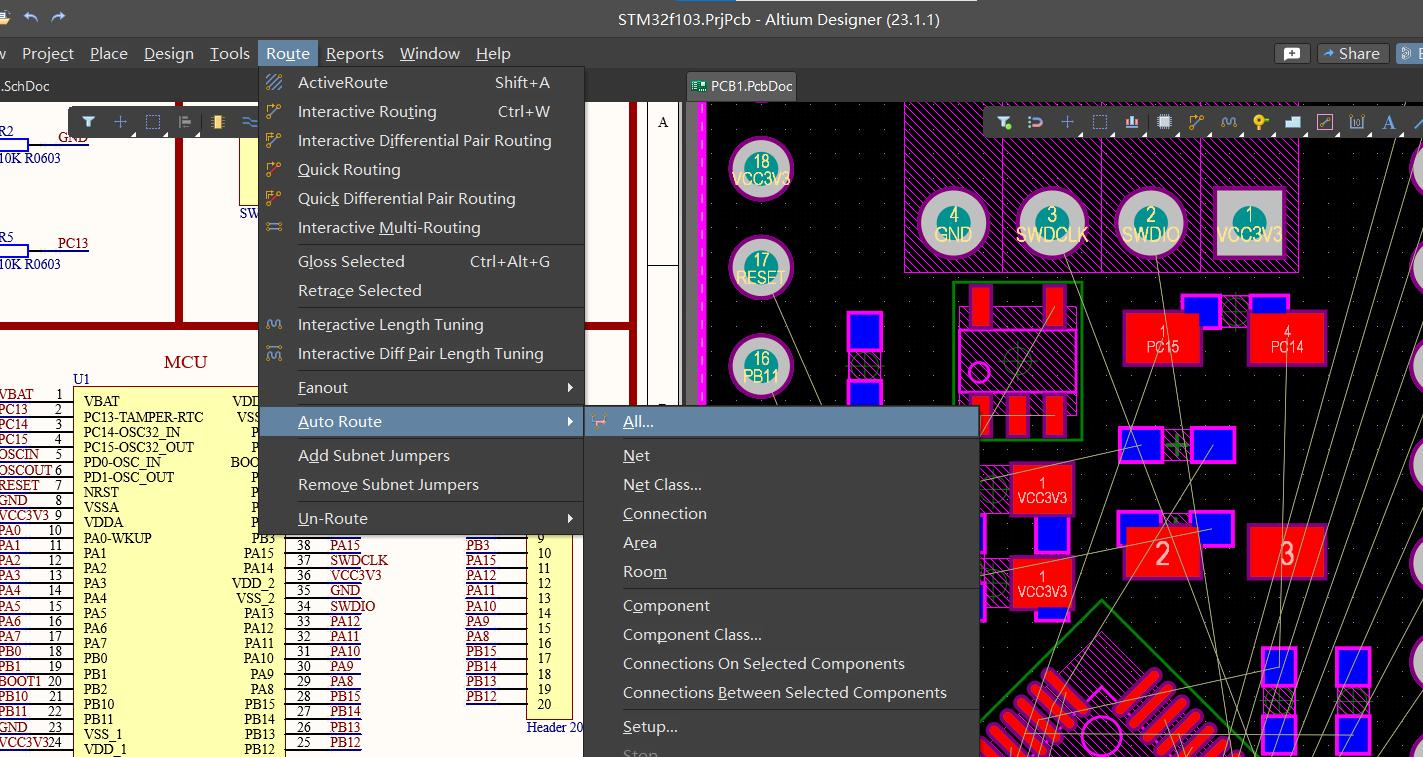
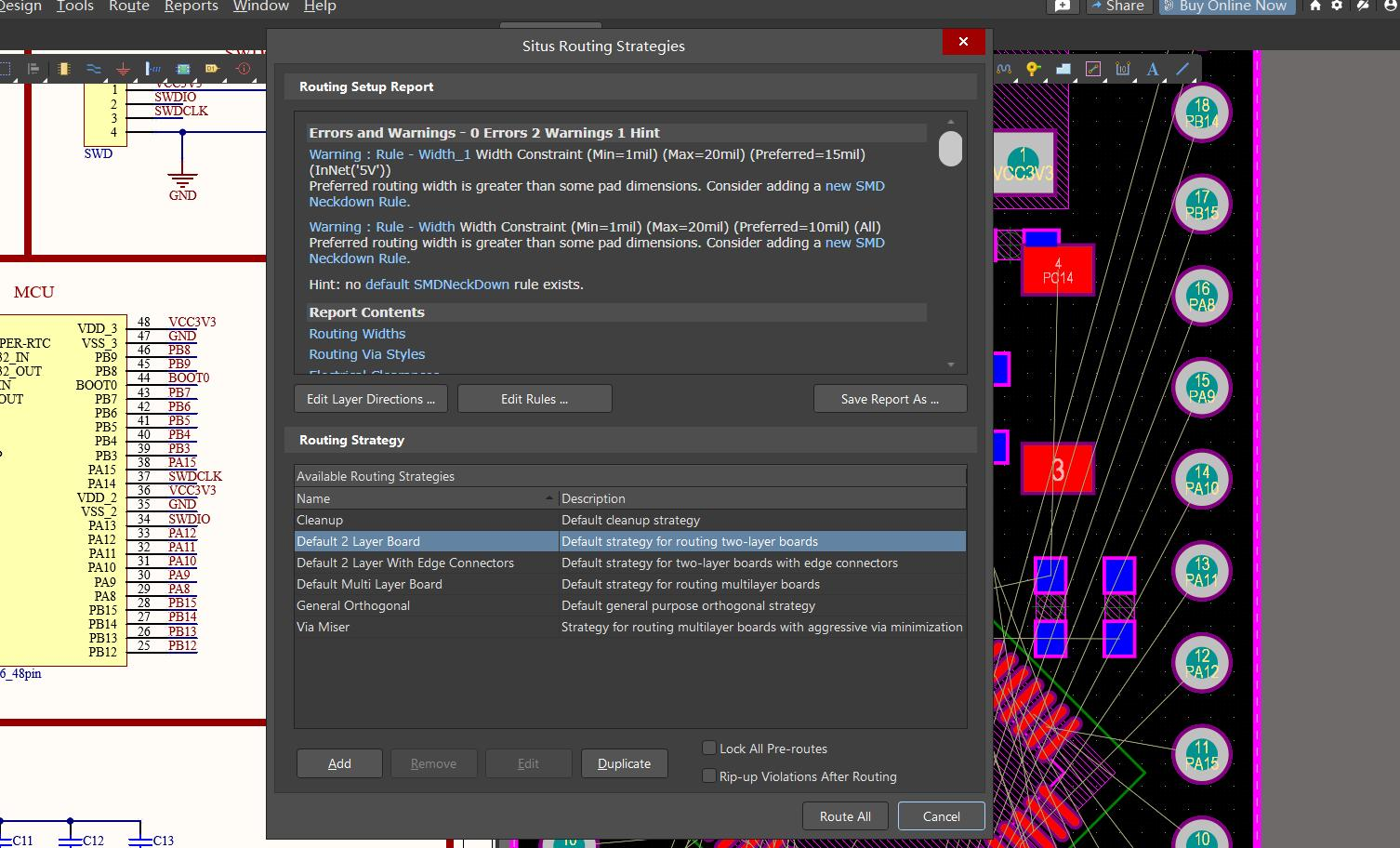
设置完规则后,就可以开始布线了。点击“Route”-“Auto Route”-“All”会跳出布线窗口,再点击“Route All”开始全部自动布线。
布线后可以在“Messages”窗口查看布线进度,在最后一行可以看到“Failed to complete 0... ”说明布线成功。若布线失败,推荐使用手动布线。
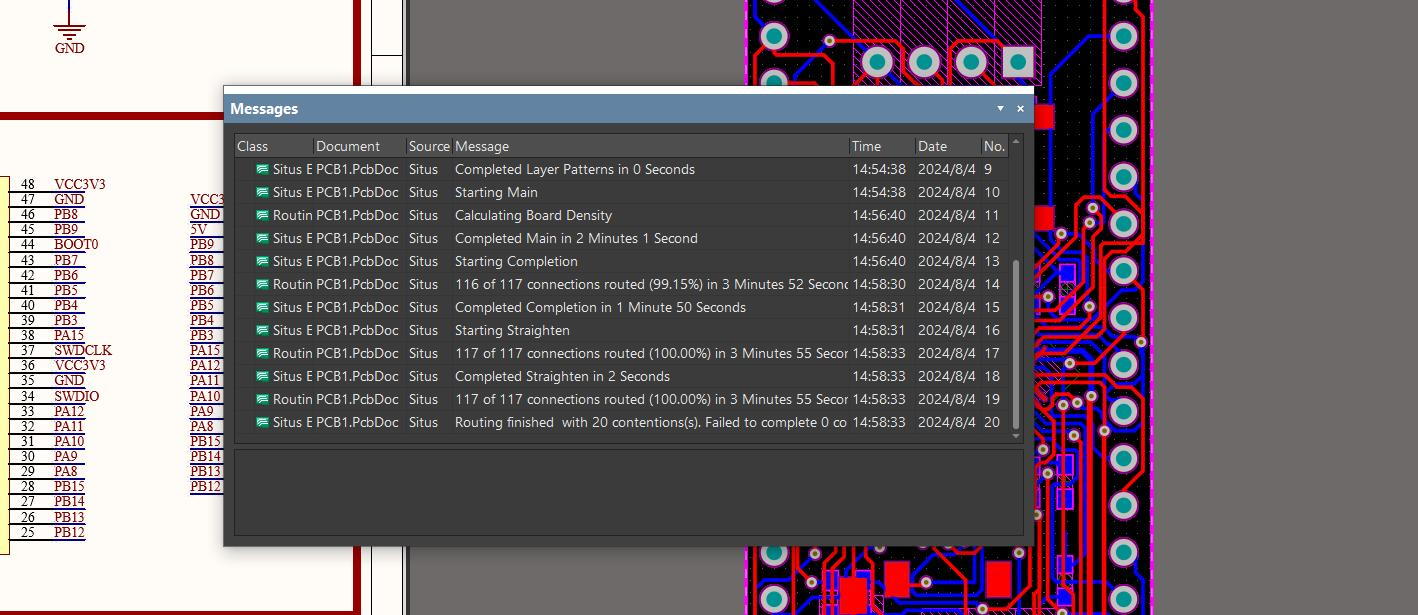
有些情况下,自动布线可能会在板子外进行布线,这就需要手动调节布线修改细节。
九、覆铜及丝印整理
1、覆铜:
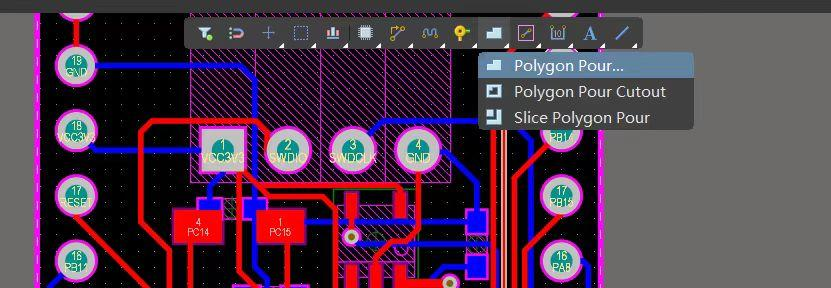
覆铜的作用主要有两个:①接各GND线②散热。在上方的工具栏中找到“Polygon Pour” ,点击后会出现光标,用左键框出需要覆铜的区域,在转角处可以用空格切换为90度转角,最后在首尾相连处双击确认完成区域框选。可以看到有根细红色框线即为最终区域,缺认后再点击右键便会自动覆铜。
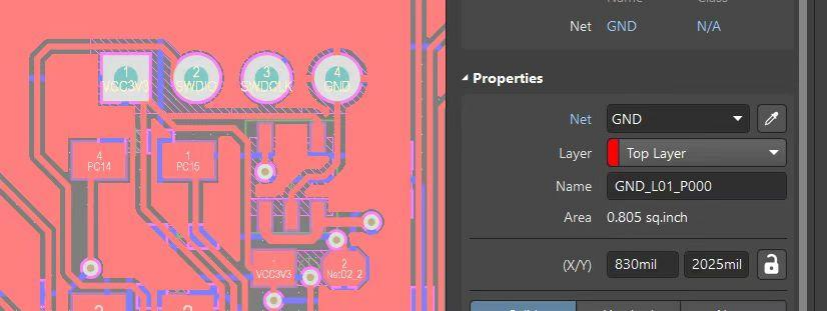
在未修改选项前,覆铜区域是不和GND网络相连的,需要自行配置。点击覆铜区域用Tab调出属性栏,在“Net”中选择为GND。
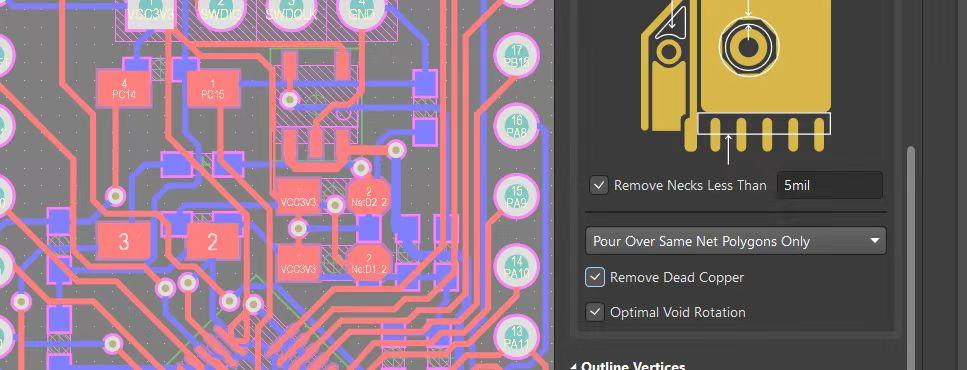
同时,在属性栏中还可以修改铺铜层,这里我们是对顶层铺铜,选择“Top Layer”即可。继续向下滑动,在“Fill Mode”中勾选“Remove Dead Copper”移除死铜(未与其他铺铜区域连接的孤立铺铜区域)。
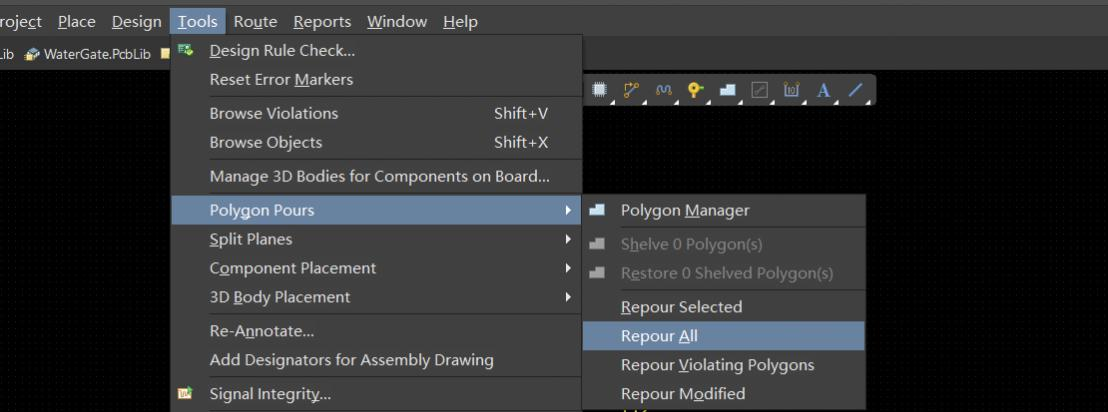
在放置完顶层后,还需要对底层进行铺铜,可以直接Ctrl+C对顶层铺铜进行复制,并选择为底层并重铺。铺完后可以按下*键进入底层查看铺铜,也可以按3进入三维视图查看。
以上操作完成后,一块板子便绘制完成了,当然为了追求完美,可以继续对铺铜进行一些设置。在先前的“Rules”中找到“Clearance”内的那张表格,切换为“Advanced”可以调节铺铜和走线及焊盘的距离。我们将距离改大一点,改为10mil,在“Apply”后会出现报错。重复上述操作,重新对铺铜区域进行铺铜。
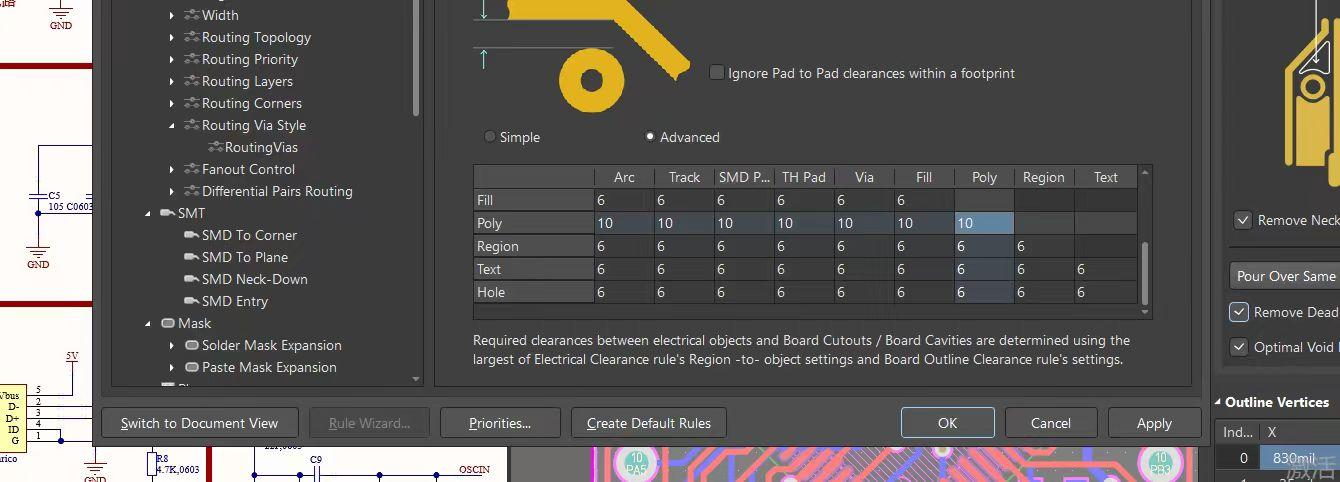
此外,我们可以在铺铜上放置一些过孔,用于将顶层铺铜与底层铺铜相连,可以增强GND效应,隔绝相关信号,还可以增加散热。在上方工具栏中点击“Place Via”放置大小为24mil,孔径为12mil的过孔。
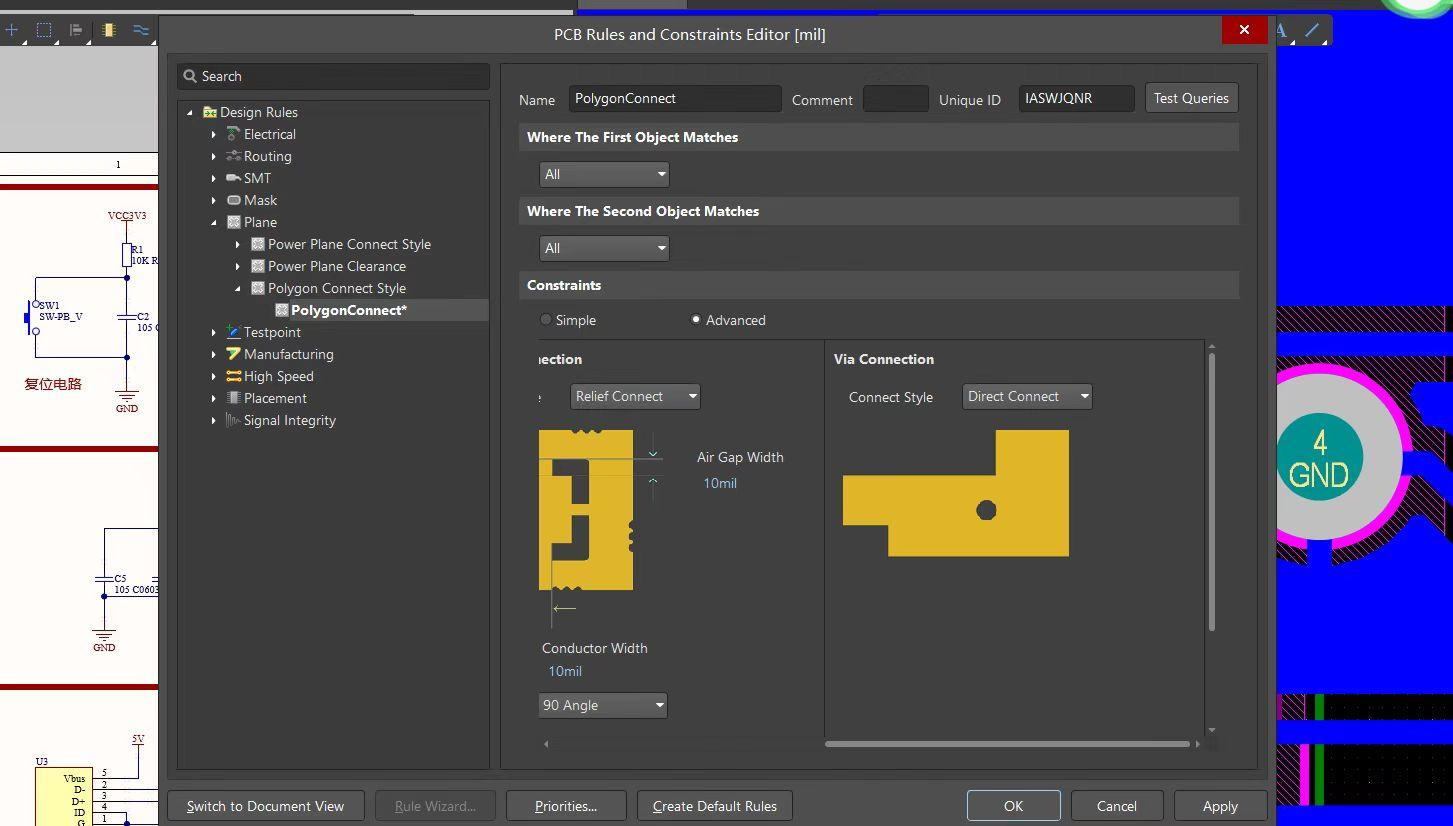
我们还可以改变过孔与覆铜的连接方式,在“Rules”中找到“Plane”-“Polygon Connect Style”-“PolygonConnect” ,并在窗口中将底层横条往右拖,找到“Via Connection” ,改成“Direct Connect” 。
2、丝印:
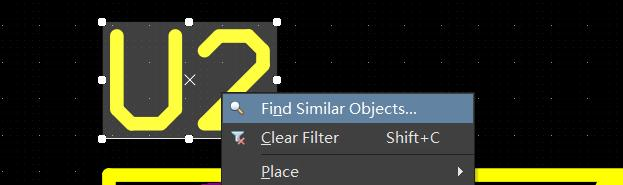
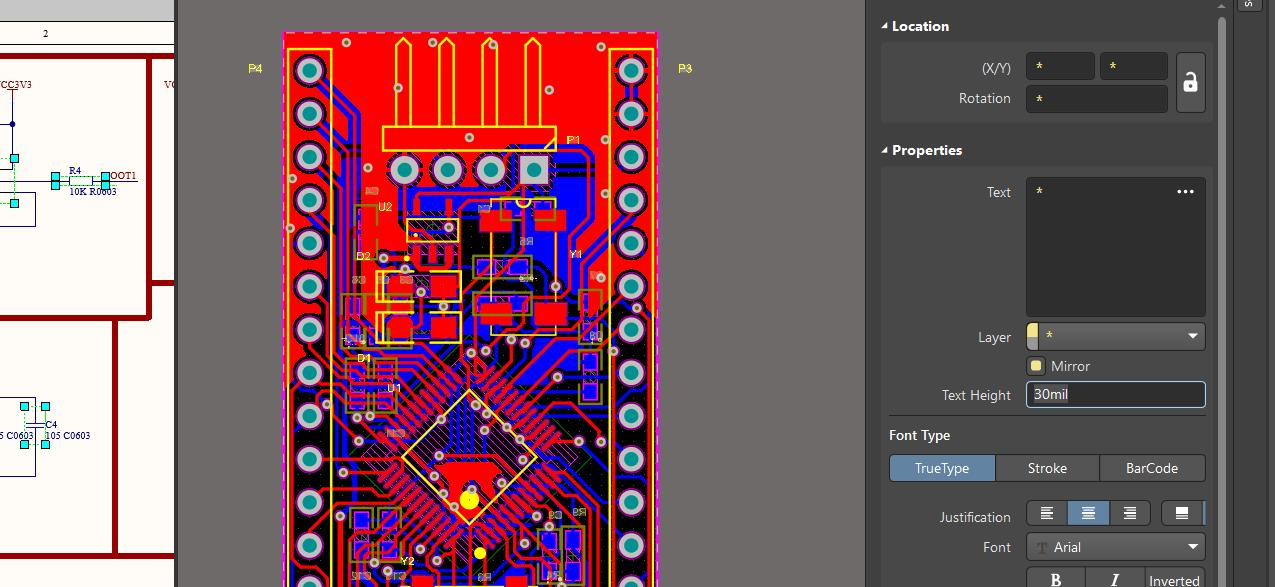
丝印是直接印刷在电路板上的文字,可以理解为板子的注释,为了在后面焊元件时的方便,有必要对丝印进行整理。可以选中一个丝印,右键后点击“Find Similar Objects”找到所有丝印,Tab调出属性栏,在“Text Height”中对所有丝印进行统一修改。整理完丝印后,一块板子就差不多完成了,最后一步就是对板子进行电气规则检查。
十、电气规则检查
电气规则检查就是对板子上的丝印是否重叠、走线之间的间距等一些设置的规则进行检查,看是否满足规则。点击“Tools”-“Design Rule Check”会跳出规则检查框,随后点击“Run Design Rule Check”进行电气规则检查。
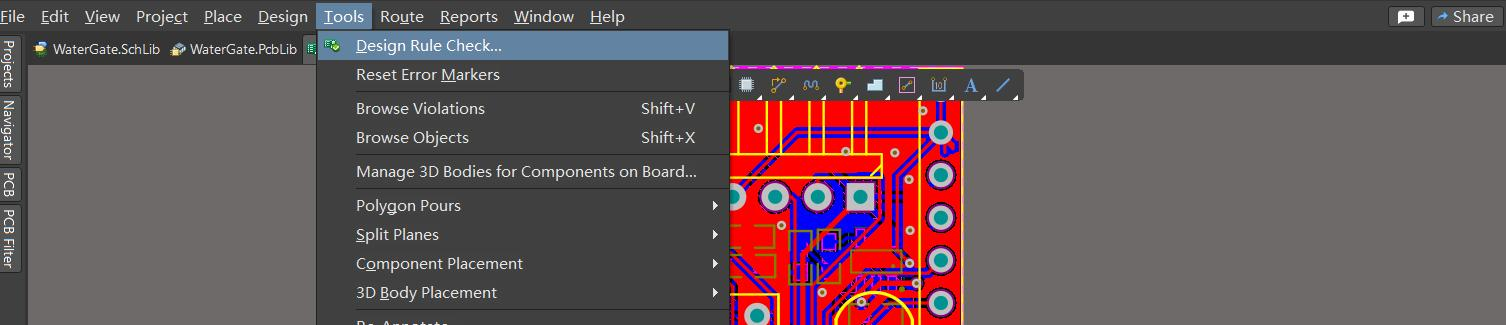
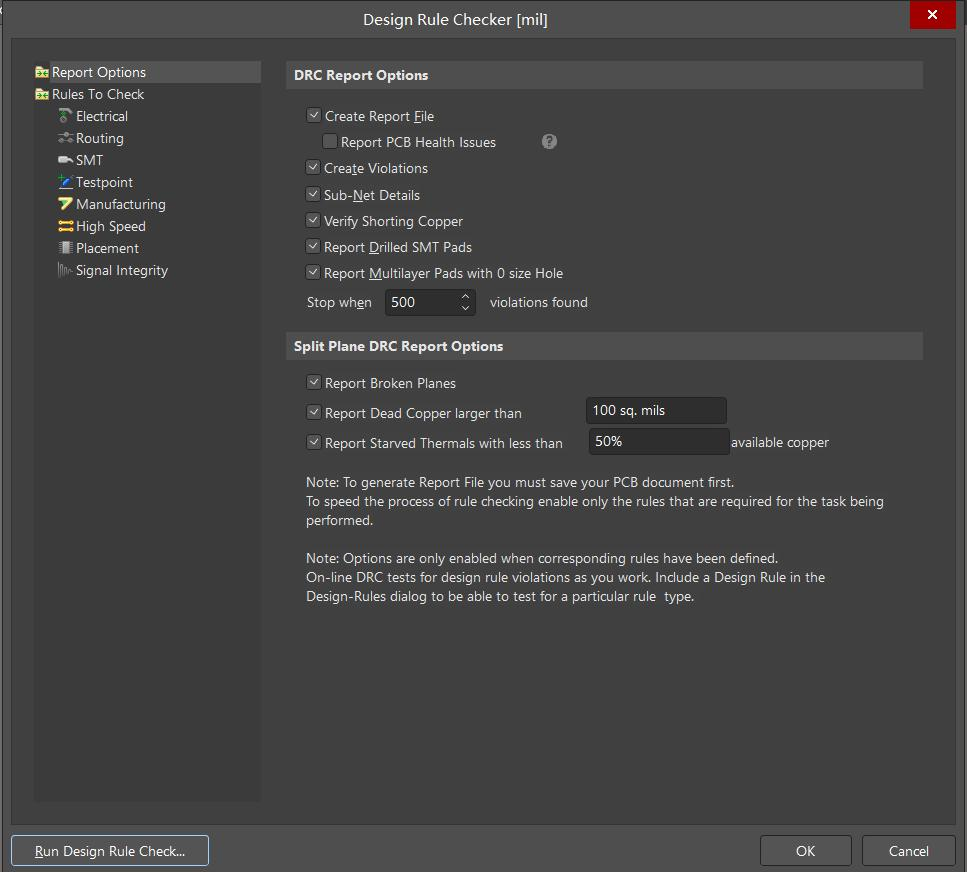
因为我用的是自动布线,所以在这里可以看到有三个错误,若没有错误在“Messages”下就会是空白的,下面逐一对错误进行排查。
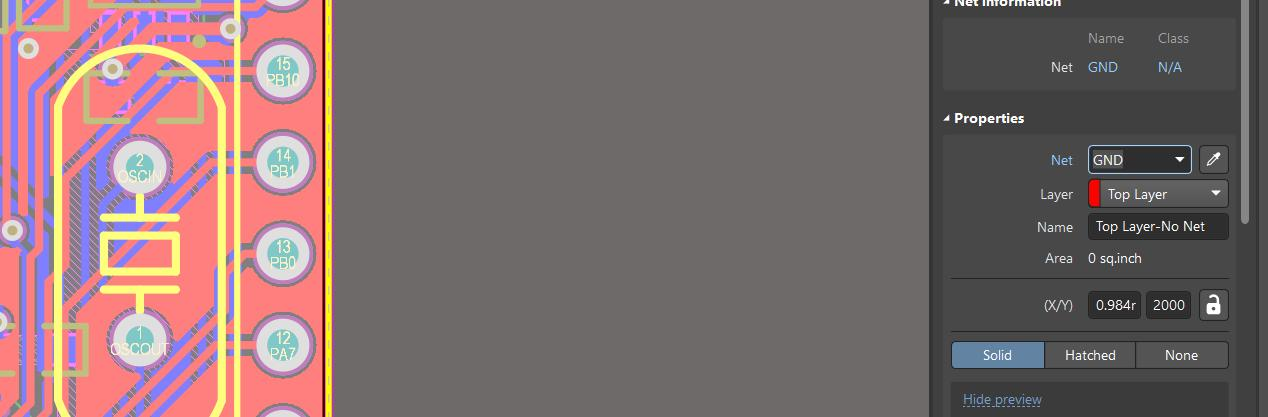
第一个错误显示是顶层铺铜没有连接网络。回到PCB上,点击顶层铺铜区域,在属性栏看到之前的“Net”栏是“No Net” ,把其改为“GND”重铺即可。
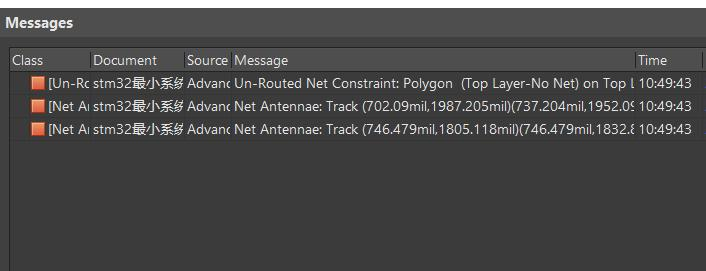
下面两个显示电路有突触,检查PCB发现是软件自动布线的时候软件给GND焊盘多出了几个未链接的线路。选中线路后按“Delete”删除,并重新铺铜即可。
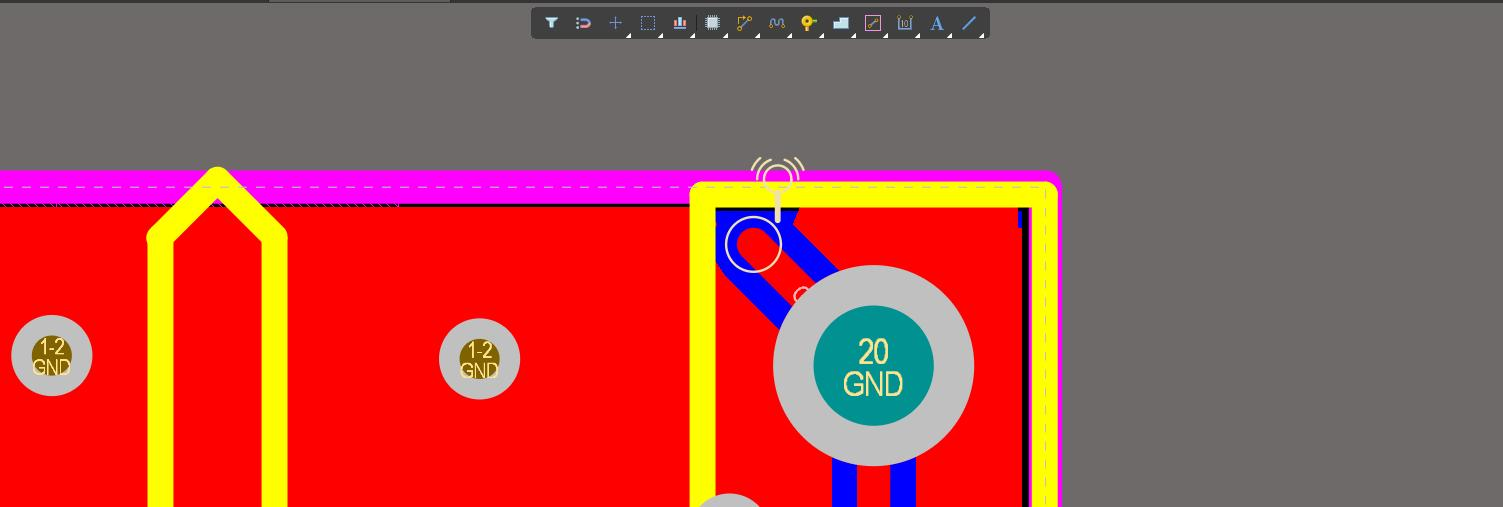
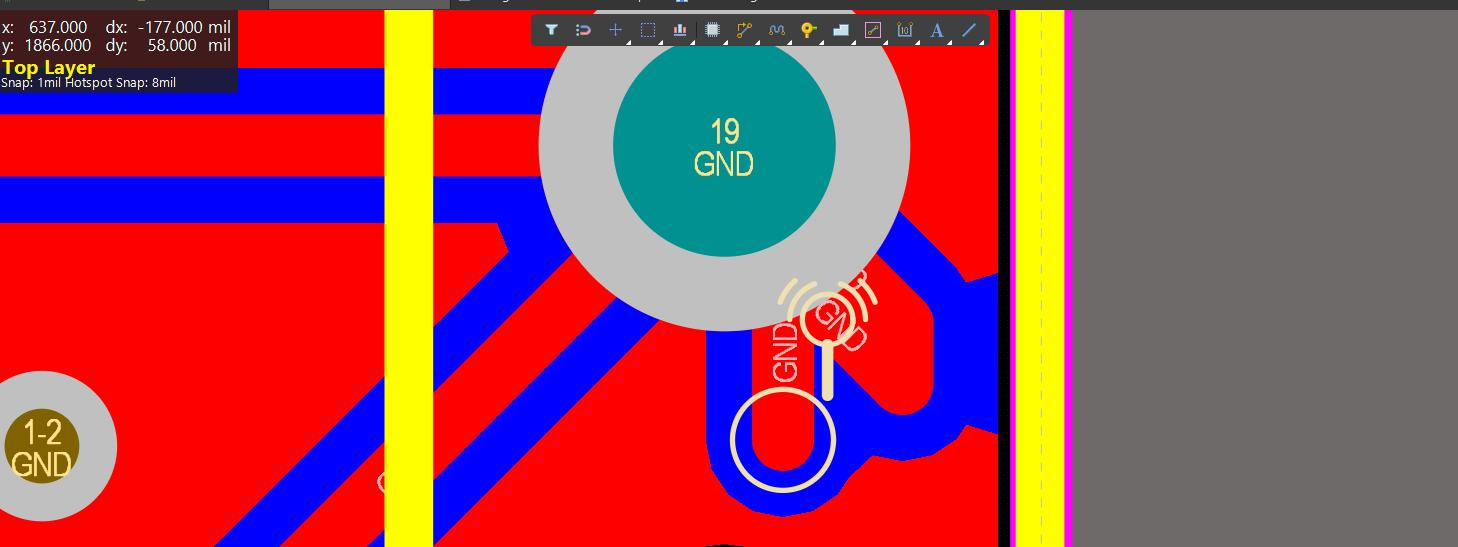
在检查报告中双击错误,会在图中出现图示的错误提示,可以对错误地点进行快速定位。修改完成后再次进行电气规则检查,可以看到不再出现错误提示了。
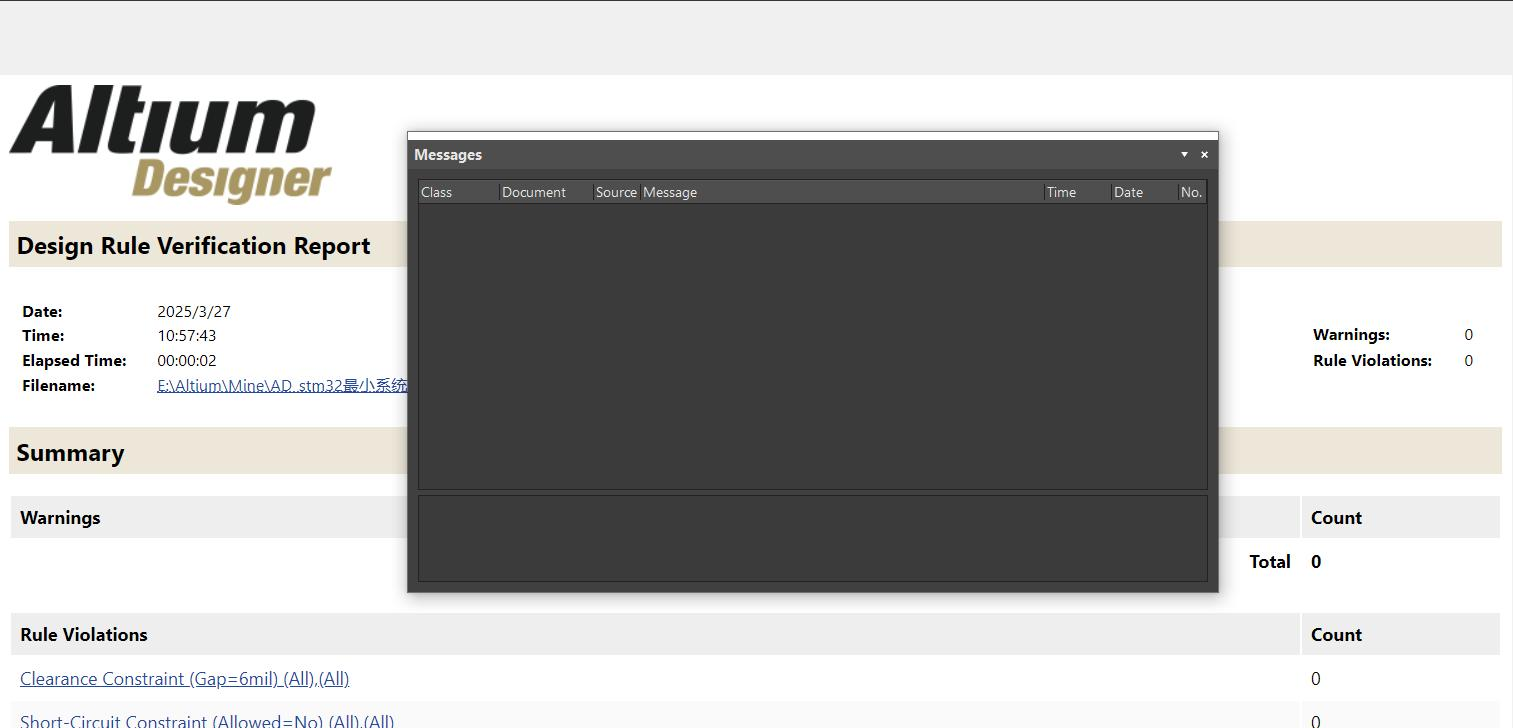
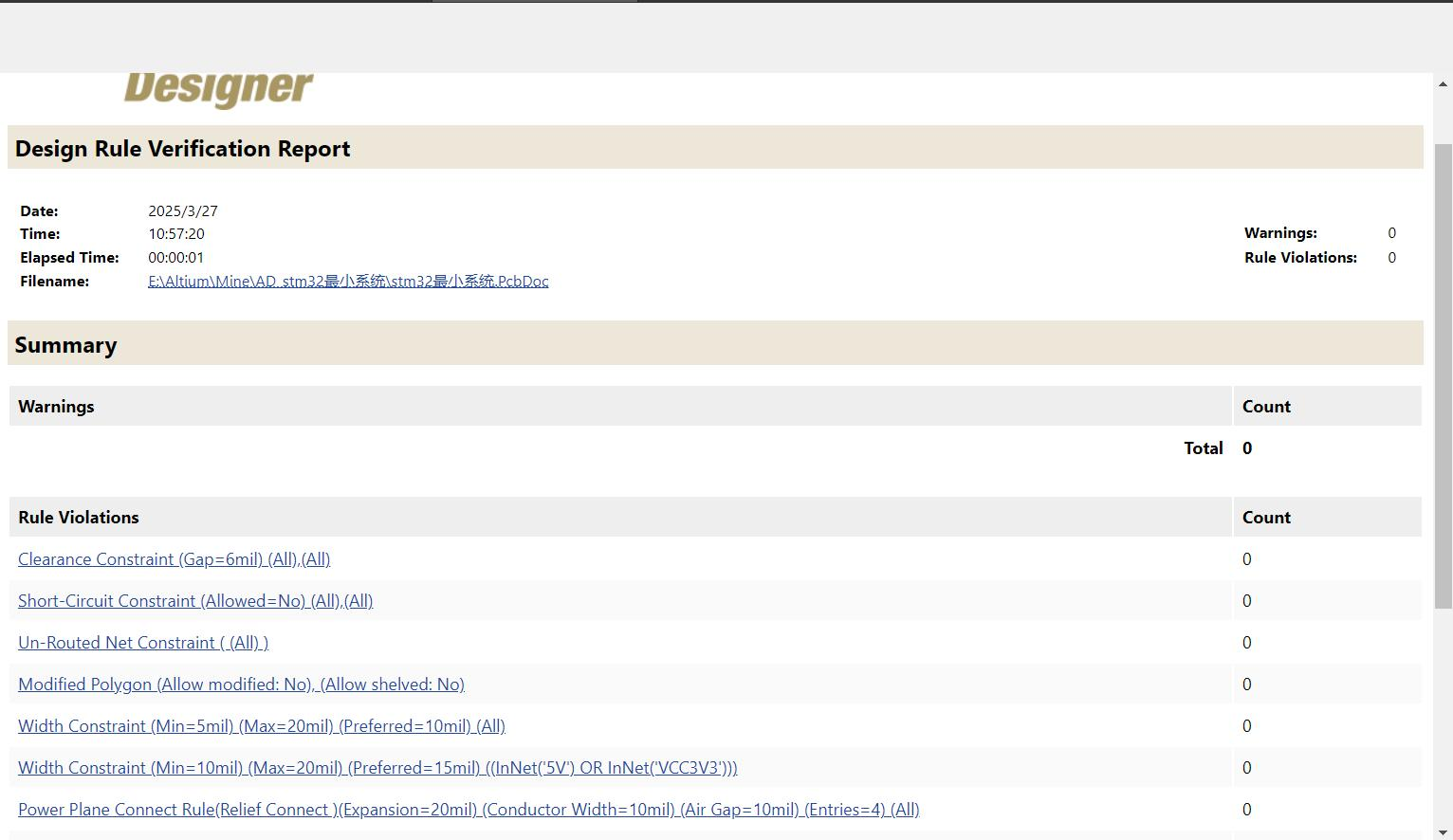
就此,一块板子便绘制完成了!下面点击导出为Gerber制板文件就可以给厂家打板啦!
在这里推荐几篇导出Gerber的教程:AD2023学习笔记之导出Gerber文件_ad23导出gerber-CSDN博客文章浏览阅读2.6k次,点赞17次,收藏20次。本文详细描述了在电子产品制造中,如何通过选择合适的单位(如英寸和mil)、设置参数(如文件名和前导零)以及生成Gerber和NCDrill文件的过程,包括PlotLayers的选择和.Cam文件的处理。https://blog.csdn.net/gzp822/article/details/136167342
Altium Designer(AD) 输出Gerber文件_ad导出gerber文件-CSDN博客文章浏览阅读6.4w次,点赞62次,收藏644次。AD 输出Gerber文件_ad导出gerber文件https://blog.csdn.net/qq_40018676/article/details/128134327?ops_request_misc=&request_id=&biz_id=102&utm_term=ad%E5%AF%BC%E5%87%BAgerber%E6%96%87%E4%BB%B6%E6%95%99%E7%A8%8B&utm_medium=distribute.pc_search_result.none-task-blog-2~all~sobaiduweb~default-0-128134327.142^v102^pc_search_result_base1&spm=1018.2226.3001.4187
附上元件库封装教程:
最后我自己绘制的板子文件也已上传,供大家参考。

智能硬件社区聚焦AI智能硬件技术生态,汇聚嵌入式AI、物联网硬件开发者,打造交流分享平台,同步全国赛事资讯、开展 OPC 核心人才招募,助力技术落地与开发者成长。
更多推荐


 20
20 0
0- 0


 已为社区贡献1条内容

所有评论(0)