树莓派(4B)使用教程-青白之路(NO.2)
树莓派教程第二部分,真正进入实战,可以获得一张Ubuntu20.04的TF卡,直接用于树莓派使用
目录
Tip:需要超快速了解请直接看有背景颜色的地方
这一节比较重要,为什么呢:因为你后面出现错误实在解决不了,完全可以按照这个步骤重新刷写TF卡,从头开始,这一节足矣
树莓派使用的第二部分,内容如下:
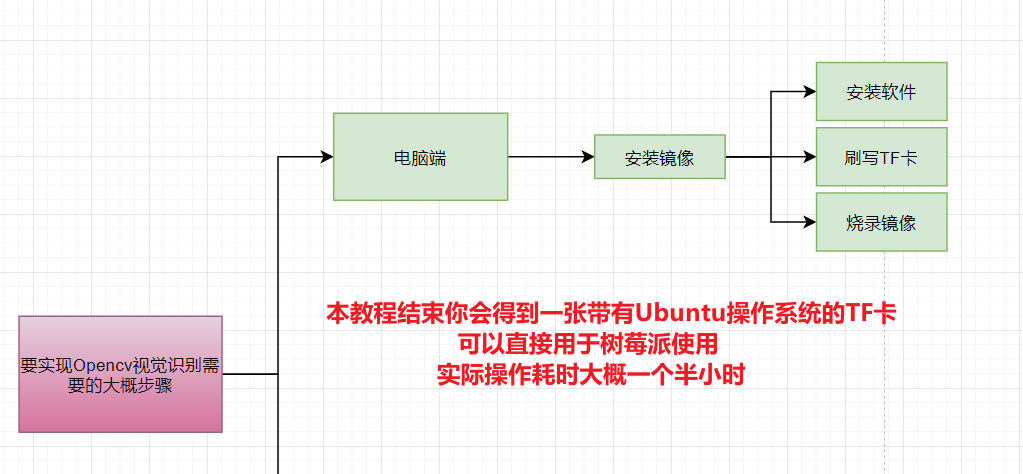
1.安装软件
1.1 安装树莓派镜像软件
新买的树莓派,需要买一张TF卡作为树莓派的硬盘,可以在这个TF卡烧写操作系统(比如Ubuntu),后续的代码也都是存储在这个TF卡里面
TF卡长这样子: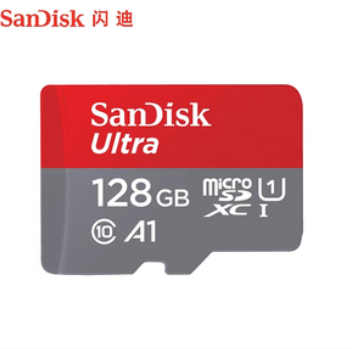
打开浏览器,直接搜“树莓派软件下载”,或者点击这里树莓派软件
然后点击这个(如果你正在使用的操作系统是Windows的话)
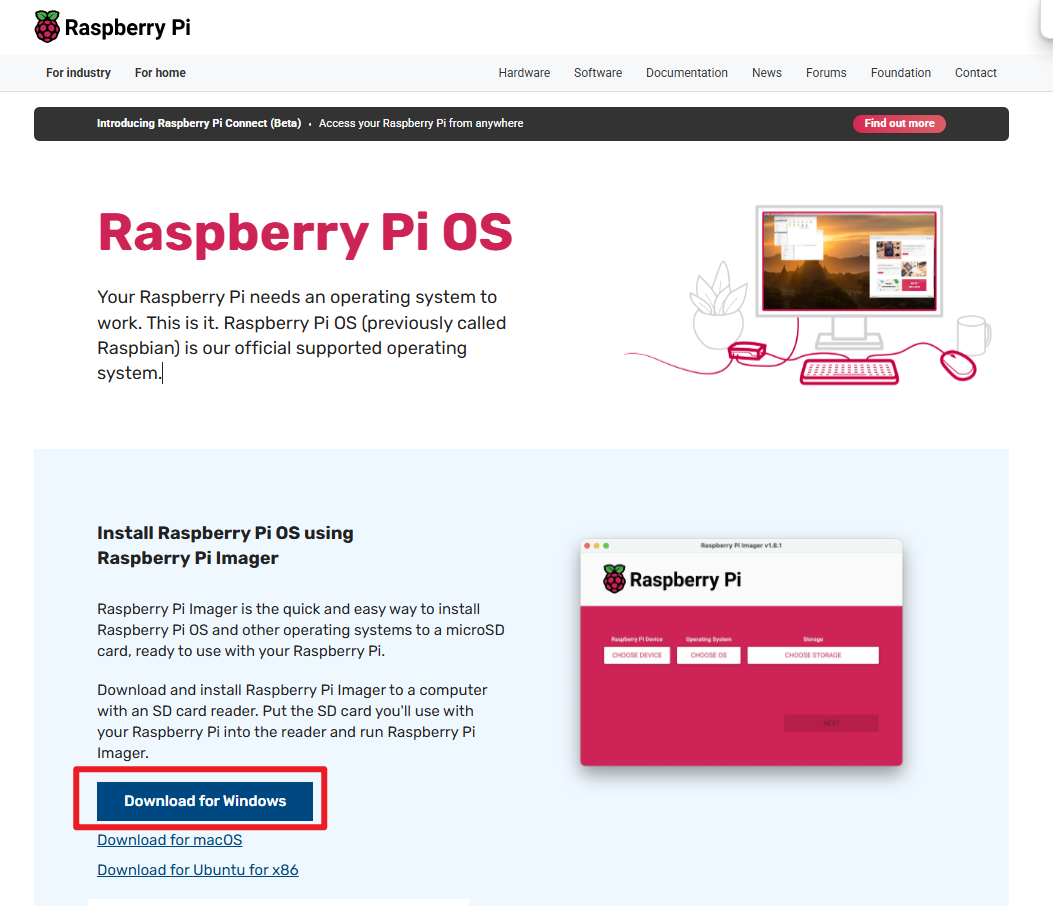
下载过程如下:(在你浏览器右上角可以看见)

下载可能慢一些,下载完就一直点击安装就可以了,最后你会得到这个 (下图),在开始菜单可以看到
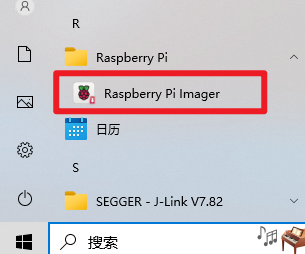
单击后是这个
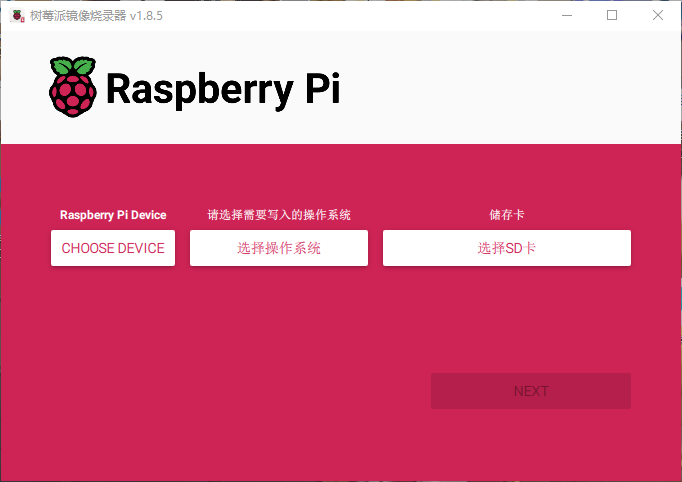
1.2 安装SDFormatter.exe
SDFormatter.exe用于格式化TF卡,你可以理解为清空这张TF卡,为你后续烧写操作系统等创造一个干净的环境,这个自己搜索下载即可
之后双击安装包安装SDFormatter,安装结束,启动SDFormatter后是这样子的:
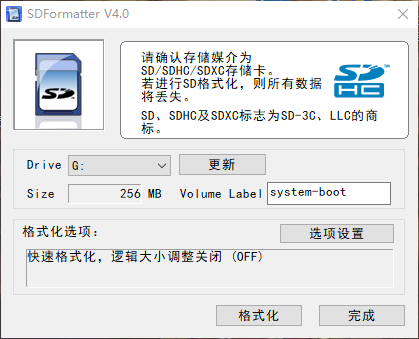
2. 刷写TF卡
首先你需要买一个读卡器,作用是连接三者
TF卡--->读卡器--->电脑,
最终实现电脑的镜像烧写到TF卡
读卡器长这样子,以及TF卡这样子插到读卡器,不要搞错到那个大的槽,那个是给SD卡的
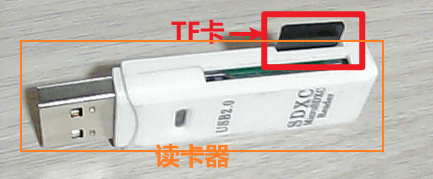
然后读卡器插进电脑,电脑一般会弹出识别提示,或者你可以在“此电脑”会看到有U盘字样
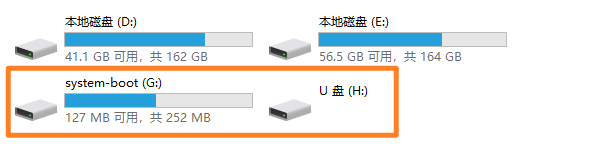
接下来打开你的SDFormatter,他会自动识别你的读卡器,如果你只插入一个读卡器的话就可以默认,否则,这里选择你的卡,然后格式化即可
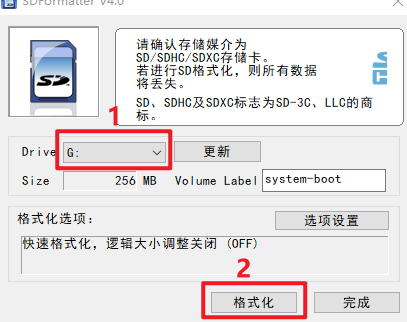
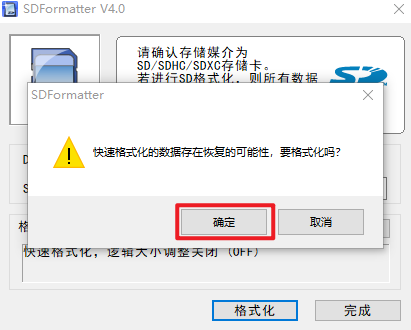
非常快的就会格式化结束,现在你的TF的干干净净的了
3. 烧录镜像
打开树莓派镜像的烧录软件,插上读卡器,点击“选择SD卡”,会自动识别你的读卡器
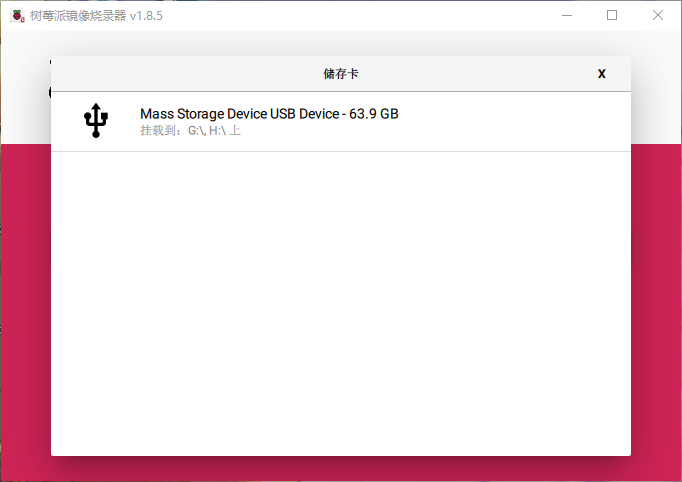
之后嘞,再点击“选择操作系统”,往下滑,我们要安装Ubuntu的
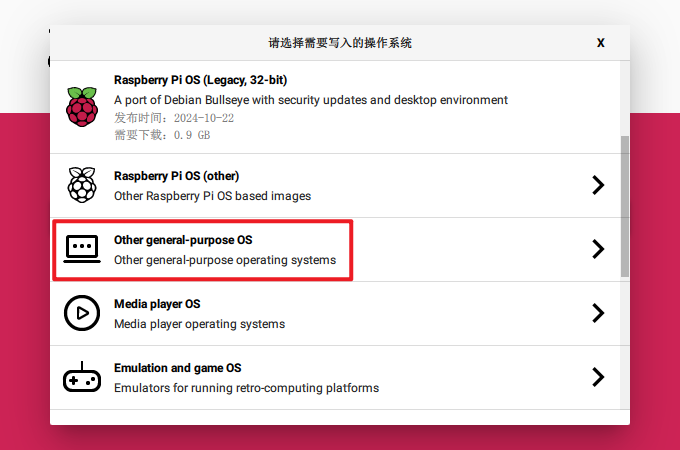
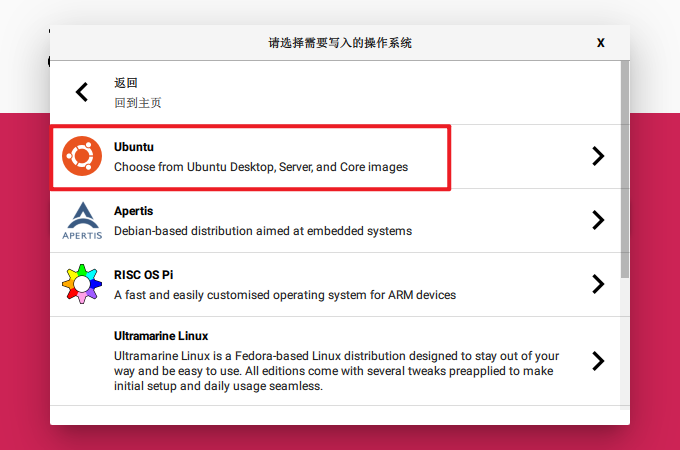
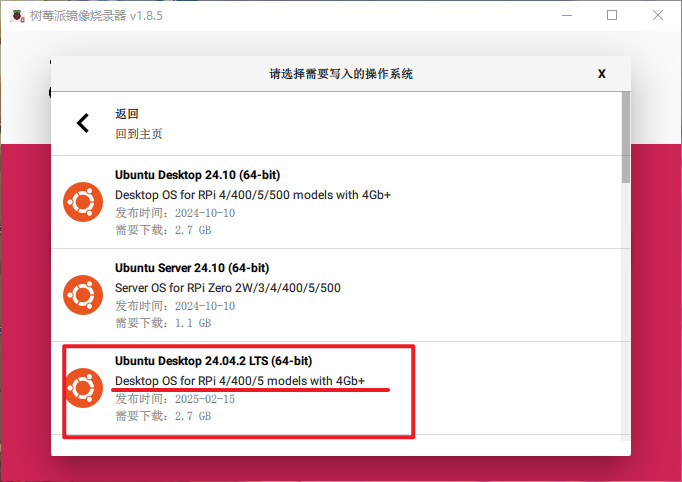 看好了你的树莓派版本,且选择Desktop的,带桌面的
假如你选择了其他的无Desktop版本的,后面有需要也可以安装桌面的
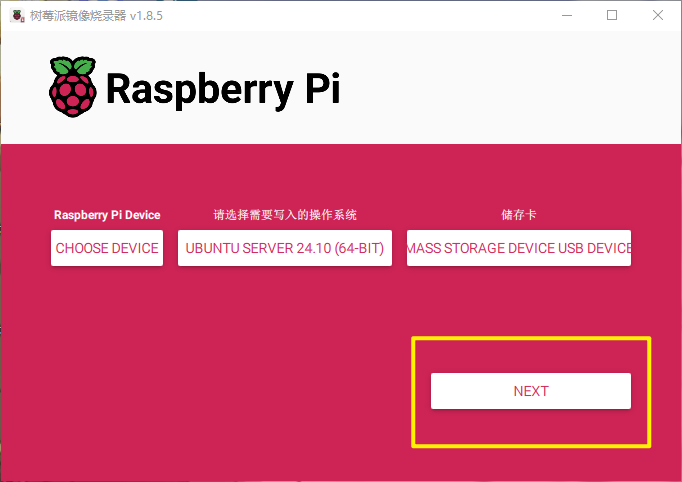
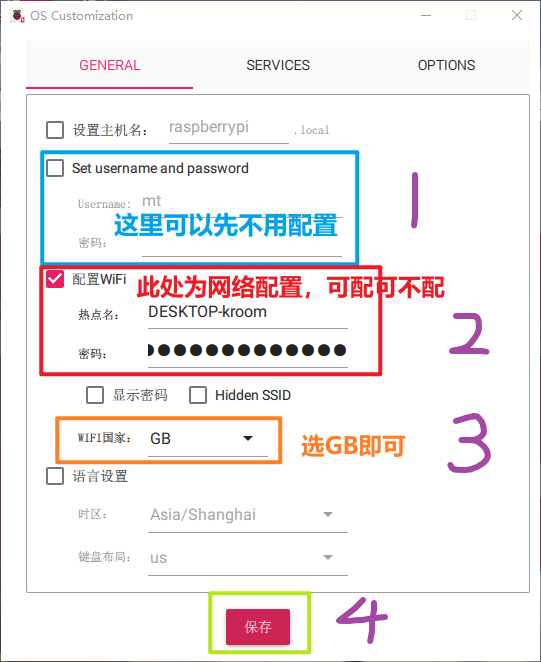
然后编辑设置,可以配置网络等等,用于后面树莓派自动连接上网络(这里没有配置也无所谓,后面开机了也是可以再配置的)
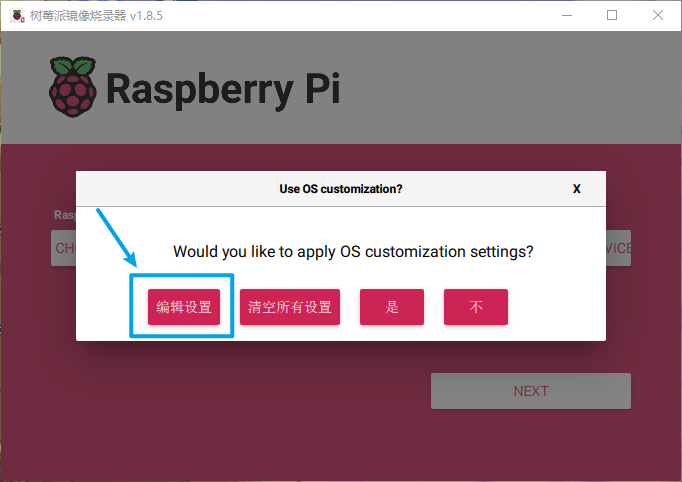
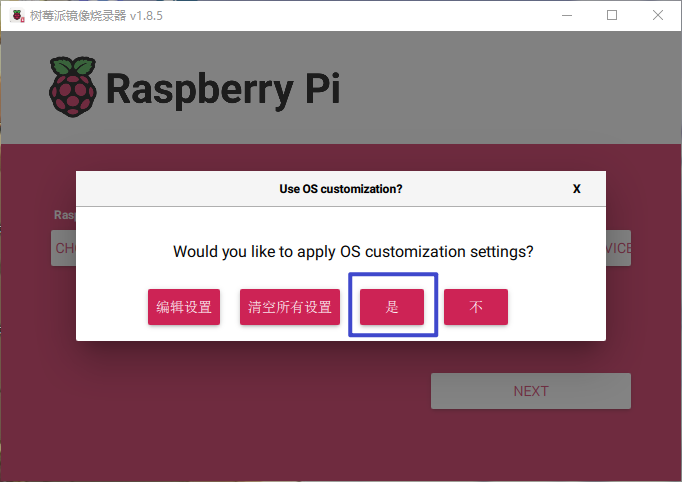
最后点击“是”即可
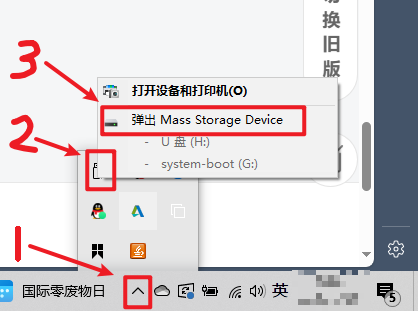
等待大概1小时左右即可,烧写结束后, 弹出读卡器即可
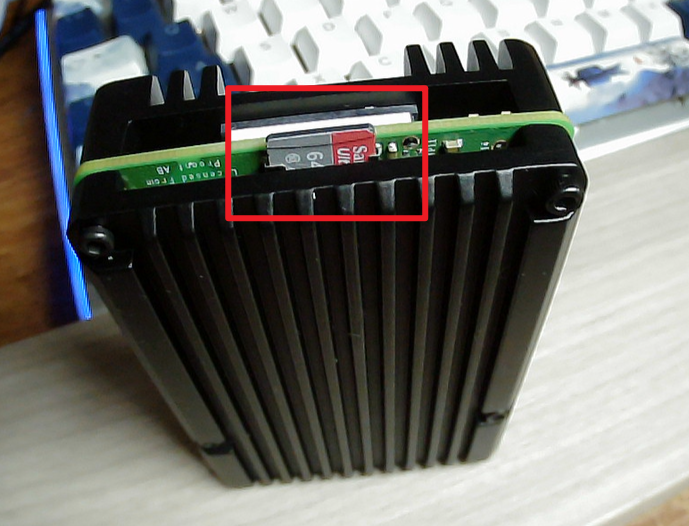
然后就可以把你的TF卡插到树莓派上了
从这里插入到树莓派(半入即可):
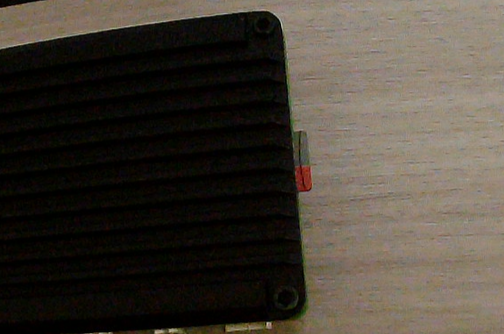
至此,你获得了一张有Ubuntu20.04的TF卡了,可以直接用于树莓派的启动了,也就是说
后续教程都是在树莓派上的操作了
---------------------------------------------------------------------------------------------------------------------------------
至此,第二部分结束

智能硬件社区聚焦AI智能硬件技术生态,汇聚嵌入式AI、物联网硬件开发者,打造交流分享平台,同步全国赛事资讯、开展 OPC 核心人才招募,助力技术落地与开发者成长。
更多推荐



 20
20 0
0- 0


 已为社区贡献2条内容

所有评论(0)