机智云配网教程------第三期:代码移植
3.打开手机机智云APP,直接跳过登录,点击右上角加号-------热点配网-------手机要连接上路由器或者另一个手机的热点(这个连上直接有,一般不用填)--------然后填写机智云的热点和密码(默认:123456789)------下一步------选择WIFI模块(ESP-01s选乐鑫就行)-----一直下一步跳转到XPG-GAgent-连接页面-----连接之后退回-----开始搜索,
(注:在第一期给的辰哥单片机的资料中已经包含了工程文件,如果不想自己建的的话可以下载下来,然后在一步步移植,也有移植好的,也可使用我提供的工程文件,一步步移植,文中有我自己在移植的过程中遇到的许多问题,提供给大家参考。)
一、准备工作
1.硬件:主控:stm32f103c8t6 ,WiFi模块:ESP-01s ,下载器:ST-LINK
2.软件:keil5的工程文件模板,mcu代码包
(注:本文是基于stm32标准库移植,不是HAL库,HAL可参考第一期给的资源)
二、各模块介绍
1.keil工程说明
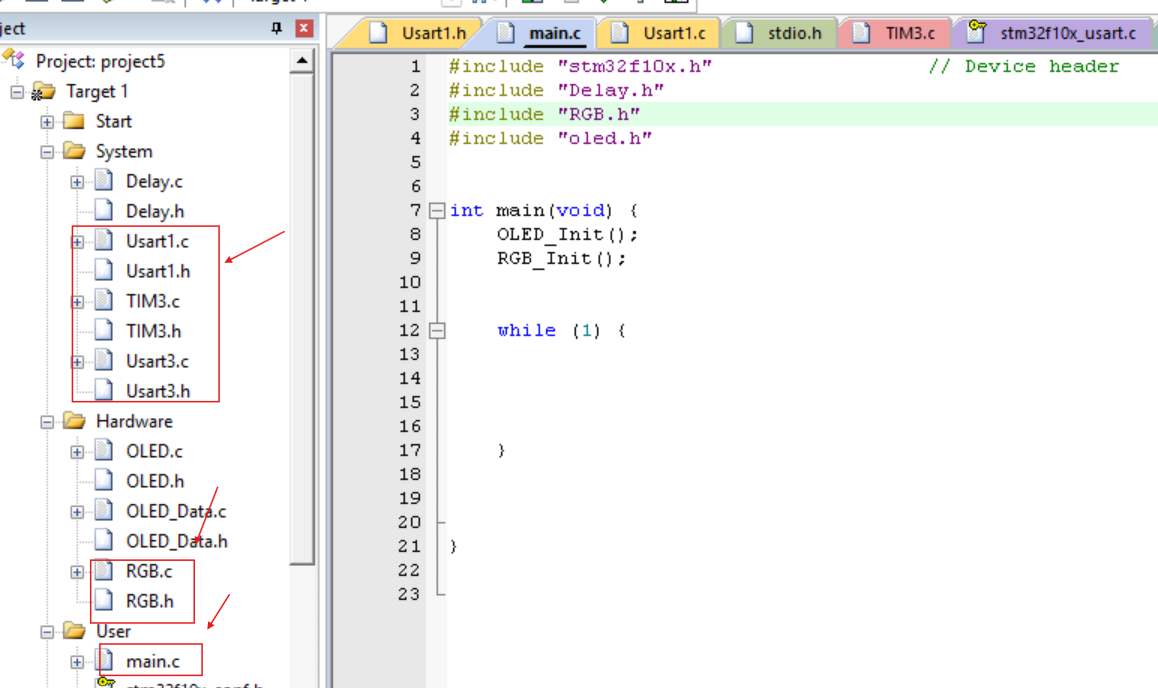
下载完未移植的代码包后,打开工程,在System中有我配置的配网的基本模块:USART1(用于串口调试,接USB转TTL连接到电脑上,打开串口助手对后期通信进行测试,单本部分功能我并未用上,也未进行测验,就不误人子弟了,不影响配网),USART3(用于WiFi通信,必要),TIM3(1ms定时,必要);在Hardware中有个RGB模块(其实就是点灯),后期用于验证。
2.MCU代码包说明
三、代码移植
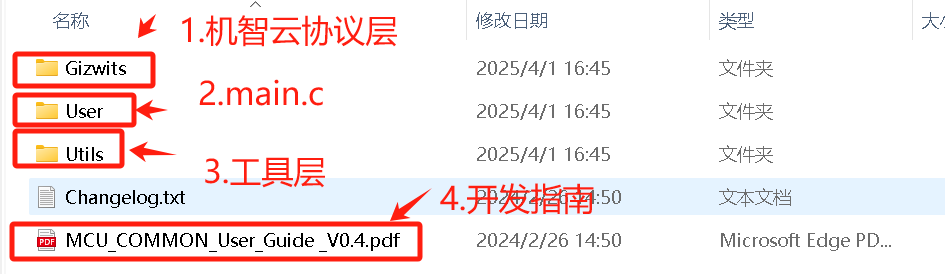
1.打开开发指南,开发指南中有我们移植需要做的具体工作,以及每个文件,函数的说明,就不在过多介绍,下面直接开始移植。
2.将MCU代码包的Gizwits和Utils复制到keil的工程文件夹中。
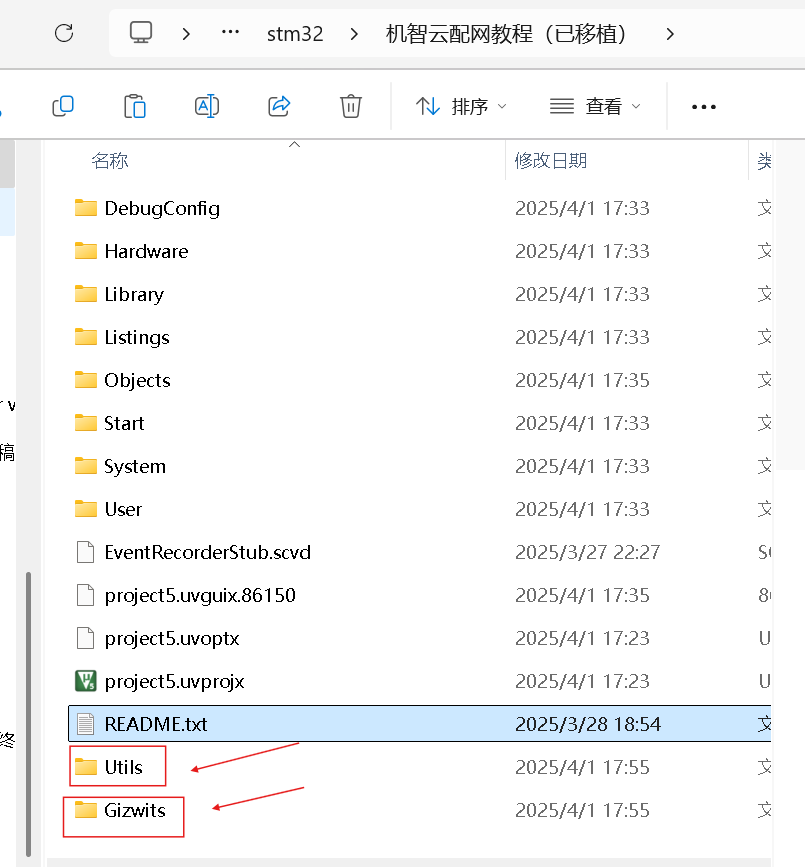
3.打开工程,将上面两个文件加入工程中,并将路径包含进去。
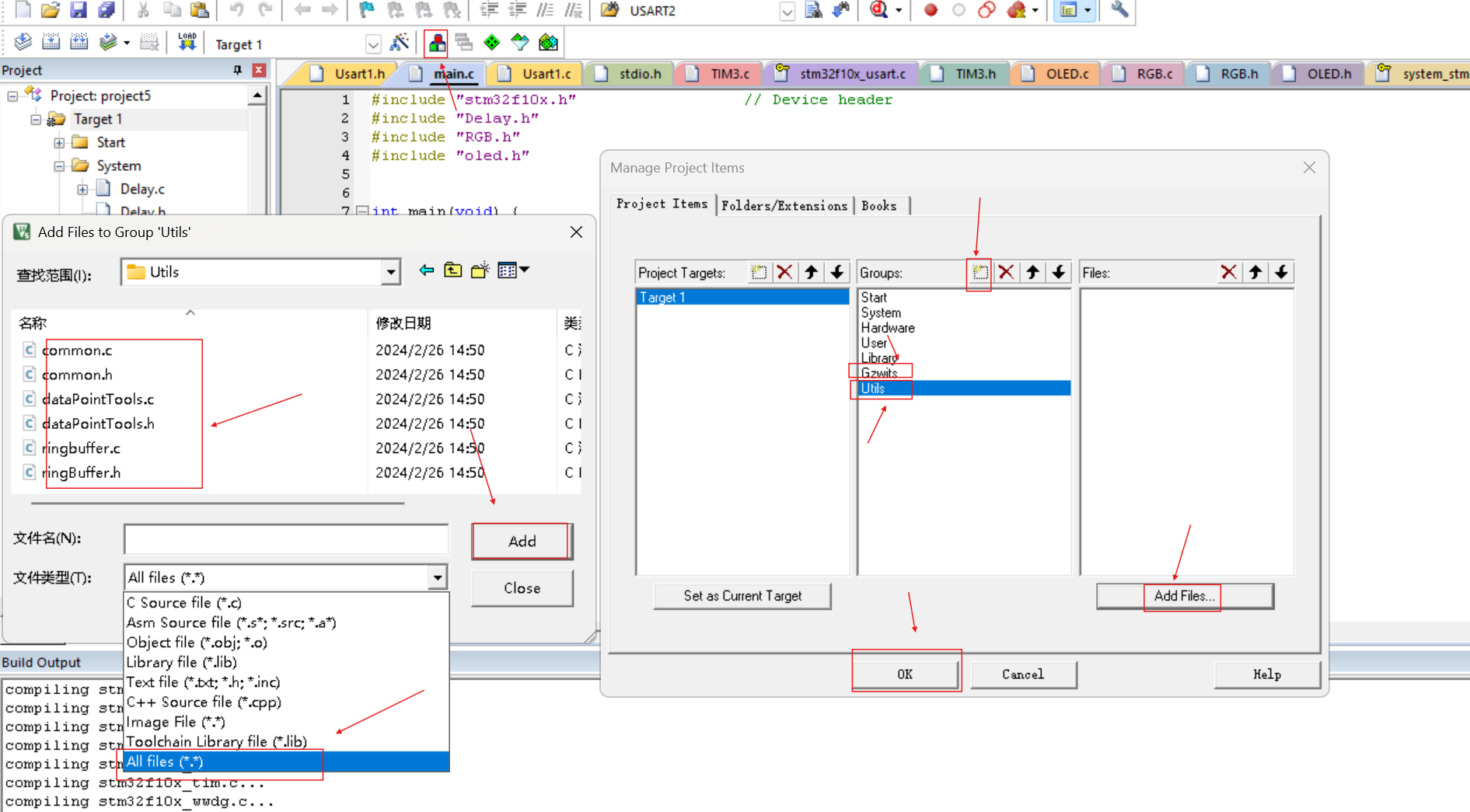
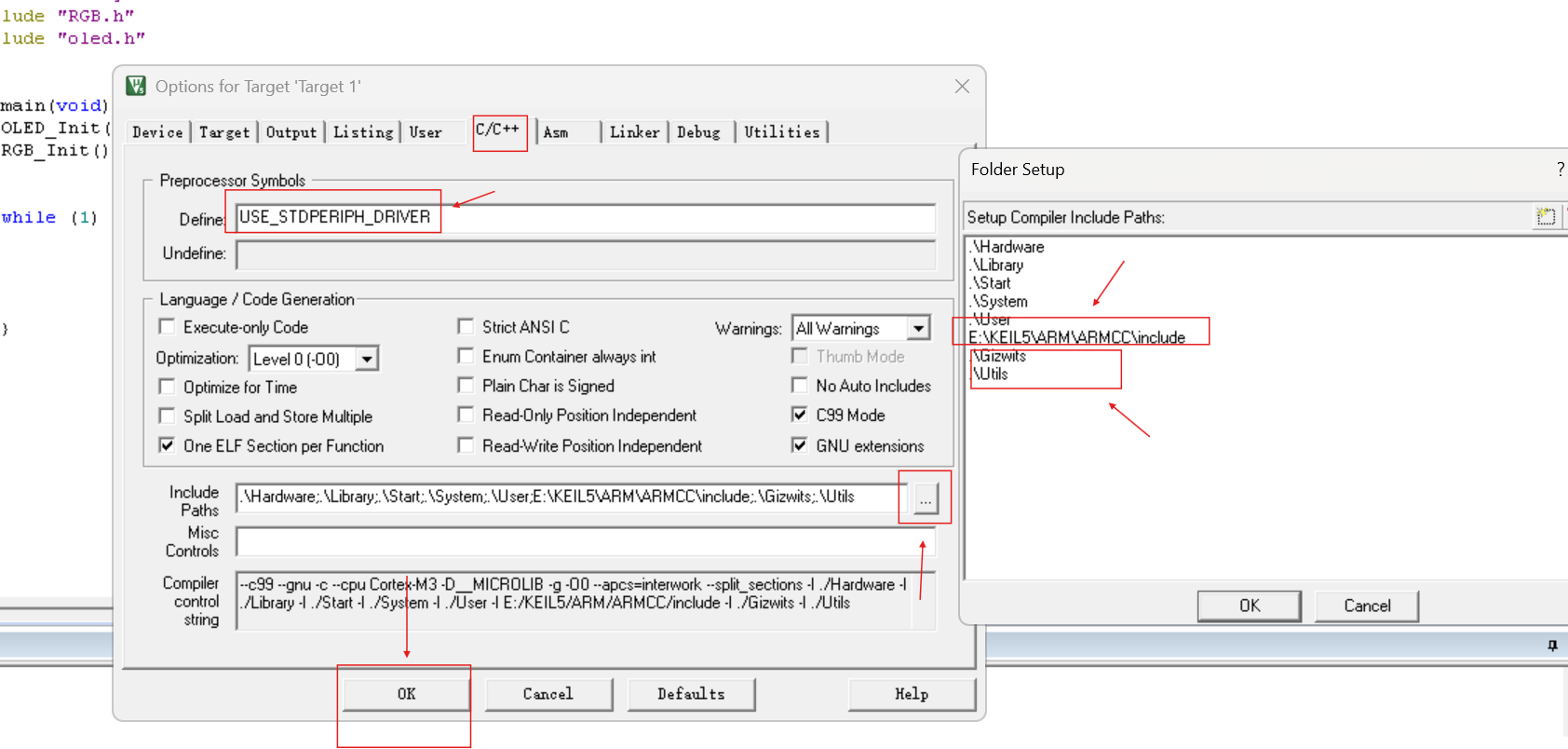
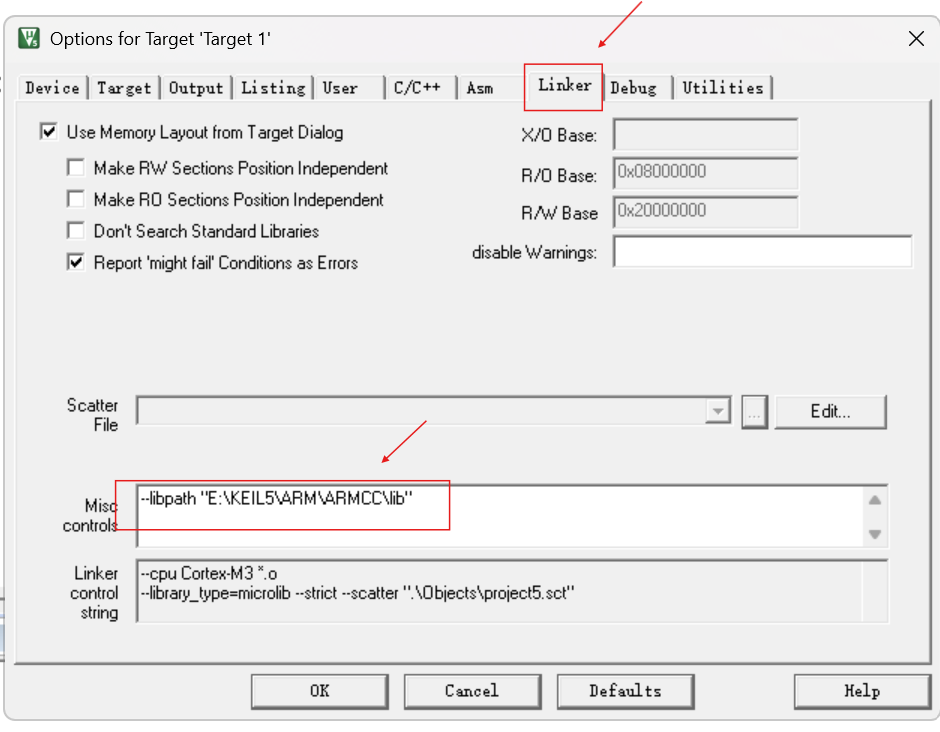
(注:如果运行报错可以看下C/C++文件路径:keil5的include路径要根据自己下载的keil5路径选择;Linker也可看下是否有此行,同理根据自己的keil5的下载路径找)
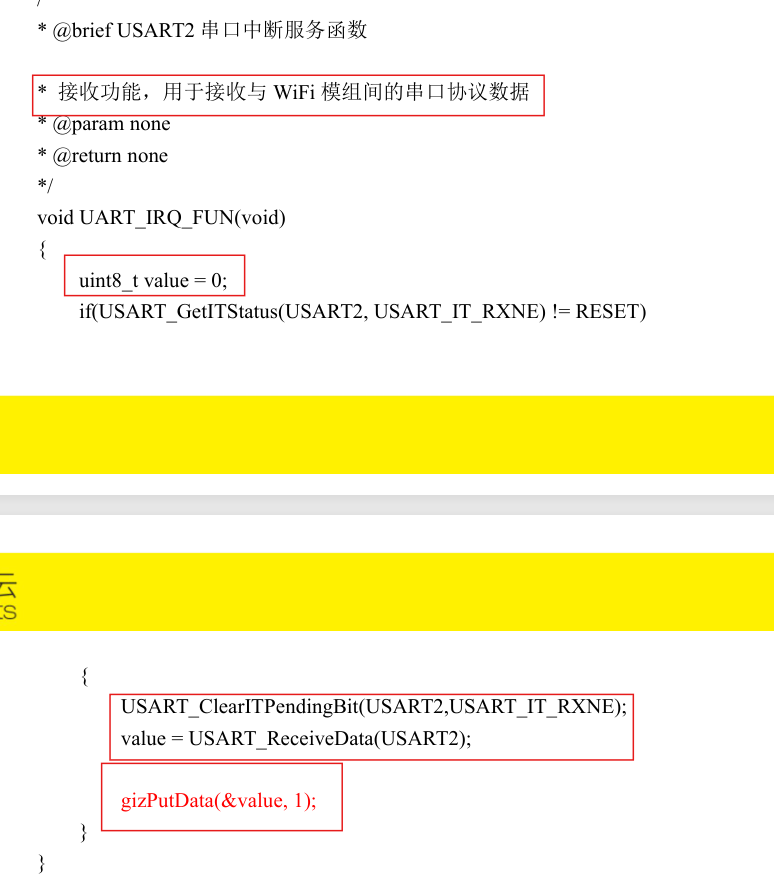
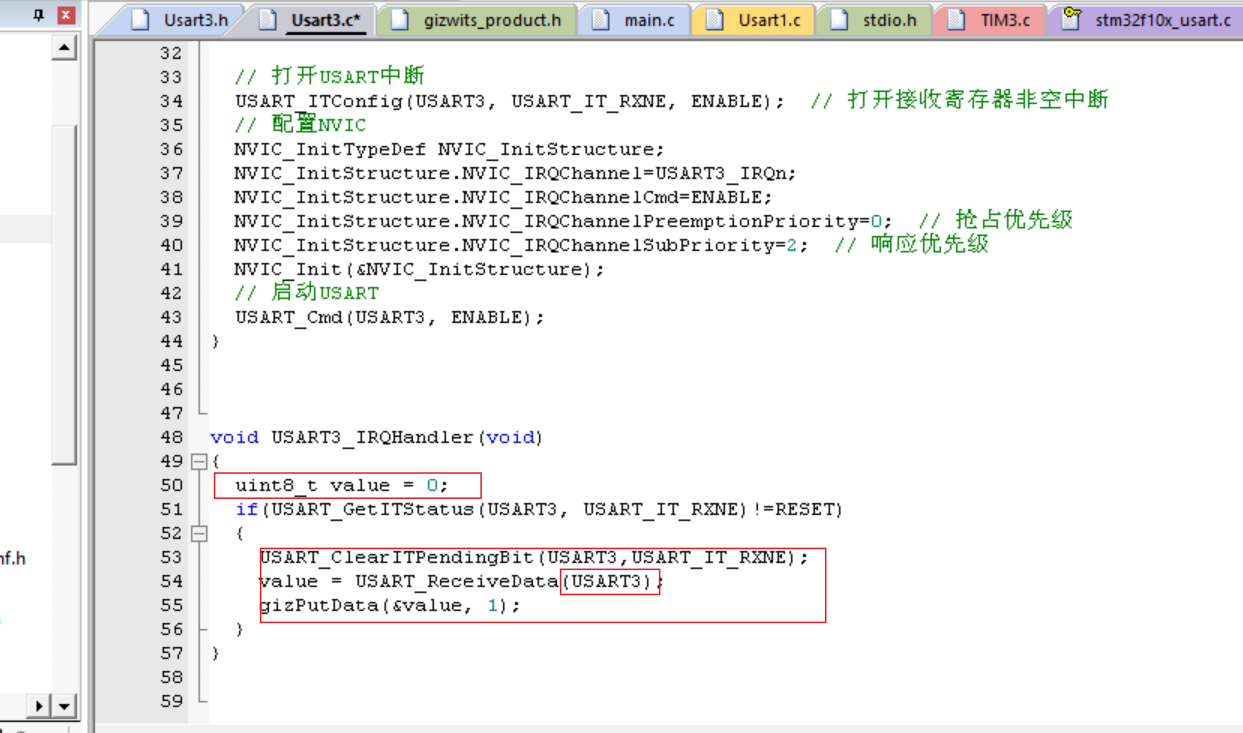
4.通信串口(USART3)接收配置:开发指南中给的是USART2,不过不影响,也可以改用其他的串口(注:stm32f103c8t6只有USART1-3)。将开发手册中串口2的中断函数移植到工程文件的USART3中断函数处。并将串口2改成串口3:USART_ClearITPendingBit(USART3,USART_IT_RXNE);
value = USART_ReceiveData(USART3);移植完后会报一个警告,在上面加上( #include "gizwits_product.h" )头文件即可。
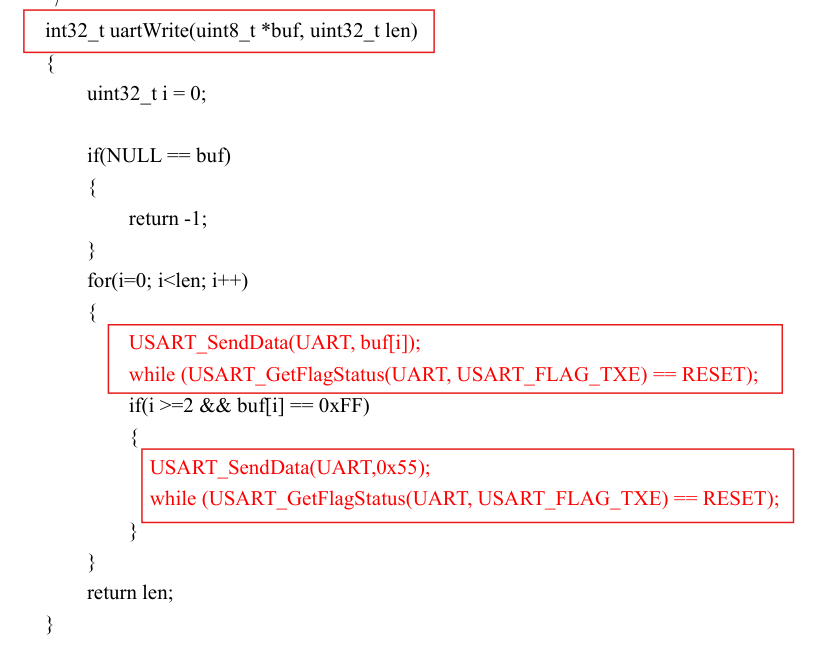
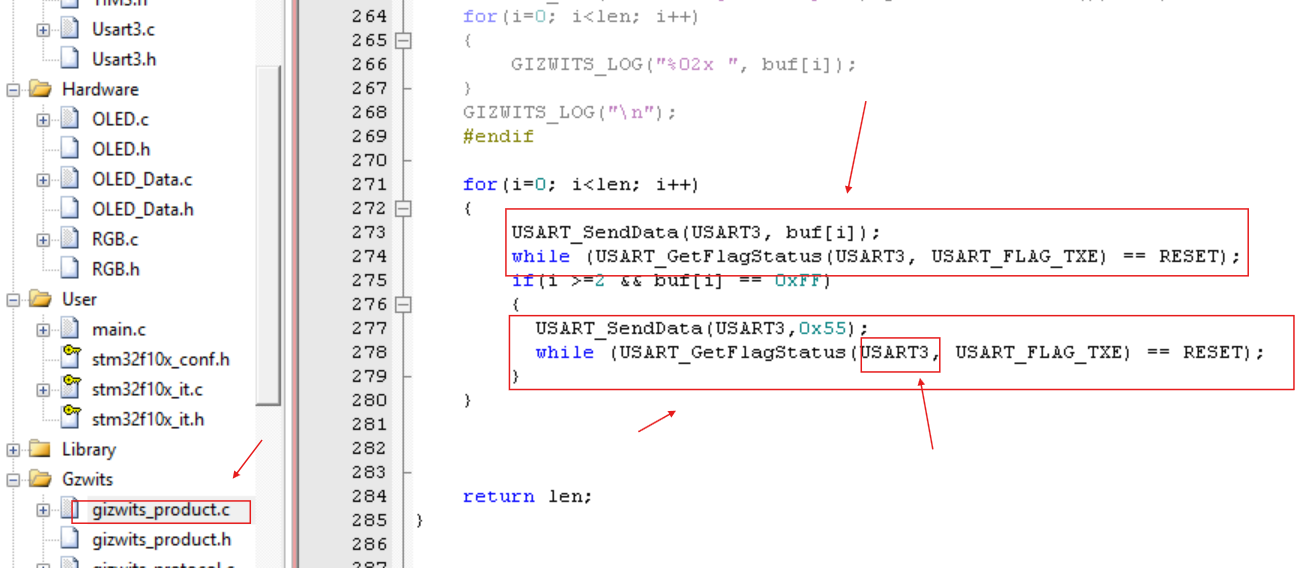
5.发送数据配置:在工程中打开gizwits_product.c文件,找到开发手册中给出的函数,将红色部分串口改为3,
USART_SendData(USART3, buf[i]);
while (USART_GetFlagStatus(USART3, USART_FLAG_TXE) == RESET);
USART_SendData(USART3,0x55);
while (USART_GetFlagStatus(USART3, USART_FLAG_TXE) == RESET);移植进去,再将usart3的头文件( #include "usart3.h" )包含进去。
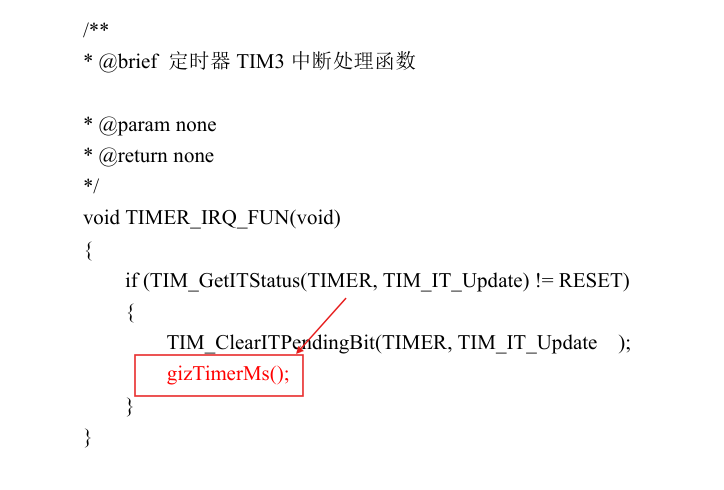
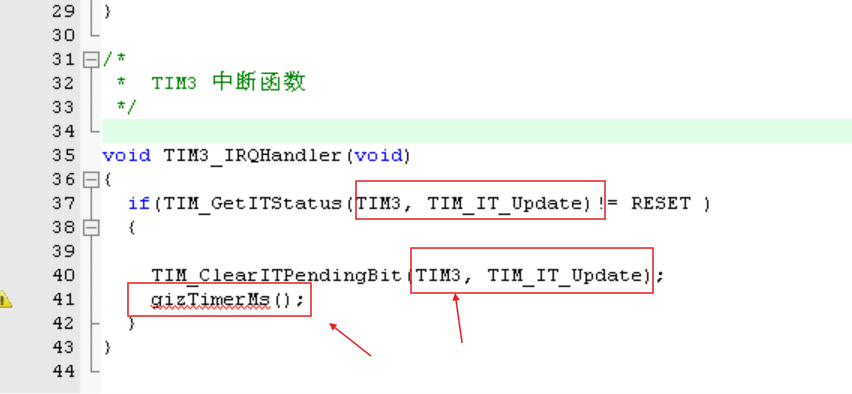
6.1ms定时器(TIM3)配置:开发指南给的是TIM3,这里我们也选择TIM3(也可配置其他定时器,但此开发板只有TIM1-4,建议不要使用TIM1高级定时器,因为其他三个定时器都有TIMx_IRQn中断,但TIM1没有,用TIM1_UP_IRQn没有效果,这是我在配置过程中遇到的问题之一,仅供参考,有大佬知道原因也可以告诉我。)只需将红色部分( gizTimerMs(); )移入我们工程的TIM3中断函数处,在加上( #include "gizwits_product.h" )头文件,此时依旧会报一个警告,我们再回到gizwits_product.c文件,找到void gizTimerMs(void);将其复制到gizwits_product.h文件中声明一下。
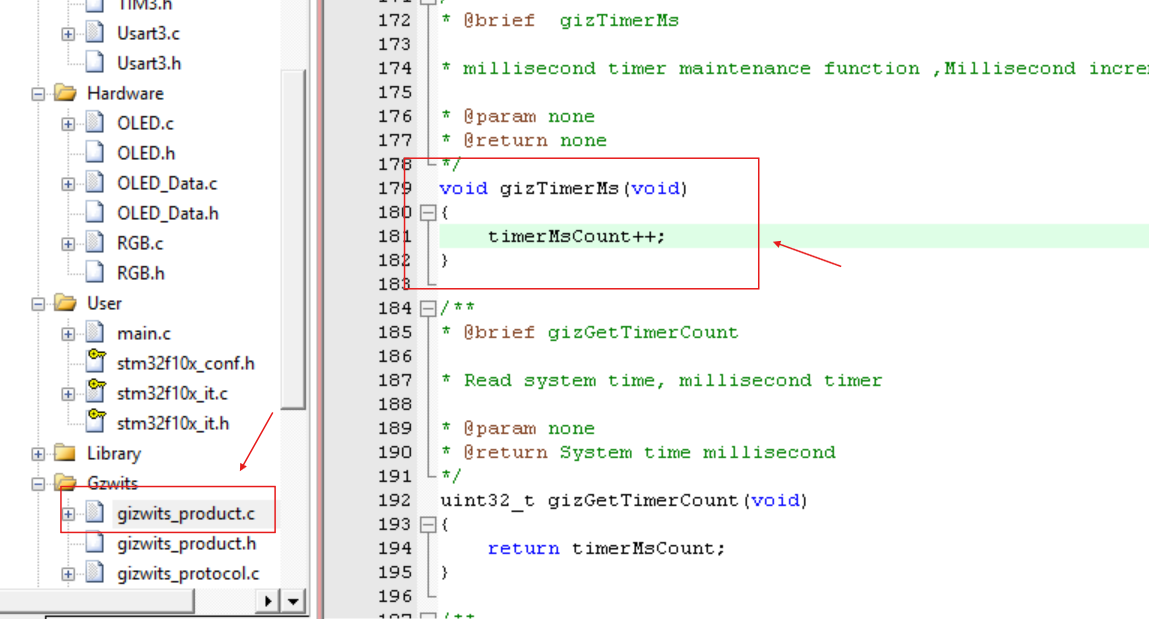
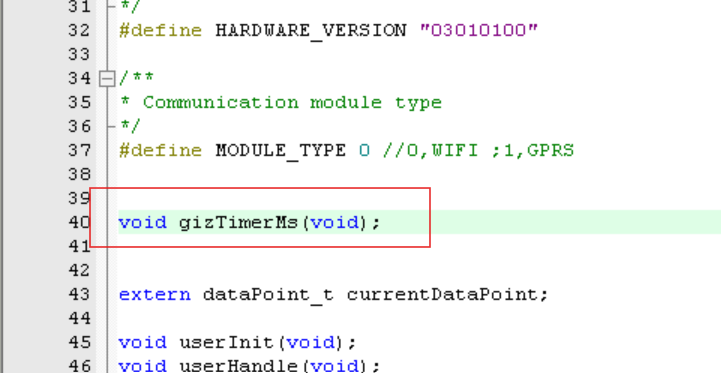
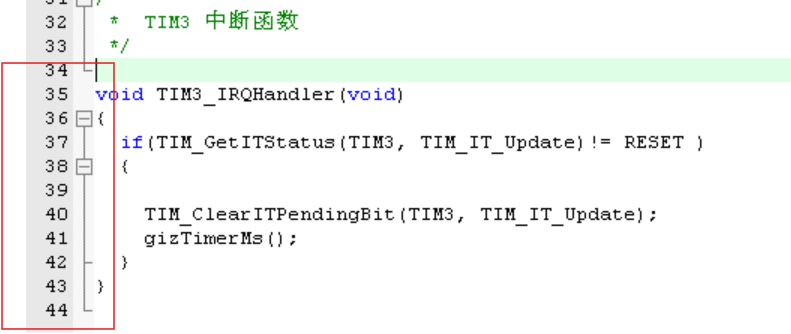
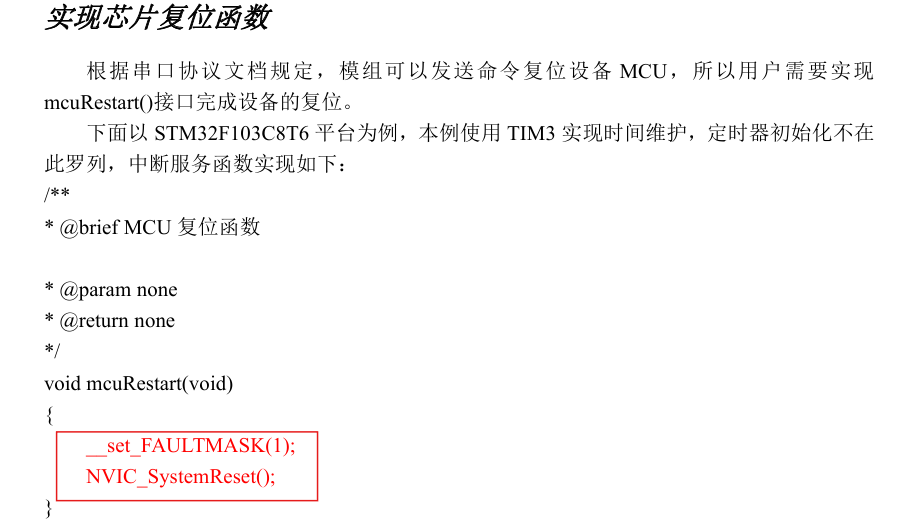
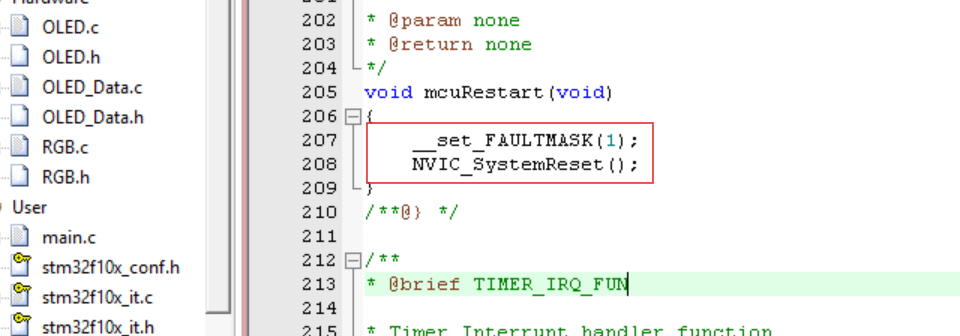
7.芯片复位:打开gizwits_product.c文件,找到void mcuRestart(void),将机智云提供的复位函数
__set_FAULTMASK(1);
NVIC_SystemReset();
复制进去。
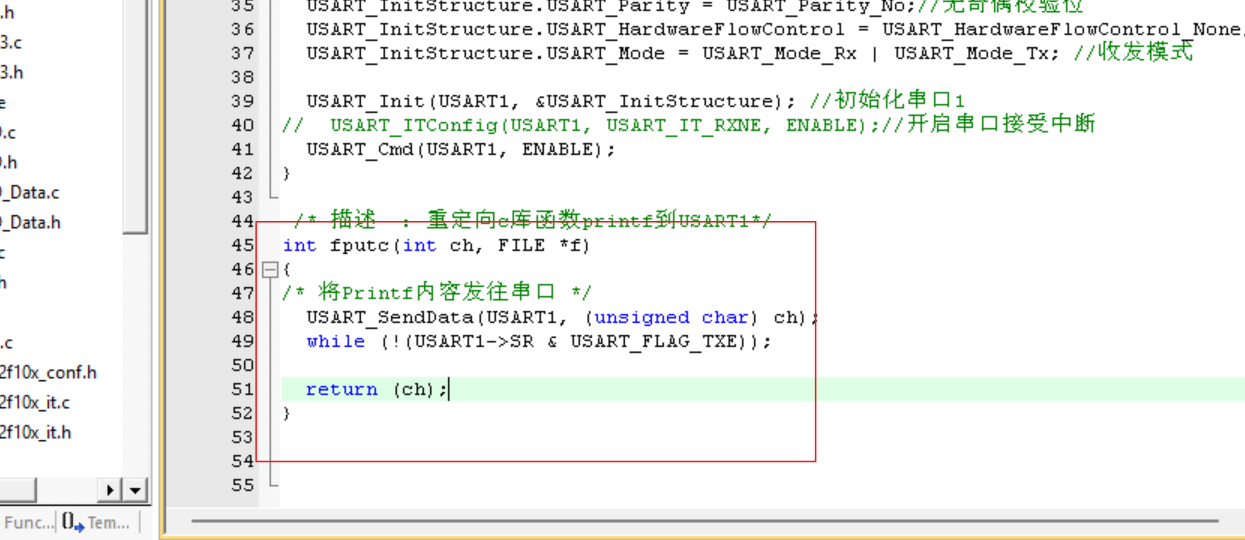
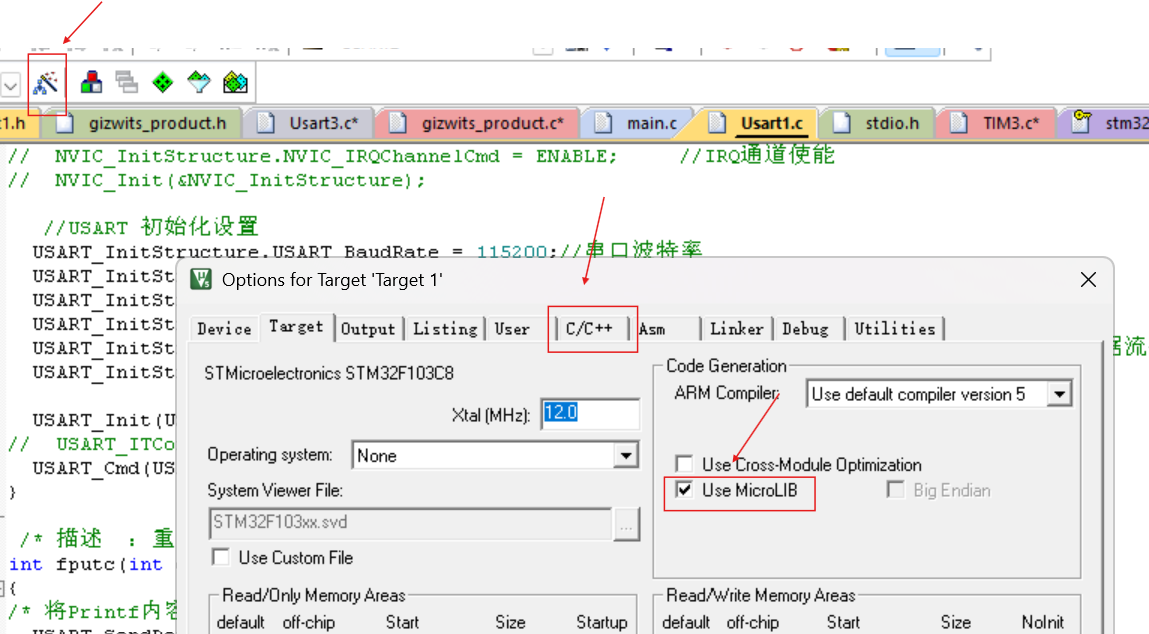
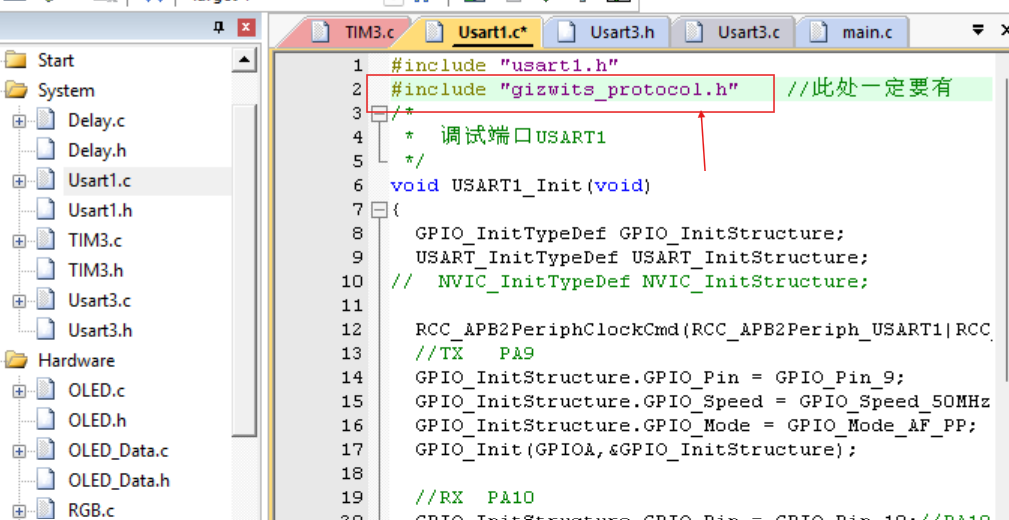
8.串口打印功能(USART1):此部分功能我并未测试,大家可以自己去测试看看,不测试也没关系,大家保留工程中的USART1文件内容不变即可,不影响配网,但要注意,由于文件中有重定向的的函数int fputc(int ch, FILE *f),所以在编译前一定要在魔法棒里C/C++中勾选Use MicroLIB,否则程序会卡死。!!!另外,在此文件中一定要加上头文件( #include "gizwits_protocol.h" )。这是我后面下载后发现产生不了WIFI信号又补充的。
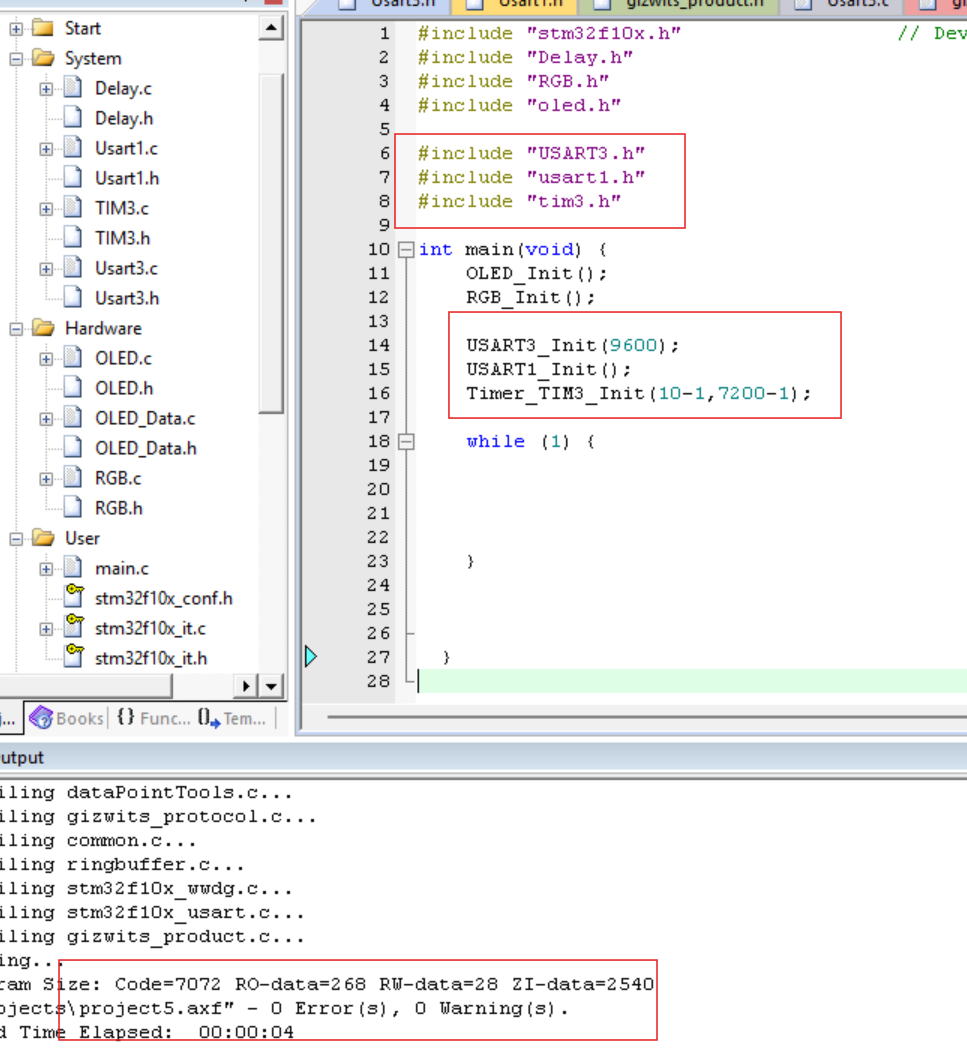
9.串口和定时器配置完成后,我们在main.c文件中进行添加头文件( #include "USART3.h"
#include "usart1.h" #include "tim3.h" )和初始化( USART3_Init(9600);USART1_Init();
Timer_TIM3_Init(10-1,7200-1); ),编译运行,没有报错。
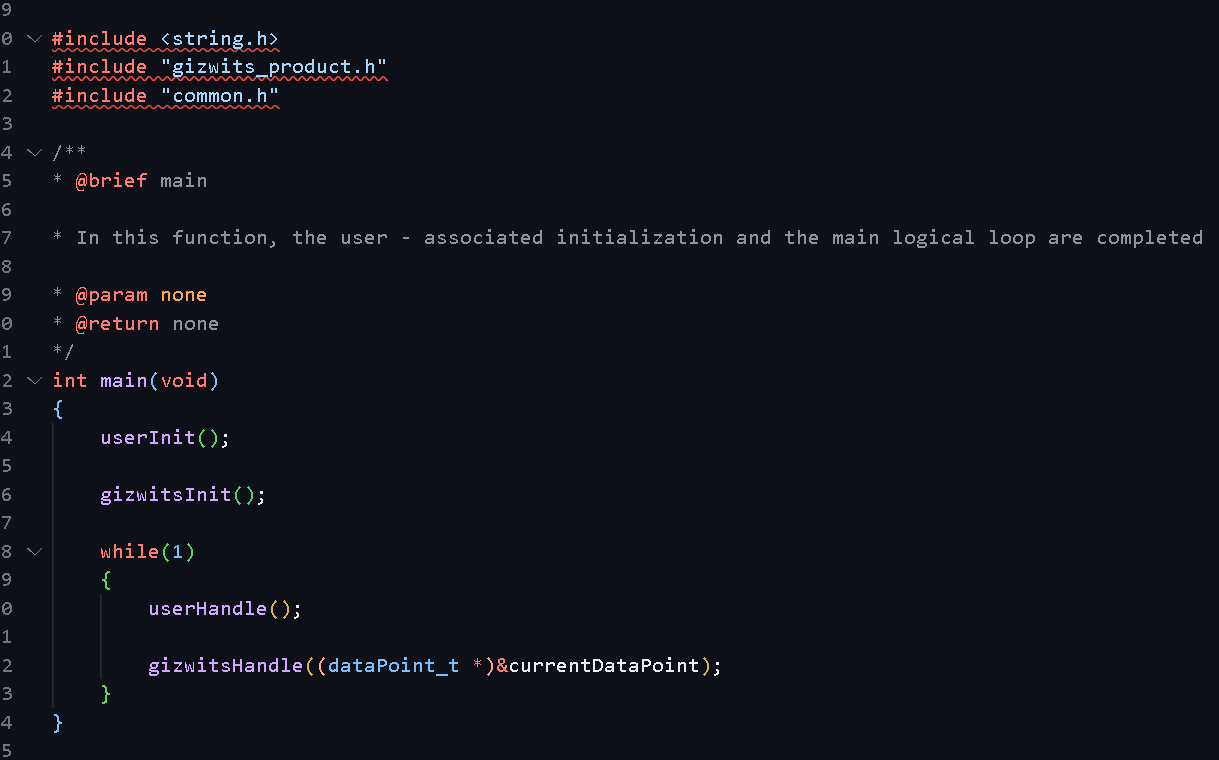
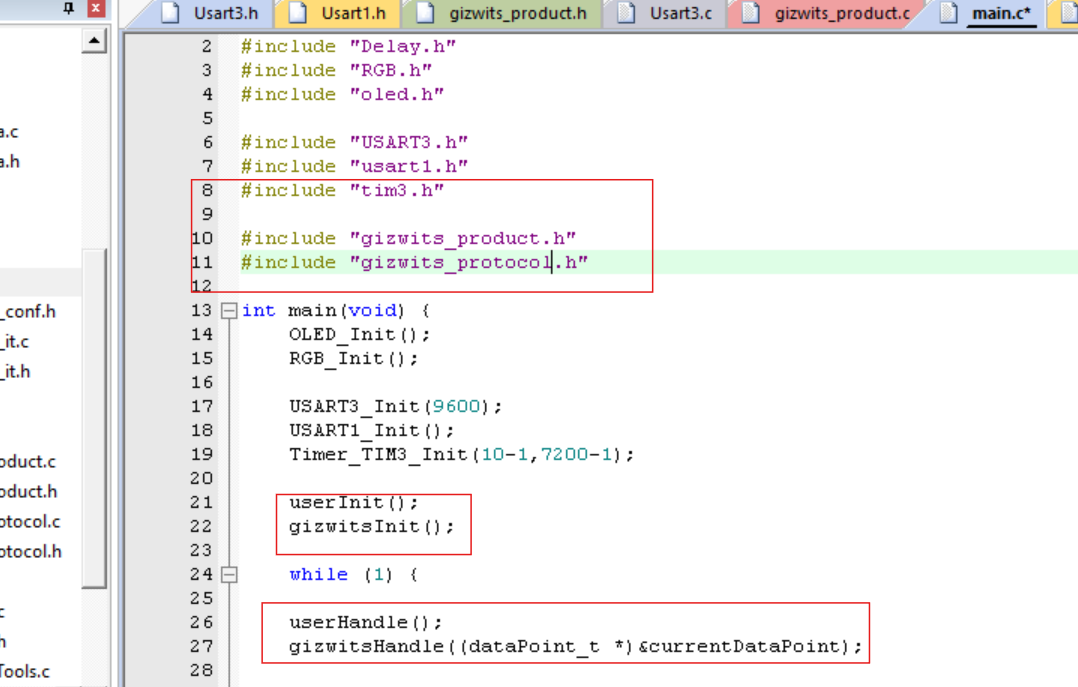
10.main.c函数移植:打开之前生成的MCU包,打开User里的main.c,将userInit(); gizwitsInit();和userHandle();gizwitsHandle((dataPoint_t *)¤tDataPoint);复制到我们工程文件的main.c文件对应处,此时会报错,我们再将头文件( #include "gizwits_product.h"
#include "gizwits_protocol.h" )添加进去。
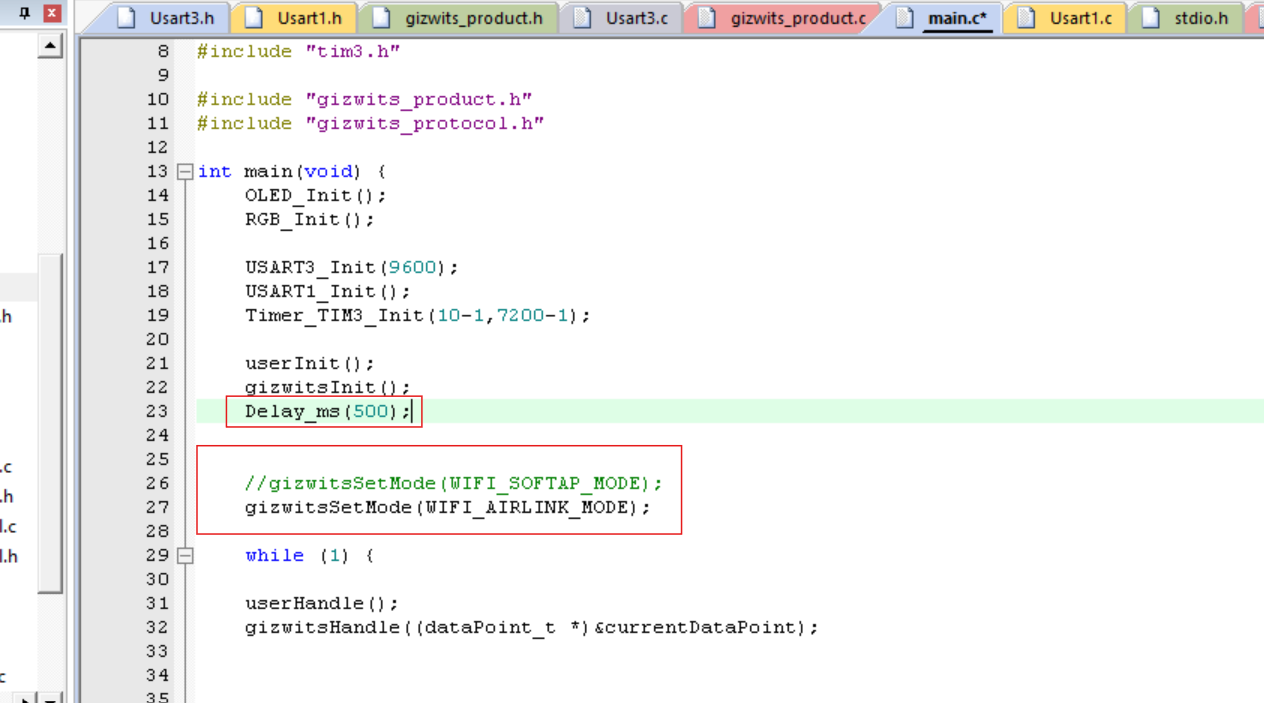
11.配网设置:配网模式有AIRLINK(自动)和SOFTAP(手动)两种,机智云给的开发指南建议用按键进行配网,由于本工程并没有按键模块,所以我们不用按键,直接进行配网。将开发指南的两个配网指令( gizwitsSetMode(WIFI_SOFTAP_MODE);gizwitsSetMode(WIFI_AIRLINK_MODE); )直接复制到main.c文件中,先启用SOFTAP模式,编译。
四、硬件连接
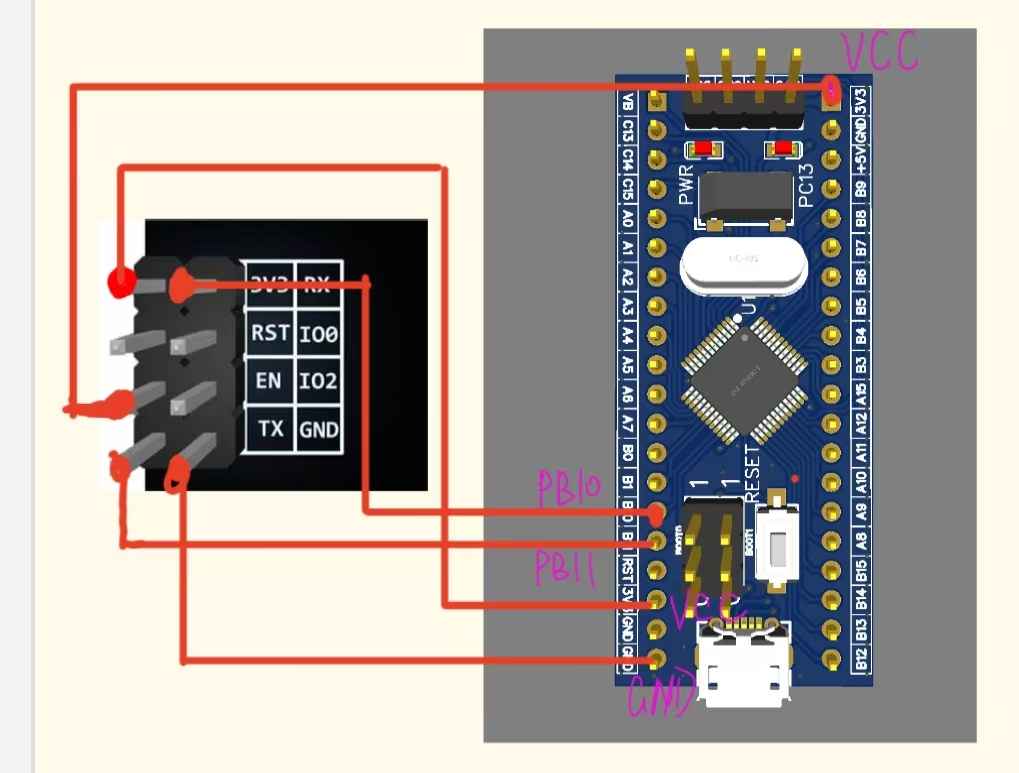
(注:EN引脚一定要使能,接VCC,否则即使文件配置好了,也不会产生WIFI,我之前就是没配置EN引脚,导致我花了好几天才找到这个问题)
五、配网(SOFTAP)
1.手机先产生一个热点。设备名称:尽量为英文,短点 ,密码:配置简单点,重点是在更多共享配置里将热点的AP频段配置成2.4GHz。
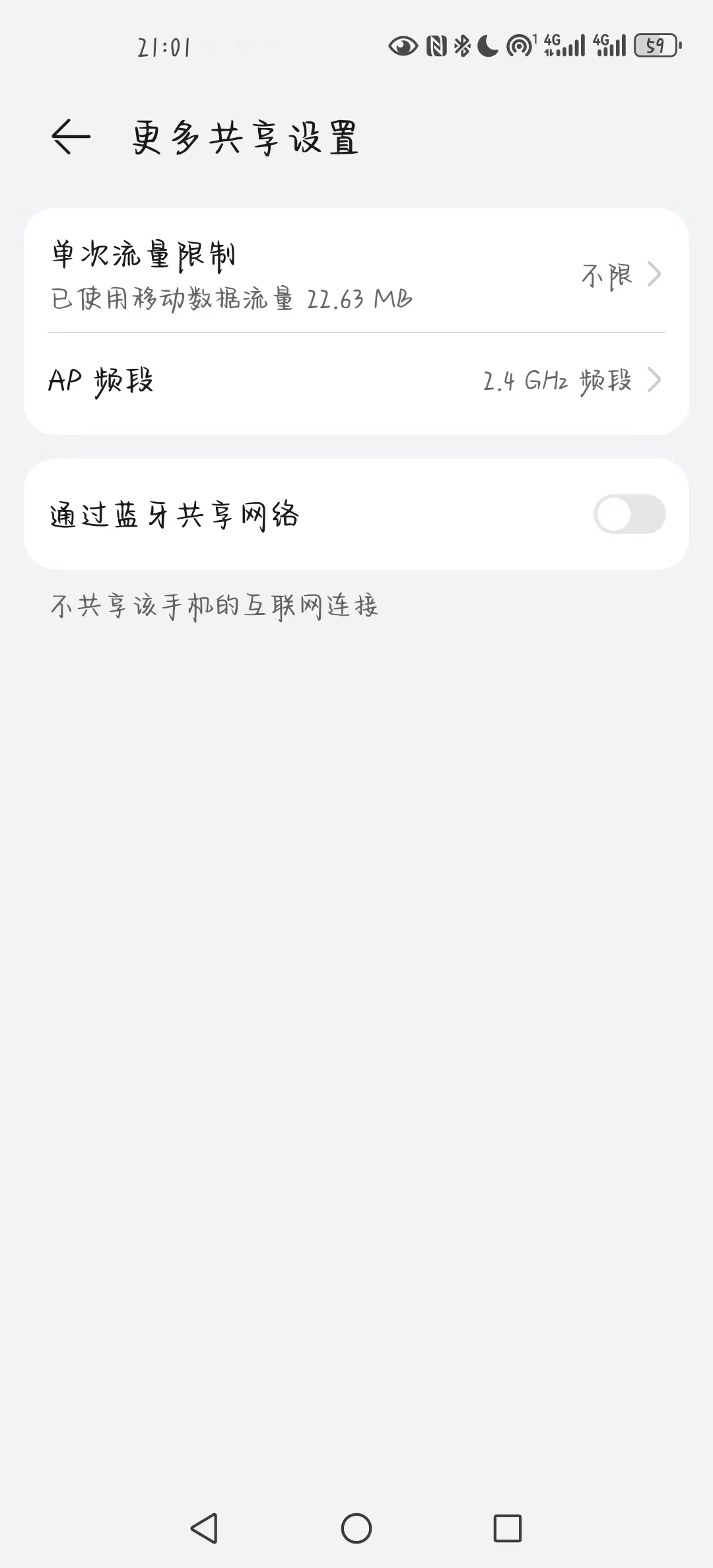
2.将程序下载进开发板,调试,此步骤需要进行反复调试,运气好可能可能第一次就会收到一个WIFI信号,运气不好可能就要反复调试。
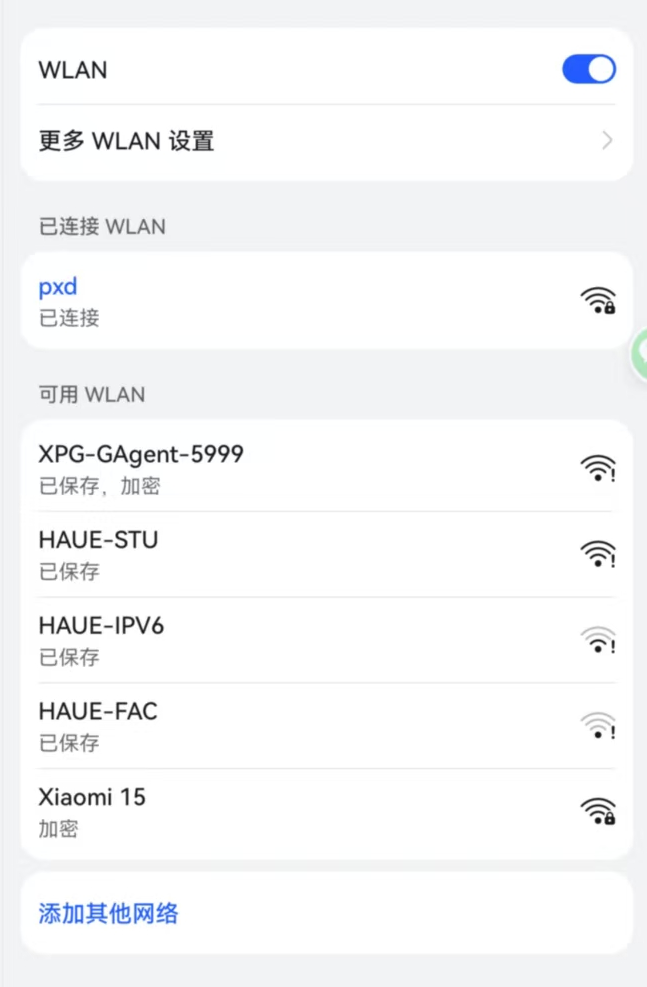
调试的办法有:1.程序下载完成后,拔掉ST-LINK,再充新插上,刚上电可能看见WiFi模块上的蓝灯频繁闪烁,打开手机WIFI搜索热点,看看是否有XPG-GAgent-开头的热点,如果灯灭了还有热点,那么就继续拔掉重插。
2.将WIFI模块的vcc供电拔掉,重新插上,开始时WIFI的蓝灯闪烁的也比较频繁,打开手机WIFI搜索热点,看看是否有XPG-GAgent-开头的热点,如果灯灭了还有热点,那么就继续拔掉重插。
(如果前面步骤没问题,重复上面两步,就可以接收到一个XPG-GAgent-开头的热点,我也不知道怎么回事,我前一个项目很好配,而这个项目我在写文章的时候要调试好几遍,才能配上,可能串口不一样吧。)
3.打开手机机智云APP,直接跳过登录,点击右上角加号-------热点配网-------手机要连接上路由器或者另一个手机的热点(这个连上直接有,一般不用填)--------然后填写机智云的热点和密码(默认:123456789)------下一步------选择WIFI模块(ESP-01s选乐鑫就行)-----一直下一步跳转到XPG-GAgent-连接页面-----连接之后退回-----开始搜索,这个即使配网完成也不会自动取消,到时未取消会显示配置超时,不用管,返回就可以看到配网成功。
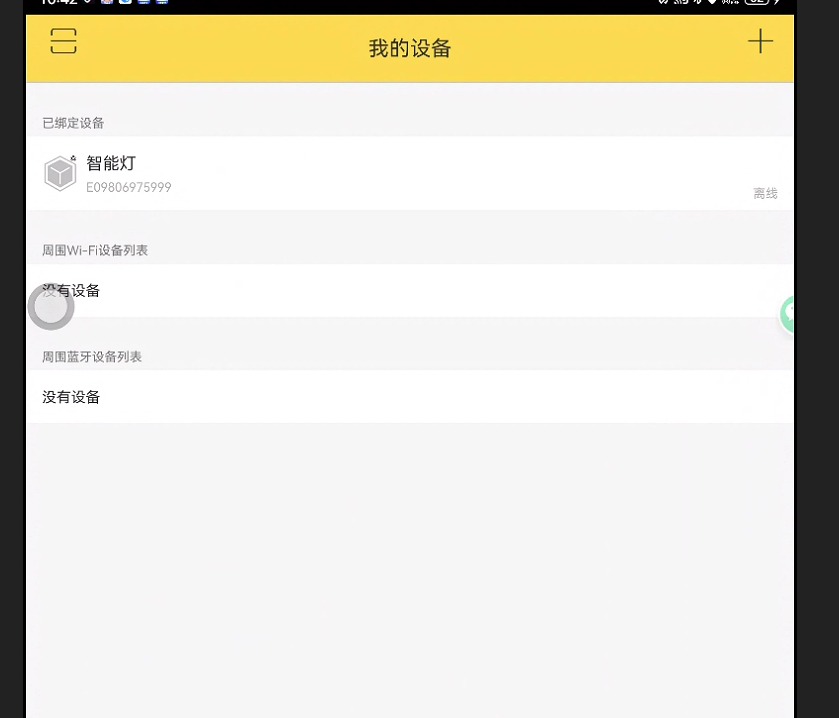
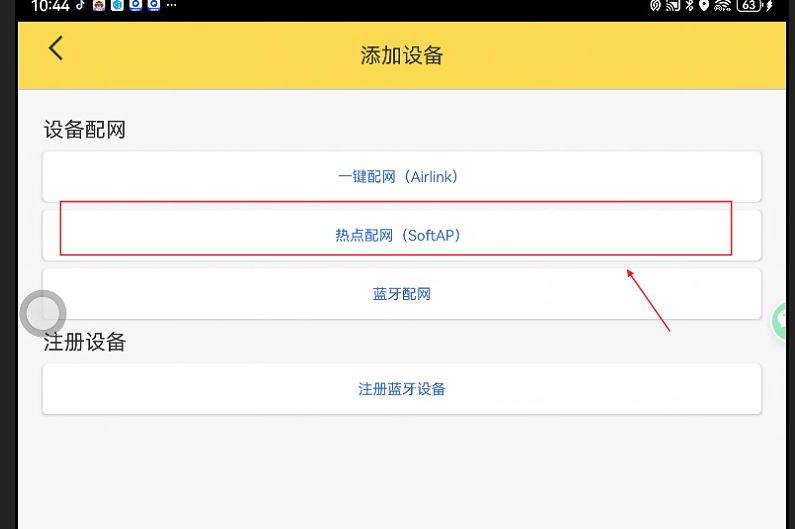
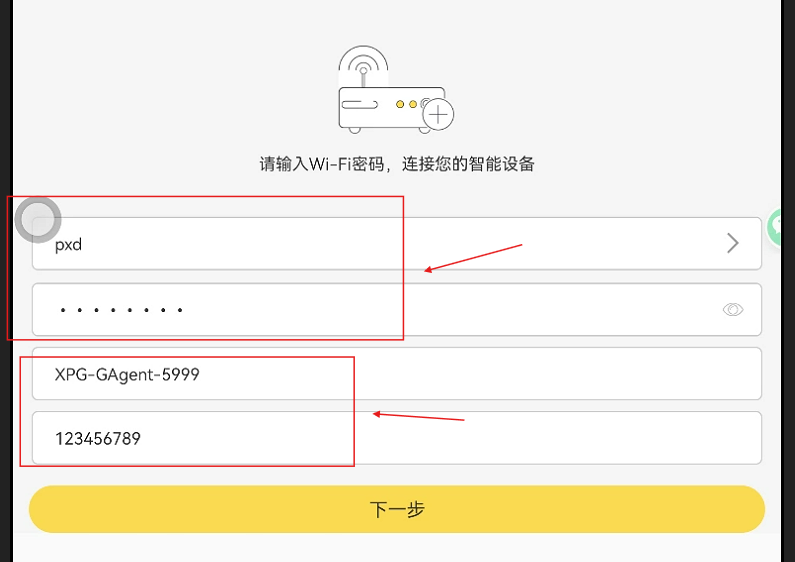
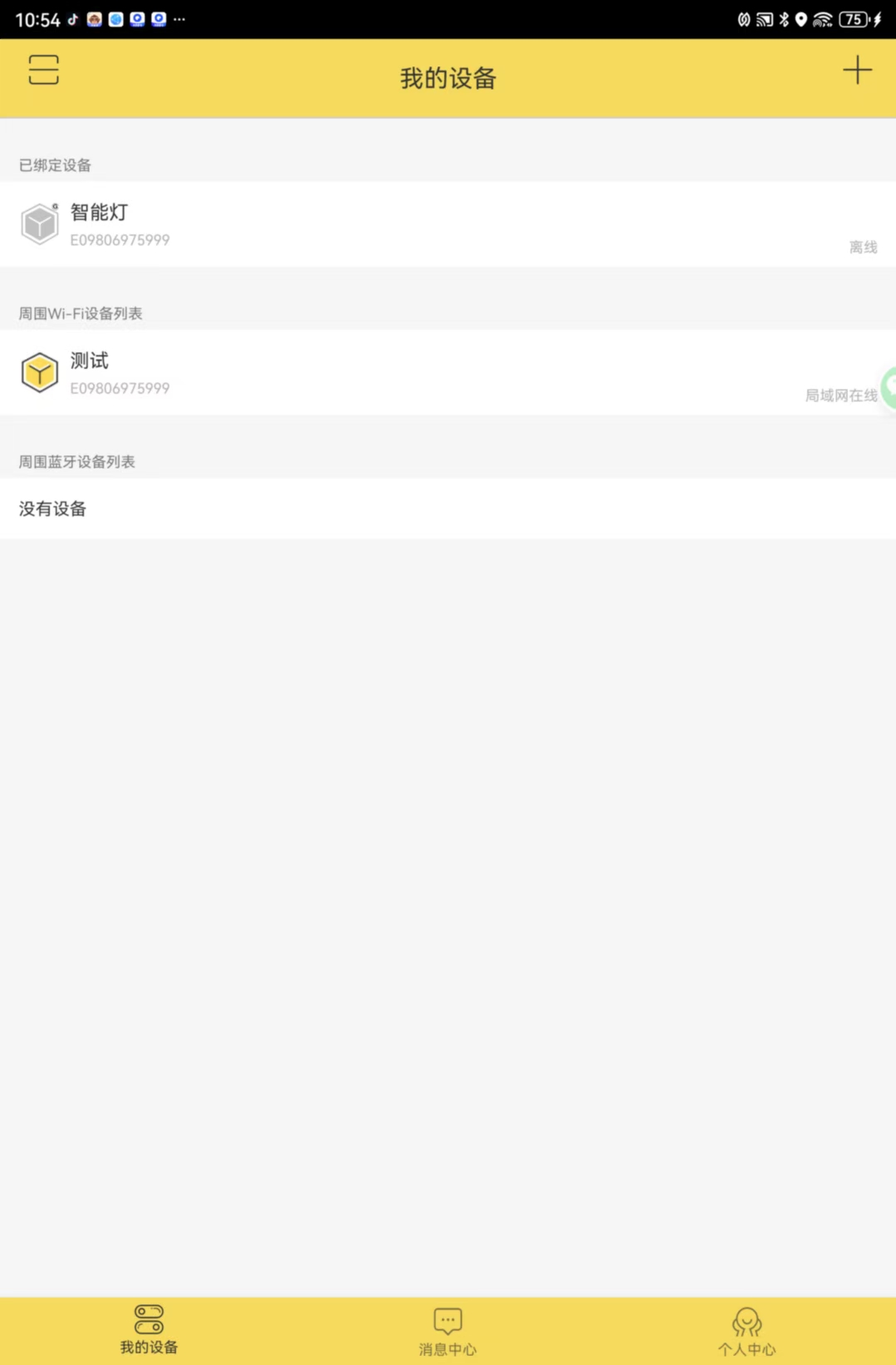
此时,配网就完成了(同理也可以配置成AIRLINK模式,在keil里烧录对应指令,然后手机一键配网)。
六、验证
即使连上网了,我们如何知道是否能成功发送数据呢,我们以LED点亮验证一下。
在开发指南中提到了数据下发和上报的两个功能函数userHandle();和gizwitsHandle((dataPoint_t *)¤tDataPoint); 我们也将其放在while循环中,下面我们就用它们来验证功能。
1.回到keil工程,打开gizwits_product.c文件,将rgb.h的头文件包含进去( #include "rgb.h" ),然后将开灯和关灯的指令分别放进以下位置。(注意:自己的led是怎样的,我用的是共阴的RGB灯)。
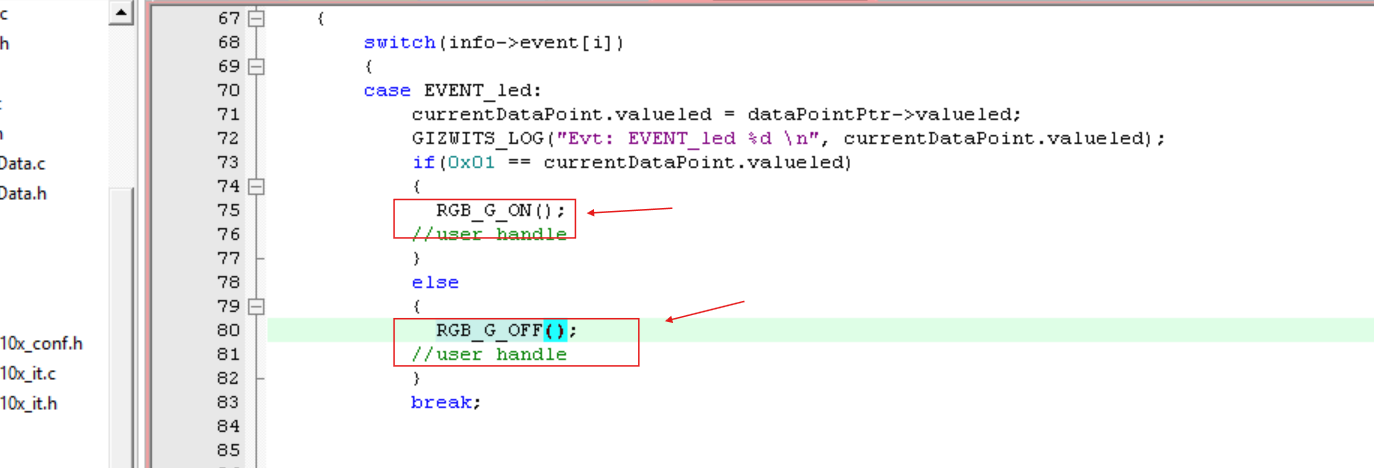
2.编译,下载。然后拔掉电源重新配网。(第二次配的就比较快了)。
七、结果演示
关:
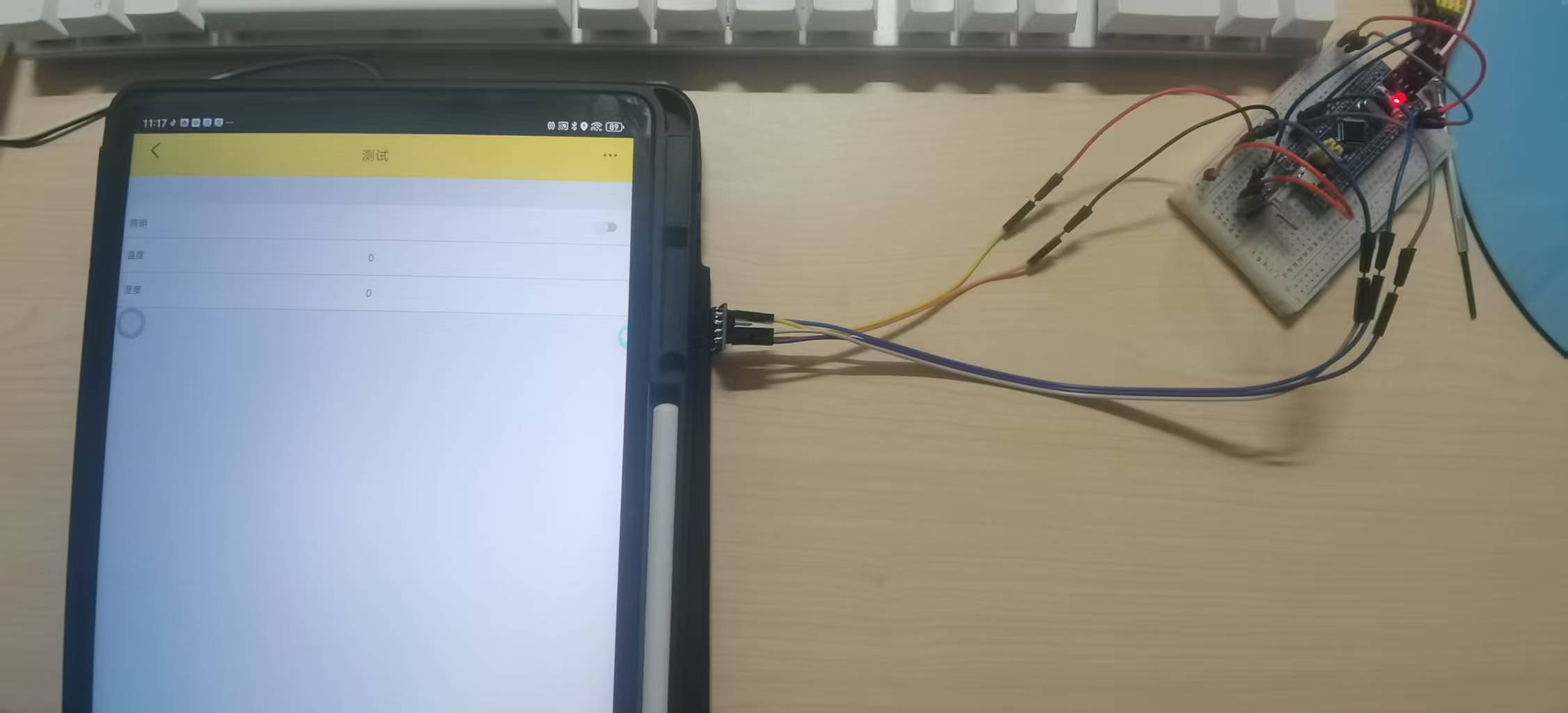
开:
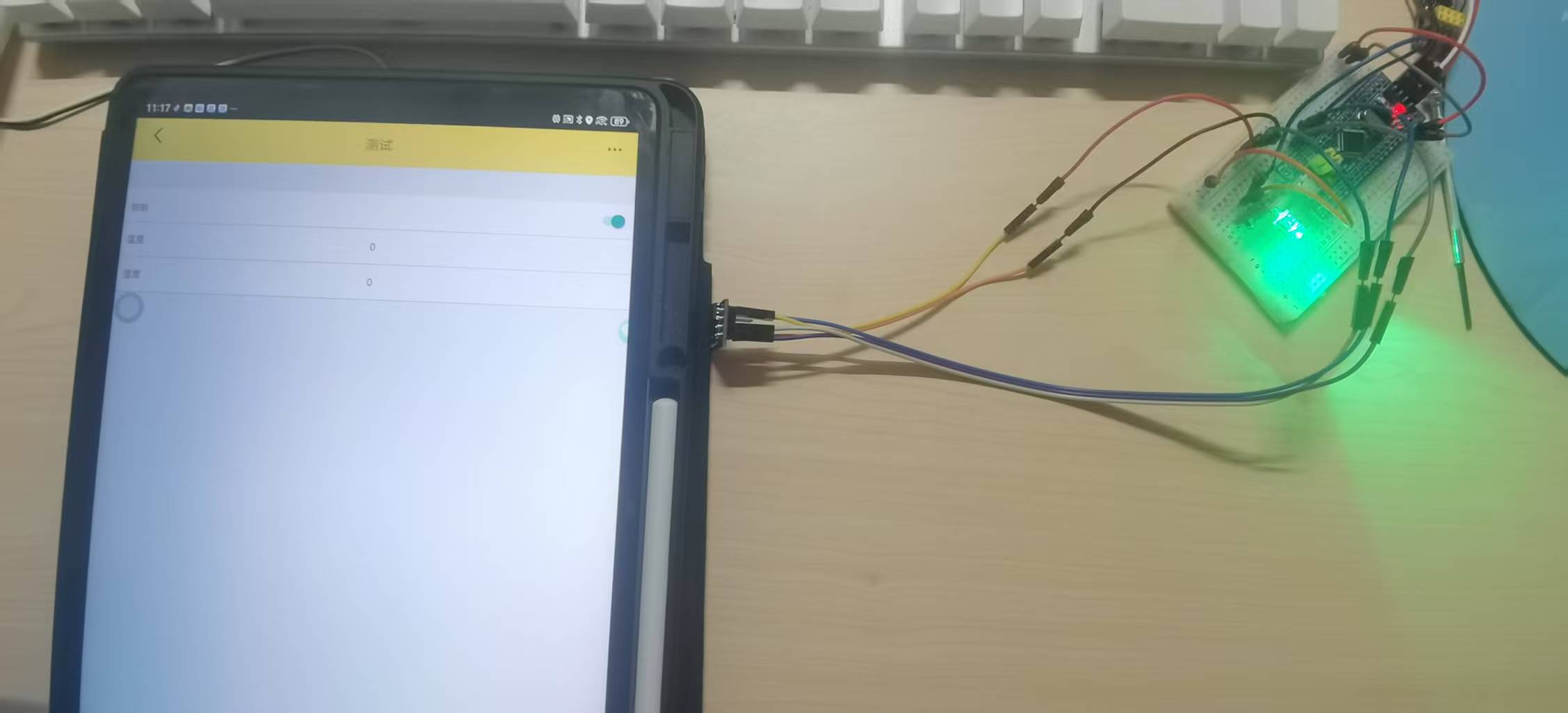
(本来想传视频的,第一次写博客,不知道上传视频还要审核,再加上比较肝,一天写了两篇,只能先放图片了,后面看看能不能审核完了再补充上。)
!!!!!!!!!!暂时先写到这里吧,如果有什么问题或不懂的地方可以留言,看到的话会给大家回复,希望以上内容可以帮到大家!!!!!!!!
下一期:数据上传和处理

智能硬件社区聚焦AI智能硬件技术生态,汇聚嵌入式AI、物联网硬件开发者,打造交流分享平台,同步全国赛事资讯、开展 OPC 核心人才招募,助力技术落地与开发者成长。
更多推荐


 22
22 0
0- 0


 已为社区贡献3条内容

所有评论(0)