园门打印机配置教程
课题组打印机配置经验和bug解决记录
园门打印机配置教程
本经验贴是课题组打印机的一点经验积累
推荐使用连接方式二,长期稳定。
写在前面:
7楼打印机是与老师办公室路由器wifi绑定的,11楼建议使用方法二进行连接(本身这个也比较稳定)
事实上,只要去brother(打印机品牌)官网安装与自己电脑系统及打印机型号适配的驱动程序,然后连接打印机WiFi信号即可打印,当然这个打印机开放自带WiFi需要在打印机的网络设置当中进行设置(很简单,多探索一下就好了,反正玩不坏。坏了老师应该也不会怪你,嘿嘿)
官方文档
连接方法一:路由器WiFi中转信号连接
先试着连接老师路由器wifi(打印机也连的这个)
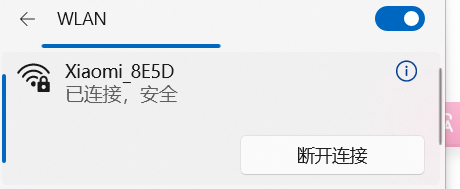
密码是:liuyuan123456
打印机驱动安装
这个是安装驱动的官网:
https://www.95105369.com/Web/Download.aspx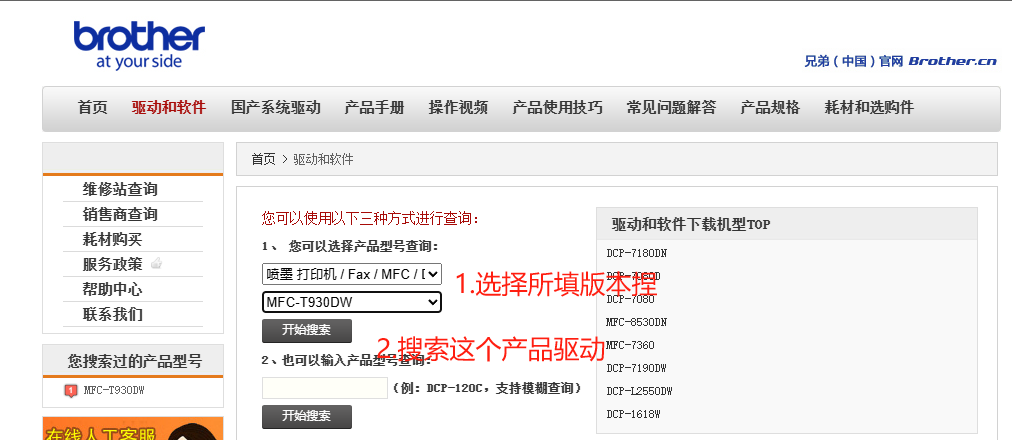
搜索后选择匹配自己操作系统的版本进行搜索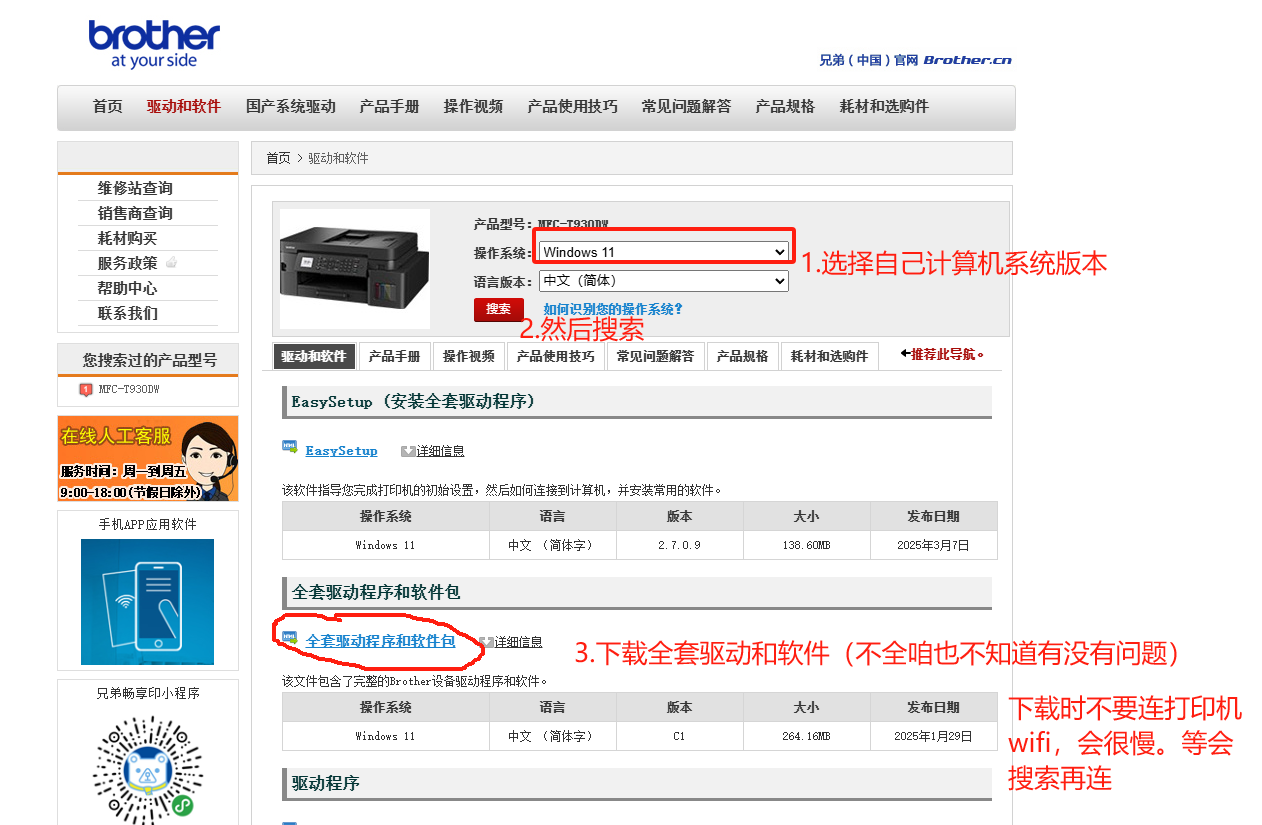
下载下来那玩意直接双击运行,然后就是软件配置。第一次安装还是建议安装全套程序,不容易出错,比较傻瓜式。如果喜欢鼓捣,追求极简,也可以只安装打印机驱动程序。如下图:只安装打印机驱动程序。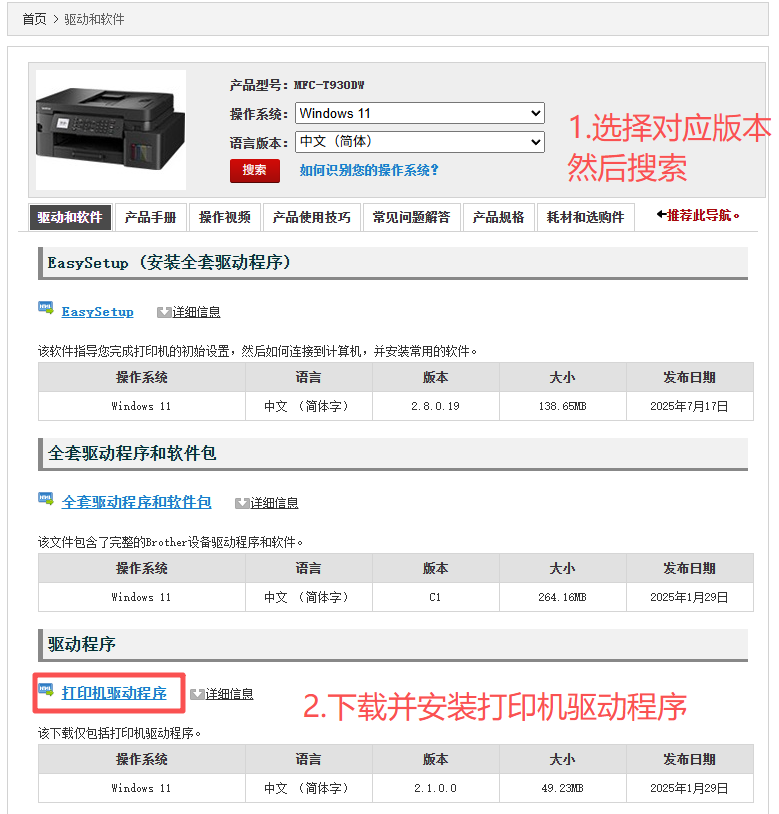
全套驱动与软件包的安装步骤:
只安装驱动程序的,无需理会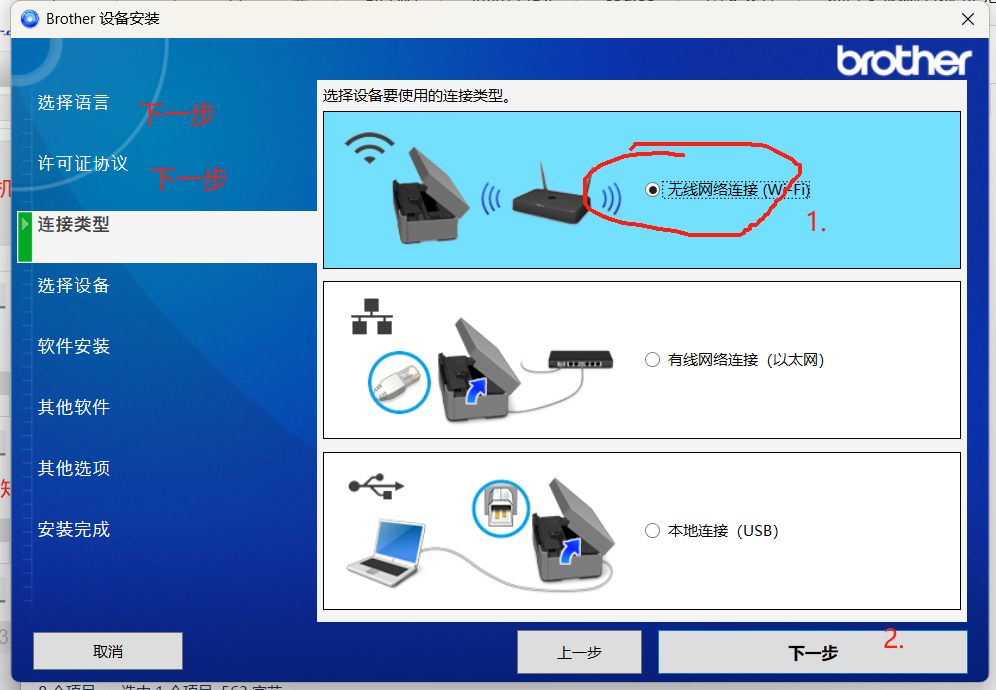
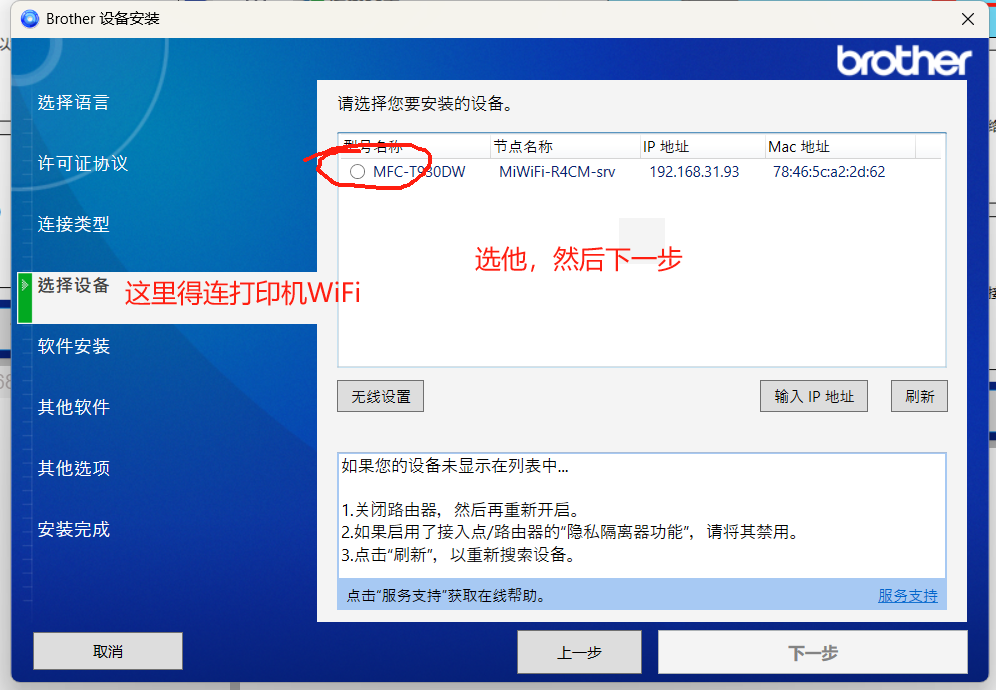
这个什么包不用装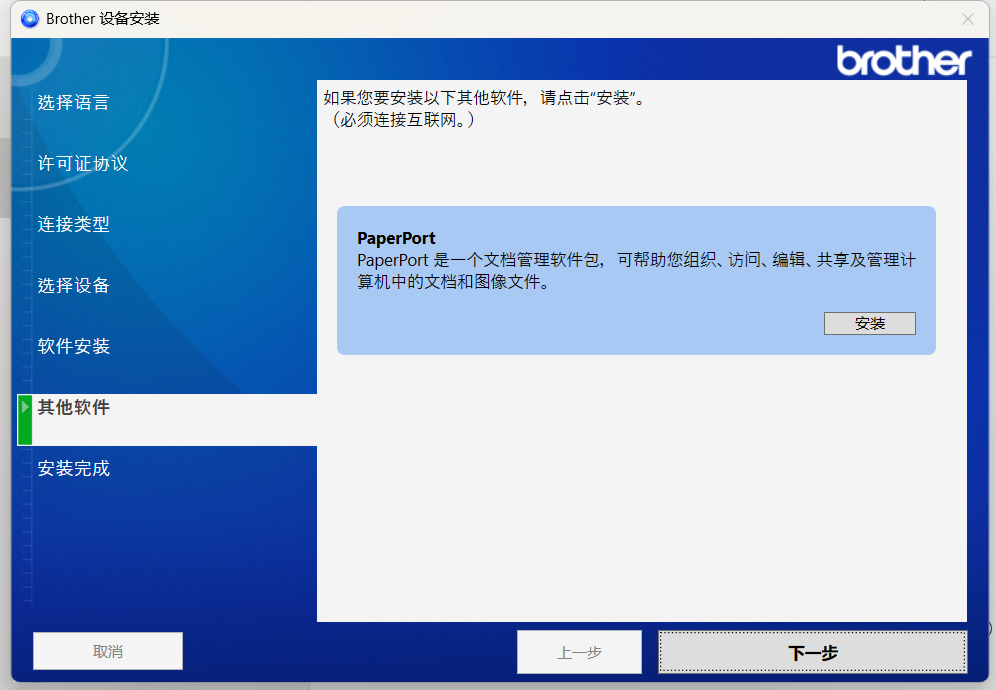
不用更新,不必理会,直接取消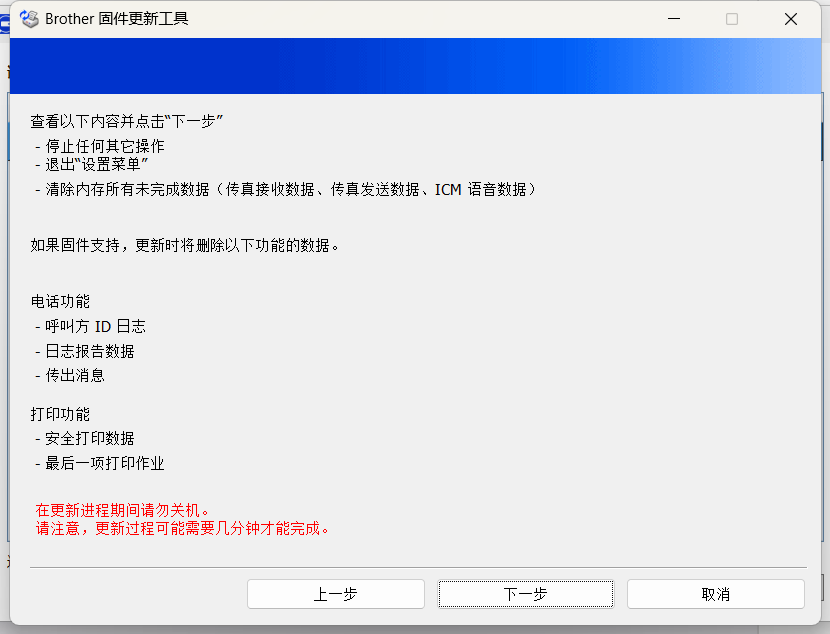
同理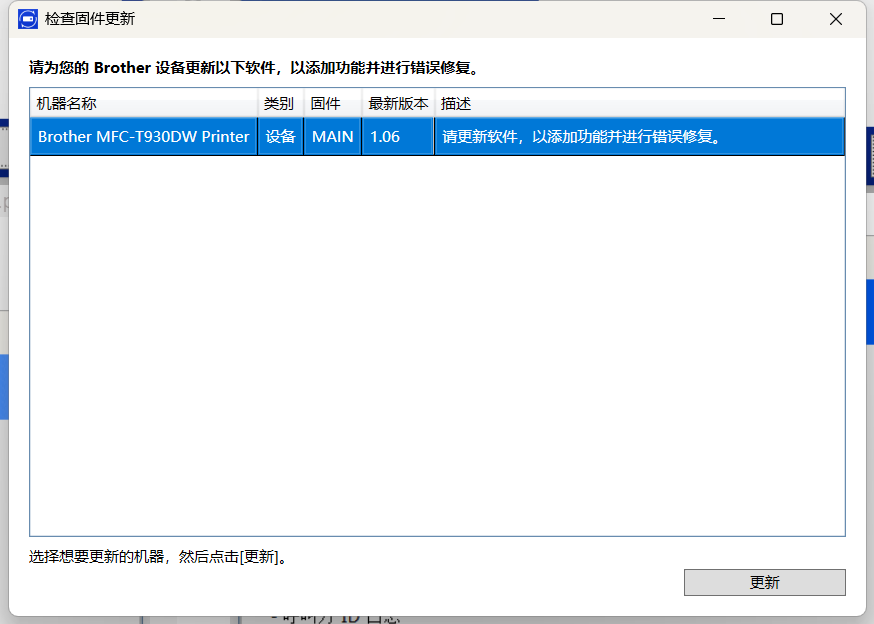
然后直接去office打印就行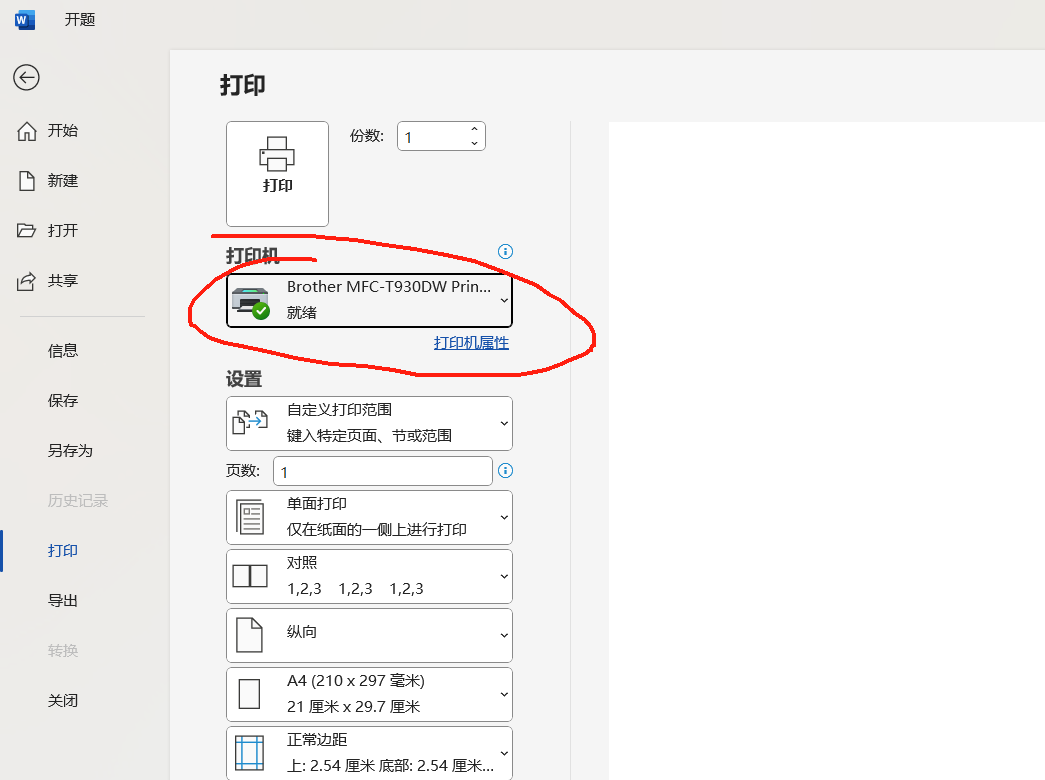
连接方式二:打印机WiFi直连
之前默认使用的是老师的路由器Xiaomi_8E5D ,中转文件的传输。但是总出现网络问题,打印机一直显示正常连接这个WiFi的,电脑链上Xiaomi**后但是总是ping不通,打印机也不报错。我自己两台设备连Xiaomi****也是互相ping不通,怀疑是路由器有点问题或者打印机的网卡有问题,反正是网络的问题啦。
安装驱动程序
学过408的师弟师妹都知道外设都要驱动程序驱动。所以驱动程序是必须安装的。可以按照连接方式一介绍的安装全套驱动和软件包,也可以单独安装驱动程序。驱动安装地址:https://www.95105369.com/Web/DownloadDisp.aspx
选择对应版本后点击搜索,然后下载对应驱动。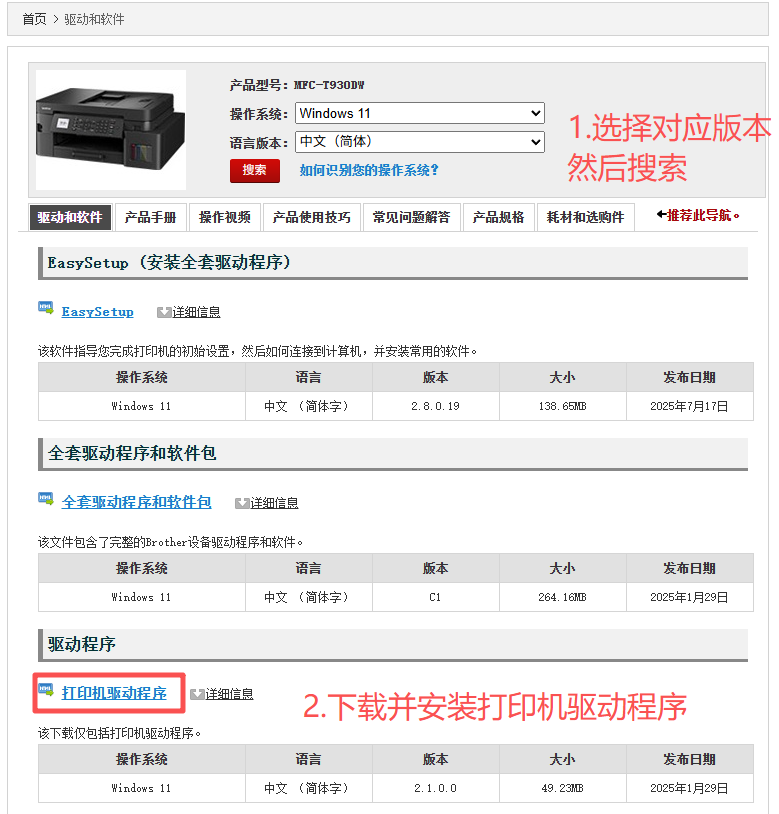
安装成功之后呢,在你的系统设置的打印机选项里面就可以看见打印机驱动。有的时候可能需要多刷新几次或者等待一会,才能检测到。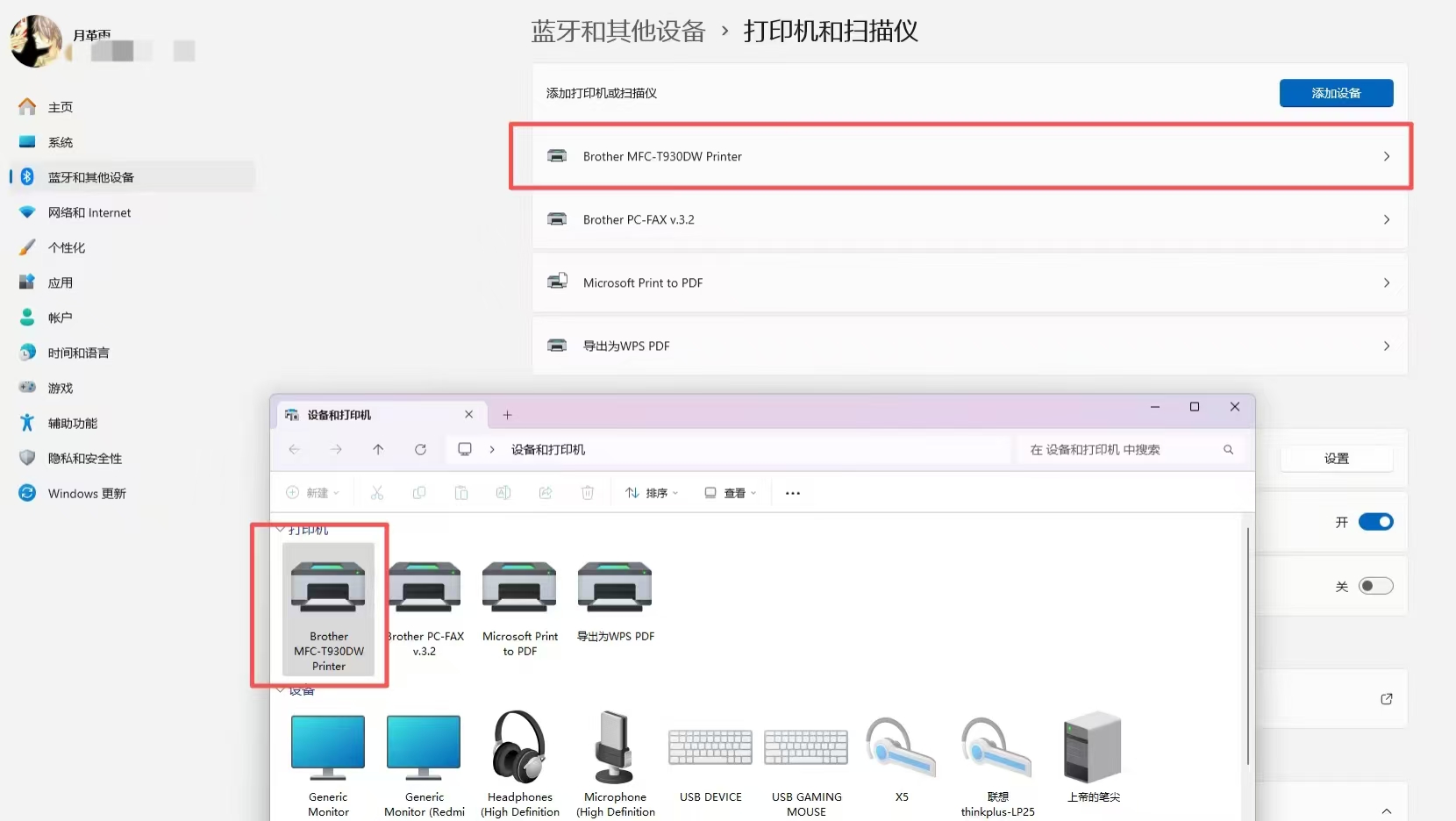
检查一下设备管理器。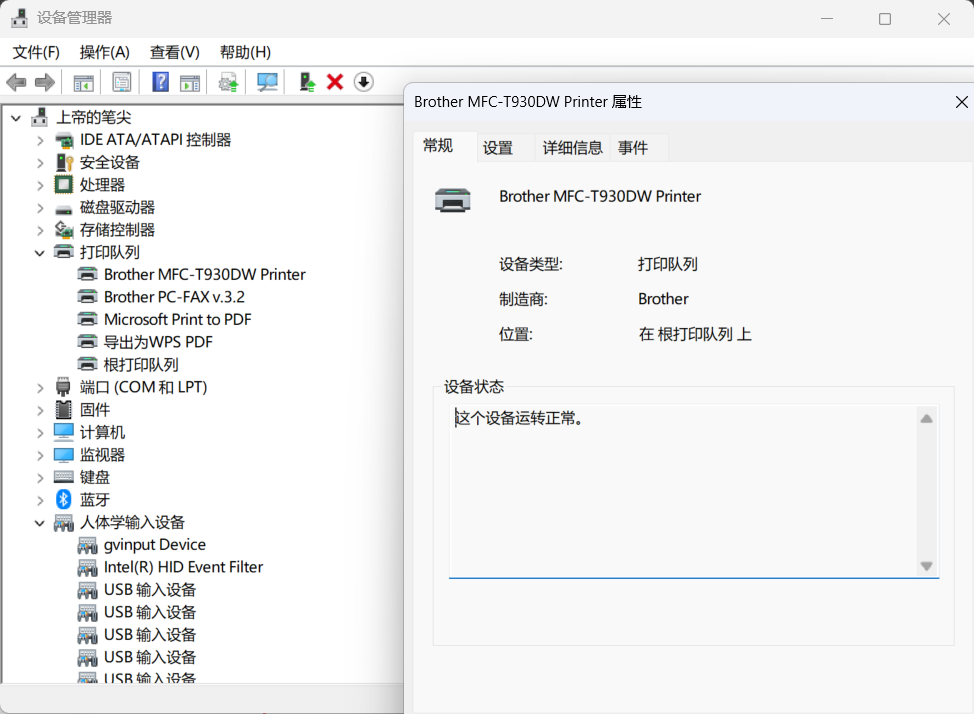
以上内容,如果安装全套的驱动程序和软件包一般不必理会,出错概率小。
那就换一种连接方式
连接之前,对于新的打印机需要自己去开放打印机的直连WiFi(初次打开后就会一直正常开放了,不需要二次操作)。找到打印机的网络设置页面,里面有一个WiFi-direct,手动打开填上他给的密码,连接上就ok了。一般WiFi名字长这样。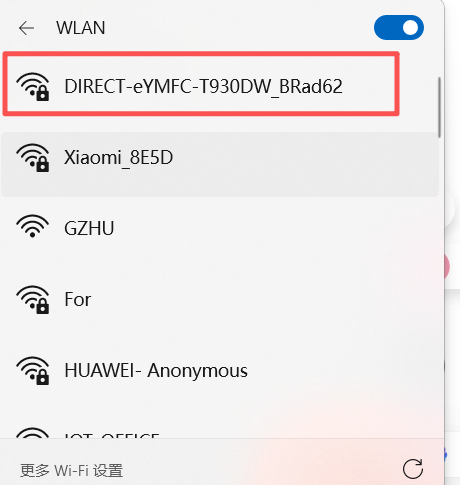
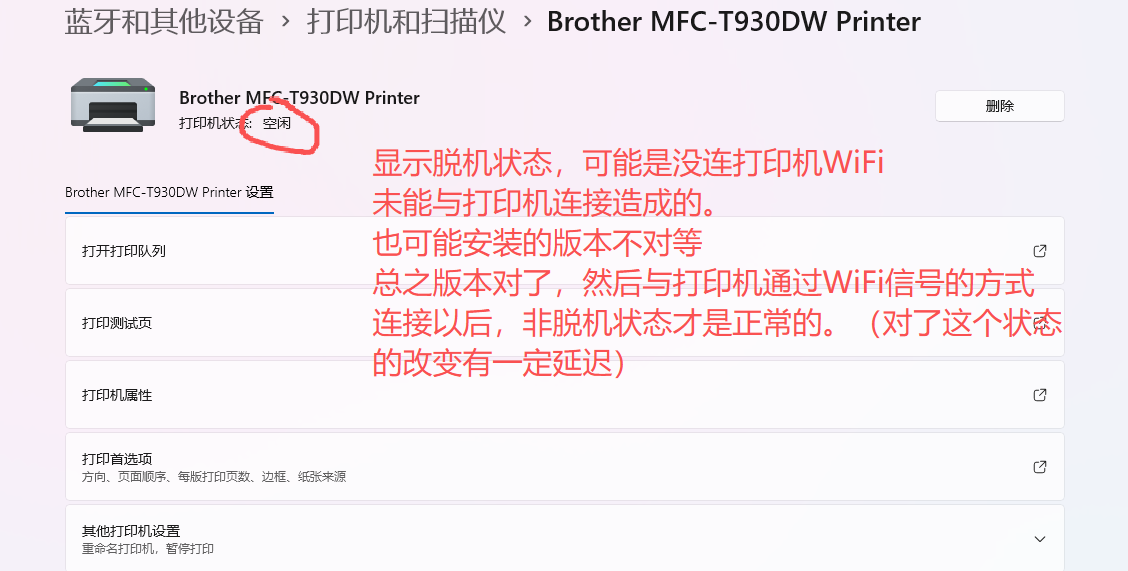
直接连接打印机开放的直连WiFi,连接这个就好啦。就可以直接在word打印了。并且不需要打开brother控制软件,也就是安装驱动的前提下简单连上这个打印机WiFi即可,别的都不用管,直接去word打印就行。(平台不让放二维码,所以涂了,密码是有效的)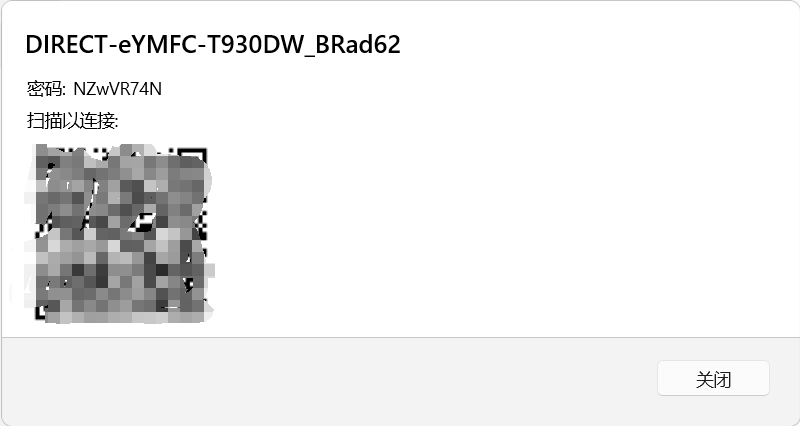
会发现驱动软件有惊叹号的警告,并且打开这个驱动软件发现也是脱机状态。没关系的,不影响正常打印就行。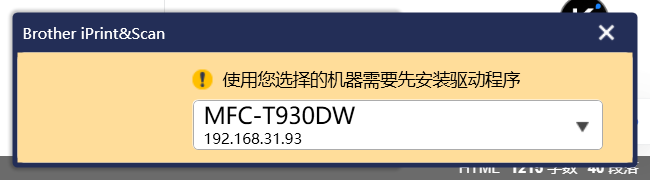
BUG记录
网络未连接
本教程是指导使用无线连接打印机进行打印的。所以必须和打印机在一个局域网下面(这里讲人话就是连同一个WiFi),才能相互通;就像你前后端分离开发的时候,前端调后端本地接口去测试,只要你俩在同一个局域网,前端就可以直接调用后端兄弟电脑Java后端程序开放的接口。
正常状态:
正常状态下这个app会有绿点表示连接着呢。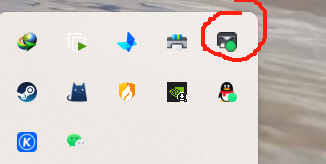
断开这个xaiomi***这个wifi后就会断开连接,总的来说没有和打印机正常连接的状态就是脱机状态。没有小绿点。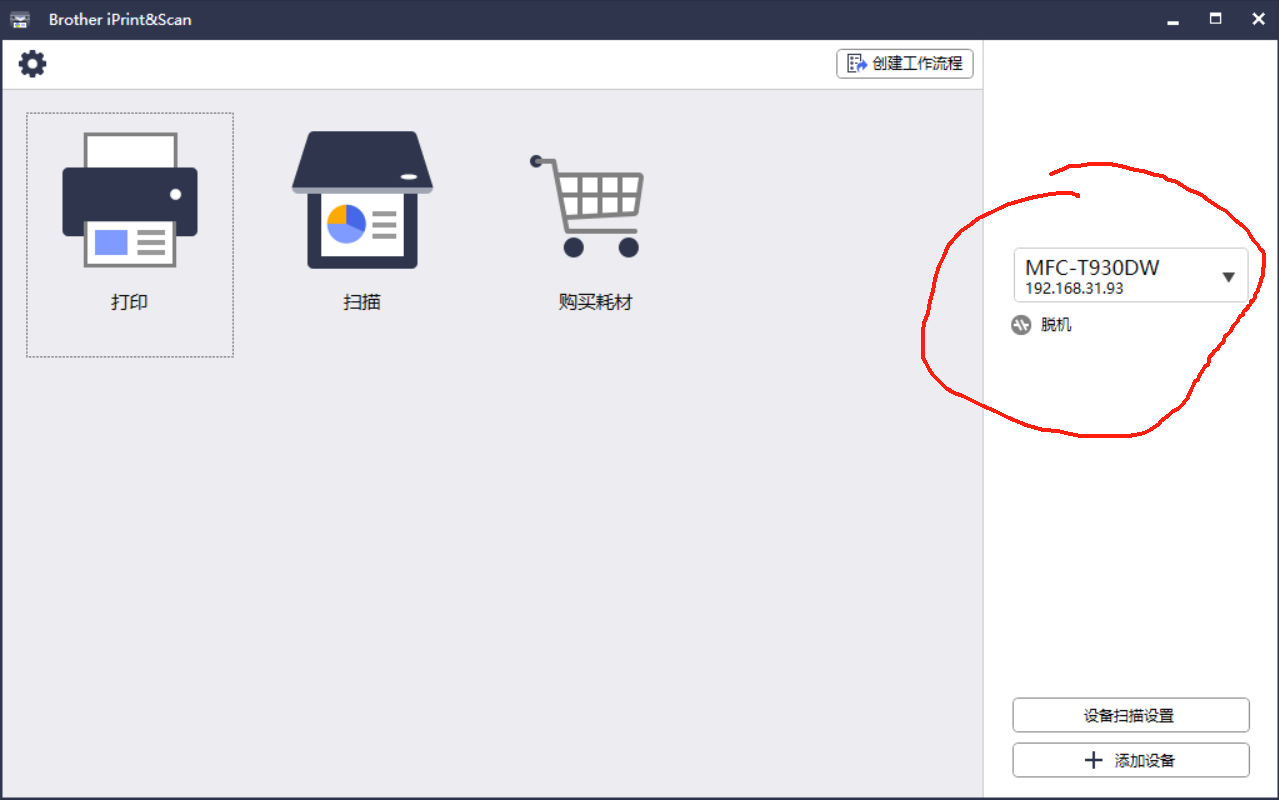
解决办法
未连接状态有三个原因
1.自己电脑的原因。 一般这个可能性小,他这个软件感觉比较老,状态更新也不及时。我没有很好的别的办法,建议就是重启和重装。
2.打印机的原因。
1)去打印机按设置,找到网络相关的设置,查看一下无线网络是否正常,一般咱组的打印机状态如下: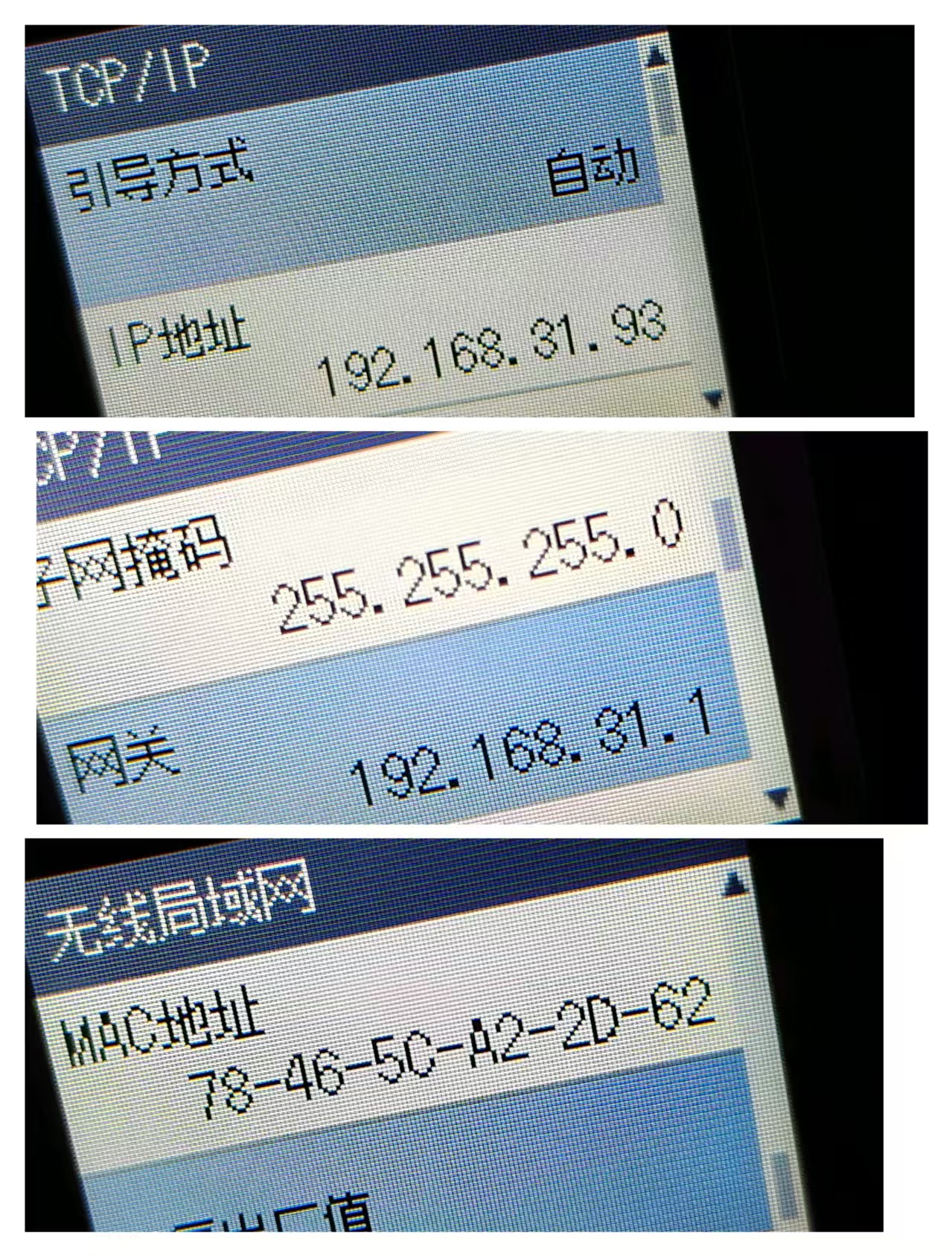
如果打印机未连接xiaomi***这个wifi可以选择尝试重连无线连接
2)重启,长按打印机关机键关机,关机后同样长按就开机
左下角显示传真模式属于正常状态,不影响正常的打印工作。
3)实在不行,实在没办法,可以尝试更换打印机连接的网络。当然我还没用过这个方法,也许是个馊主意。
更换的话所有人都要用另一个wifi。但是也不建议更换为校园网,似乎校园网也有很多个不同网关,不在一个网关下也无法正常通信。
3.路由器原因
换网络,不要连路由器的Xiaomi–这个WiFi了,按照《连接方式Ⅱ》去直连。这个应该不会出现网络问题了。
1号纸槽无A4纸
1号纸槽(是不是叫这个名我也忘了,反正是1号)就是下面这个槽,拉出来放上纸就行了(放心拉,拉不坏)。放上纸以后建议看看自己电脑软件的打印队列,在这个软件可以看见,此前你可能尝试打印了多次,都因为没纸所以没打印,队列阻塞挂起。删除重复的打印进程,然后打印机按指示开始打印就行。
打印规范
不要自己在打印的时候更换打印纸标准,比如A5啊什么的,咱们没有放A5的纸,打印机会报错阻塞。出现纸张不匹配阻塞错误,按照打印机显示屏提示操作就能解决问题。
多功能打印(双面打印)
需要在进纸托板放A4纸,这个地方还能放相片、信纸什么的,咱用不到,直接怼A4纸进去用来双面打印。双面打印的进纸默认用的卡托的纸,1号纸盒的纸只能单面打印。
如果托板没纸,但是选择了双面打印,就会提示托板没纸,如下图: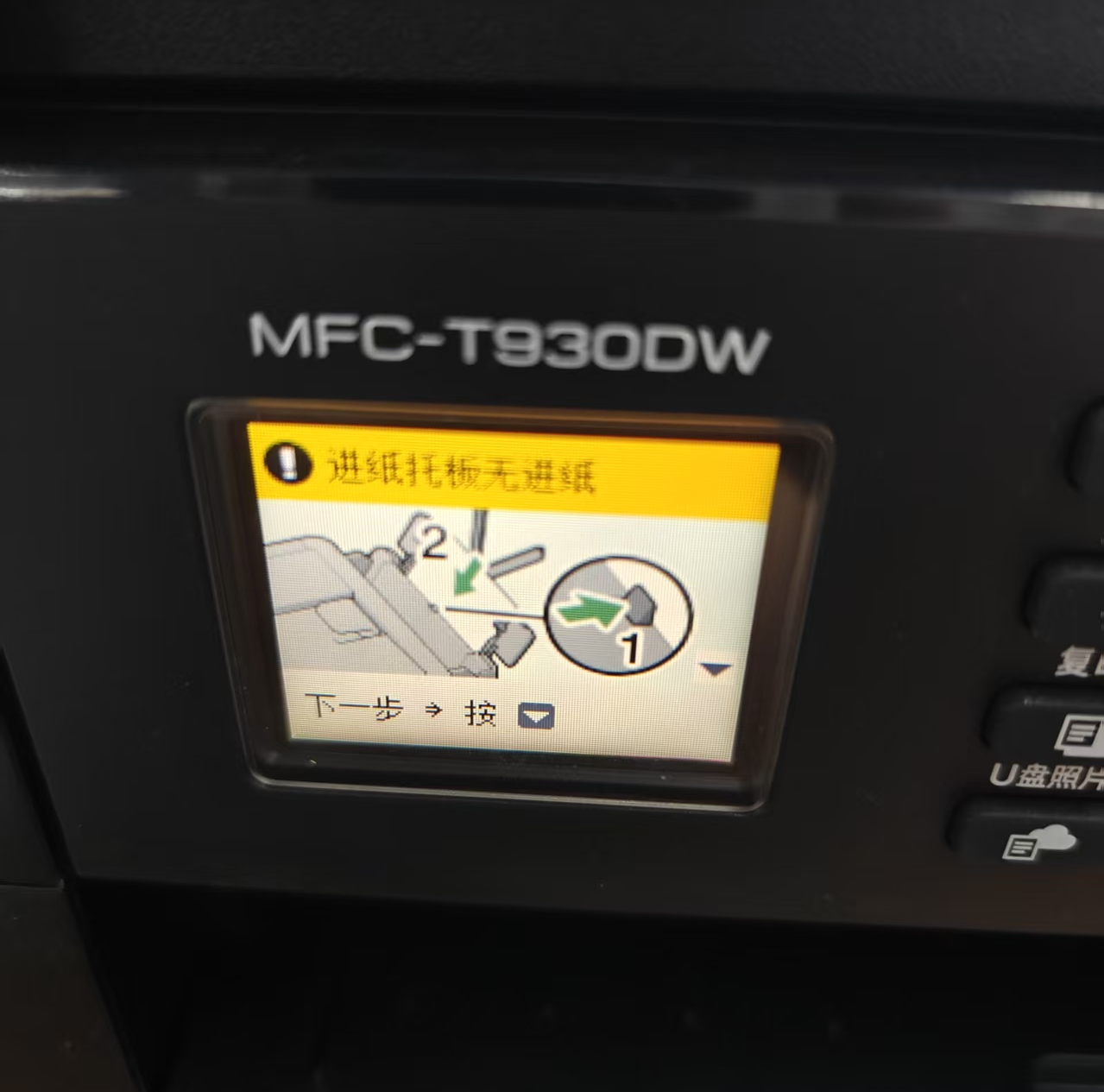
托板放纸
托板放入A4纸处如图,具体教程(不放心的可看)可按照官网:https://support.brother.com/g/s/id/htmldoc/mfc/cv_dcpt830dw/sch/html/GUID-F0982598-20DA-4AB1-8768-68D30965C9BE_1.html?
直接参照下图放纸也行,大胆点不要用蛮力就行,反正玩不坏。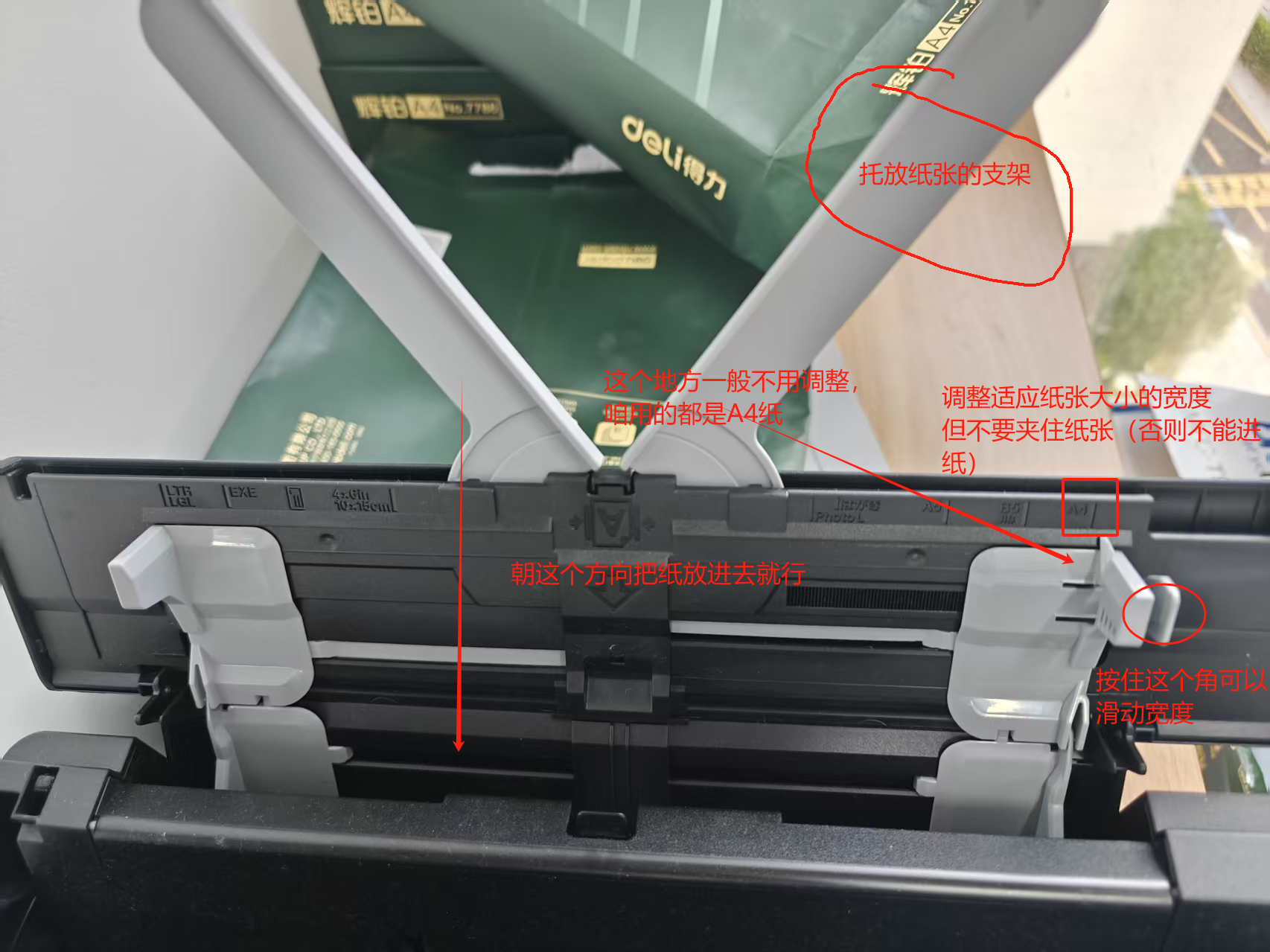

智能硬件社区聚焦AI智能硬件技术生态,汇聚嵌入式AI、物联网硬件开发者,打造交流分享平台,同步全国赛事资讯、开展 OPC 核心人才招募,助力技术落地与开发者成长。
更多推荐

 6
6 0
0- 0


 已为社区贡献1条内容

所有评论(0)