关于挂载VMware Workstation 共享文件夹时显示vmhgfs-fuse问题
创建VMware共享文件夹,以及解决vmhgfs-fuse: command not found问题
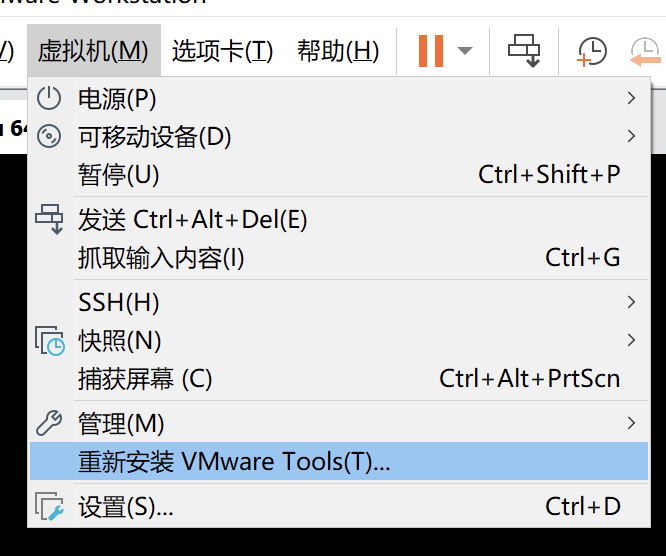
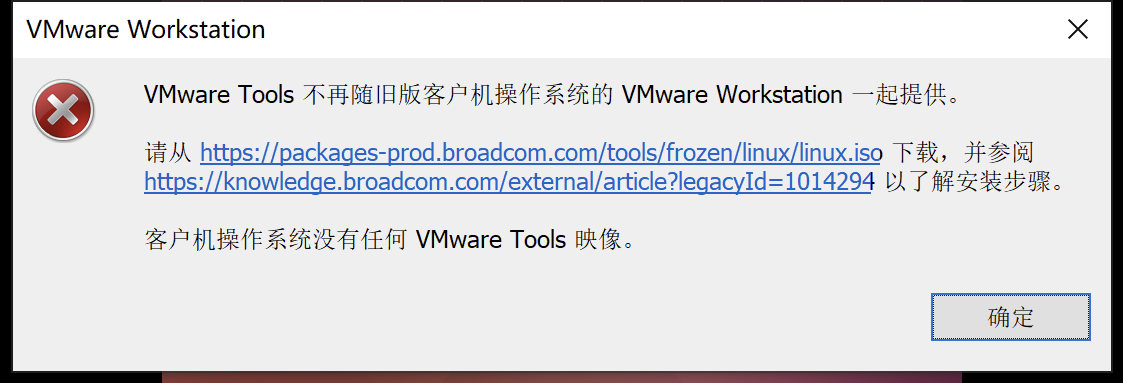
作者在上课时搭建老师的虚拟机环境,在挂在共享文件夹时出现vmhgfs-fuse: command not found(命令未找到)的问题,找了好久发现是新的Vmware好像没有自己安装安装 Vmware Tools,点击虚拟机下的重新安装发现弹出如下提示框,点进官网发现找不到下载链接,所有自己在网上找了半天才找到镜像文件,现在分享给大家并附上安装方法:
1.共享文件夹搭建
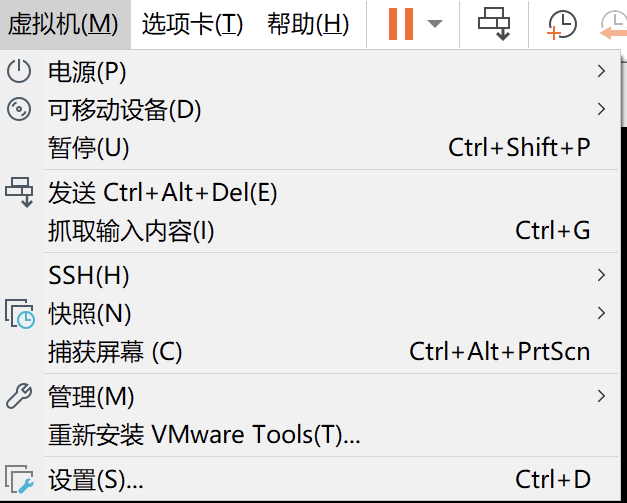
老生常谈的问题,点虚拟机->设置
选项->共享文件夹
这里是作者的勾选,因为方便,直接把路径放在桌面上
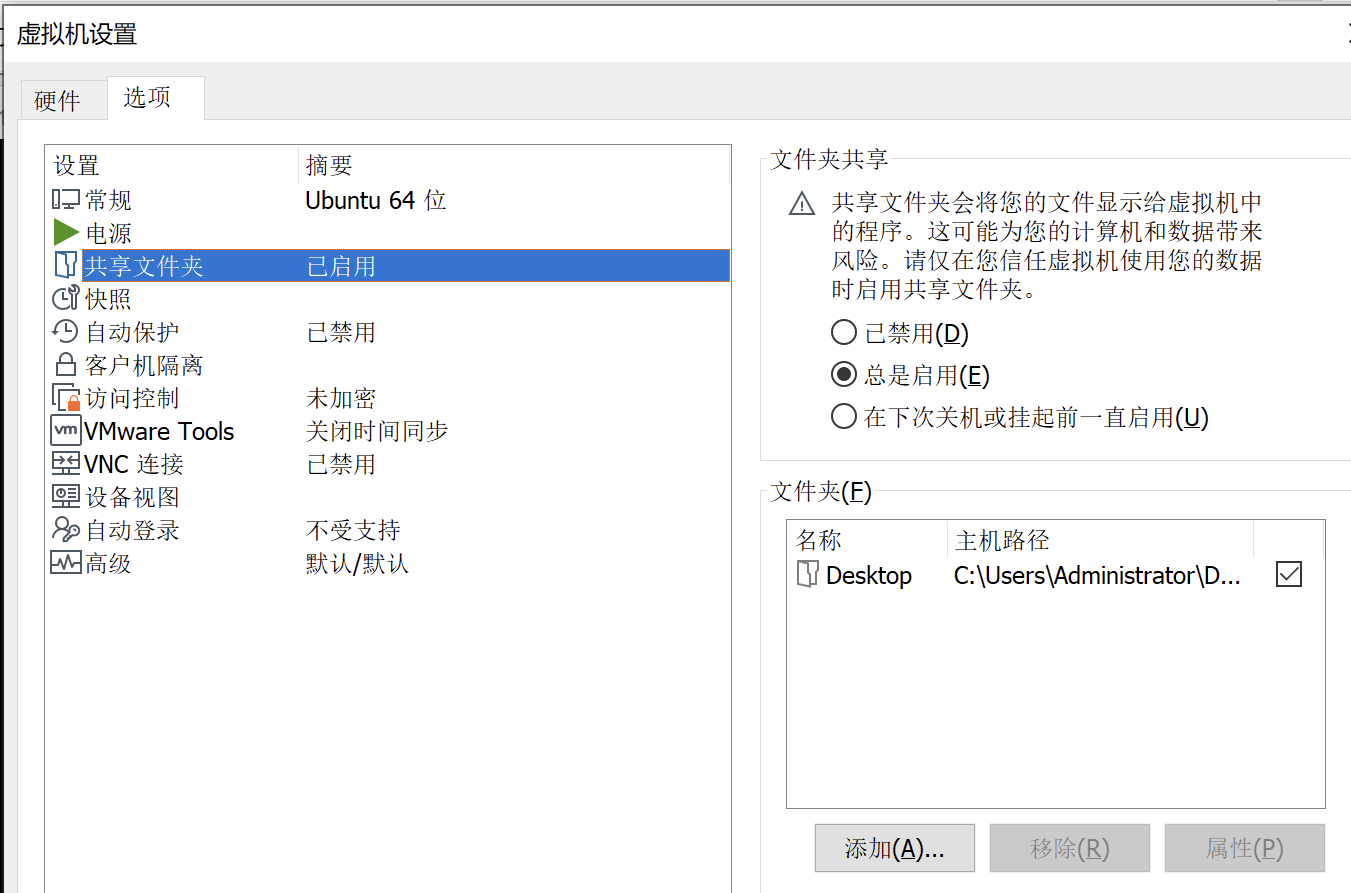
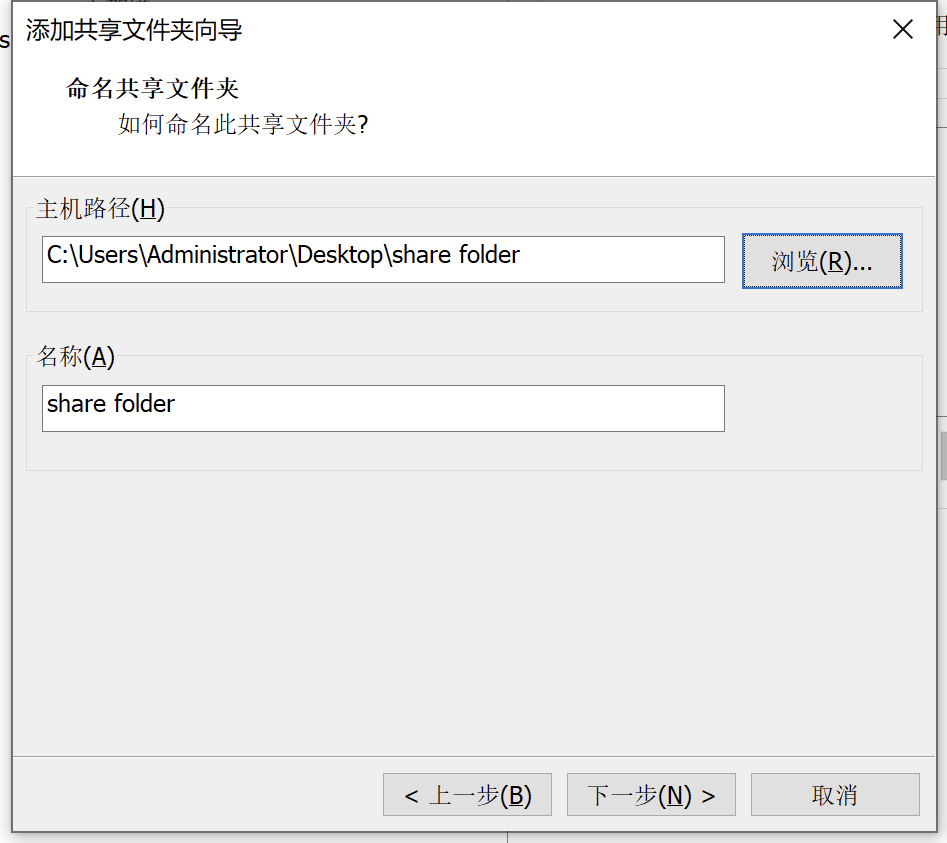
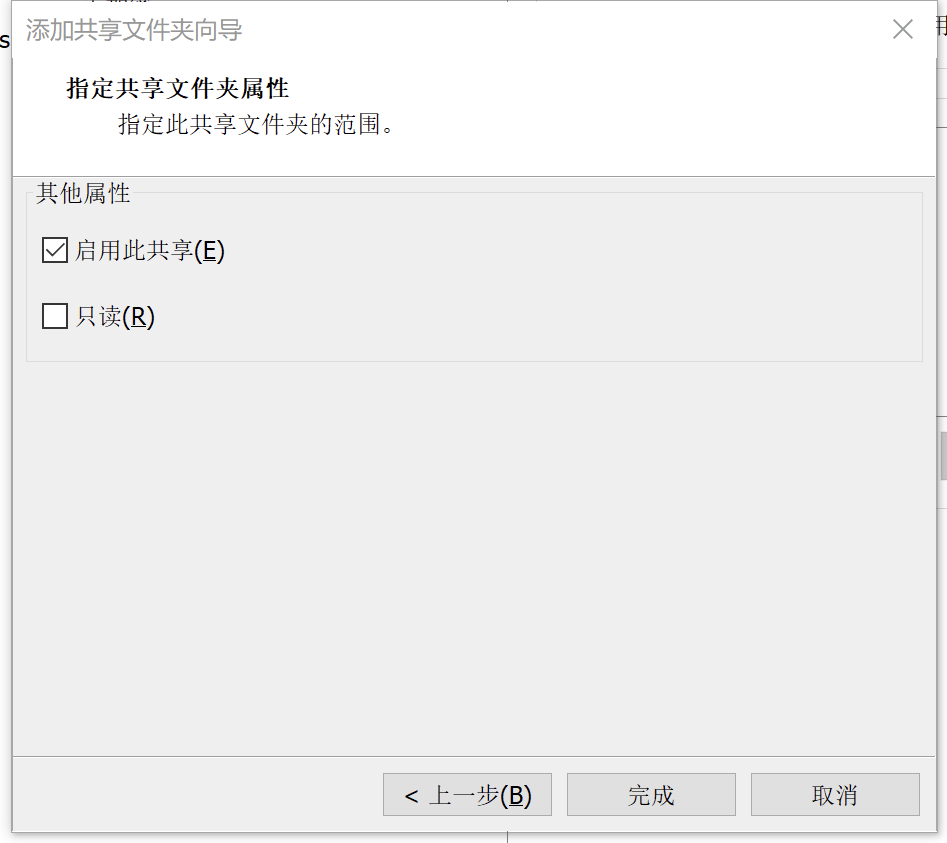
现在外在环境就已经搭建好了,现在来安装VMware Tools
2.镜像VMware Tools下载
在这个网址下载(直接点击即可):
https://packages-prod.broadcom.com/tools/frozen/linux/linux.iso
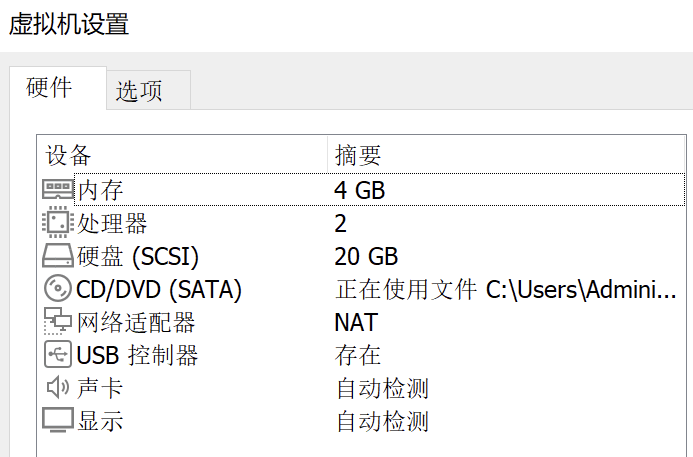
先关机虚拟机ubuntu,然后进入虚拟机设置,找到镜像文件地址填入
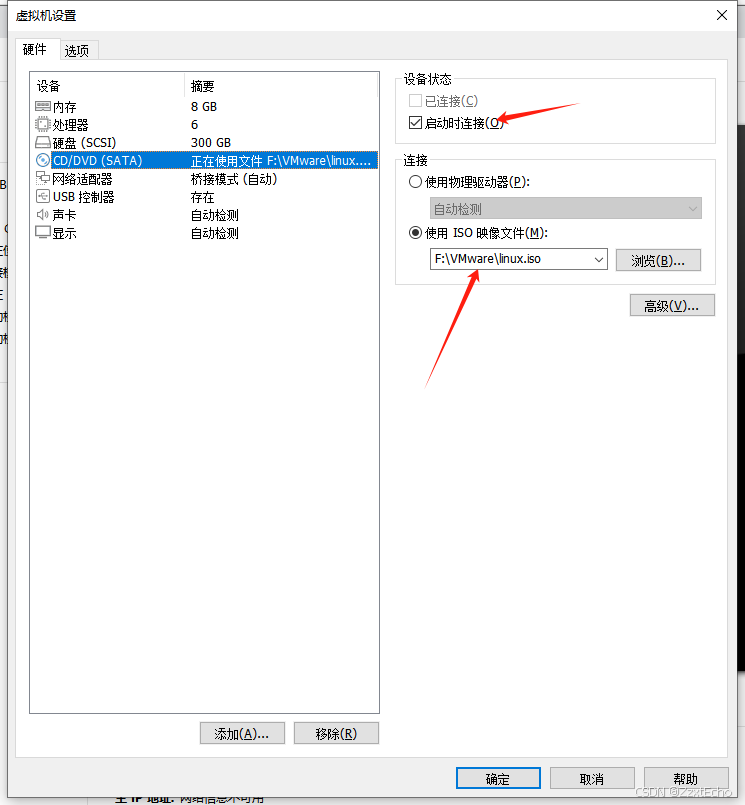
3.镜像挂载与安装
如何创建挂载点,先看看/mnt里有没有文件夹(一般都是挂载文件夹)
cd /mnt
ls
如果是空的,创建一个
sudo mkdir /mnt/hgfs
挂载ISO
sudo mount /dev/sr0 /mnt/hgfs
4.共享文件夹挂载
进入挂载目录
检查 ISO 是否正确挂载,并进入目录:
cd /mnt/hgfs
ls
可以看到类似 VMwareTools-<版本>.tar.gz 的文件
解压安装包(注意将下列*号替换为你自己的版本号)
sudo tar -xzf VMwareTools-*.tar.gz -C /tmp进入解压后的目录并安装:
cd /tmp/vmware-tools-distrib
sudo ./vmware-install.pl
按提示操作,接下来会让你打yes和no,作者全部打yes。
4. 完成安装
安装完成后,卸载挂载点:sudo umount /mnt/hgfs
然后重启虚拟机
保险起见再挂载一次:
sudo mount -t fuse.vmhgfs-fuse .host:/ /mnt/hgfs -o allow_otherterminal输入:
vmware-hgfsclient 
成功显示挂载文件夹
进入共享文件夹目录:
cd /mnt/hgfs就可以看到你建立的共享文件夹了
5.共享文件夹永久挂载
首先输入对文件进行修改
sudo /etc/fstab在里面添加一句代码:
.host:/ /mnt/hgfs fuse.vmhgfs-fuse allow_other,defaults 0 0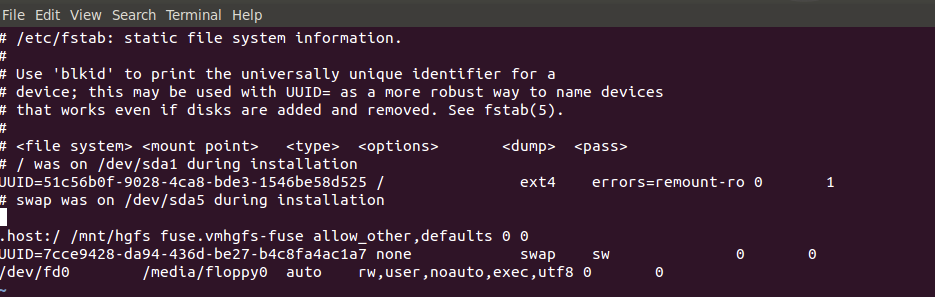
esc+:wq!保存退出
输入
sudo mount -a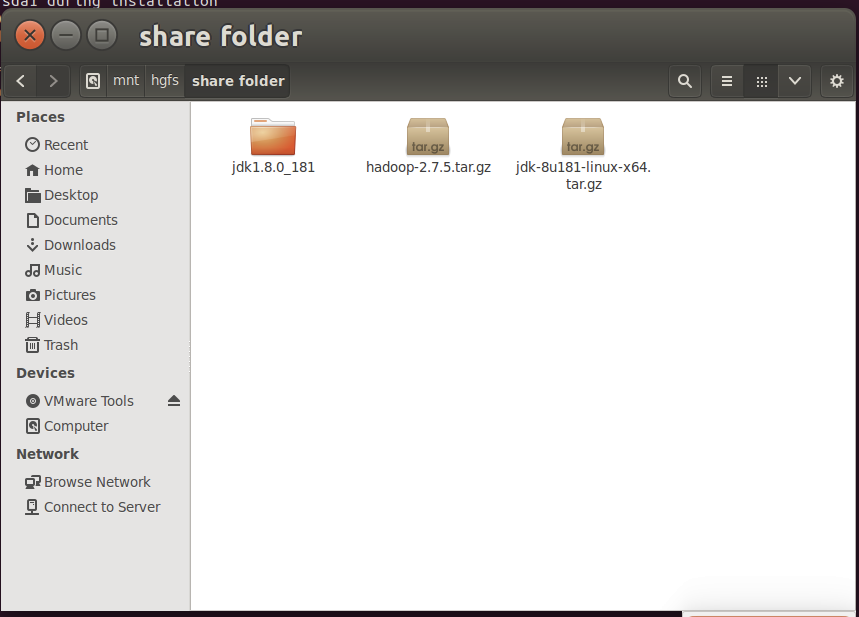
大功告成,觉得要帮助的同学麻烦点个免费的赞,谢谢大家!!!

智能硬件社区聚焦AI智能硬件技术生态,汇聚嵌入式AI、物联网硬件开发者,打造交流分享平台,同步全国赛事资讯、开展 OPC 核心人才招募,助力技术落地与开发者成长。
更多推荐


 16
16 0
0- 0


 已为社区贡献1条内容

所有评论(0)