TQTT_KU5P开发板教程---QSFP25G光口回环测试
将QUAD_225的Protocol Selected修改为Custom 1/10 Gbps --> 将Refclk Selection改为MGTREDFCLK1_225由原理图得到 --> 切换到时钟设置,如图4-7所示。先点IP Catalog 打开IP搜索框 --> 在搜索框中输入ibert --> 双击IBERT Ultrascale GTY ,如图4-1所示。完成后会出现此界面图4-15
文档实现功能介绍
本文档通过一个叫做ibert的IP,实现25G光口回环测试例子。工程新建方法请参考文档《流水灯》,其中只是将文件名进行修改。
Vivado
|
起始页(或 file-->Project-->New |
创建新工程(Create New Project) |
|
向导起始页面 |
点击 Next--> |
|
Project Name(工程名) |
工程名:QSFP 工程路径:(自己选择,不要有中文路径) Next--> |
|
Add Source(添加设计源文件) |
点击 Next--> |
|
Add Constraints(添加已有约束文件) |
点击 Next--> |
|
Default Part(默认配置,芯片选型) |
按具体型号选择 xcku5p-ffvb676-2-i |
|
New Project Summary(新建工程概况 |
确认工程信息,选型等,点击 Finish 完成 |
引用IP核
先点IP Catalog 打开IP搜索框 --> 在搜索框中输入ibert --> 双击IBERT Ultrascale GTY ,如图4-1所示
 |
|
图4-1 引用IP核 |
根据原理图可以得到时钟的频率为156.25MHZ,如图4-2所示
 |
|
图4-2 部分原理图 |
修改LineRate数值为25G --> 将Refclk的频率修改为156.25MHZ --> 点Advanced Settings 切换到高级设置 ,如图4-3所示
 |
|
图4-3 |
此页默认不做任何修改,直接切换到下一个界面,如图4-4所示
 |
|
图4-4 |
将QUAD_224的Protocol Selected修改为None,如图4-5所示
 |
|
图4-5 |
根据原理图可以得到使用的时钟为MGTREDFCLK1_225,如图4-6所示
 |
|
图4-6 部分原理图 |
将QUAD_225的Protocol Selected修改为Custom 1/10 Gbps --> 将Refclk Selection改为MGTREDFCLK1_225由原理图得到 --> 切换到时钟设置,如图4-7所示
 |
|
图4-7 |
将Source 选择为QUAD255 1 --> 切换到总结页面,如图4-8所示
 |
|
图4-8 |
可先看看设置的一些配置有没有错误如果没有错误就直接点击OK,如图4-9所示
 |
|
图4-9 |
之后等IP核生成完成后会在Design Sources 出现一个IP核,如图4-10所示
 |
|
图4-10 |
选中IP核,右击鼠标打开菜单 --> 打开Open IP Example Design,如图4-11所示
 |
|
图4-11 |
选择文件放置路径(警告不能带有中文) --> 点OK,如图4-12所示
 |
|
图4-12 |
之后等待它自己打开一个vivado2024.1窗口,在新打开的vivado中直接生成比特流文件。如图4-13所示
 |
|
图4-13 |
连接开发板烧写比特流步骤参考《点亮你的led》,开发板要插入一个光口模块,如图4-14所示
 |
|
图4-14 实物连接图 |
完成后会出现此界面图4-15,点击Serial I/O Links --> 点击Auto-detect links,如图4-16所示
 |
|
图4-15 |
|
|
|
图4-16 |

当打开Auto-detect links之后就可以看到传输的各种参数,每次启动后都需要点击复位,就会显示图4-17
|
|
|
图4-17 |

选择通道点击右键 --> 点击Crea scan...查看眼图,如图4-18所示
 |
|
图4-18 |
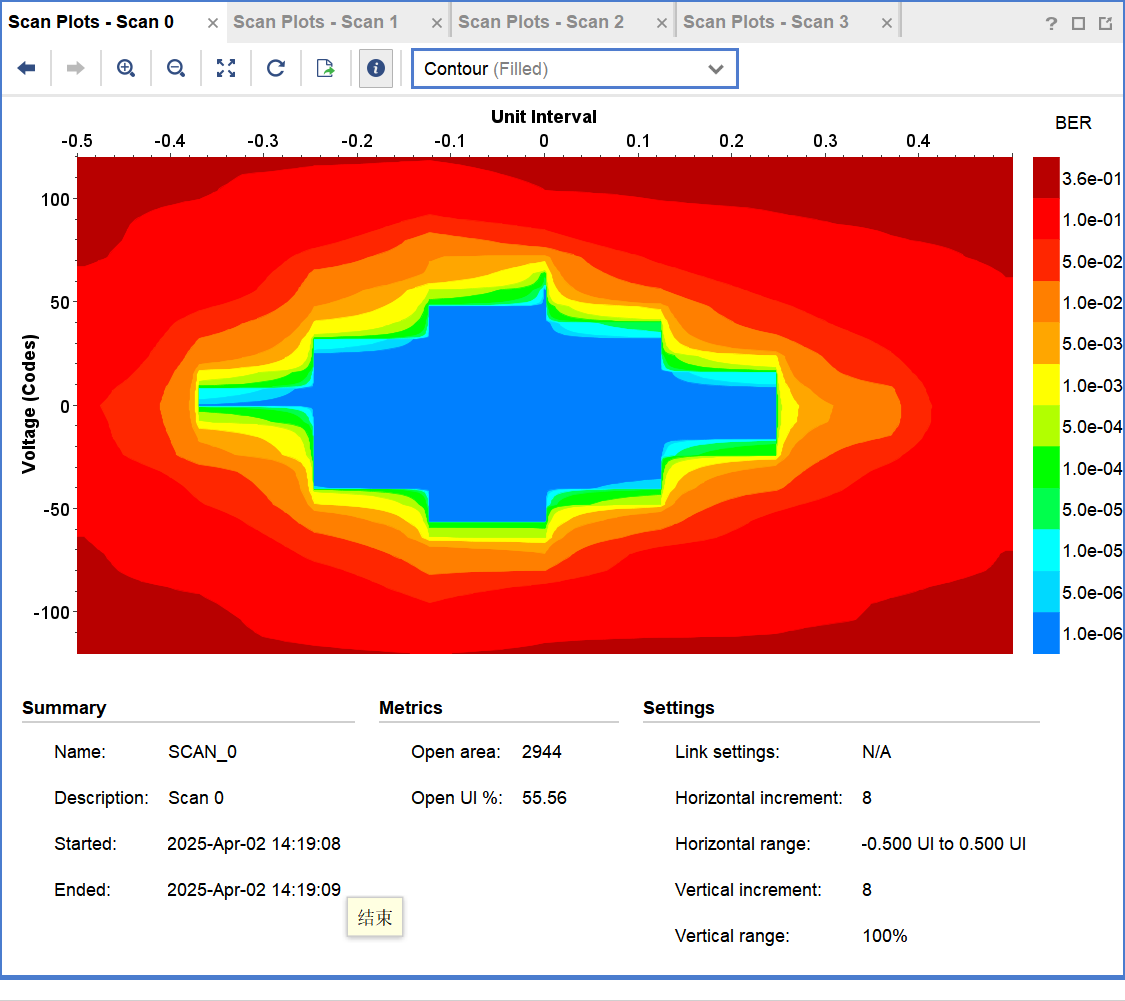
点击OK后就可以看到眼图了,如图4-19所示
|
|
|
图4-19 眼图 |
本教程所使用的代码以及例程都在链接中,希望对你有所帮助!
通过网盘分享的文件:ibert_ultrascale_gt_25G.rar
链接: https://pan.baidu.com/s/1DZkm0iKYpvcIpwp-XEwM4g 提取码: pkc5

智能硬件社区聚焦AI智能硬件技术生态,汇聚嵌入式AI、物联网硬件开发者,打造交流分享平台,同步全国赛事资讯、开展 OPC 核心人才招募,助力技术落地与开发者成长。
更多推荐



 25
25 0
0- 0


 已为社区贡献15条内容

所有评论(0)