【Altium Designer 25】安装 | 破解 | 创建工程
可视化【Altium Designer 24】安装 | 破解 | 创建工程详细教程
Altium Designer 25安装
安装包获取
激活码和安装包
通过网盘分享的文件:AD25 激活文件 2025-06-28 更新.zip
链接: https://pan.baidu.com/s/1THO9R-WvVpt_1cYkk1WCpg?pwd=i7gf 提取码: i7gf通过网盘分享的文件:Altium Designer 25.7.1 Build 20.zip
链接: https://pan.baidu.com/s/1OzfnCMRpsL7wt0oKTgSt0w?pwd=w5t8 提取码: w5t8
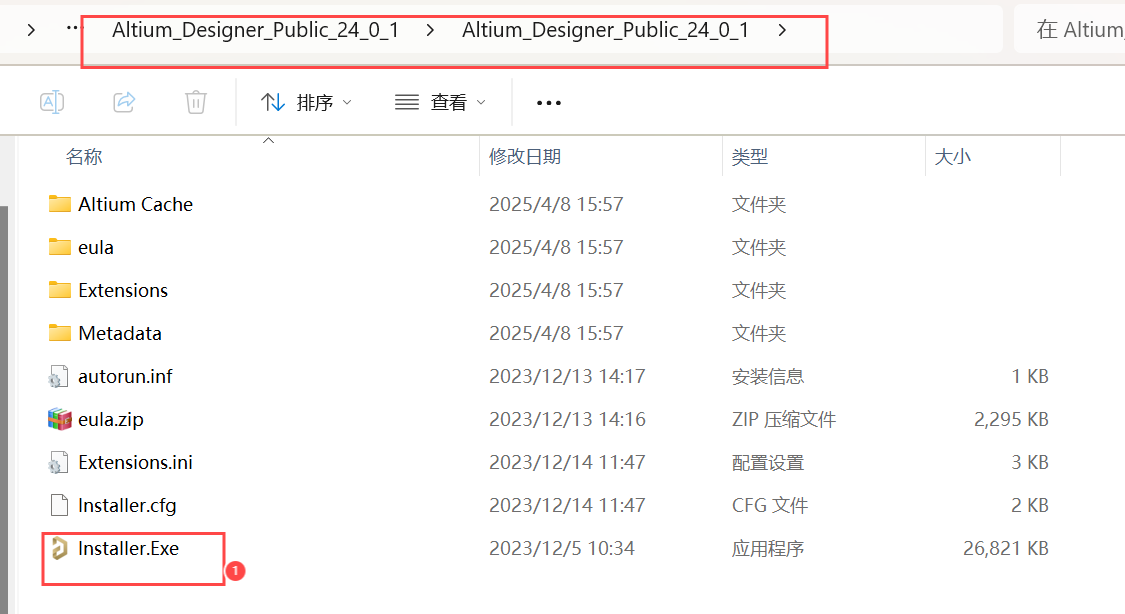
打开压缩文件,找到安装程序,右击以管理员身份运行
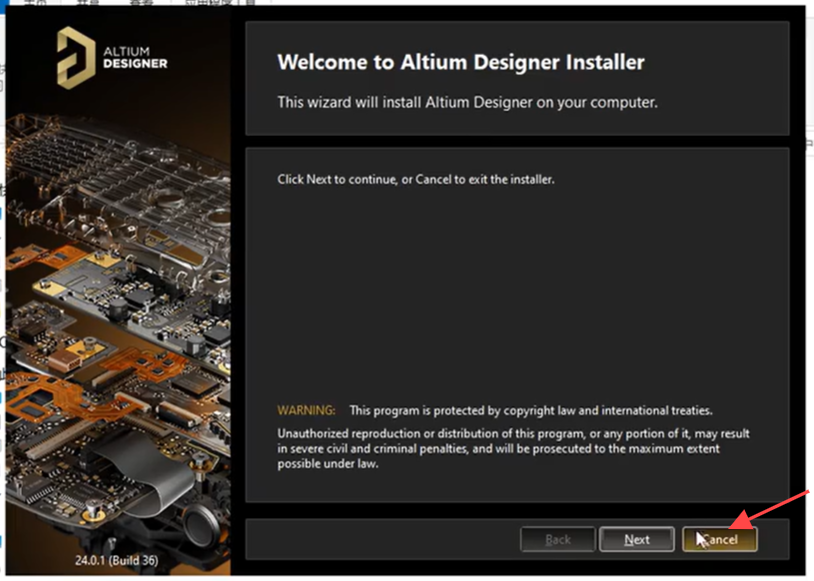
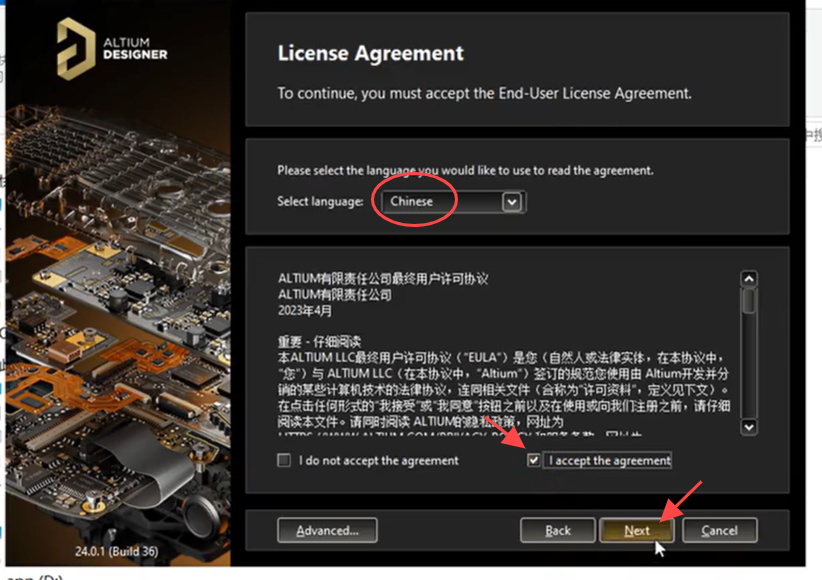
选择中文
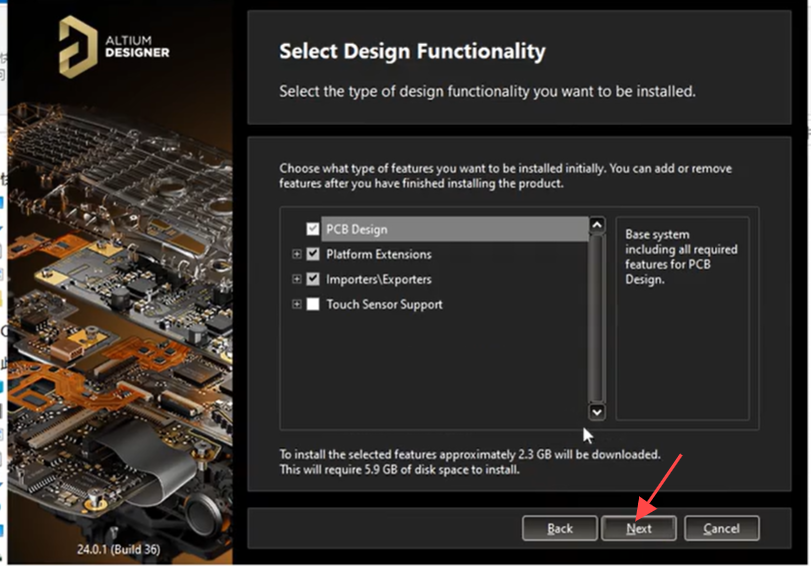
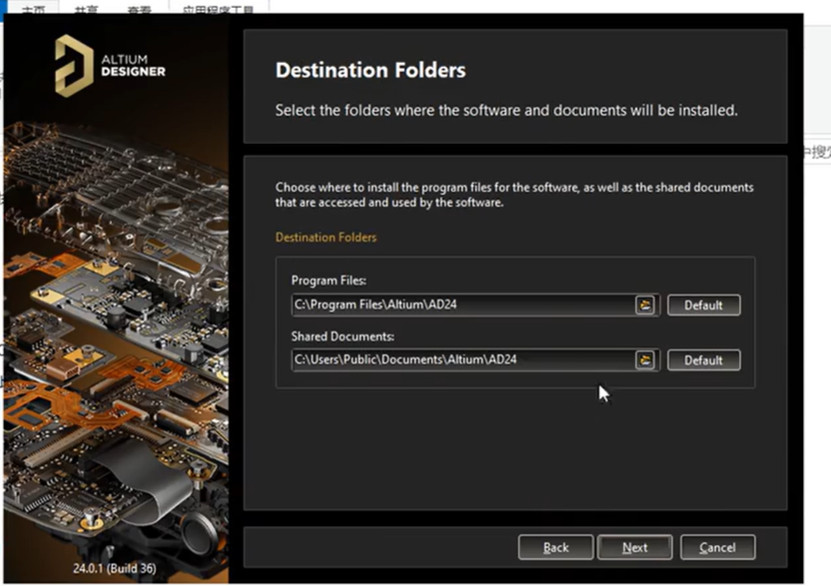
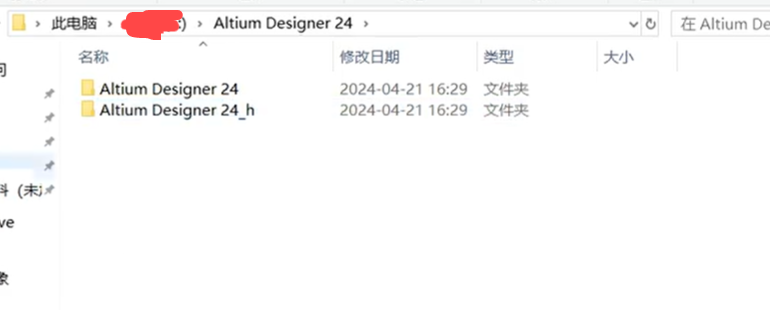
下面是安装路径和缓存路径,可以在自己喜欢的地方新建个文件夹(不推荐C盘),然后文件夹里面再新建两个文件夹,一个是安装路径一个是缓存路径。 然后在下面选择你新建文件夹对应位置。选好了就Next,下一步
比如新建文件夹:

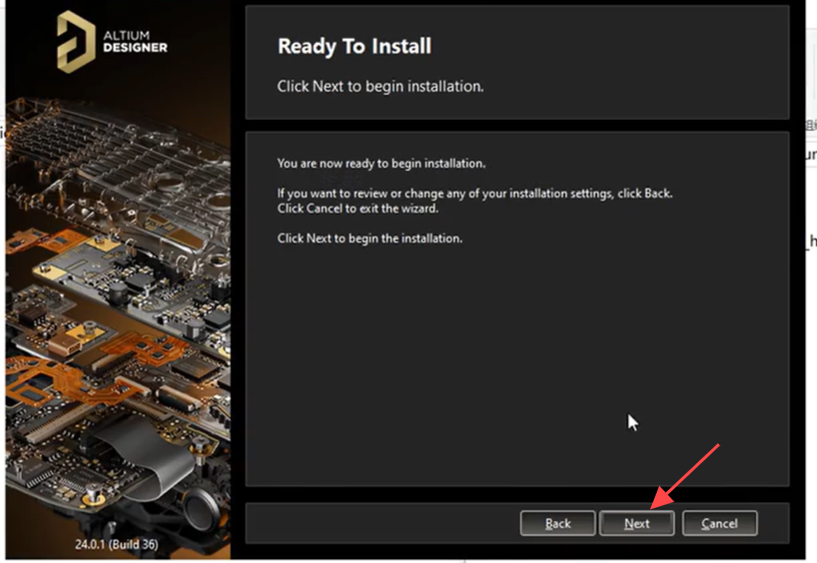
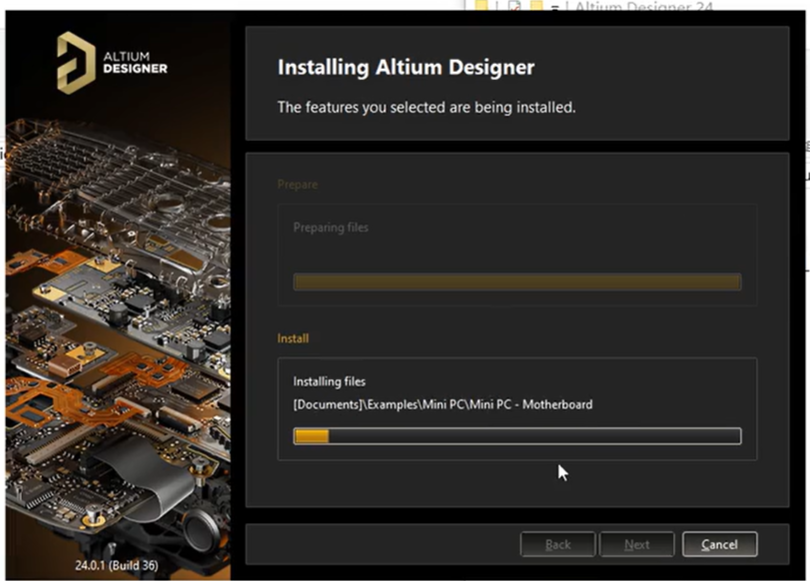
等待安装~~
安装完成,先把运行勾选去掉,先不运行。 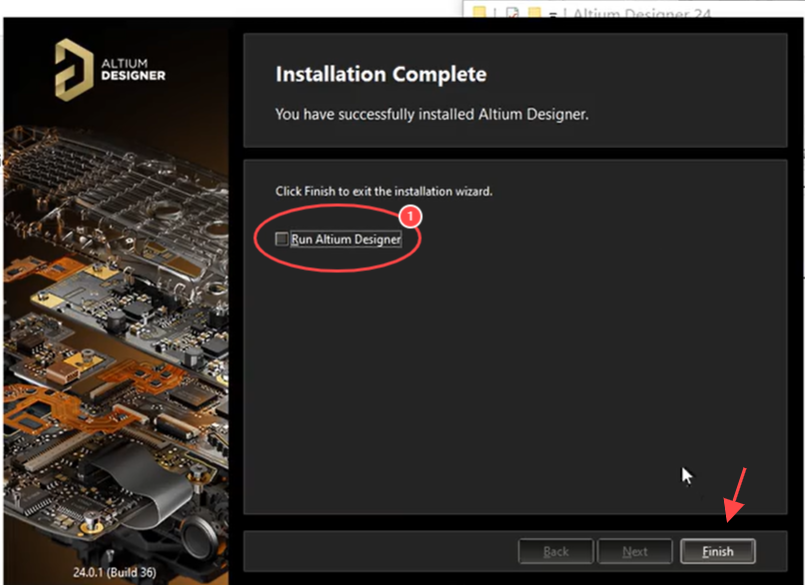
Altium Designer 24破解
打开压缩包文件找到授权文件,把shfolder.dll文件复制到安装路径下
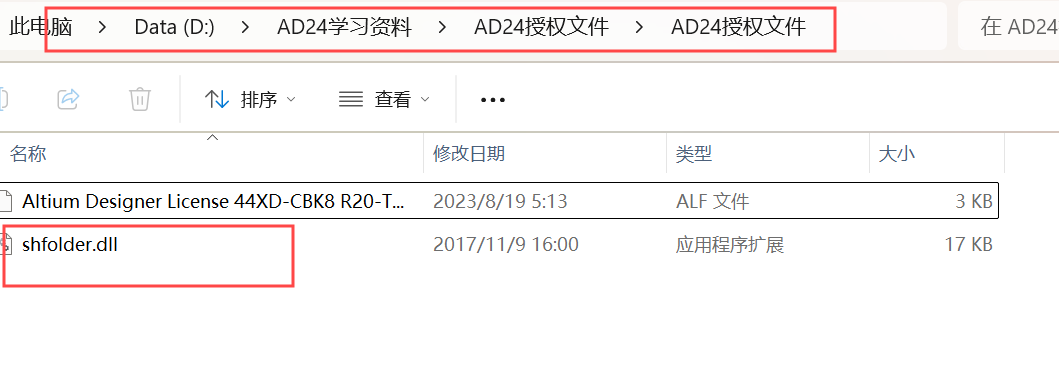

复制进去之后打开AD软件,添加密钥。
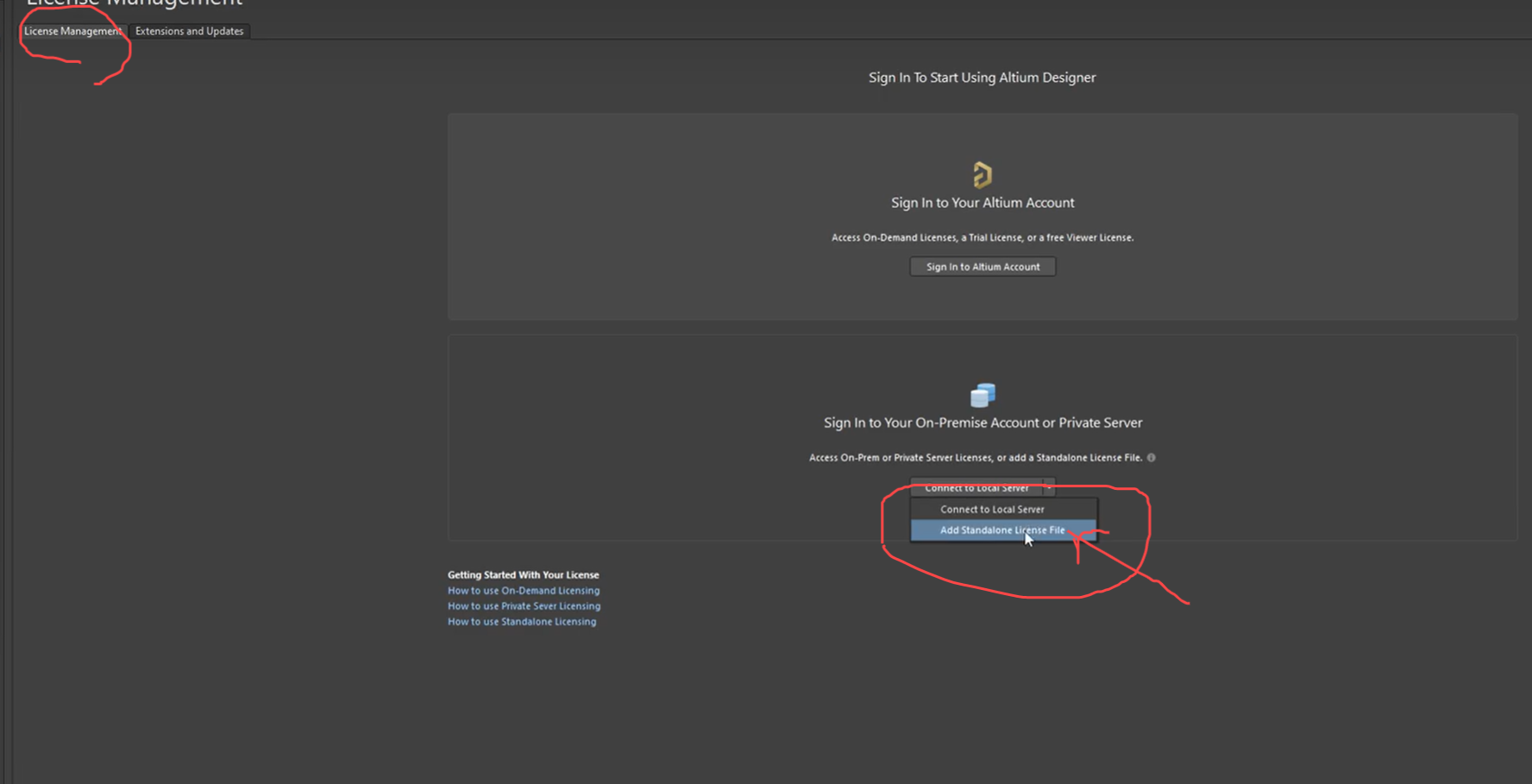
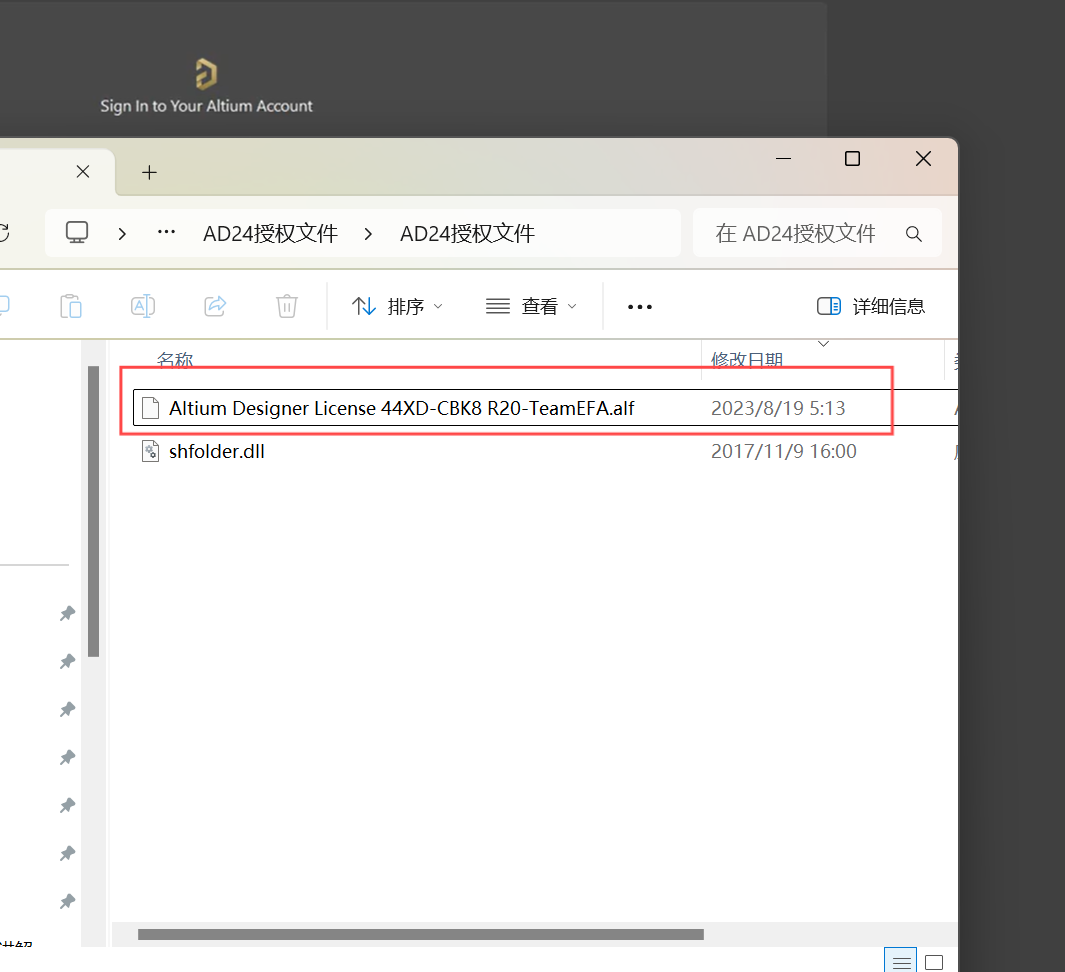
 破解完成
破解完成
点击设置①,设置汉化语言。(下图是已经汉化过的)
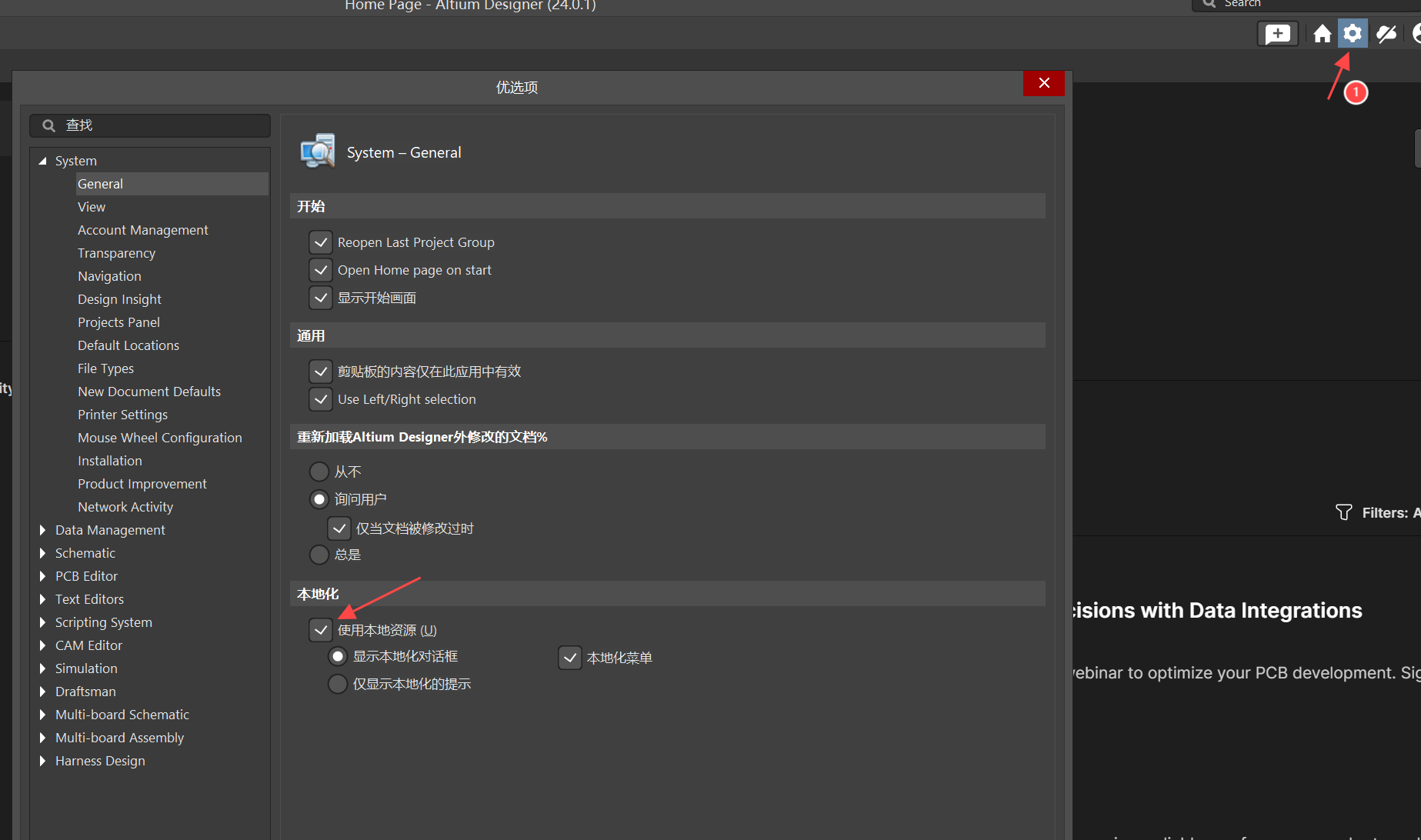
勾选后,点击OK,然后关闭AD,再打开,就是破解汉化完成了。
Altium Designer 24安创建项目
一个完整的PCB工程包括了原理图、PCB 、原理图库、封装库这四个主要组成部分。
在 Altium Designer 24 中创建项目,主要有以下步骤:
首先,打开 Altium Designer 24 软件,在主界面点击 “File(文件)” 菜单,选择 “New(新建)”,再点击 “Project(项目)”,创建项目就相当于新建一个文件夹一样,里面装的就是我们工程所用到的东西。
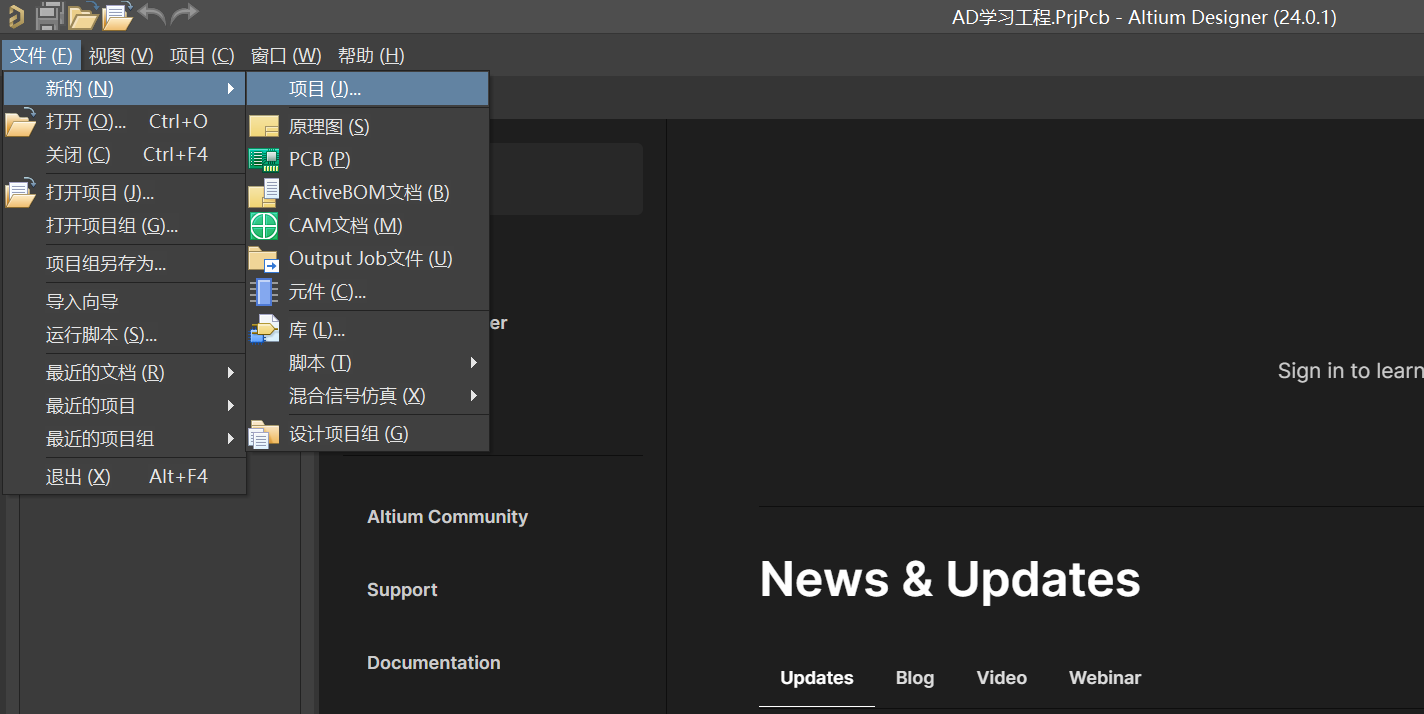
Projest Name可以自改,下面的路径要在自己喜欢的位置新建个文件夹来装

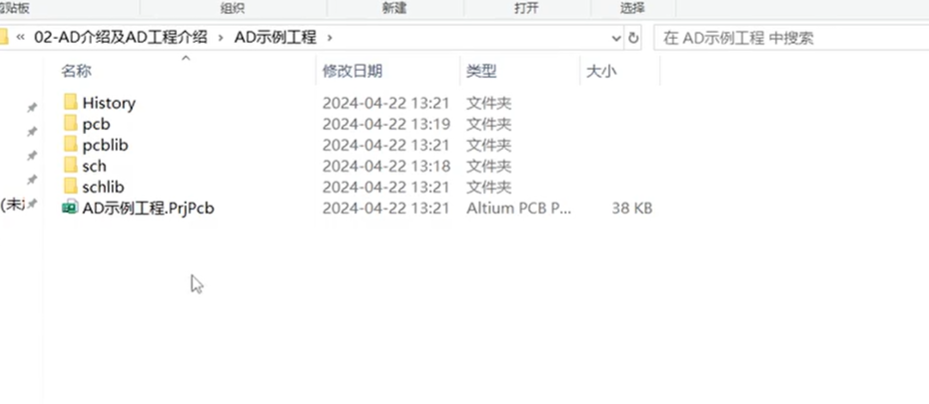
新建完之后,文件夹里面会自动生成一个AD示例工程文件夹,并且里面有一个.PrjPcb文件
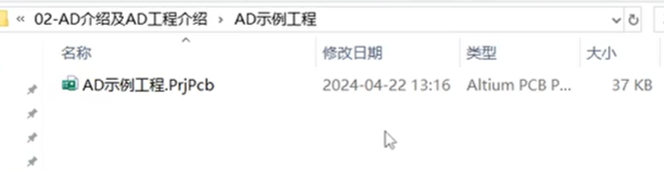
然后我们就可以在工程里面新建原理图库、原理图、封装库、PCB
新建原理图页
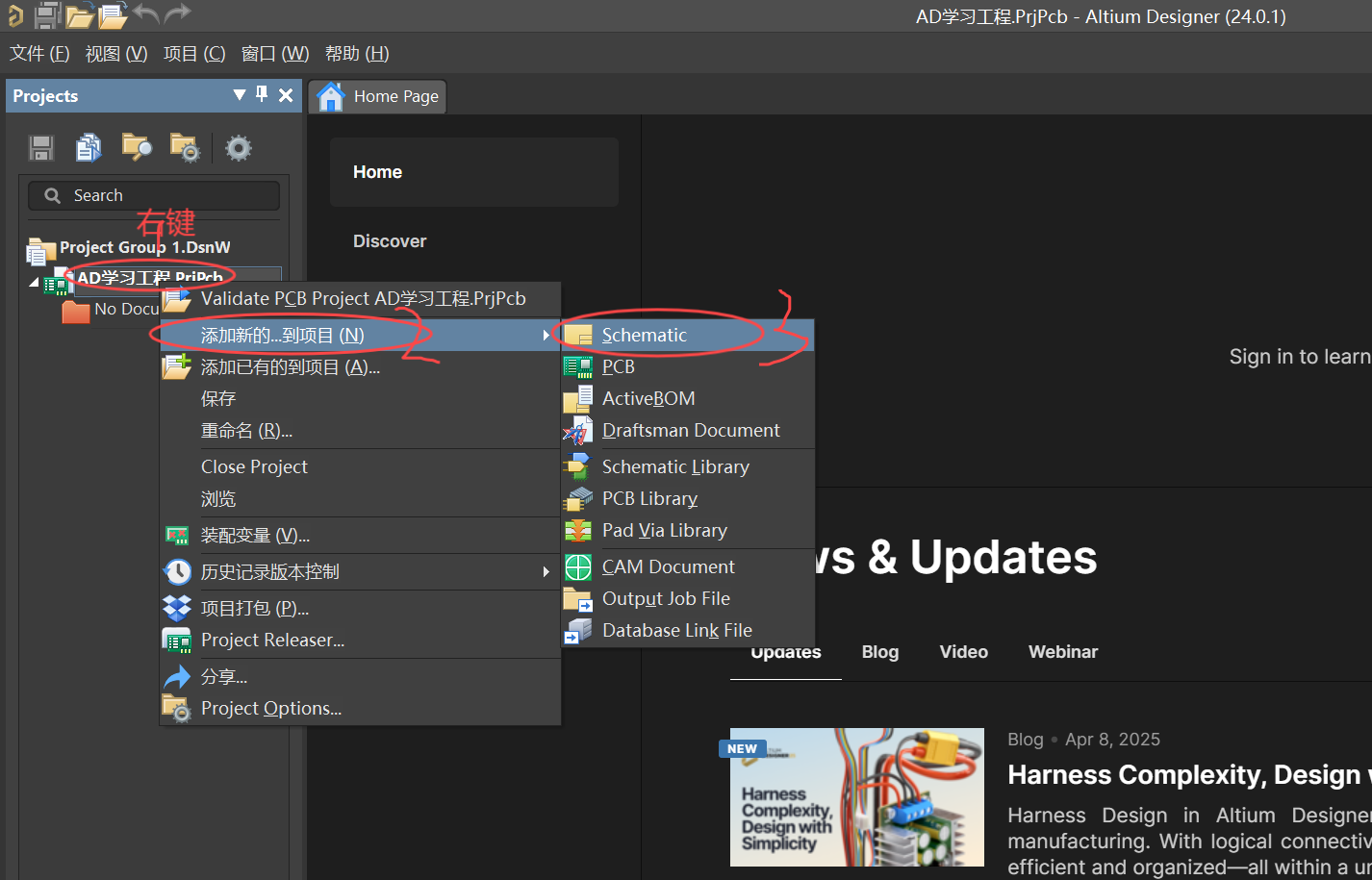
新建之后Ctrl+s保存,保存在自己新建的工程下,并且要在工程文件夹下新建一个Sch文件专门用来存放原理图(一个工程可多页原理图),每新建一页原理图都保存在Sch文件夹下(注意是新建好Sch之后点击进去再保存)
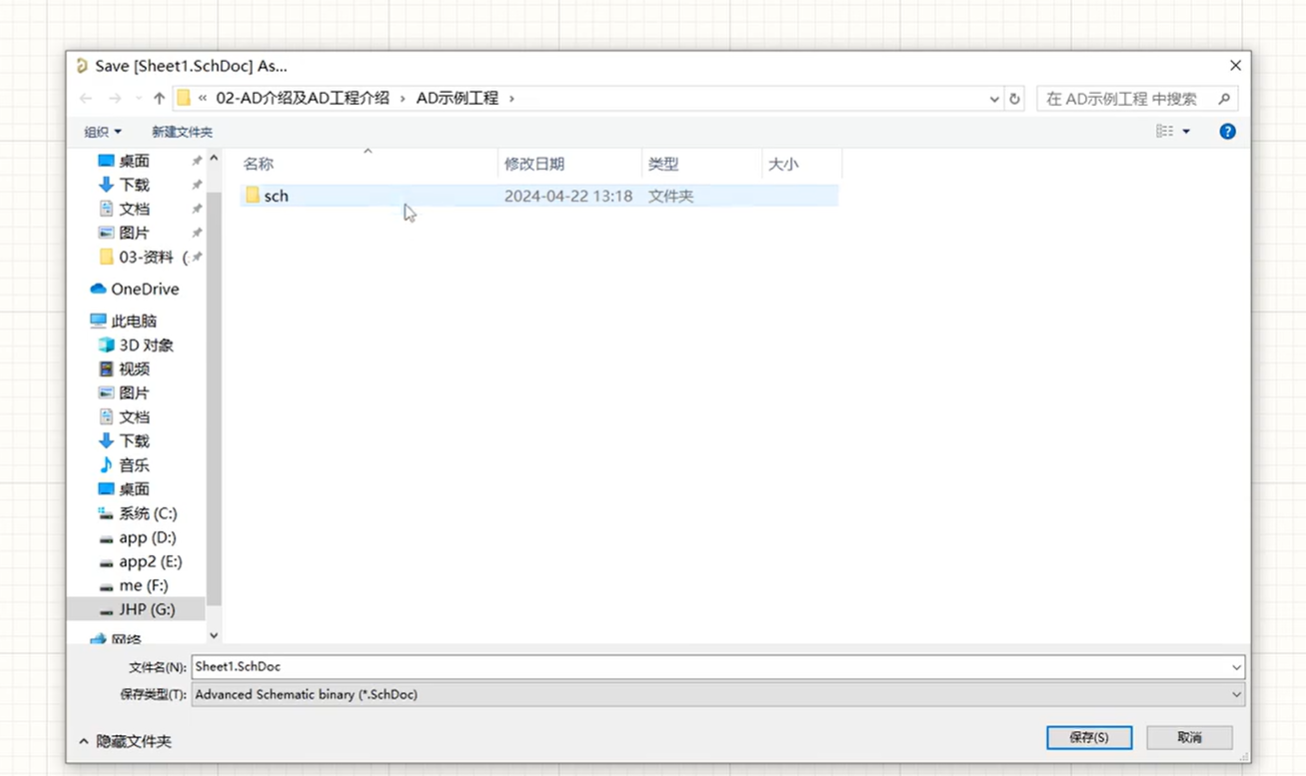
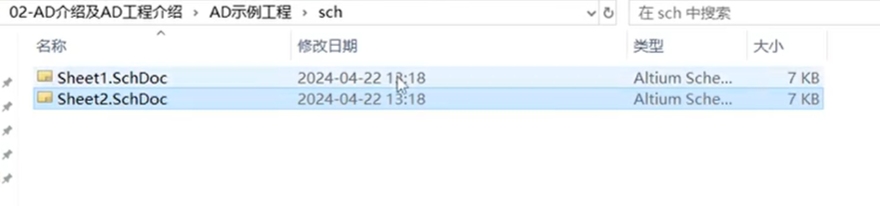
新建PCB
右键添加新项目到选择PCB,一个工程原理图可以有多页,但是PCB一般只有一页。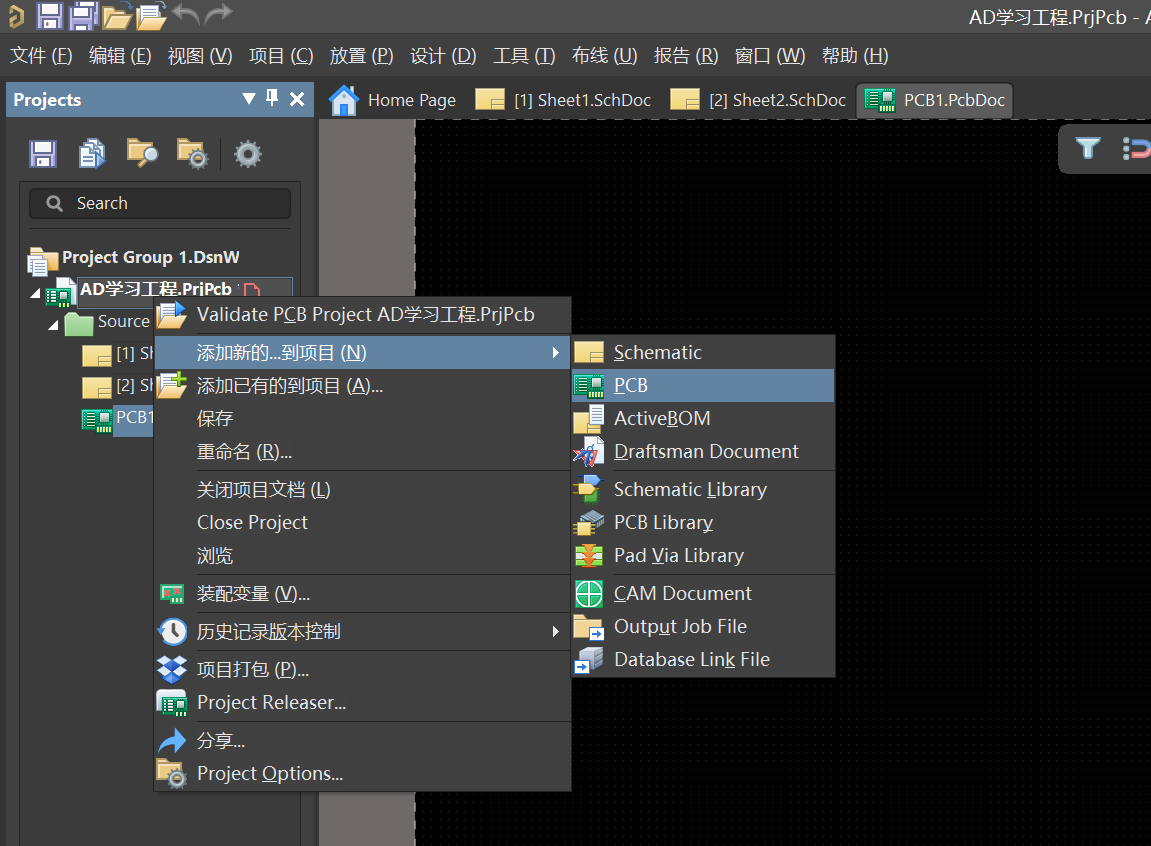
新建之后保存,步骤跟前面一样,新建一个文件夹用来专门存放Pcb文件。
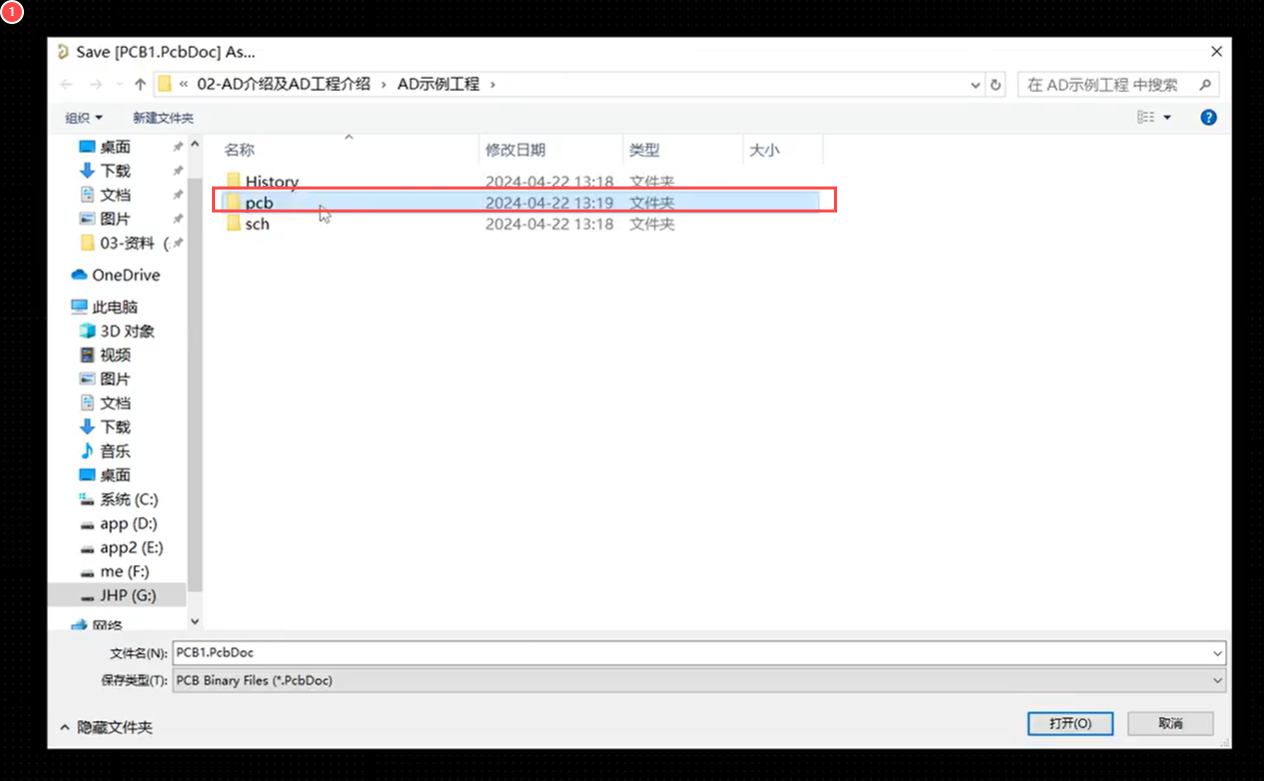
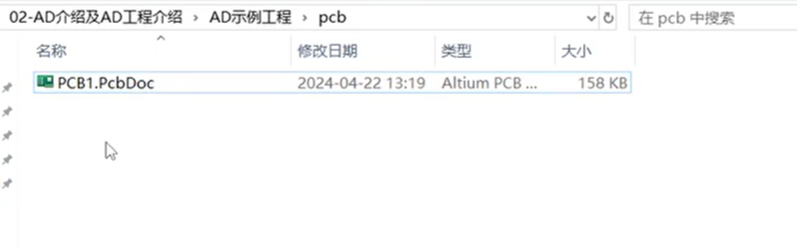 新建原理图库
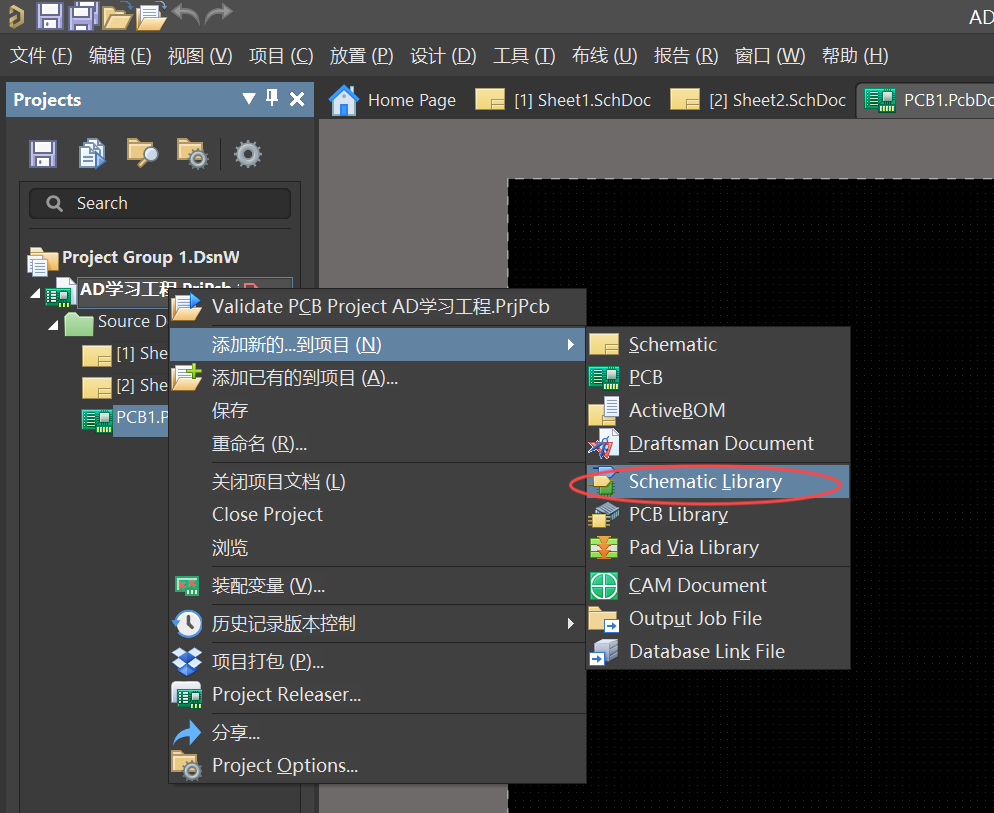
原理图库里面包含很多器件,比如说有芯片,电阻,电容都可以放在原理图库里。库是一个集合,是我们整个工程所用到的模型的所有集合。
然后保存,步骤跟前面一样。新建一个文件夹用来专门存放原理图库文件。
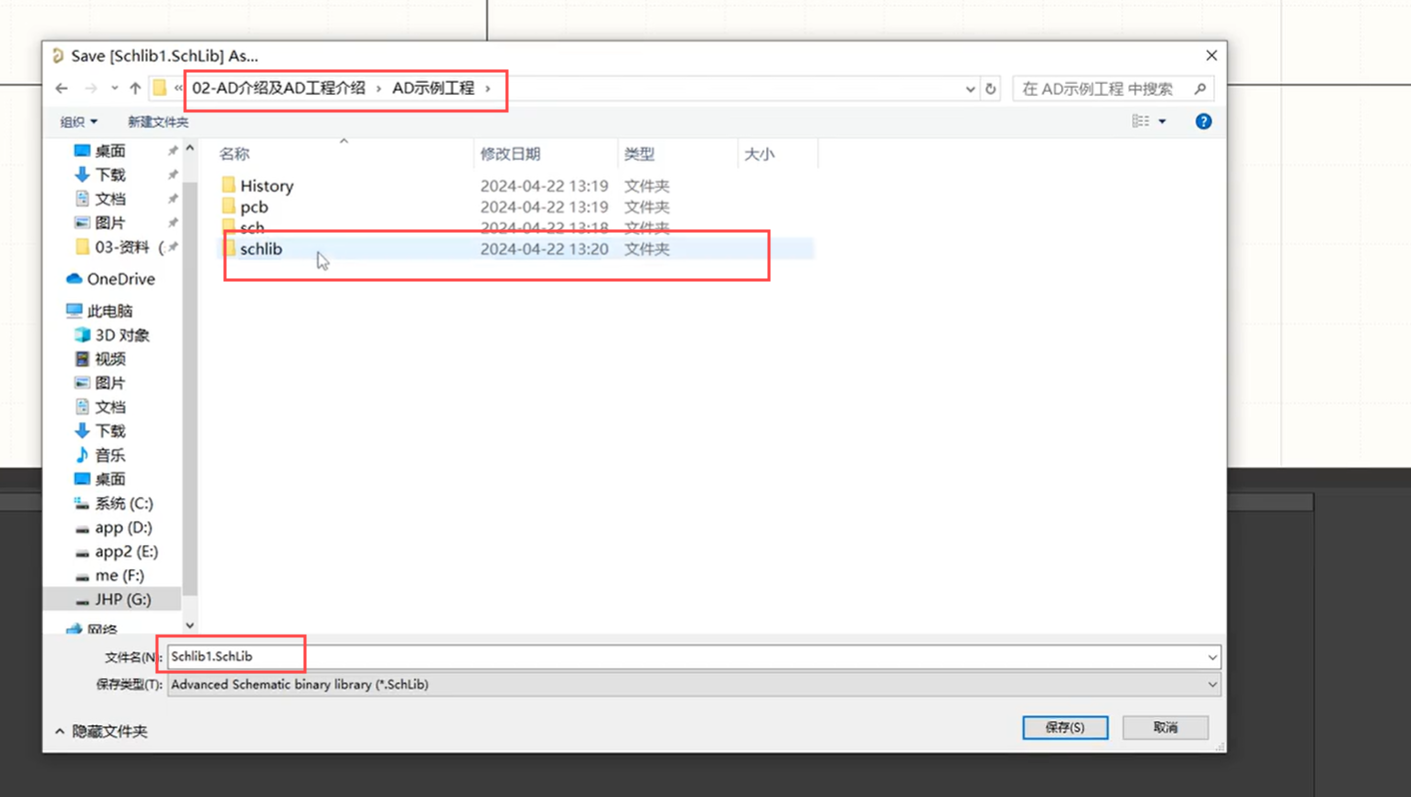
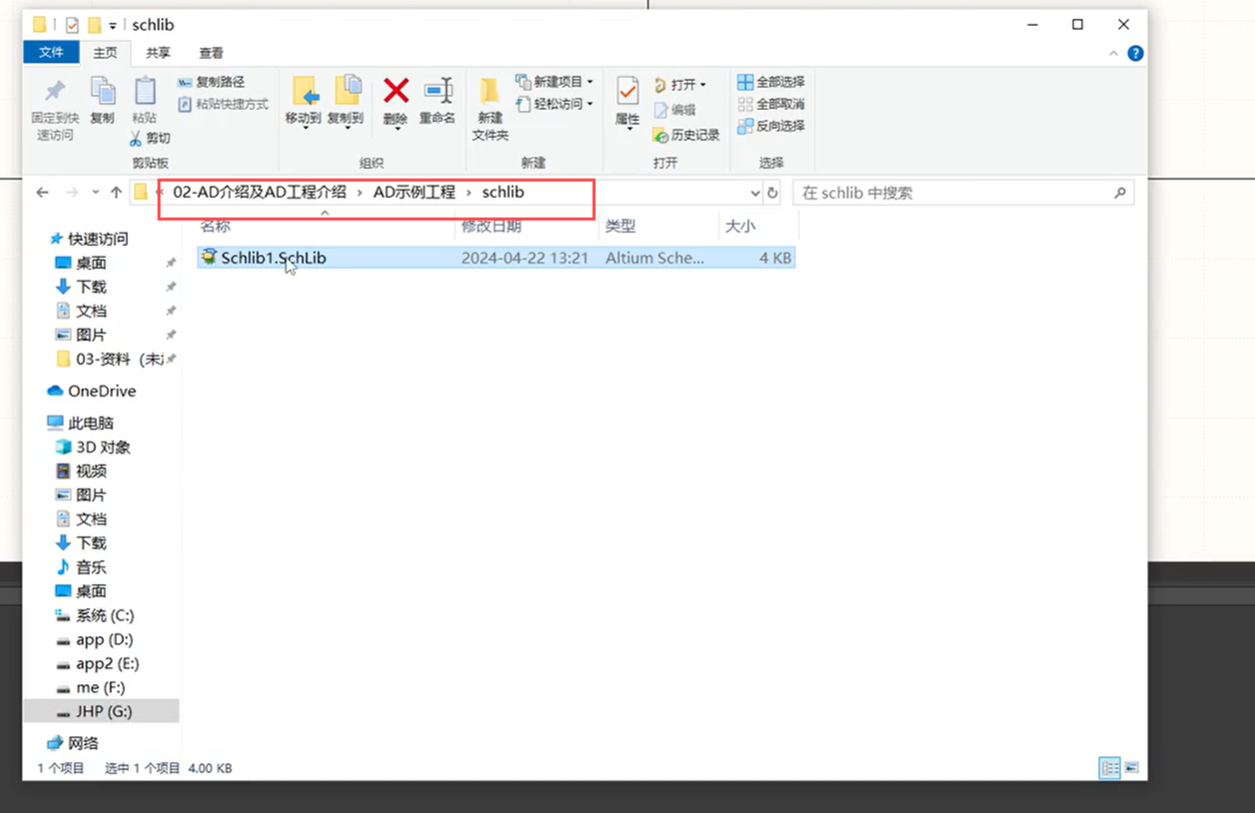
新建封装库

新建之后,然后保存,步骤跟前面一样。新建一个文件夹用来专门存放封装库文件。封装库里面也是包含是整个工程的封装。 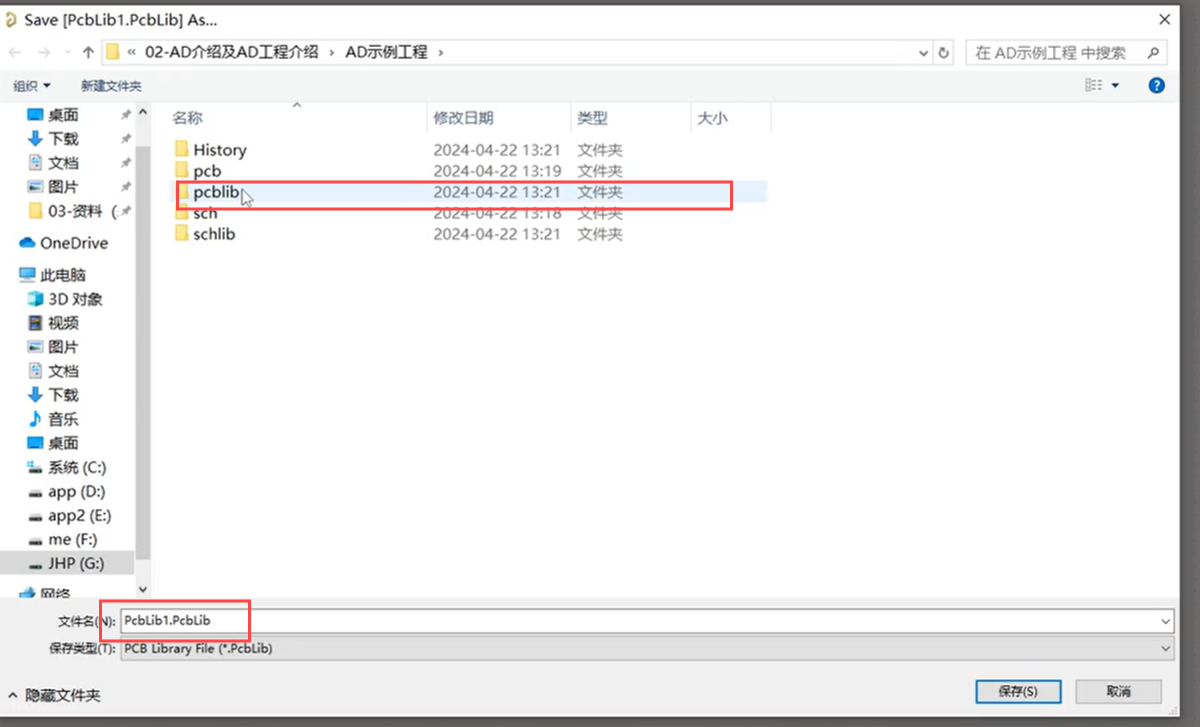
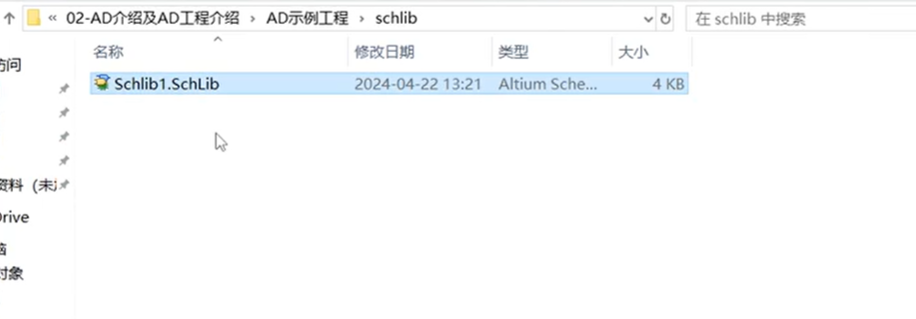
至此,我们一个完整的Altium Designer工程文件结构已经新建完成了

智能硬件社区聚焦AI智能硬件技术生态,汇聚嵌入式AI、物联网硬件开发者,打造交流分享平台,同步全国赛事资讯、开展 OPC 核心人才招募,助力技术落地与开发者成长。
更多推荐



 111
111 0
0- 0


 已为社区贡献20条内容

所有评论(0)