【HD-RK3576-PI】系统更新与恢复
介绍RK3576的系统烧写升级的方法
硬件:万象奥科HD-RK3576-PI
软件:Linux6.1+Ubuntu22.04
前言
HD-RK3576-PI 出厂默认会有一个操作系统,如果用户需要更新操作系统,需要使用对应的固件烧写到主板。HD-RK3576-PI有两种烧写模式分别为Loader、maskrom模式,默认使用Loader模式进行烧写。如果在升级过程中出现意外,bootloader 损坏,导致无法重新升级,此时仍可以进入 Maskrom 模式来修复。
烧写前准备
1. 硬件部分
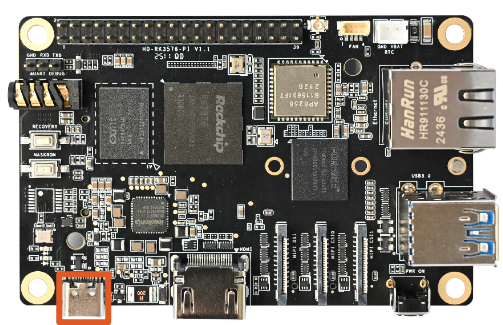
使用 TYPEC USB线缆将HD-RK3576-PI 开发板的 Type-C接口与计算机的 USB端口相连。需要准备的硬件如下:
- HD-RK3576-PI;
- USB转TTL串口线;
- Type-C USB线;
2. 软件部分
- Windows 7以上系统;
- usb驱动助手DriverAssitant;
- 瑞芯微开发工具RKDevTool);
- 系统固件:
|
文件 |
描述 |
备注 |
|
MiniLoaderAll.bin |
引导文件 |
可以使用烧写工具单独烧写每个分区的固件 |
|
uboot.img |
uboot镜像 |
|
|
boot.img |
内核镜像 |
|
|
recovery.img |
recovery镜像 |
|
|
rootfs.img |
文件系统镜像 |
|
|
misc.img |
来自rockchip的自定义文件 |
|
|
oem.img |
oem分区的固件镜像 |
|
|
parameter.txt |
分区表 |
|
|
userdata.img |
用户空间的固件镜像 |
|
|
update.img |
上述文件打包而成,完整的系统镜像 |
可以烧写完整一个固件 |
USB烧写
1. usb驱动安装
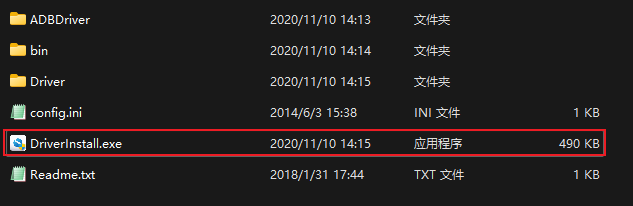
解压上面下载的DriverAssitant压缩包后进入DriverAssitant目录下,双击运行DriverInstall.exe进行安装:
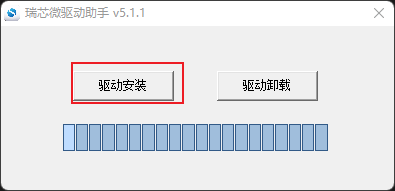
点击“驱动安装”,若出现windows安全提醒,点击信任后继续安装。
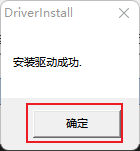
2. Loader模式烧写
2.1. 解压烧写工具
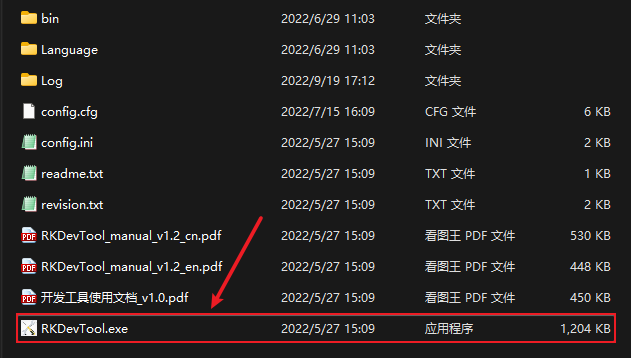
解压缩瑞芯微开发工具RKDevTool,解压缩之后,进入RKDevTool_Release目录后双击运行RKDevTools.exe;
2.2. 进入Loader烧写模式
进入loader模式有两种方式:
一、在系统正常运行的情况下,在调试串口的命令行窗口输入reboot loader可以进入Loader烧写模式。
root@hd-rk357-pi:~# reboot loader二、还可以按着Recovery按键,并给开发板重新上电,直到烧写工具发现Loader设备时松开按键即可。
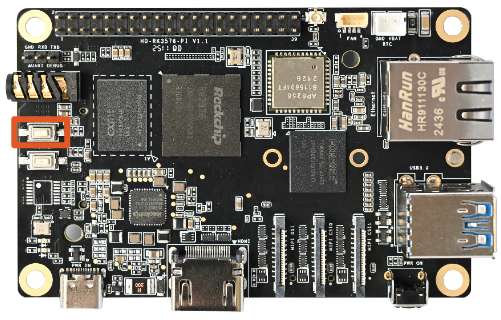
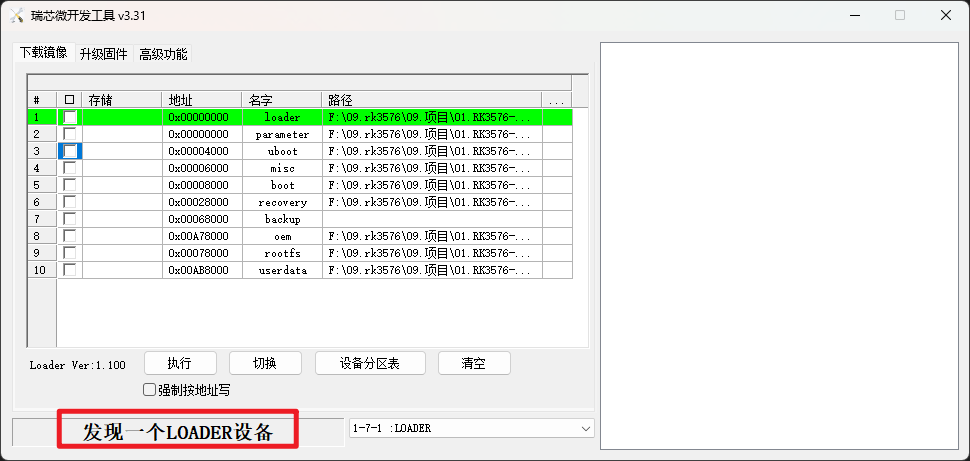
正常进入Loader模式时,调试串口会一直卡在一个位置等待烧写,如下图:
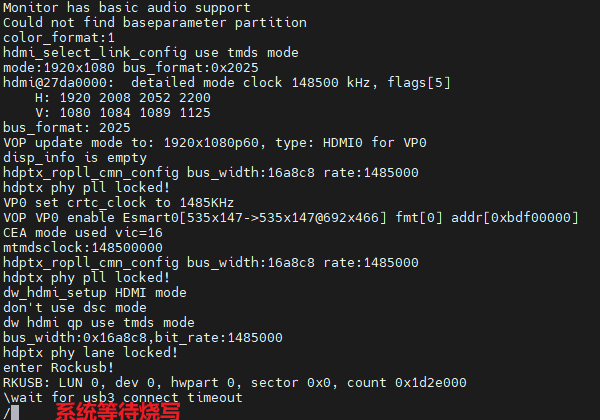
此时,电脑上的烧写工具RKDevTool会发现一个Loder设备,此时说明开发板烧写准备就绪。
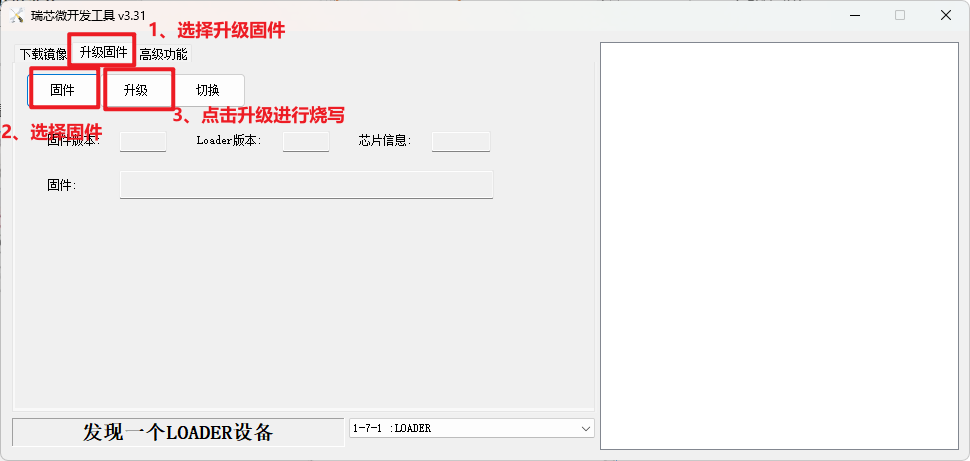
出厂固件中提供了一个update.img,选择"升级固件"-->"点击固件"-->"升级"。
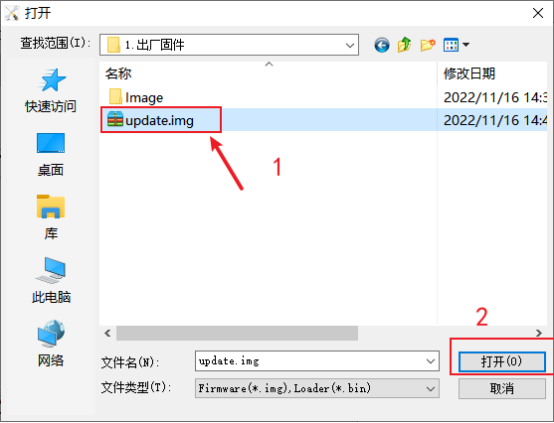
选择固件update.img。
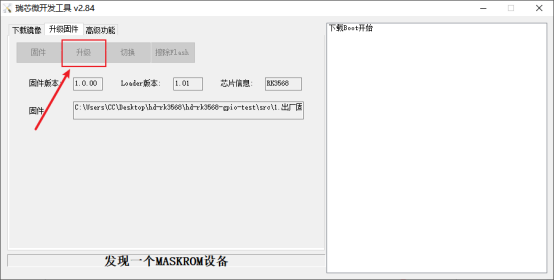
选择完后,5秒左右,待按键灰色消失,点击“升级”对核心板进行烧写。
2.3. 固件烧写
出厂固件中也提供了一个update.img(其它固件打包而成),单独烧写,选择升级固件,点击固件。
选择固件update.img。
选择完后,5秒左右,待按键灰色消失,点击“升级”对核心板进行烧写。
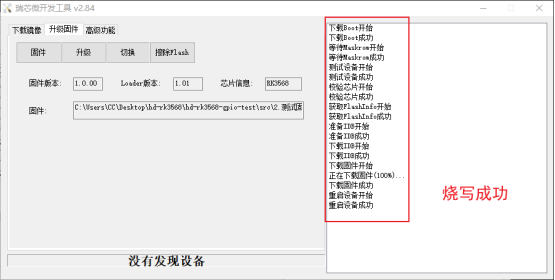
3. Maskrom模式烧写
不能正常进入系统时刷机需要按下Mashrom按键,然后重新上电:
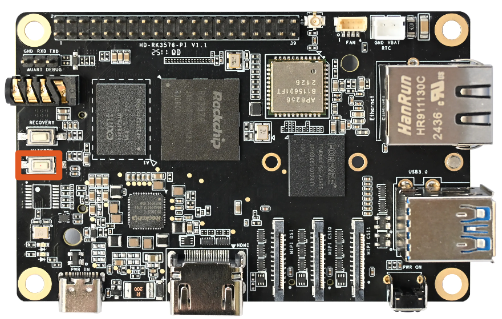
发现MASKROM设备后松开按键,然后点接执行刷机

智能硬件社区聚焦AI智能硬件技术生态,汇聚嵌入式AI、物联网硬件开发者,打造交流分享平台,同步全国赛事资讯、开展 OPC 核心人才招募,助力技术落地与开发者成长。
更多推荐



 28
28 0
0- 0


 已为社区贡献1条内容

所有评论(0)