VMware虚拟机安装Ubuntu 22.04.2
·
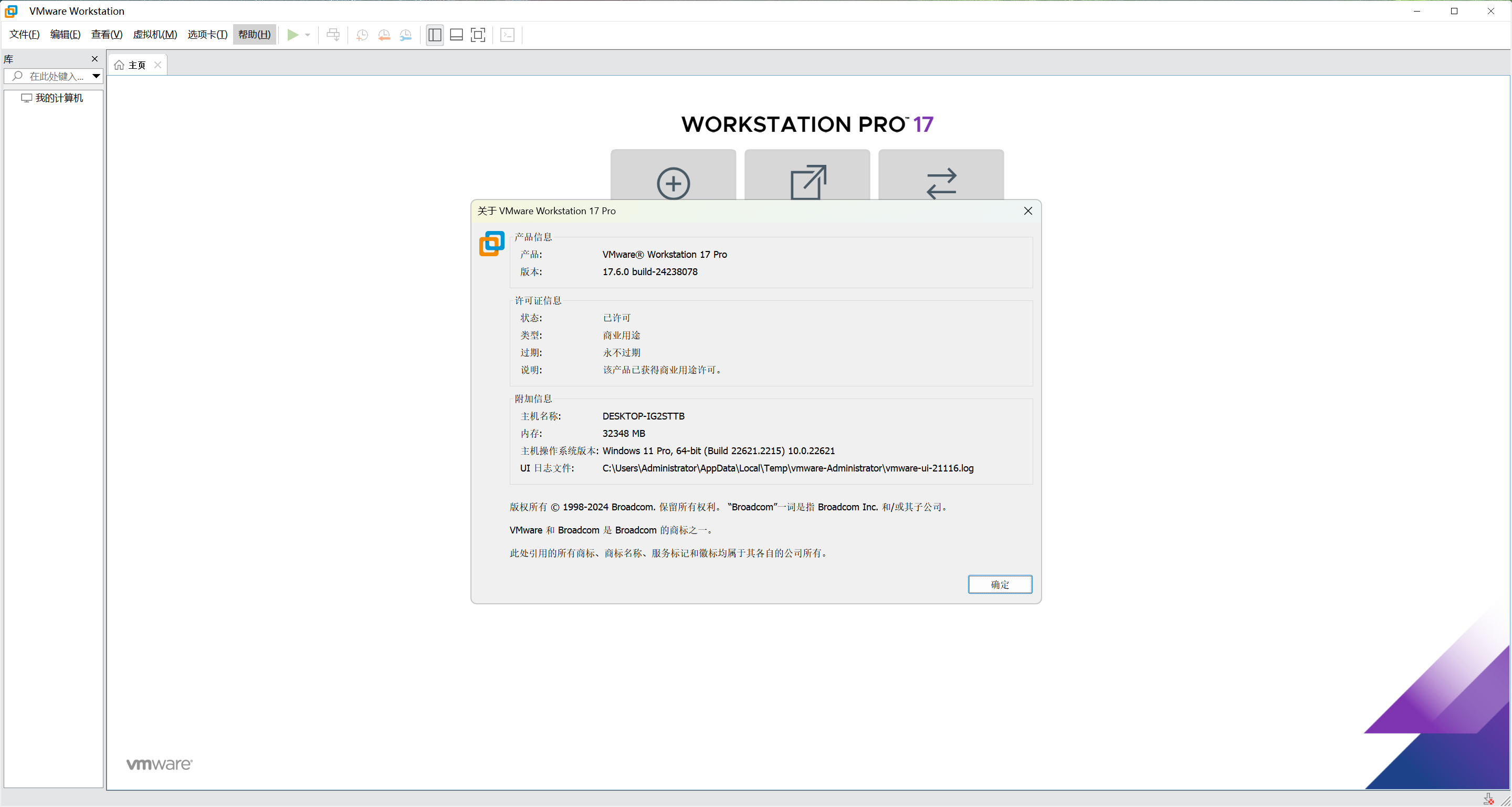
一、我的虚拟机版本
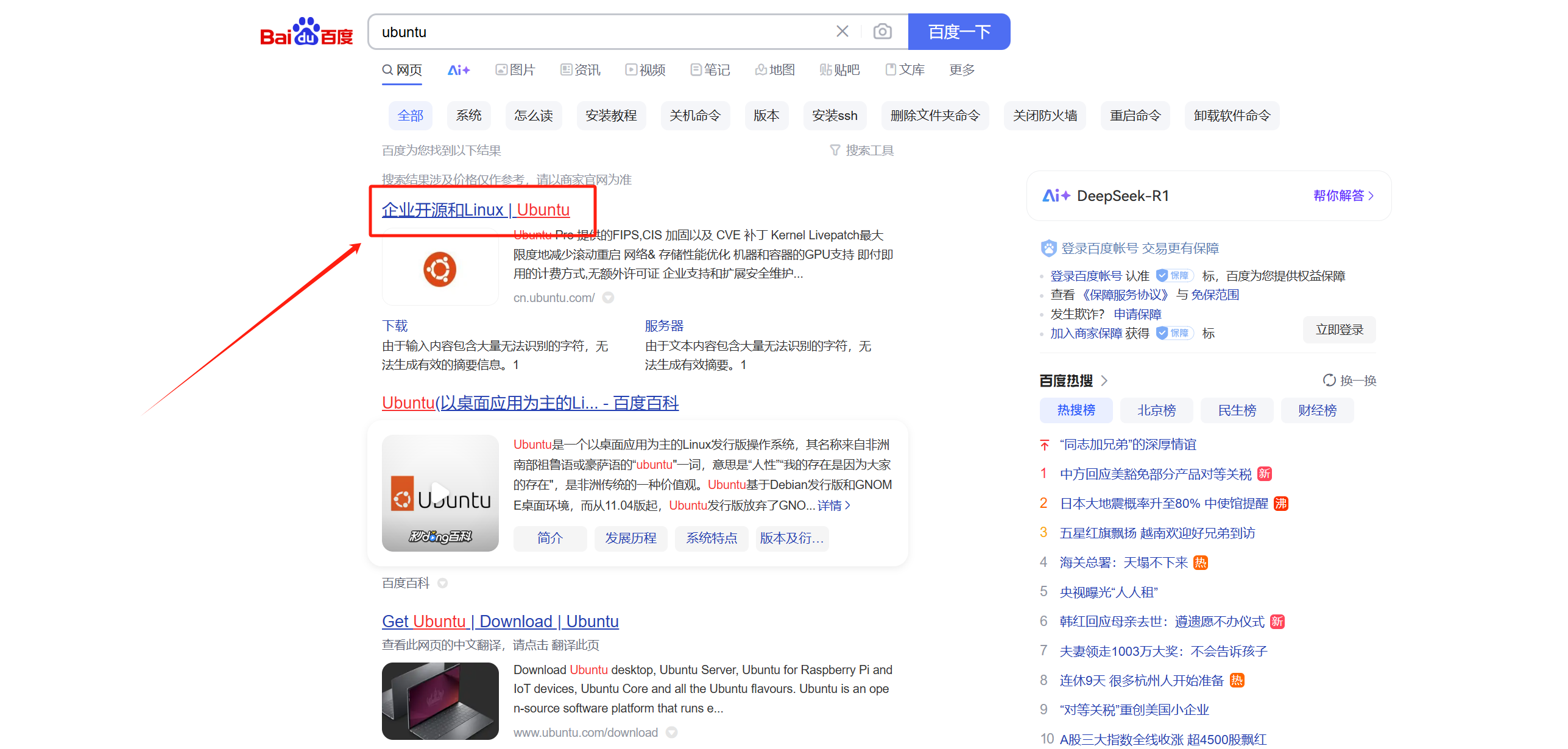
二、浏览器搜索Ubuntu
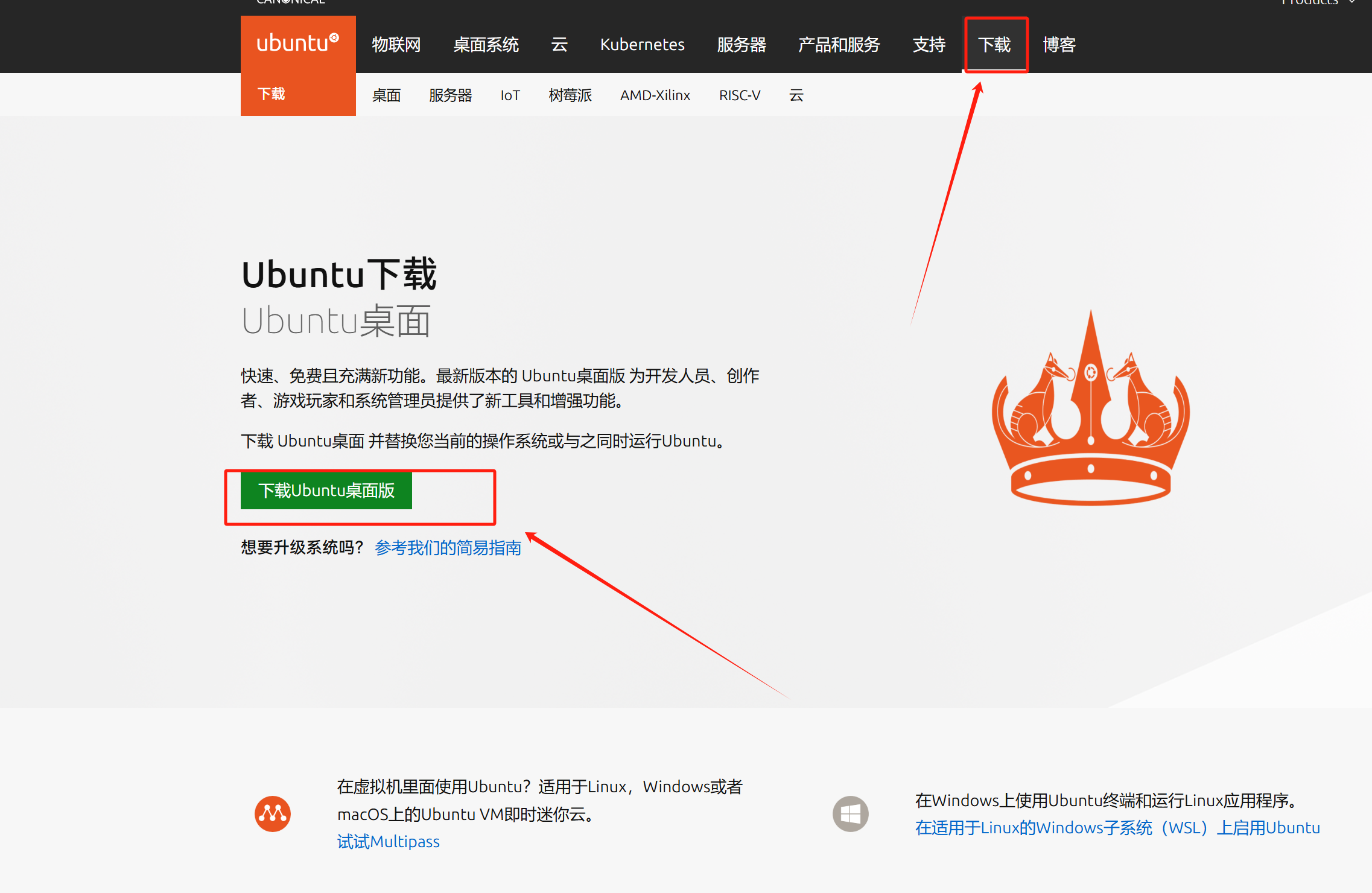
三、下载Ubuntu桌面版
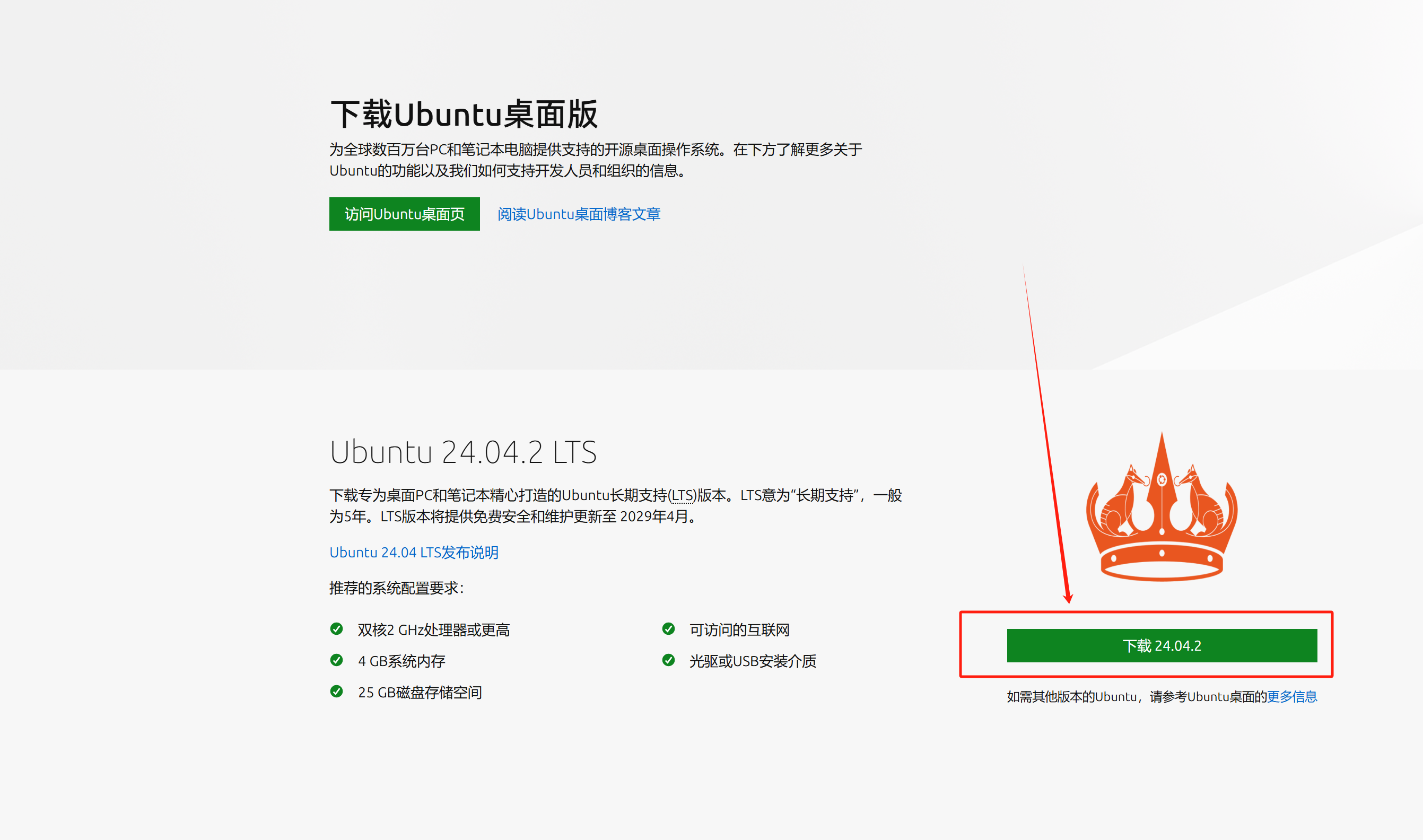
四、下这个
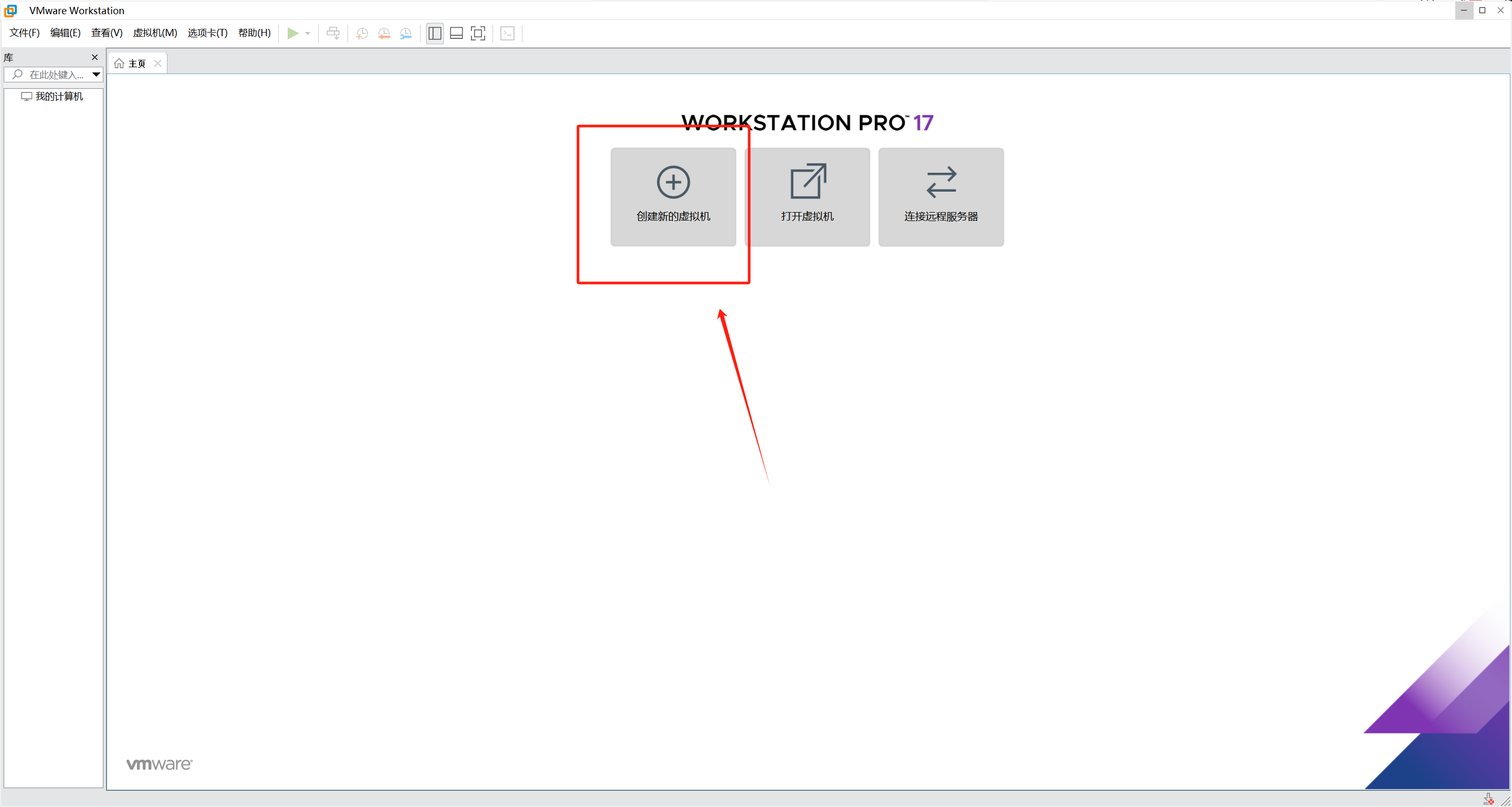
五、创建新的虚拟机
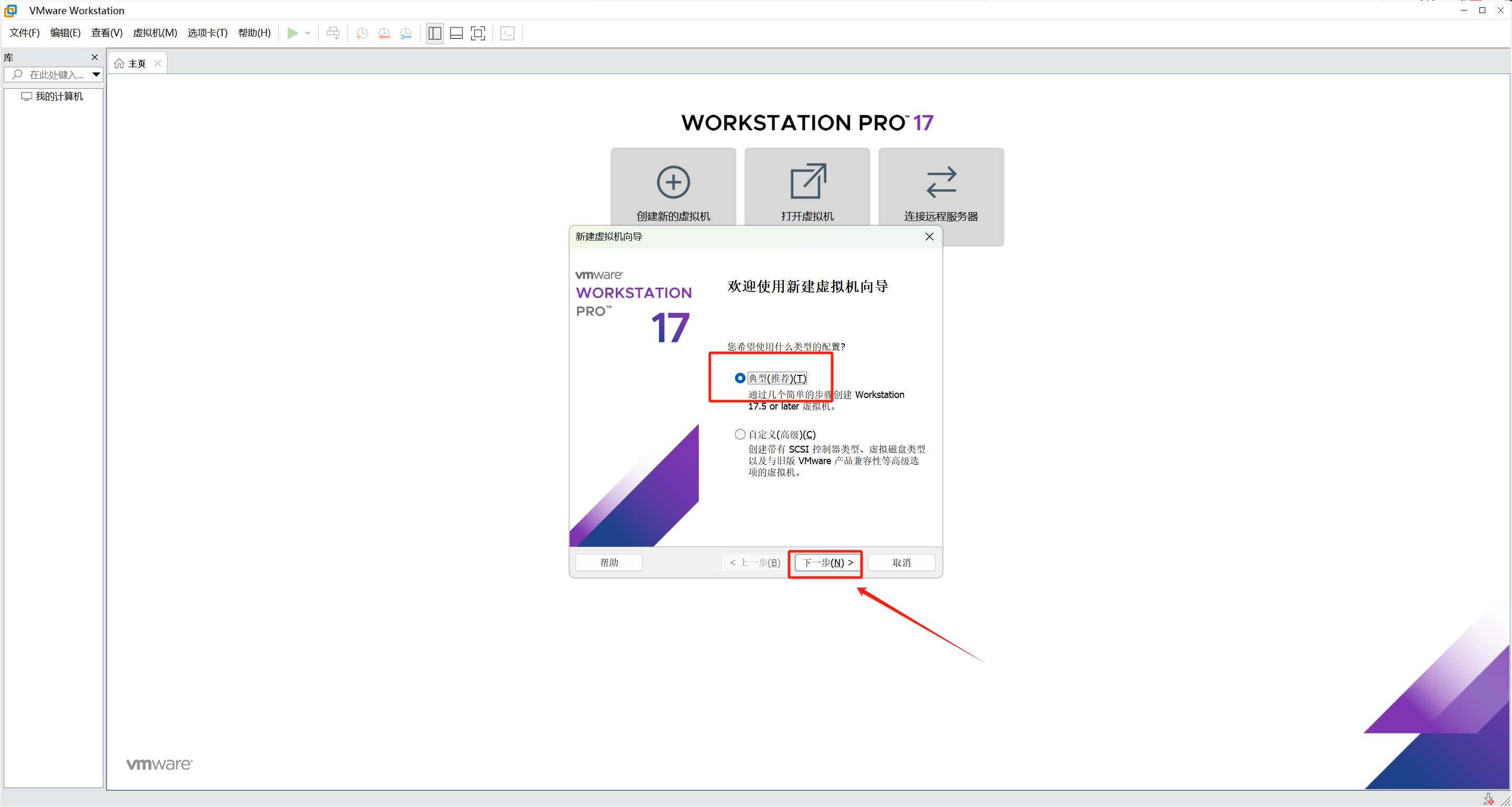
六、选择典型,然后下一步
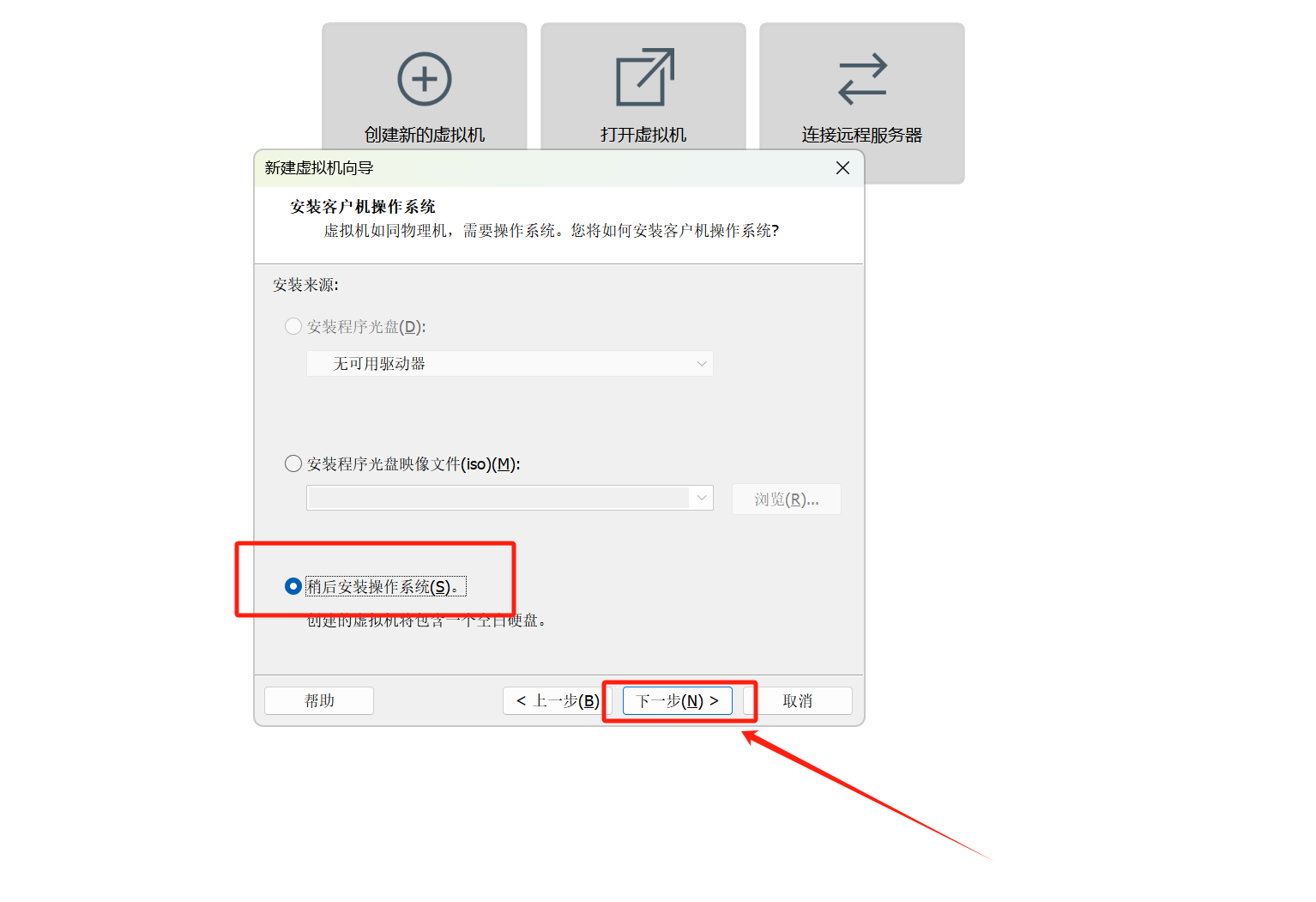
七、选择稍后安装操作系统,然后下一步
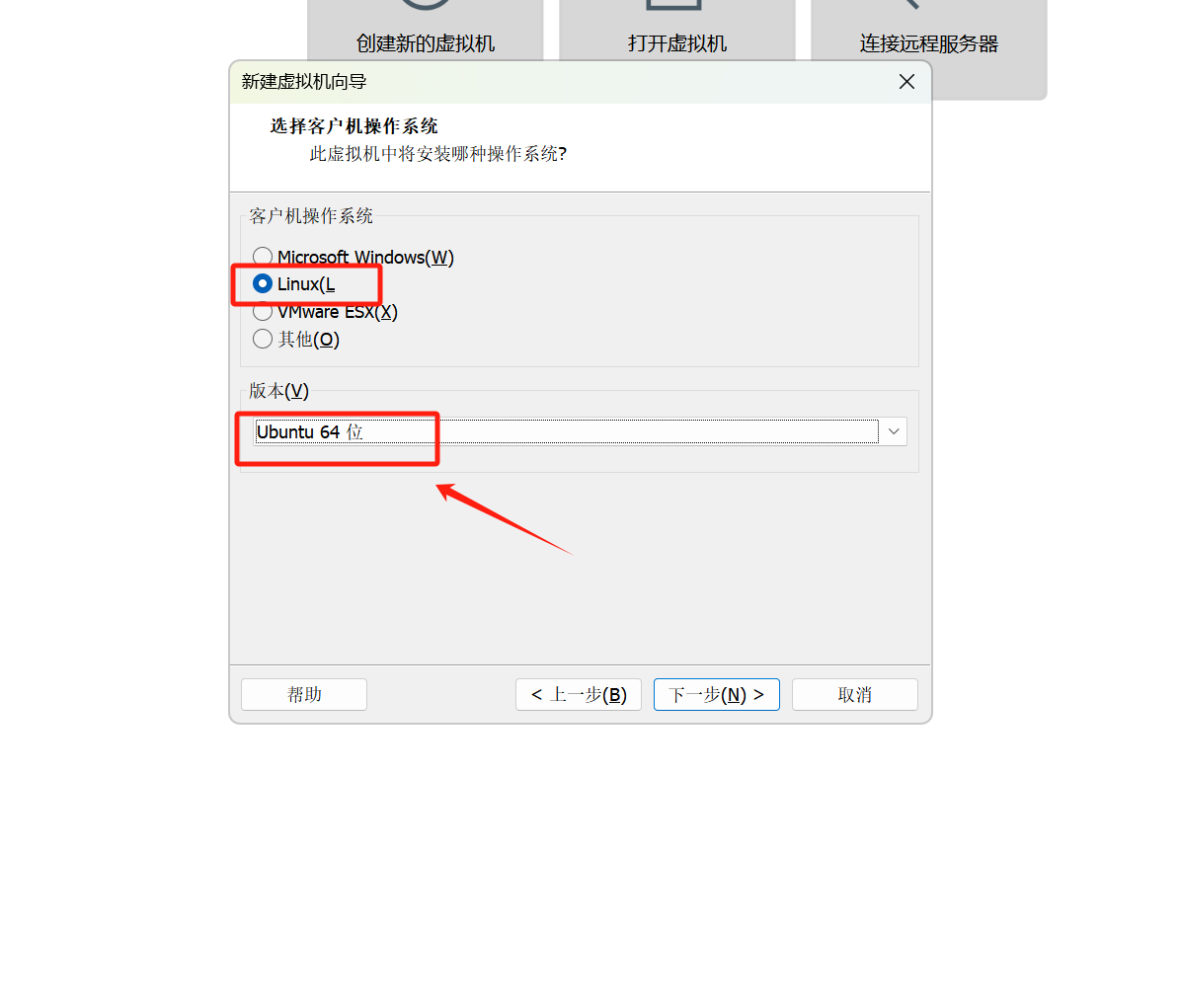
八、选择Linux ,版本选择Ubuntu 64位
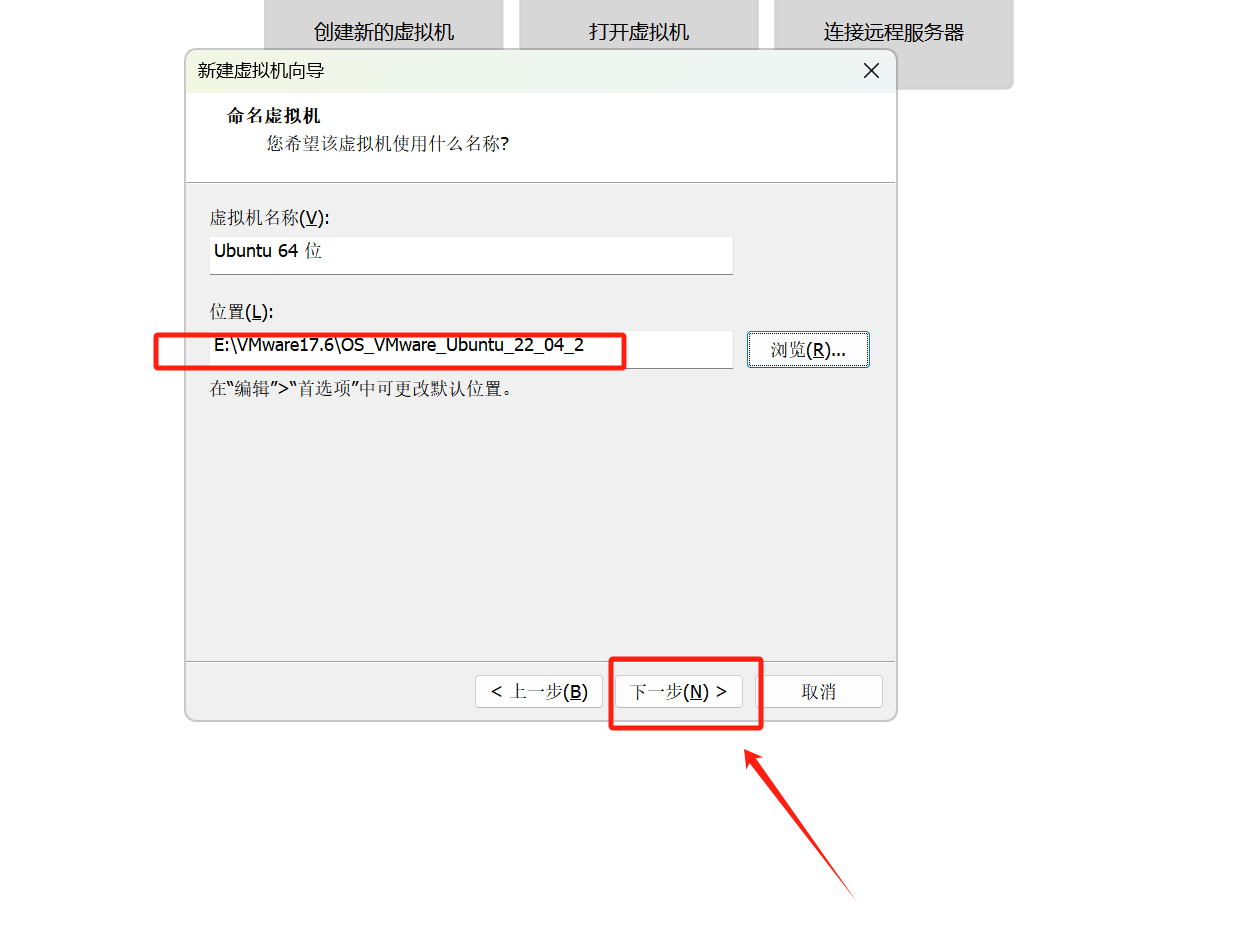
九、选择好安装位置
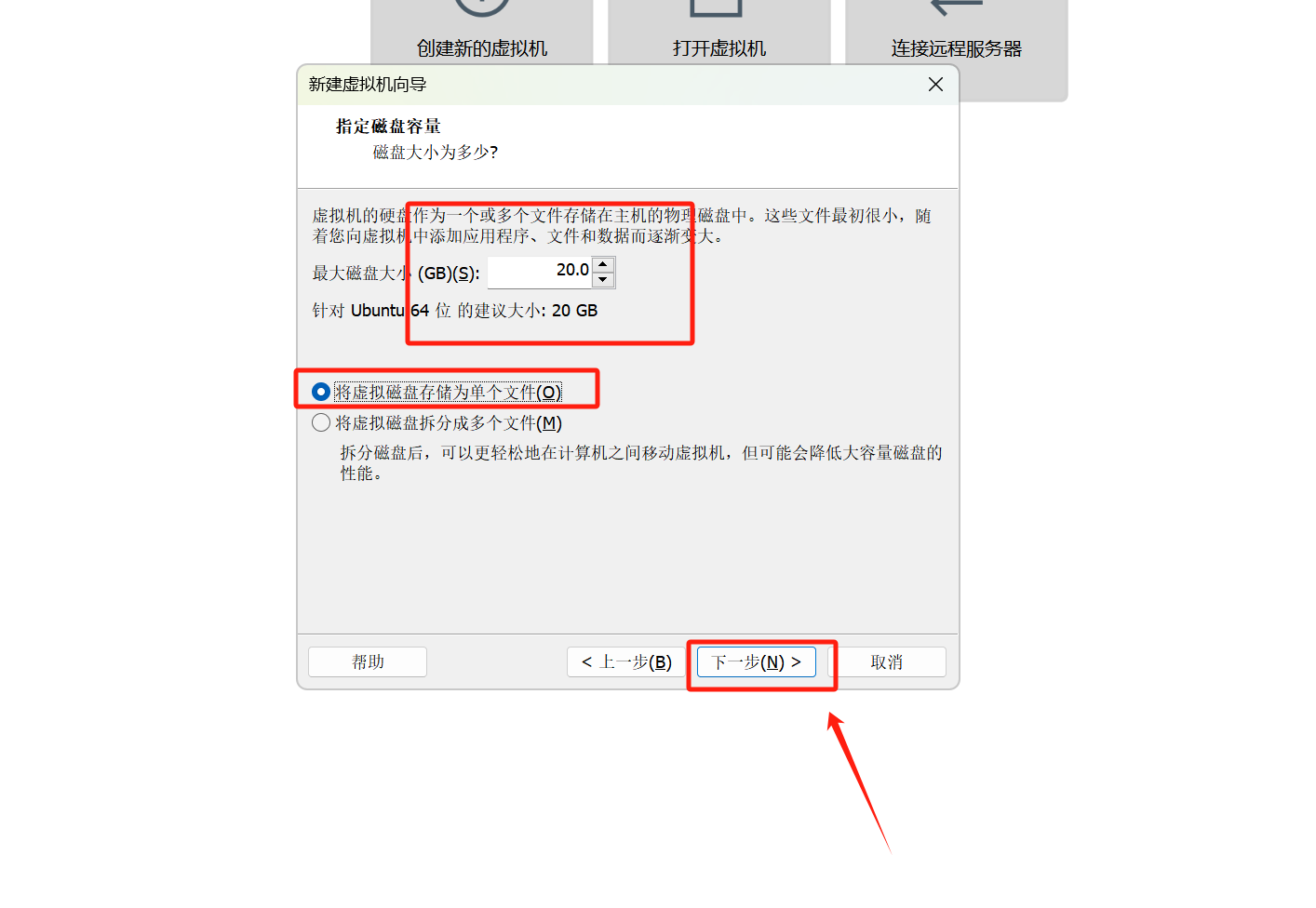
十、磁盘大小一般选20G就够用了,这个自行调整
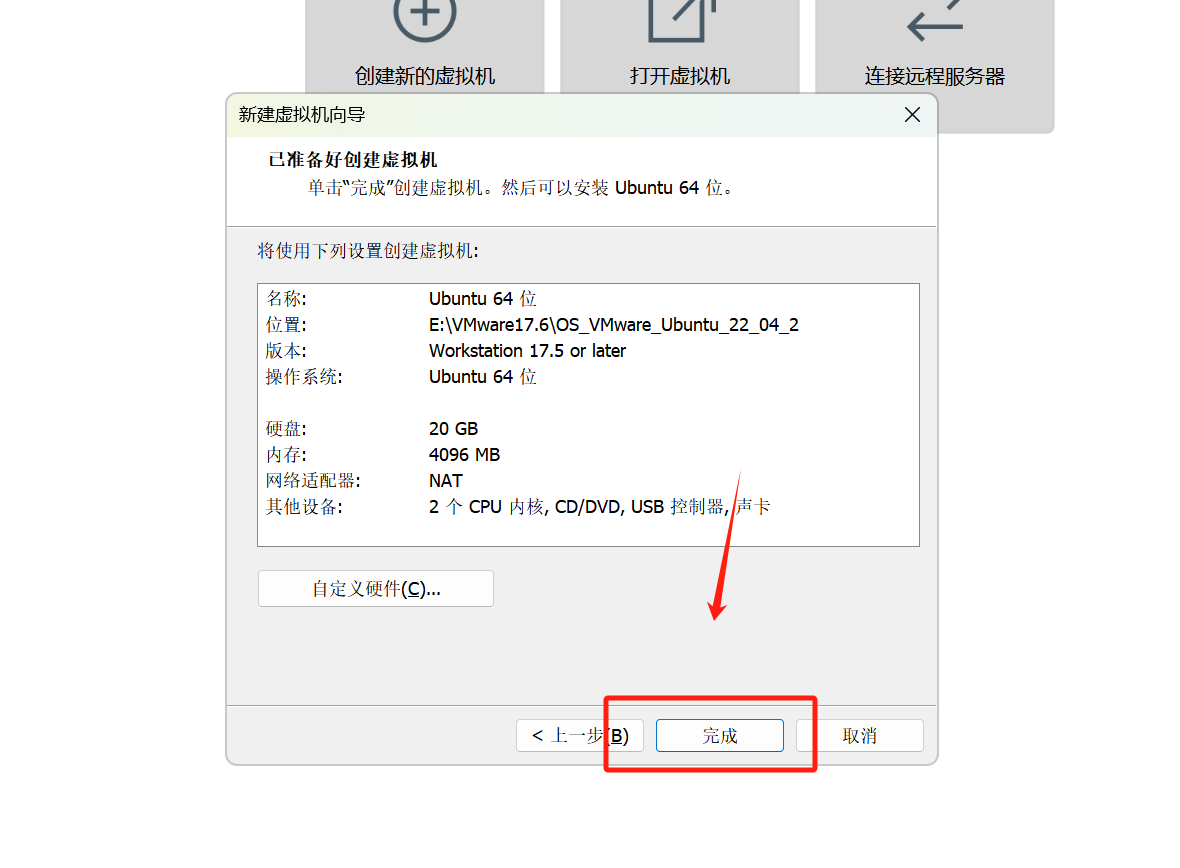
十一、完成
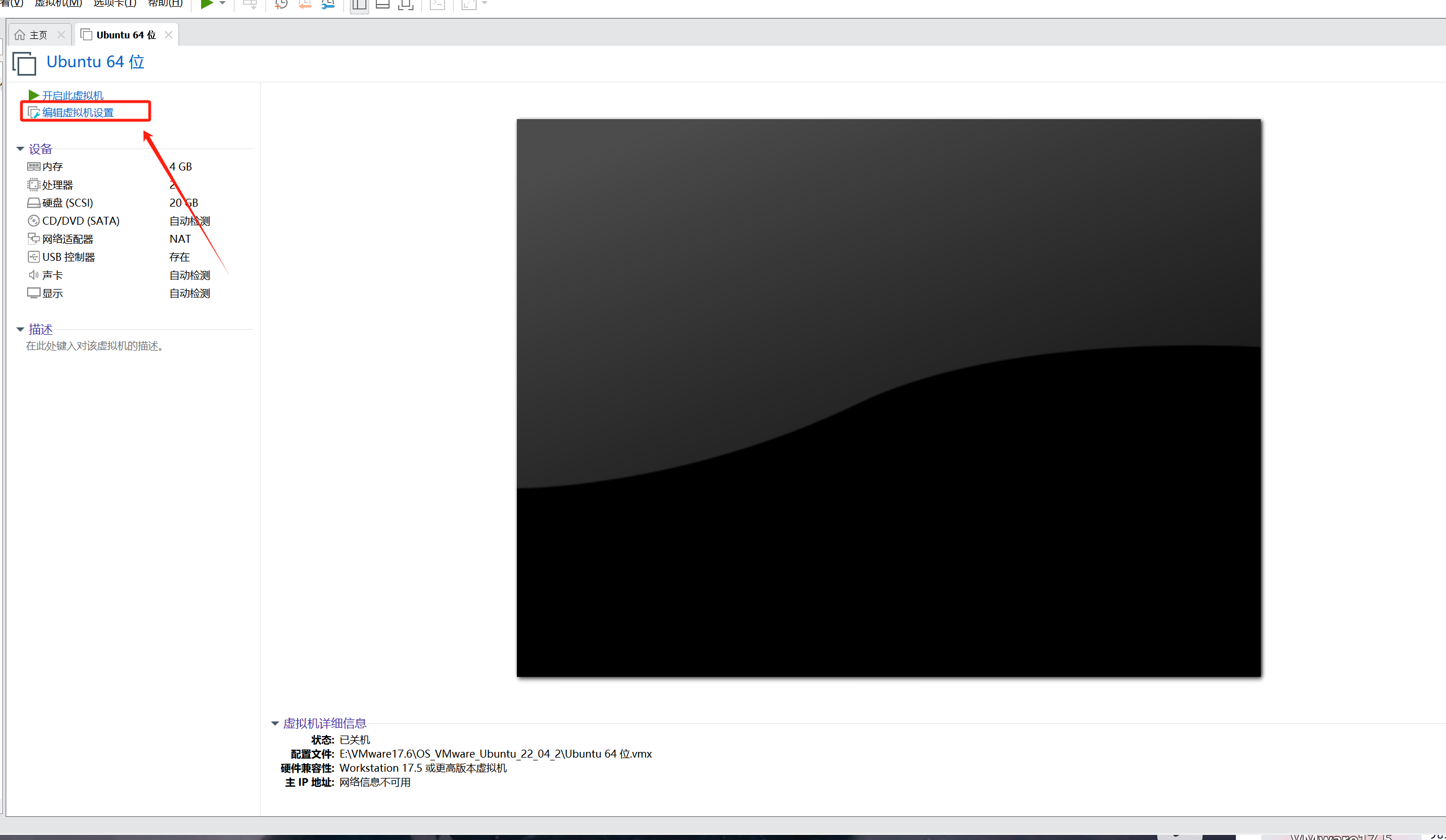
十二、打开虚拟机设置
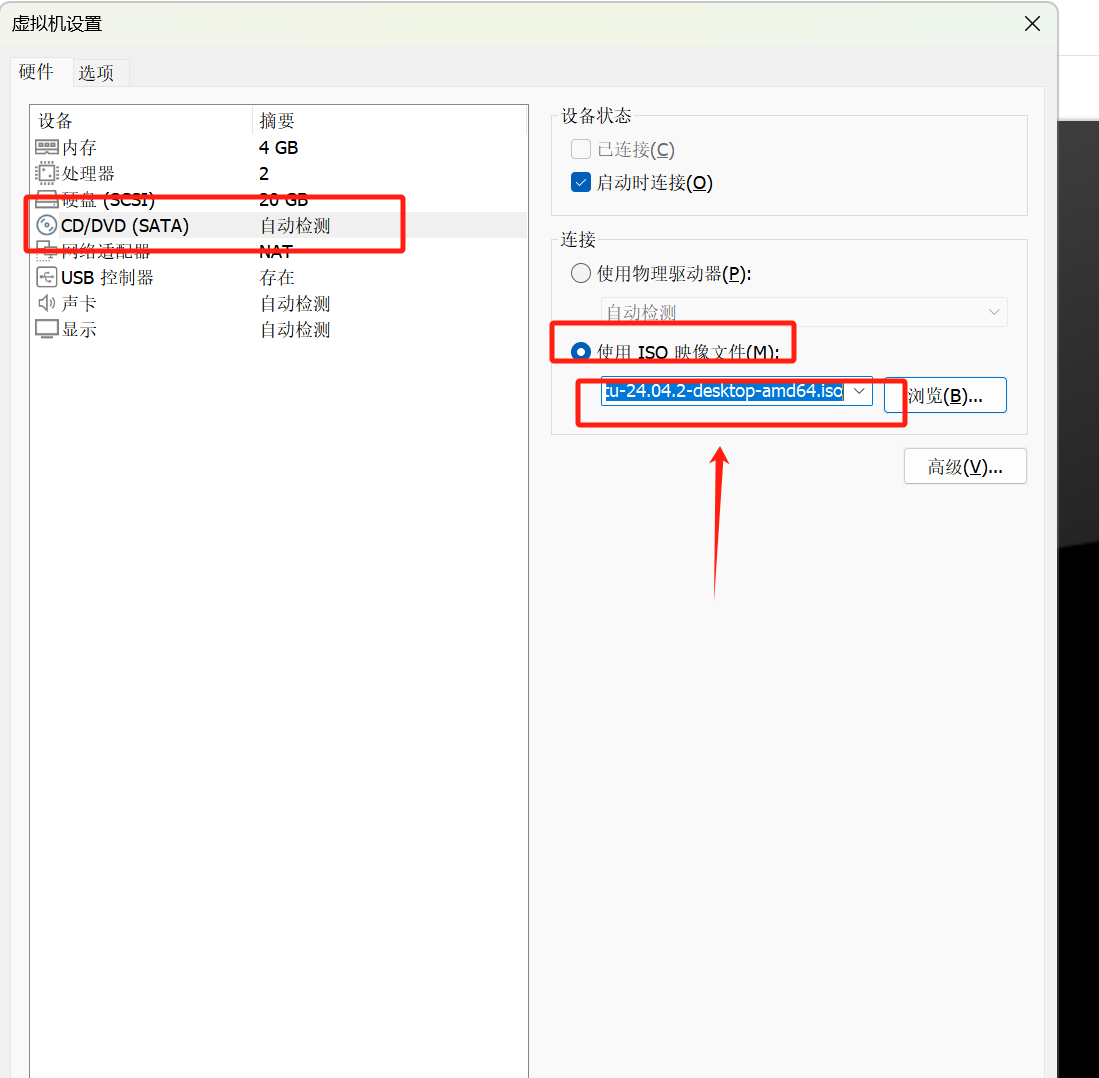
十三、找到刚刚前面下载的Ubuntu系统镜像文件,加入进去
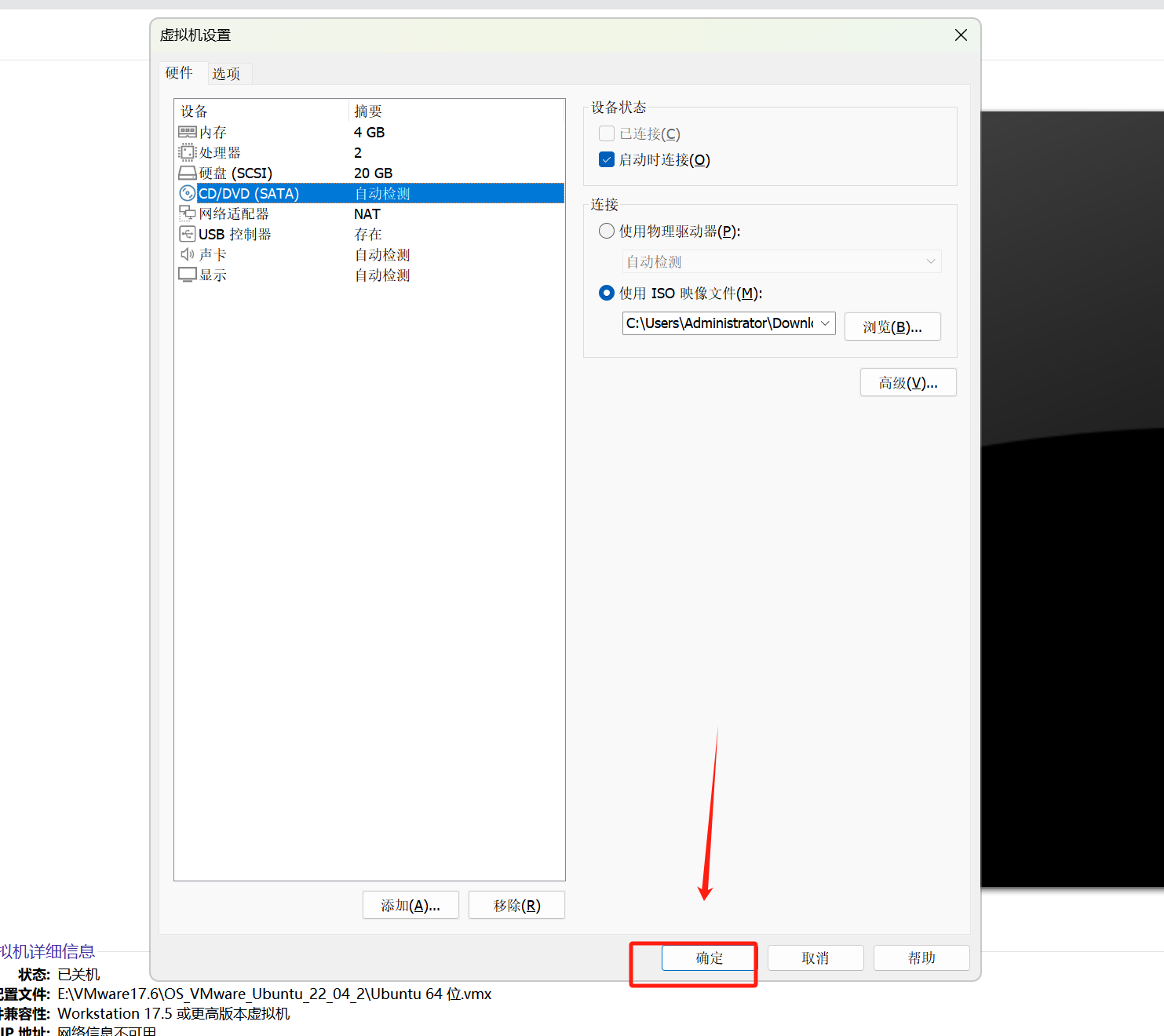
十四、点击确定
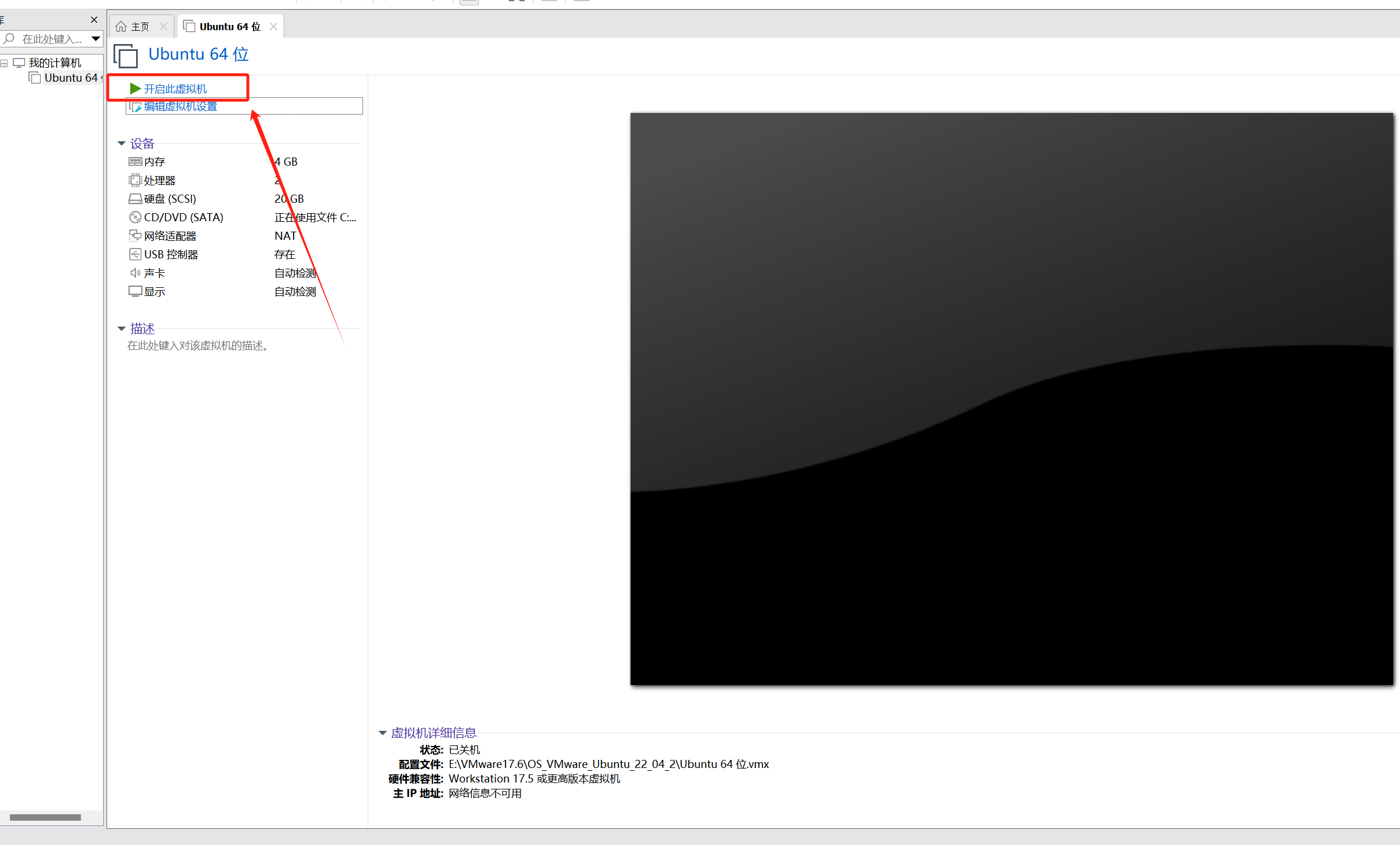
十五、开启虚拟机
十六、出现这个错误
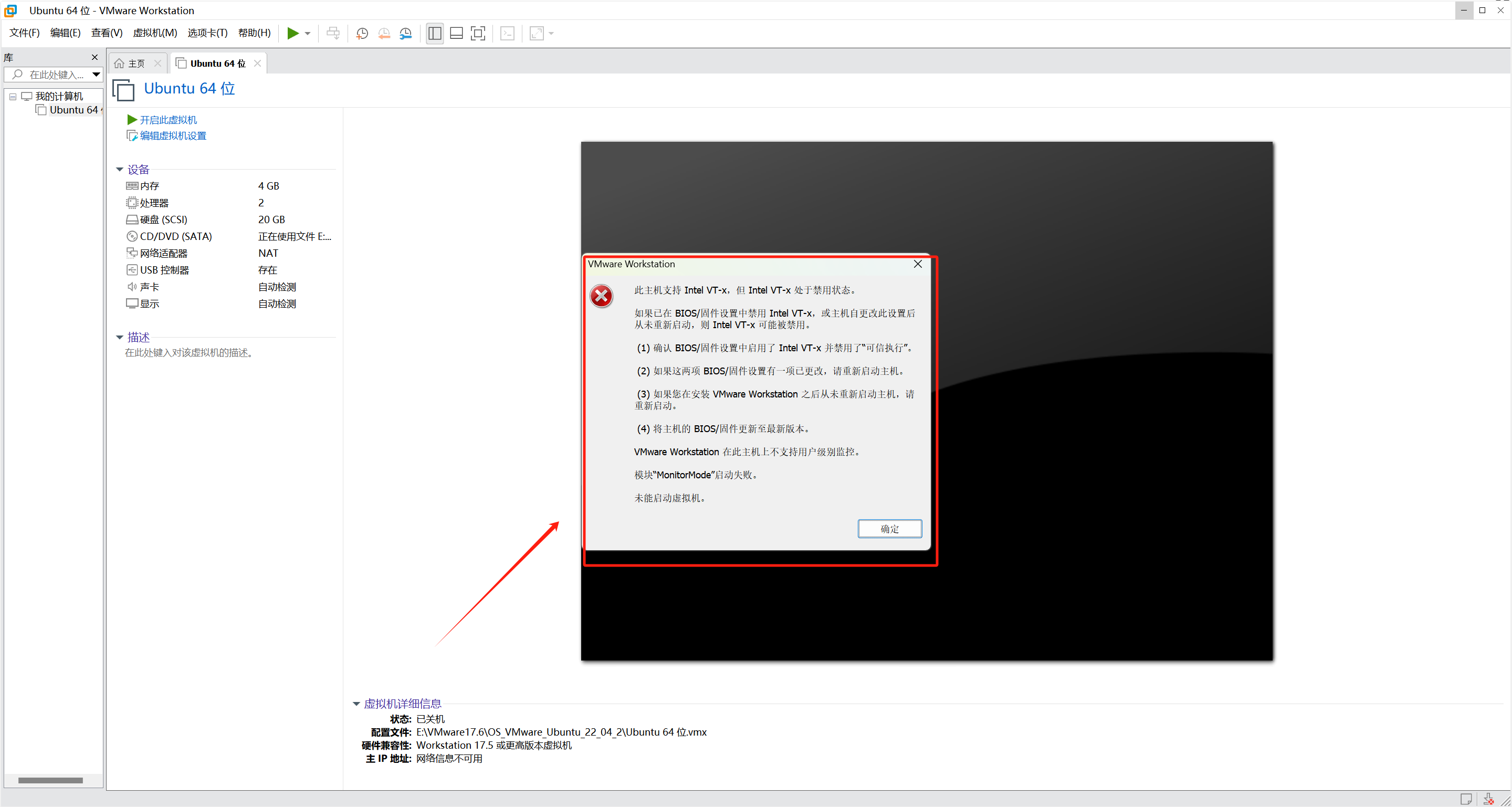
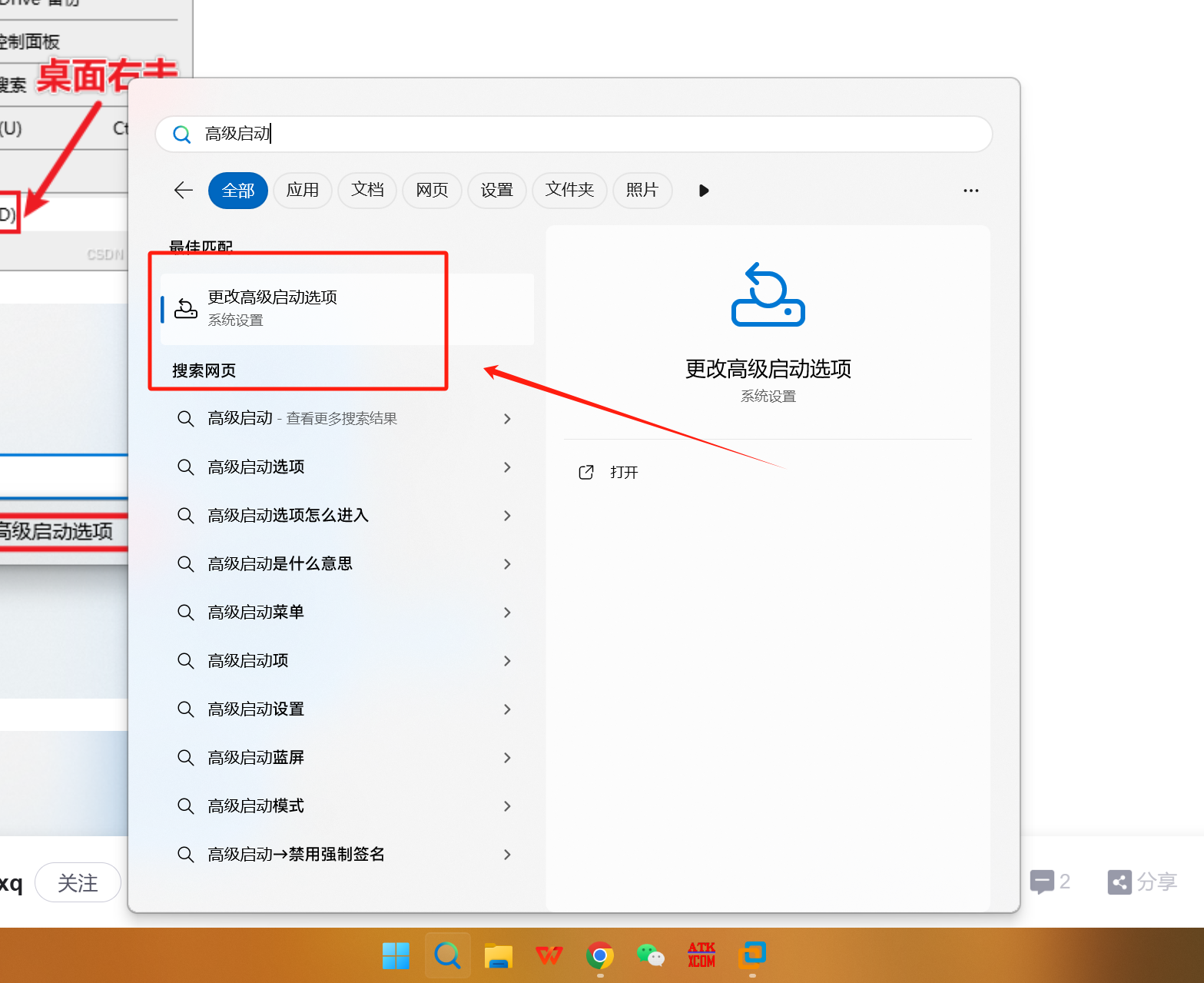
十七、原因是电脑没有启用虚拟化,选择更改高级启动选项
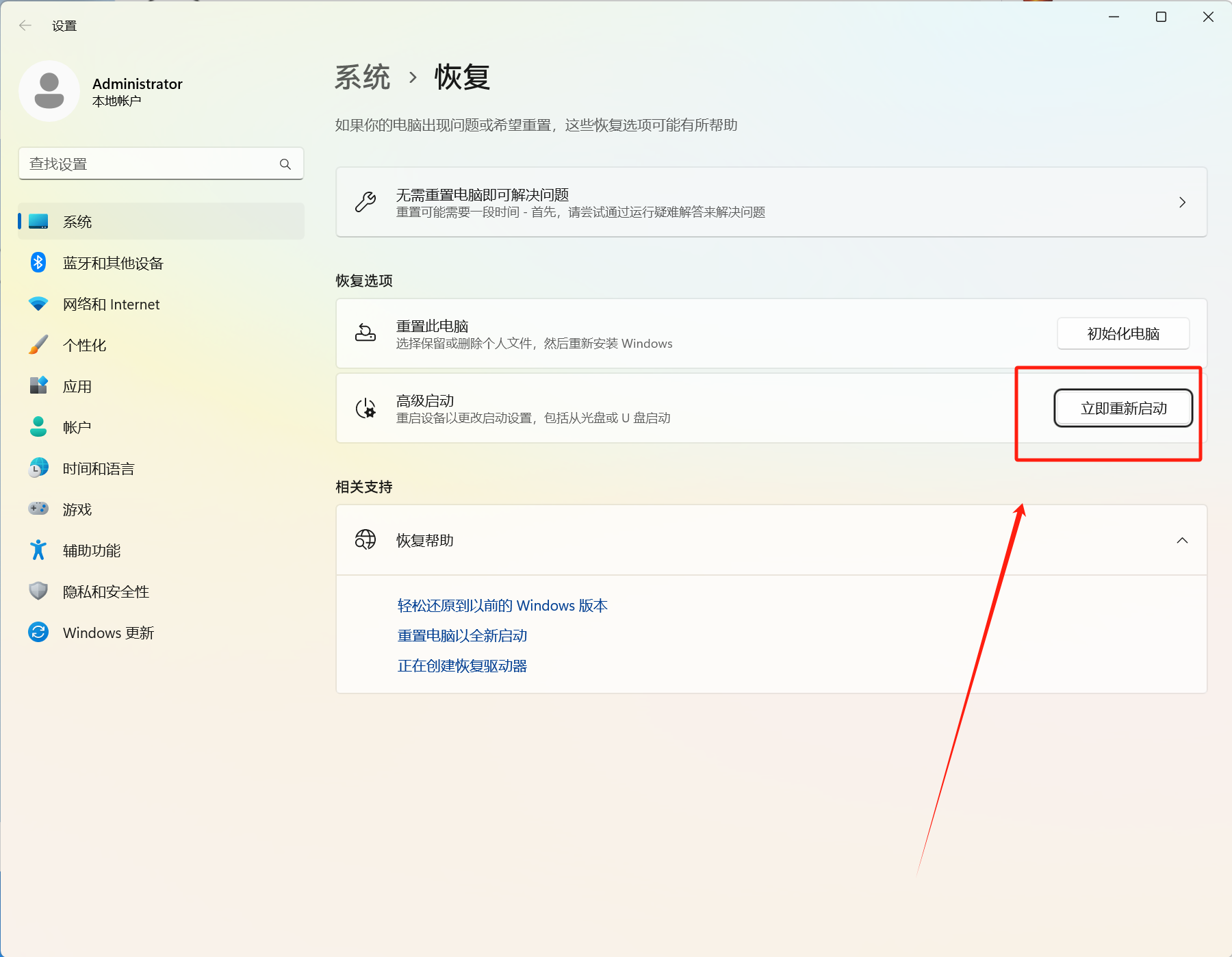
十八、选择立即重新启动
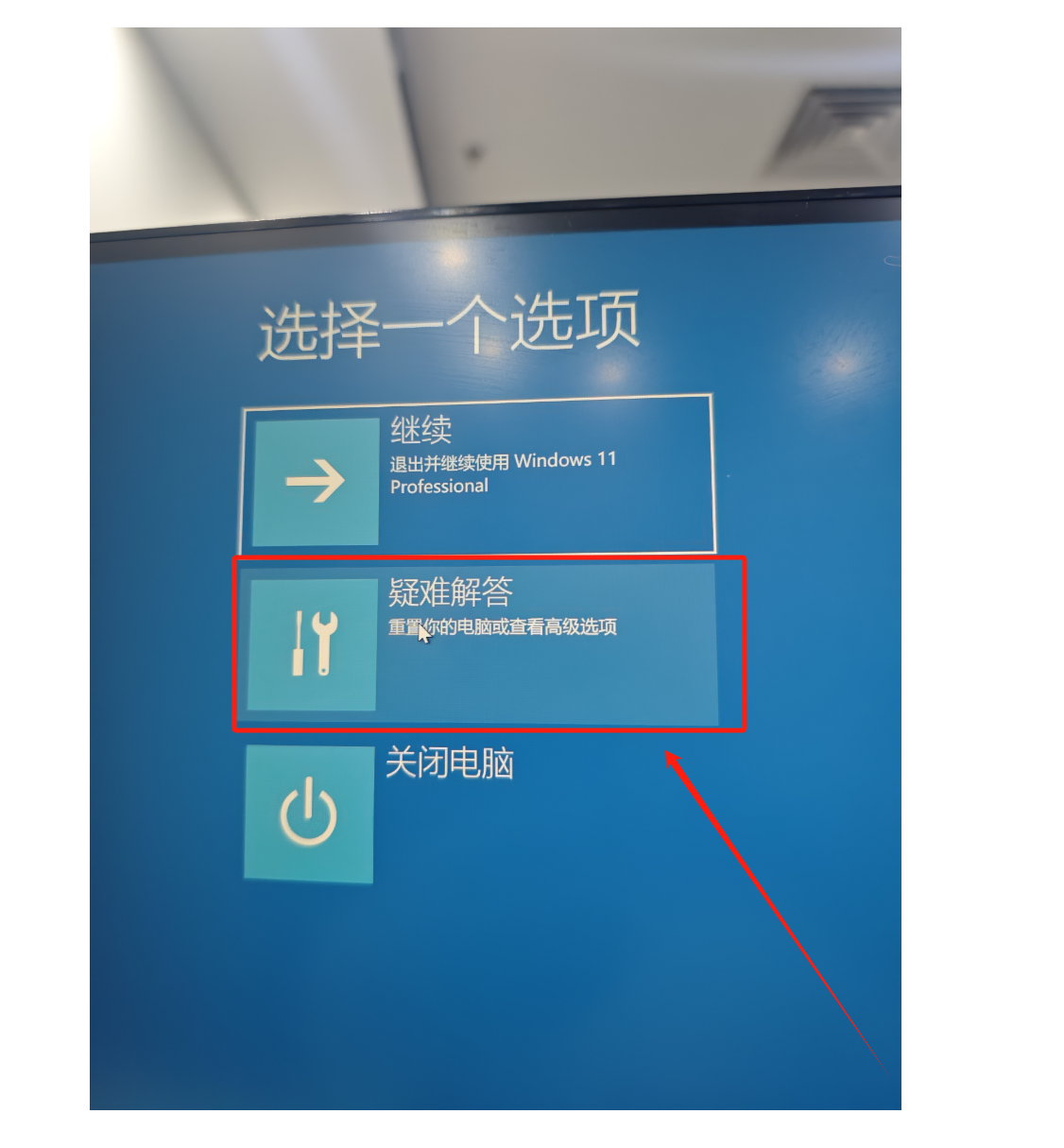
十九、选择疑难解答
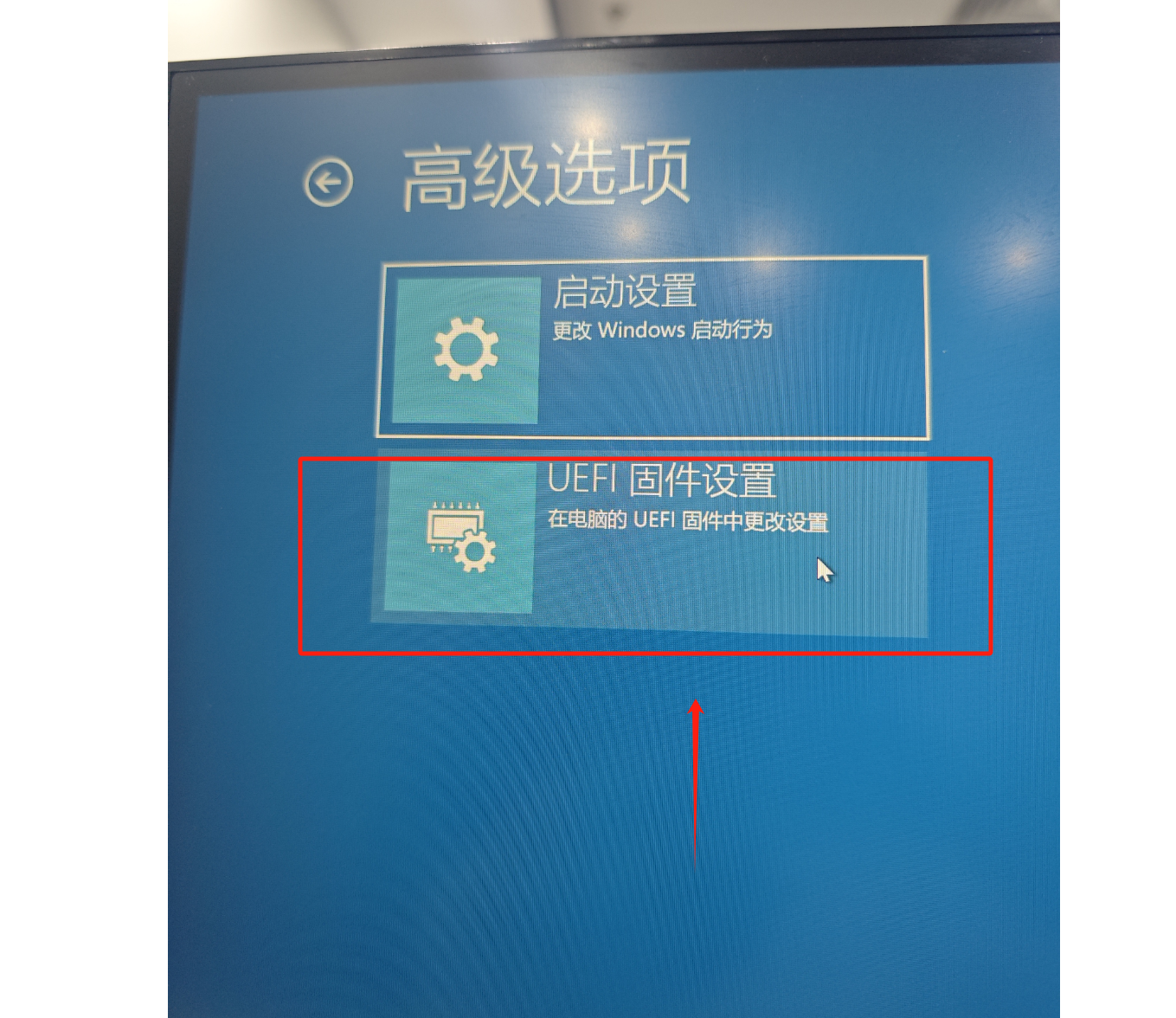
二十、选择UEFI固件设置
二十一、点击重启
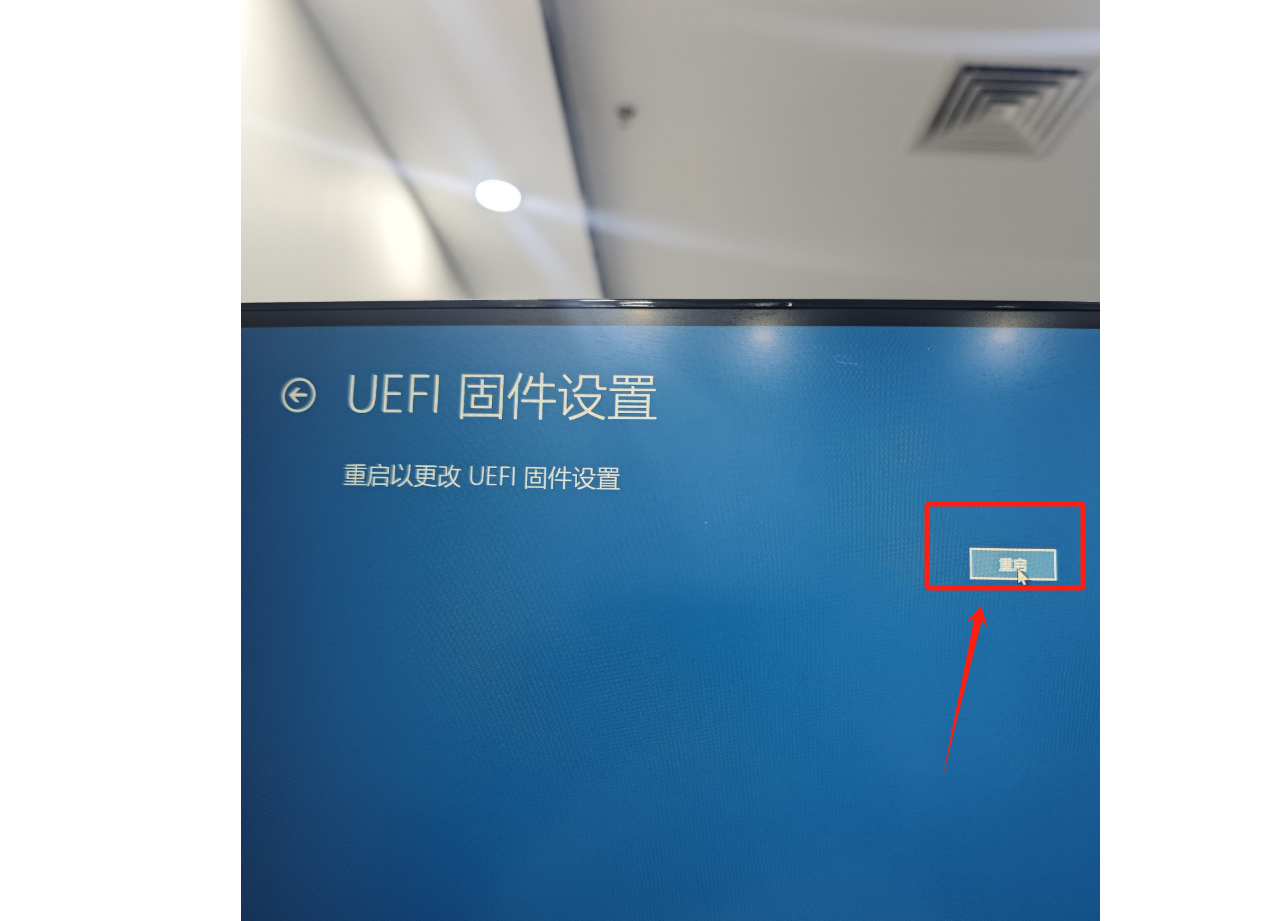
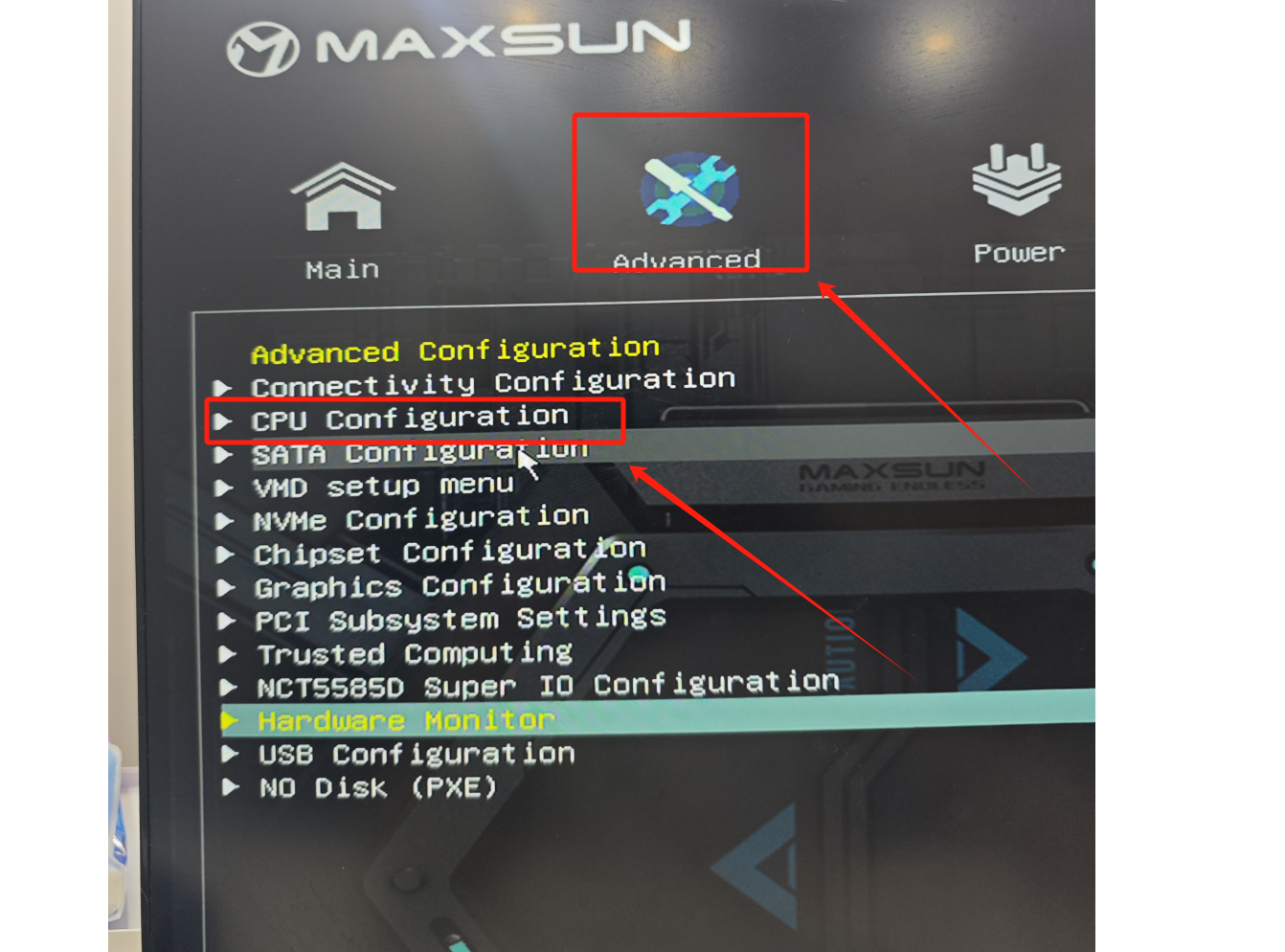
二十二、选择CPU Configuration
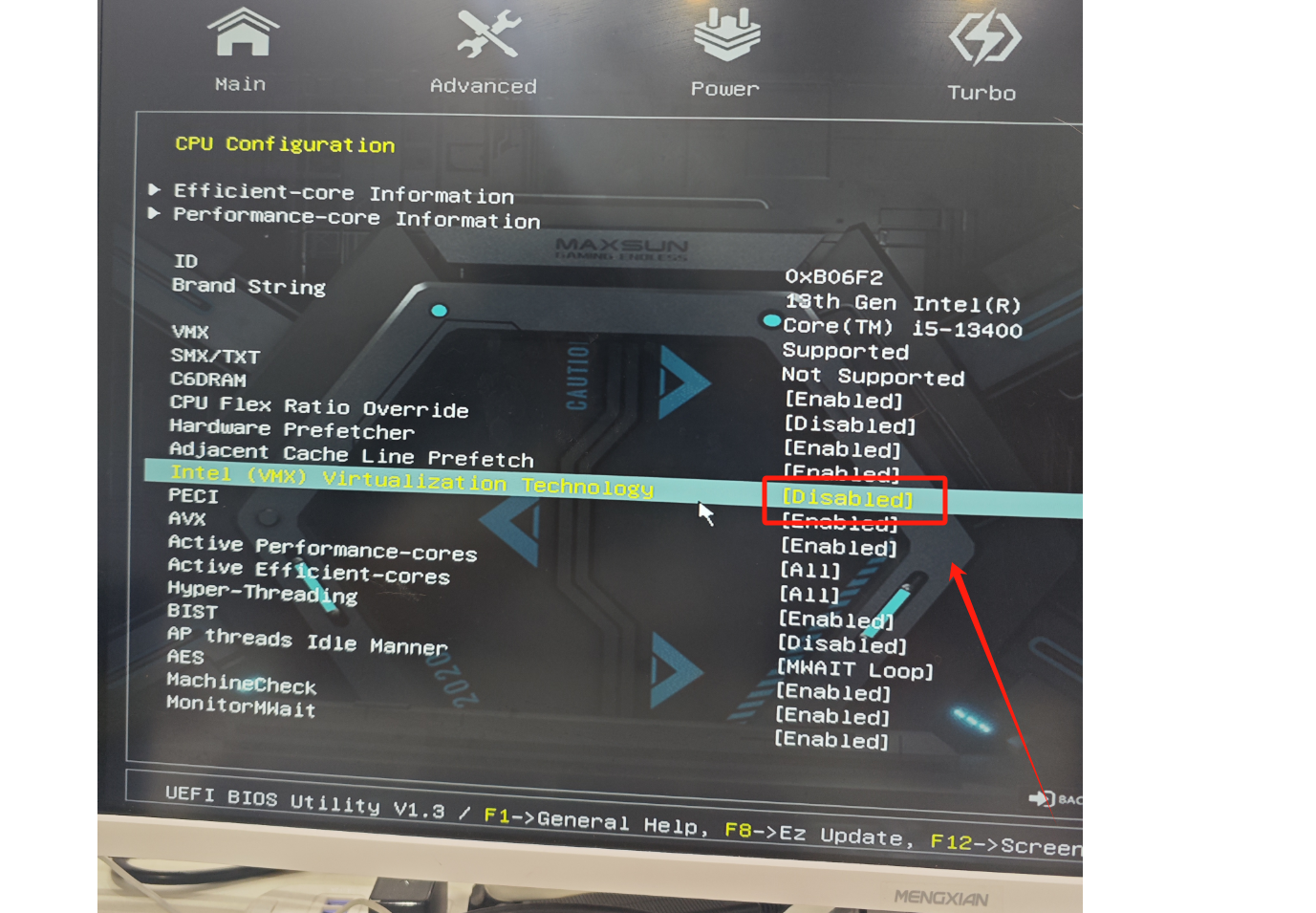
二十三、使能这个选项
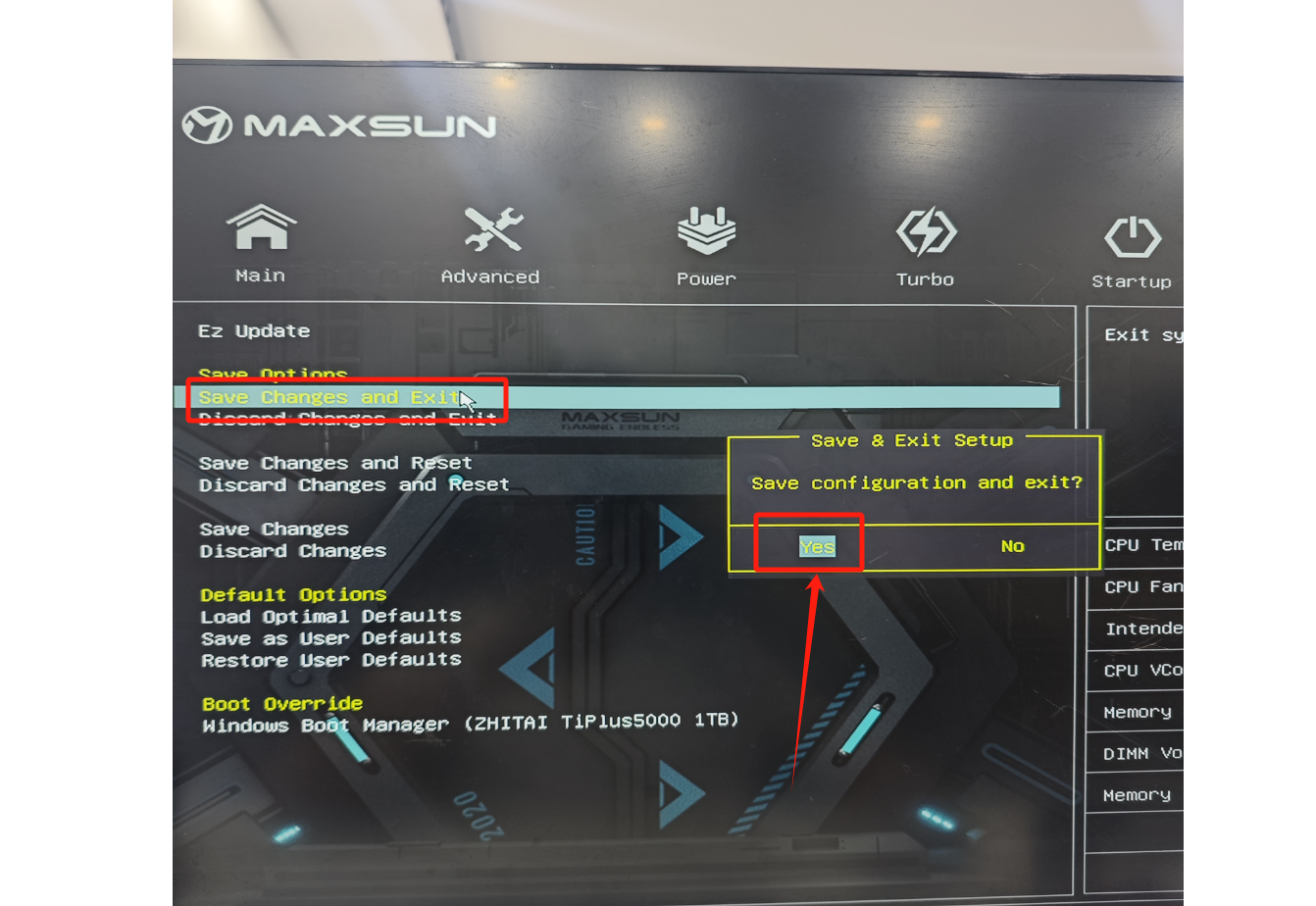
二十四、保存并退出
二十五、重启后再来启动一次虚拟机
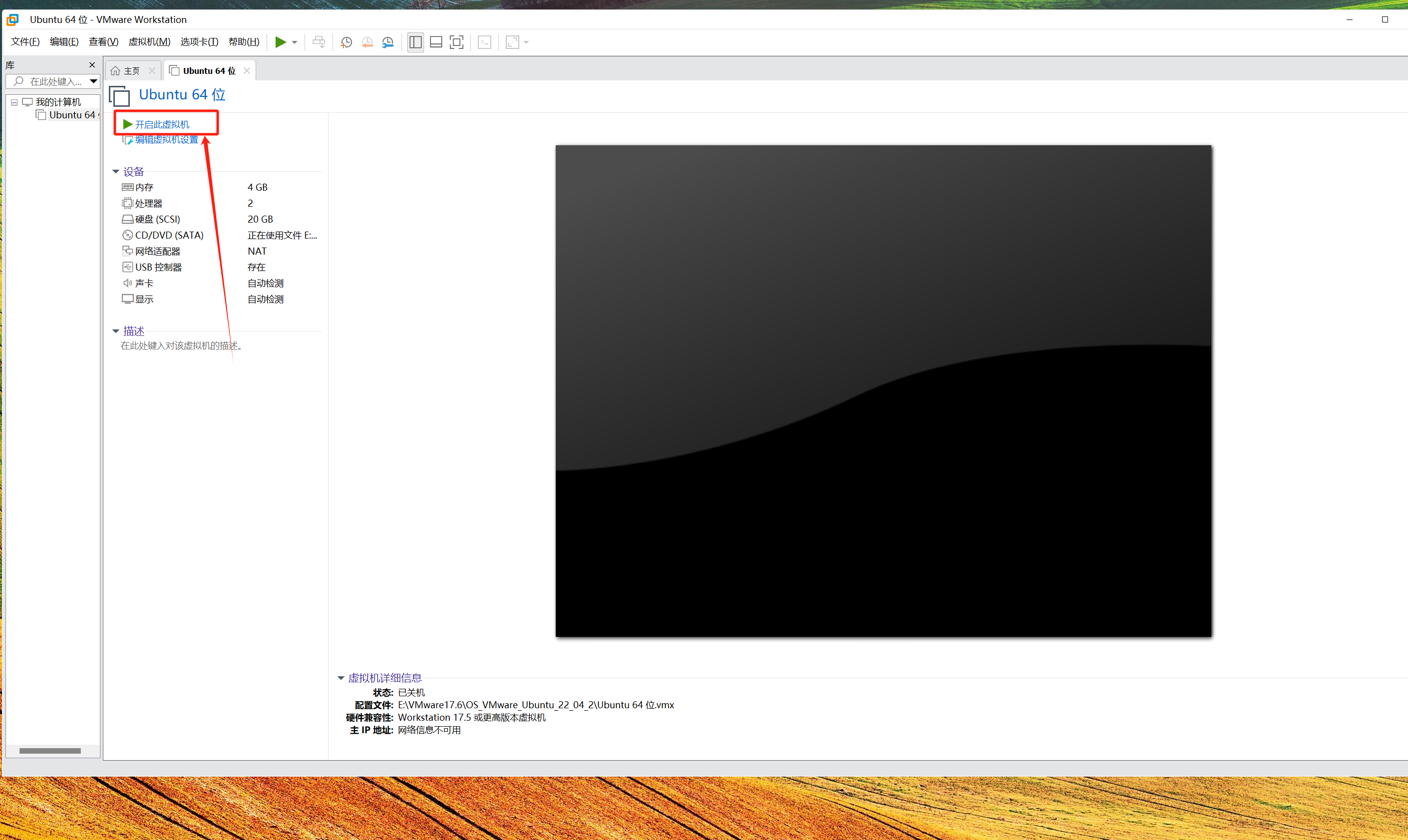
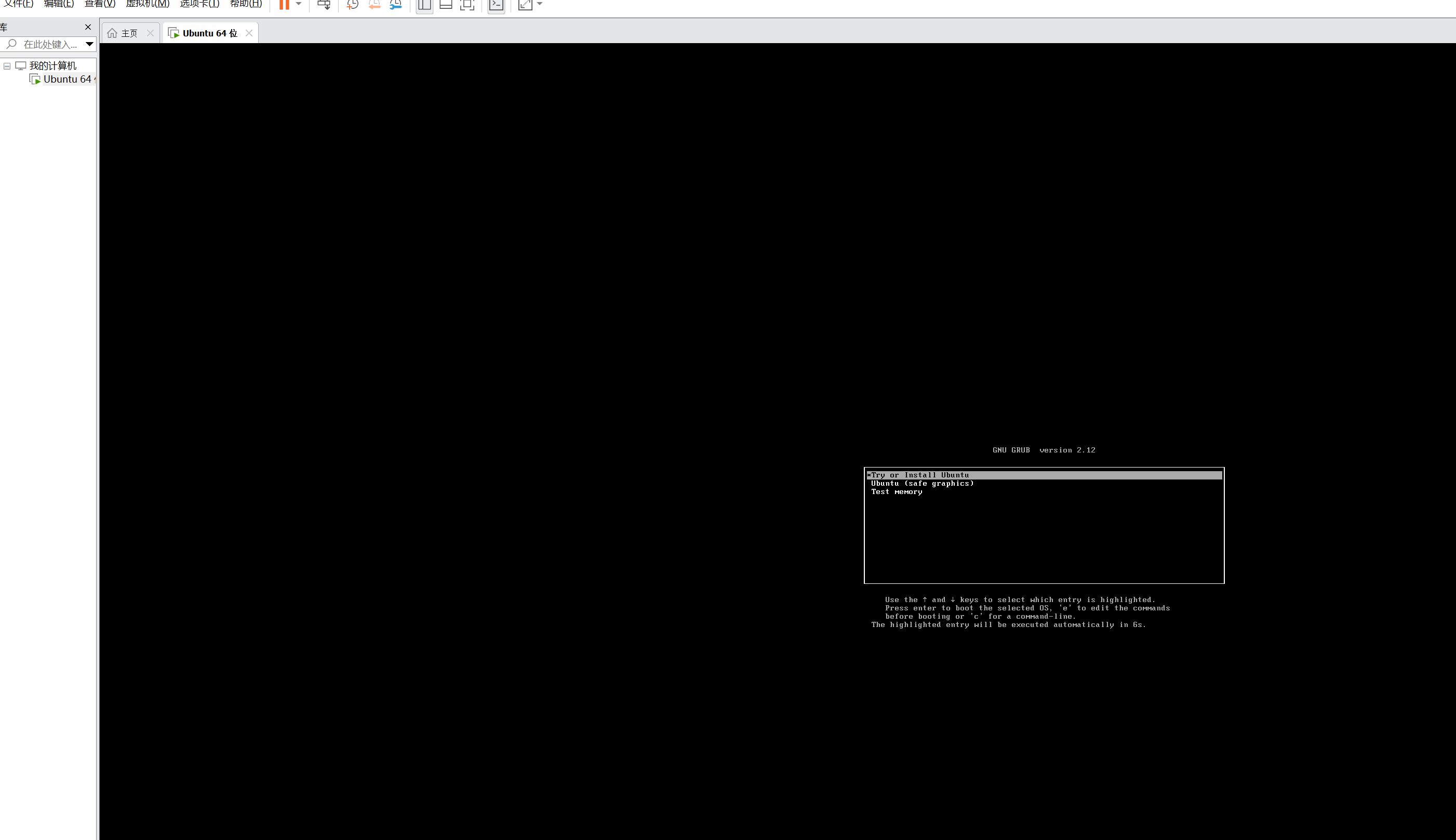
二十六、成功启动,然后选择第一个选项安装Ubuntu即可
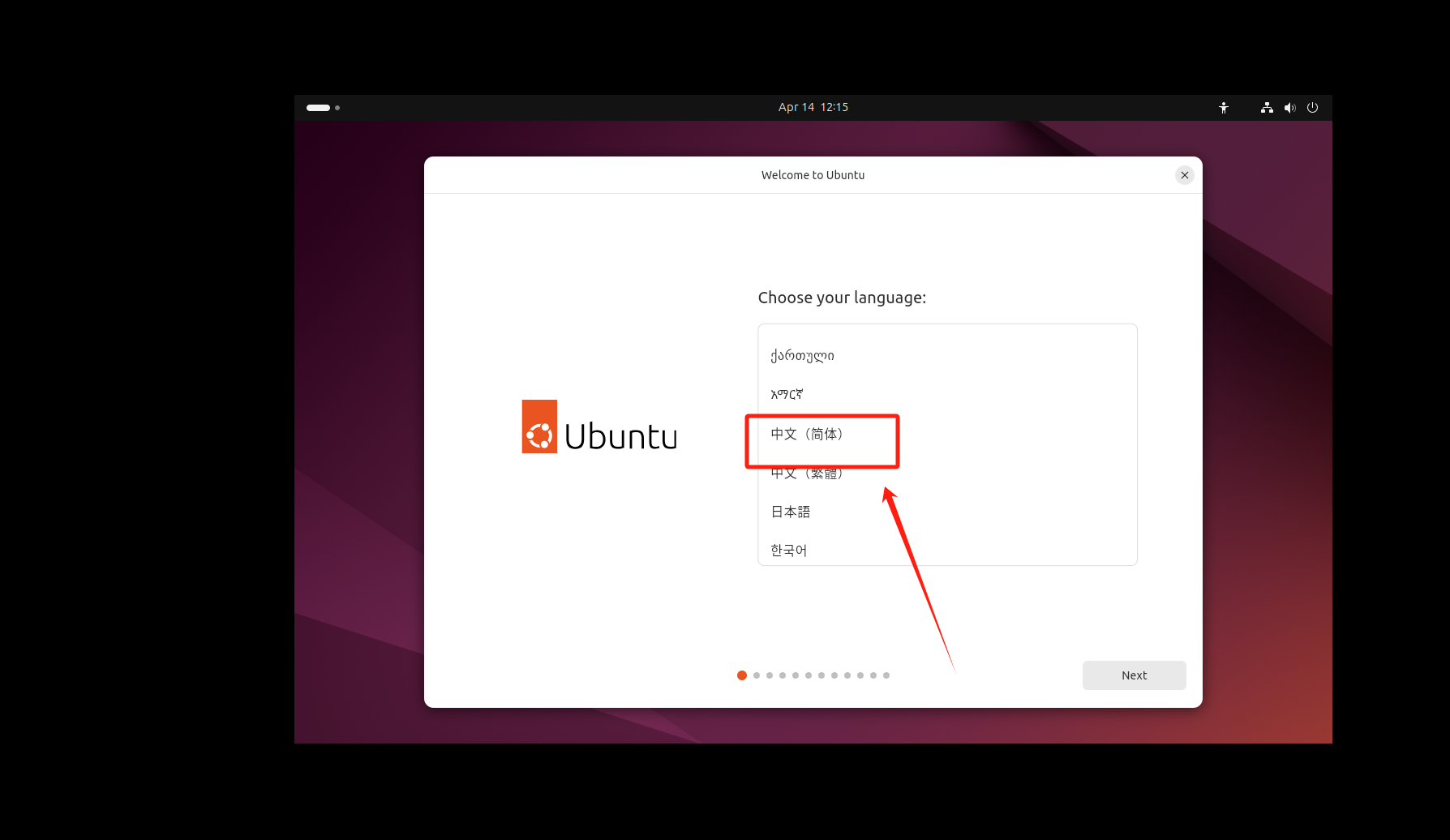
二十七、语言可以选择简体中文
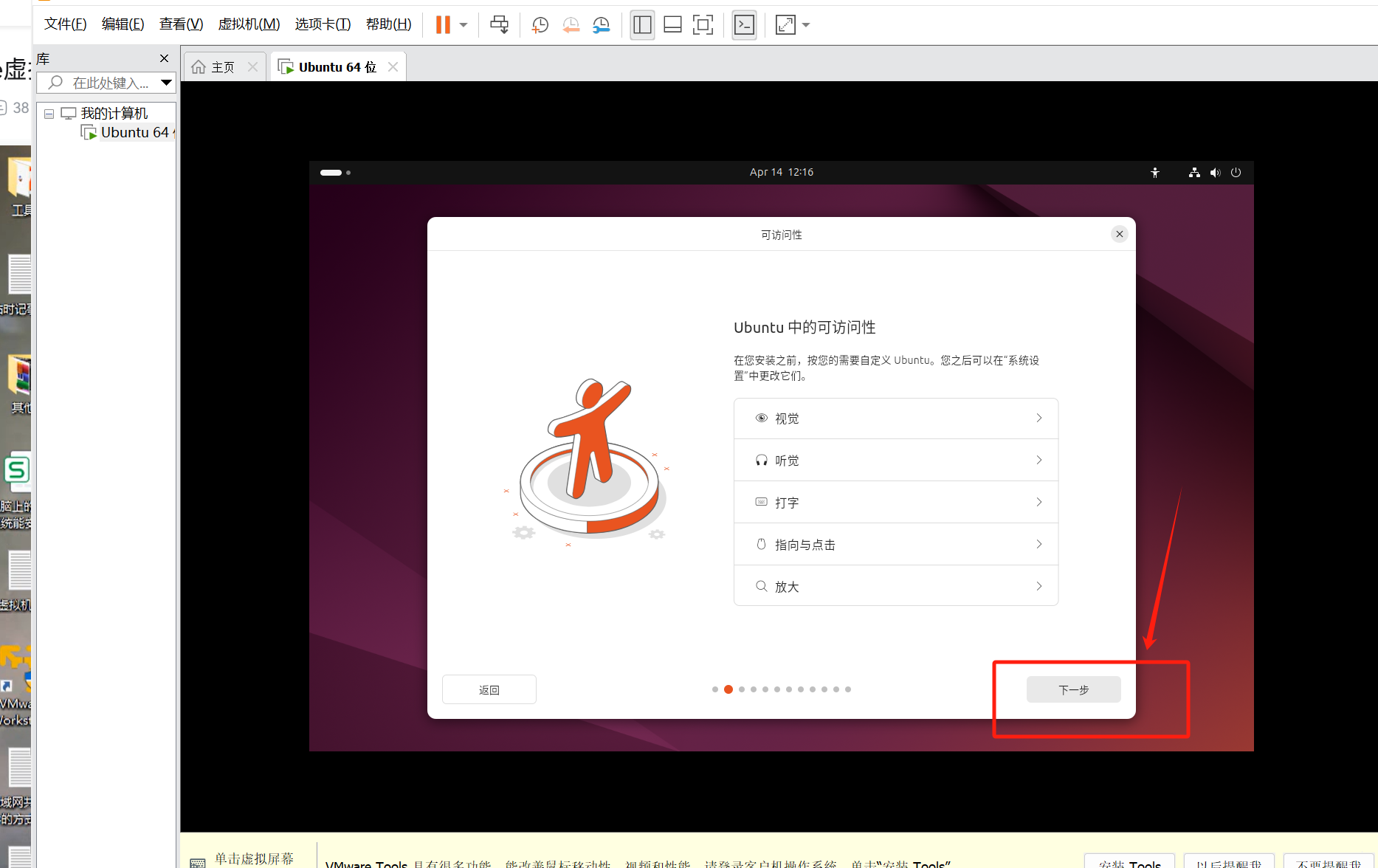
二十八、下一步
二十九、键盘布局选这个
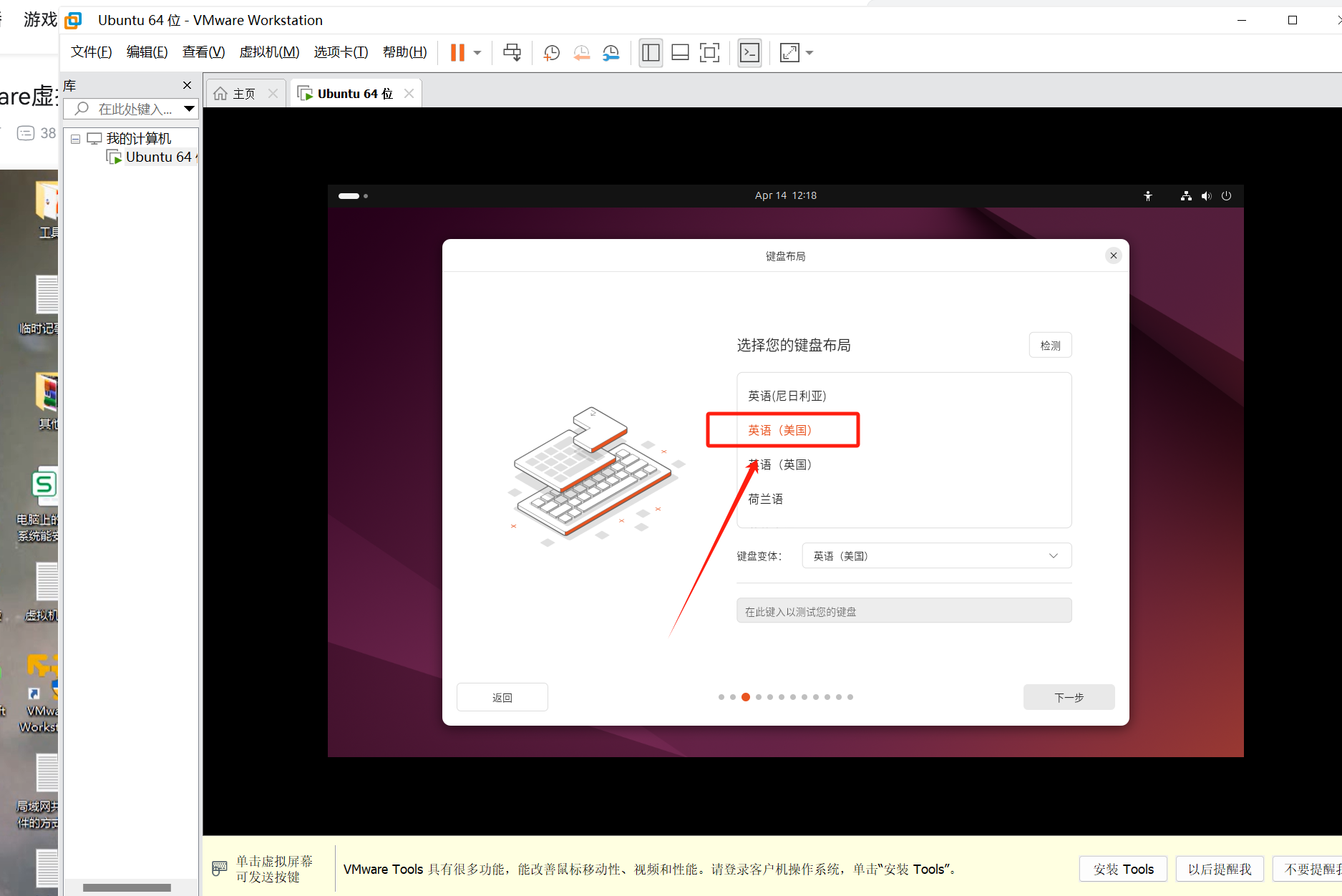
三十、下一步
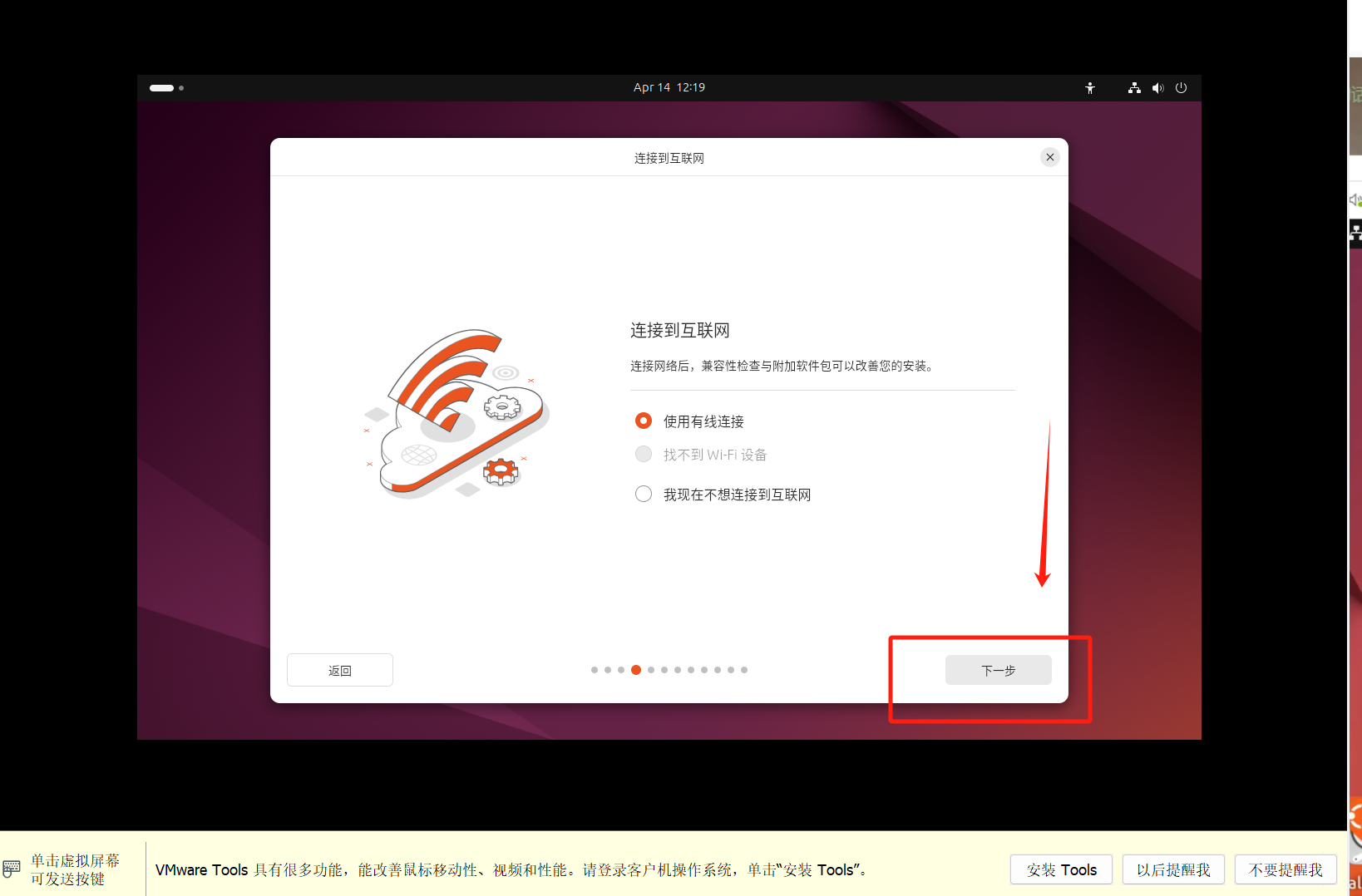
三十一、跳过
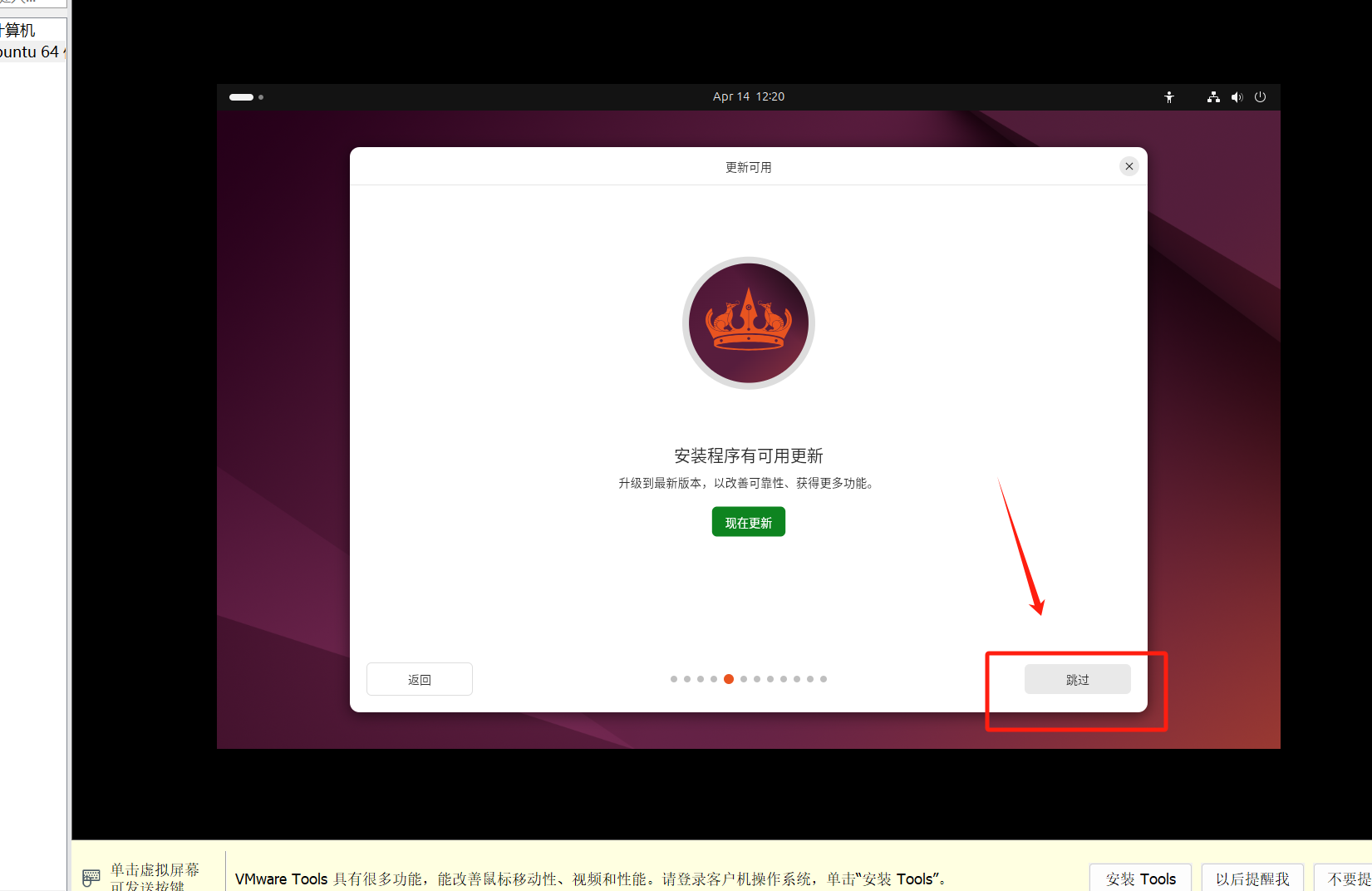
三十二、选择安装Ubuntu,然后下一步
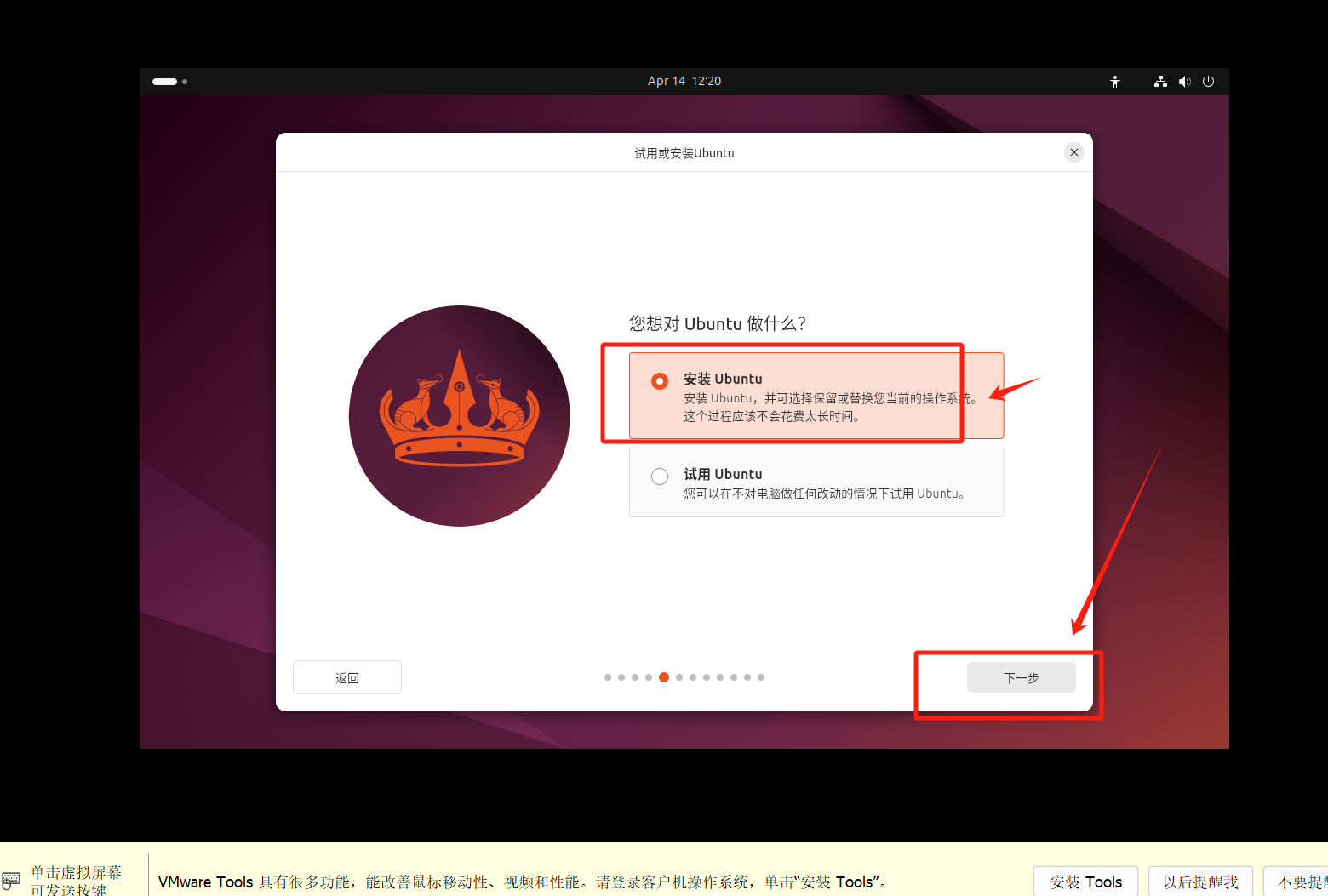
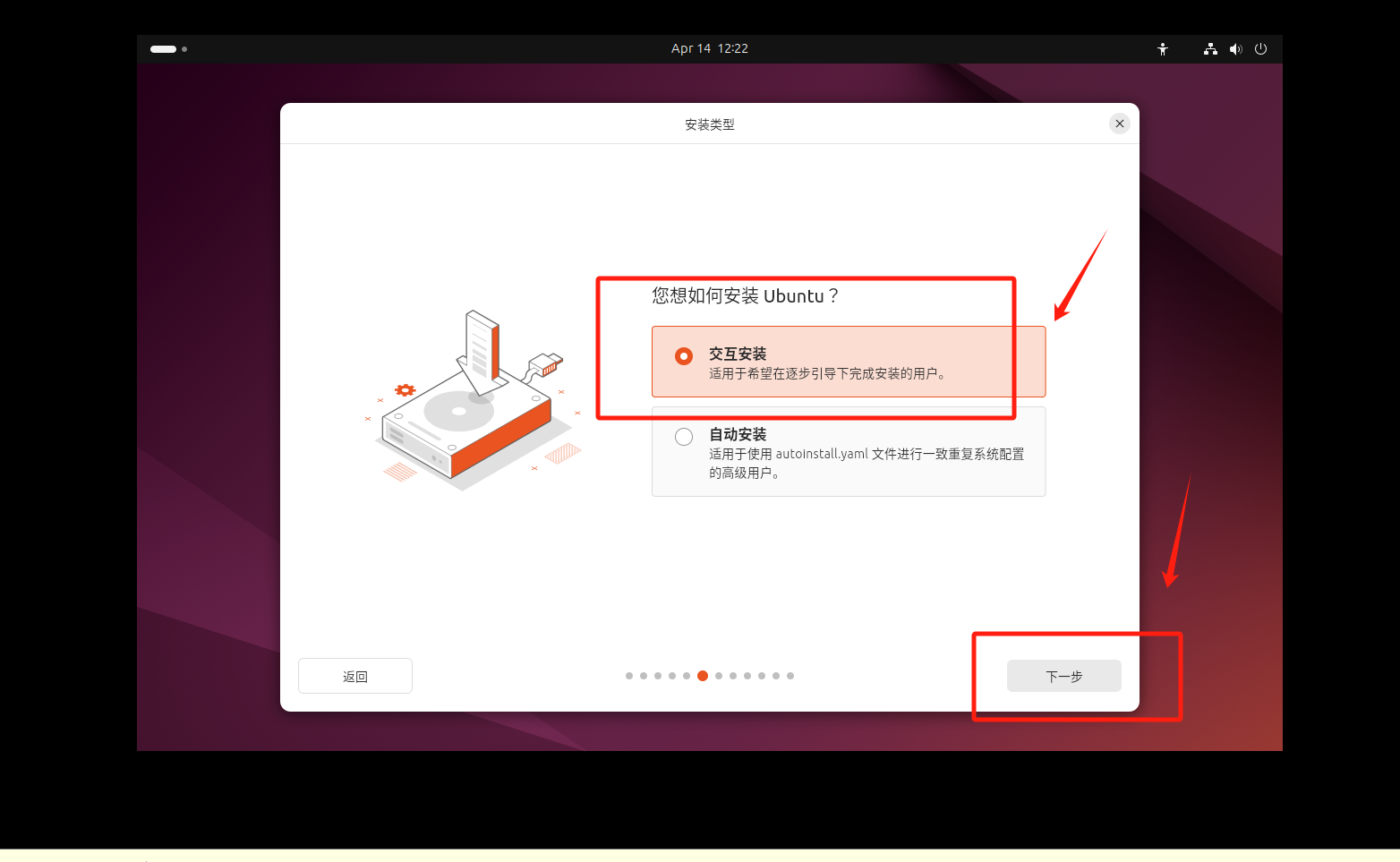
三十三、选择交互安装,然后下一步
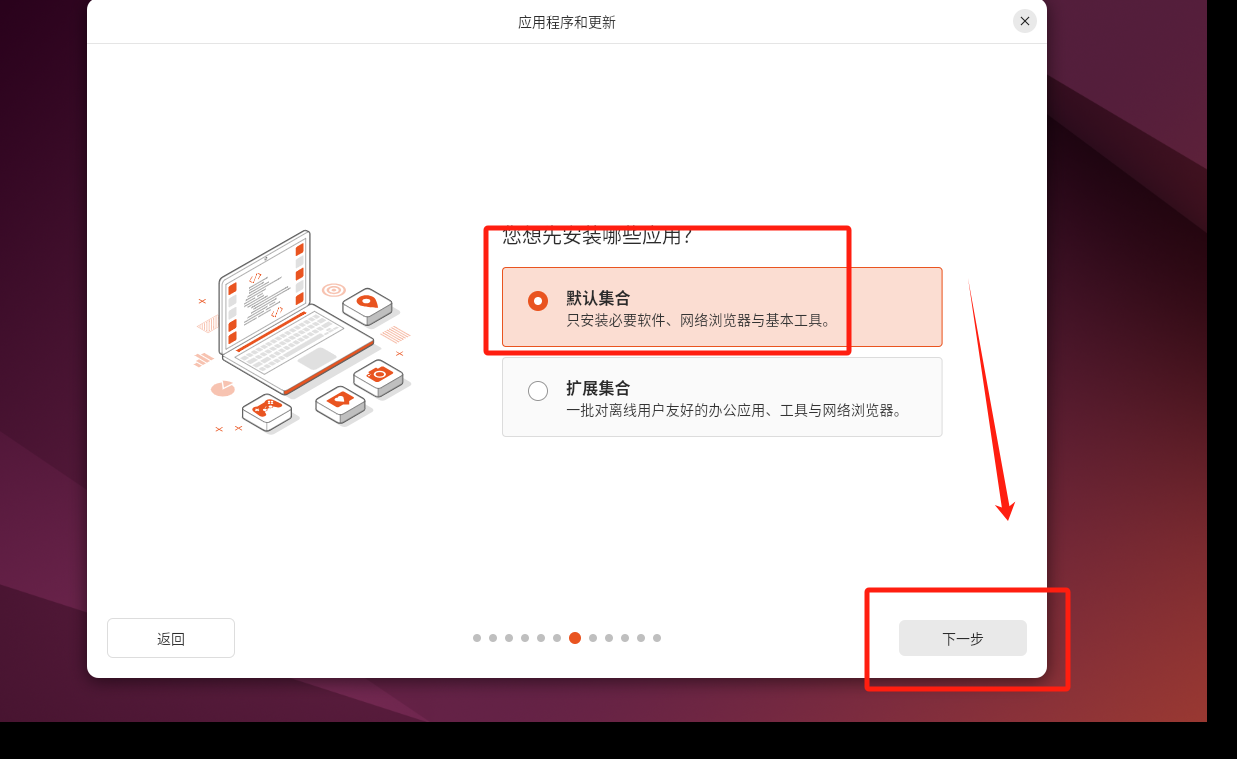
三十四、默认集合,然后下一步
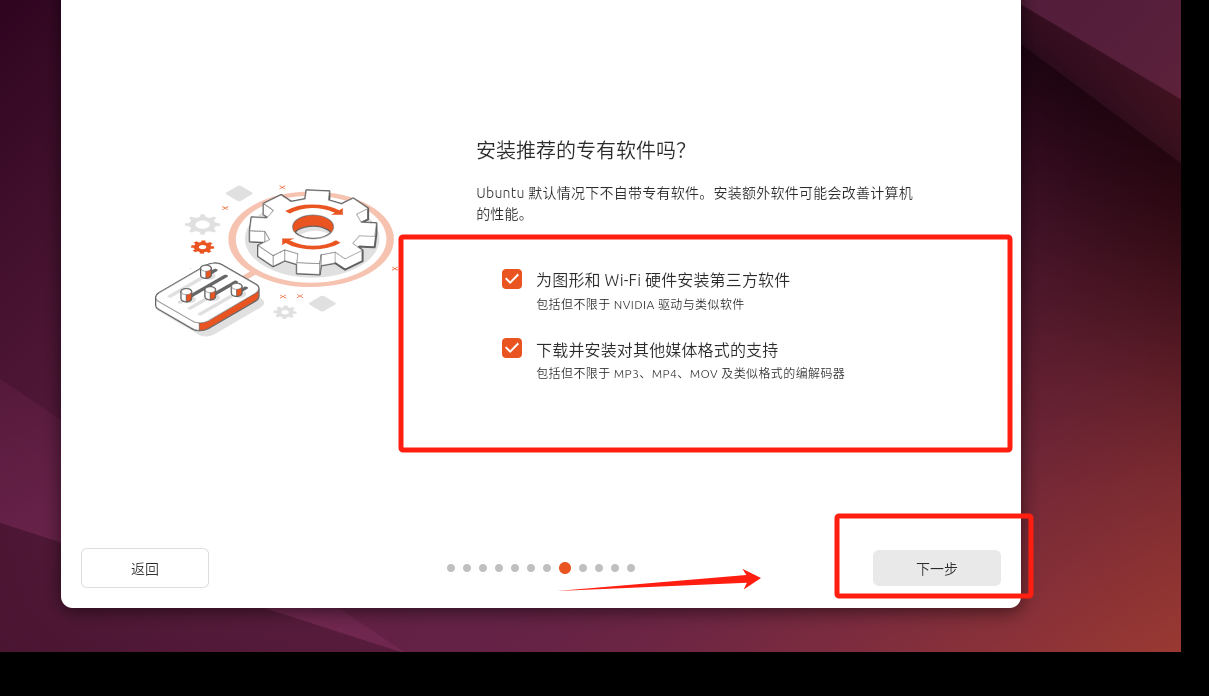
三十五、这两个选项都勾选,然后下一步
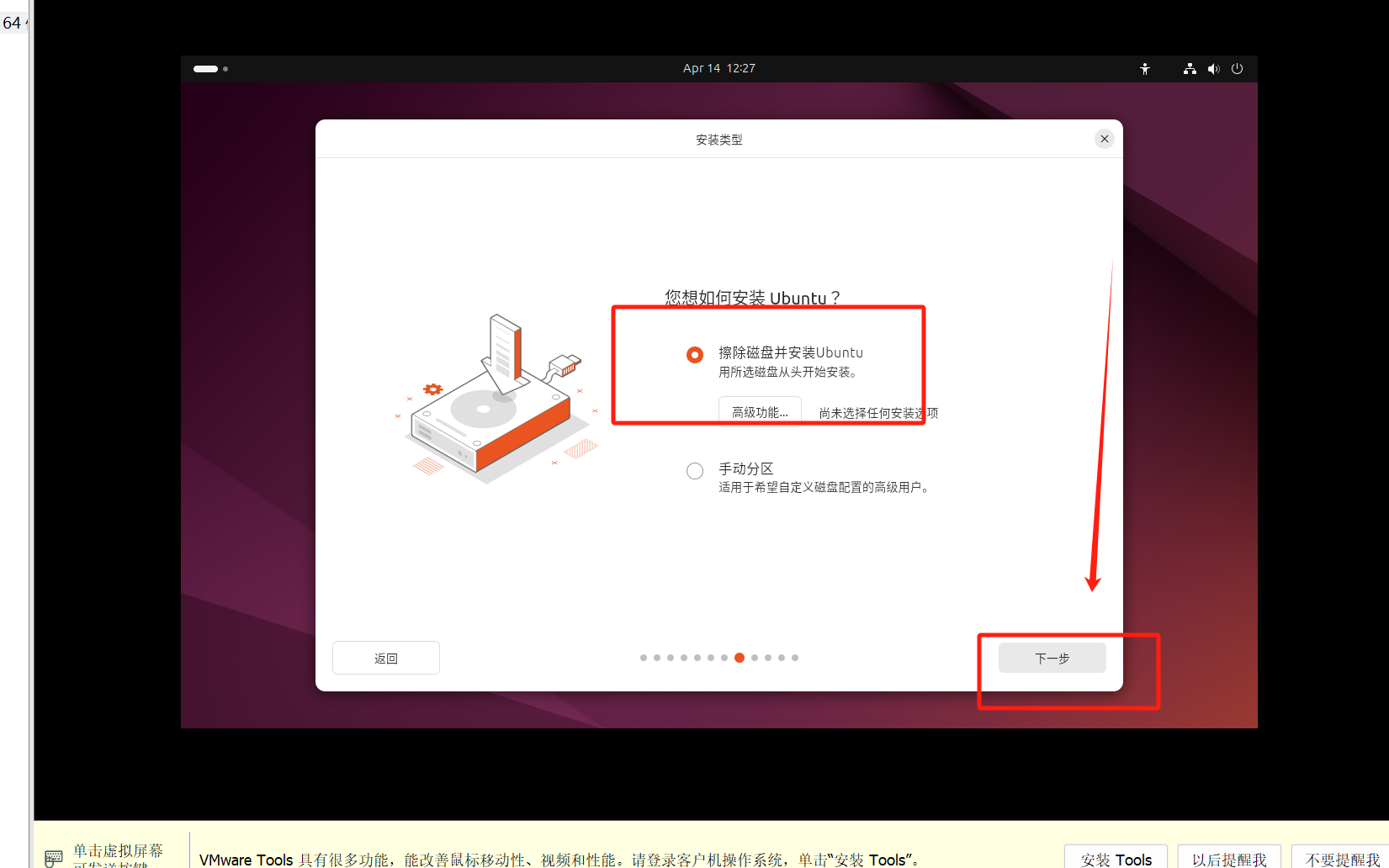
三十六、下一步
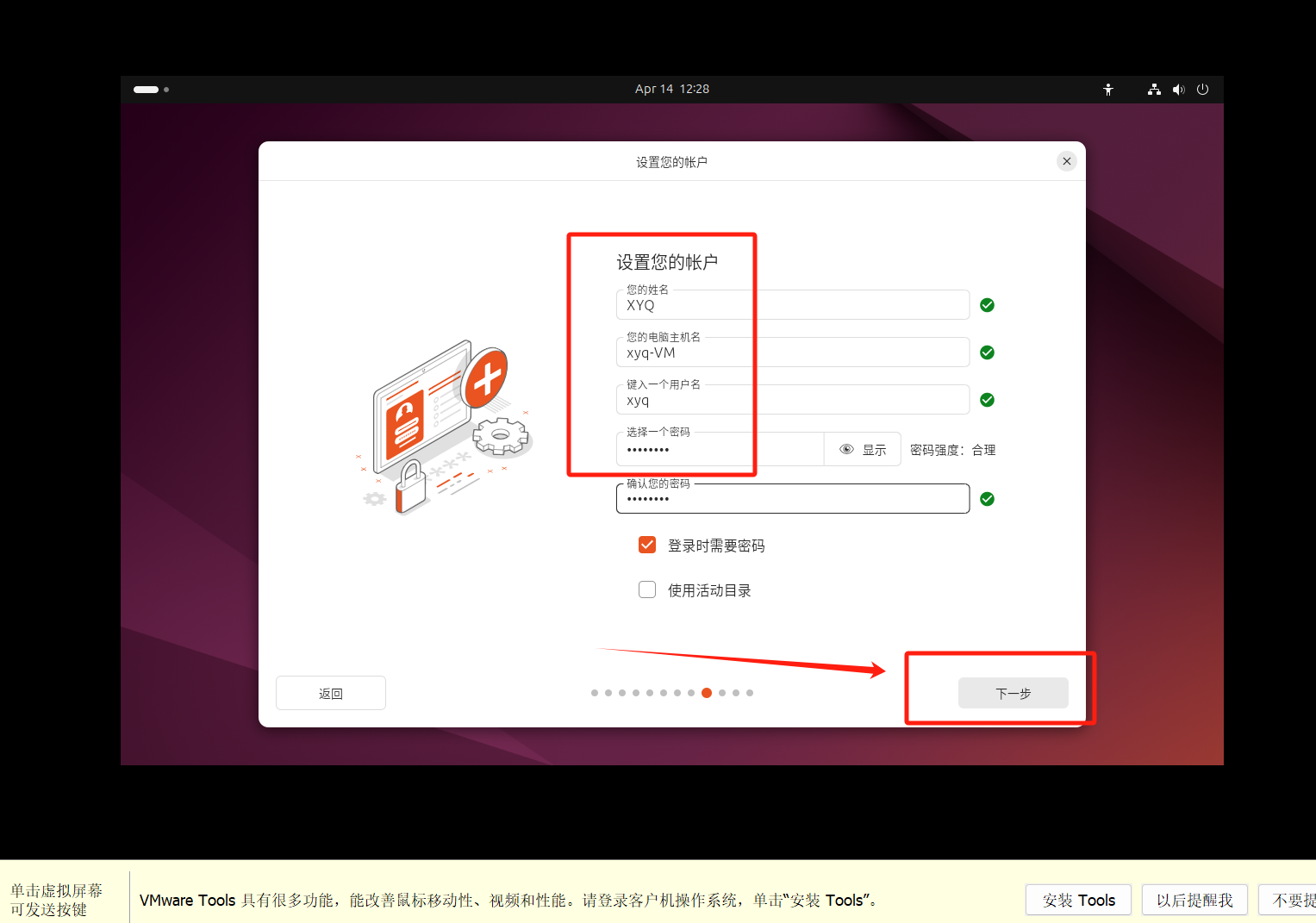
三十七、写一下用户名,然后输入你的密码,然后下一步
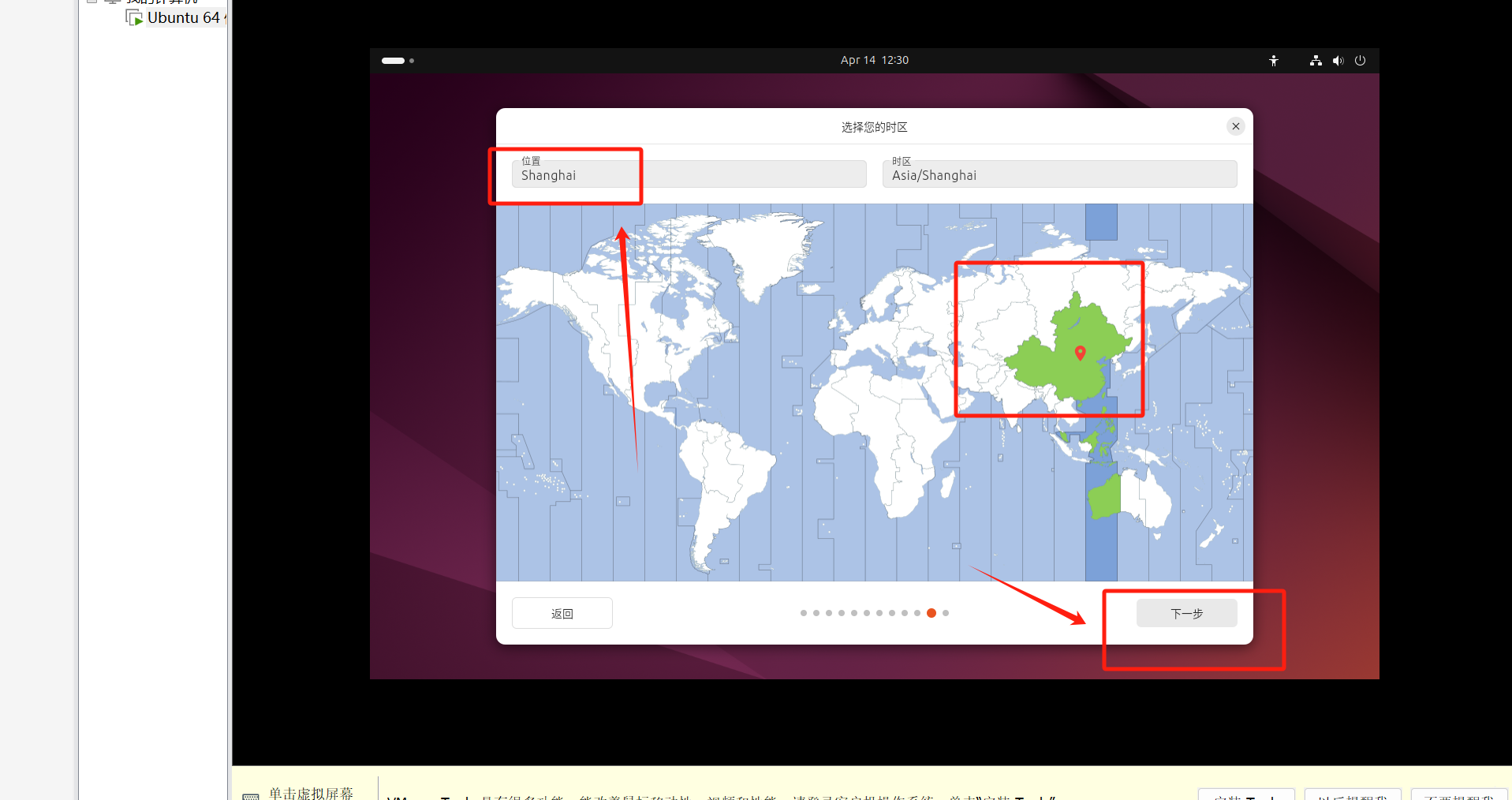
三十八、位置选择上海,然后下一步
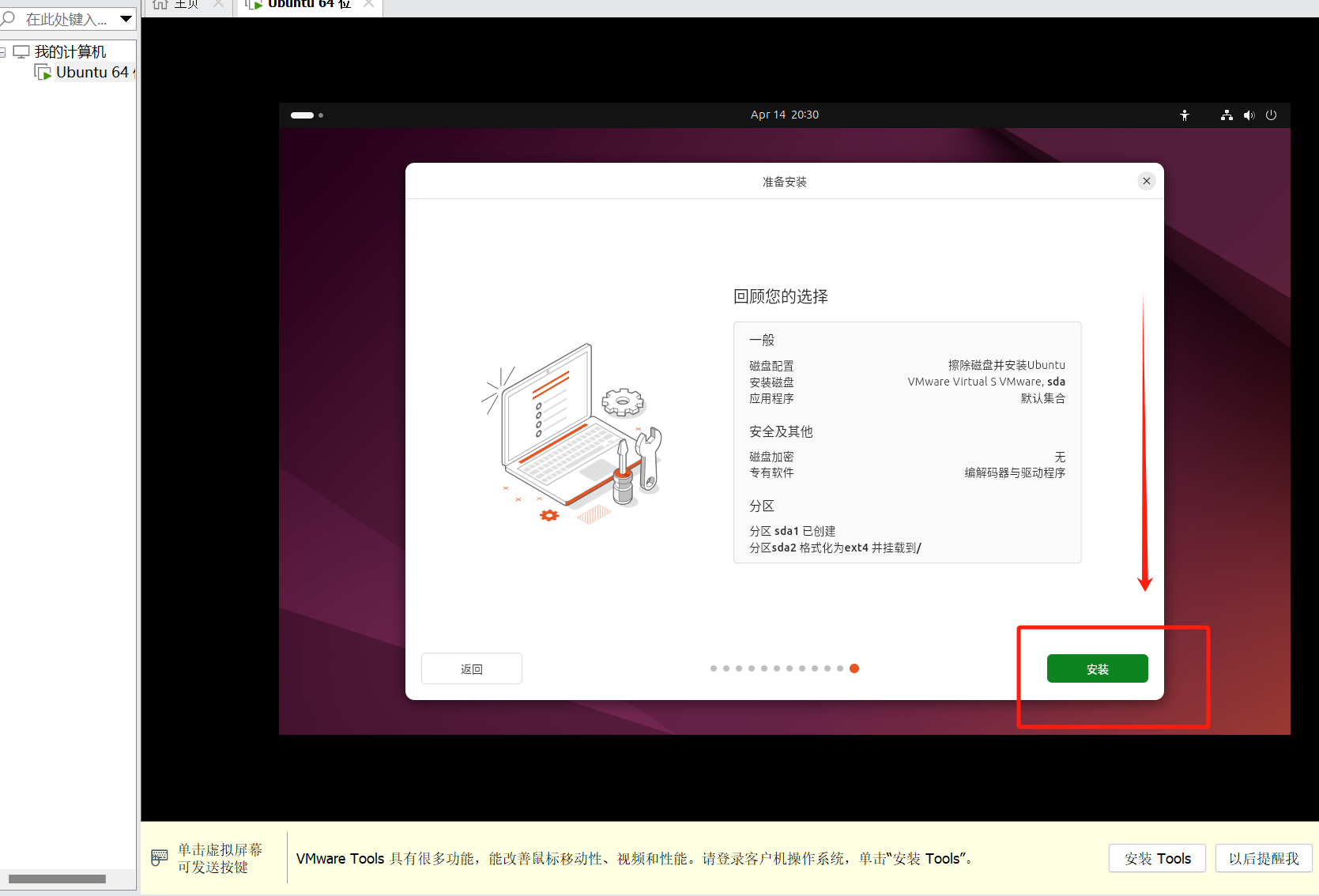
三十九、点击安装
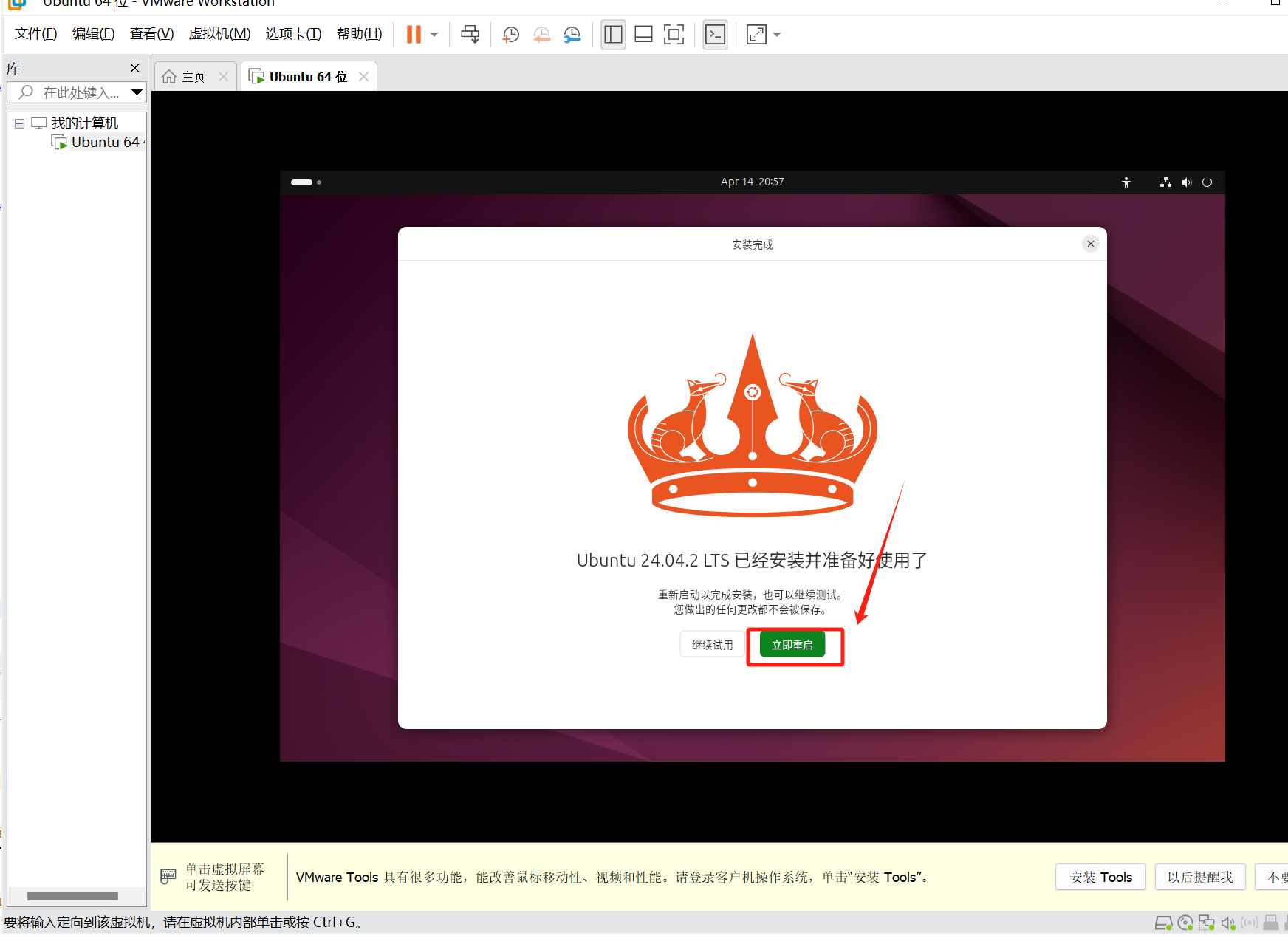
四十、安装完成,点击重启
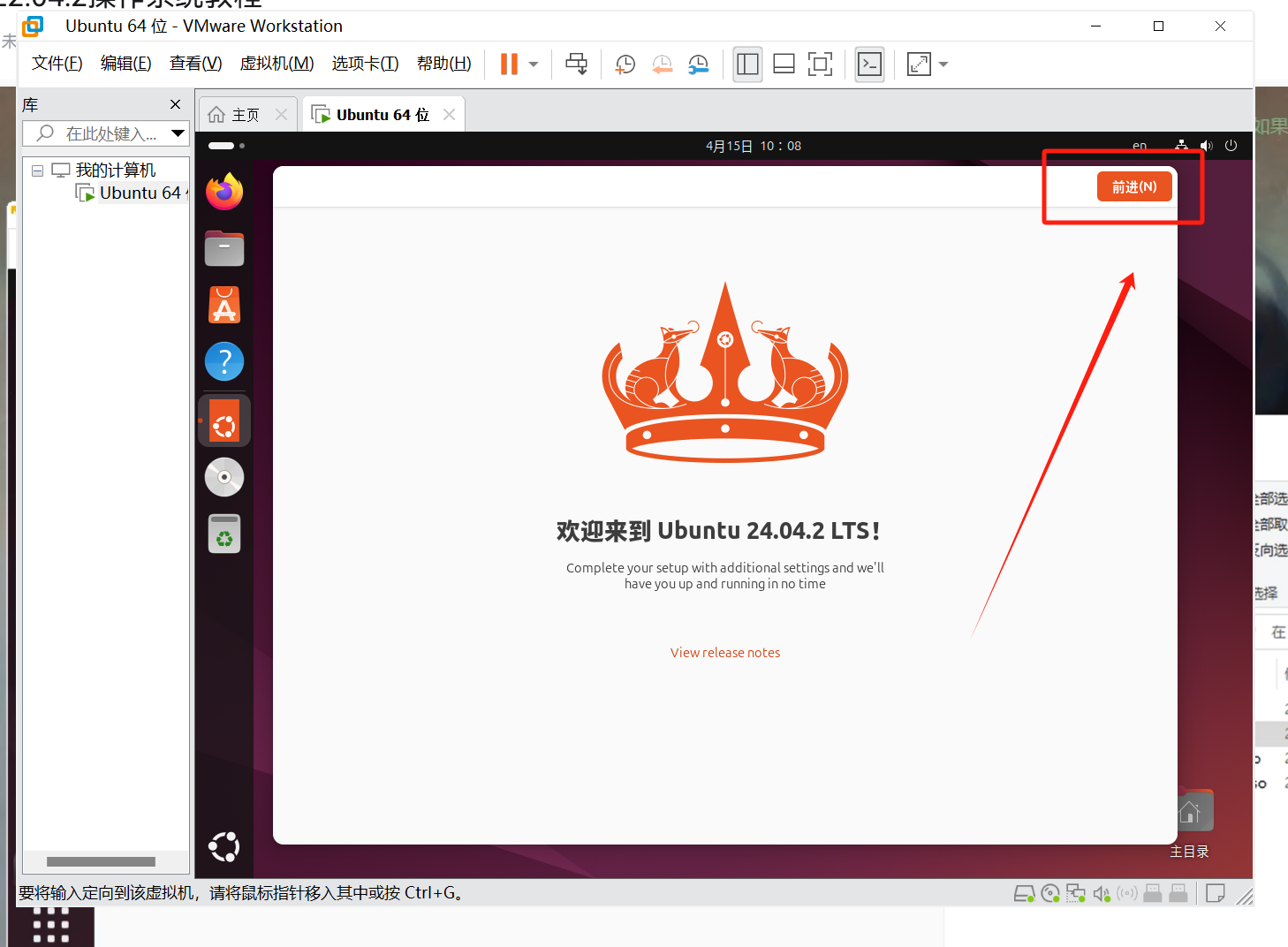
四十一、重启完成,点击前进
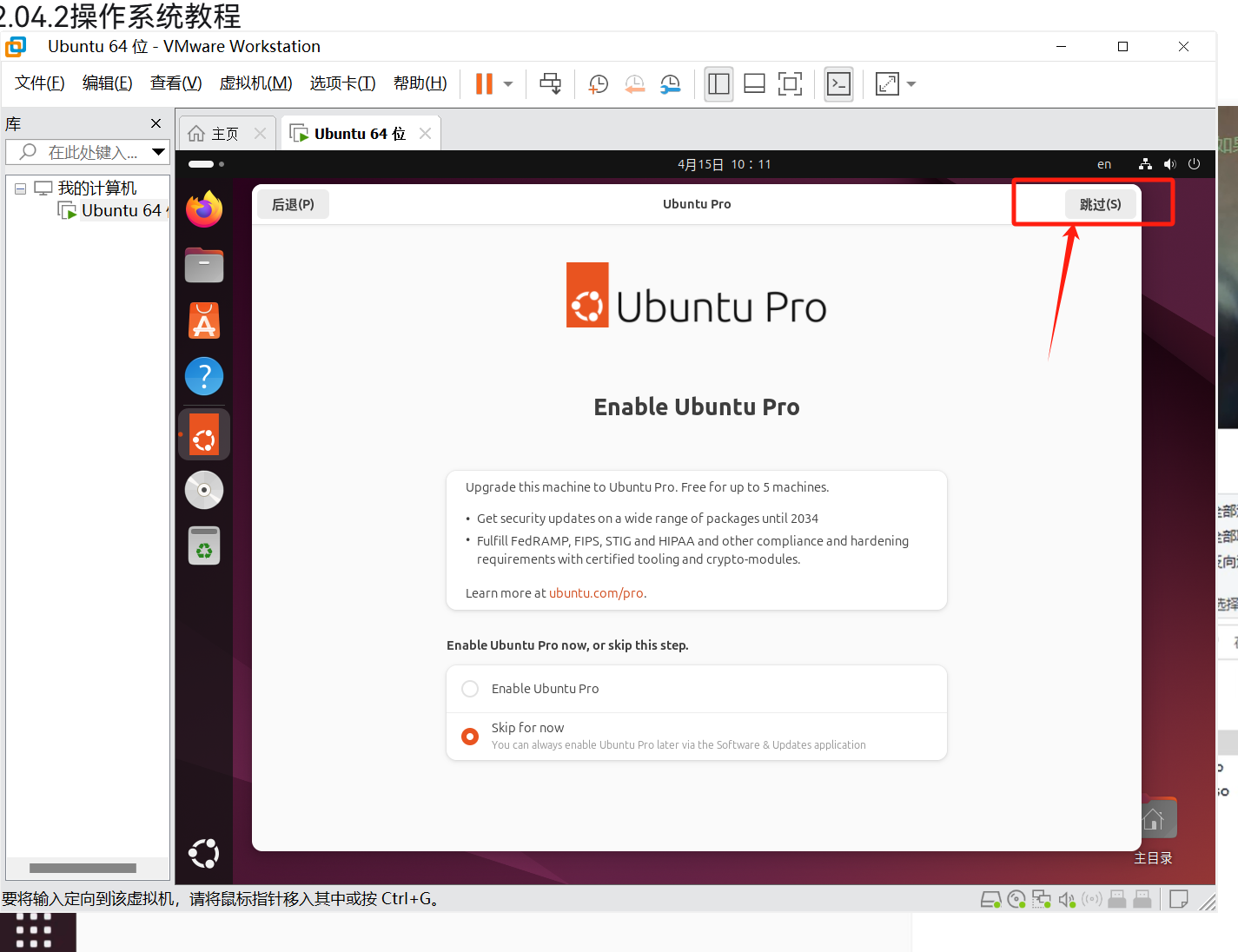
四十二、跳过
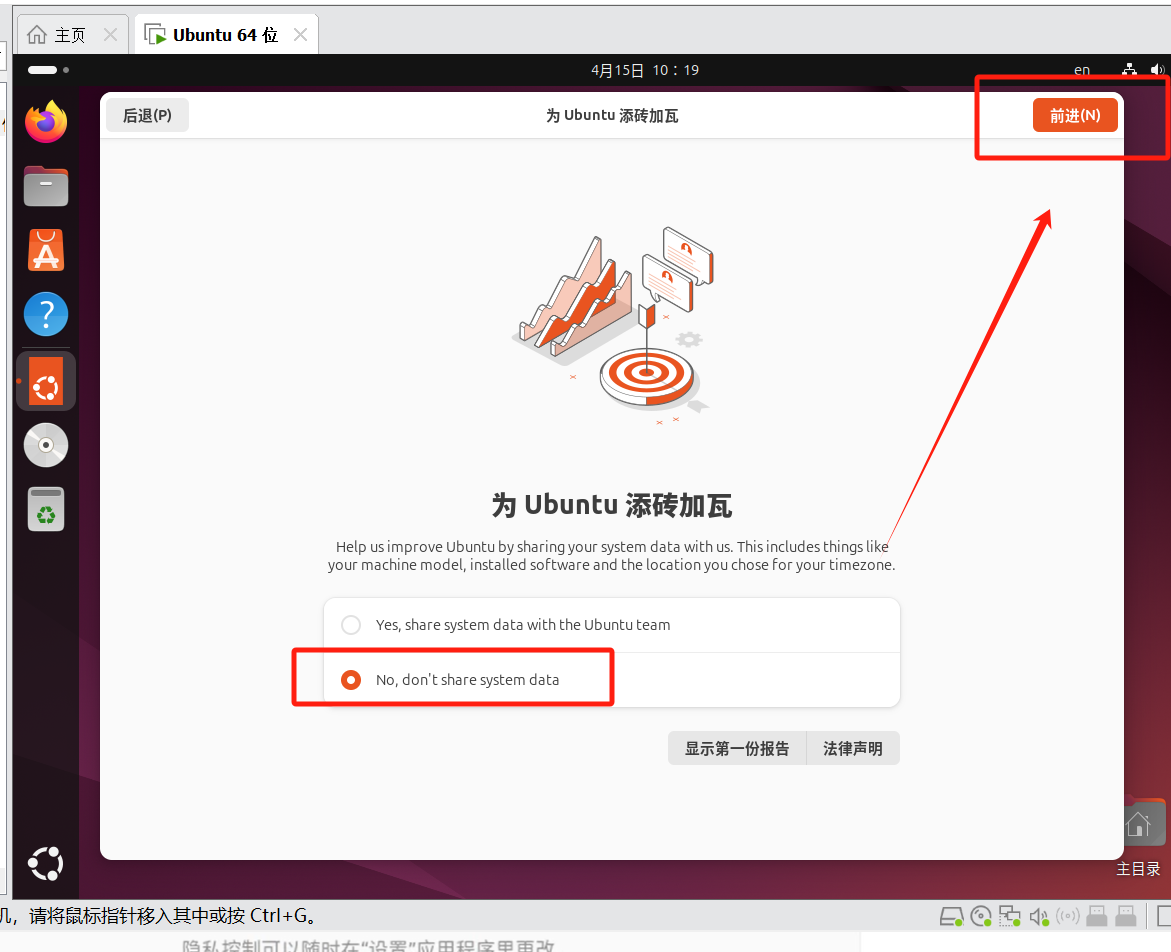
四十三、前进
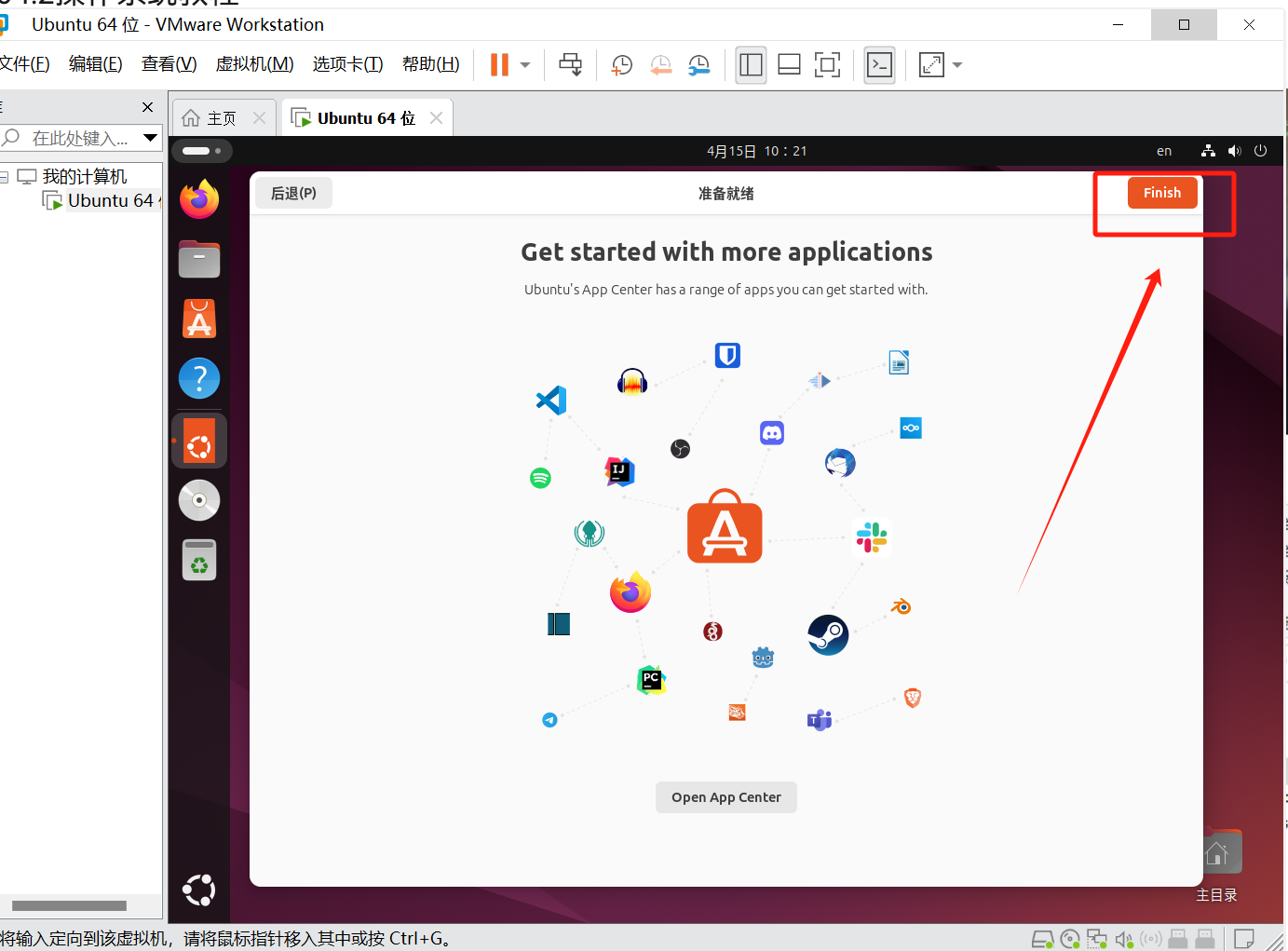
四十四、完成
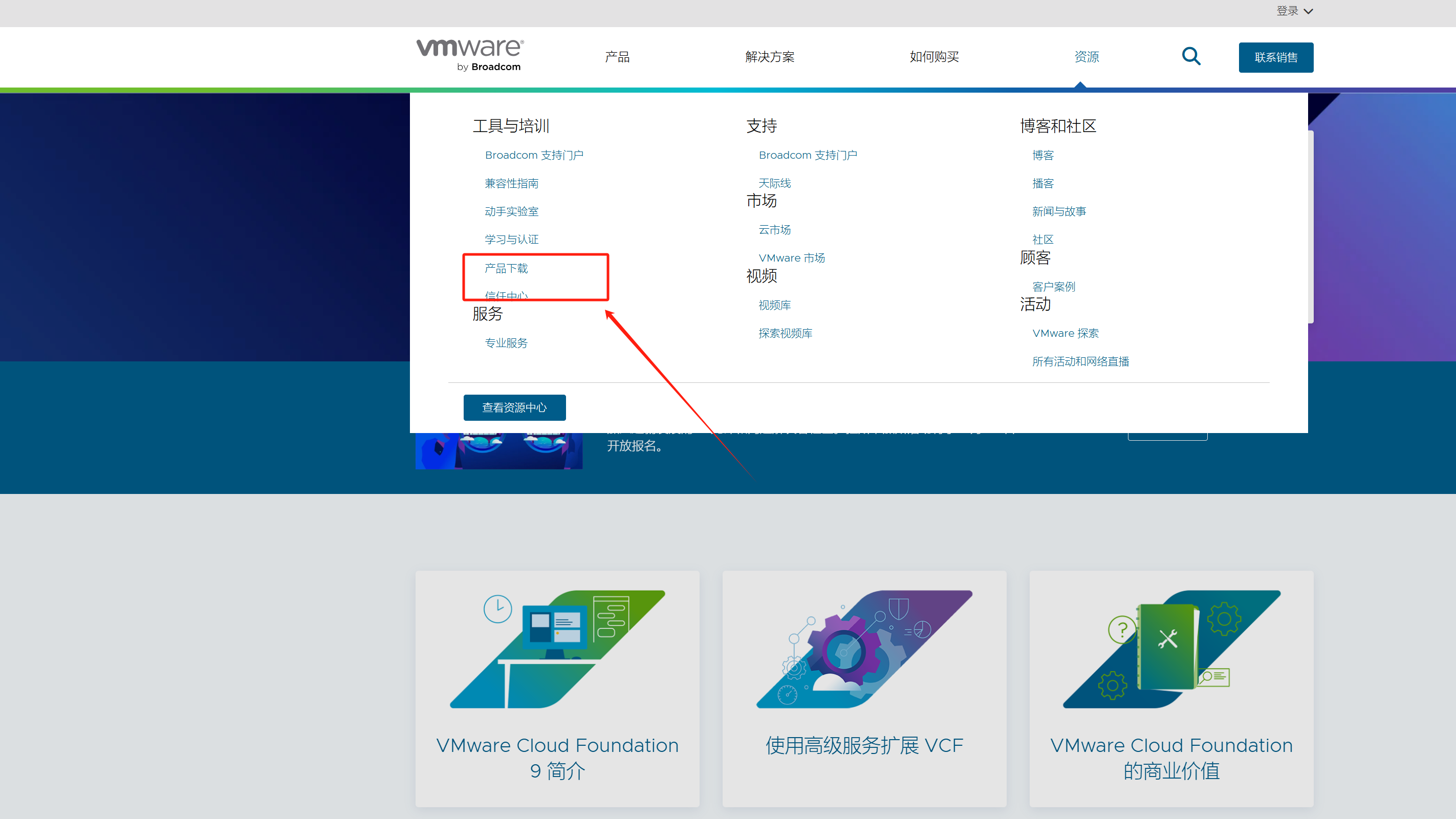
四十五、进入VMware官方网站,进入产品下载(现在要做的是安装VMware tools工具,以便可以从Windows复制文件到Ubuntu里面去)
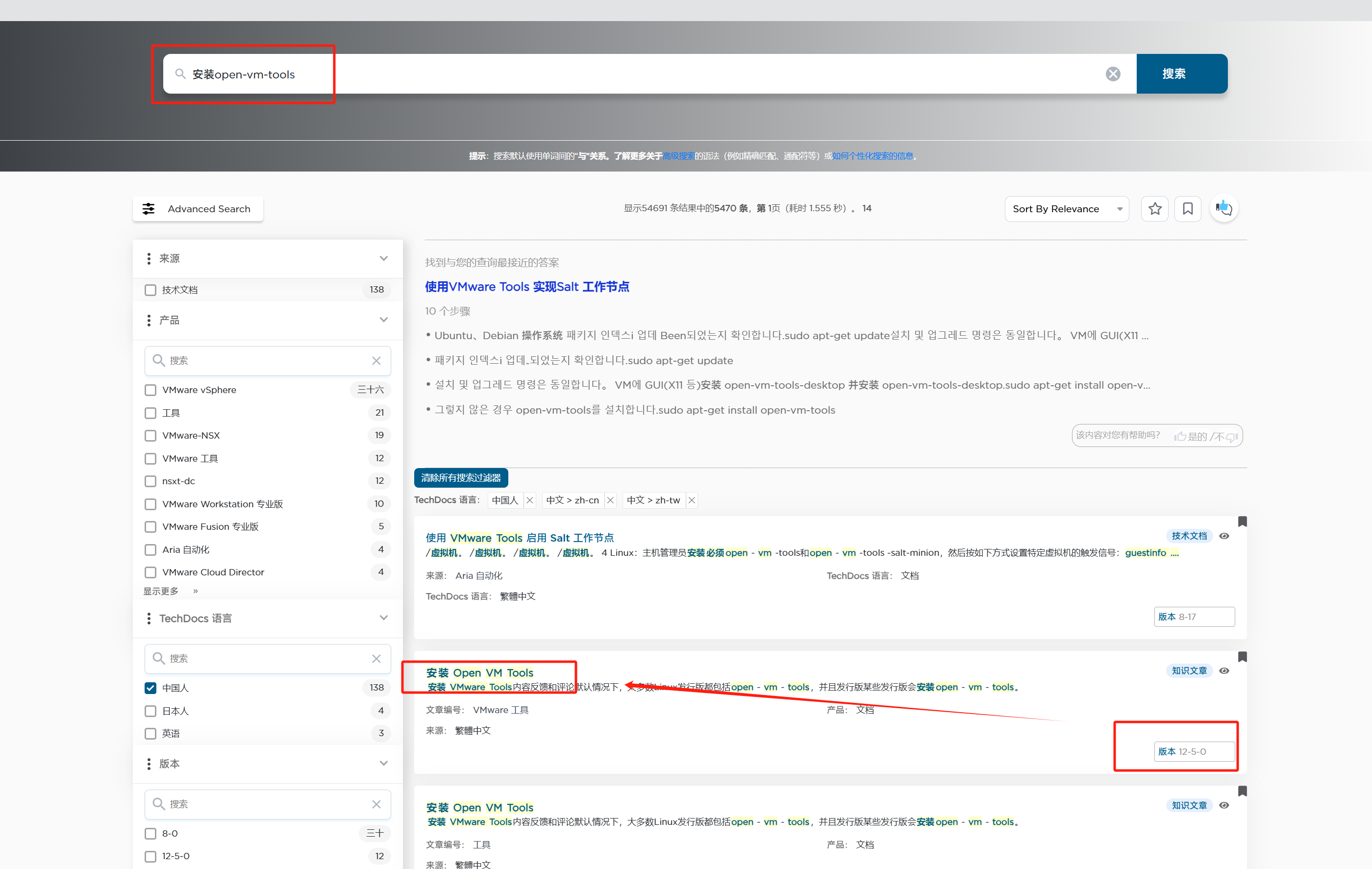
四十六、搜索安装Open VM Tools
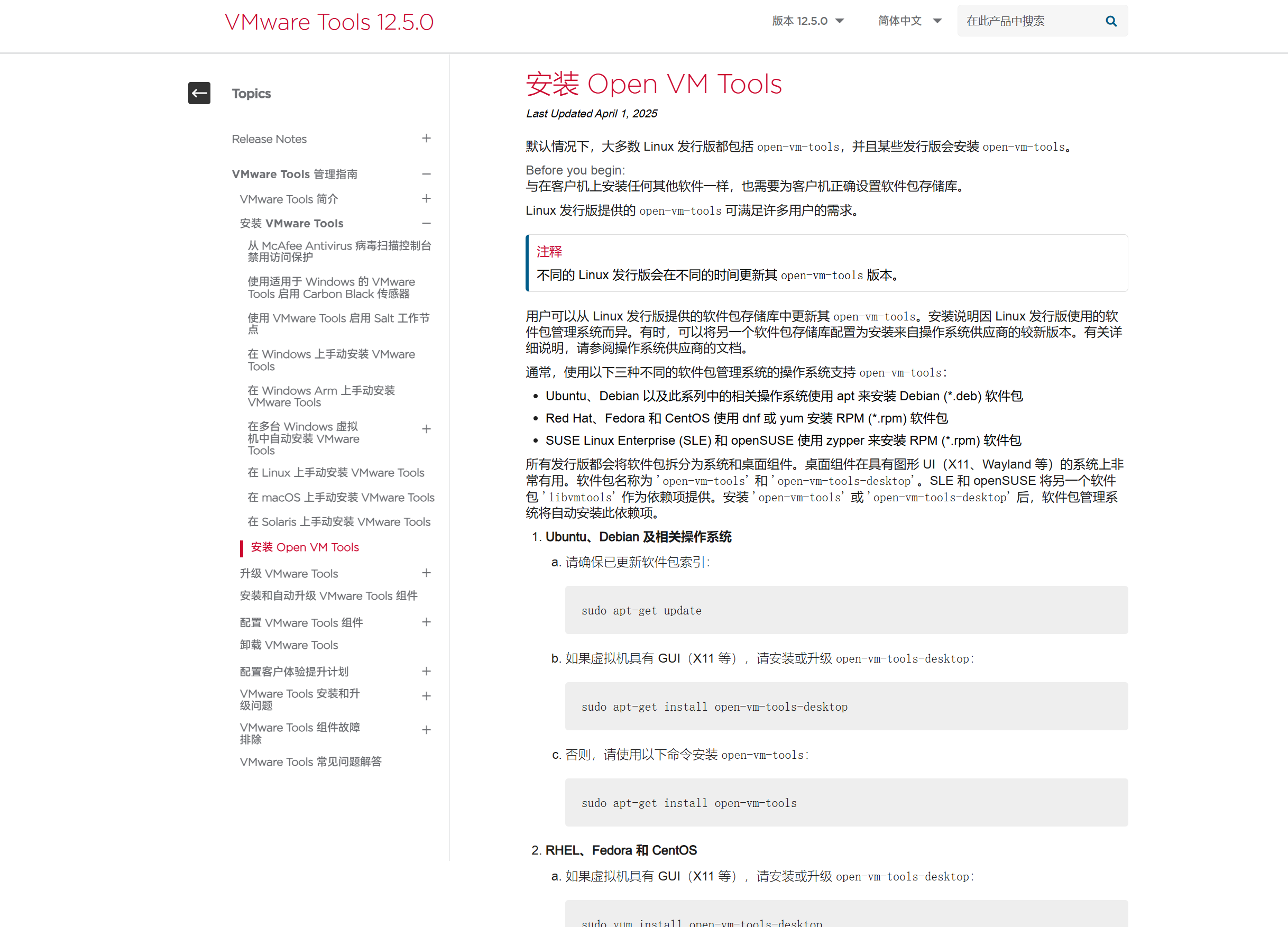
四十七、点进去后,就可以看到安装教程了
四十八、回到Ubuntu,鼠标右键,打开终端

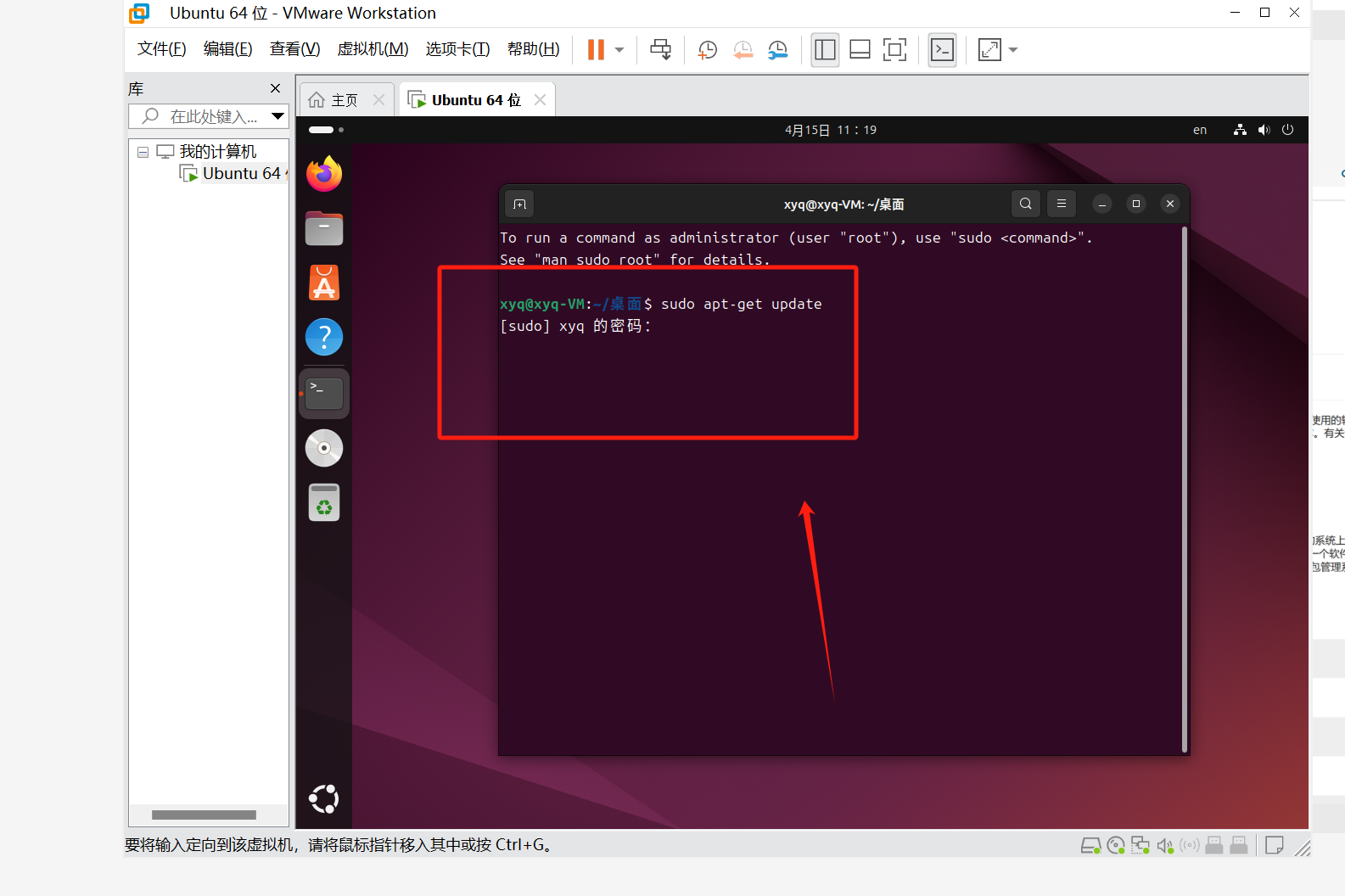
四十九、输入sudo apt-get update这条指令
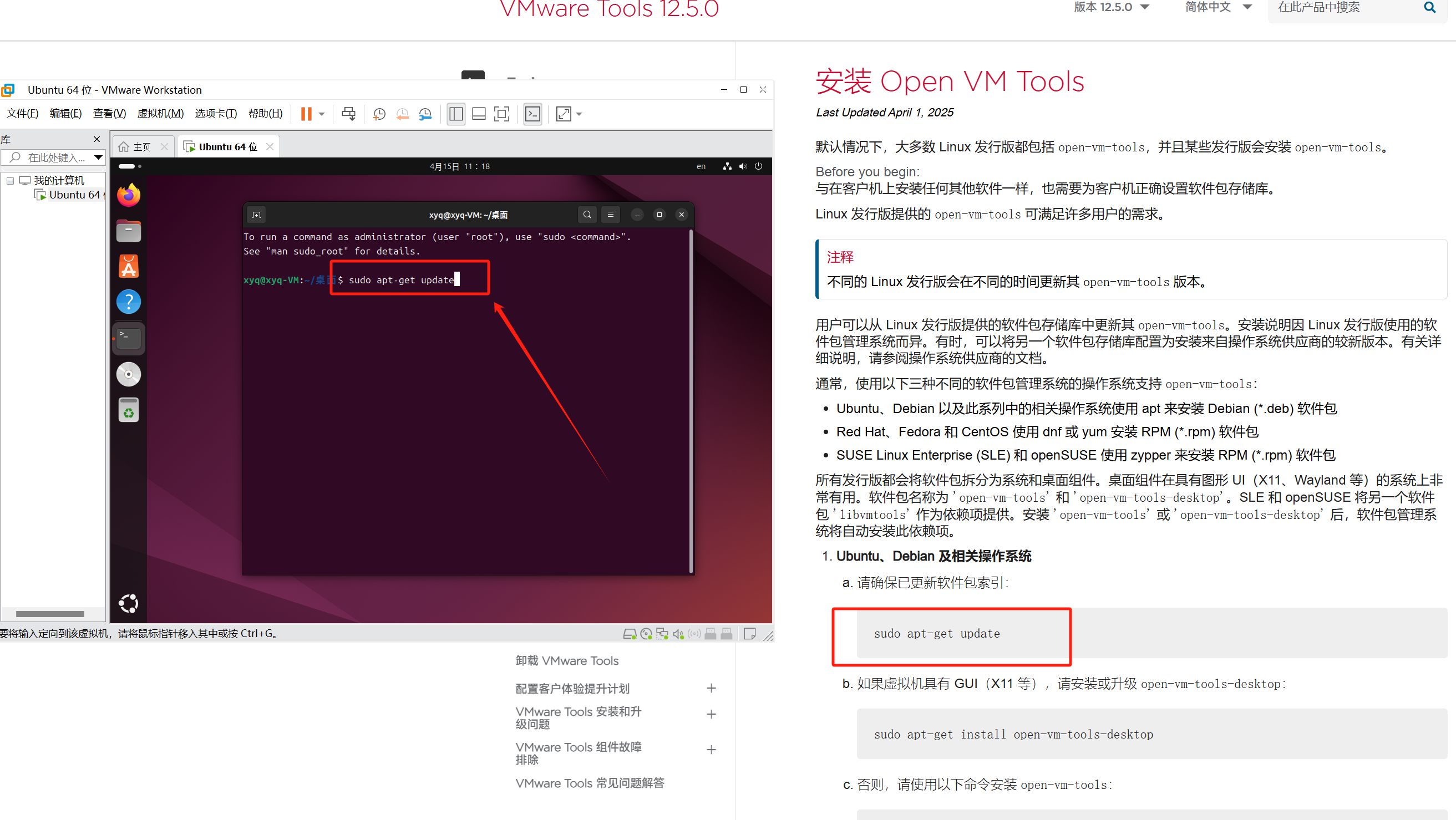
五十、然后输入你的密码
五十一、继续下一条指令
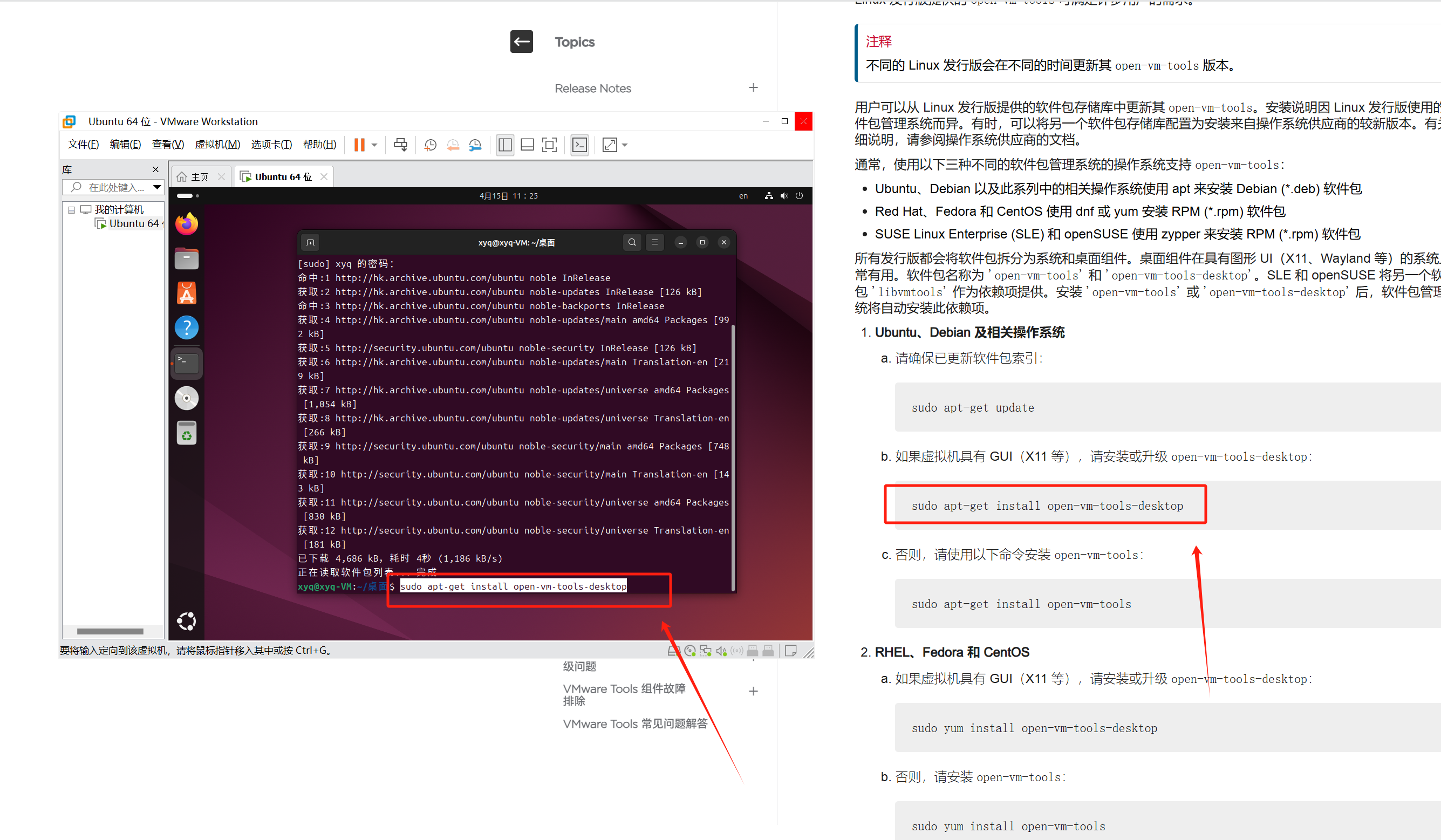
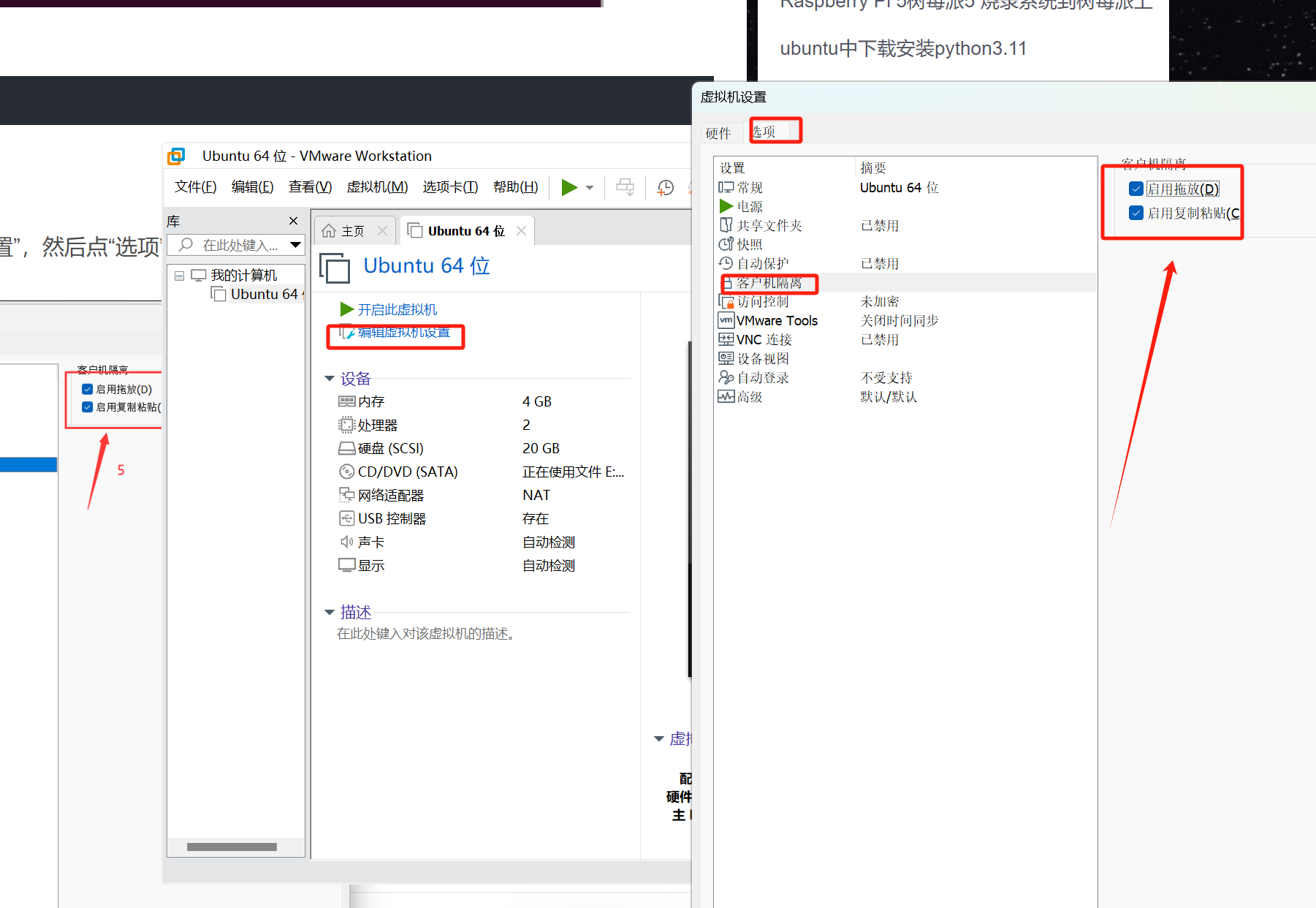
五十二、这两条指令执行完后,关闭Ubuntu,启用复制粘贴
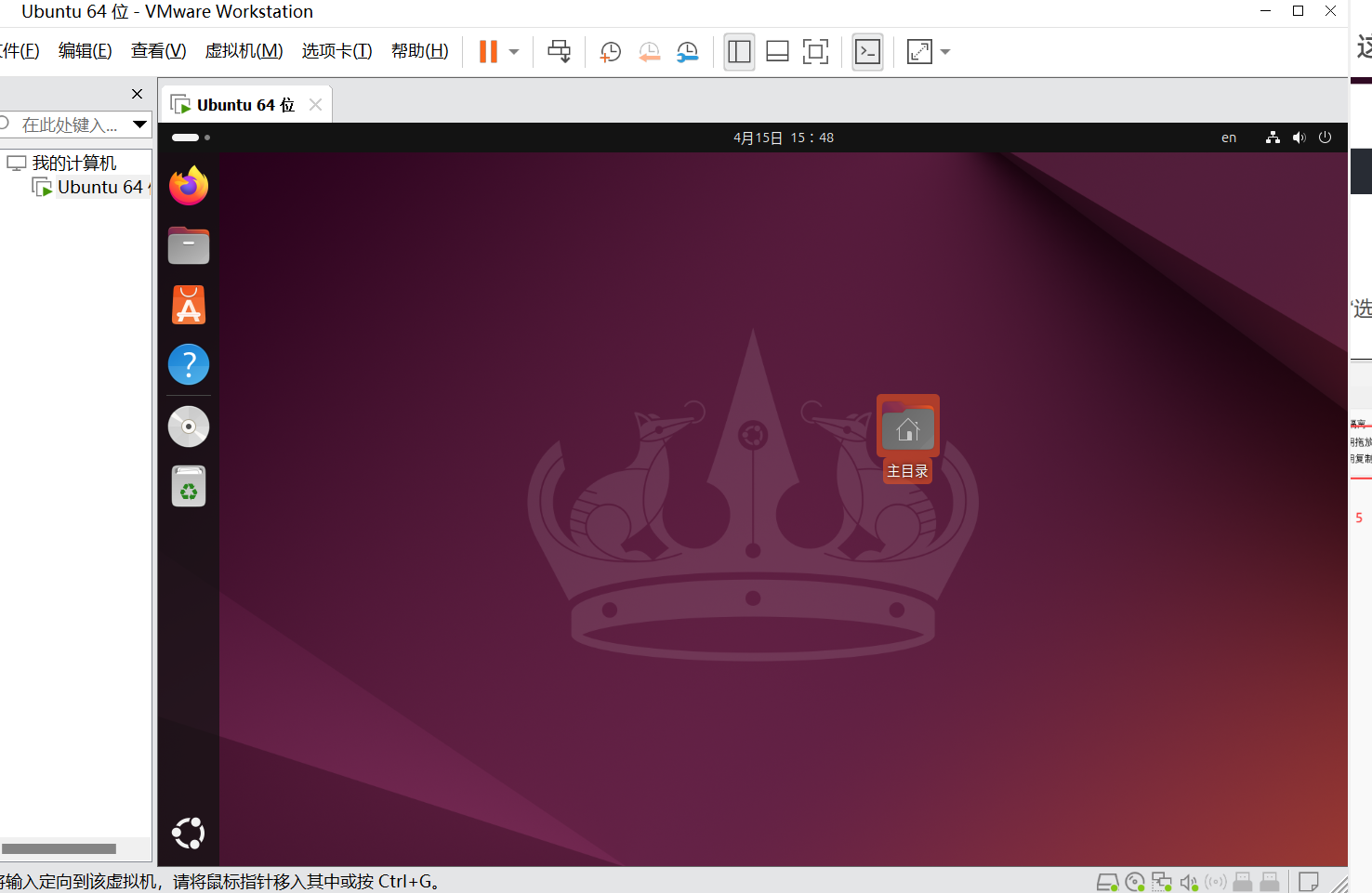
五十三、重启Ubuntu,就算是安装好了

智能硬件社区聚焦AI智能硬件技术生态,汇聚嵌入式AI、物联网硬件开发者,打造交流分享平台,同步全国赛事资讯、开展 OPC 核心人才招募,助力技术落地与开发者成长。
更多推荐



 7
7 0
0- 0


 已为社区贡献4条内容

所有评论(0)