JLINK安装以及使用教程
本文主要介绍jlink的安装、烧录方法以及添加新的芯片到jlink软件里面。
·
目录
概述
由于工作需要,本文很有必要写一下用jlink烧录单片机的方法,合适不经常接触的开发人员以及测试人员,本文章截图过多,大家可根据需要按照目录去浏览即可。
一、安装篇
1.1 安装包下载
本文采用Jlink V6.40版本,也可以从官网下载其它版本,需要注意的是V7.50版本及以上本文不支持扩展芯片。
官网下载地址:
SEGGER - The Embedded Experts - Downloads - J-Link / J-Trace
CSDN资源包:
【免费】JLink-V640安装包资源-CSDN文库
1.2 安装
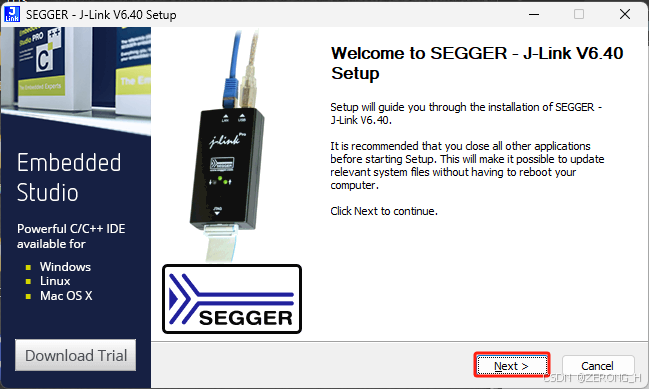
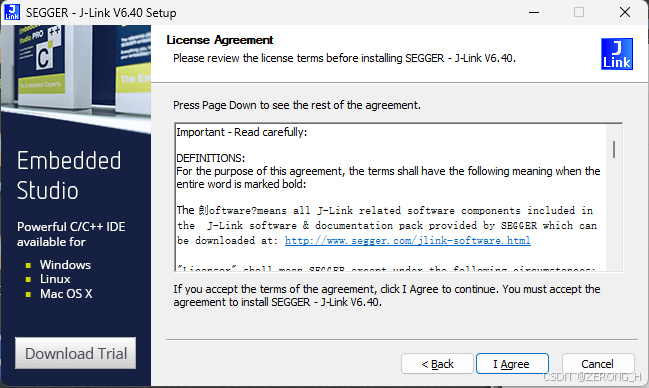
- 以管理员身份打开安装包JLink_Windows_V640.exe,点击Next > I Agree。
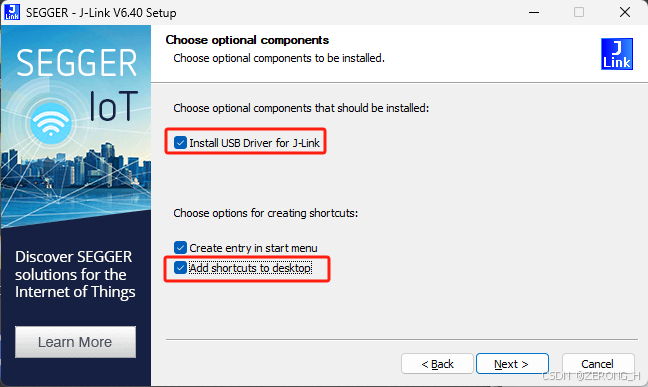
- 勾选Install USB Driver for J-Link ,安装jlink的usb驱动,这个很重要!
- 勾选Add shortcuts to destop,安装结束后在桌面会显示J-Flash快捷方式。
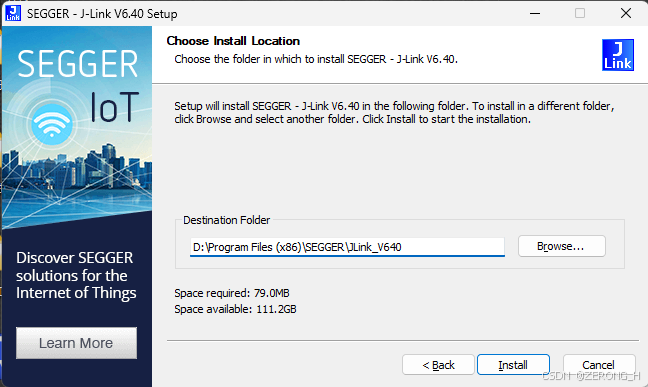
- 可以选择C盘之外的盘符,但是一定要确保所有路径均为英文。
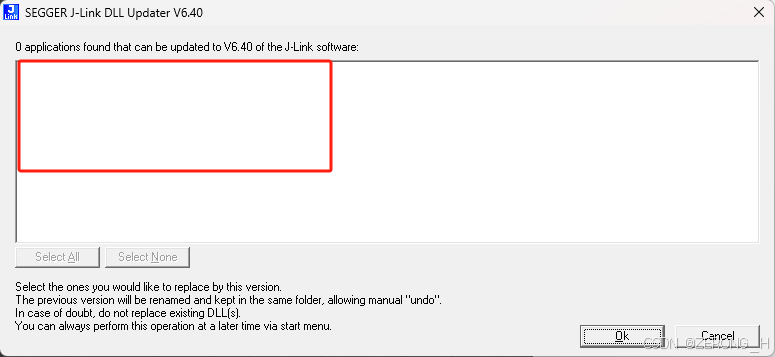
- 勾选以下DLL可以满足Keil开发环境下使用JLINK调试,其它开发环境也一样,我这里没显示,如果显示了就要勾选。
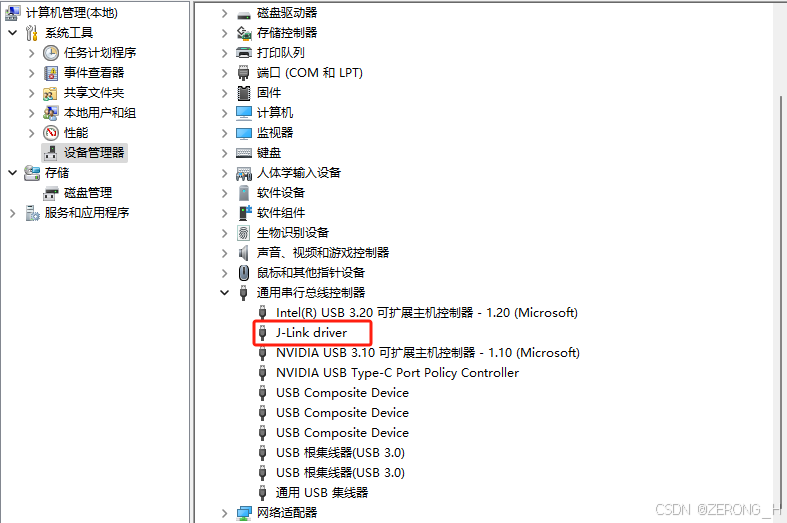
- 打开设备管理器,出现J-Link driver说明J-Link安装成功,没出现的话先断电JLINK调试器再试。
二、使用篇
2.1 硬件环境搭建
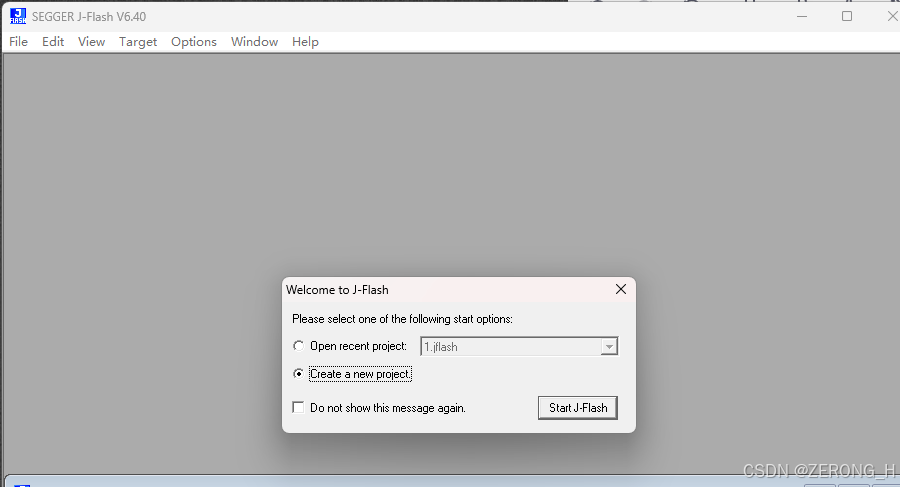
- 双击快捷方式J-Flash V6.40a,选择Create new project,点击Start J-Flash。
- 点击Target device中的... 。
- 根据需要选择芯片型号,在Manufacturer下面查找,这个板本没有直接搜索的功能。
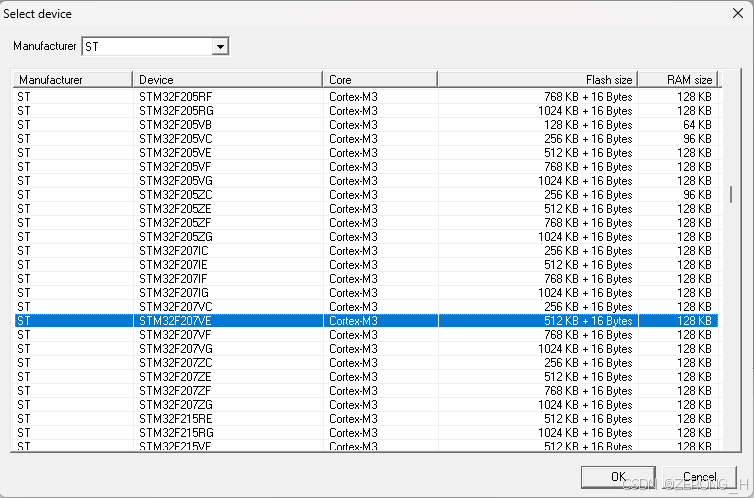
- 确认芯片型号没错后,下列操作默认即可。
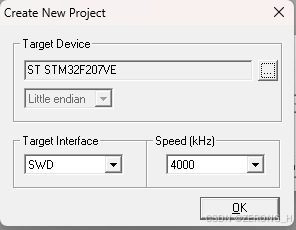
- 接线,一般使用四线SWD连接模式,四根线分别为3.3V,GND,TMS(DIO),SCLK(DCL)一一对应即可。
2.2 程序烧录
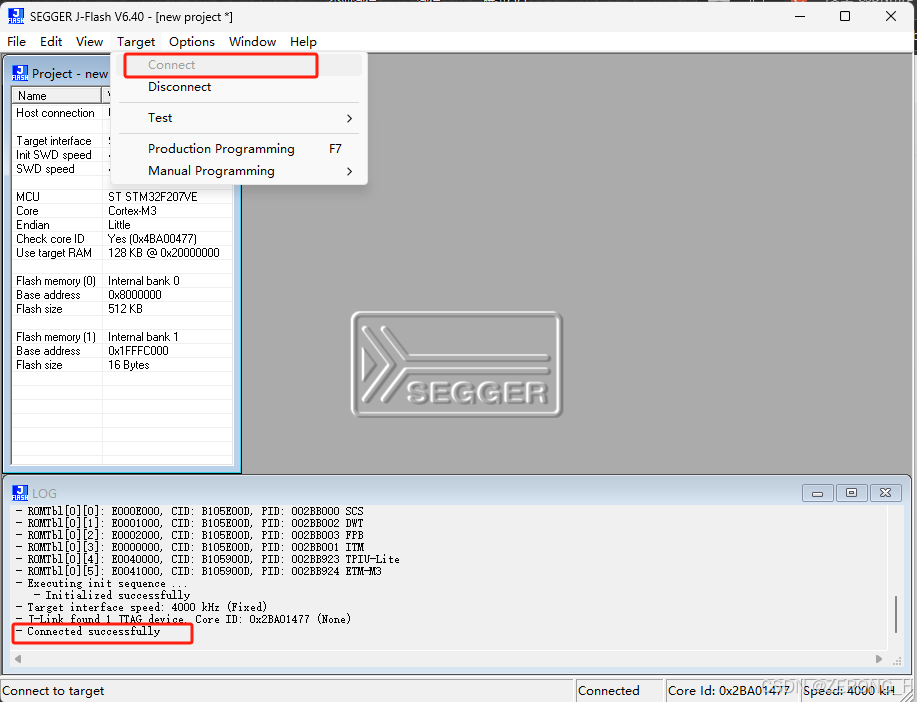
- 点击Target的Connect连接硬件,显示connected successfully表示连接成功。
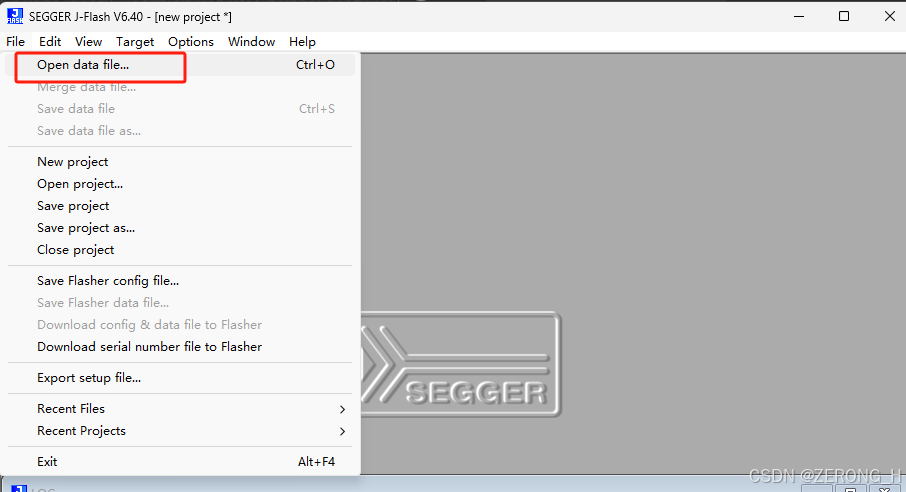
- 两种方式添加烧录bin文件,一是直接把文件拖到窗口上,二是点击File中的Open data file找到自己的烧录文件添加进来即可。
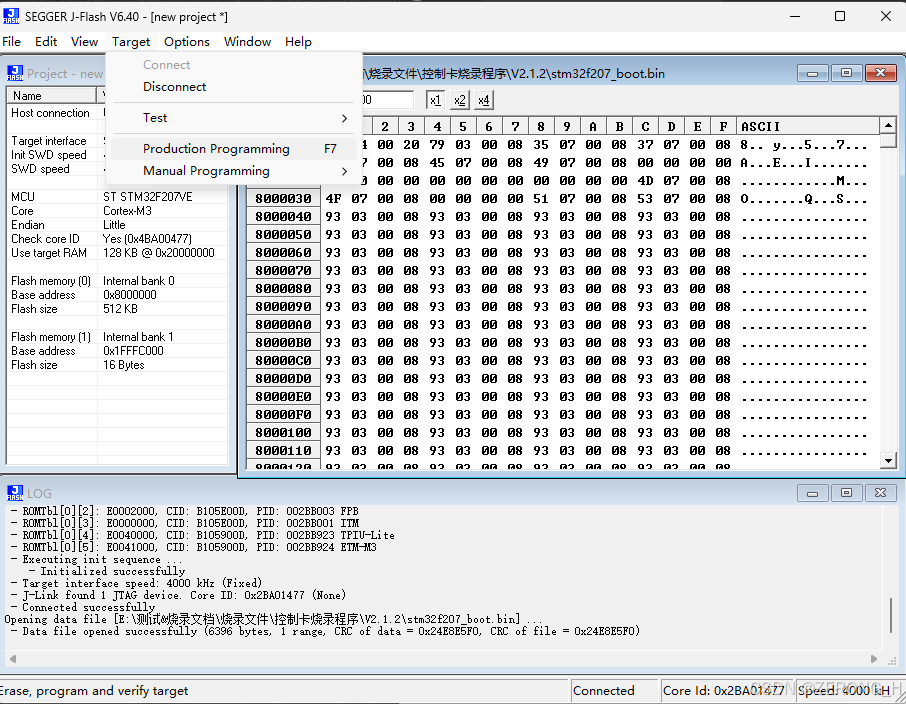
- 注意填写起始地址(这里很重要,特别针对测试人员来说,不知道直接问开发人员),如果是烧录hex文件就不需要填写起始地址。
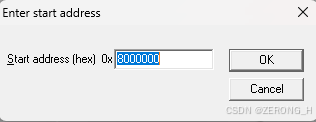
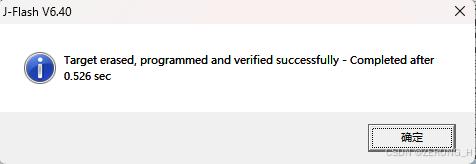
- 点击产品编程Production Programming,出现下面画面则烧录成功。
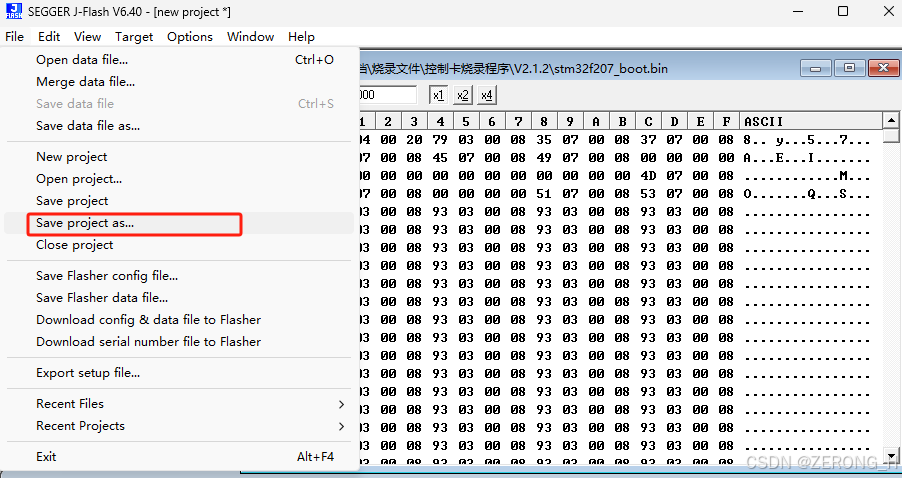
- 保存这个硬件环境下的项目,以便下次可以快捷使用,不用再手动创建新的项目,直接打开保存好的项目。
三、扩展篇
这里是针对安装完有些国产芯片不支持JLINK的使用方法。
以国民技术为例,添加芯片主要两个步骤:
1)修改JLinkDevices配置文档
2)添加Nationstech的下载算法文件,即后缀为.FLM的文件
3.1 修改JLinkDevices配置文档
- 找到 JLink 安装路径,打开 JLinkDevices 文档(可使用 notepad 打开)
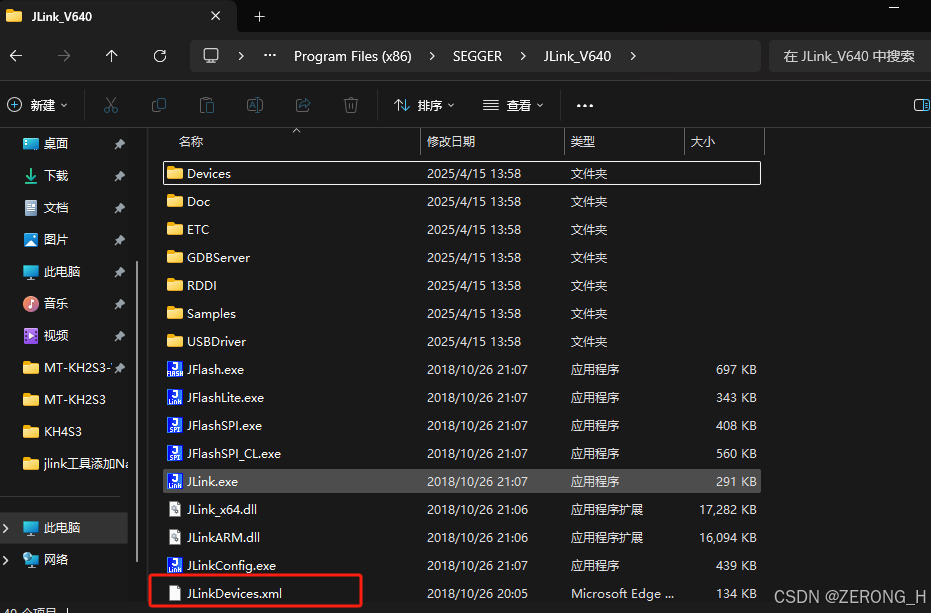
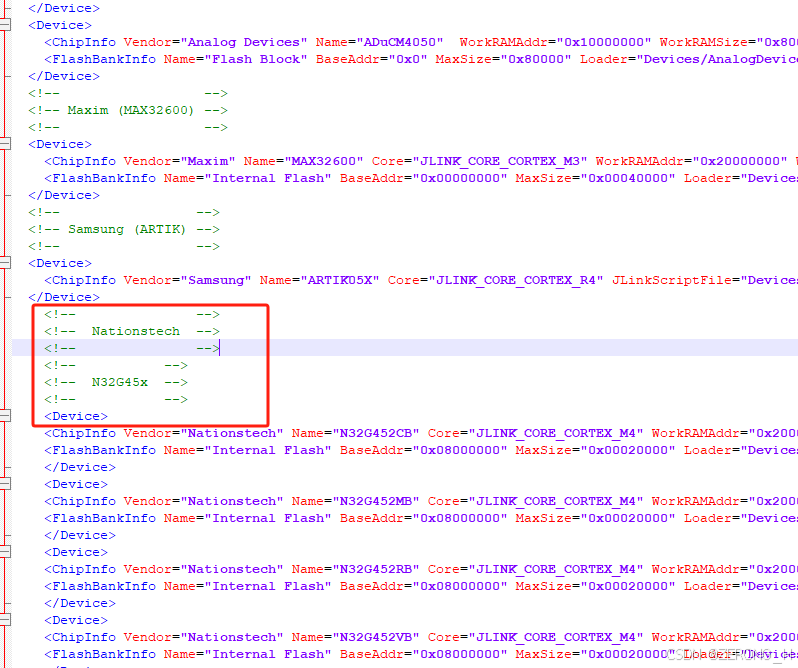
- 打开提供的 Nationstech-JLinkDevices 文档,将 Nationstech 所有芯片配置的内容复制到安装路径下的JLinkDevices 文档末尾,点击保存。
3.2 添加Nationstech的下载算法文件
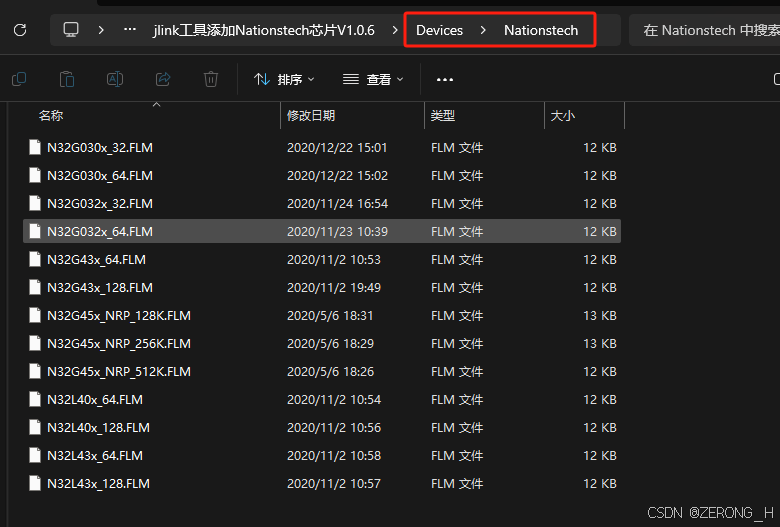
- 将提供的Nationstech文件夹复制进JLink安装路径中的Devices文件夹
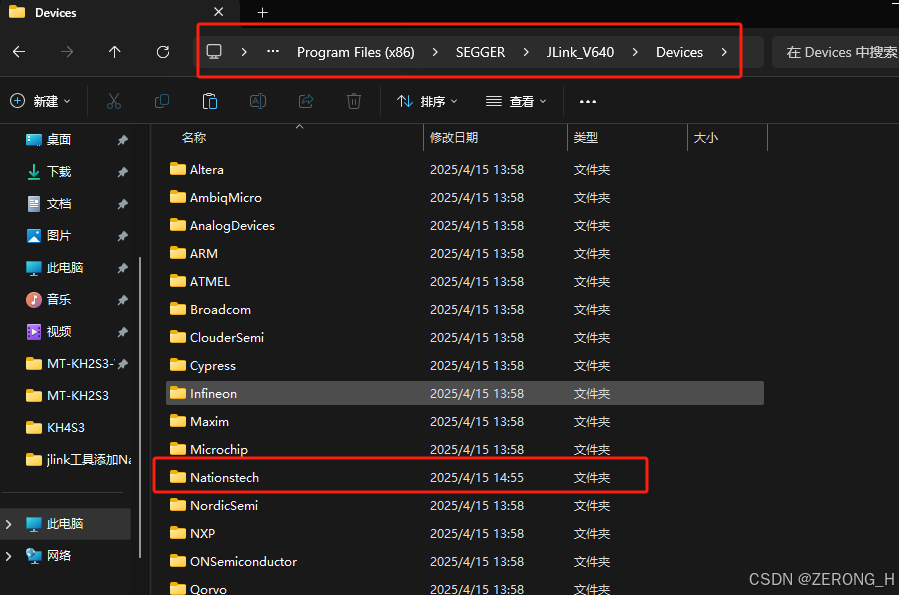
- 复制完成后的安装路径文件夹及内容如下:
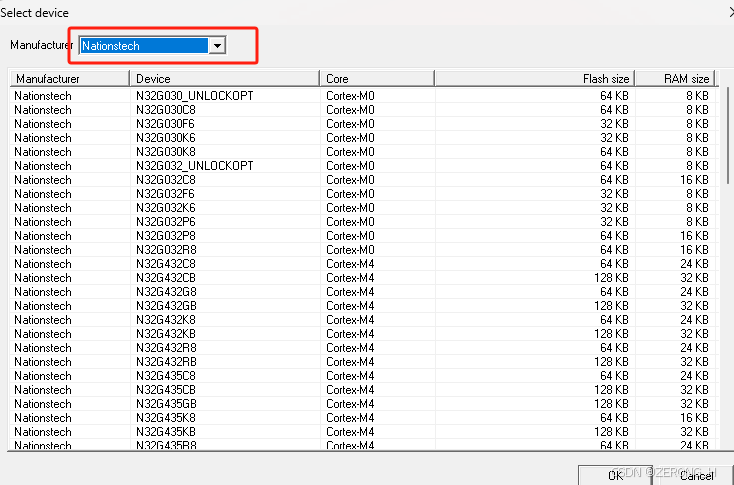
- 添加完成再进来jflash软件可以发现已经出现国民芯片的选型了

智能硬件社区聚焦AI智能硬件技术生态,汇聚嵌入式AI、物联网硬件开发者,打造交流分享平台,同步全国赛事资讯、开展 OPC 核心人才招募,助力技术落地与开发者成长。
更多推荐



 69
69 1
1- 0


 已为社区贡献6条内容

所有评论(0)