GX1452标定系统——LabVIEW打包生成.exe可执行文件和安装程序保姆级
本文章主要是,将LabVIEW开发的项目,在没有装LabVIEW编程软件的电脑上运行,提高安装效率和程序运行速度,将项目打包成.exe可执行文件后,在生成安装包的具体流程,以及实现时候遇到的问题。使用的项目为GX1452信号调理型芯片标定系统,一款集成了温箱、压力控制器和数字万用表驱动的自动标定系统。现项目开发环境:直接采用vi开发并不是在项目浏览器中开发标定系统有读EXCEL文件操作,操作不当会
目录
一、前言
本文章主要是,将LabVIEW开发的项目,在没有装LabVIEW编程软件的电脑上运行,提高安装效率和程序运行速度,将项目打包成.exe可执行文件后,在生成安装包的具体流程,以及实现时候遇到的问题。
- 使用的项目为GX1452信号调理型芯片标定系统,一款集成了温箱、压力控制器和数字万用表驱动的自动标定系统。
- 现项目开发环境:直接采用vi开发并不是在项目浏览器中开发
- 标定系统有读EXCEL文件操作,操作不当会出现查找不到文件情况
- 标定系统有很多子VI,操作不当会出现查找不到文件情况
- 标定系统中调用了第三方仪器驱动库,操作不当会出现文件冲突,文件丢失等各种问题
不保证所有项目都试用本方法,由于采用此方法导致的问题可以相互讨论,不负责相关责任。
二、GX1452芯片及标定系统介绍
2.1GX1452芯片产品信息
1、基本参数
-
型号:GX1452
-
封装:16引脚SSOP
-
工作温度范围:-55℃至+125℃(工业级/汽车级)
-
供电电压:4.5V至5.5V(典型值5V)
-
电流损耗:2.5mA(典型值)
-
分辨率:16位DAC(偏移量与跨度校准)
-
信号通道:全模拟信号通道(无量化噪声)
-
存储:768字节(6144位)内部EEPROM
2、核心特性
-
放大与校准
-
16级可编程增益放大器(PGA增益范围:39V/V至234V/V)
-
输入参考偏移校准范围:±150mV
-
16位分辨率偏移量/跨度校准(精度±0.02%满度)
-
-
温度补偿
-
支持多点温度修正(最多114个温度点,间隔1.5℃)
-
内嵌温度传感器与查找表(非线性补偿)
-
一阶温度误差补偿(偏移量TC与跨度FSOTC)
-
-
通信与安全
-
单引脚数字编程(DIO引脚支持异步串行通信)
-
安全锁功能(防止EEPROM数据篡改)
-
-
低功耗设计
-
支持2线制4-20mA电流环供电
-
快速响应:150μs阶跃响应
-
3、应用场景
-
压力传感器/变送器
-
应变仪/加速计
-
阻性元件传感器(如湿度传感器)
-
工业过程控制与校准设备
2.2标定系统介绍
- 硬件采用高精度数字万用表最为数据采集设备
- 可以对电压型、电流两线制和三线制输出标定测试
- 可程控数字万用表、压力控制器、温箱,实现自动标定,与验证
- 支持“断点续标”,极大地方便了标定工作的进行,提高了效率和准确性。
三、创建项目浏览器
1、打开最外层VI
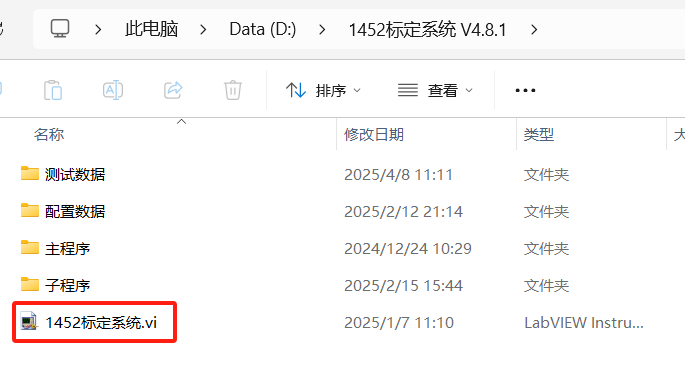
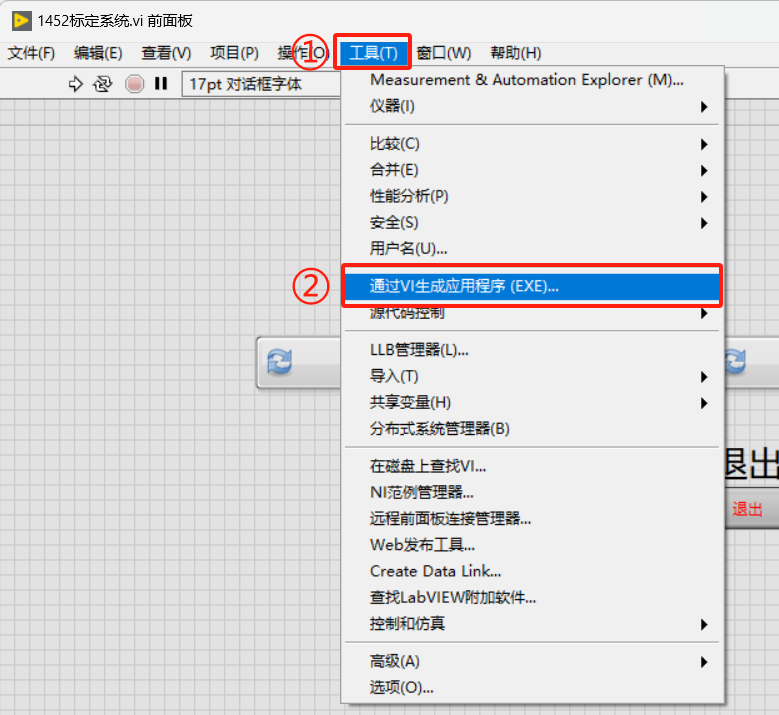
2、通过vi生成项目浏览器
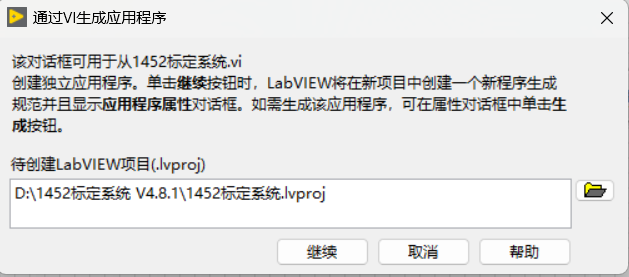
3、生成应用程序,设置默认就行
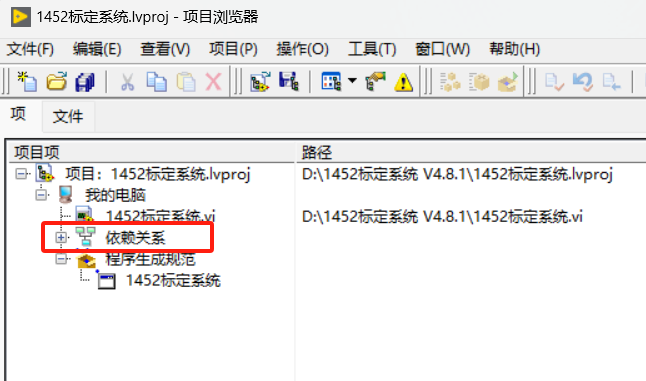
4、由于项目浏览器没有分配项目文件的位置,软件会自动存在依赖关系下面
四、分配文件结构
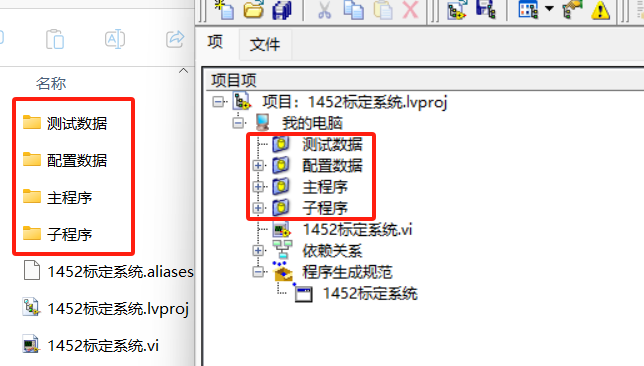
在项目浏览器中创建文件,与原项目结构一至
1、右键我的电脑→添加→文件夹自动更新
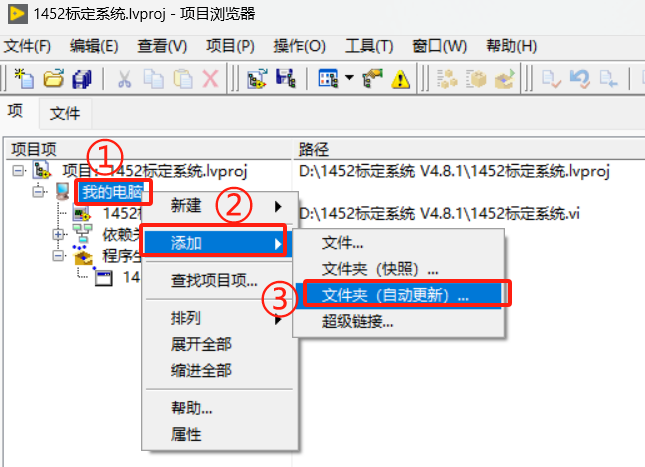
2、将原项目文件结构添加至项目浏览器虚拟文件夹
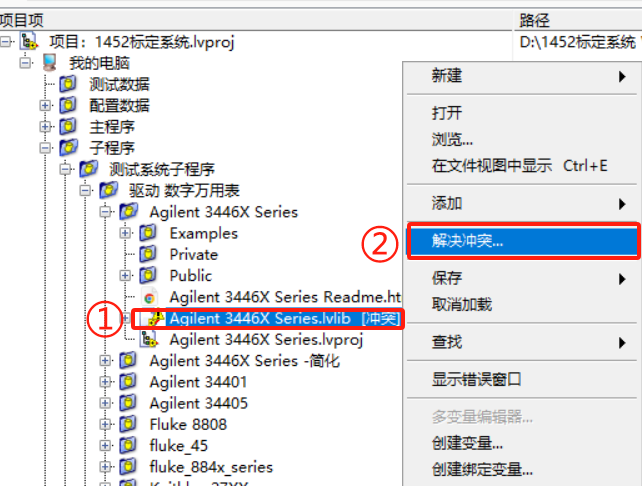
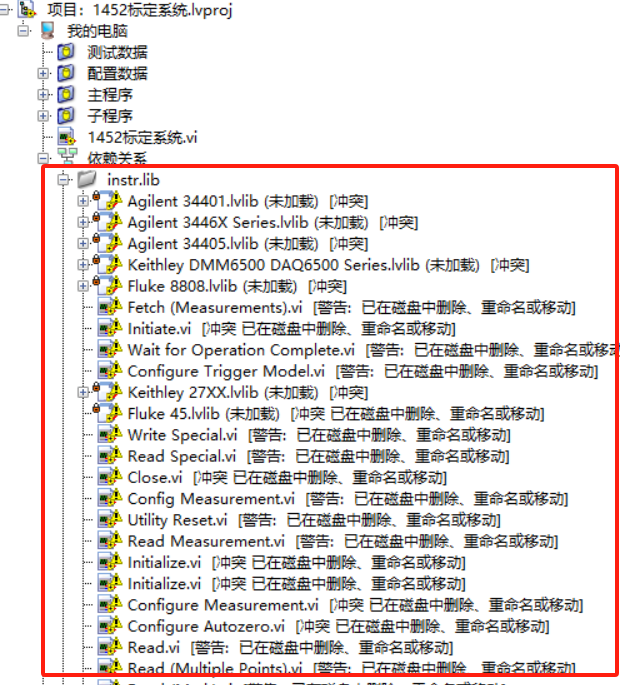
3、会发现第三方仪器驱动库显示冲突,右键冲突文件→选择解决冲突
4、冲突文件不能选择某个路径的文件进行加载
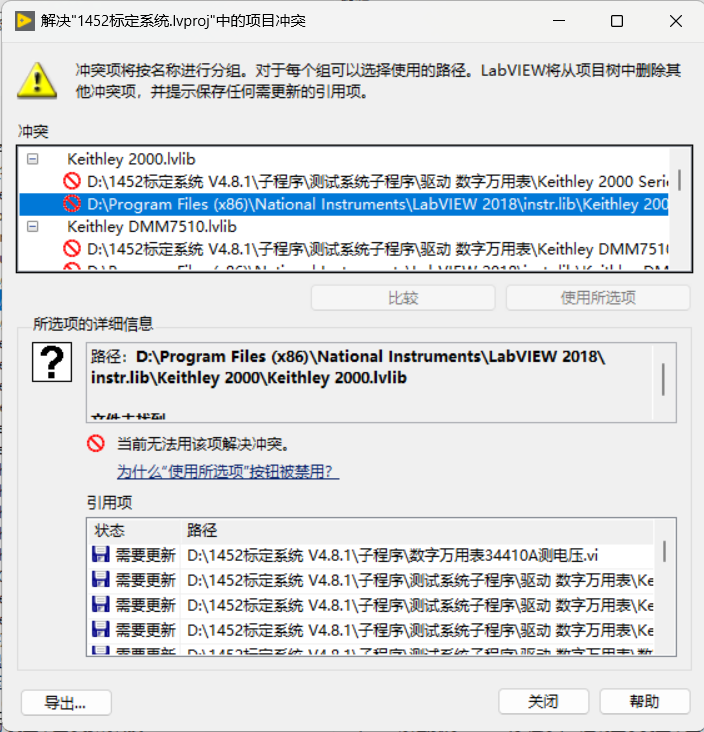
5、有冲突不能加载的,也有加载后显示 [警告,已在磁盘中删除,重命名或移动]
几乎所有仪器库驱动文件都报错,这是因为仪器驱动文件路径不一致导致的
五、解决文件冲突
出现此问题的原因是,仪器库函数使用了多个路径,
labview软件安装驱动正确操作是:将驱动文件保存到instr.lib文件中,
这样电脑上的所以项目都可以直接调用,但是将项目考到新电脑上时也需要在新电脑上重新配置一下仪器库驱动。
1、解决方法:将文件夹下的仪器驱动删掉复制到,labview的安装路径下
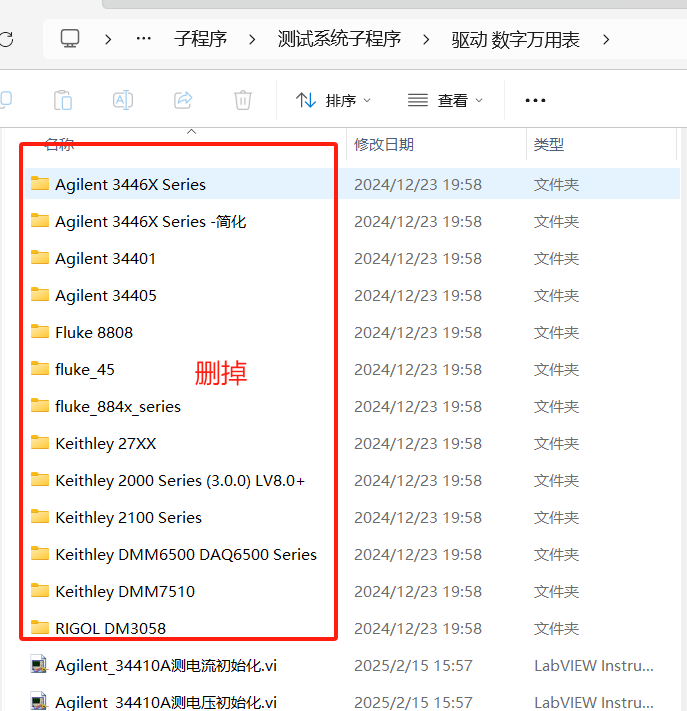
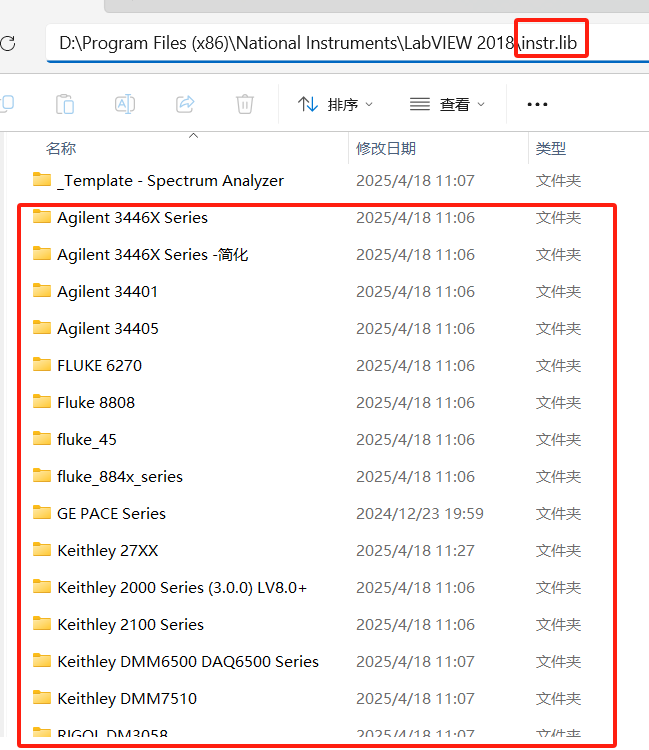
将用到的仪器库,直接添加到LabVIEW 软件指定的instr.lib文件夹中
D:\Program Files (x86)\National Instruments\LabVIEW 2018\instr.lib
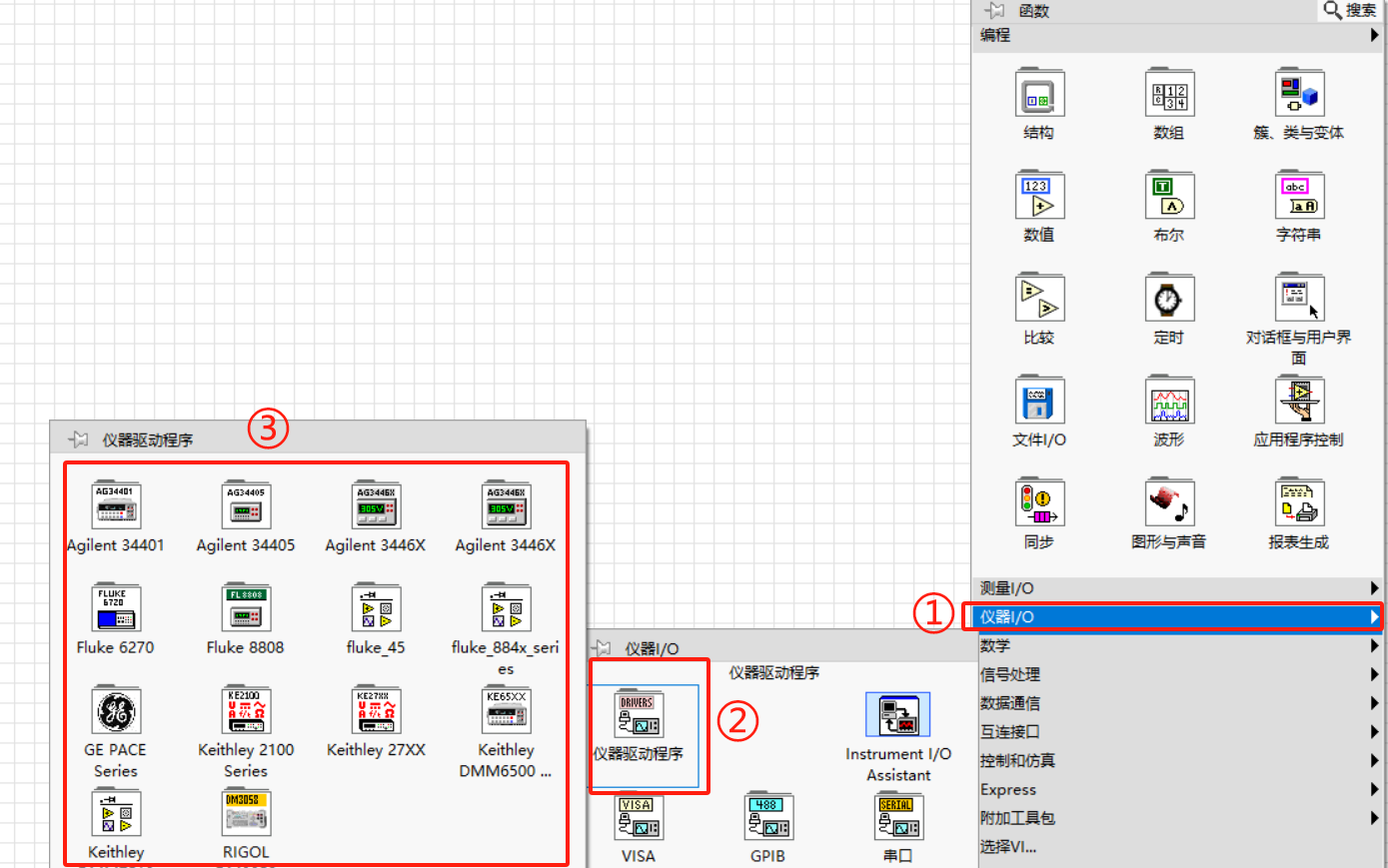
而且这样处理后,在LabVIEW面板中也可以快速找到仪器驱动函数
2、更换仪器驱动后需要新打开一次主程序进行编译
这样仪器驱动的路径就只加载了LabVIEW指定路径,这样项目浏览器中也不会出现冲突文件
保存后重新打开项目浏览器
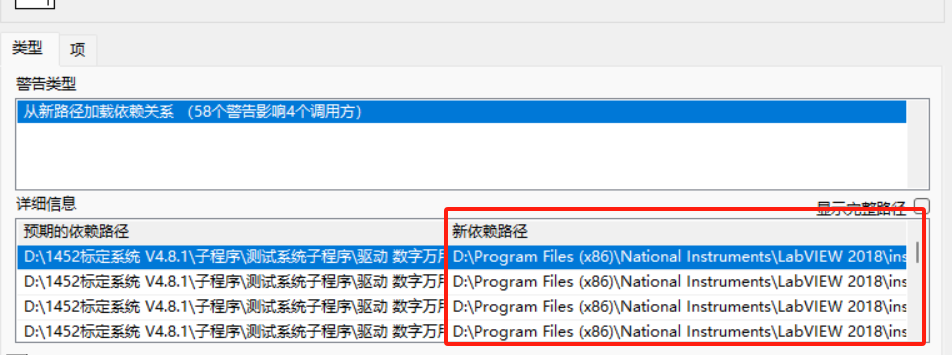
3、这时大部分冲突都已解决,还剩一些漏网之鱼
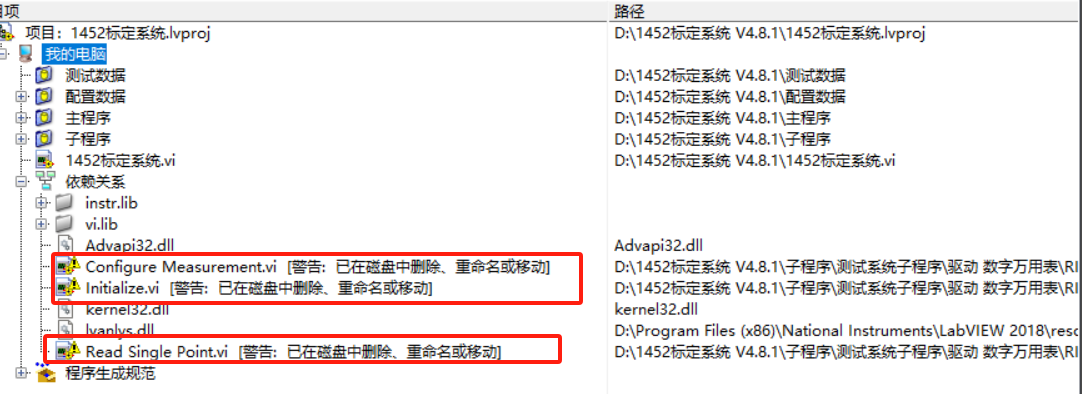
右键查找丢失项,会自动跳转到缺少的vi,双击加载其正确路径即可
六、生成.exe可执行文件
1、如果是按照我上面的步骤直接双击就可以生成应用程序配置
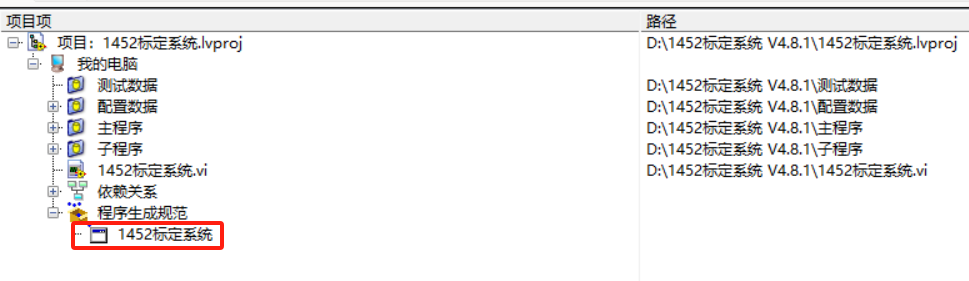
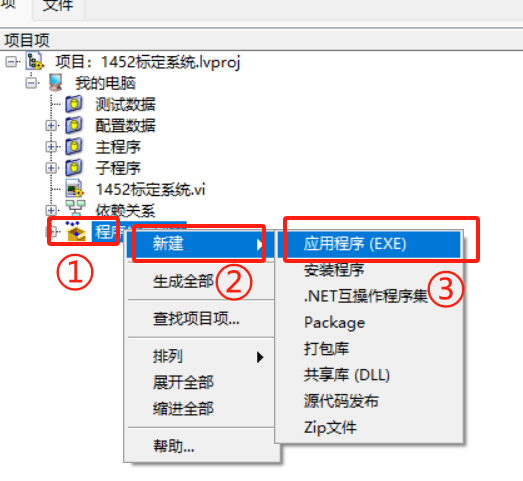
如果没有那个文件,右键→新建→应用程序(EXE)
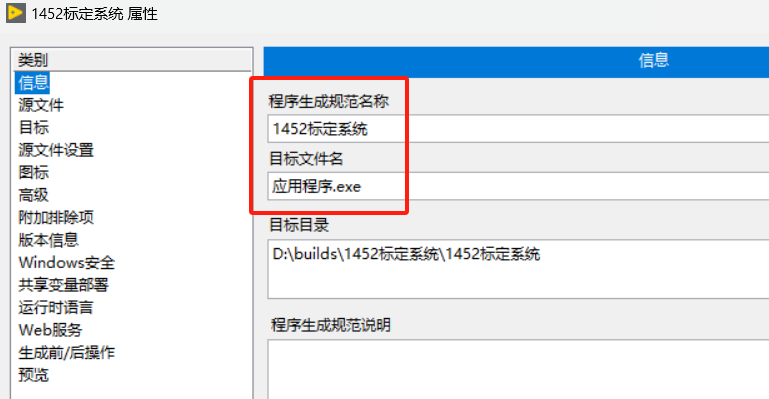
2、应用程序(EXE)的属性窗口中第一项设置的是文件名字和路径,按需配置
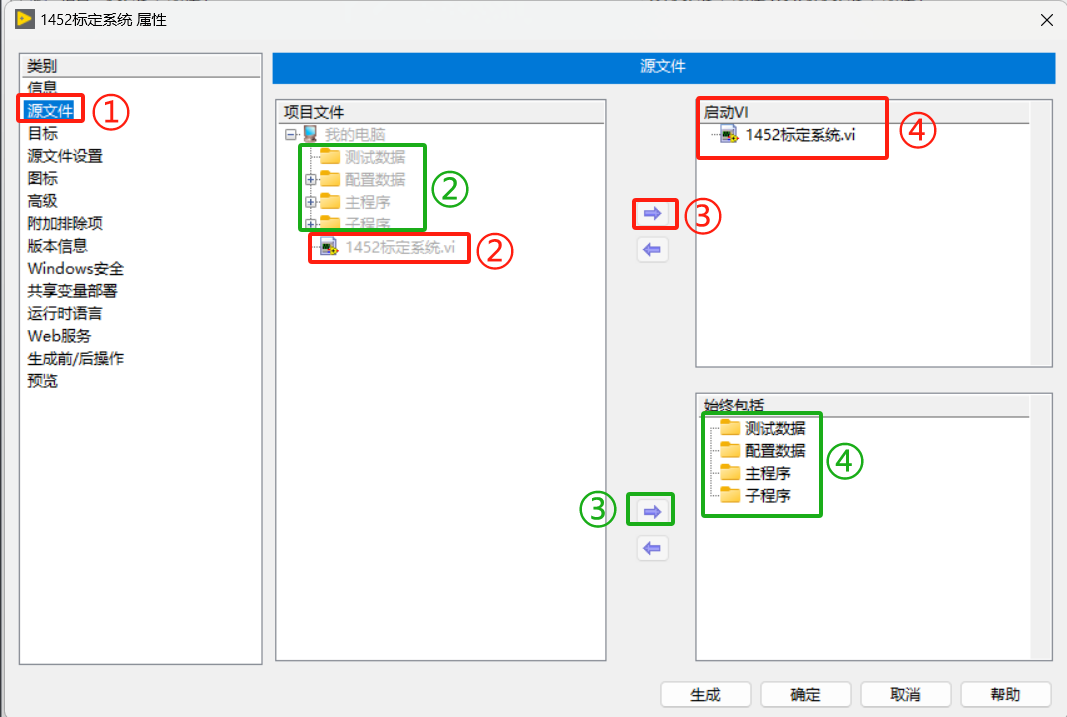
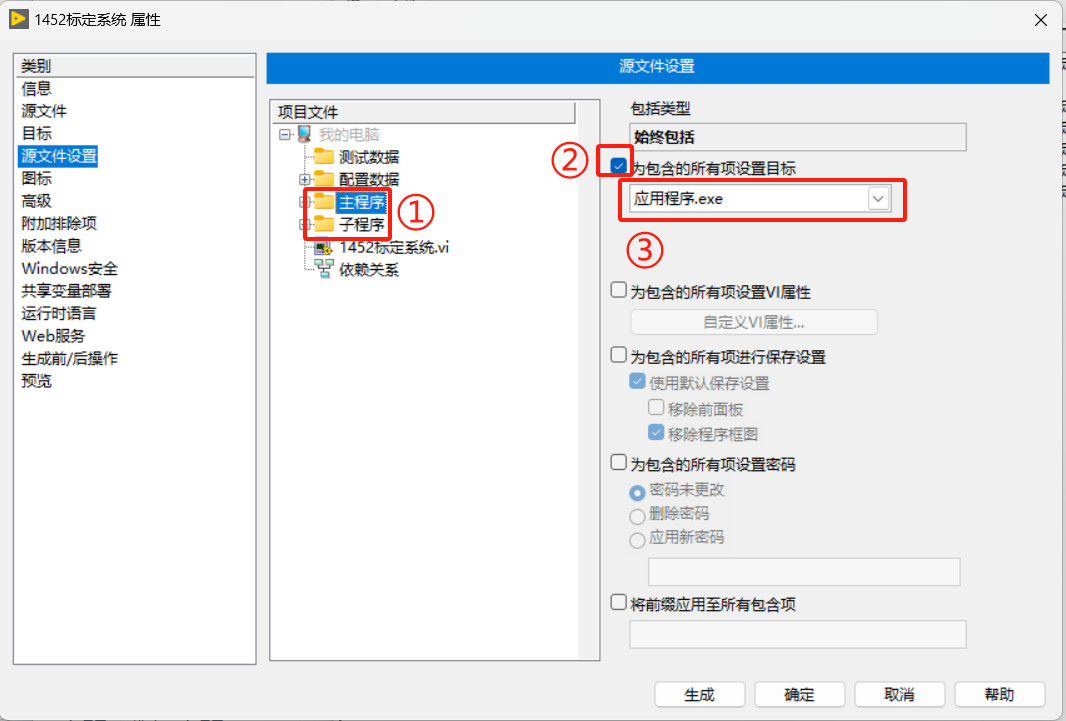
3、源文件设置→将项目的主程序放置启动VI中,其余相关文件放在始终包括里面
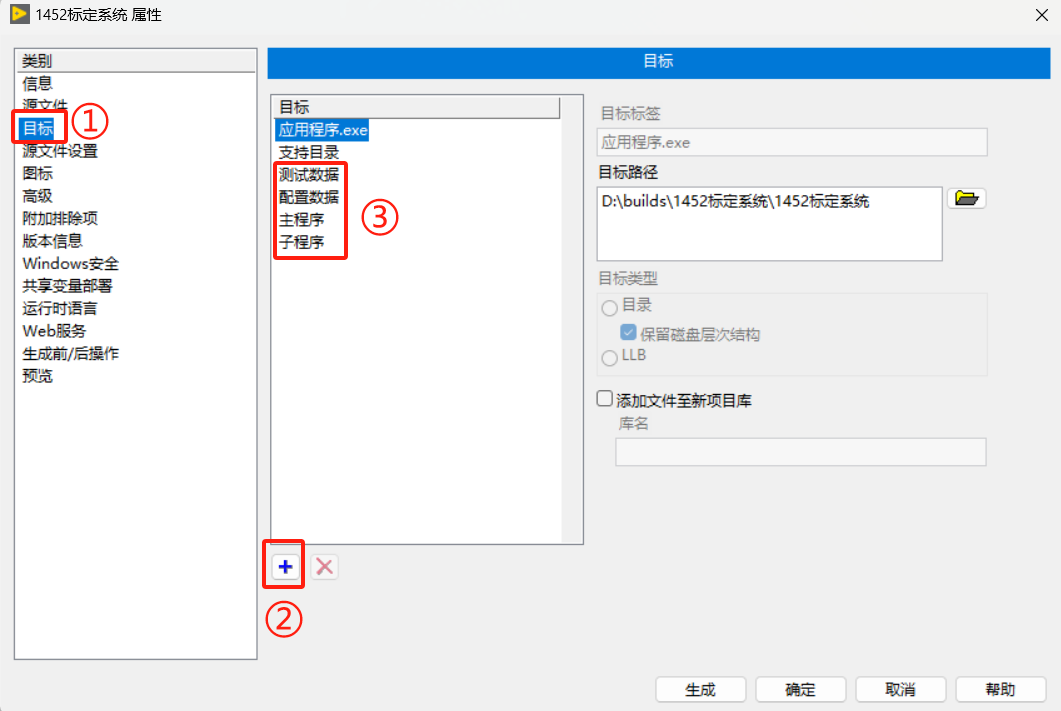
4、目标文件设置→创建和源文件结构一样的文件夹,目的:程序运行路径正确查找
5、源文件设置→将数据文件夹对应好自己的目标文件夹,如:测试数据文件夹和配置数据文件夹
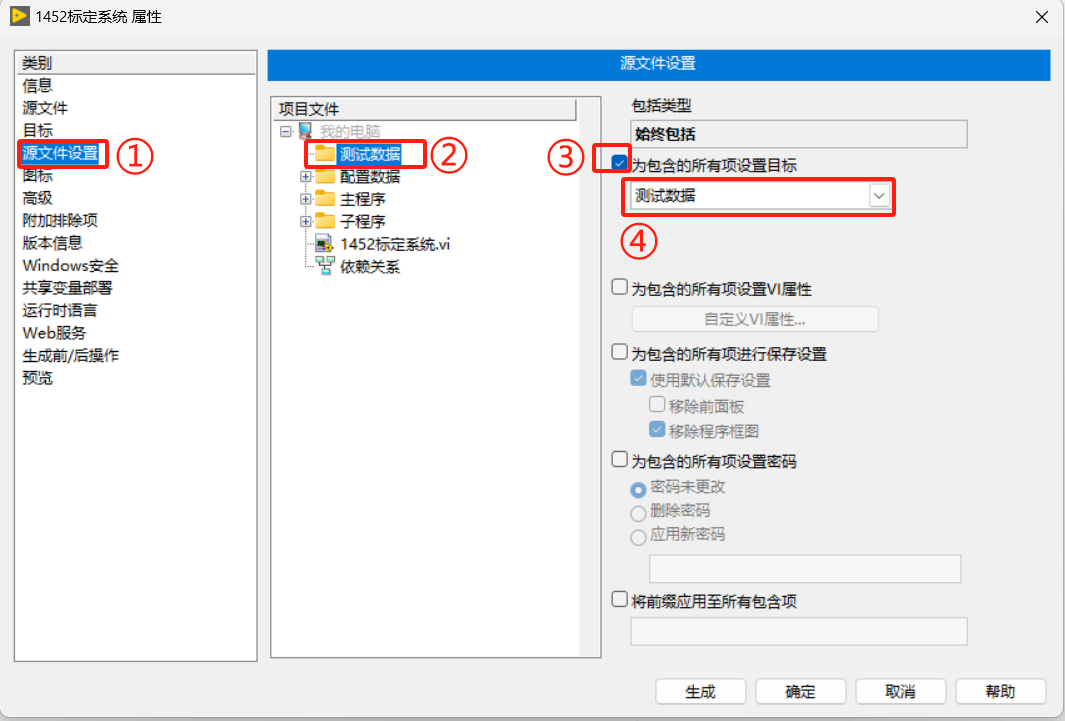
子VI文件匹配到目标应用程序中,即“应用程序.exe”
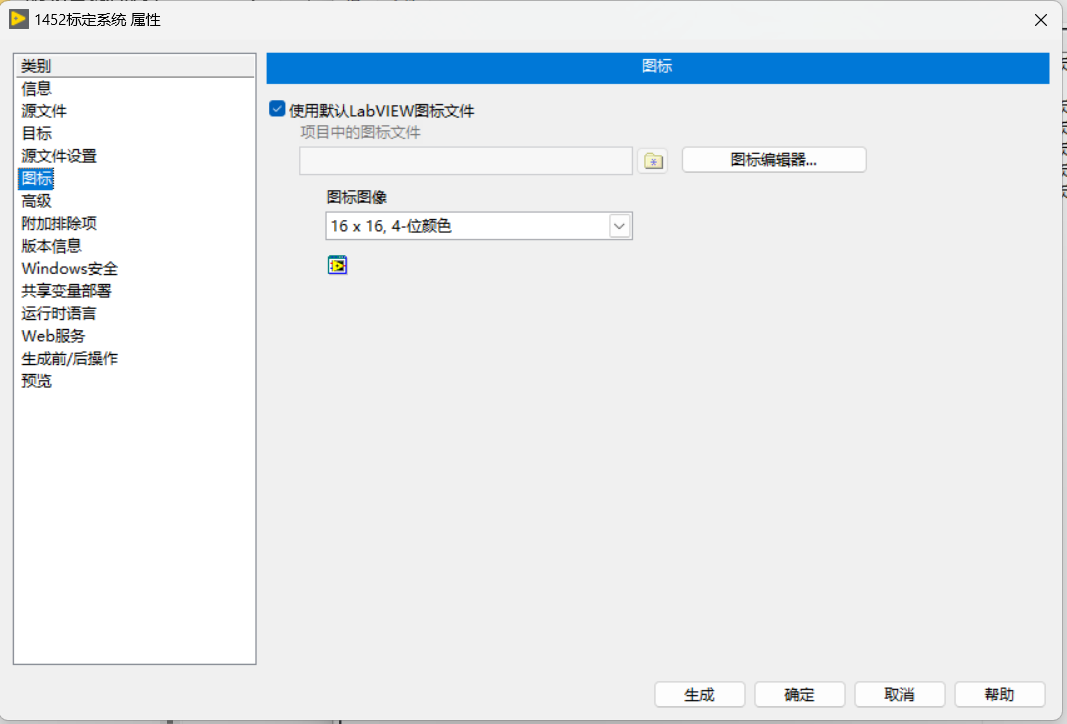
6、图标→按照自己需求设置即可
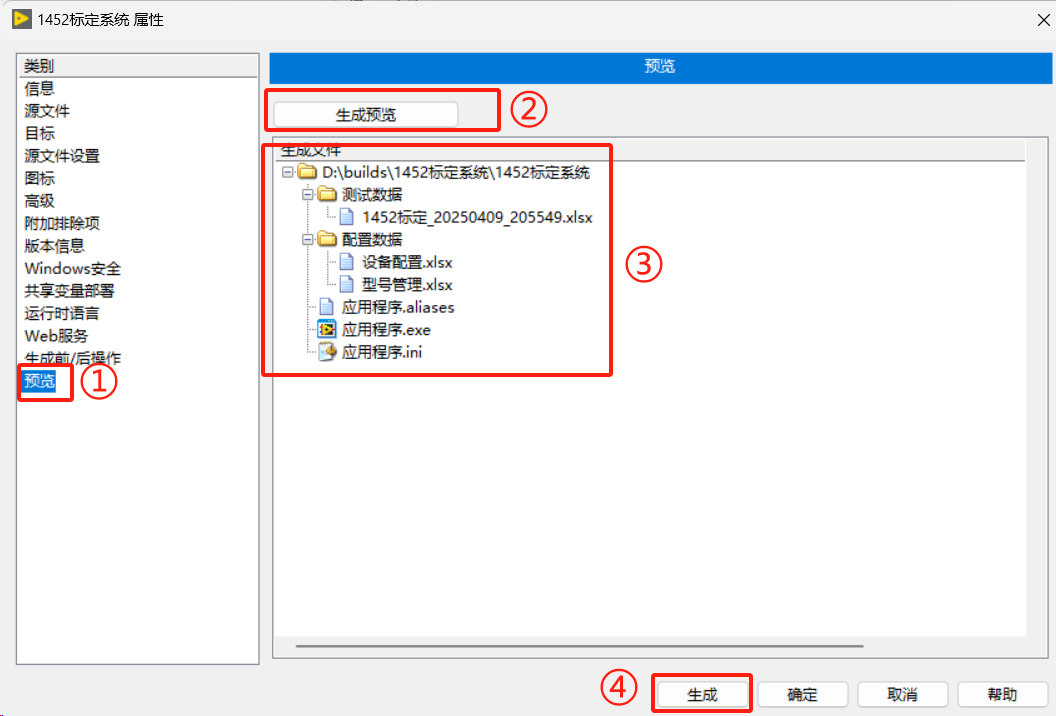
7、生成预览,可以查看生成路径,生成的文件结构是否符合预期,没有问题点击生成即可
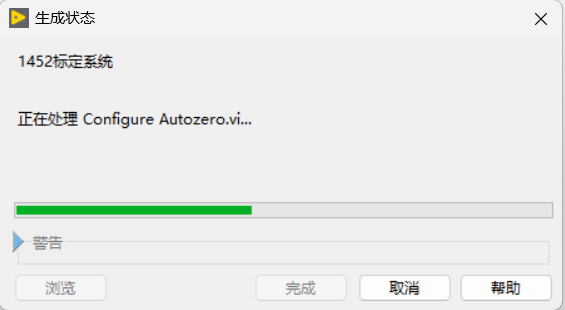
等待生成结束
查看生成文件,点击.exe文件即可运行
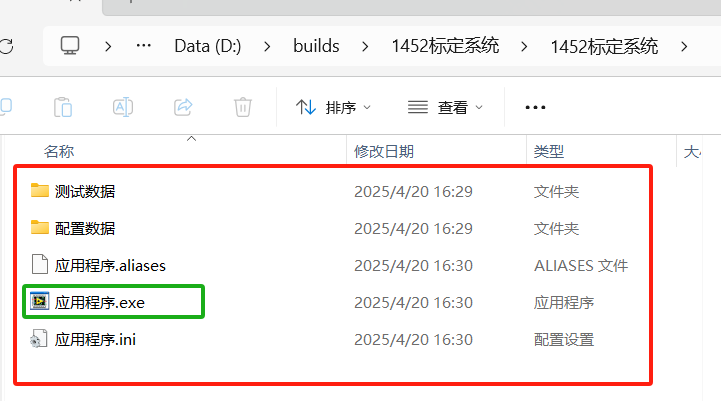
七、生成安装包文件
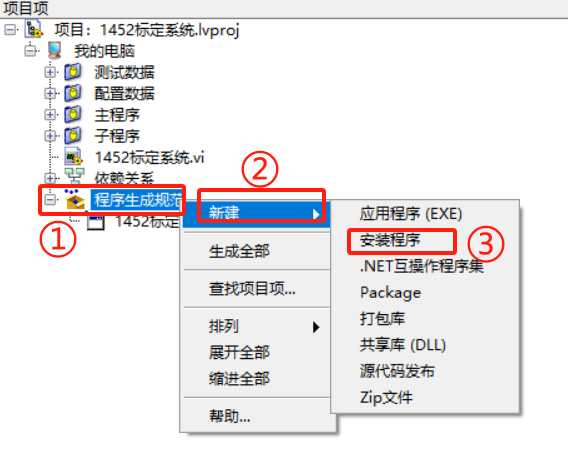
1、生成安装文件配置,右键程序生成规范→新建→安装程序
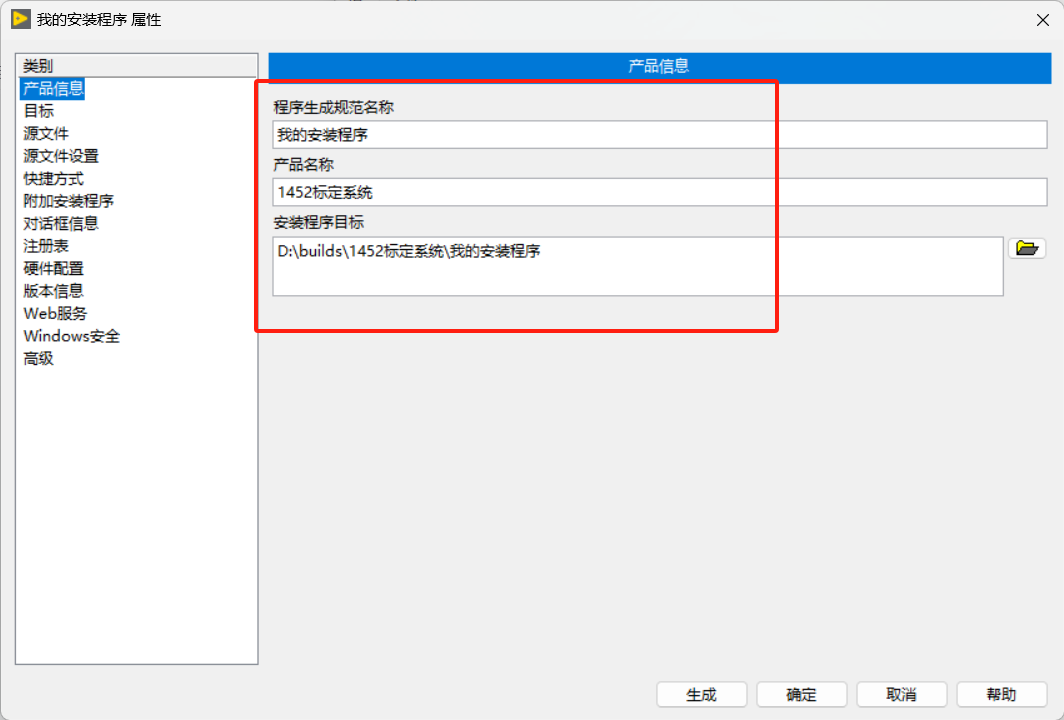
2、填写产品信息,产品名称和安装路径
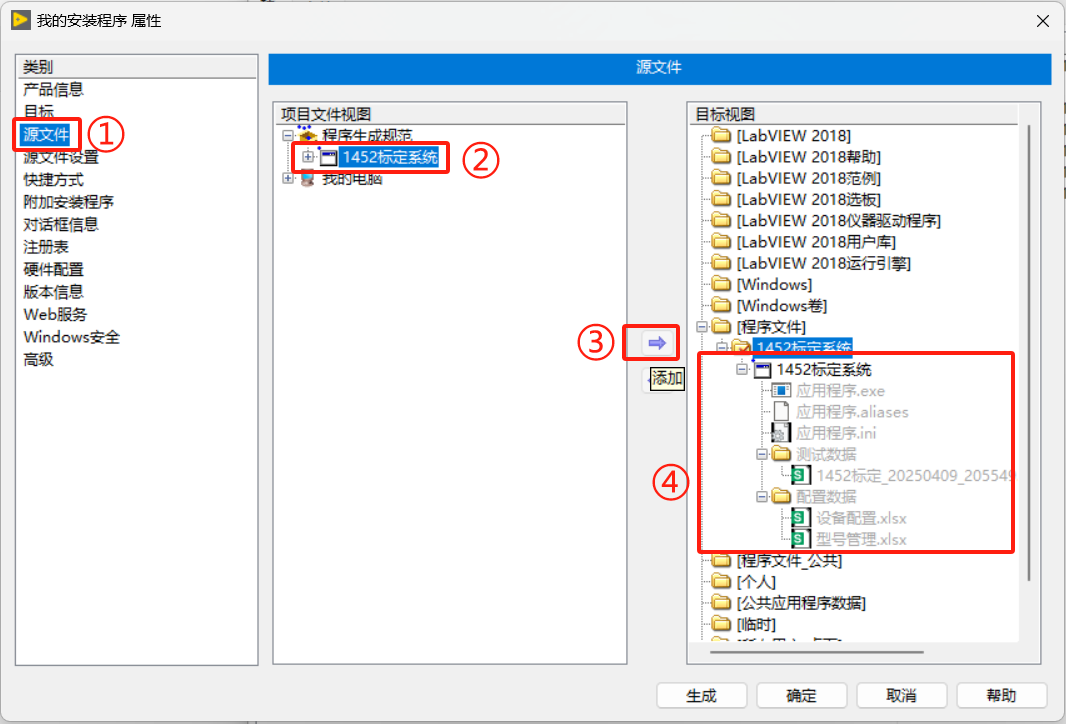
3、源文件添加,依次点击源文件→应用程序→箭头,将应用程序到目标文件夹中
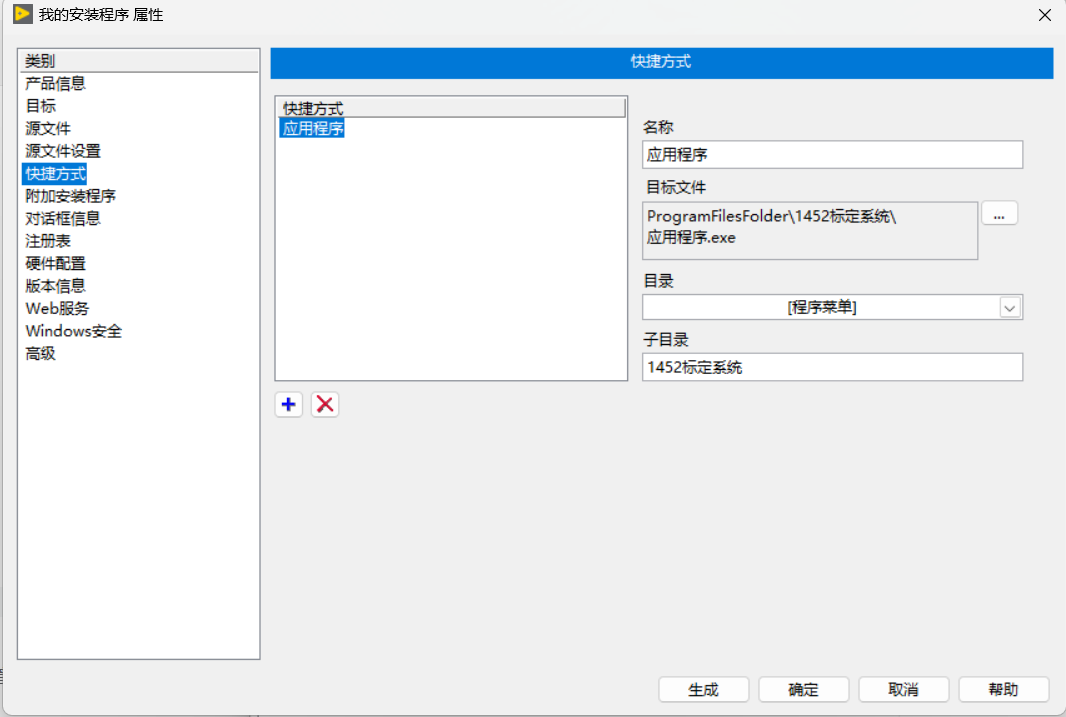
4、快捷方式,设置开始菜单中的快捷方式名子
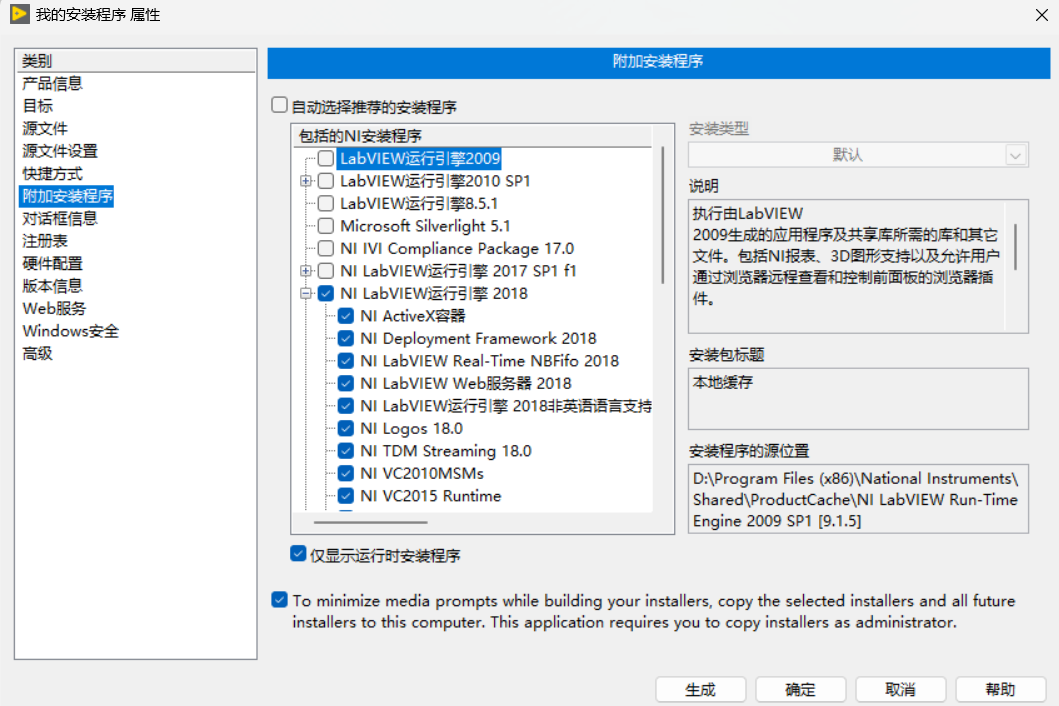
5、添加附加程序,自动默认添加的程序可能不全,按需勾选需要的工具包
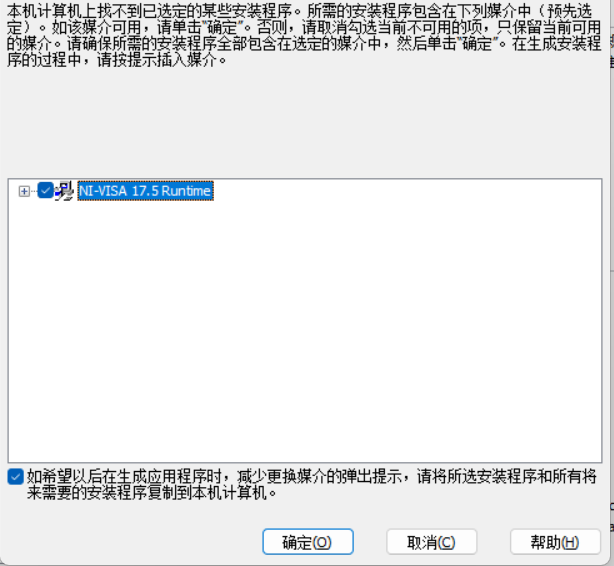
6、最后点击生成即可,我这里找不到NI-VISA,采用的办法是在附加安装程序中将它取消,单独安装,实测没问题。
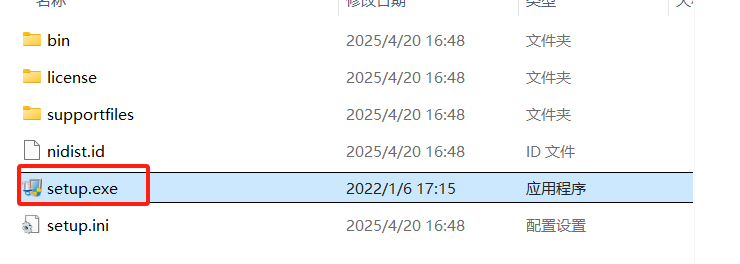
7、将安装文件安装即可正常运行运行,不需要额外安装LabVIEW编程环境。
以上是完整的保姆级LabVIEW生成安装文件教程
关键GX1452优势
-
高精度:16位DAC与多点温度补偿。
-
灵活配置:支持数字编程与模拟信号路径自由切换。
-
低系统成本:无需外部调整元件,集成EEPROM与运放。
-
强抗干扰:全模拟通道设计,无量化噪声。
-
标定系统:实现全自动程控外围设备,增大生产效率。
友情提示:
欢迎各位伙伴咨询、测试有任何问题可随时交流沟通。
TEL : 15134034823 !!!

智能硬件社区聚焦AI智能硬件技术生态,汇聚嵌入式AI、物联网硬件开发者,打造交流分享平台,同步全国赛事资讯、开展 OPC 核心人才招募,助力技术落地与开发者成长。
更多推荐


 24
24 0
0- 0


 已为社区贡献3条内容

所有评论(0)