RKDevTool 在 Windows 平台下的使用方法
如果你之前已经安装过其他版本的驱动,请先点击“Uninstall Driver”卸载驱动,然后再重新安装。不同的开发板进入 Maskrom 模式的方式略有不同,一般需要在连接设备的同时按住特定按键。在“存储”选项中选择目标介质,一般情况下,如果从 eMMC 或者 MicroSD 卡启动,无需烧录 SPINOR。选择“强制按地址写”后点击“升级”,等待写入完成,随后设备将自动重启。打开 RKDevT
安装驱动
-
下载并解压 DriverAssistant,如 DriverAssitant_v5.1.1。
-
双击 DriverInstall.exe,点击“Install Driver”按钮来安装驱动。如果你之前已经安装过其他版本的驱动,请先点击“Uninstall Driver”卸载驱动,然后再重新安装。
连接设备并进入模式
-
将开发板通过 USB 数据线连接到电脑。不同的开发板进入烧录模式的方式略有不同,一般需要在连接设备的同时按住特定按键。例如,有些板卡需要在连接 USB 后按住 U-boot 按钮并上电,也可以串口输入 reboot loader 进入烧录模式。
-
在 RKDevTool 中,如果设备正常连接并进入烧录模式,会提示“发现一个MASKROM设备或则发现一个Loader 设备”,如果发现一个ADB 设备,可以点击切换,可以变成Loader 设备。
配置烧录参数并烧录
-
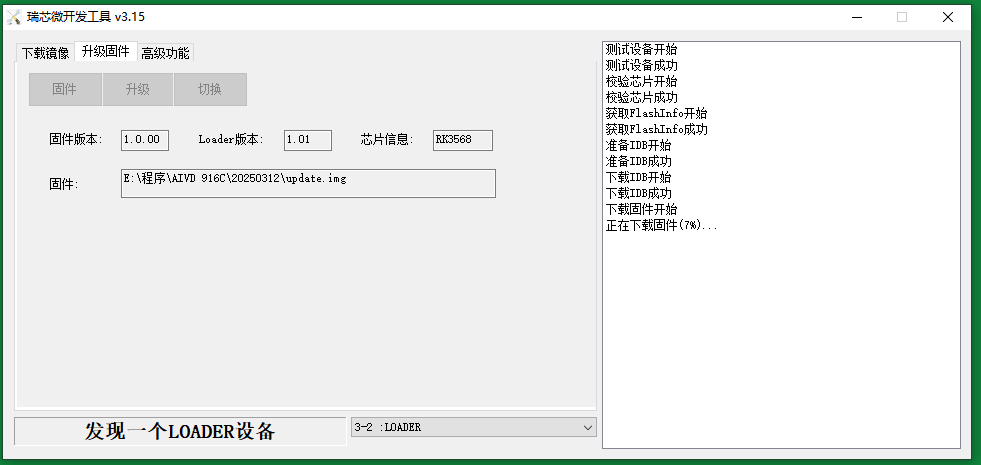
打开 RKDevTool,点击“固件”按钮,选择要烧录的固件文件。
-
选择完固件,后点击“升级”,等待写入完成,随后设备将自动重启。
单独烧录分区
-
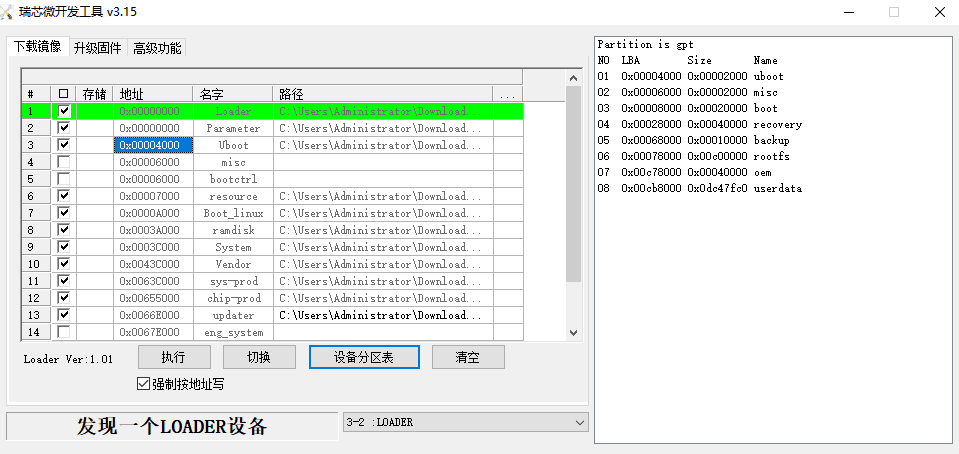
在 RKDevTool 中点击“设备分区表”查看设备的分区信息。
-
按照右侧的设备分区表调整左侧的分区名称及地址。
-
单独勾选需要烧录的分区,点击右侧的空白处,找到对应的镜像文件。
-
点击“执行”按钮进行分区镜像烧写。
-
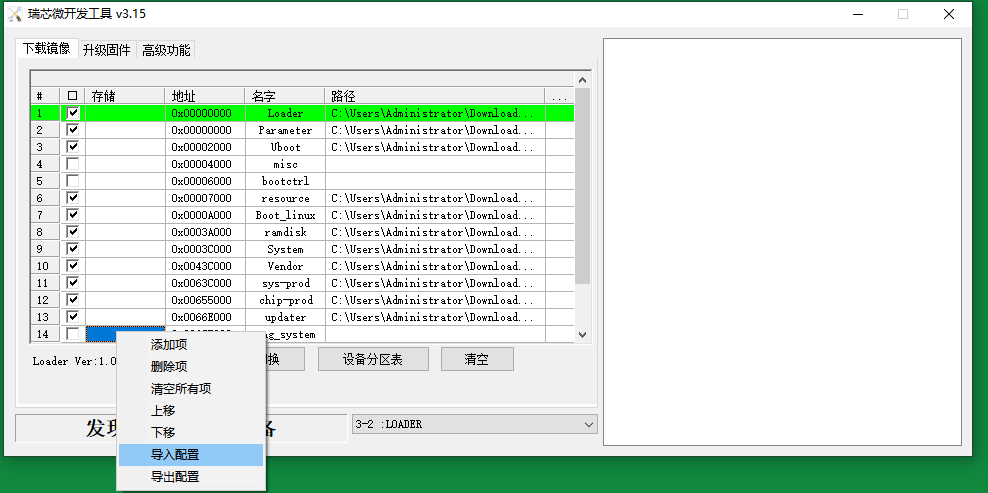
还可以空格内右键,导入配置文件“.cfg”,导入自动生成地址,更新镜像文件路径即可。

智能硬件社区聚焦AI智能硬件技术生态,汇聚嵌入式AI、物联网硬件开发者,打造交流分享平台,同步全国赛事资讯、开展 OPC 核心人才招募,助力技术落地与开发者成长。
更多推荐


 7
7 0
0- 0


 已为社区贡献3条内容

所有评论(0)