AD16制作3D封装元件
AD16使用“IPC Compliant Wizard…”制作3D封装元件步骤。
AD16使用“IPC Compliant Wizard…”制作3D封装元件,步骤如下:
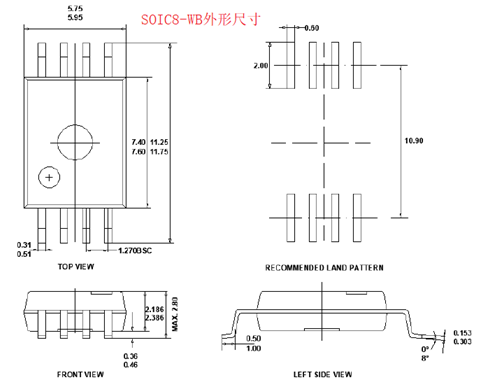
1、先找到SOIC8-WB的几何尺寸图
2、打开PCB元件库,点击“Tools”,然后点击“IPC Compliant Wizard…”
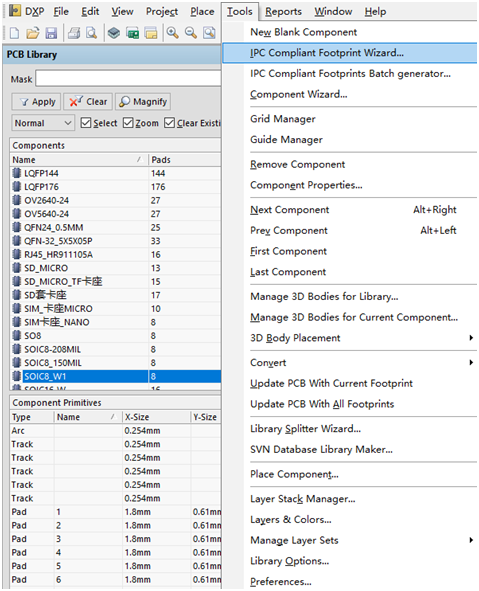
就会得到
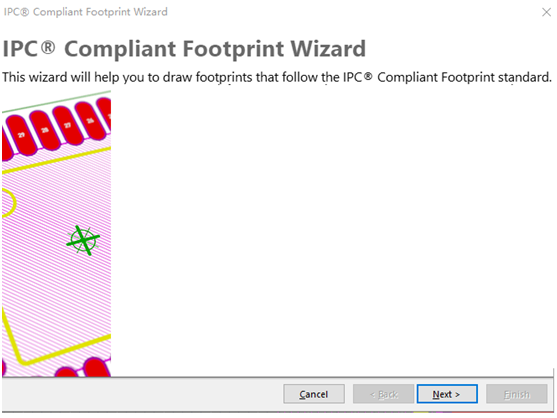
3、点击“Next”
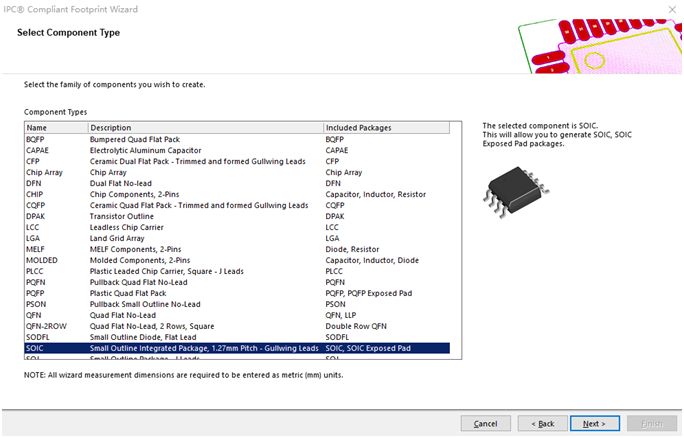
4、选择上图中的SOIC,然后点击“Next”
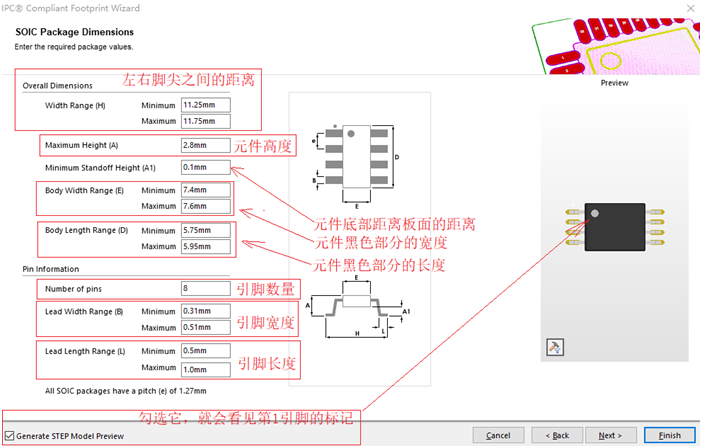
5、根据几何尺寸设置上图中的参数,然后点击“Next”
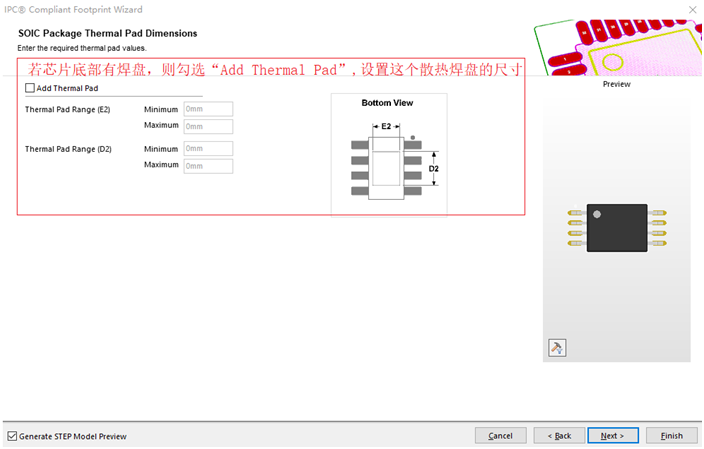
6、由于这个芯片的底部没有散热的焊盘,则不用配置,点击“Next”
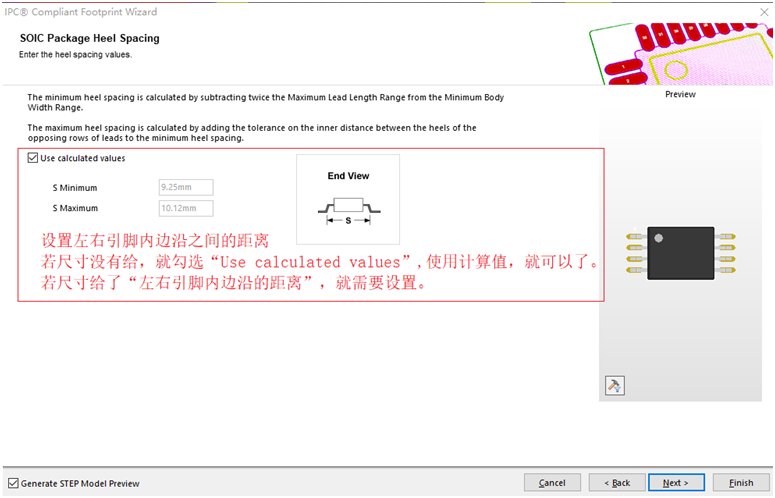
7、由于这个芯片的左右引脚之间的距离没有给定,就勾选“Use calculated values”,使用计算到的值,然后点击“Next”
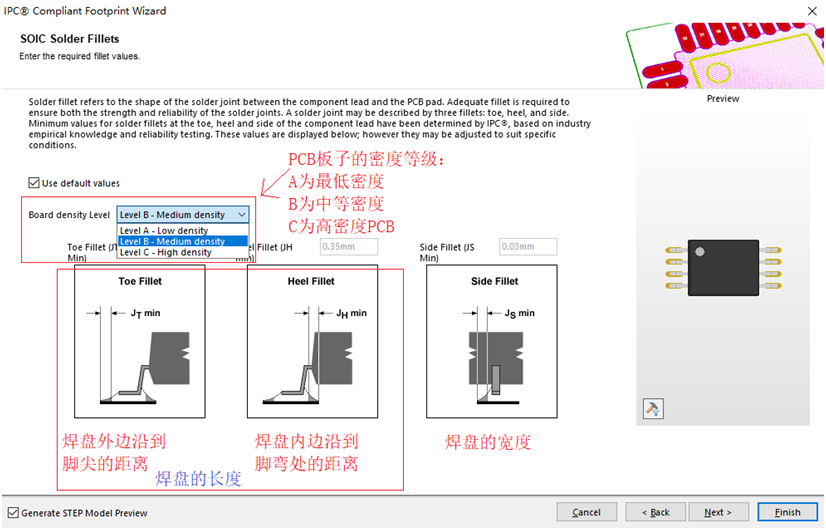
8、设置板子的密度为B,中等密度。勾选“Use default values”使用默认值设置焊盘的长度和宽度,然后点击“Next”
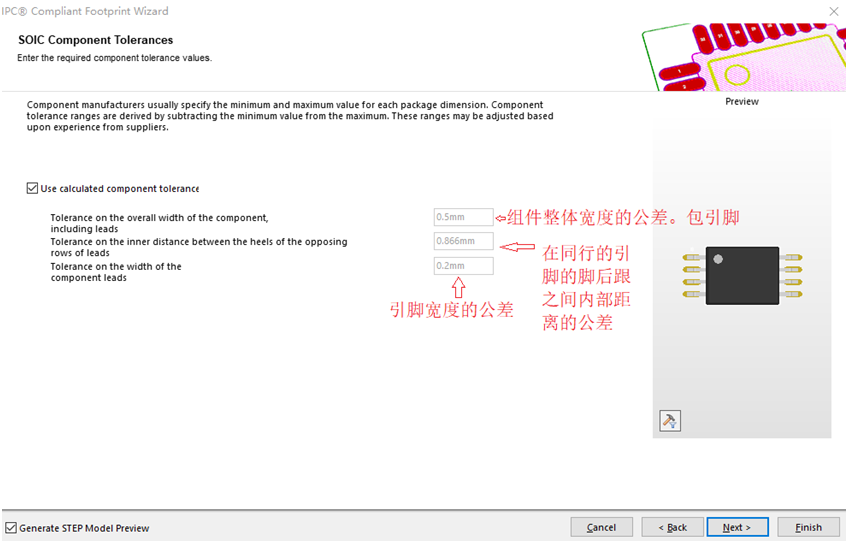
9、勾选“Use calculated component tolerance”使用计算到的元件公差,然后点击“Next”
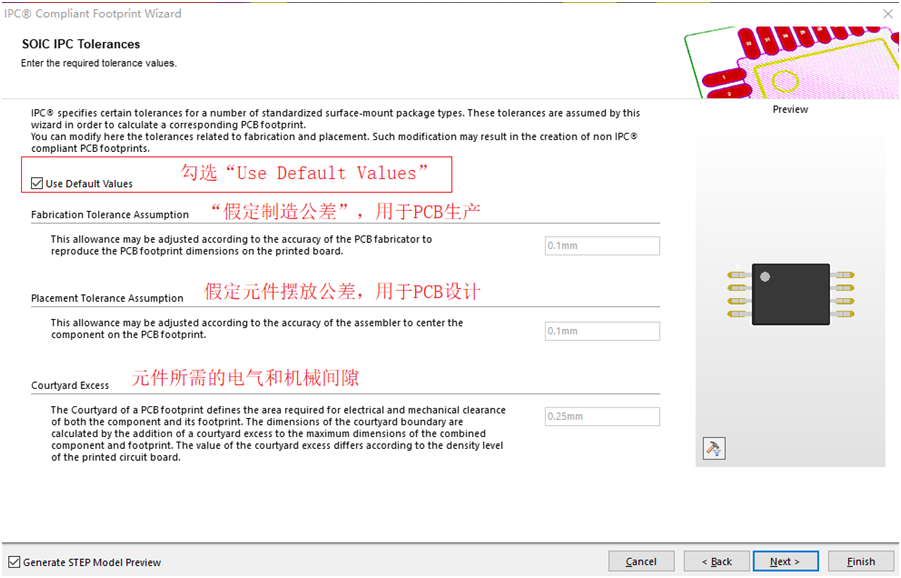
10、勾选“Use Default Values”使用默认值,然后点击“Next”
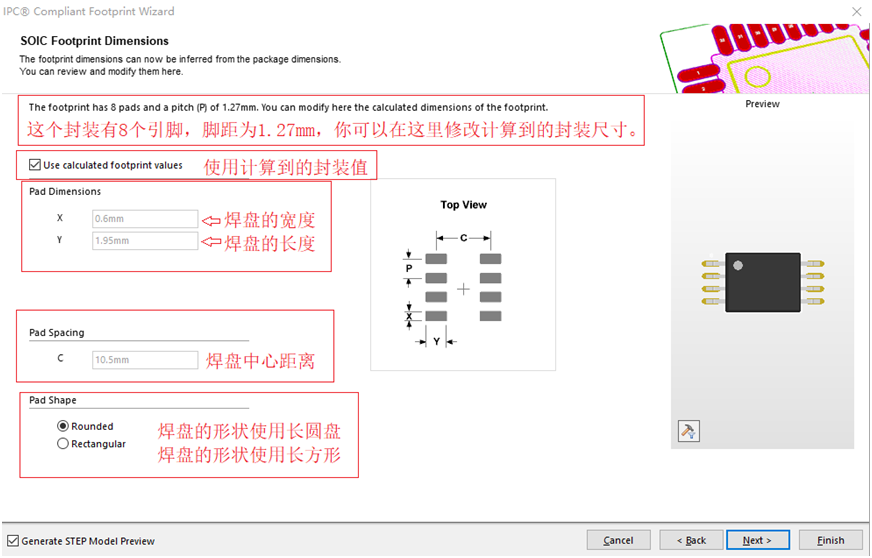
11、勾选“Use caculated footprint values”使用计算到封装值,然后点击“Next”
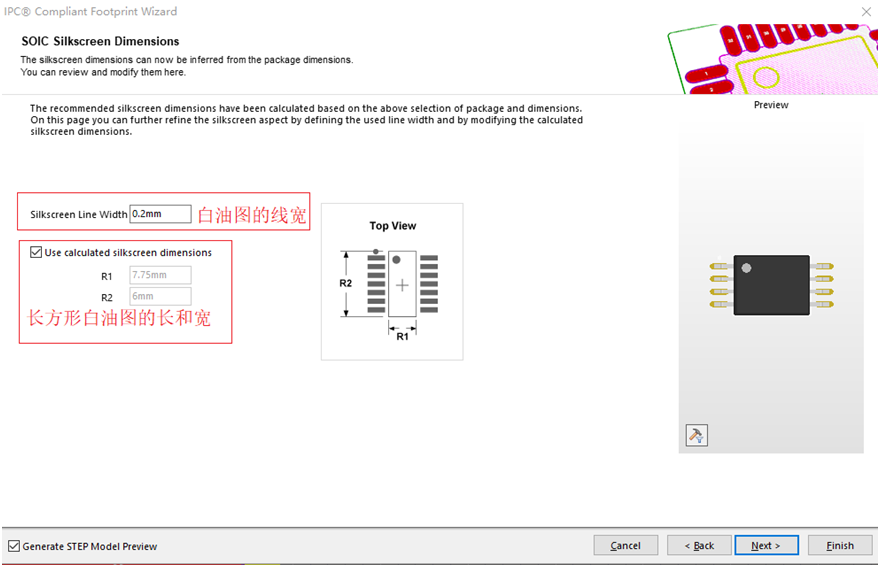
12、设置白油图的线宽为0.2mm,勾选“Use calculated silkscreen dimensions”使用计算到的白油图尺寸,然后点击“Next”
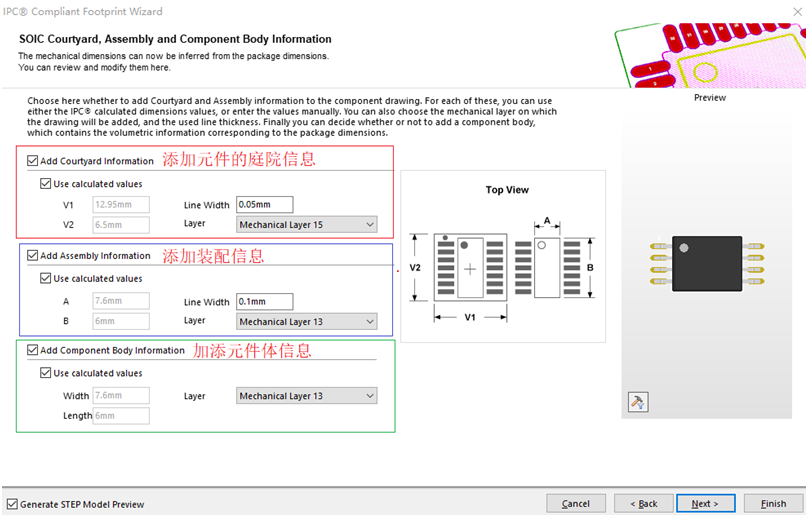
13、按照上图勾选,不用修改,然后点击“Next”
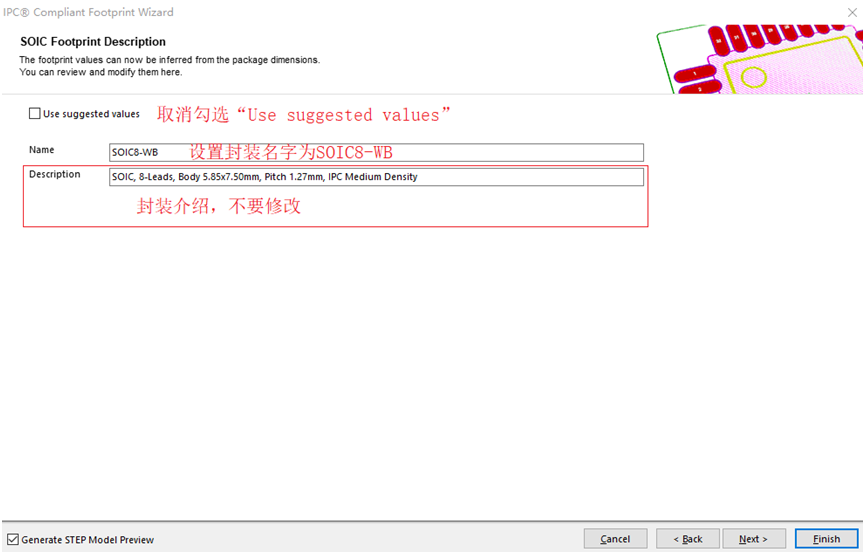
14、取消勾选“Use suggested values”,设置这个封装的名字为SOIC8-WB,介绍不用修改,然后点击“Next”
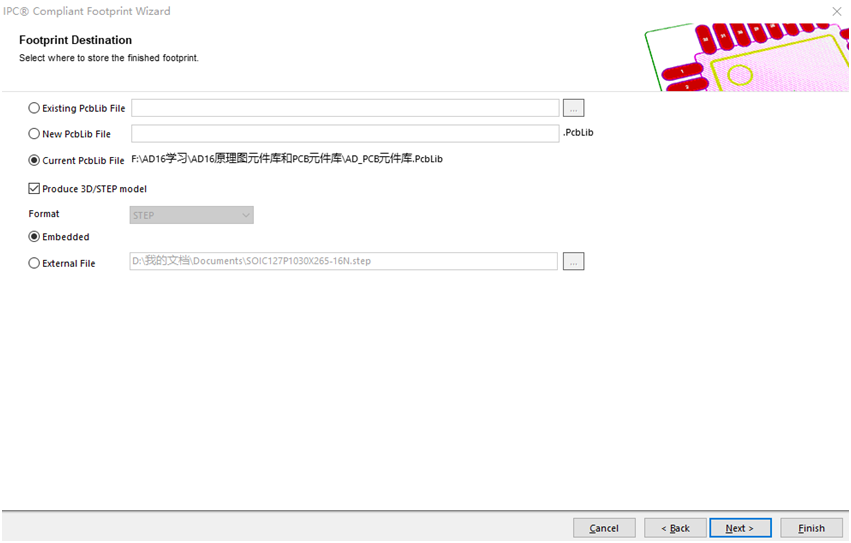
15、按照默认配置,然后点击“Next”
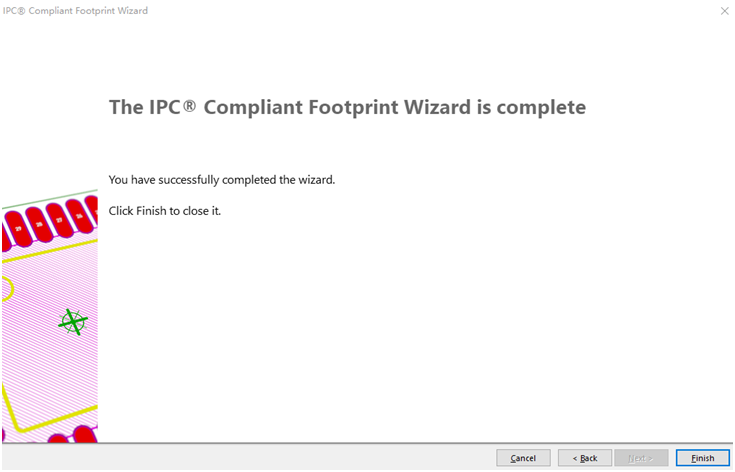
16、点击“finish”,封装制作完成。
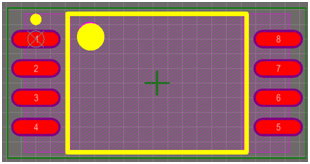
17、按3,显示3D图
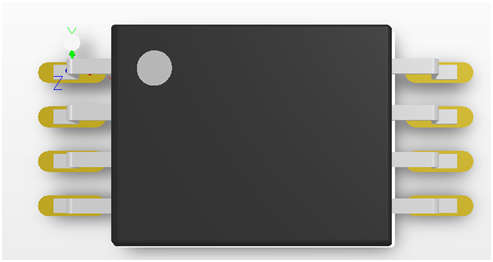
有个问题: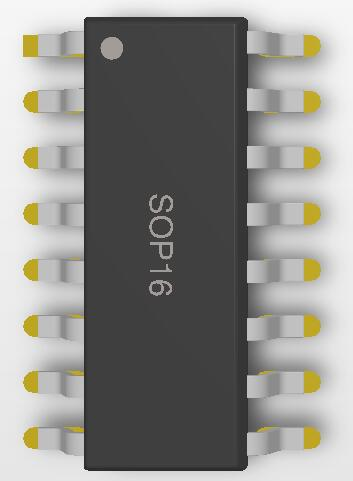
这上面的文字是怎么放上去的?
仔细看了“IPC Compliant Wizard…”每个步骤,也没提到放置文字。如果你知道,请给我留言。

智能硬件社区聚焦AI智能硬件技术生态,汇聚嵌入式AI、物联网硬件开发者,打造交流分享平台,同步全国赛事资讯、开展 OPC 核心人才招募,助力技术落地与开发者成长。
更多推荐



 4
4 0
0- 0


 已为社区贡献66条内容

所有评论(0)