Keil uVision51中文版:单片机开发的利器
Keil uVision是一个广受欢迎的集成开发环境,专为嵌入式系统设计。它提供了一个功能强大的工具链,用于51单片机的软件开发、编译和调试。uVision简化了开发流程,缩短了产品上市时间。Keil uVision51中文版是专为中文用户提供了一个更加直观、易于理解的开发环境。中文菜单和工具栏的引入,极大地减少了语言学习曲线,使得用户可以直接通过中文标识快速找到所需的菜单项和工具功能。中文版界面

简介:Keil uVision是专为微控制器开发设计的集成开发环境,特别适用于51系列单片机编程。该工具的中文版降低了语言障碍,使得程序开发对英语水平一般的开发者更为友好。中文版本包含了从代码编辑、编译、链接到调试的完整开发流程。Keil uVision支持强大的功能,如语法高亮、自动完成、错误检测、内置编译器、链接器、硬件调试以及项目管理工具。此外,它还集成了版本控制系统,并提供丰富的库资源和模拟器功能。对于初学者来说,中文教程和示例代码可以作为快速入门的辅助材料。 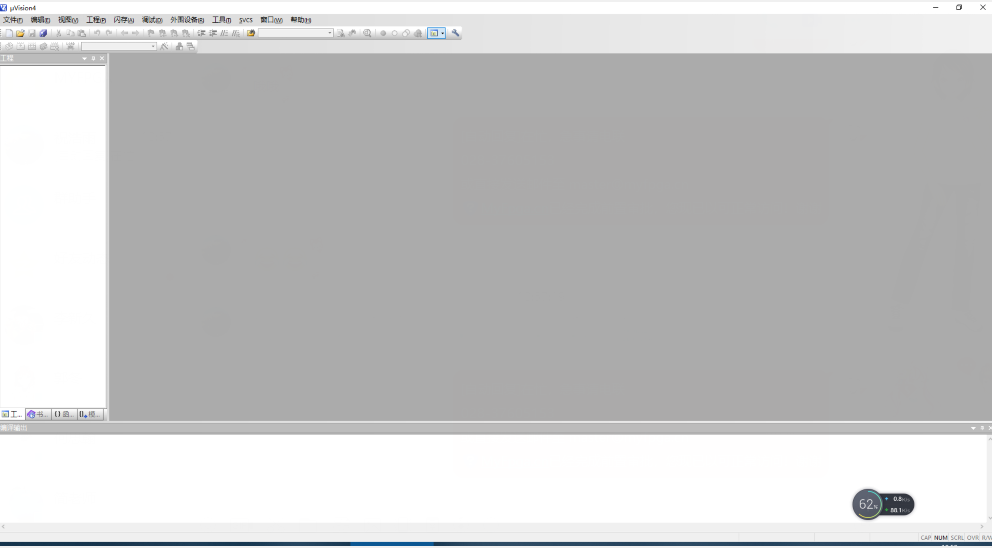
1. Keil uVision集成开发环境(IDE)概述
1.1 IDE简介
Keil uVision是一个广受欢迎的集成开发环境,专为嵌入式系统设计。它提供了一个功能强大的工具链,用于51单片机的软件开发、编译和调试。uVision简化了开发流程,缩短了产品上市时间。
1.2 开发环境的组成
Keil uVision集成环境由多个部分组成:编辑器、编译器、调试器和仿真器。编辑器负责代码编写,编译器将源代码转换成机器码,调试器用于发现和修复程序错误,仿真器则模拟硬件环境。
1.3 安装与配置
在安装Keil uVision时,用户应选择与开发目标对应的单片机型号和工具链。完成安装后,可通过软件界面进行项目的创建、配置和管理,为后续的开发工作做准备。
Keil uVision的易用性、强大的功能支持,以及丰富的第三方库集成,使其成为了学习和开发51单片机项目的首选IDE。
2. 51系列单片机编程理论与实践
2.1 51单片机基础架构
2.1.1 CPU与存储结构
51单片机采用了经典的哈佛架构,其CPU可以访问两个独立的存储空间:程序存储器(ROM)和数据存储器(RAM)。该架构允许多条指令并行执行,提高了处理效率。51单片机的ROM通常是只读的,其中存储了程序代码,而RAM则用于存储数据和中间结果,是可读写的。ROM和RAM的大小限制了程序的大小和数据的处理能力。
在编程时,开发者需要考虑程序和数据存储空间的使用效率,以避免内存溢出或浪费。了解51单片机的内存映射是实现有效编程的关键,它定义了内部RAM和外部RAM的地址范围,以及特殊功能寄存器(SFR)的内存布局。
2.1.2 I/O端口与中断系统
51单片机的I/O端口是实现单片机与外部世界交互的关键组件。它包括四个8位的I/O端口P0到P3。每个端口不仅可以作为通用的I/O端口,还可以在特定条件下担当特殊功能。例如,P3端口的某些位可以作为串行通信接口或外部中断源。
中断系统为51单片机提供了处理外部或内部事件的能力。当中断事件发生时,单片机会暂停当前的执行流程,保存现场状态,并跳转到相应的中断服务程序(ISR)执行。中断优先级和中断向量是管理中断系统时必须要考虑的因素,它们决定了哪些中断会优先被响应,以及如何快速准确地识别并处理中断请求。
2.2 51单片机编程语言选择
2.2.1 汇编语言基础
汇编语言是一种低级语言,与机器语言几乎等价,但采用人类可读的符号和指令来编写程序。对于51单片机而言,汇编语言能够提供对硬件层面的精细控制,如位操作、直接地址访问等。然而,汇编语言编程的复杂性较高,编写和调试程序较为繁琐,不利于团队协作。
在使用汇编语言编写51单片机程序时,首先要熟悉指令集和寻址模式。比如,51单片机的汇编指令有直接寻址、间接寻址和立即寻址等。利用这些指令可以灵活地编写控制硬件的代码,如寄存器操作、I/O操作等。
2.2.2 C语言在51单片机中的应用
随着编程的复杂性增加,使用C语言进行51单片机的开发变得越来越普遍。C语言提供了更好的抽象级别,易于阅读和维护。Keil uVision IDE为C语言提供了强大的支持,如语法高亮、代码自动完成和编译器优化等。
使用C语言编写51单片机程序时,需要使用Keil的μVision C编译器。该编译器针对51单片机进行了优化,能够生成高效的目标代码。开发者需要熟悉编译器的特定扩展功能,例如,使用关键字 sfr 来访问特殊功能寄存器。
2.3 实战演练:51单片机编程实例
2.3.1 简单的LED控制程序
为了帮助理解51单片机编程,下面是一个简单的LED控制程序实例。假设我们使用P1.0端口控制一个LED灯的开关。
#include <reg51.h> // 包含51单片机寄存器定义的头文件

sbit LED = P1^0; // 定义一个位变量LED,用于控制P1端口的第0位

void delay(unsigned int ms) {
    unsigned int i, j;
    for (i = ms; i > 0; i--)
        for (j = 120; j > 0; j--);
}

void main() {
    while (1) { // 主循环,使LED灯持续闪烁
        LED = 0; // 点亮LED灯
        delay(500); // 延时500ms
        LED = 1; // 熄灭LED灯
        delay(500); // 延时500ms
    }
}
该程序首先包含了 reg51.h 头文件,其中包含了51单片机的特殊功能寄存器定义。通过 sbit 定义了LED控制位,并通过一个简单的延时函数 delay 来控制LED的闪烁速度。主函数 main 中的无限循环确保LED灯持续闪烁。
2.3.2 定时器与外部中断编程
利用51单片机的定时器和外部中断可以实现更复杂的任务,如精确的时间控制和事件驱动编程。
下面是一个使用定时器0(Timer0)和外部中断0(INT0)的示例代码:
#include <reg51.h>

sbit LED = P1^0;
sbit INT0_PIN = P3^2; // 外部中断0的引脚定义

void Timer0_ISR() interrupt 1 {
    // 定时器中断服务程序
    TH0 = (65536 - 50000) / 256; // 重新加载定时器初值
    TL0 = (65536 - 50000) % 256;
    LED = !LED; // 反转LED状态
}

void INT0_ISR() interrupt 0 {
    // 外部中断0服务程序
    LED = 1; // 点亮LED
}

void main() {
    TMOD = 0x01; // 设置定时器0为模式1
    TH0 = (65536 - 50000) / 256; // 定时器初值设定,定时50ms
    TL0 = (65536 - 50000) % 256;
    ET0 = 1; // 使能定时器0中断
    EX0 = 1; // 使能外部中断0
    EA = 1; // 打开全局中断
    TR0 = 1; // 启动定时器0

    while (1) {
        // 主循环空闲,所有操作由中断服务程序完成
    }
}
该程序首先初始化了定时器和外部中断,然后启动定时器。定时器中断服务程序 Timer0_ISR 和外部中断服务程序 INT0_ISR 分别响应定时器溢出和外部中断请求。主循环在本例中为空,意味着LED灯的控制完全由中断服务程序接管,当定时器达到预设时间或外部中断被触发时LED灯的状态会改变。
3. Keil51中文版的易用性提升
3.1 中文界面的用户友好体验
3.1.1 中文菜单与工具栏的功能介绍
Keil uVision51中文版是专为中文用户提供了一个更加直观、易于理解的开发环境。中文菜单和工具栏的引入,极大地减少了语言学习曲线,使得用户可以直接通过中文标识快速找到所需的菜单项和工具功能。中文版界面的元素保留了与英文版相同的布局,确保用户在切换语言时能够快速适应。
功能上,中文版和英文版的Keil uVision51完全一致。无论是新建项目、编译代码、还是进行硬件仿真,中文菜单都能提供清晰的指引。工具栏中集成了常见的操作按钮,如新建、打开、保存项目,以及编译、调试等,每一项都配备了中文说明,用户可以直观操作。
3.1.2 中文帮助文档与社区支持
Keil中文版还提供了丰富的中文帮助文档,这些文档包括了从安装到使用的完整指南,涵盖了各个功能模块的详细说明。用户在遇到问题时,可以通过查询中文帮助文档来快速定位问题并找到解决方案。
此外,Keil中文版还拥有一个活跃的中文社区。社区中的专家和技术爱好者会分享一些实用的开发技巧、常见问题的解答以及最新的技术动态。用户可以在这里提问、交流心得,或是查找历史讨论记录,对于提升个人的开发能力和解决问题的效率有着极大的帮助。
3.2 中文版与英文版的差异性比较
3.2.1 功能一致性与差异性分析
中文版Keil uVision51在功能上与英文版保持高度的一致性。无论是编译器、调试器、还是项目管理工具,中文版都保持了原版的所有功能和性能。用户在使用中文版时,不会因为语言的改变而丢失任何功能。
然而,从用户体验的角度来看,中文版存在差异性。中文版的界面更加友好,界面元素的说明让用户更加容易理解其功能,这对于母语为中文的开发者来说是一大优势。此外,针对中文用户的帮助文档和社区支持也是英文版不具备的特点。
3.2.2 中文环境下的常见问题解决
在使用中文版Keil uVision51时,用户可能会遇到一些特定于中文环境的问题,比如编码问题、字体显示不全等。这些问题通常是由于系统环境或软件设置不兼容引起的。为解决这些问题,开发团队提供了详尽的解决方案文档和在线支持。
一个典型的解决方案是调整系统的区域设置,确保开发环境支持中文字符显示。另外,如果在使用过程中遇到菜单显示不正常、快捷键失效等问题,用户应及时更新软件到最新版本,并参考官方提供的中文版问题集锦,大多数问题都可以在此找到答案。
3.3 中文版的使用案例与实际效果
3.3.1 中文界面提高工作效率
以实际的开发工作流程为例,我们来看一看中文界面如何提高工作效率。假设一位初学者在学习如何使用Keil uVision51进行51单片机的开发。在中文环境下,他可以迅速地根据菜单提示来创建项目、编写代码,并且能够更直观地理解编译错误信息,从而快速定位问题。
具体到代码编写阶段,由于中文标识的存在,用户无需花费额外时间去记忆或查找命令的英文含义,可以更专注于代码逻辑本身。而且,在进行调试操作时,中文的帮助提示能即时提供操作指引,让调试过程更加快捷和顺利。
3.3.2 中文社区的资源分享与交流
在中文社区中,用户能够找到大量针对中文版Keil uVision51的使用技巧和案例分享。例如,有经验的开发者可能会分享他们如何优化特定功能模块的性能,或是如何在特定硬件上实现特定功能。这样的知识分享不仅丰富了社区资源,也为其他用户提供了解决方案和灵感。
社区中的交流互动也促进了开发者之间的互助。遇到难题的用户可以在社区中发帖求助,其他成员或版主会积极响应,提供帮助和建议。这种基于中文的交流互动,大大提高了问题解决的效率,并且增强了开发者的归属感和参与感。
请注意,根据文章的结构和内容要求,本章节内容必须严格遵循Markdown格式,并包含代码块、表格、mermaid流程图等元素,同时确保章节内容的丰富性、连贯性和深度。实际的输出内容需要满足这些标准。
4. 代码编辑与语法高亮功能深入解析
4.1 代码编辑器功能详解
4.1.1 编辑器的基本操作与快捷键
Keil uVision IDE提供了一个功能丰富的代码编辑器,使得编程过程更加高效。基础操作包括插入、删除、复制和粘贴文本,以及其他文本操作如查找和替换。快捷键在编辑过程中扮演着重要角色,例如Ctrl+C用于复制,Ctrl+V用于粘贴,Ctrl+Z用于撤销上一步操作等。这些快捷键可以帮助开发者加快编码速度,减少鼠标操作,提高工作效率。
4.1.2 代码折叠与块操作功能
在处理大型代码文件时,代码折叠功能显得尤为重要。它允许开发者将一段代码折叠成一行,方便查看和管理代码结构。块操作功能可以让开发者同时对一个代码块进行编辑,如同时更改多行代码的缩进、注释等。在Keil uVision中,可以通过选中相应代码块,然后使用快捷键Ctrl+K进行注释,或者Ctrl+Shift+K取消注释。
代码块与逻辑分析
/* 示例代码块 */
void main(void) {
    while(1) {
        // 这是一个注释示例
        // 可以快速对代码块进行注释
    }
}
在上述代码块中,我们使用了两个快捷键: Ctrl+K 用于注释选中的代码块; Ctrl+Shift+K 用于取消注释。这在进行调试或者临时禁用代码段时非常有用。
4.2 语法高亮与智能提示
4.2.1 针对51单片机的语法高亮设置
语法高亮是代码编辑器中一个非常重要的特性,它能够通过不同的颜色区分不同类型的代码元素,比如关键字、注释、字符串等。在Keil uVision中,默认设置已经针对51单片机的C语言特性进行了优化,但用户可以自定义这些设置。打开 Options for Target -> C51 -> Colors ,在这里可以调整语法高亮的颜色,甚至可以添加新的规则来高亮特定的关键字或者自定义数据类型。
4.2.2 智能提示的自定义与优化
智能提示是IDE提供的另一个能够显著提高编程效率的功能。它可以在你编写代码时提供语法建议,甚至预估变量和函数可能的值。在Keil uVision中,智能提示可以通过 Options for Target -> C51 -> Editing 中找到相关设置。在这里,可以调整自动完成的触发时间、智能提示的优先级等。合理配置这些选项可以帮助开发者编写出更加准确和高效的代码。
自定义智能提示的设置实例
flowchart TD
    A[开始配置] --> B[打开Options for Target]
    B --> C[选择C51标签页]
    C --> D[选择Editing子标签页]
    D --> E[设置Auto-Complete触发时间和优先级]
    E --> F[应用并保存设置]
如上所示的流程图展示了如何进入设置界面并自定义智能提示。通过这样的步骤,开发者可以调整智能提示以适应自己编码风格,从而提高工作效率。
5. μVision C编译器的优化与链接处理
5.1 μVision C编译器特性
5.1.1 编译器的优化选项与代码生成
μVision C编译器提供了多种优化选项,这些选项可以根据不同的需求来调整编译器的行为,以达到提高代码性能或减小代码体积的目的。优化选项通常包括以下几个级别:
- O0:无优化 ,生成的代码易于调试,但运行效率较低。
- O1:基本优化 ,在不显著增加编译时间的情况下进行优化,适合大多数应用场景。
- O2:高级优化 ,在保持代码可读性的前提下,尽量优化代码性能,编译时间较长。
- O3:最高优化 ,进行更激进的优化,可能会牺牲一些代码的可读性和调试的便利性,但通常可以得到更好的性能表现。
此外,μVision C编译器还提供针对特定目标平台的优化指令,例如51单片机,编译器会根据单片机的内存结构和指令集进行特定的优化处理。
代码逻辑解读与参数说明
在实际的项目中,选择合适的优化级别是非常重要的。例如,当代码开发完成,进入系统调试阶段时,可以选择 O0 级别以简化调试过程。而在项目发布阶段,为了获得更好的性能或更小的代码体积,则可以考虑使用 O2 或 O3 级别。
// 示例代码:优化级别选择
#pragma optimize = 2  // 设置优化级别为O2
void main() {
    // ... main函数的实现
}
在上述示例代码中, #pragma optimize = 2 指令告诉编译器将此文件的优化级别设置为O2。需要注意的是, #pragma 指令只对当前文件有效,若要对整个项目进行设置,需要在项目配置中进行。
5.2 对象文件与库文件链接
5.2.1 链接器的配置与优化
链接器(Linker)是编译过程中的另一个重要环节,负责将编译器生成的目标文件(.obj)与库文件(.lib)链接成最终的可执行文件(.hex)。μVision C编译器自带的链接器提供了灵活的配置选项,允许开发者根据实际需求进行链接配置。
链接器的主要功能包括:
- 内存布局设置 :定义程序存储和变量在内存中的位置。
- 符号解析 :将目标文件中的外部符号解析为具体的内存地址。
- 库文件链接 :将需要的库文件链接到最终的程序中。
- 重定位信息处理 :处理链接过程中的地址偏移和重定位问题。
链接器的配置通常在项目设置中进行。在μVision IDE中,通过选择"Project" -> "Options for Target" -> "Linker"标签页,可以配置链接器的相关参数。
代码逻辑解读与参数说明
配置链接器时,有以下几个关键参数需要关注:
- Entry Point :程序的入口地址,通常是复位中断向量的地址。
- Memory Layout :定义各个段(如.text、.data、.bss等)的起始地址和大小。
- Libraries :需要链接的库文件列表,包括标准库和用户自定义库。
<!-- 示例配置:链接器配置文件(scatter file) -->
LR_IROM1 0x08000 0x4000  {    ; load region size_region
  ER_IROM1 0x08000 0x4000  {  ; load address = execution address
   *.o (RESET, +First)
   *(InRoot$$Sections)
   .ANY (+RO)
  }
  RW_IRAM1 0x20000000 0x1000  {  ; RW data
   .ANY (+RW +ZI)
  }
}
在上述配置文件中, LR_IROM1 定义了程序的存储区域,包括起始地址和大小。 ER_IROM1 定义了程序的执行区域,表示这个区域同时用于程序的加载。 RW_IRAM1 定义了运行时可修改的数据区域。 *.o (RESET, +First) 表示所有对象文件都链接到复位中断向量处开始执行。
5.2.2 库文件的使用与创建
库文件是编译过程中非常重要的资源,它可以将一些常用的函数或模块打包在一起,便于在不同的项目中重用。在Keil μVision中,库文件可以是静态库(.lib)也可以是动态库(.arm),但在51单片机项目中,我们通常使用静态库。
创建静态库的过程可以分为以下几步:
- 编写需要打包的函数或模块,并分别编译成目标文件(.obj)。
- 使用
ar命令或库管理工具将这些目标文件打包成库文件(.lib)。
在链接阶段,可以通过链接器的配置将需要的库文件链接到最终的可执行文件中。
# 示例:使用ar命令创建静态库
ar rcs mylib.lib mymodule1.obj mymodule2.obj
在上述命令中, ar rcs 表示创建静态库, mylib.lib 是生成的库文件名, mymodule1.obj 和 mymodule2.obj 是要打包的目标文件。
库文件的使用也非常简单,只需要在链接器配置中添加库文件路径和文件名即可。
<!-- 示例配置:链接器配置文件中的库文件配置 -->
LIBPATH = "D:\MyLibs\"
LIB = mylib.lib
在上述链接器配置中, LIBPATH 指定了库文件所在的目录, LIB 指定了需要链接的库文件名。通过这种方式,链接器在生成最终的可执行文件时会将指定的库文件内容包含进去。
6. 硬件调试与项目管理功能体验
6.1 硬件调试功能详解
Keil uVision IDE 提供了强大的硬件调试功能,这对于嵌入式系统的开发尤为重要。调试器不仅允许开发人员在软件层面设置断点和监控变量,而且还能够与实际硬件紧密结合,进行单步执行和实时诊断。
6.1.1 调试器的安装与配置
要在Keil uVision IDE中使用硬件调试器,首先要确保你的开发板支持该调试器,并且已经正确连接到PC上。通常,这需要一个USB转串口或JTAG接口。在“Project”菜单下,选择“Options for Target...”,然后切换到“Debug”标签页。在这里,你可以选择合适的调试器类型。对于大多数51系列单片机,标准的串口调试器(如ST-Link, J-Link)就可以满足需求。
6.1.2 断点设置与变量监控技巧
在编写程序时,通过设置断点可以定位程序执行中需要特别注意的部分。在代码行左侧双击即可添加断点,此时该行会以红色高亮显示。运行程序时,程序会在执行到断点处暂停,这样就可以检查此时的变量值,单步执行代码来逐步调试。
在“Debug”模式下,使用“Watch”窗口可以监控特定变量的值。只需在“Watch”窗口输入变量名,当程序运行到断点时,变量的当前值将显示出来。
6.2 项目管理与版本控制系统集成
Keil uVision IDE为开发者提供了完整的项目管理解决方案,以及与版本控制系统如Git的集成,以提高开发效率和协作能力。
6.2.1 项目的创建与配置
创建一个新项目时,首先要选择一个合适的模板,这将为你提供一个工程基础。点击“Project”菜单下的“New uVision Project”,然后选择项目存储路径并给项目命名。在后续的向导中,需要为项目添加目标设备,以及选择需要的软件包和组件。
项目配置完成后,你可以在“Manage”菜单下进行项目设置。这里可以添加新的文件,设置编译选项,以及配置编译器和链接器的行为。
6.2.2 版本控制的集成与应用
在软件开发过程中,使用版本控制系统可以帮助团队协作,管理代码变更。Keil uVision IDE 支持与Git的集成,可以方便地进行版本控制。要集成Git,首先需要在系统上安装Git。然后在IDE的“Project”窗口中右键点击项目,选择“Version Control”,再选择“Use Version Control”。在弹出的对话框中选择Git,并配置相应的路径。
一旦Git集成成功,就可以进行提交、拉取、推送和分支操作。这些操作都可以通过IDE中的“Version Control”菜单来执行。这对于多人协作的项目尤其重要,可以让开发团队成员保持代码同步,跟踪代码变更,以及进行有效的代码审查。
硬件调试与项目管理是嵌入式开发中不可或缺的两个环节。通过使用Keil uVision IDE中的这些高级功能,可以极大地提高工作效率,确保开发出的嵌入式系统更加稳定可靠。
简介:Keil uVision是专为微控制器开发设计的集成开发环境,特别适用于51系列单片机编程。该工具的中文版降低了语言障碍,使得程序开发对英语水平一般的开发者更为友好。中文版本包含了从代码编辑、编译、链接到调试的完整开发流程。Keil uVision支持强大的功能,如语法高亮、自动完成、错误检测、内置编译器、链接器、硬件调试以及项目管理工具。此外,它还集成了版本控制系统,并提供丰富的库资源和模拟器功能。对于初学者来说,中文教程和示例代码可以作为快速入门的辅助材料。

智能硬件社区聚焦AI智能硬件技术生态,汇聚嵌入式AI、物联网硬件开发者,打造交流分享平台,同步全国赛事资讯、开展 OPC 核心人才招募,助力技术落地与开发者成长。
更多推荐



 20
20 0
0- 0


 已为社区贡献22条内容

所有评论(0)