AD画原理图操作笔记
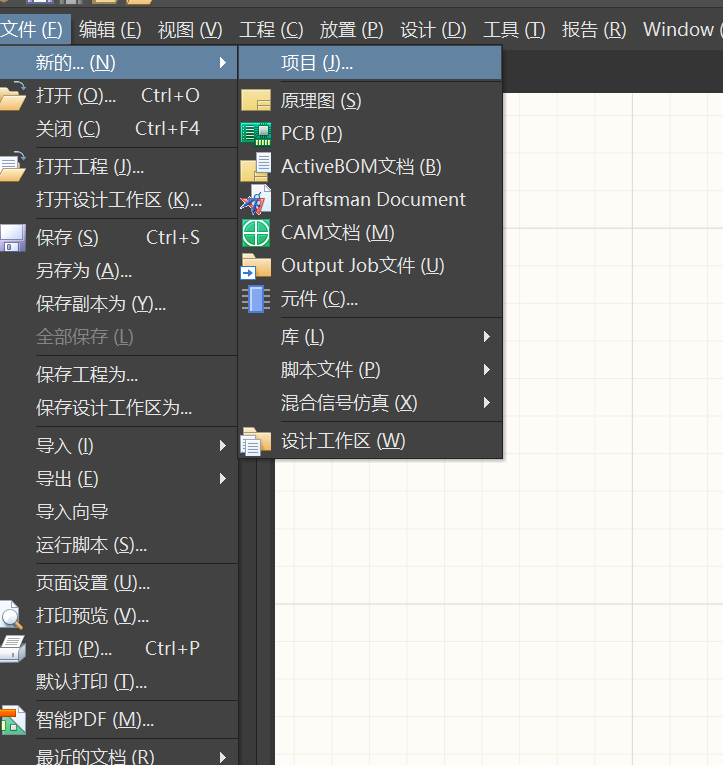
版本为AD20, 如下图所示,先创建一个项目、一个PCB及一个原理图,然后记得点击全部保存。
目录
一、新建工程
版本为AD20, 如下图所示,先创建一个项目、一个PCB及一个原理图,然后记得点击全部保存。
二、元器件库的安装
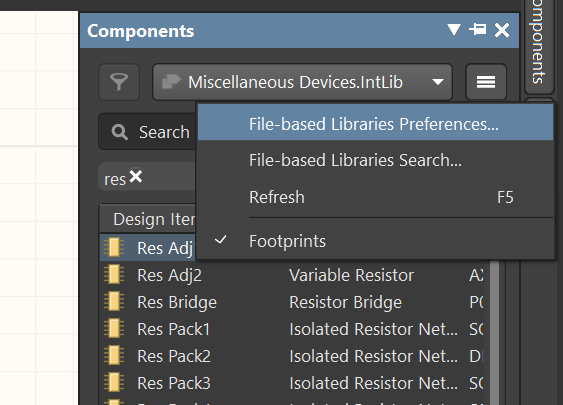
先点击view,点击状态栏,这样会在右下角显示面板panels,点击面板,点击components,然后点击如下图所示的菜单,最后点击install即可。
三、元器件的创建
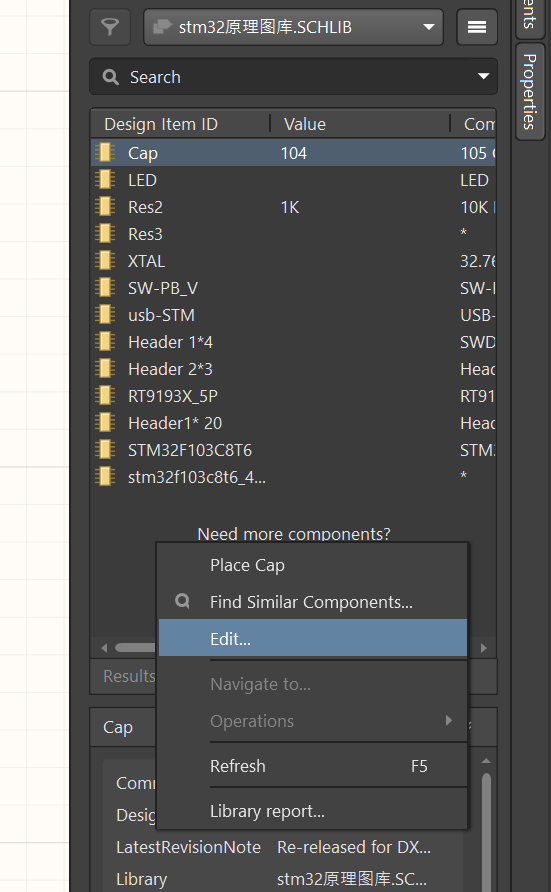
进入以后,点击放置,点击管脚,记住有电气属性的对着外边。可以按住TAB键修改一些元器件的属性,比如说阻值的大小/字符的旋转角度等,一般默认设置为R?可以选中元器件,按空格键进行旋转。
四、原理图的绘制
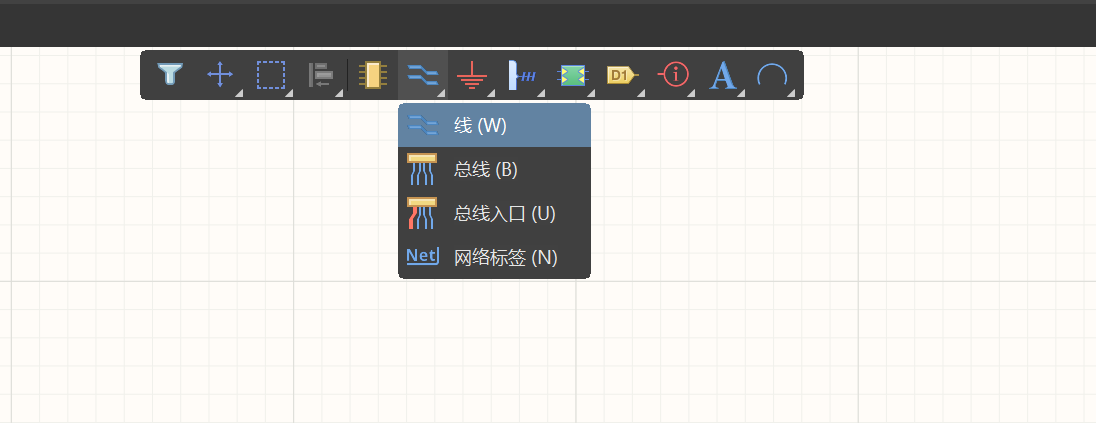
在原理图界面下,先将元器件拖出来进行对齐放置(可以把鼠标放在想要复制的地方,直接按住shift进行复制),然后再进行连线,需要注意的是,这里需要选择导线,而不是直线,如下图所示:
五、批量元器件编号
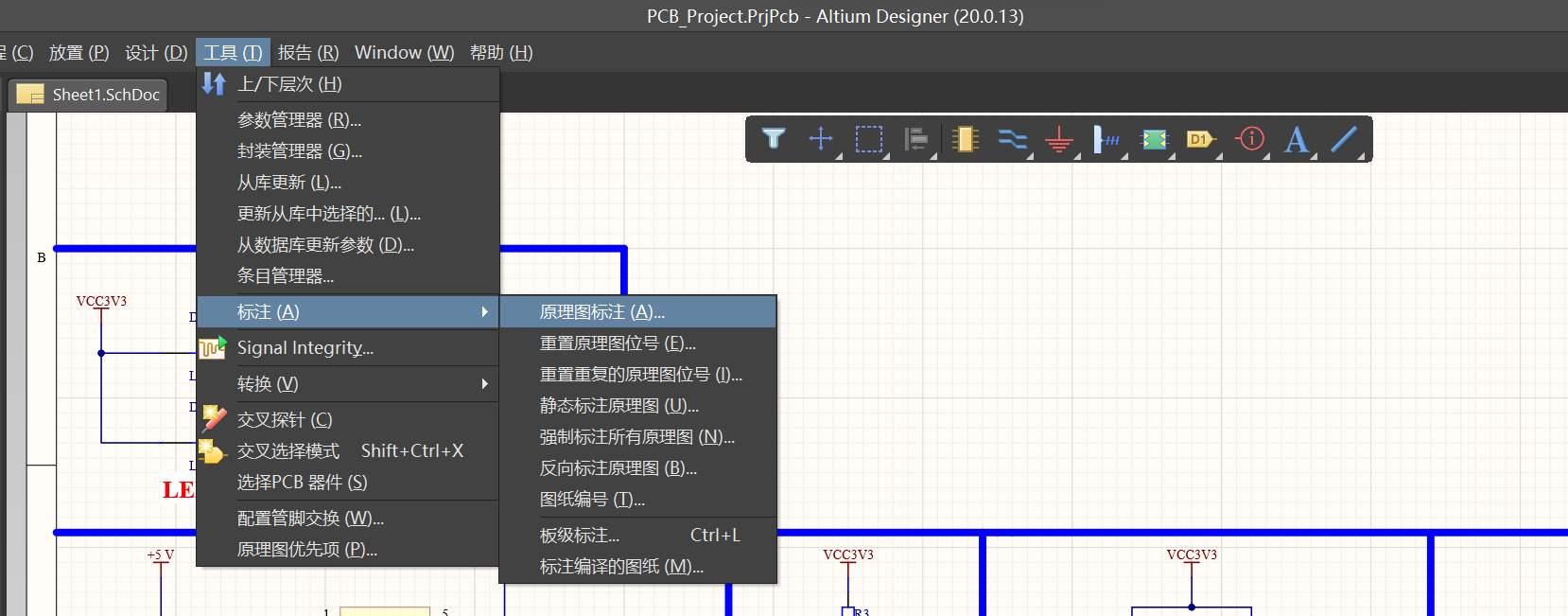
点击工具->标注->原理图标注,如下图所示:
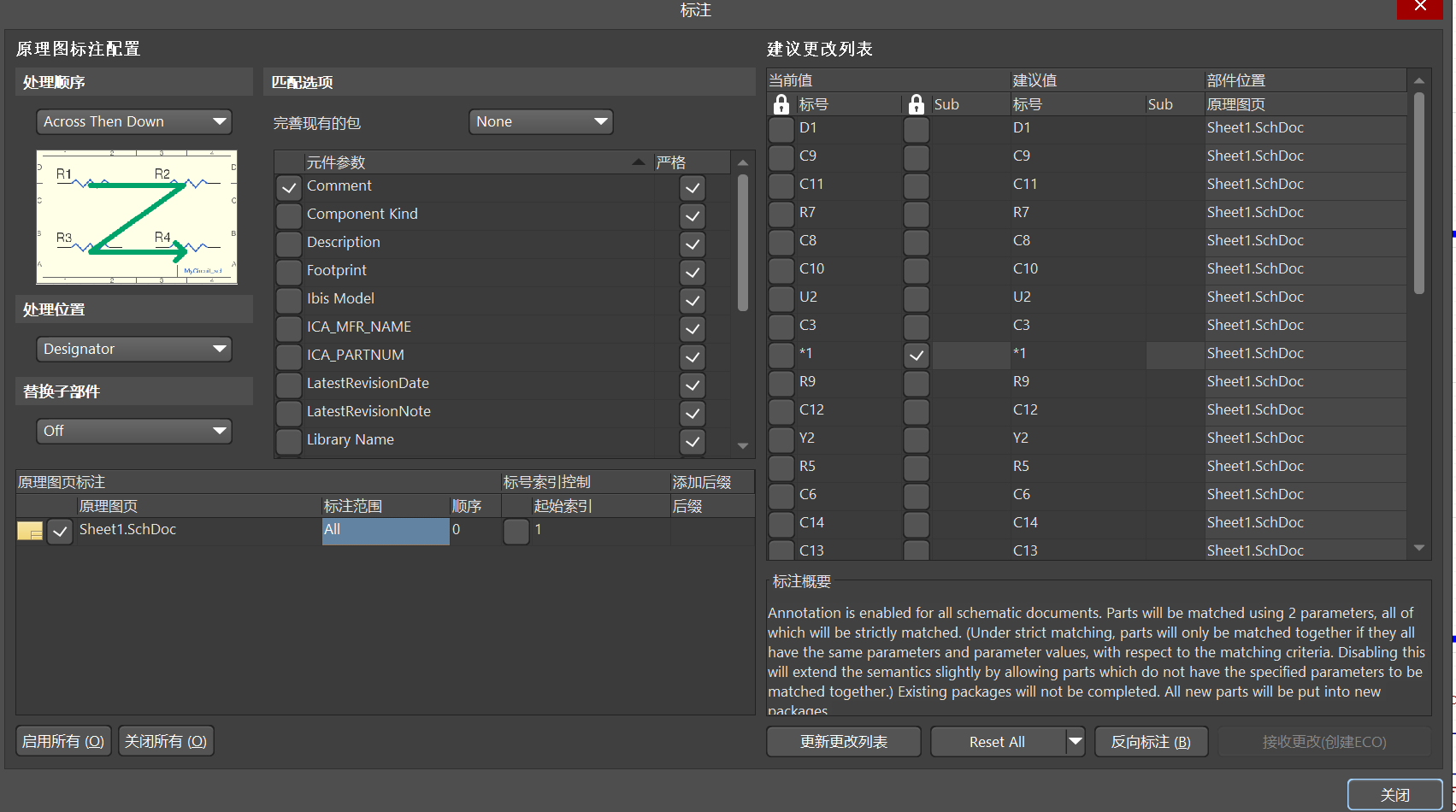
接下来选择,编号为从上到下,ACRROS Then Down;点击标注范围为ALL,之后点击Reset ALL,然后点击“更新更改列表”,最后点击“接收更改创建”,然后点击“验证变更”->“执行变更”。如下图所示:
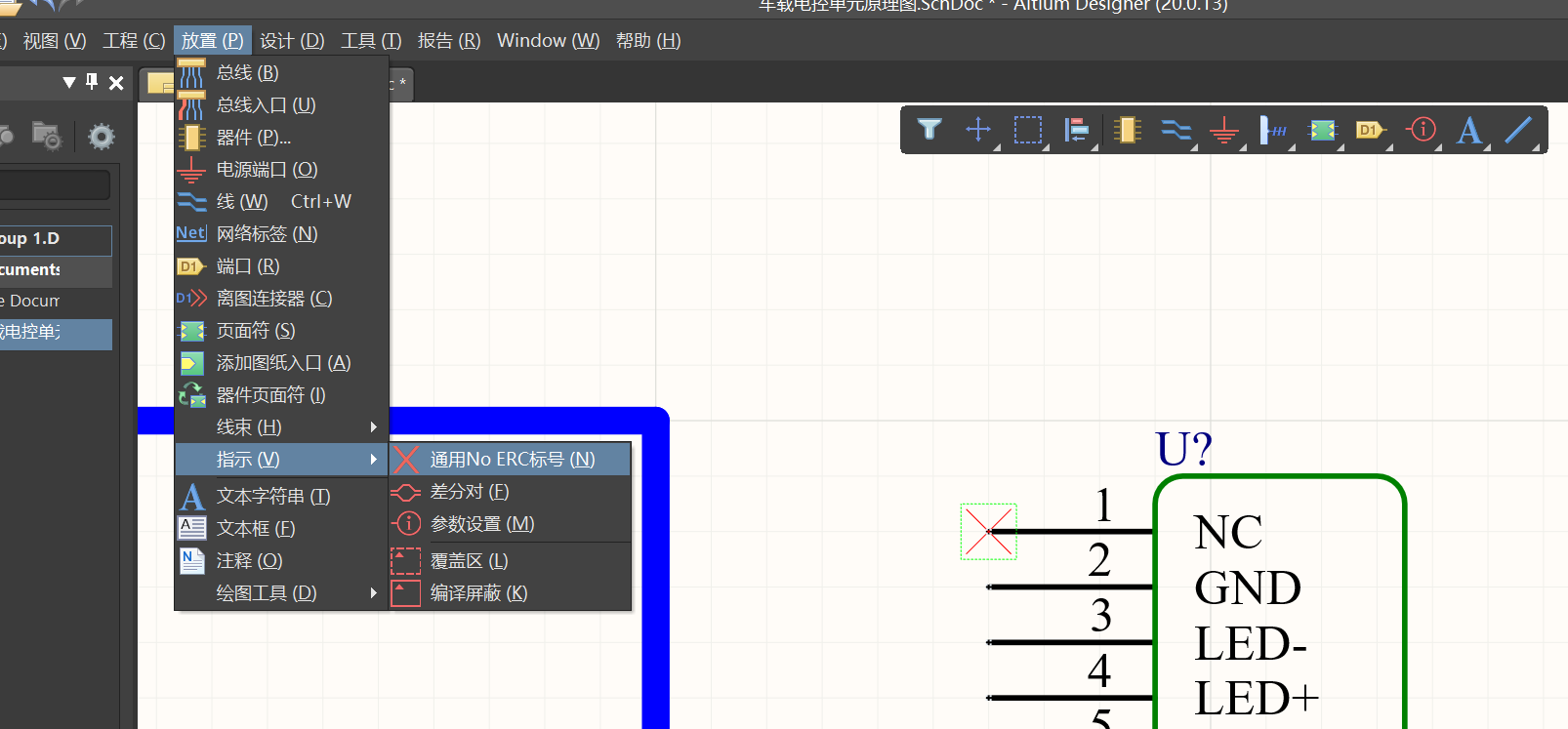
六、给不用的引脚悬空
如下图所示:
七、导出pdf
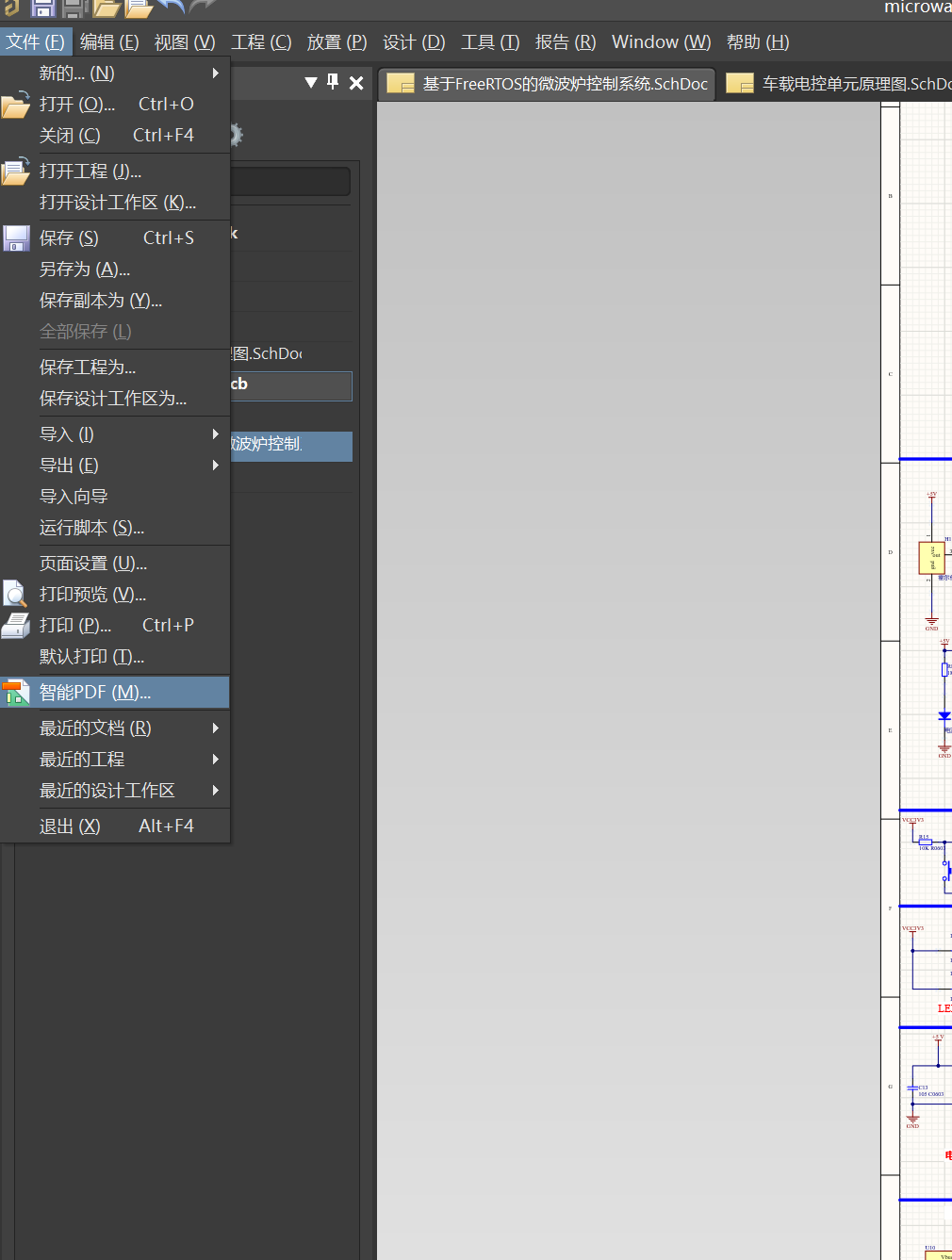
如上图,点击smart pdf
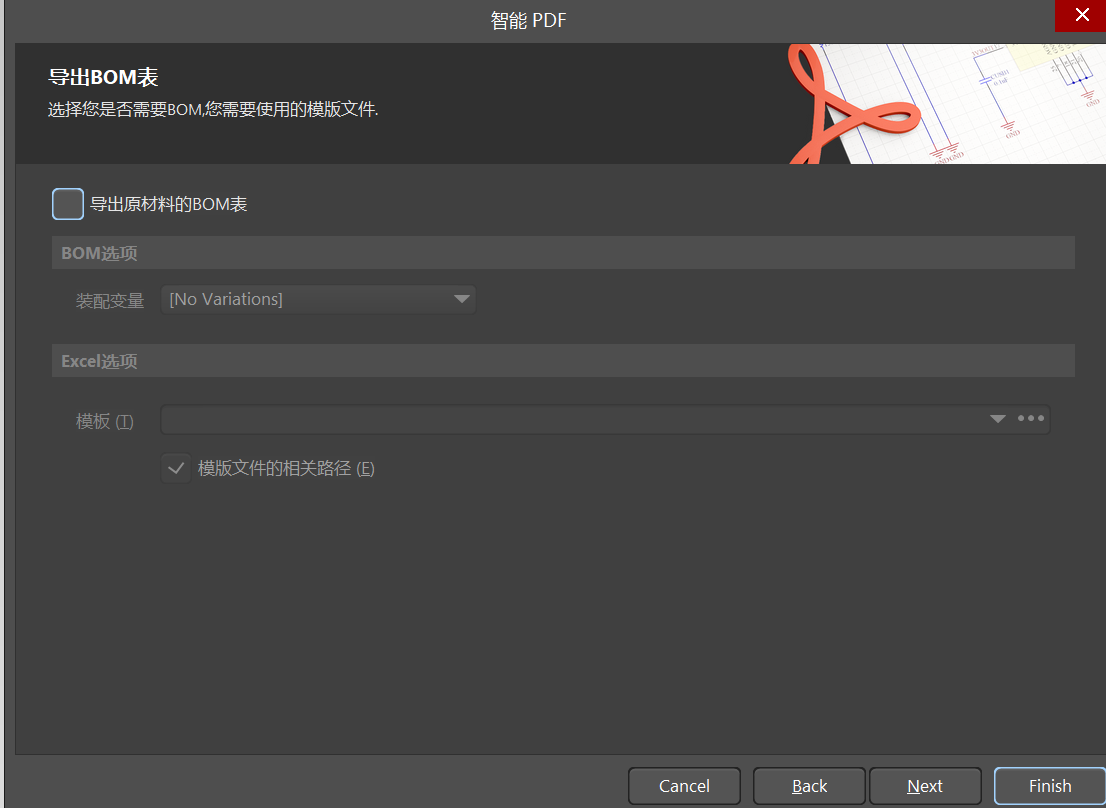
一般取消掉BOM表,接下来一直往下点next即可,需要注意的是,如果原理图里边放置的有文本框,那么请不要将文本框中的内容加粗,如果加粗了,导出来的pdf无法显示字母,仅能显示汉字。
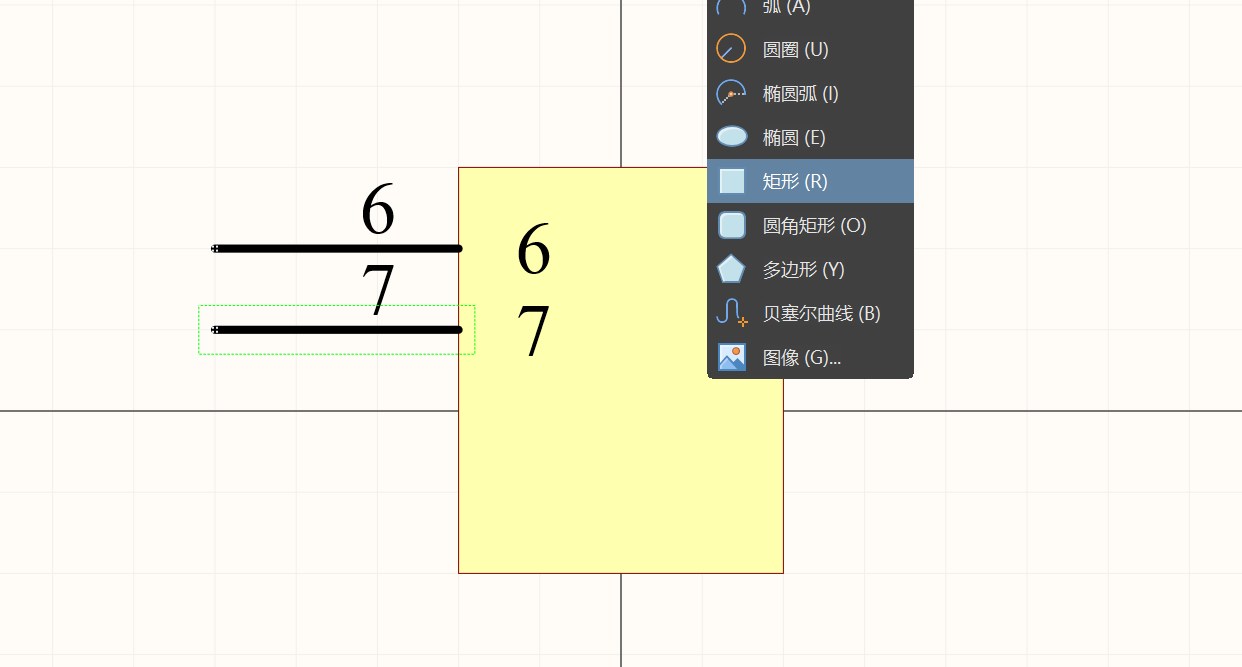
八、创建IC类元器件
如下图,注意的是管脚的放置,具有电器属性的放置外侧,因为需要连接导线。
九、输出BOM表
点击报告->Bill of materials,如下图所示:
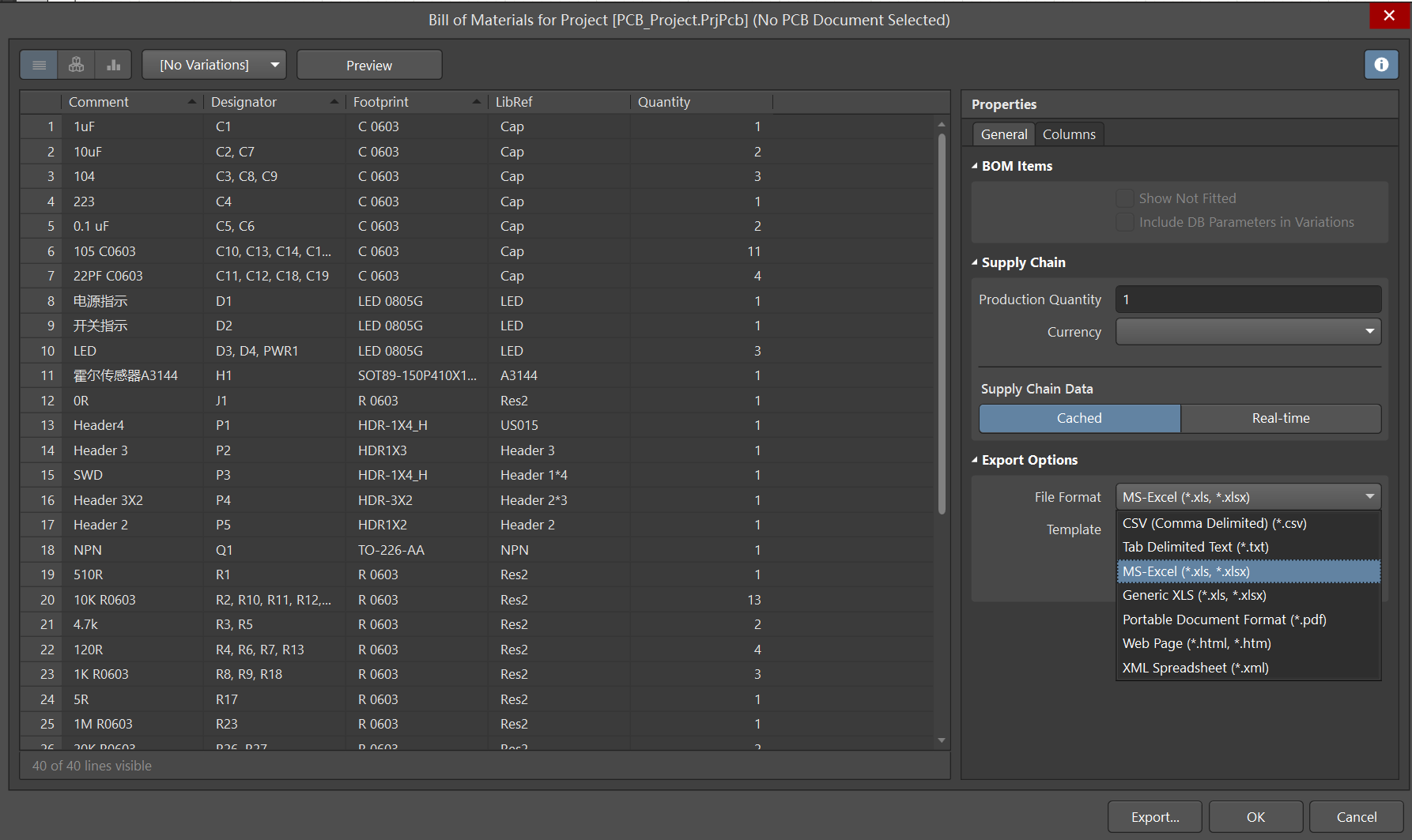
选择好要隐藏的行,然后点击General,选择导出格式,一遍为excel表,最后点击Export导出即可。
十、封装的统一管理
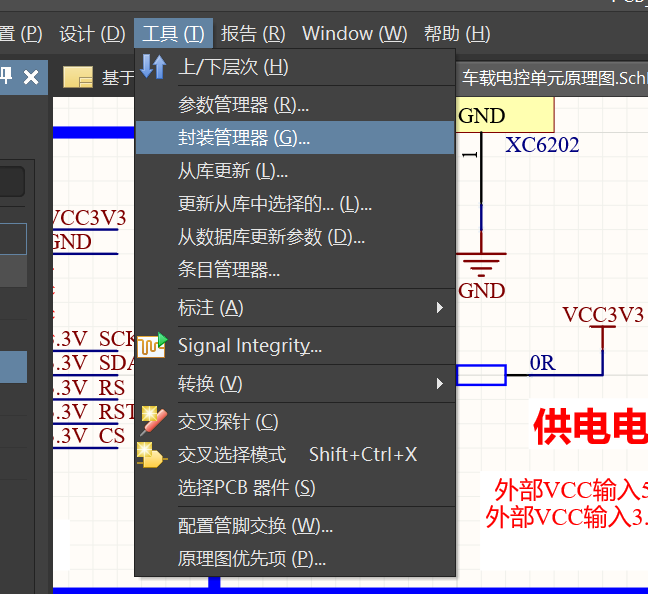
再画好原理图之后,需要对元器件进行封装,那么点击每一个元器件进行添加封装太过繁琐,因此可以在工具->封装管理菜单,进行编辑。如下图所示:
十一、原理图的编译
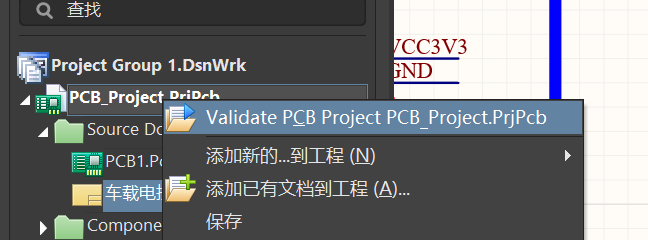
点击工程->工程选项,可以将一些错误报告设置为“致命错误”,有利于编译时更清楚看到错误。接下来点击PCB工程,然后点击编译工程,如下图所示:
其中,需要注意的是nets with only one pin表示的是单端网络,代表你放置的网络标号没有对应的同名端,这或许是错误的。floating net lables表示的是放置的网络标号没有对齐导线引发的错误,floating power objects表示放置的电源或者地没有接线。
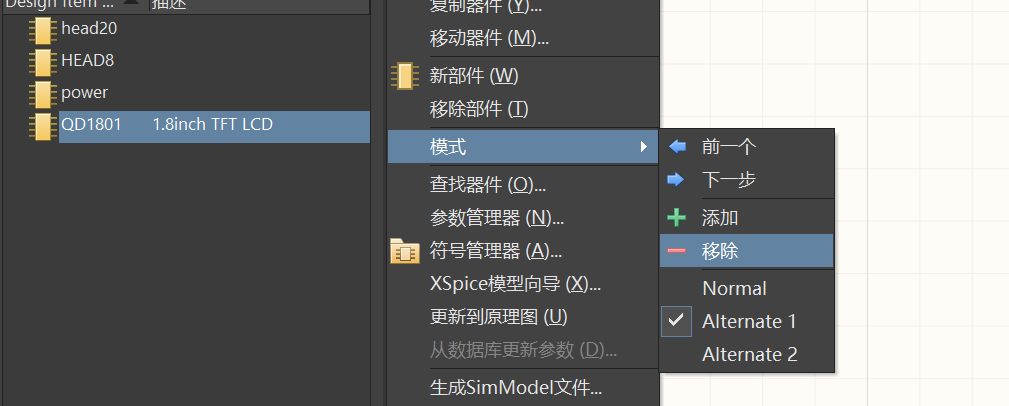
当出现“Extra Pin 3 (LEDK) in Alternate 1 of design item QD180”这样的错误时,代表你的元器件库里边的元器件不止这一个,这种情况一般出现在直接使用别人的器件库引出的报错,解决方法为:进入编辑器件库界面,点击工具->模式->移除,移除掉多余的器件即可,如下图所示:
当出现管脚/网络标签栅格没对齐报错时,可以在工程选项里边设置为不报告,或者按快捷键A+G进行对齐。
十二、chip类元器件的PCB封装
(一)、焊盘的放置
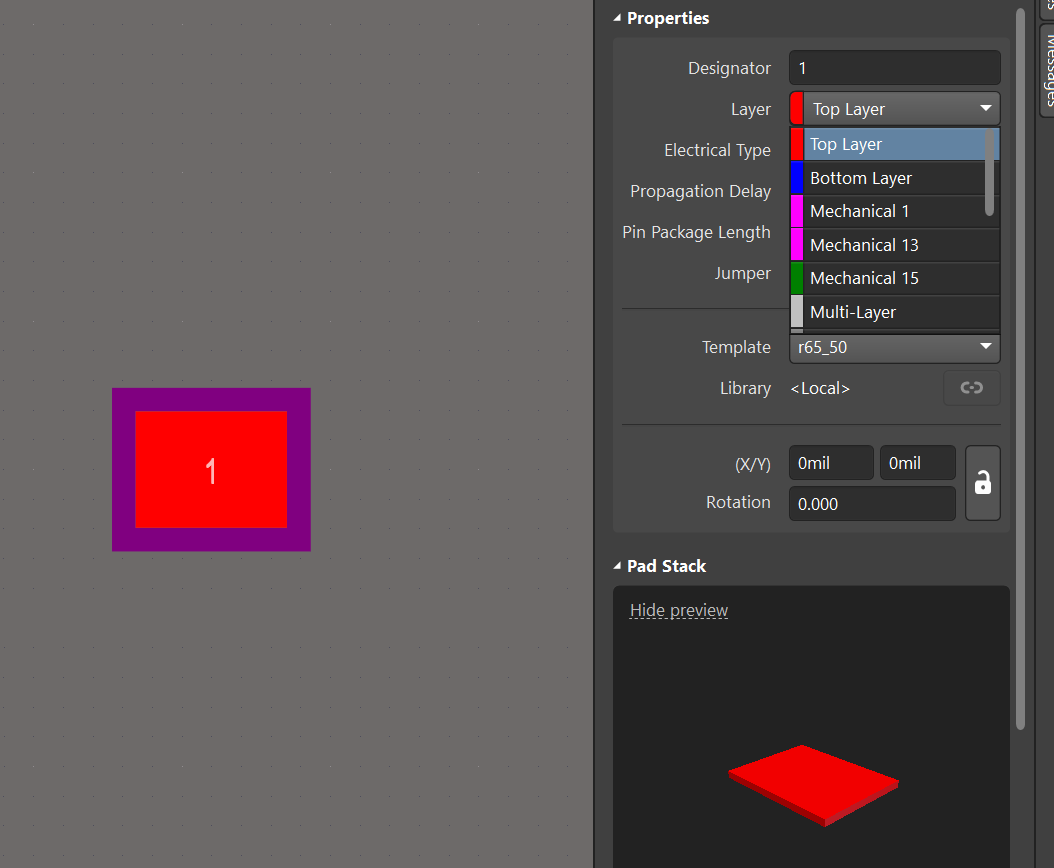
完整的PCB封装应该包含1脚标识、丝印(实物大小范围)、阻焊、焊盘及管脚序号;根据dataSheet获得封装的具体参数,编辑PCB库,先放置焊盘,如果是表贴类元件,需要点击top layer,如下图所示:
小技巧:需要复制好焊盘以后,需要精准移动,可以先将复制的焊盘与原有焊盘重合,然后按快捷键M,如下图所示:
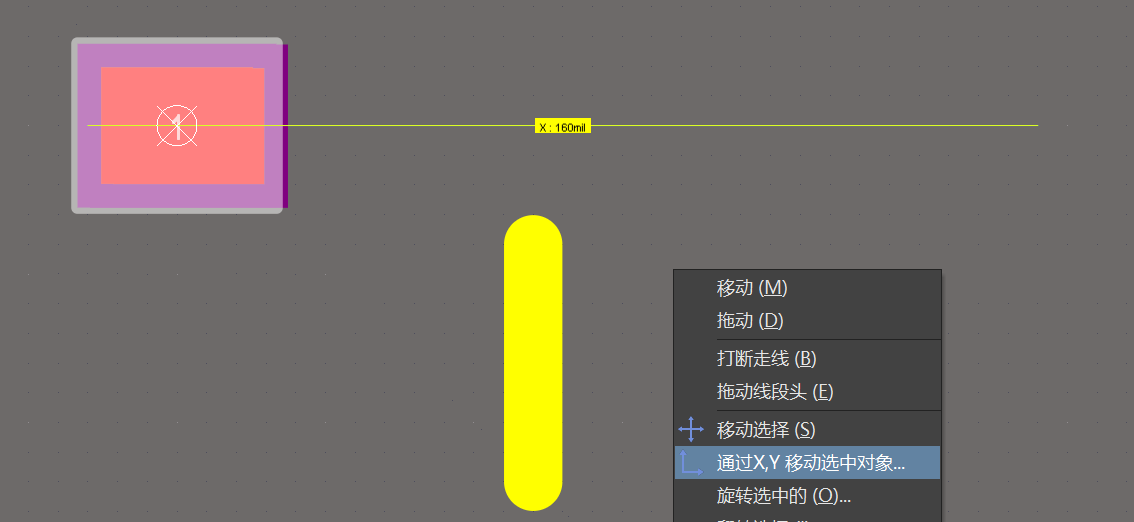
移动好之后,可以按快捷键ctrl+M,测量两个焊盘中心点间距离是否为datasheet的标准距离。取消测量距离的快捷键是shift+c。
(二)、丝印的放置
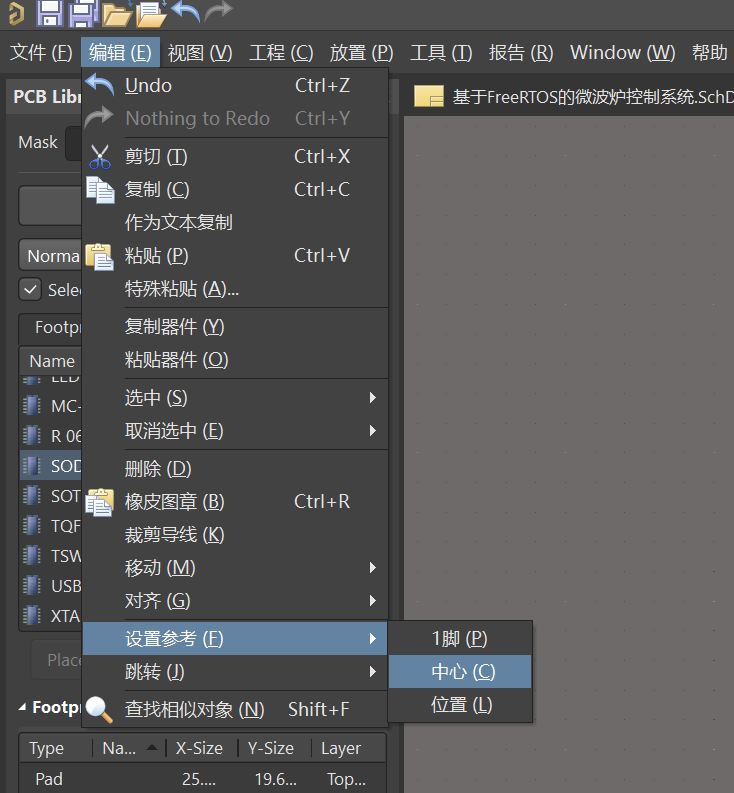
先调出中心点,定位中心的方法如下图所示:
定位好中心以后,先点击丝印层(也可以先点击top层画辅助线,之后再点击丝印层画丝印,后边使用shift+s键,删除辅助线),点击丝印层如下图所示,

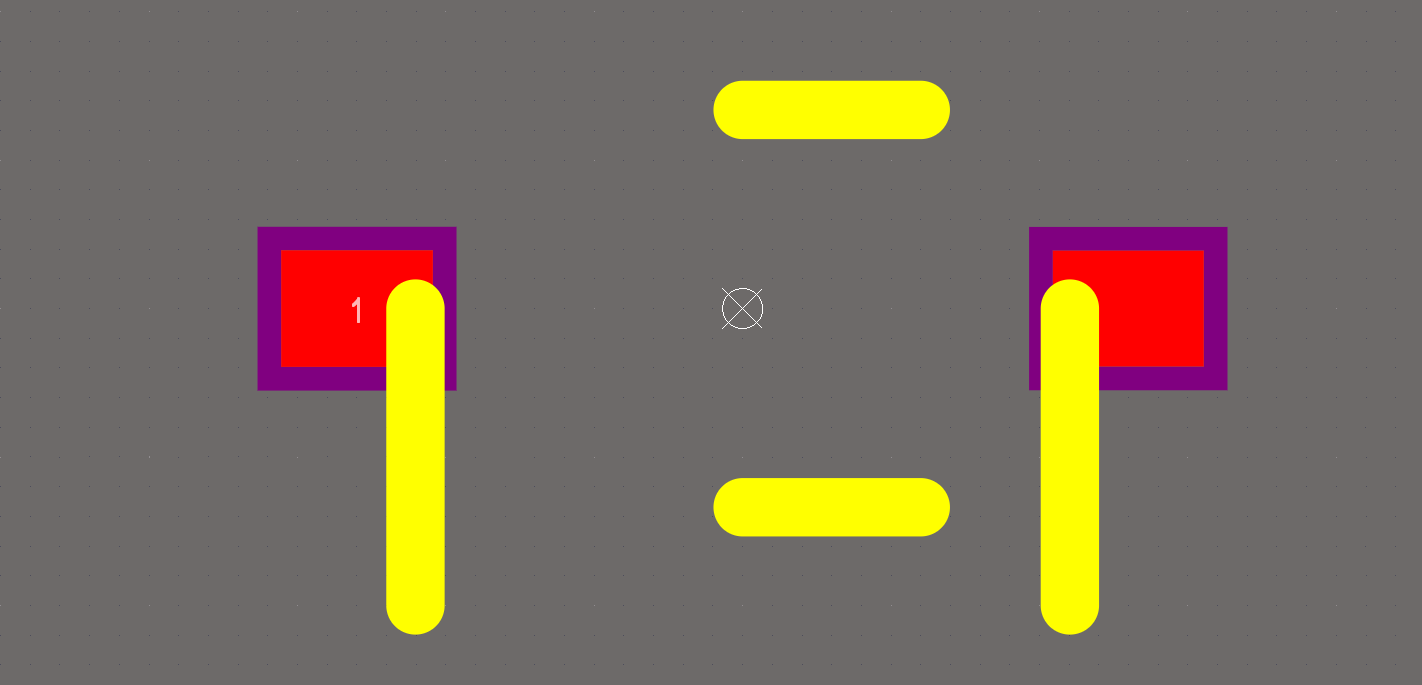
再点击线,在中心点画一条线,然后根据datasheet中的参数移动(移动方法还是按住M,设置好X的偏移量进行移动)到右边焊盘,接下来需要镜像复制到左边焊盘,操作方法为:先选中右边焊盘的丝印,之后crtl+c->点击中心点->crtl+v->按住X键即可;同理,需要上下镜像,也是如此操作,不同的是先按M移动Y偏移量,此时X为0,移动到上方;接下来crtl+c->点击中心点->crtl+v->按Y键,结果如下图所示:
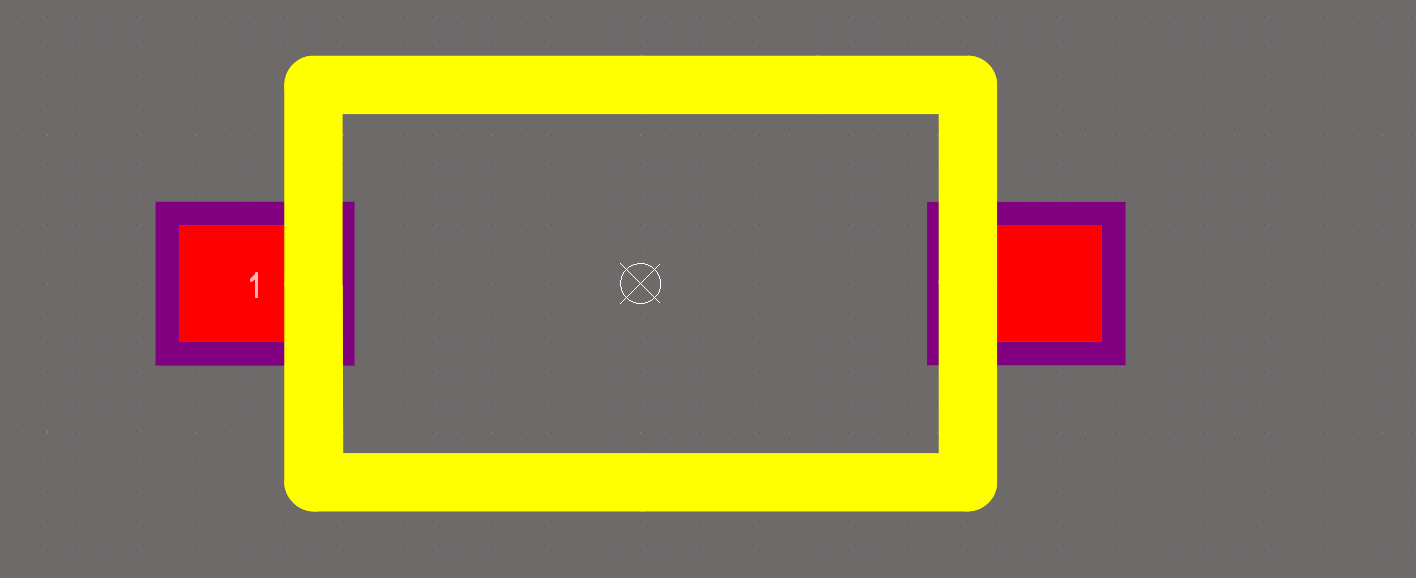
接下来,点击线,连接起来即可,如下图:
(三)、1脚标识的放置
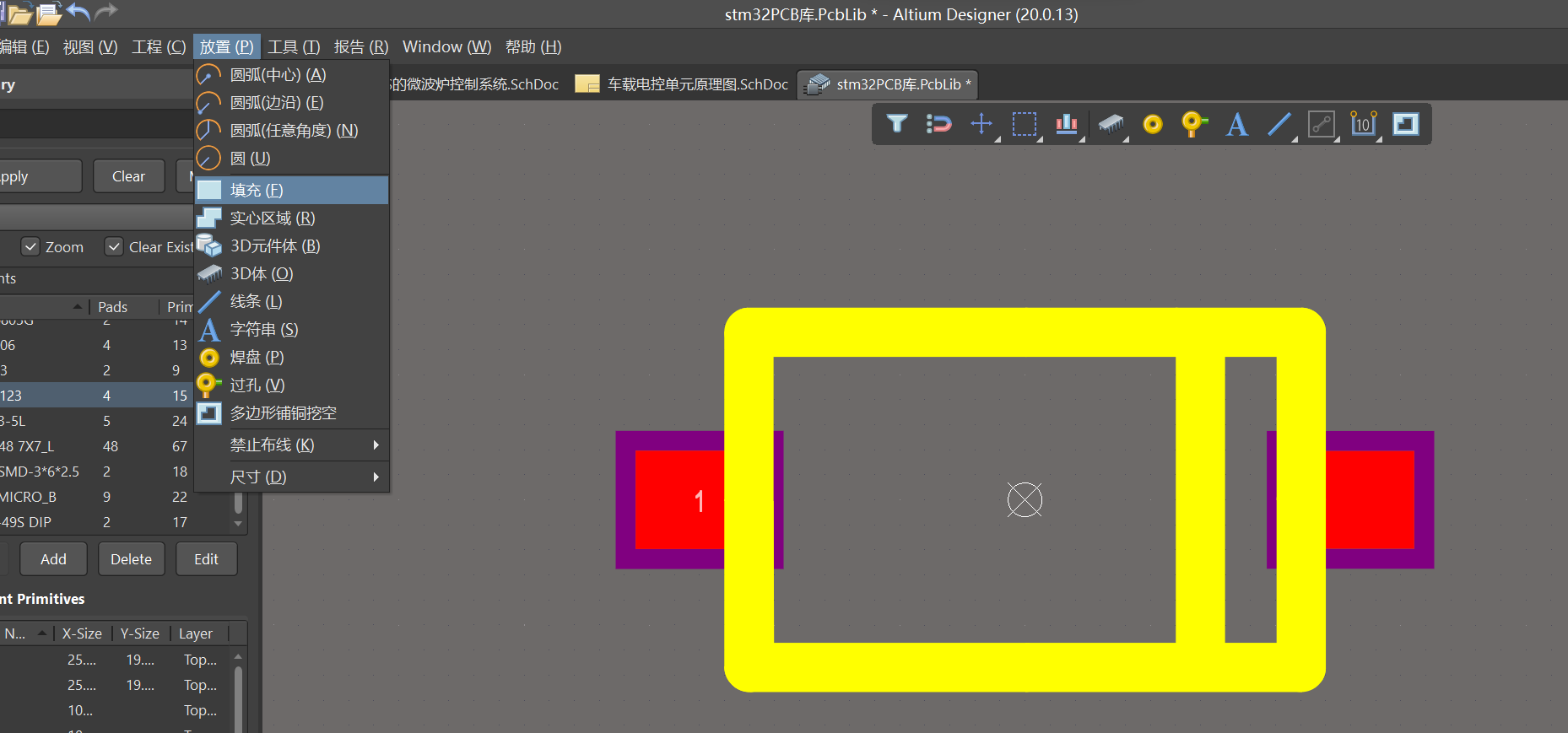
先放置填充,以表明极性,即1脚标识,如下图:
(四)、管脚序号
点击属性,更改管脚序号,如下图:
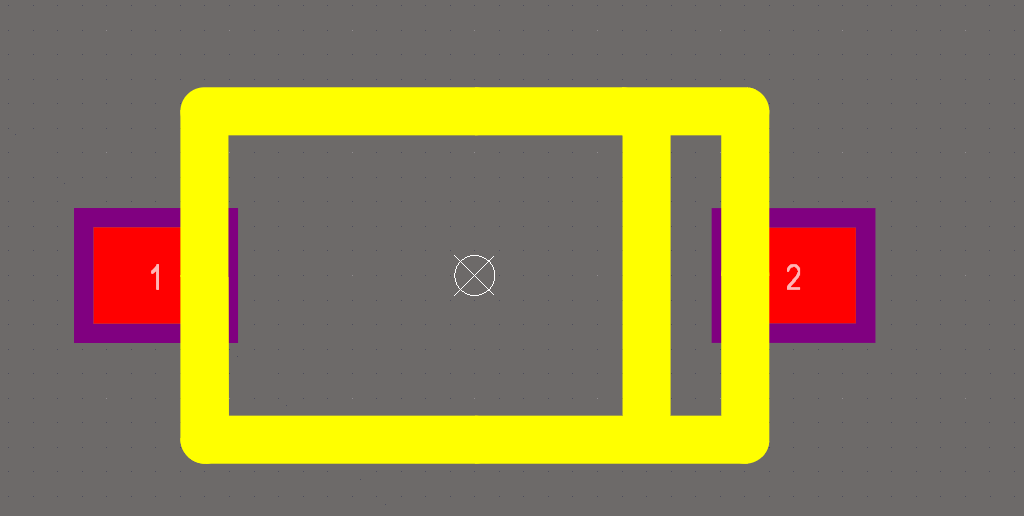
(五)、丝印的割断
在画丝印时,会覆盖到焊盘,这个时候可以选择把丝印割断,方法是按快捷键EK,即选择菜单“编辑”->“裁剪导线”,注意这个时候需要点击丝印层才能操作,割断后如下图所示:
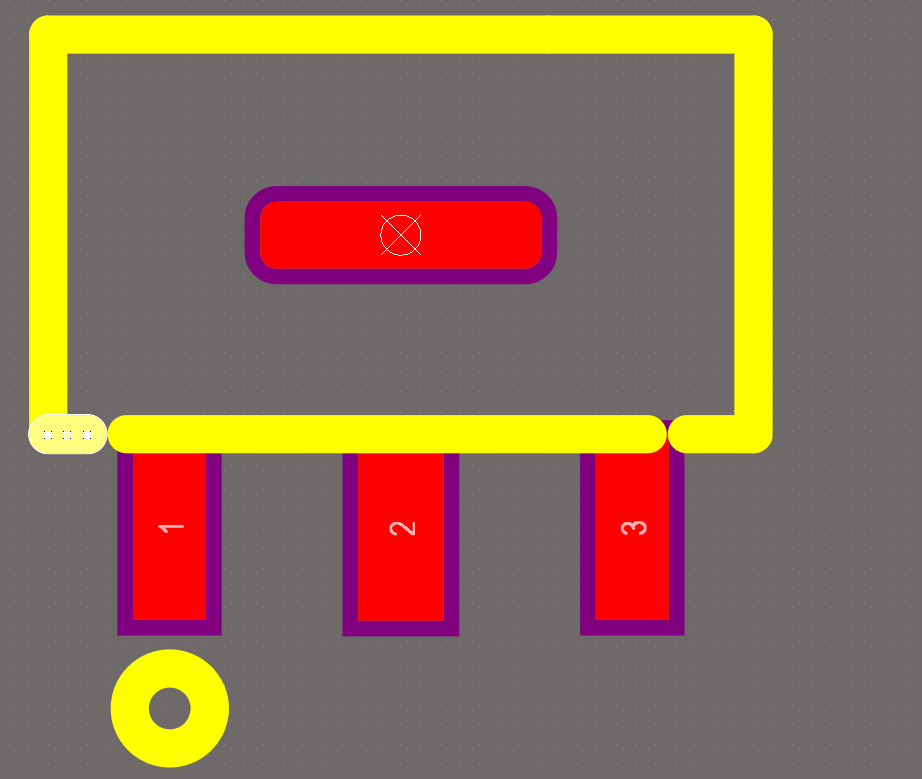
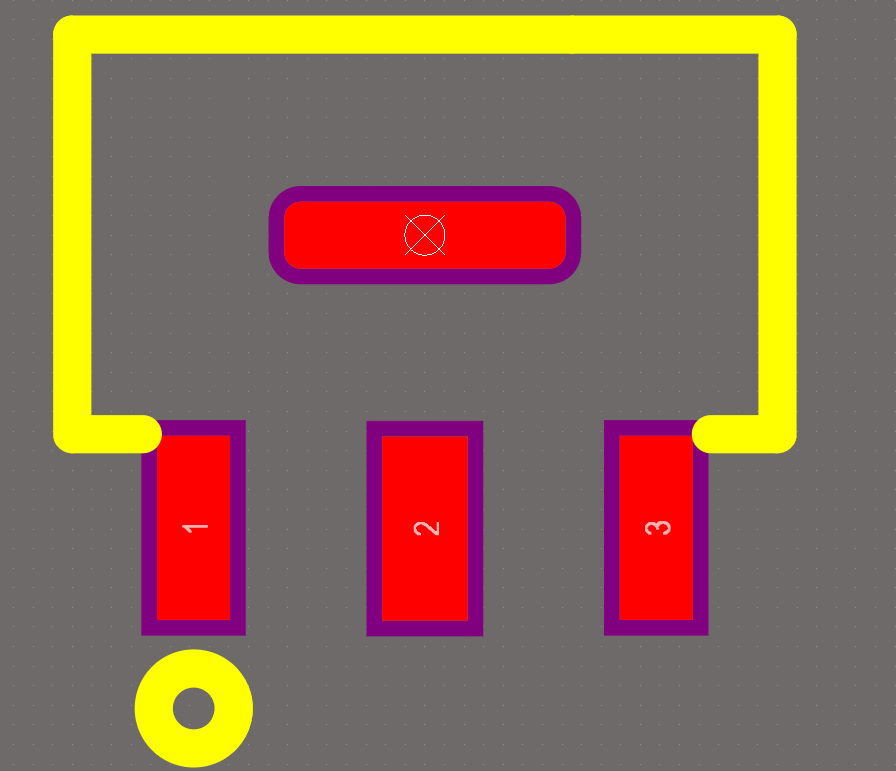
接下来选中中间被割断的丝印,按住delete键删除即可,删除后如下图所示:
十三、ICP封装创建向导自动创建封装
该工具仅可以创建一些常见的封装类型,如果有些封装类型,该工具没有,就需要自行创建PCB封装。首先,点击扩展->点击已安装,查看有没有ICP footprint generator,如下图所示:
确保已安装该工具,然后点击工具,如下图所示:
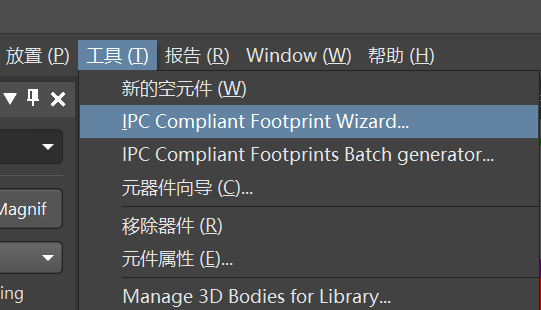
之后点击Next,选择要创建的封装类型,如下图所示:
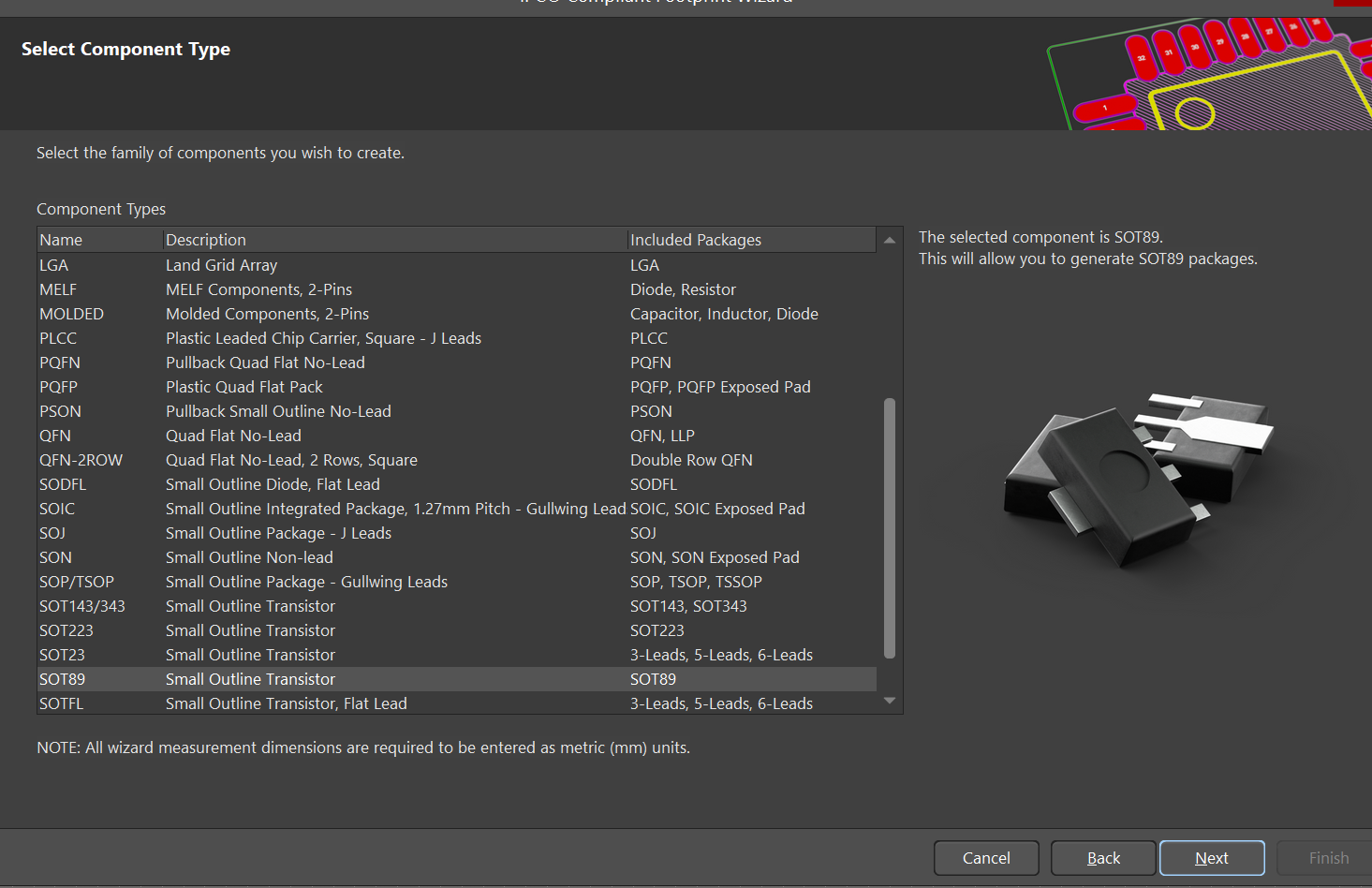
选择好以后,点击next,然后根据datasheet填写相应数据,如下图所示:
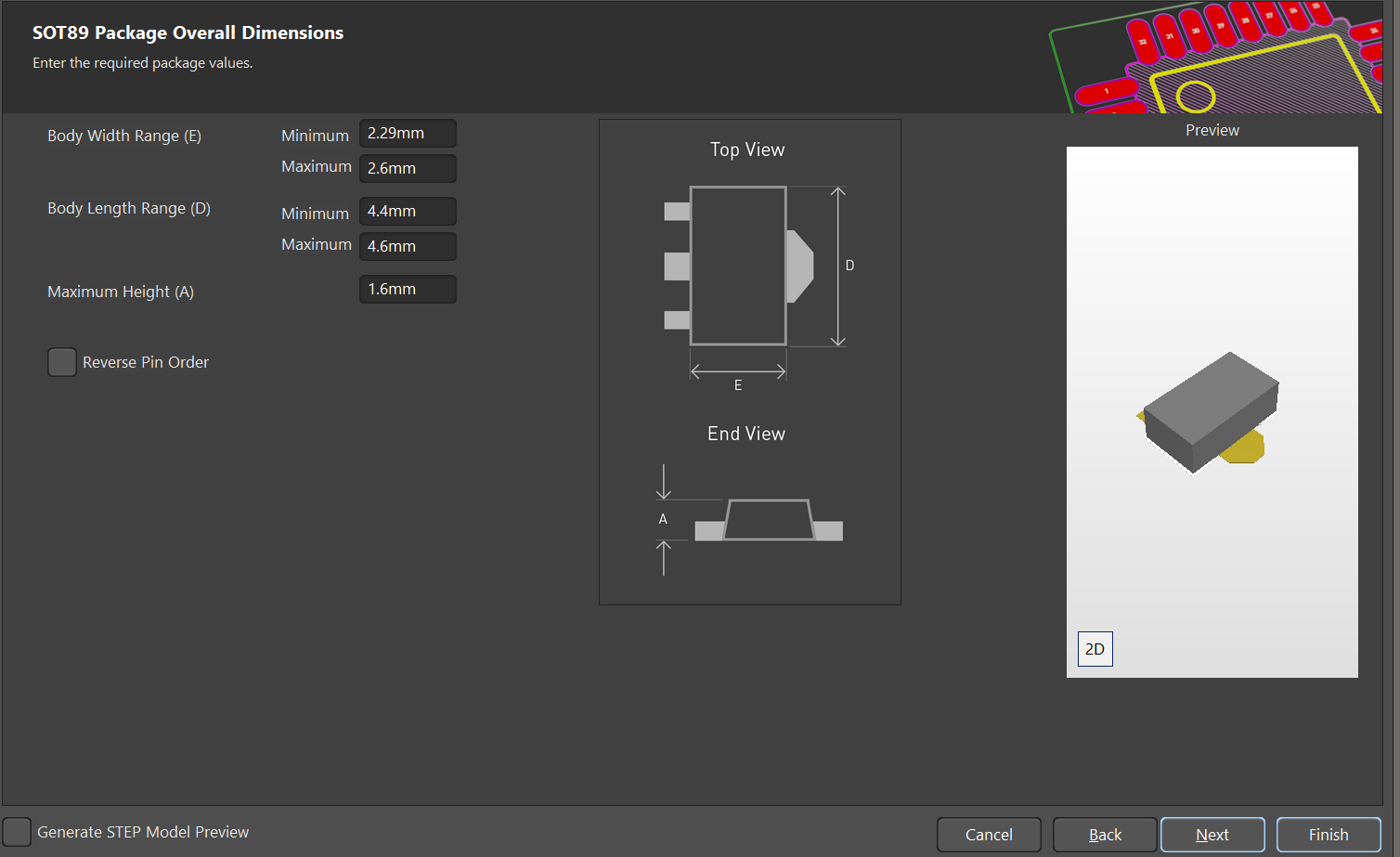
填好数据以后,一直点击next,如下图所示页面,可以选择所创建封装的存储位置,是选择新的库还是当前库。
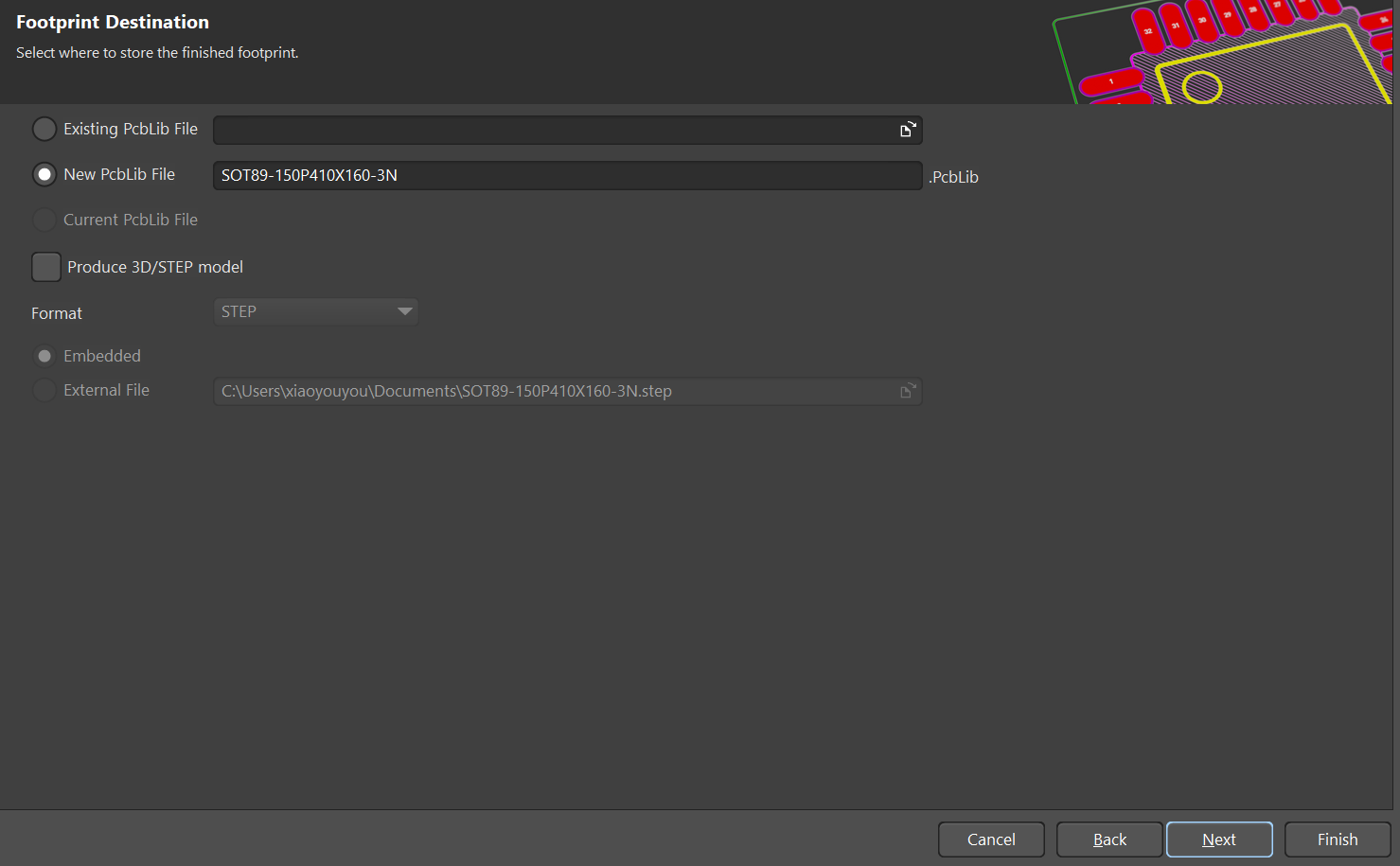
最后点击完成,此时就创建成功了,可以按快捷键ctrl+D,打开其3D图进行浏览。
十四、常用PCB封装的直接调用
如果已经有了一个PCB文件,则点击这个文件进入,点击设计->生成PCB库,快捷键是DP,如下图所示,
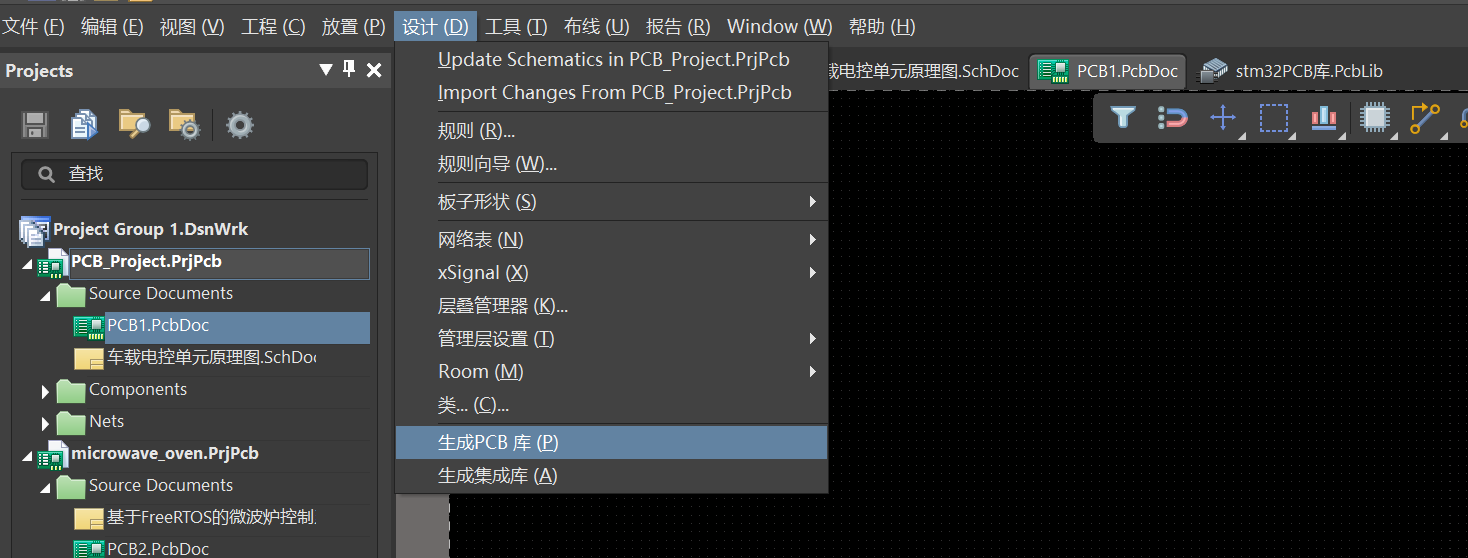
生成好PCB库以后,即可将该库里边封装好的PCB复制粘贴到自己的PCB封装库里进行调用。
比如:可以去嘉立创商城搜索元器件,然后打开其PCB图,如下图所示,点击打开:
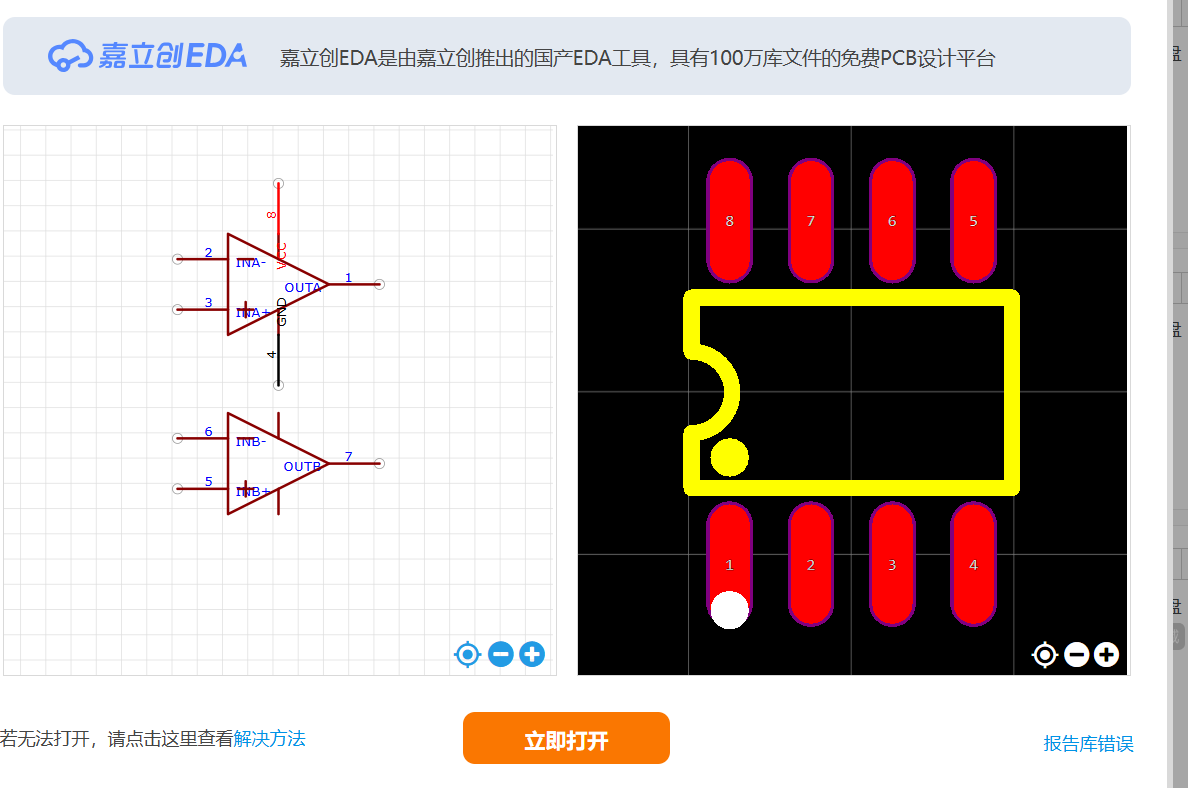
然后点击导出到AD,导出来的PCB文件会保存在你的下载路径里边,如下图所示:
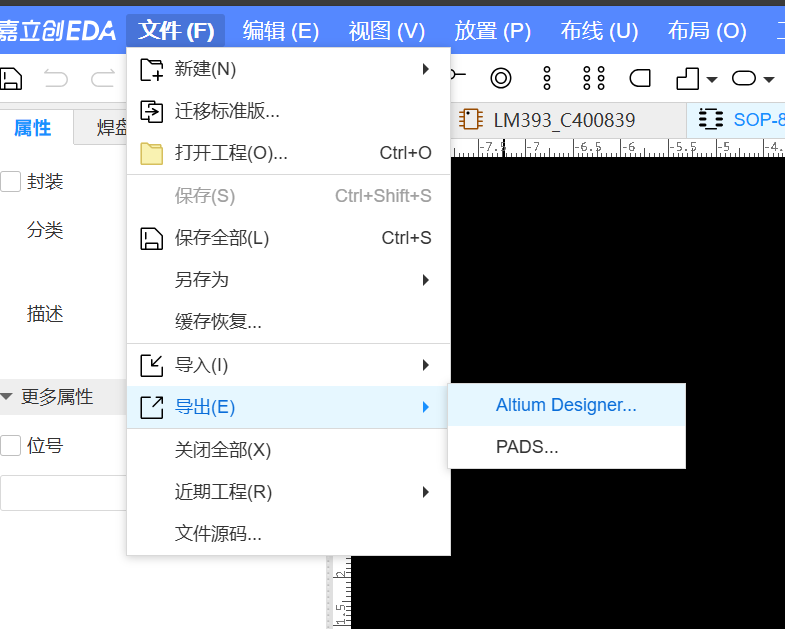
接下来,在AD里边打开这个PCB文件,按快捷键DP,生成PCB库,再点击复制,粘贴在你自己的PCB库里,如下图所示:
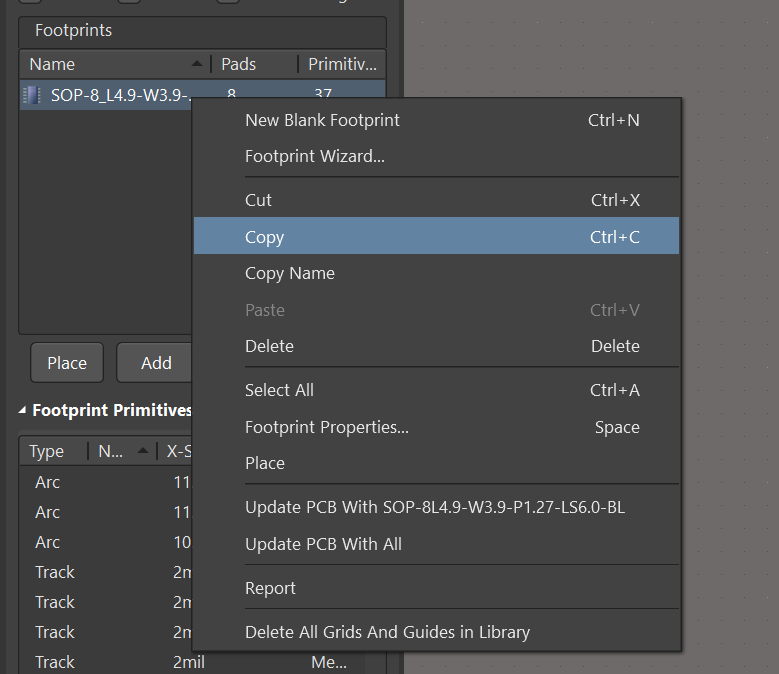
十五、3D模型的创建和导入
(一)、3D模型的创建
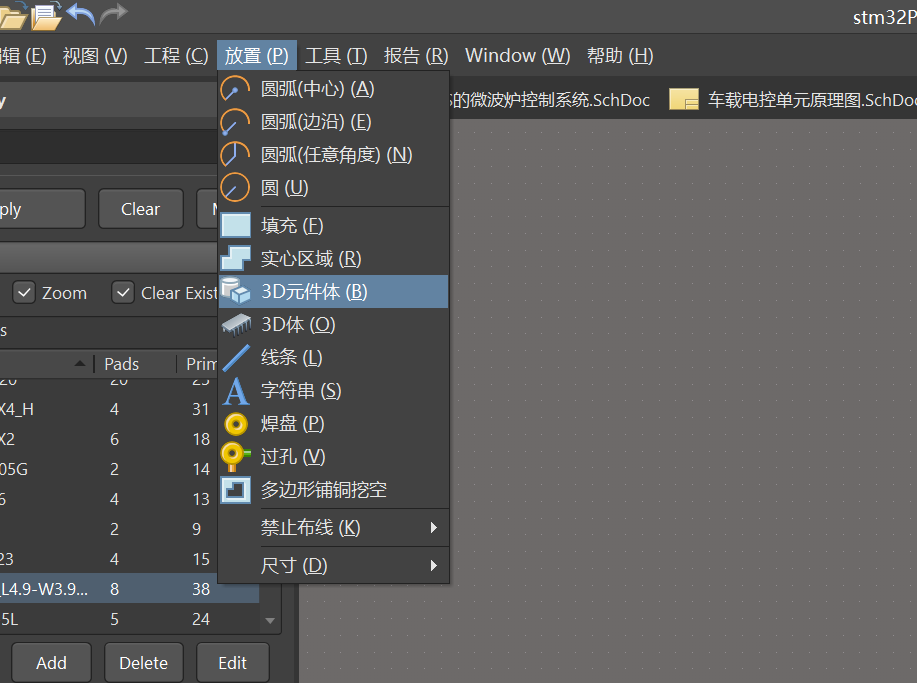
在编辑PCB库界面,点击菜单栏:放置->3D元器件体,如下图所示:
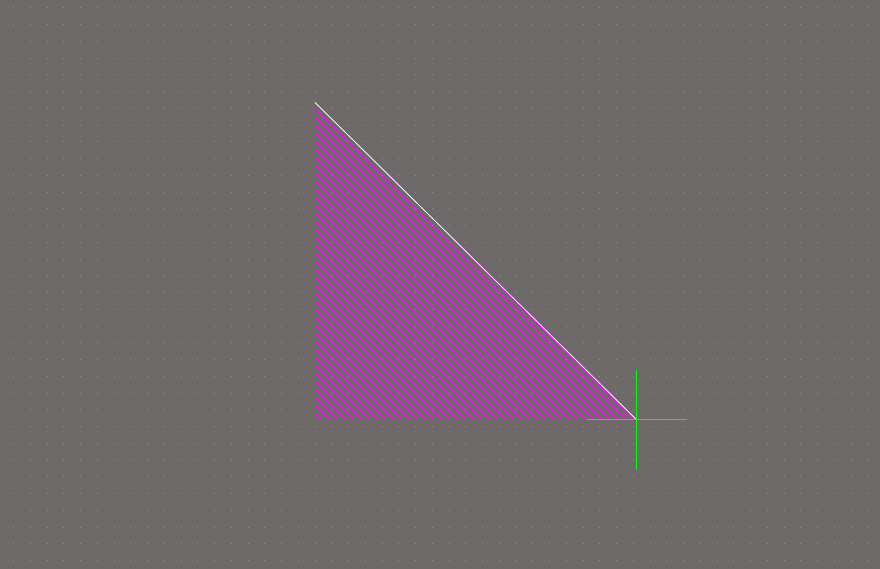
此时可以开始绘制任意图形,可以按住shift加空格进行任意形状的变换,如下图所示:
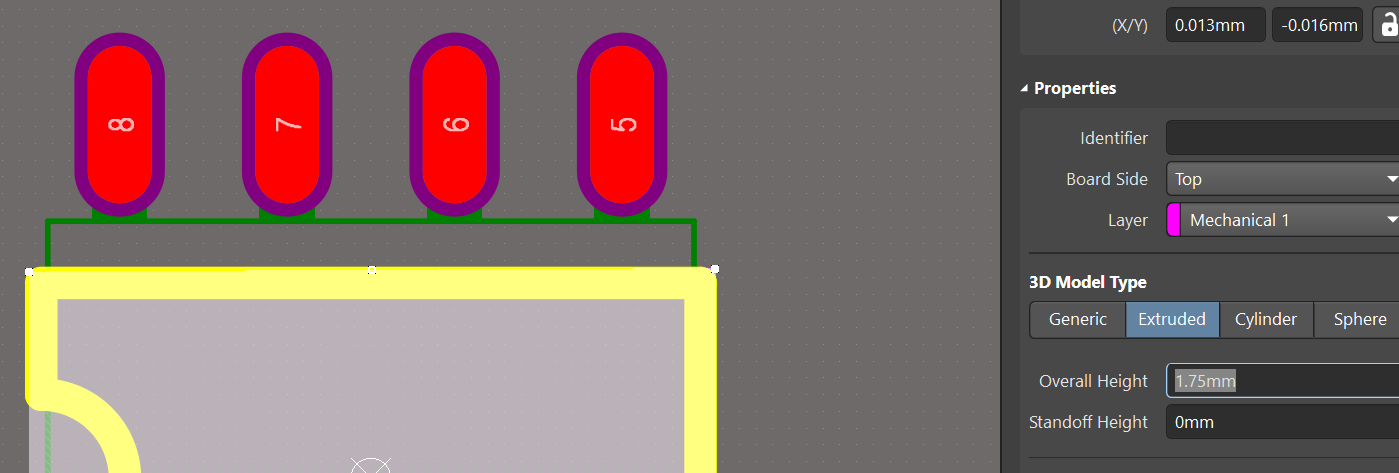
接下来将对创建的3D元器件更改参数,根据datasheet设置高度,如下图所示:
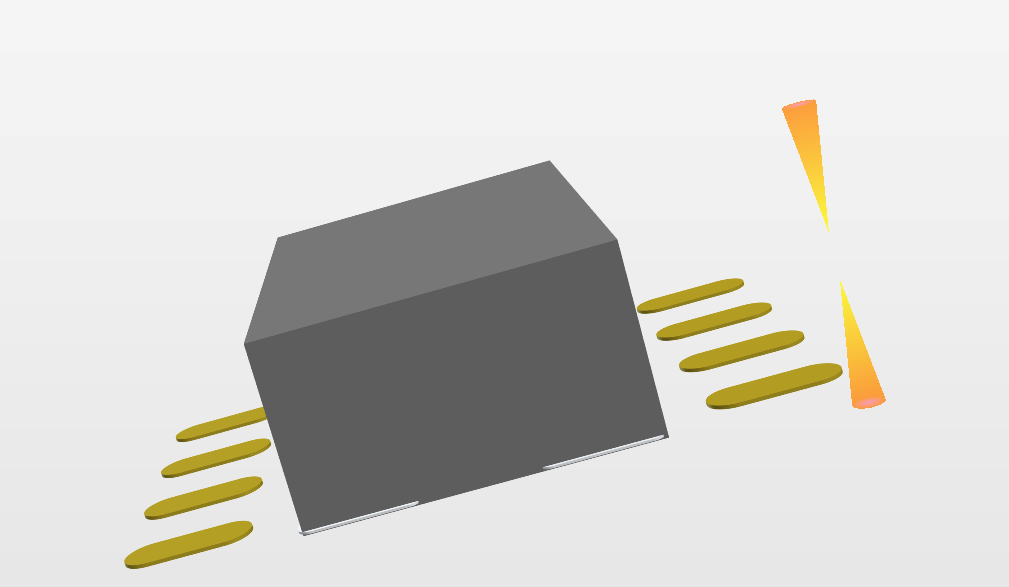
接下来可以按住ctrl+D切换到3D模型,可以按住shift+右键旋转观看,如下图所示:
(二)、3D模型的导入
先点击3D元件体,然后按住TAB,点击属性的“Generic”->“choose”,这样就可以导入外部的3D模型,也可以直接点击放置->3D体,直接调用外部模型,如下图所示:
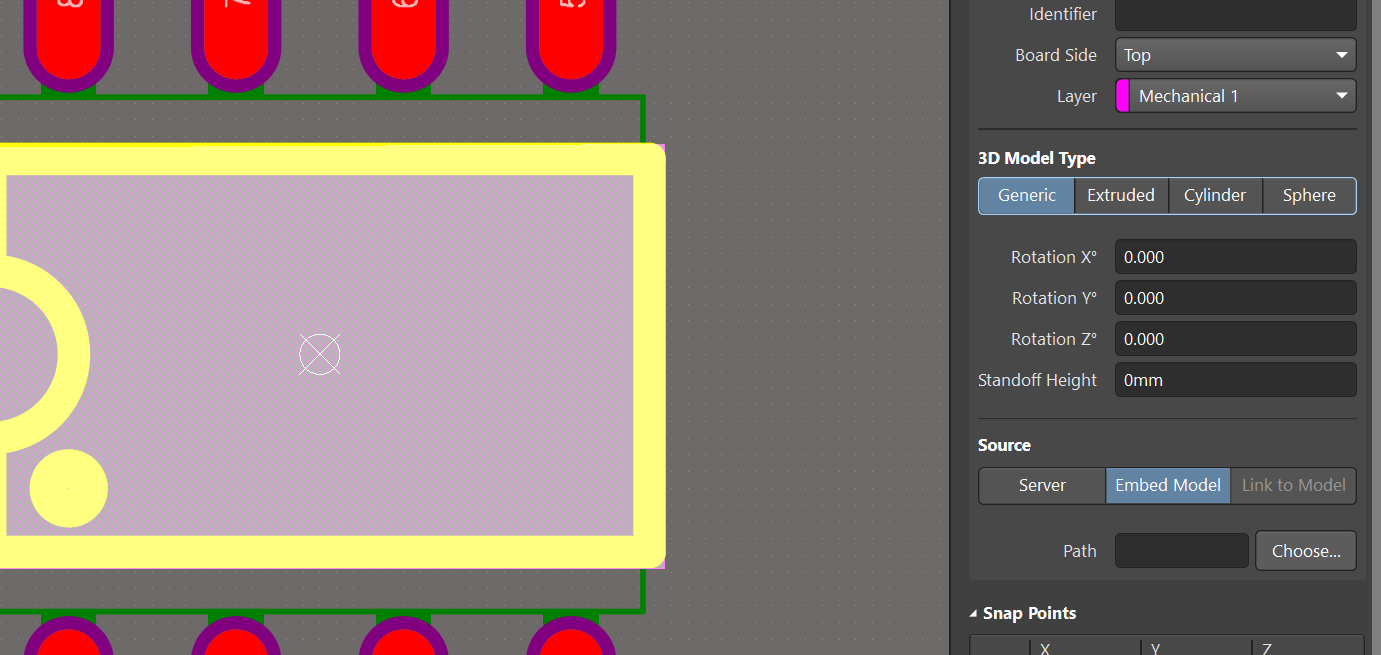
ps:也可以百度搜索iclib.cn进入IC封装库官网,寻找模型。
十六、PCB的布局
(一)PCB的导入及常见报错解决
在封装好各个器件后,再次进行原理图的编译检查,看是否编译没有错误,如果编译成功,则点击如下图所示,进行PCB的导入:
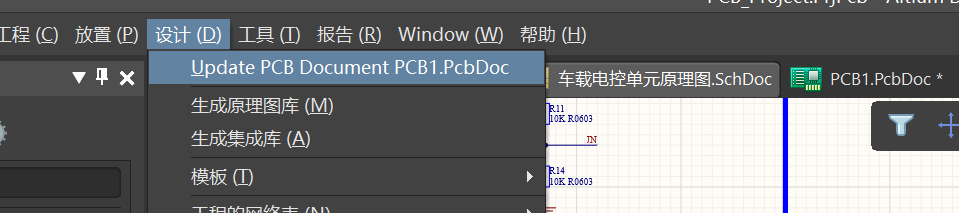
接下来,点击验证变更,执行变更,如下图所示:
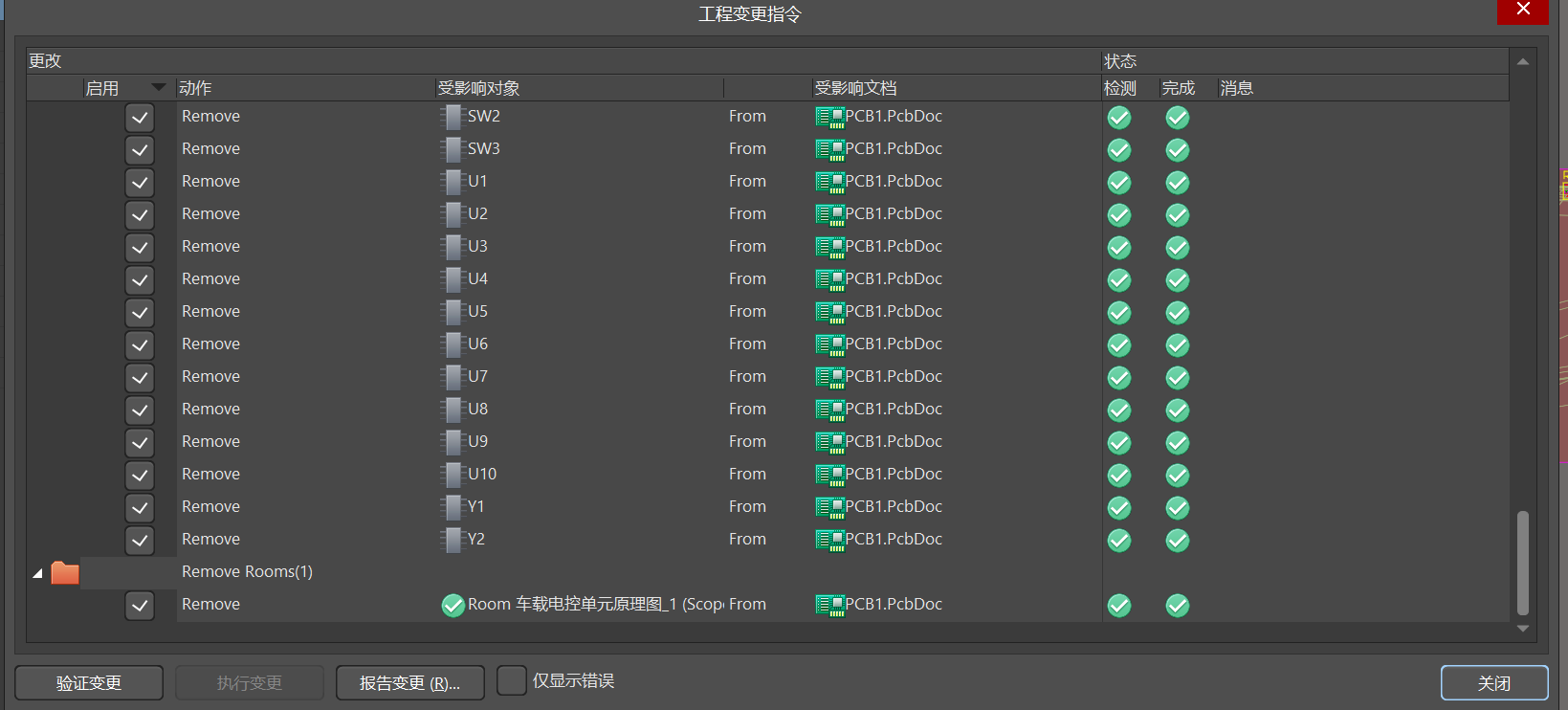
在这个过程中可能出现报错,如Unknow Pin的错误,一般出现这种错误有以下原因:1.没有封装;2.封装管脚缺失;3.管脚号不匹配,即需要原理图里边的管脚号需要和PCB里边的管脚号要对应。ps:遇到问题的时候可以在英文输入法下,按住快捷键JC,进行查找出问题的器件。
(二)常见绿色报错的消除
当导入PCB以后,可能会看到各个器件表面都显示绿色的报错,此时可以按照以下方法先进行消除,首先点击如下所示的菜单栏,如下图所示:
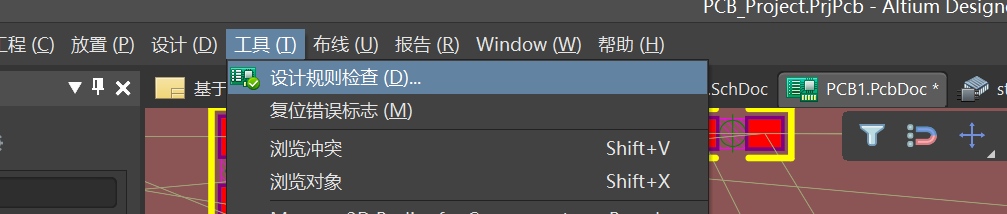
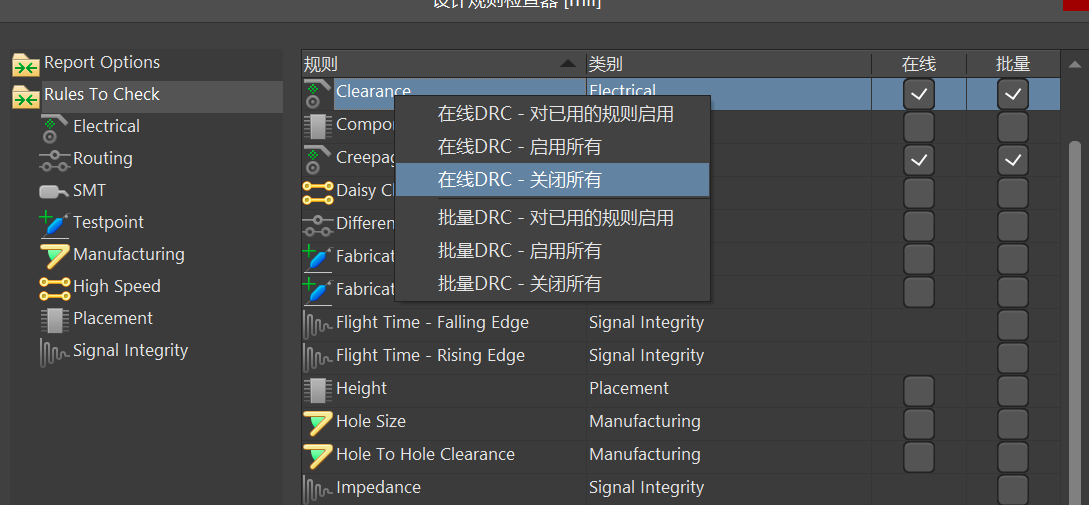
然后点击“Rules to check”,再右键点击,选择批量关闭,如下图所示:
再点击“Electrical”,开启所有的规则检查,如下图所示:
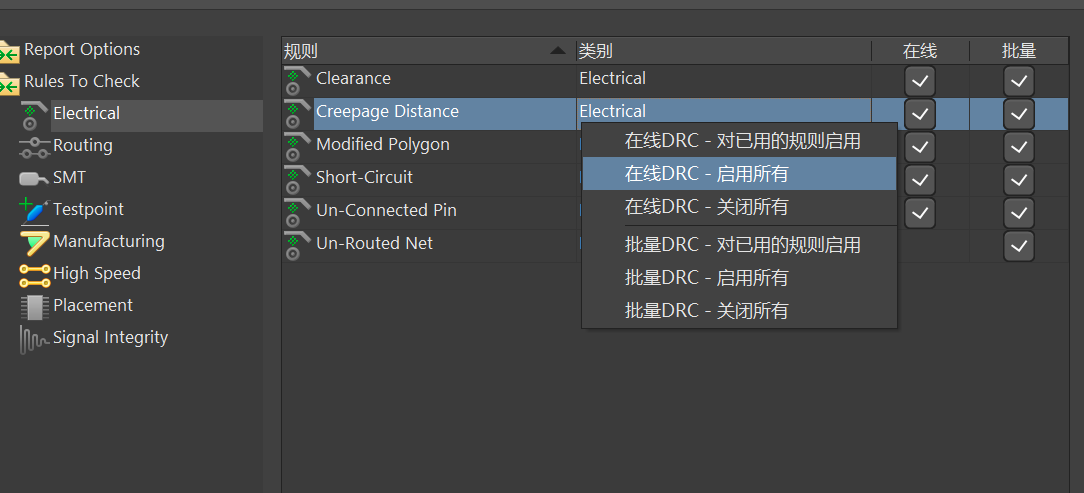
最后点击确定,再按快捷键T+M即可。
(三)板框评估
先将元器件移动到黑色方框内,先单机左键框选中所有器件,然后点击菜单栏,如下图所示:
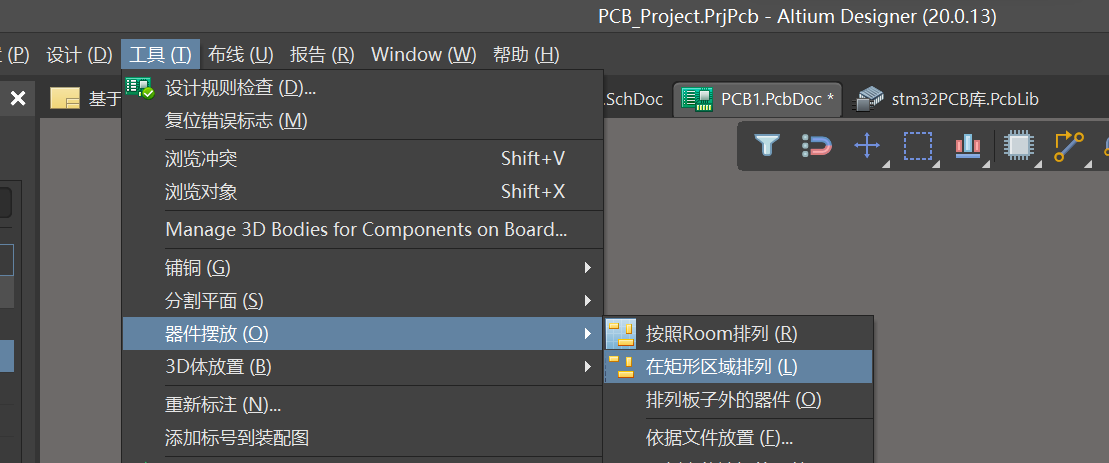
此时会出现一个绿色的十字符号,在黑色框区域内进行拖动,此时所有器件就被拖到黑色方框内了,最后左键单击最开始出现的红色区域,删除。
接下来先点击底部的机械层,然后点击线(按快捷键P+L),开始绘制板框,一般稍大于器件边缘,如下图所示:
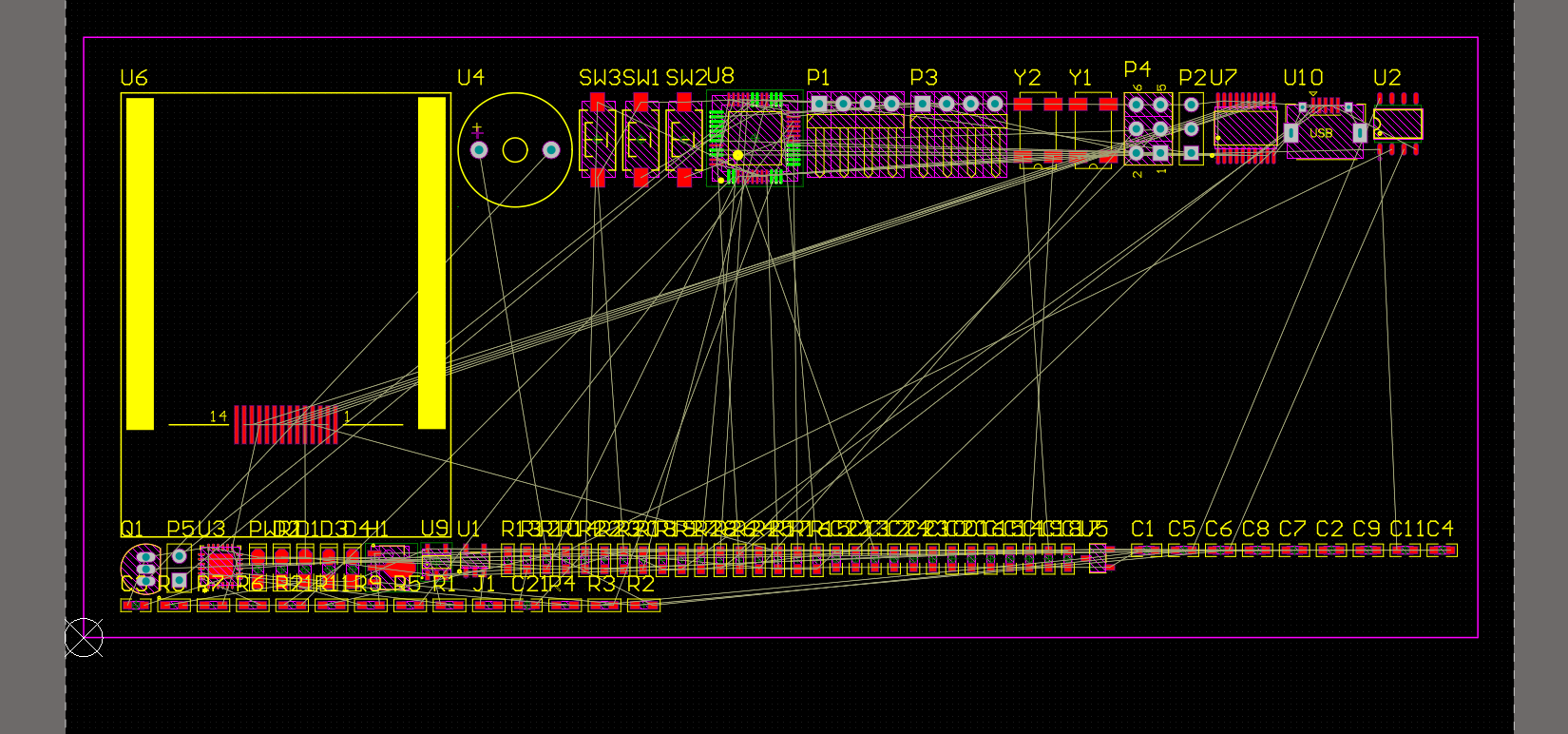
ps:原点设置快捷键:E+O+S;此时也可以按住P+D快捷键唤醒线性尺寸来标记板框长度。
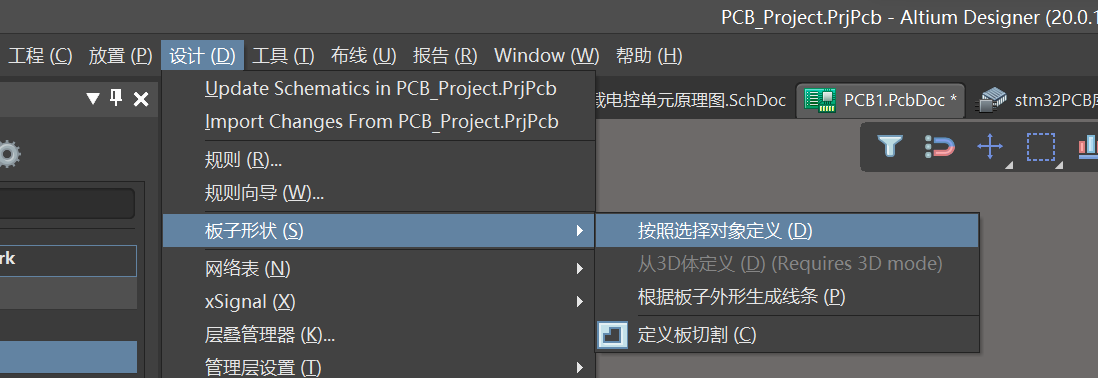
接下来,按住shift加鼠标左键选中多条边框,然后再点击菜单栏设置板子形状(或者是快捷键D+S+D),如下图所示:
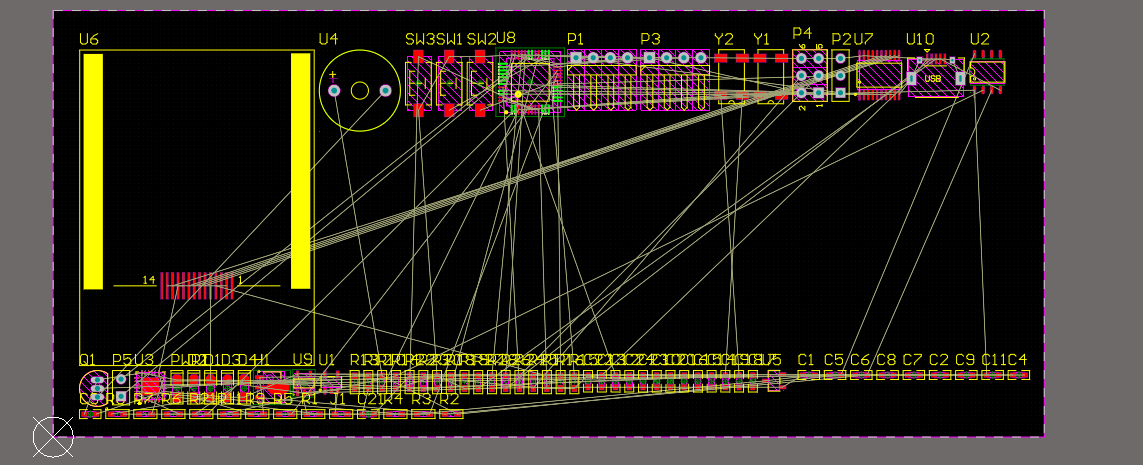
完成以后,即可得到一个合适的PCB板框,看起来黑色区域像是被裁剪过一样,如图所示:
(四)叠层管理
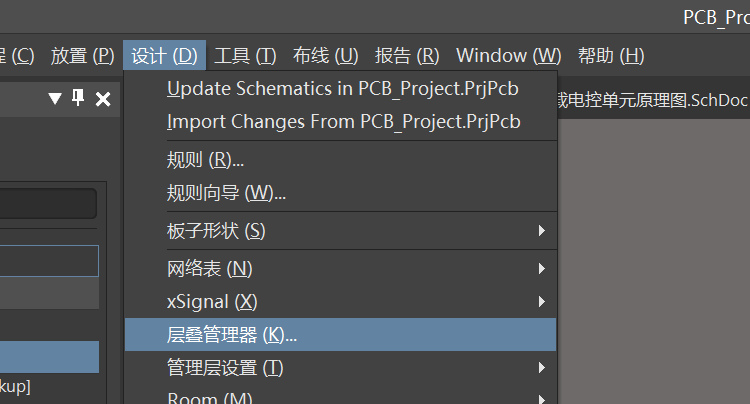
在不考虑成本,且需要信号质量较高的情况下,一般需要多层板,多层板反而比低层板操作简单。需要增加层数时,按快捷键D+K,或者点击菜单栏,如下图所示:
然后右键单击,出现以下如图所示界面:
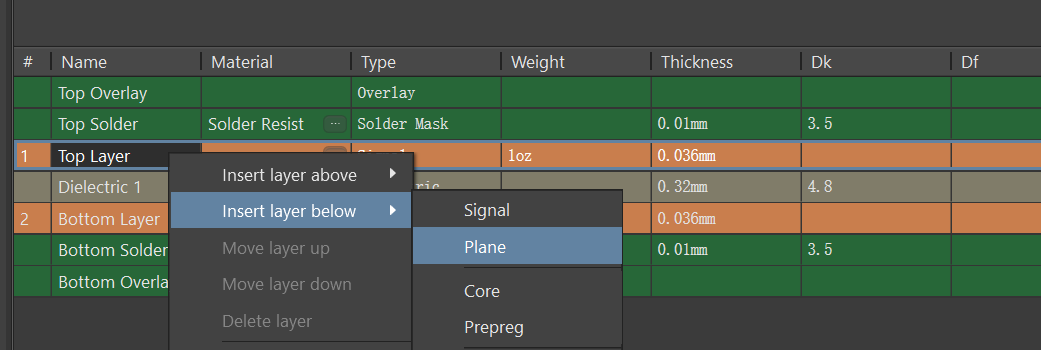
其中,signal层用于布置导线和元器件,plane层也叫做内电层,通常用于布置电源线和接地线,在其画线的地方没有导电铜层,不画线的地方有导电铜层。core是芯板,提供导电与结构支撑;prepreg是半固化片,用于粘合芯板并绝缘各层。添加好层之后,保存并关闭。
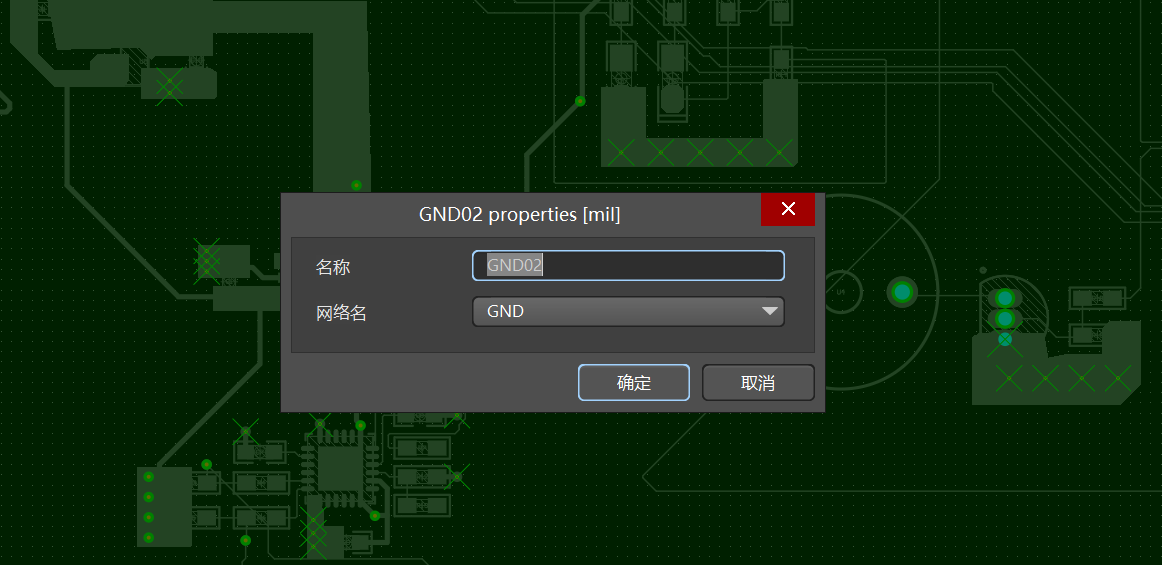
接下来双击所添加的第二个plane层,添加网络,此处添加网络为GND,这样做的好处是,再对所有模块的GND打孔以后无需再进行走线,直接与GND网络相连接,如下图所示:
接下来点击第三个plane层,这个命名为pwr层,也是电源层,添加网络为VCC3V3,如下图所示:
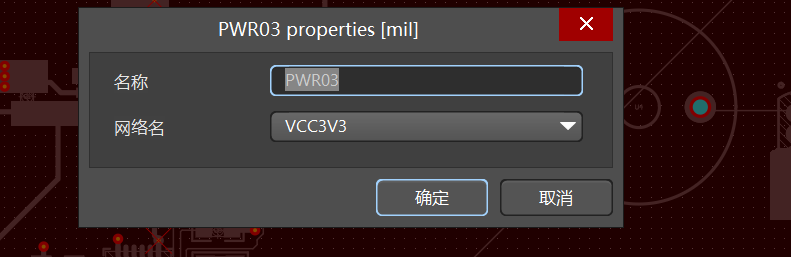
最后点击确定即可。
(五)快捷键的设置
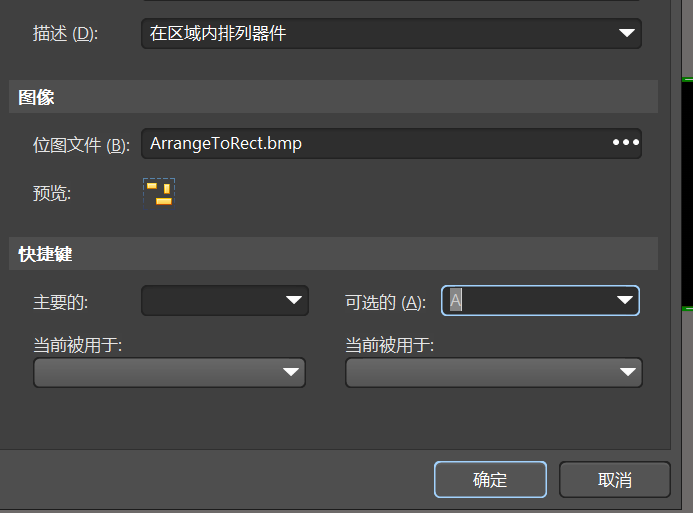
比如功能--“在矩形区域的排列”的快捷键可按以下方法进行设置,先打开该功能,然后按住CTRL点击该功能,接下来在可选位置按住你想使用的快捷键,点击确定即可,如下图所示:
(六)模块化布局规划
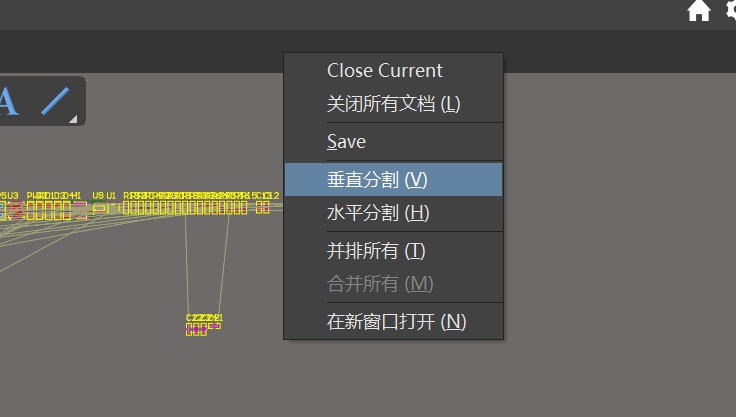
首先我们需要将原理图上的每一个功能模块里边的各个器件要摆放在一起,方便进行走线,因此可按照以下方式进行快速摆列:首先,先在顶部点击鼠标右键,进行屏幕分割,以方便同时展现原理图和PCB图,在顶部黑色部分点击右键->点击垂直分割,如下图所示:
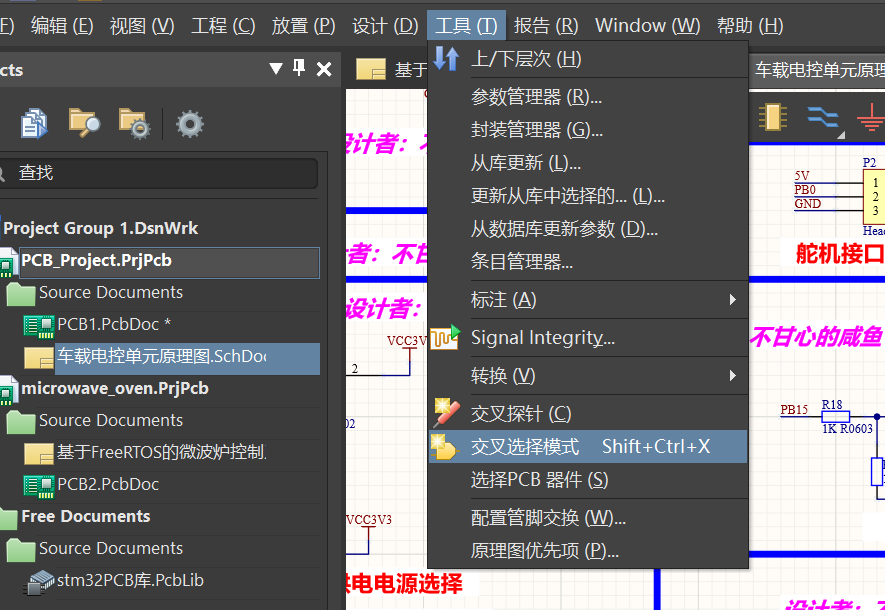
接下来,在原理图中,选择工具,打开交叉选择模式,如下图所示:
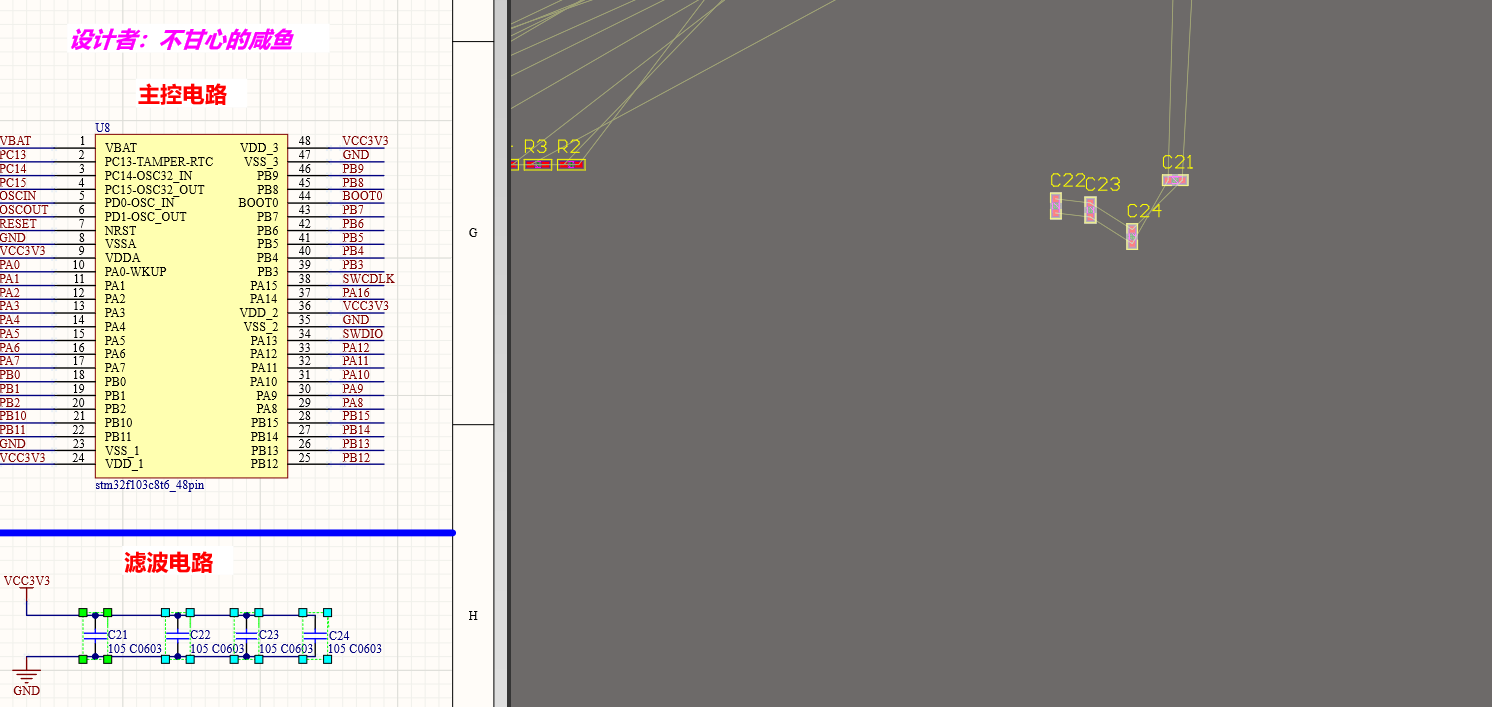
接下来点击鼠标左键框选住一个功能模块,则会在分屏的右边显示对应的PCB器件,如下图所示:
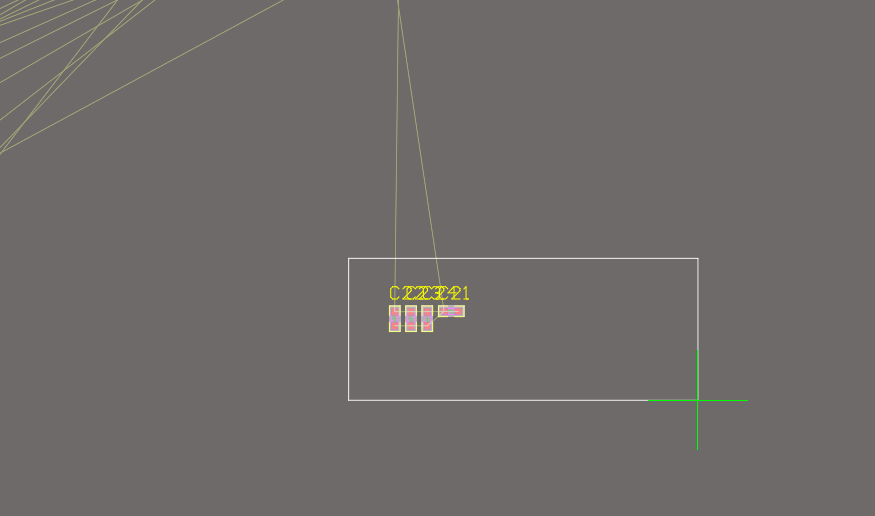
然后点击PCB图,再按住快捷键(此处我设置的是A),以矩形区域进行排列,如下图所示:
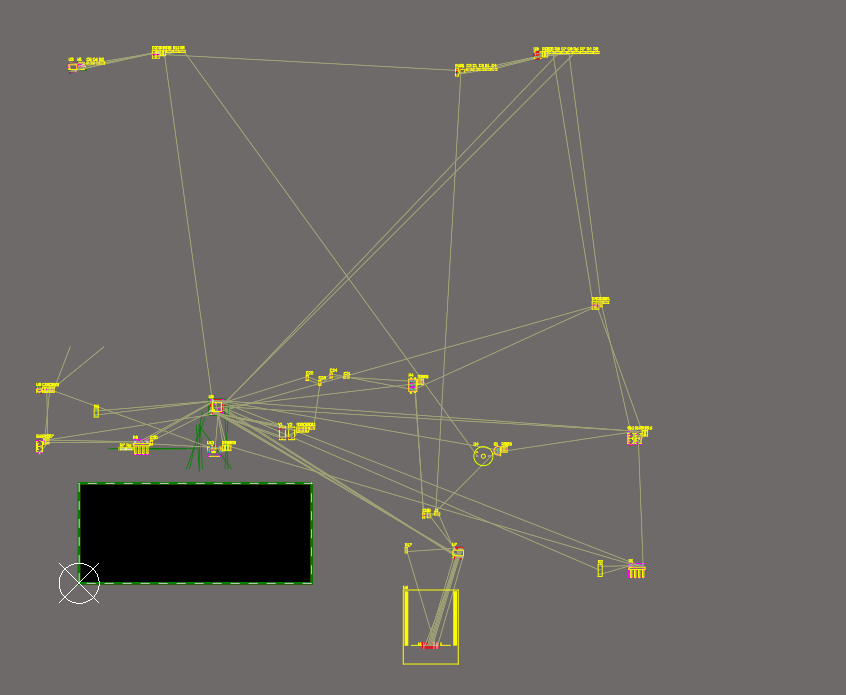
以此往复操作,把所有PCB封装全部排列成各个功能模块,如下图所示:
由于PCB飞线中太多电源/地线,导致对其他信号线进行布局时,容易引起混淆,因此选择先将这些电源线/地线进行隐藏,操作方法如下图所示:按住快捷键D+C,添加需要隐藏的电源类
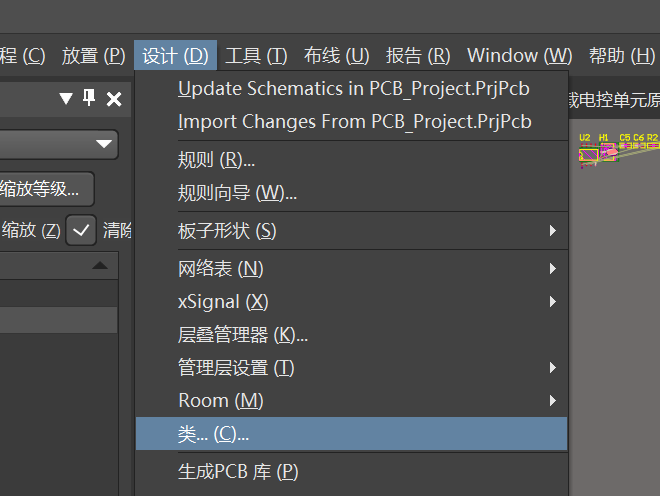
点击添加,如下图所示:
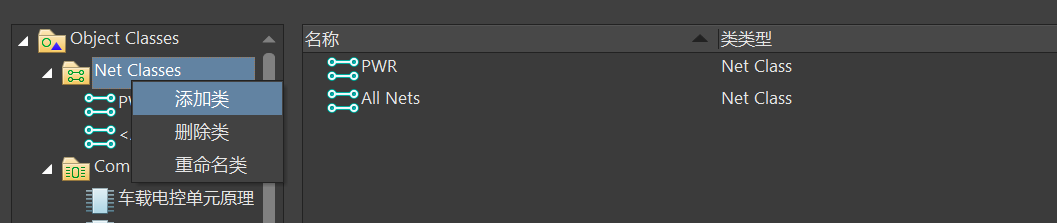
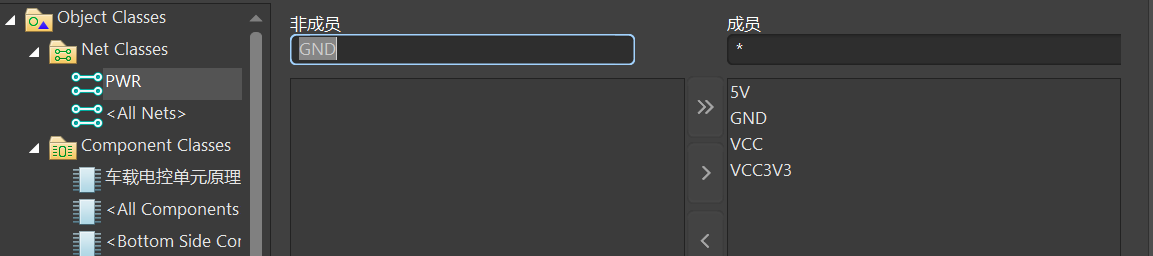
创建其名字为PWR,然后将电源网络/gnd网络添加进去,如下图所示:
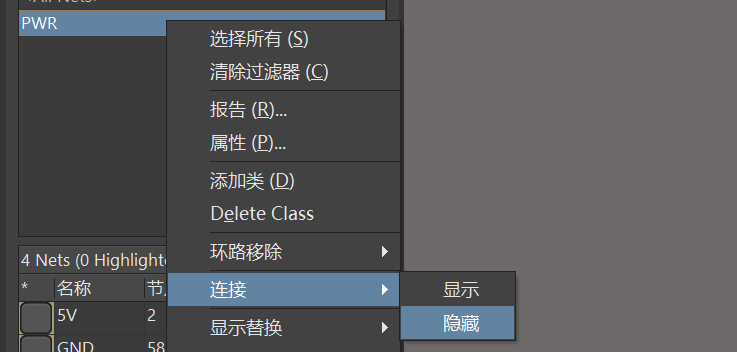
接下来点击右下角的面板,选择PCB,然后,点击刚创建好的PWR,将电源/GND线进行隐藏,如下图所示:
(七)PCB的预布局
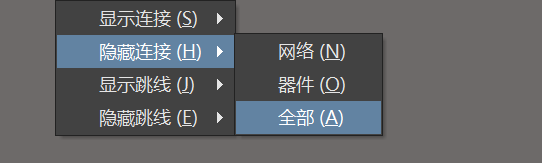
在完成各个功能模块的布局规划以后,接下来开始将各个功能模块布局到PCB板框里边。首先按照两个原则--“先大后小”、“就近原则”进行布局。那么首先就应该把主控核心先拖进板框里,但是飞线太多,不利于观看,因此可以按住快捷键N,点击隐藏所有连接,如下图所示:
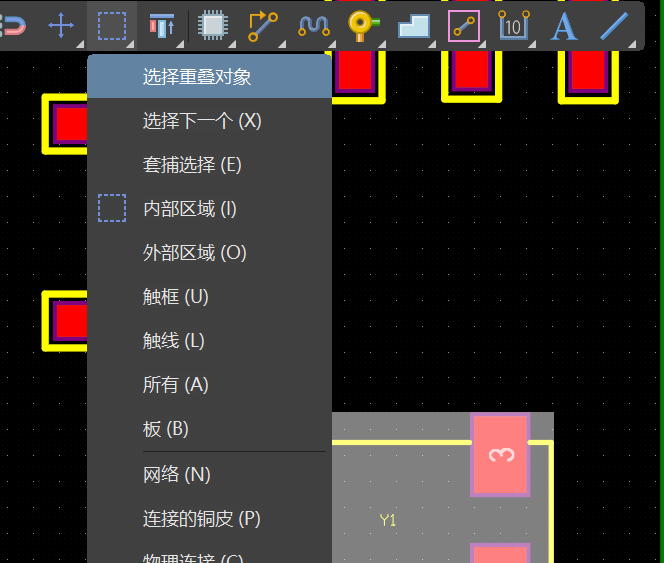
接下来由于器件的位号太大,不方便进行布局,因此我们需要把位号缩小,操作方法如下所示:首先选中位号(由于我这边已经缩小了,因此仅做演示),先选择该器件,再选择重叠对象,如图所示:
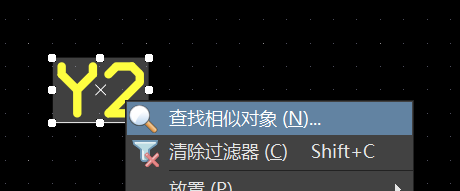
如果一次操作不成功,就将器件放大再重新尝试。接下来右键点击该位号,如下图所示:
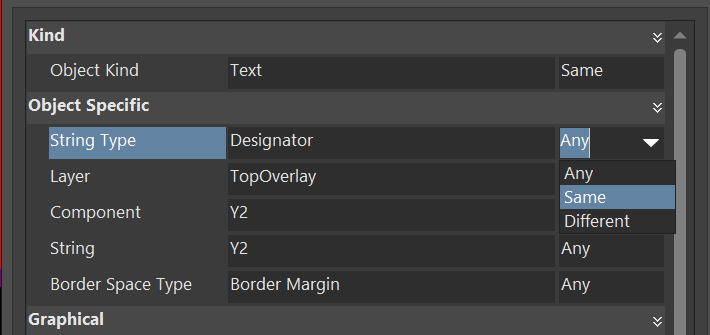
在string type选项,选择为same,如下所示:
点击确定,此时会弹出右边侧边栏的属性,如果没有弹出,就再次点击一下,接下来设置位号的高度和宽度(此处我设置为10 mil/2 mil,可自行定义),如下图所示:
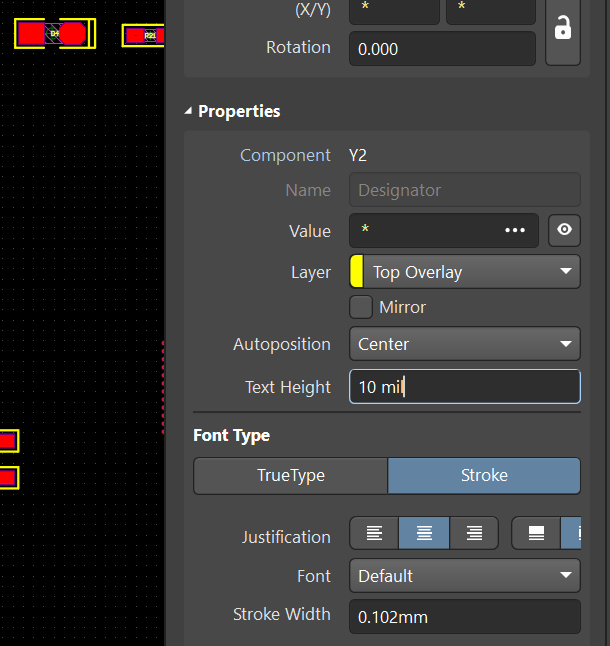
然后按enter键确定,接下来按住ctrl+A键全选器件,然后右键点击空白处,唤醒对齐功能,选择定位器件文本,如下所示:
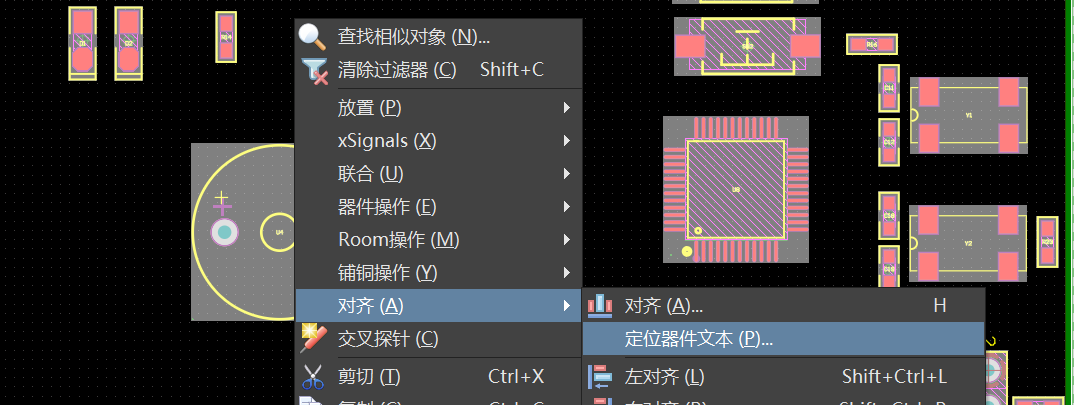
点击中心点,将元器件文本放置在元器件中心,如下图所示:
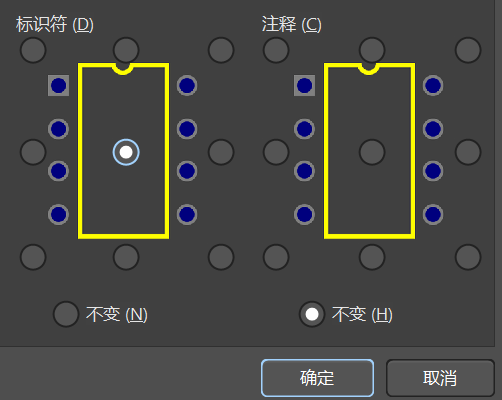
最后点击确定,即可。这样器件的文本就在器件中心,如下所示:
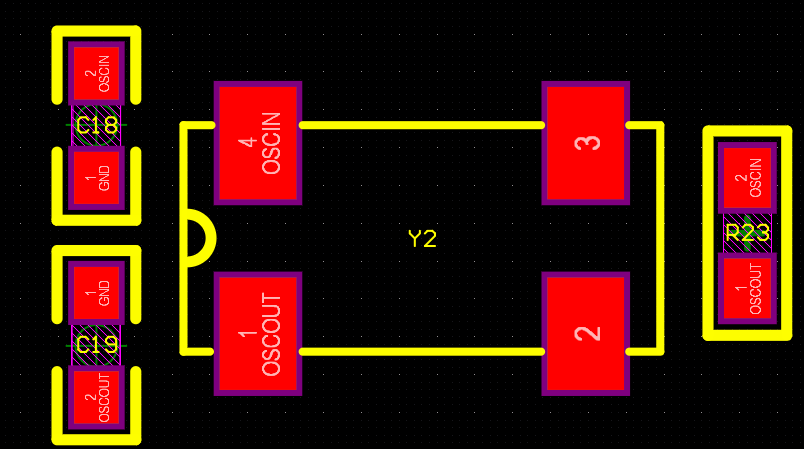
接下来,按照第六小节的分屏方法进行垂直分屏,然后对照原理图,将器件按照信号连接关系进行排列,比如晶振电路的排列,如下图所示:
需要注意的是:PCB图中的器件旋转和原理图中不一样,原理图中单击,就可以按住空格键进行旋转,但是在PCB图,需要左键按住,不能松,然后按空格键才能旋转!

此处有个小技巧:可以先在左边原理图选中器件,此时右边PCB图会有相应的高亮显示,前提是你已经打开交叉选择模式(方法看第六小节),如下图所示:

接下来先点击PCB图,再以矩形方式排列器件(此处笔者设置的快捷键是A),会出现一个绿色的+号,这样能进行快速布局。如下图所示:
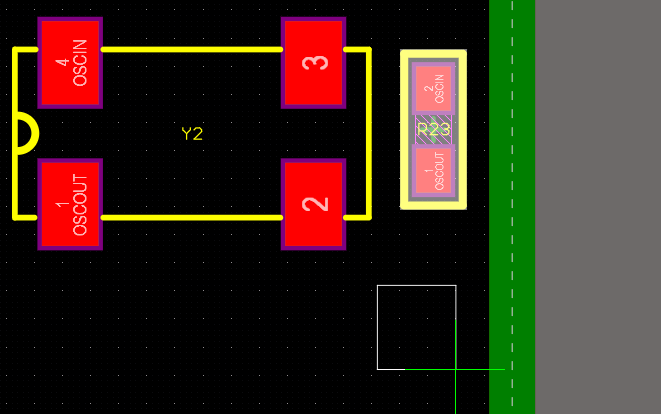
按照此方法,将其他功能模块进行预布局,最终成如下效果,如图所示:
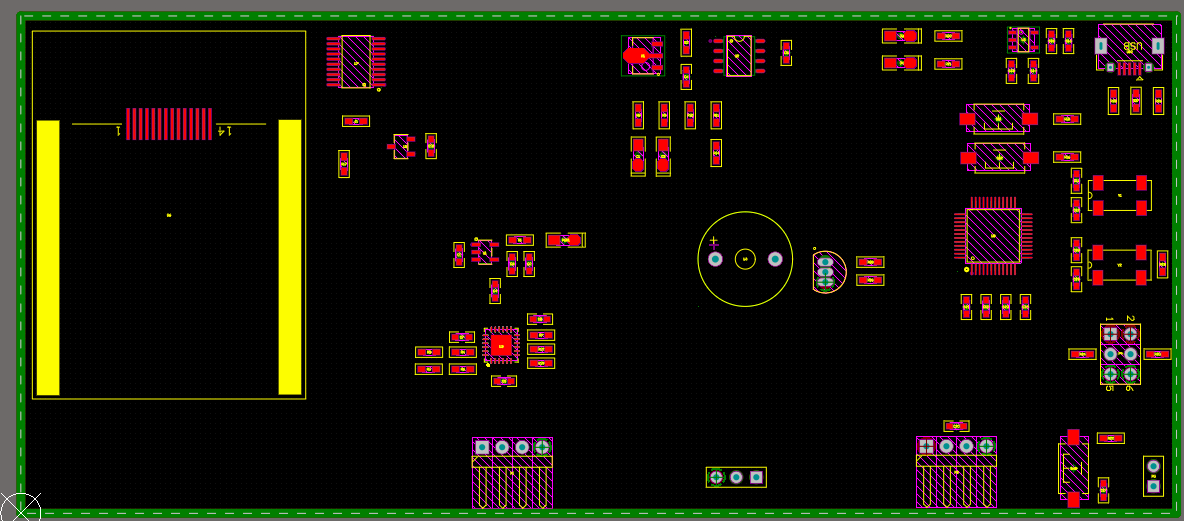
(八)PCB设计规则的设置及创建
考虑到生产成本,因此需要对PCB的设计规则进行相应设置,主要用到的规则为间隙规则、线宽规则、过孔规则及铺铜规则。
首先是间隙规则的设置,先在PCB图中点击设计->规则,如下图所示:
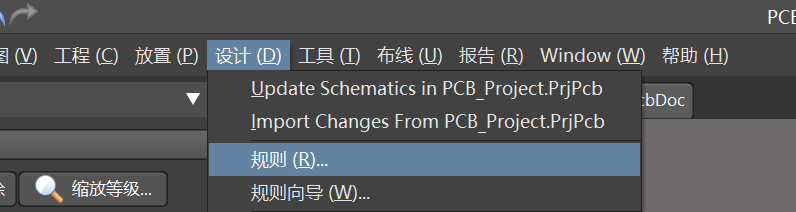
接下来点击电器规则的间隙,然后设置最小间隙,一般设置为6 mil,如下图所示:
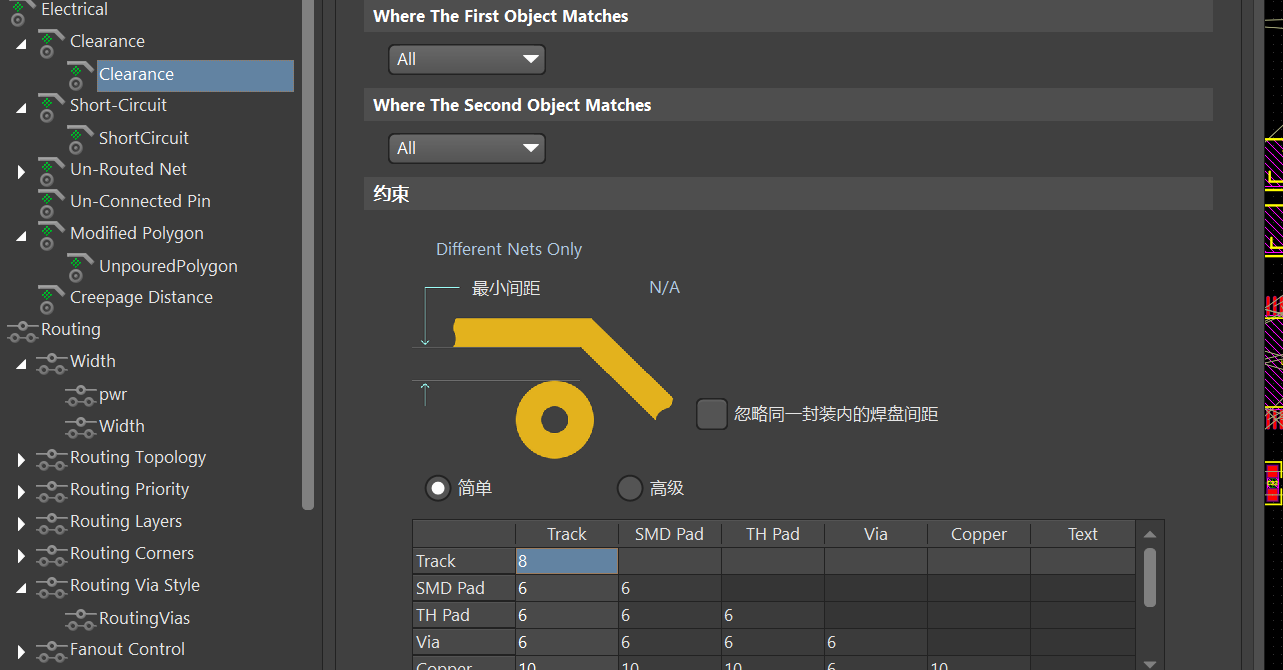
PS:此处可以按快捷键Ctrl+Q进行单位的切换,也就是从mm单位切换到mil。
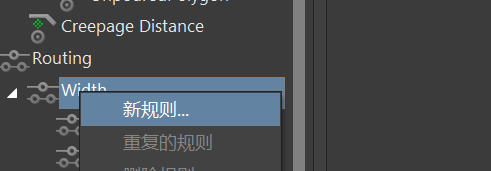
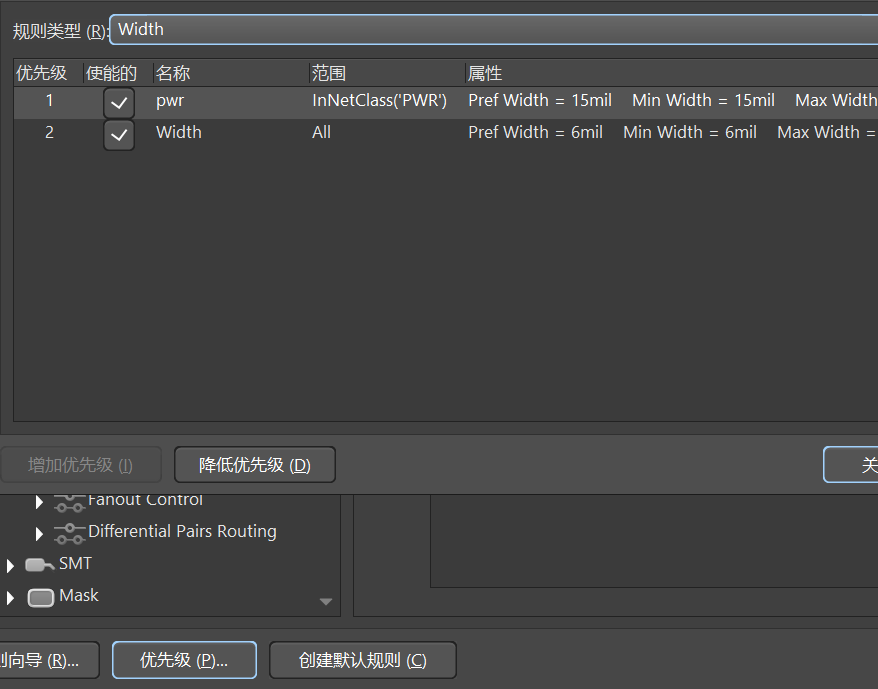
接下来设置线宽规则,一般信号线设置为6mil,电源线/地线设置为15mil,因为要提高电源线的载流能力,因此要把电源线设置的宽一点。而考虑到要针对不同的线设置不同宽度,因此这里选择创建一个新规则,如下图所示:
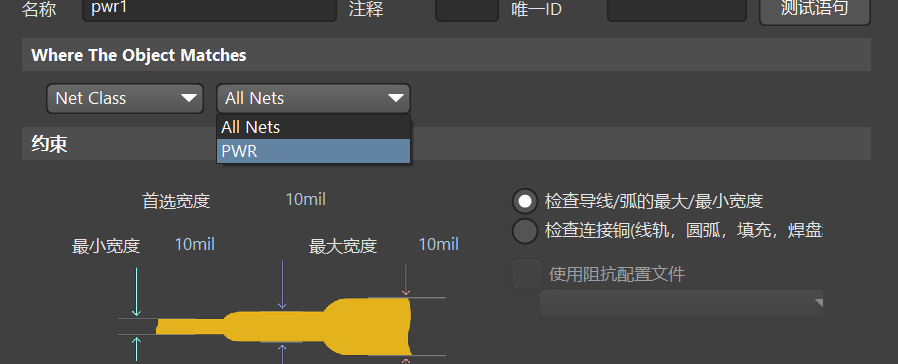
然后更改其名称及宽度,然后再选择网络类,如下图所示:
同时需要考虑优先级的问题,点击优先级,将电源线的优先级设置为最高,如下所示:
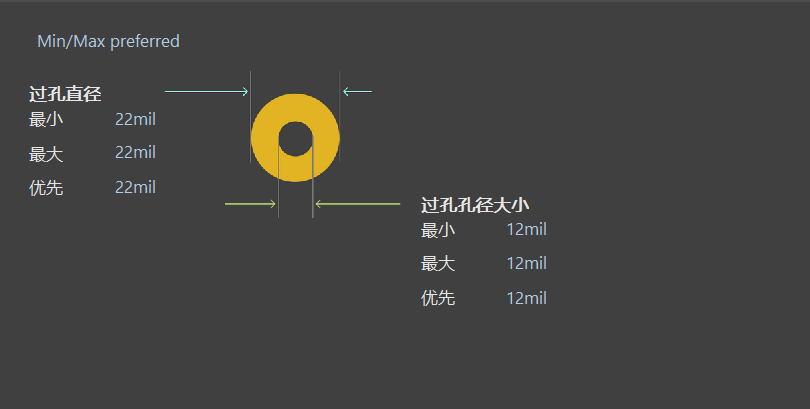
接下来设置过孔规则,点击如下图所示进行规则设置:

一般将孔大小设置为12 mil,而孔盘的大小一般设置为孔大小*2加减2mil。如下图:
但设置后,再次往PCB图里放置过孔时,依然是默认值,这是因为还需要在右上角的设置菜单里进行过孔的设置,如下图所示:
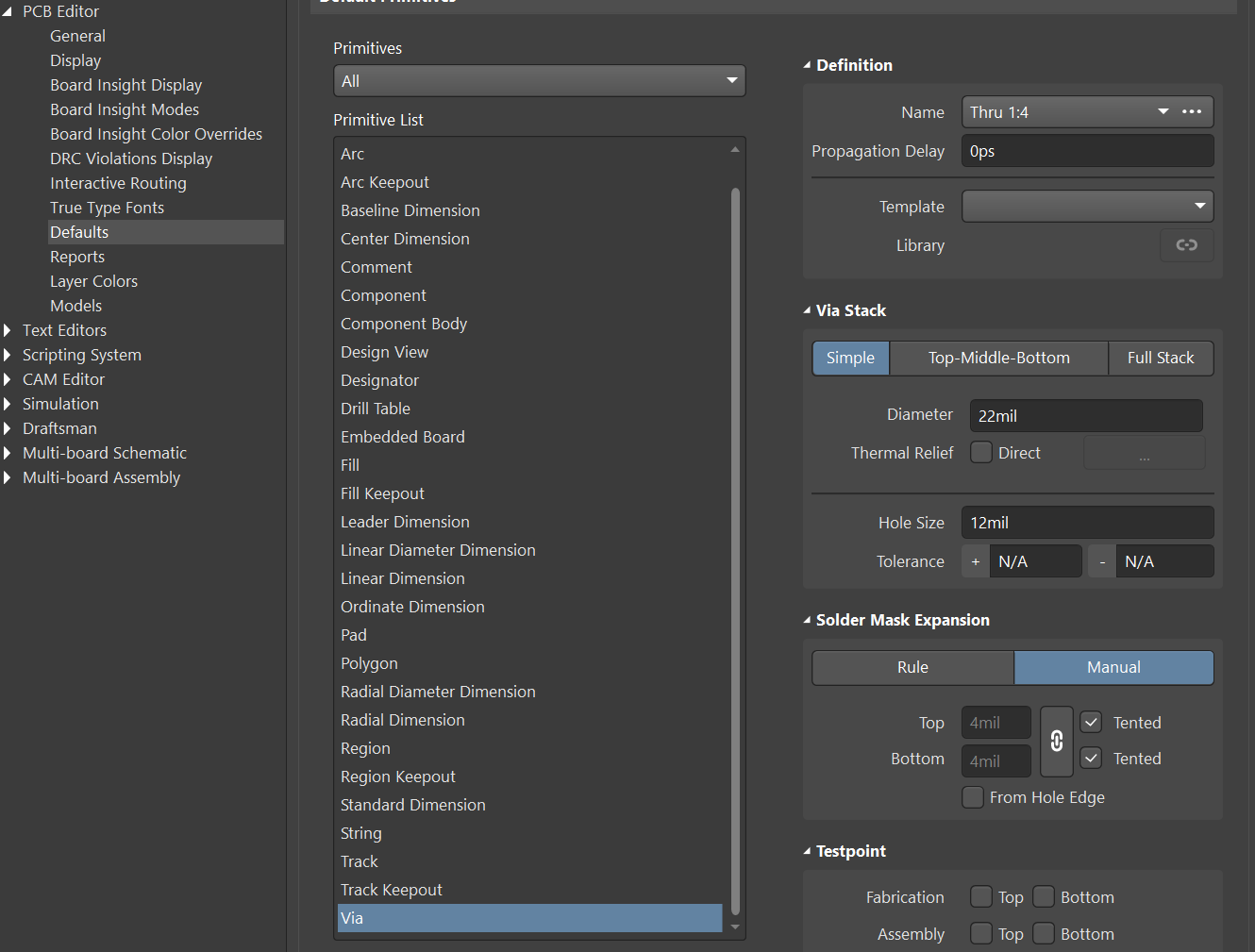
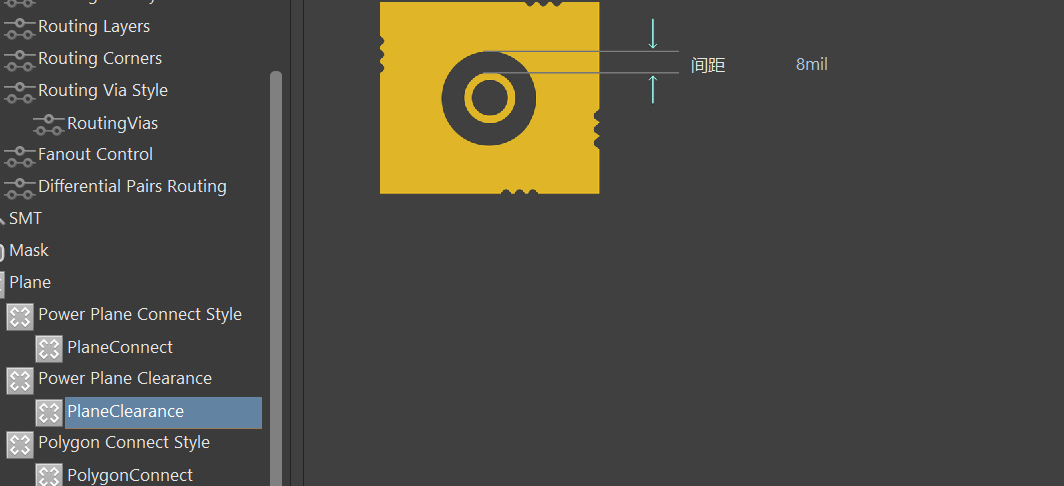
点击确定后生效。最后设置铺铜规则,点击plane间隙设置,一般设置为8mil,如下图所示:
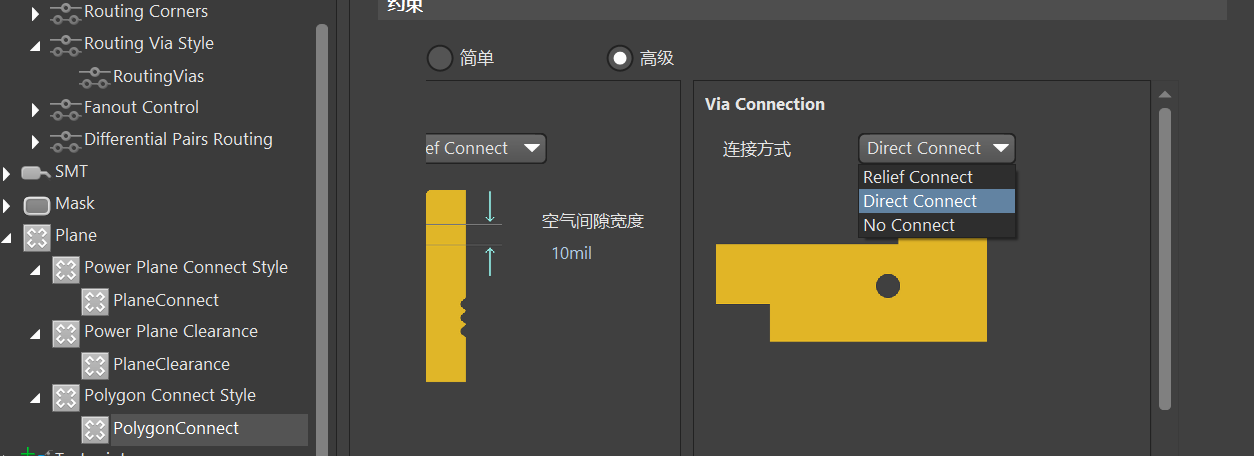
最后点击PolyConnect,将过孔设置为Direct Connect,如下图所示:
(九)PCB的扇孔处理及敷铜
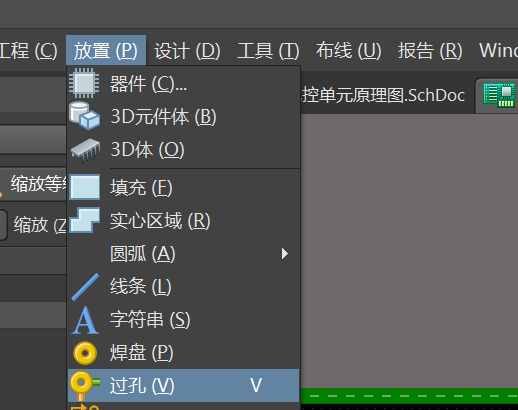
PCB中需要先进行扇孔来占位和减少回流路径,因此一般对电源/地、长线或者是有交叉的地方进行打孔,方便在底层走线(即如果表层不方便走线,可以选择打孔来方便走线,如地铁一样)。可以对过孔设置快捷键,我将其快捷键设置为V,如下图所示:
类似的方法,将敷铜设置为G,在敷铜的时候,需要先对铜皮选择网络,如下图所示:
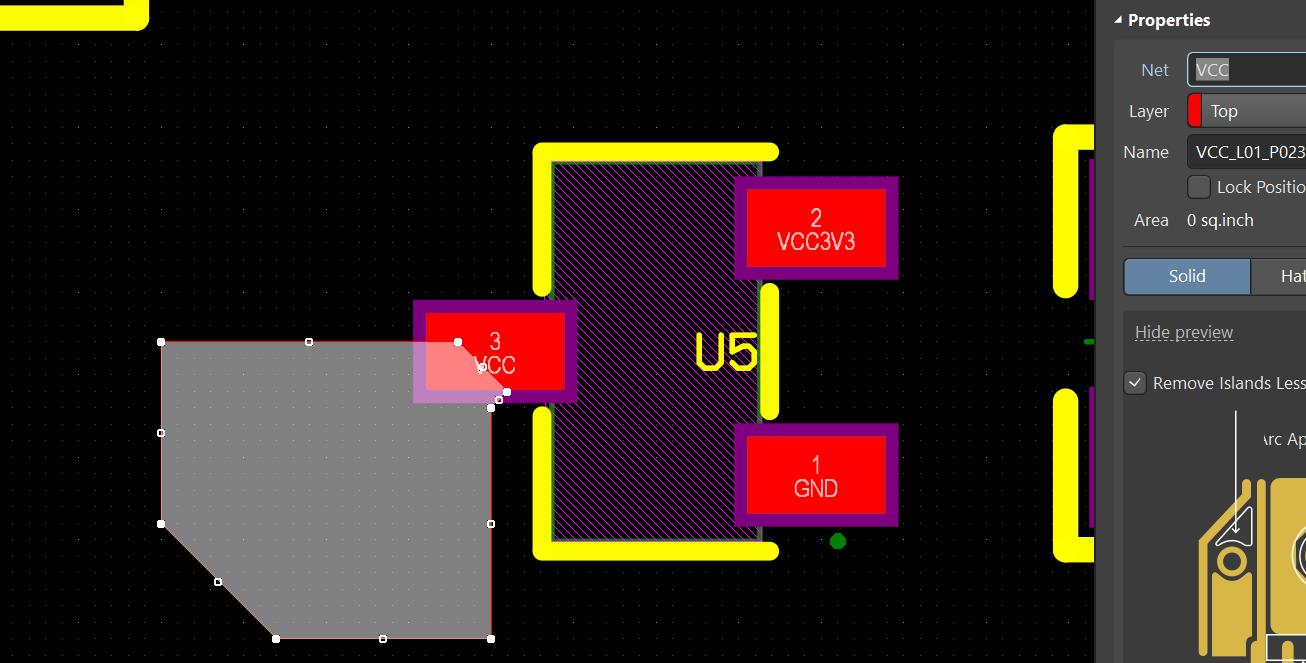
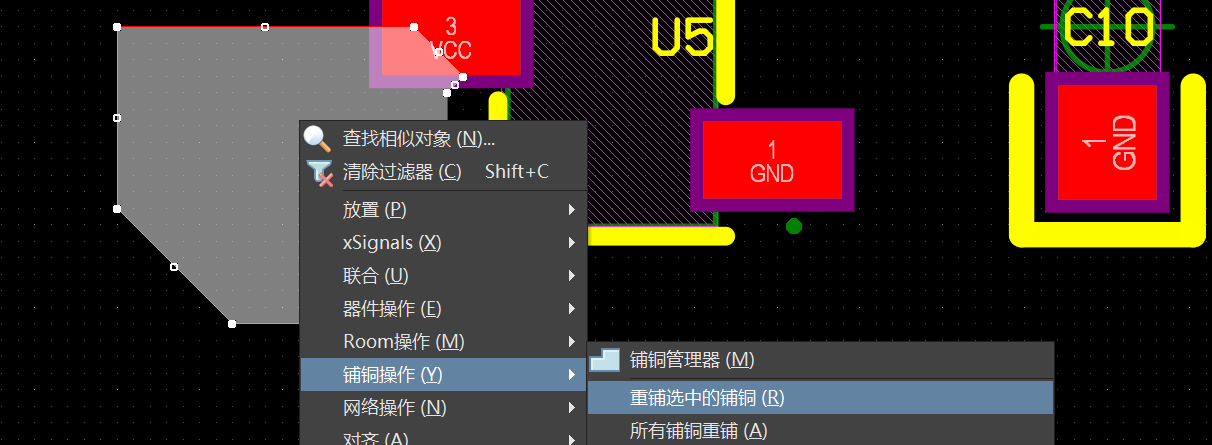
然后再点击右键,重新铺铜,如下图所示:
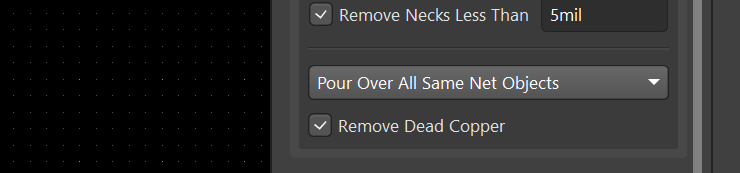
当然,你也可以选择运行脚本去进行铺铜。此外,还需要设置铺铜时的属性,如下所示:
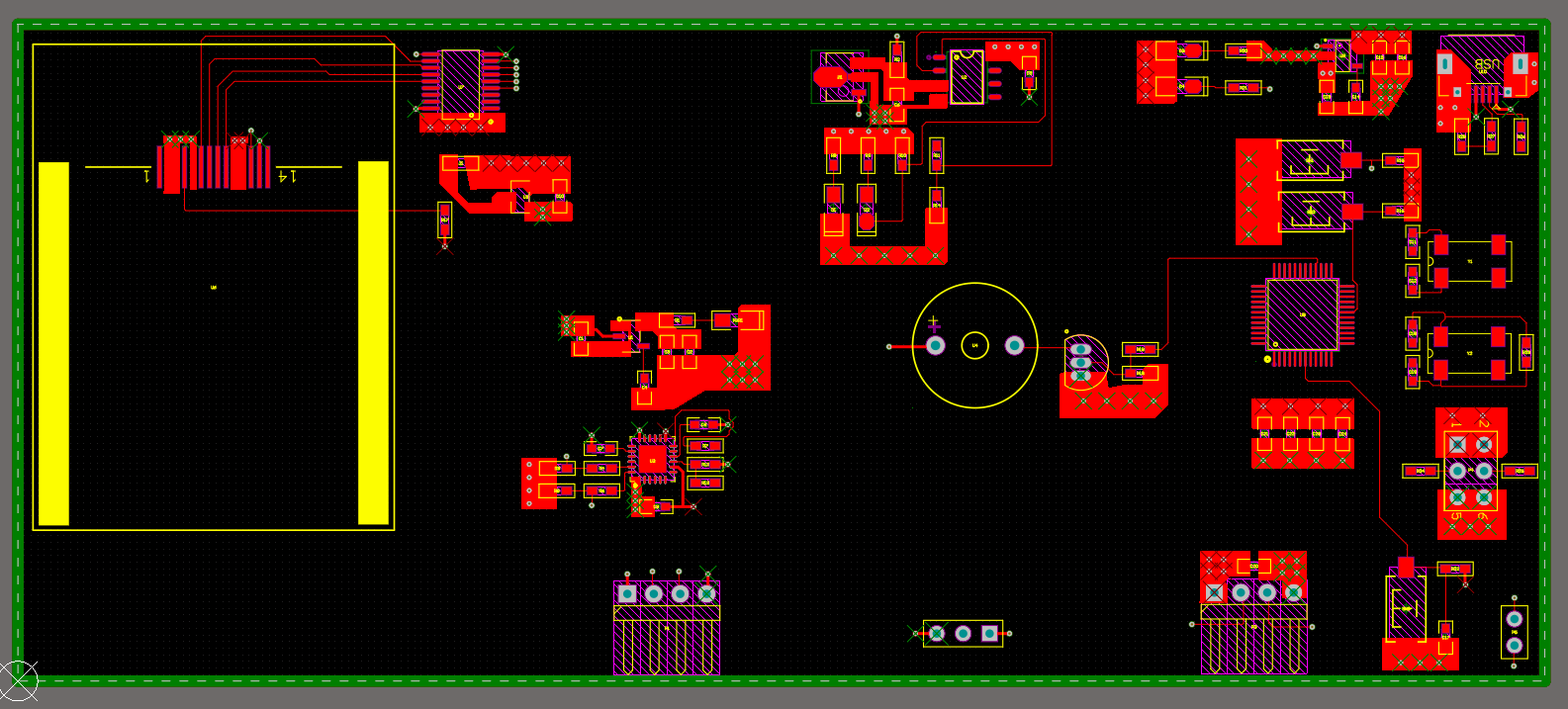
接下来,对电源/地线进行铺铜(这与走线没有什么区别,但是载流能力相对较强,通常在有多个电源或者多个地线的地方进行铺铜并打孔),对短线直接进行走线(自定义快捷键T),长线先别管。最后如下图所示:
(十)信号线及电源线的走线
接下来开始进行布线,先进行信号层的布线,打开信号层的飞线,然后关闭电源层的飞线,按住快捷键T开始布线。原则是能走表层的信号线尽量走表层,如果有交叉的信号线,那么就打孔走底层,如下图所示,先点击底部的botom层,再按住shift+s选择可见范围进行布线:
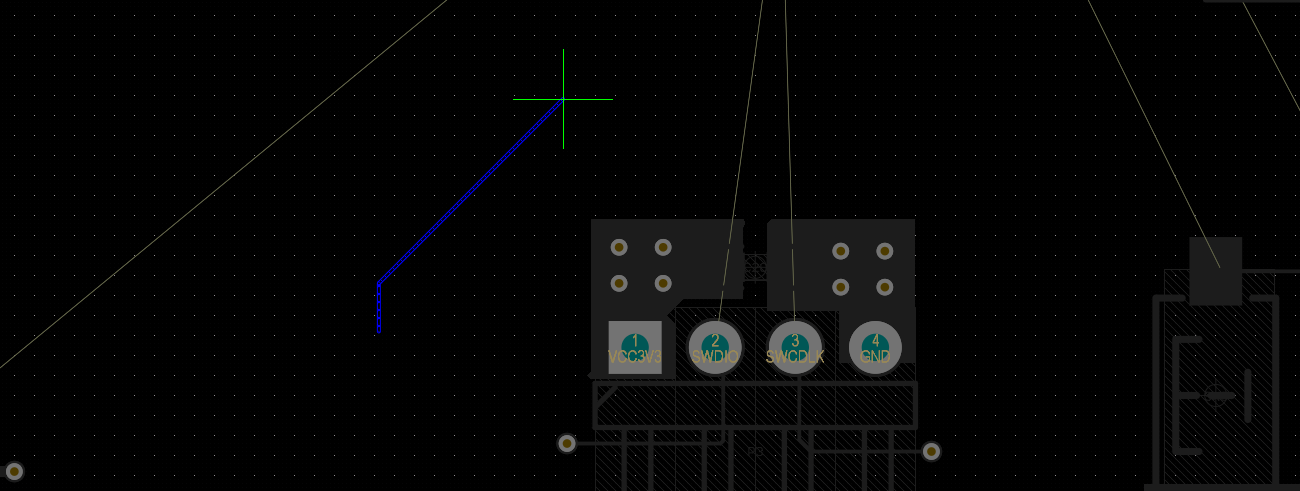
小技巧:当想要删除某根线时,一段一段删太麻烦,可以选择设置快捷键一次性删除,如下所示:
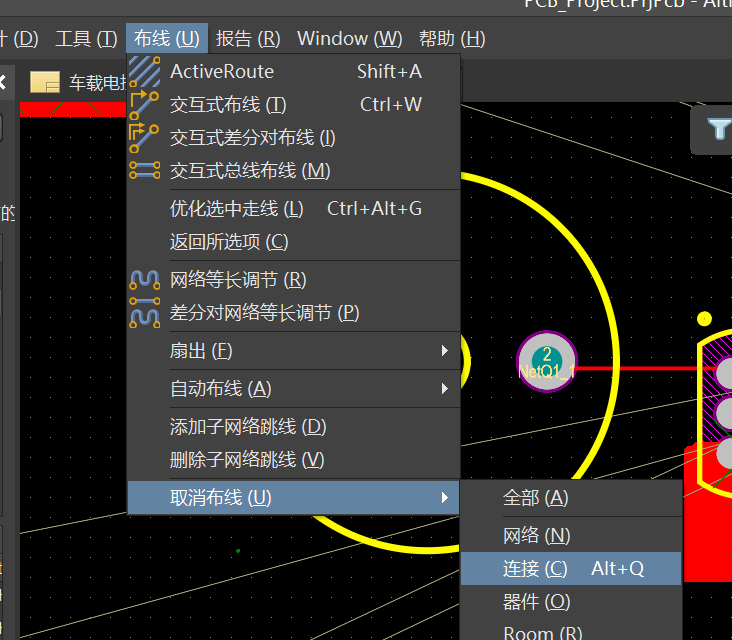
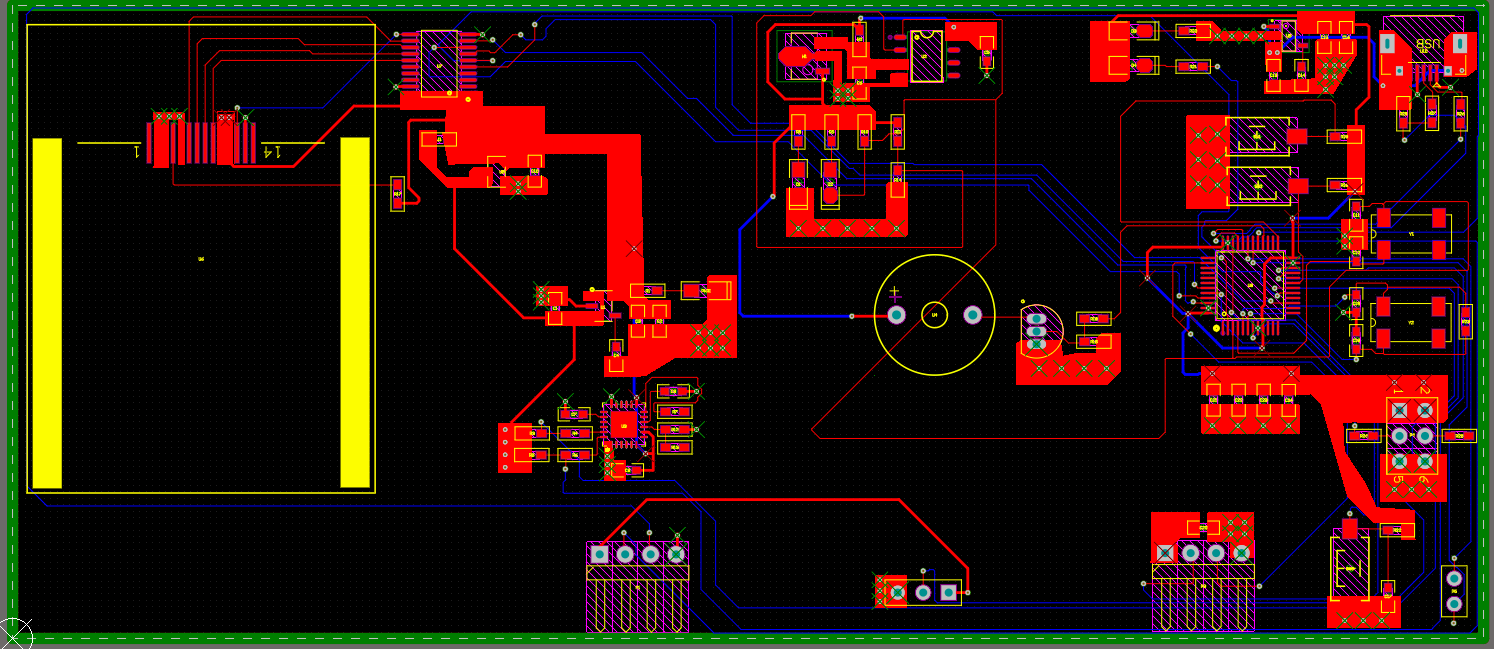
按住ctrl,左键点击连接,进行快捷键的设置,此处将取消布线设置为ALT+Q。最后,依次将所有的飞线都连通,布线结束,如下图所示:
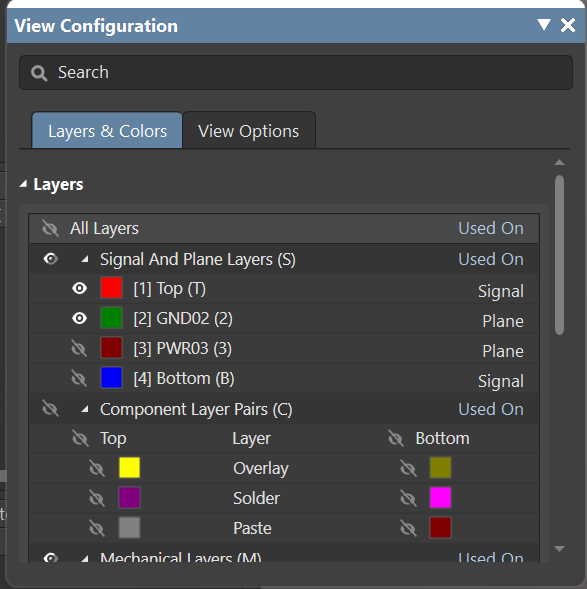
接下来需要对表层和底层进行铺铜,先按快捷键L打开所有层,然后关闭所有层,再打开top层、GND层以及机械层,如下图所示:
然后点击下方的top层开始对整个板框铺铜,如下图所示:
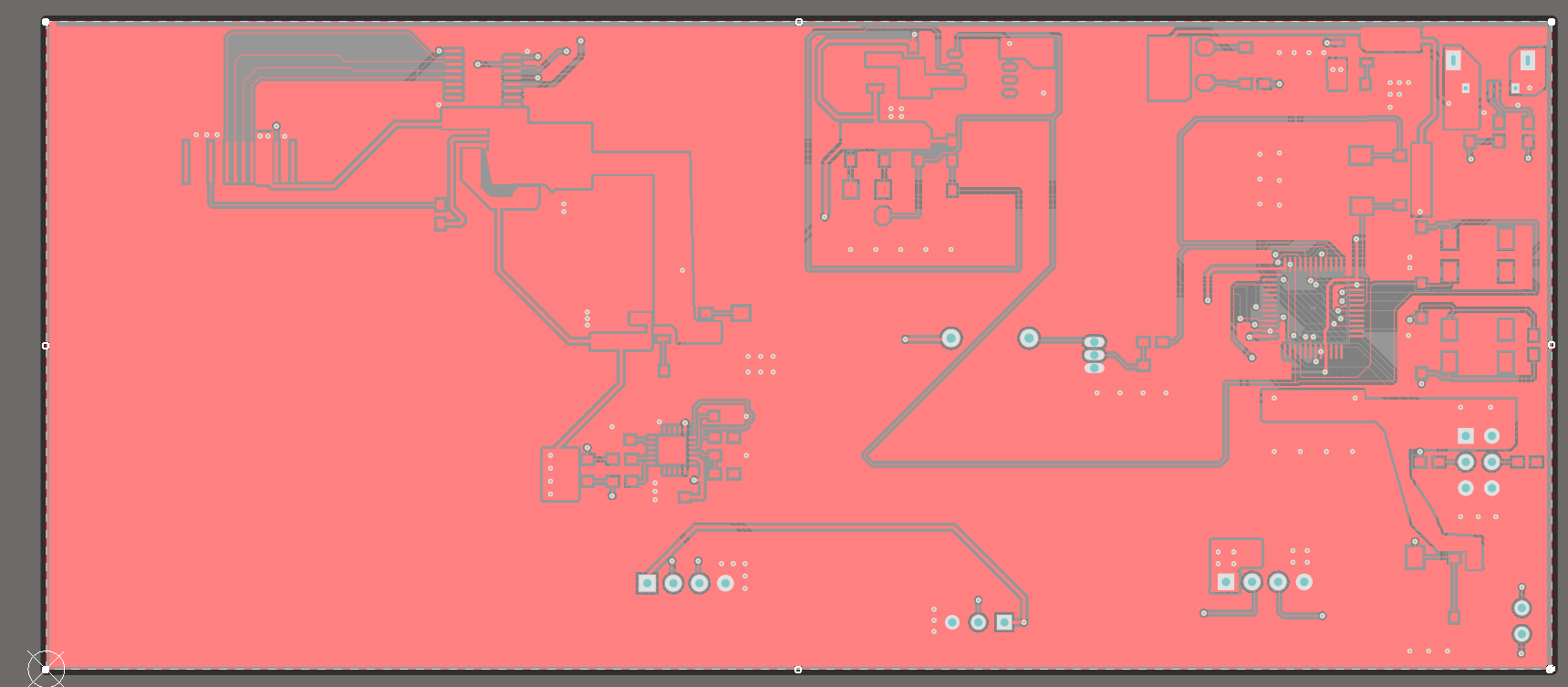
再按住ctrl+c复制整个铜皮,此时会出现一个绿色的+号,然后再鼠标左键点击板子中某个中心点,准备粘贴,然后点击botom层,按住快捷键E+A进行特殊粘贴,如下图所示:
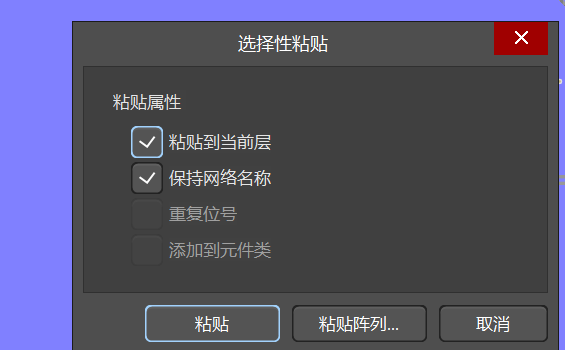
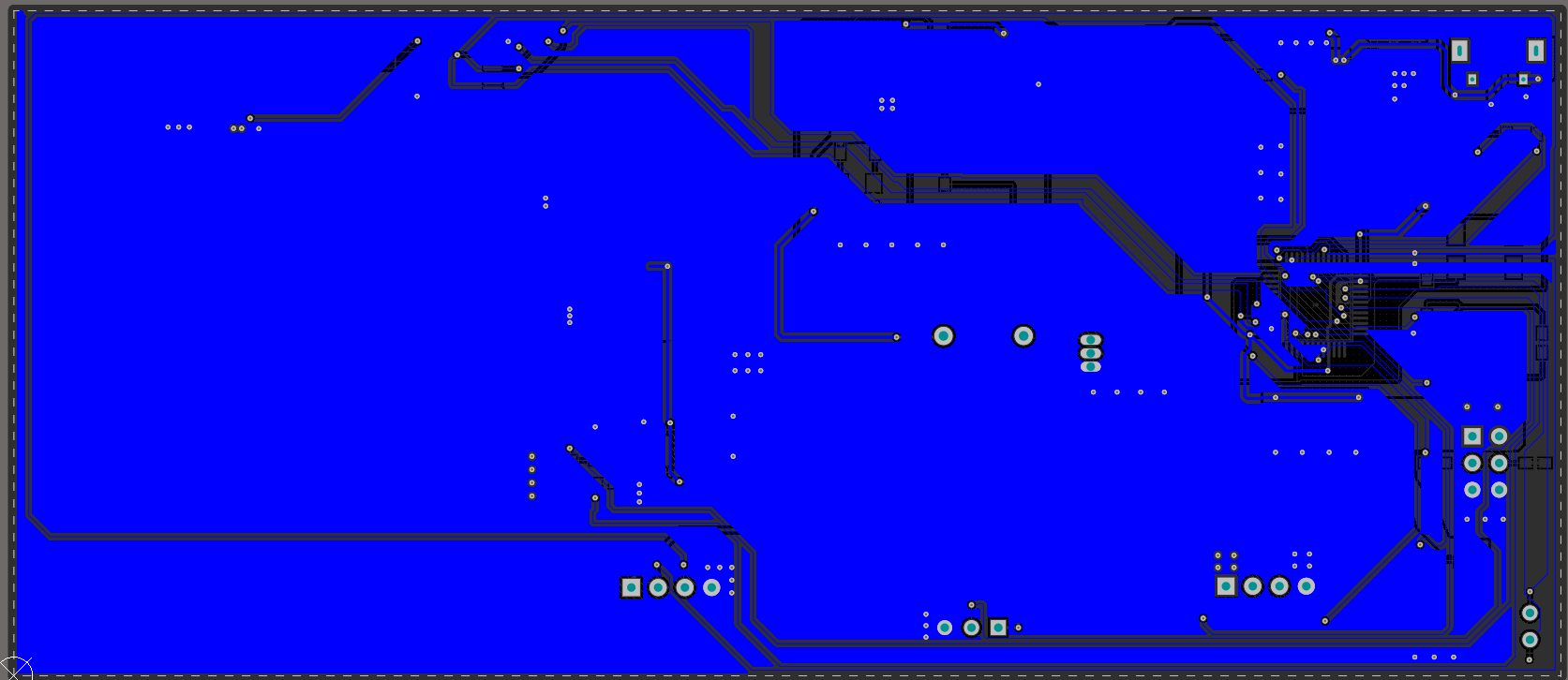
注意勾选上保持网络名称,然后点击粘贴,此时会再次出现一个绿色的+号,再次点击之前的中心点进行,即可粘贴完毕,最后对粘贴到botom层的铜皮进行重新铺铜即可,最终效果如下所示:
(十一)修铜
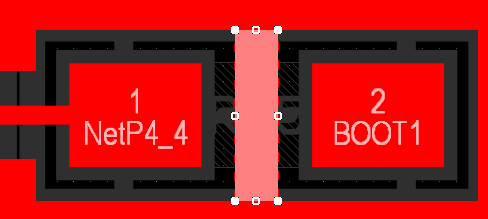
在铺完铜之后,器件与器件之间、焊盘之间易出现一些“尖角铜皮”(如下图),这种铜皮易导致信号干扰,因此需要将其去除。
器件之间尖角铜皮
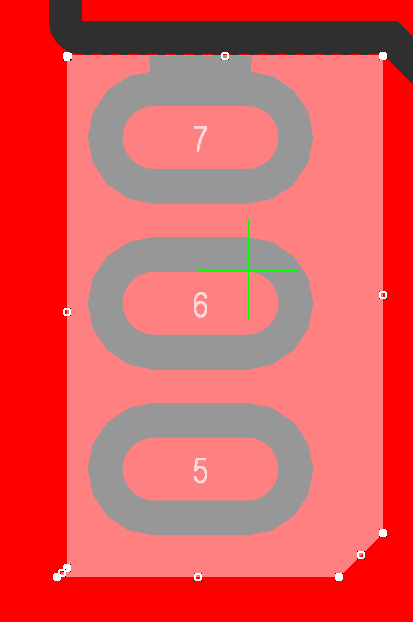
焊盘间铜皮
接下来,按住快捷键P,选择多边形铺铜挖空,如下图所示:

然后框选要去除的尖角铜皮区域,再重新对整个铜皮铺铜即可,挖空后如下所示:
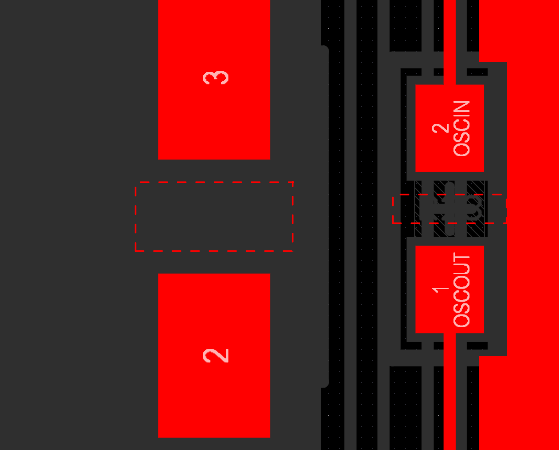
同理,再修理好表层铜皮以后,点击botom层完成铜皮的修理。
(十二)DRC的检查及丝印的调整
前期为了满足各项设计的要求,通常会设置多个约束规则。因此在一个PCB完成之后,就需要运行DRC(design rule check)去检查设计是否满足设置的规则。点击工具,如下所示进行检查:
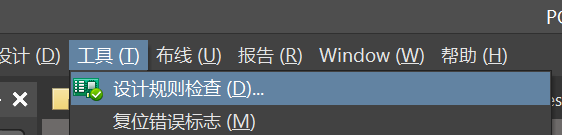
将电气检查规则全勾选上,如下所示:
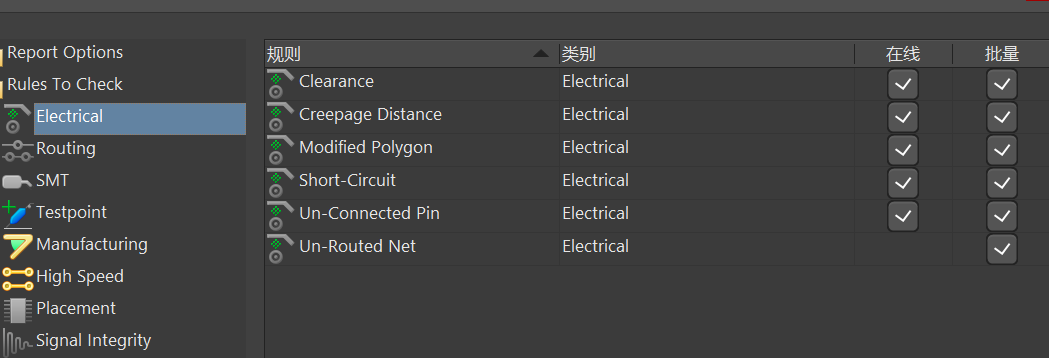
接下来点击左下角运行DRC,也可以按快捷键T+D+R运行,这个时候会出现以下报错:
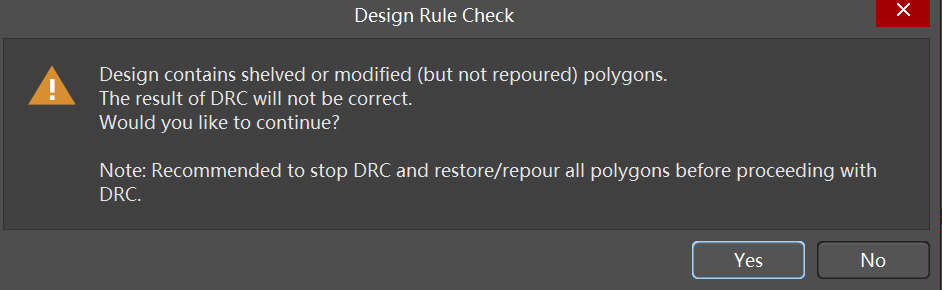
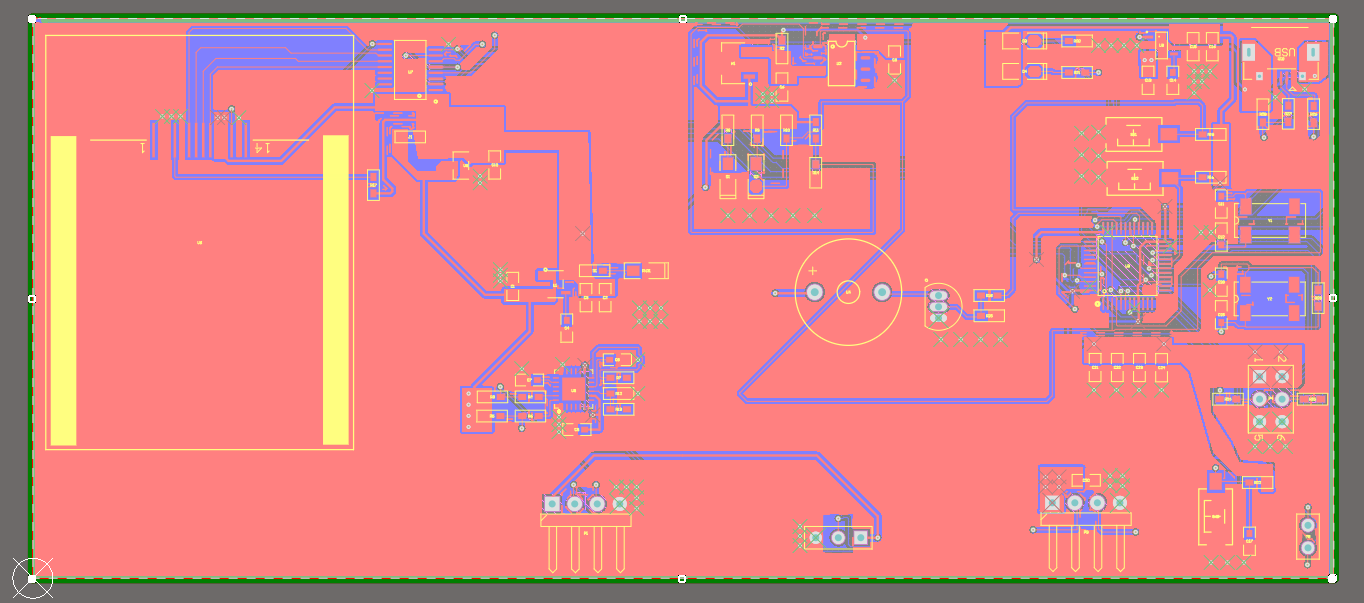
表示让我们先进行重新铺铜,因此操作如下:先点击top层,选中铜皮,如下图所示:
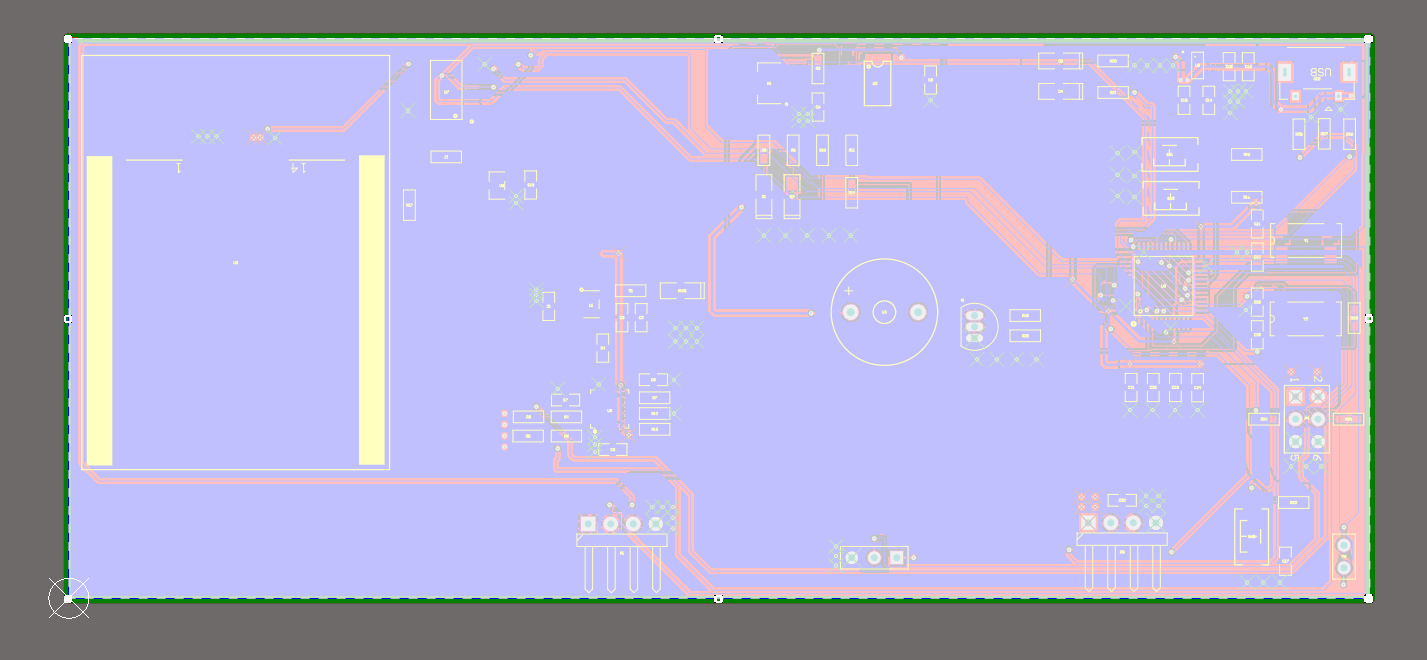
再点击botom层,按住shift+左键多选botom层的铜皮,如下所示:
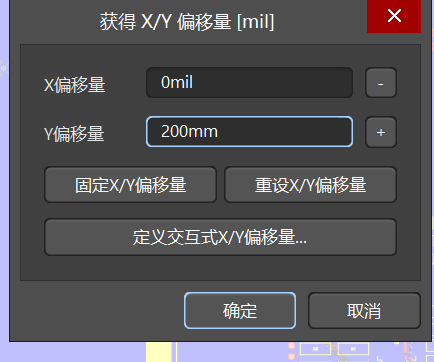
再按快捷键M移动200mm,如下所示:
然后点击工具将所有铜皮重铺,如下图所示点击操作:
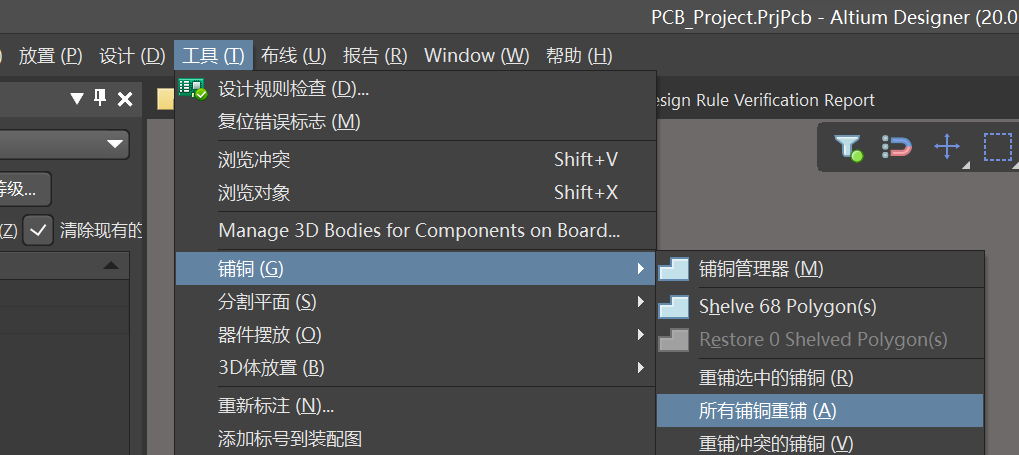
完成之后再按住M将铜皮移动回原位,再将选中的铜皮重新铺铜(需注意是在botom层),如下图所示:
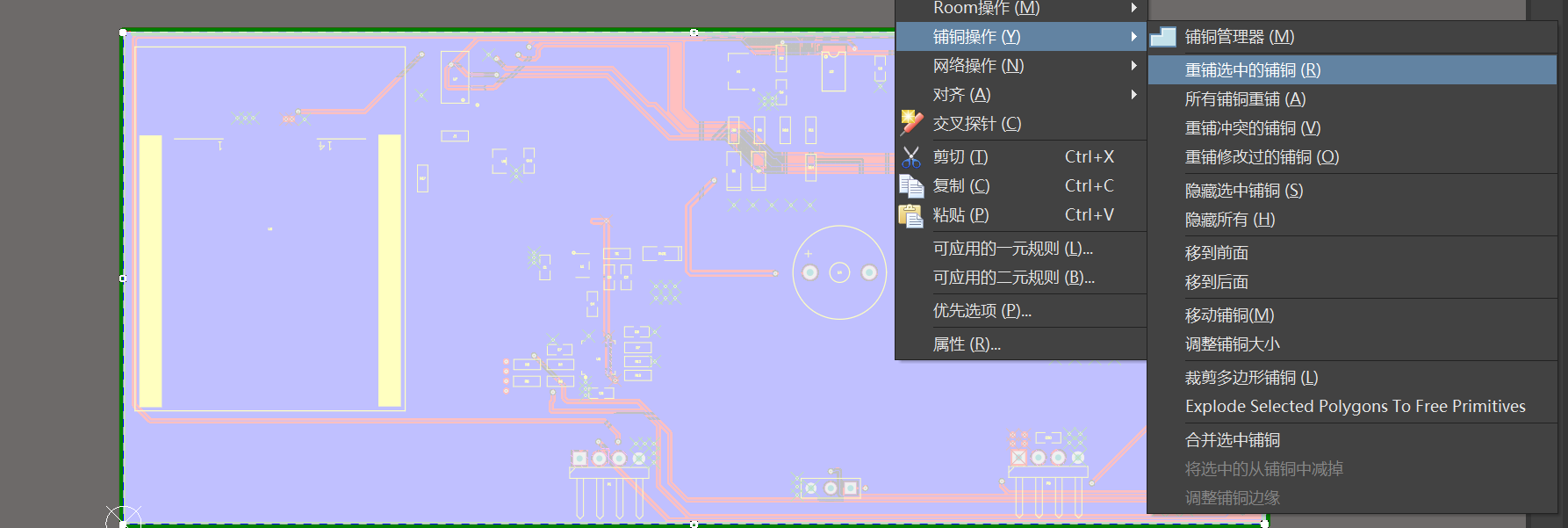
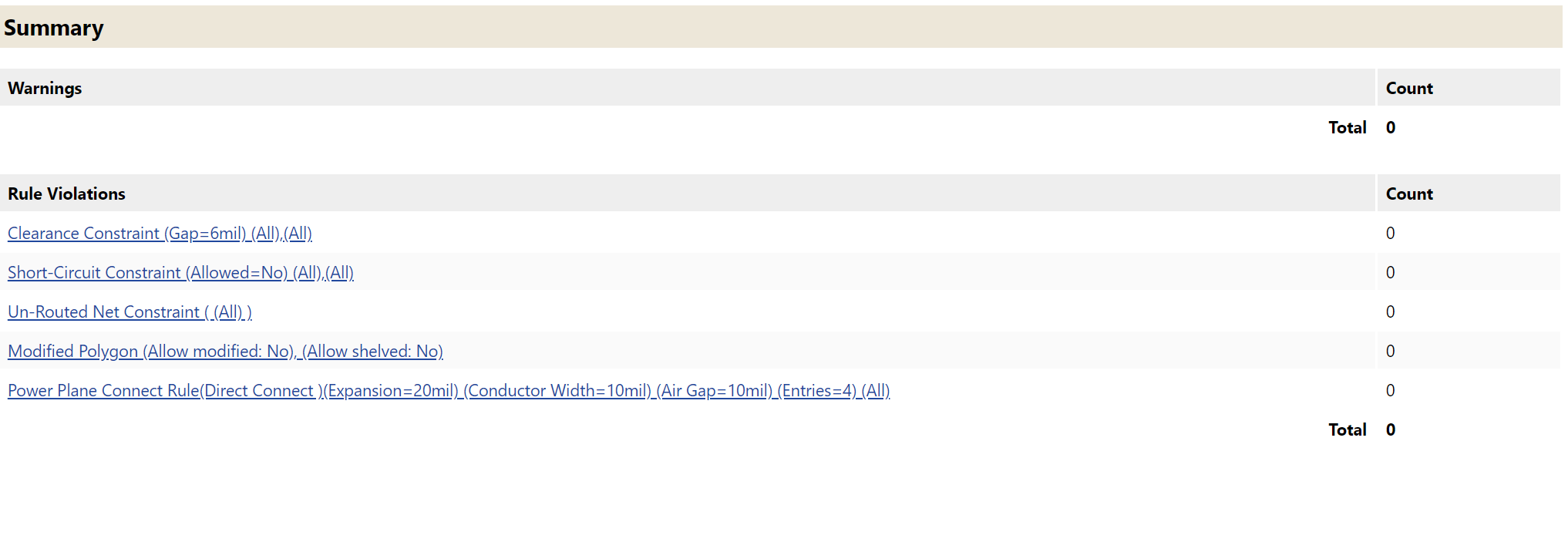
最后点击保存,再次运行DRC即可,如下图所示,Count处显示0,表示没有任何报错:
接下来检查丝印,按快捷键T+D,进行如下设置:
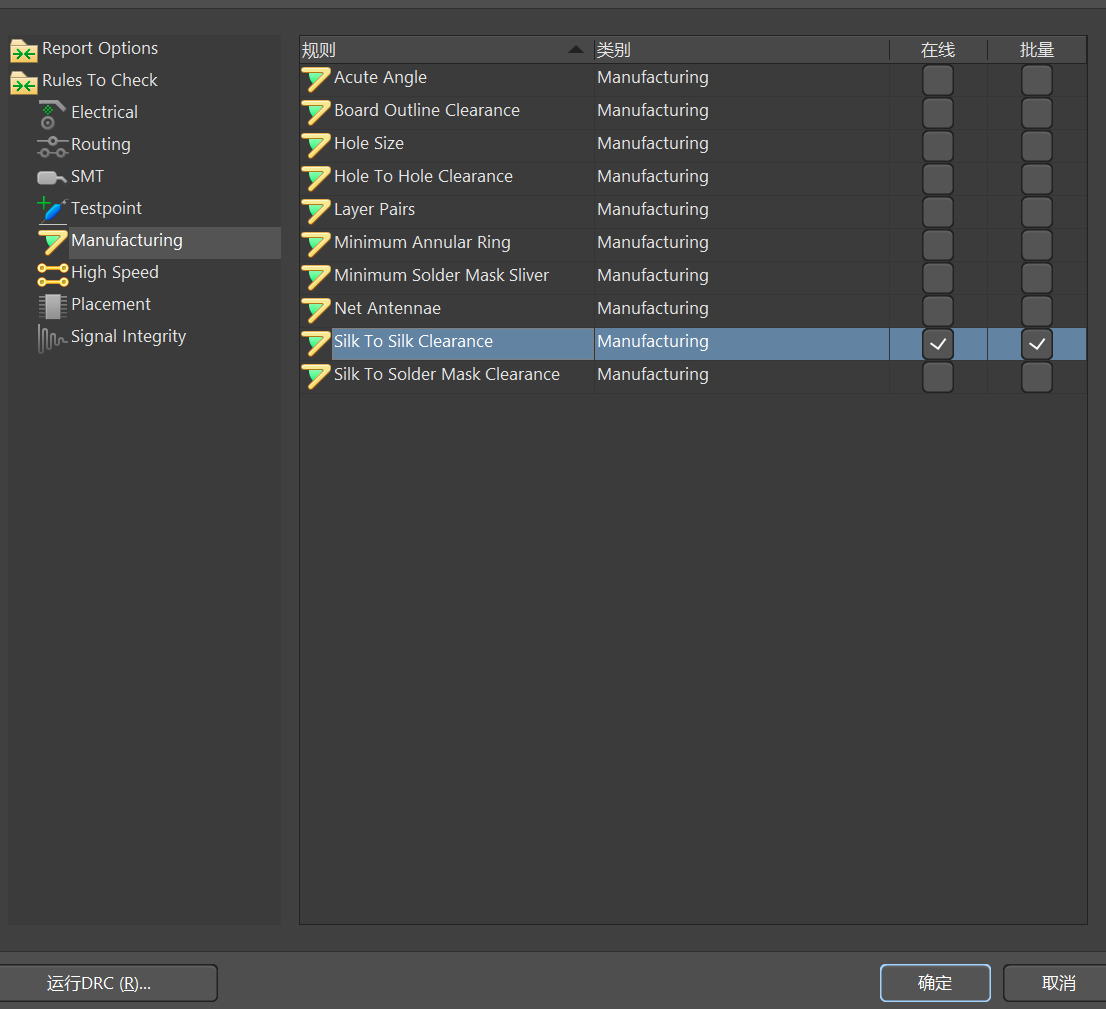
然后再次运行DRC,此时会看到有报错,如下所示:

点击message,双击对应的报错,会定位到问题点。
接下来按快捷键D+R重新去设置规则以解决报错,如下所示,将原来的丝印距离10mil设置为2mil即可。
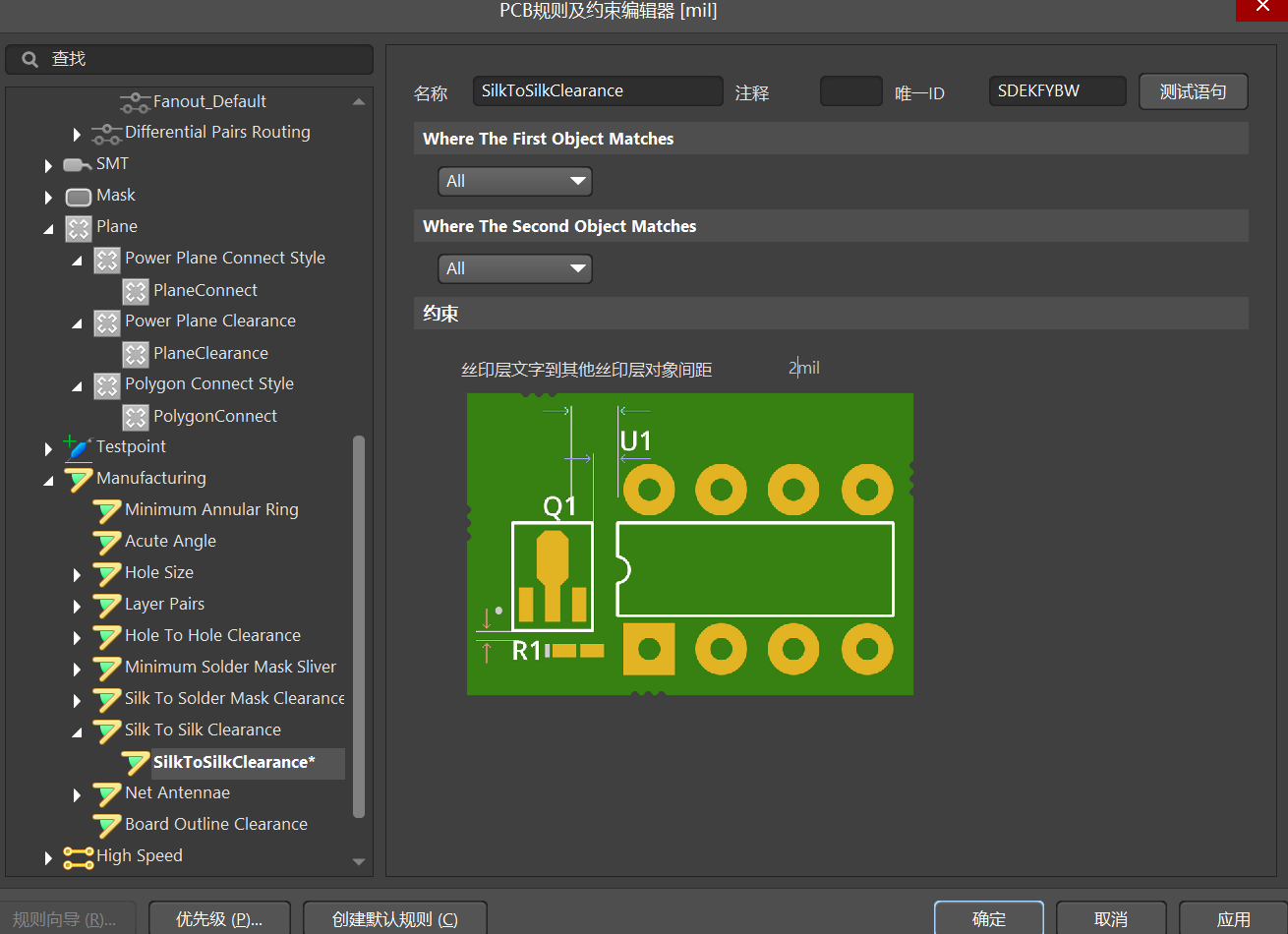
此时再次运行DRC,发现报错只剩下四个,如下所示:
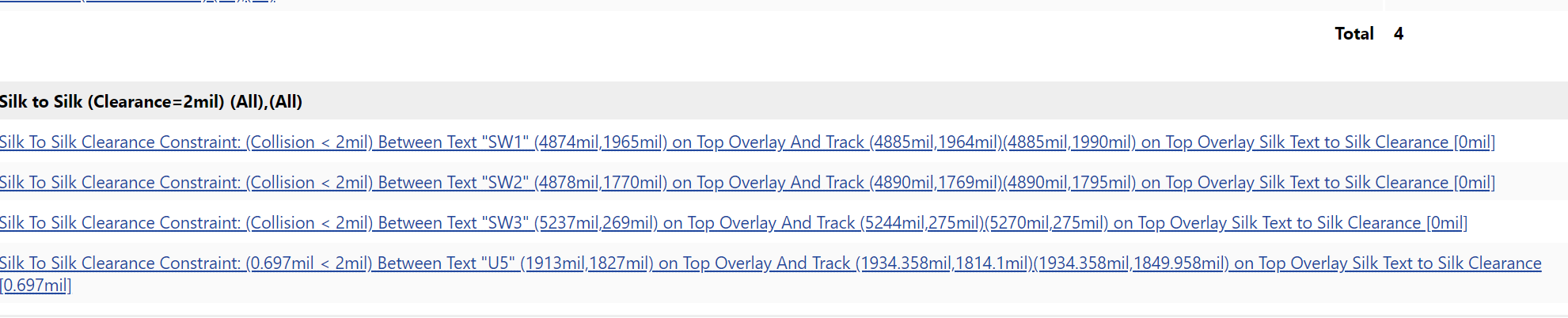
报错说丝印位号与器件丝印有重叠,如下图所示:
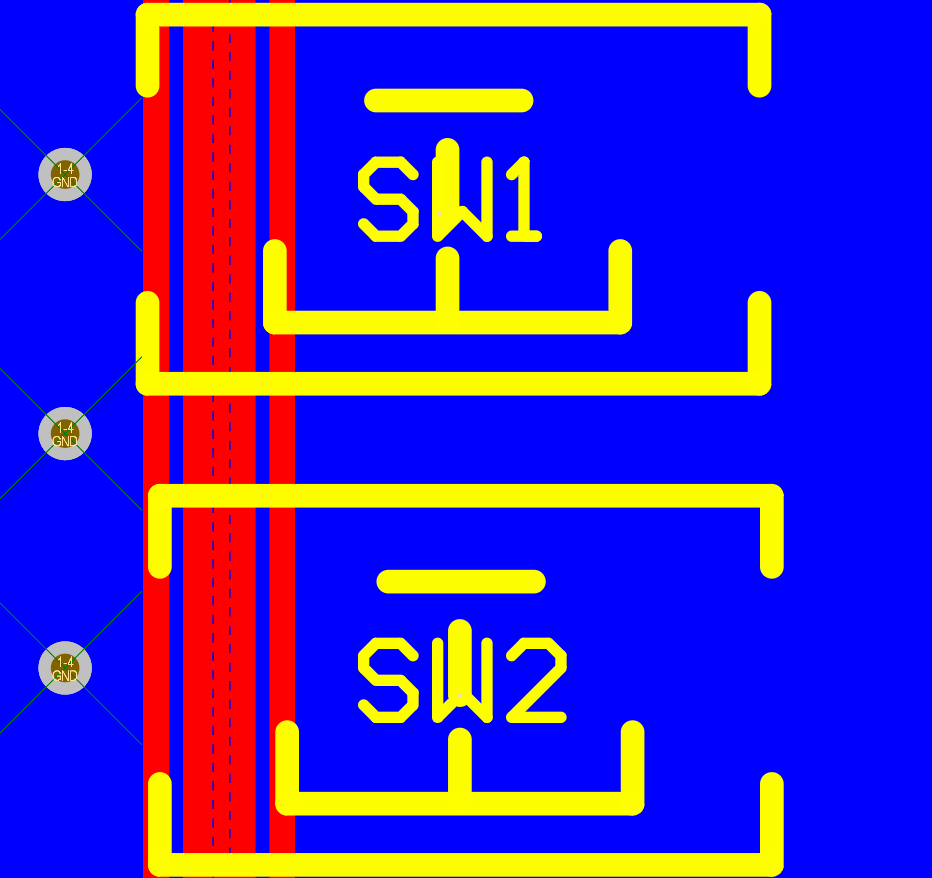 因此我们还需要对丝印进行调整,首先按快捷键L仅显示丝印层和阻焊层,如下所示:
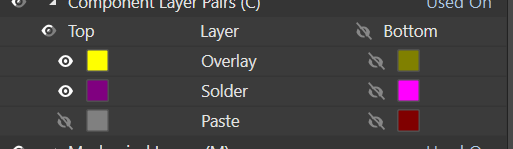
会出现以下效果:
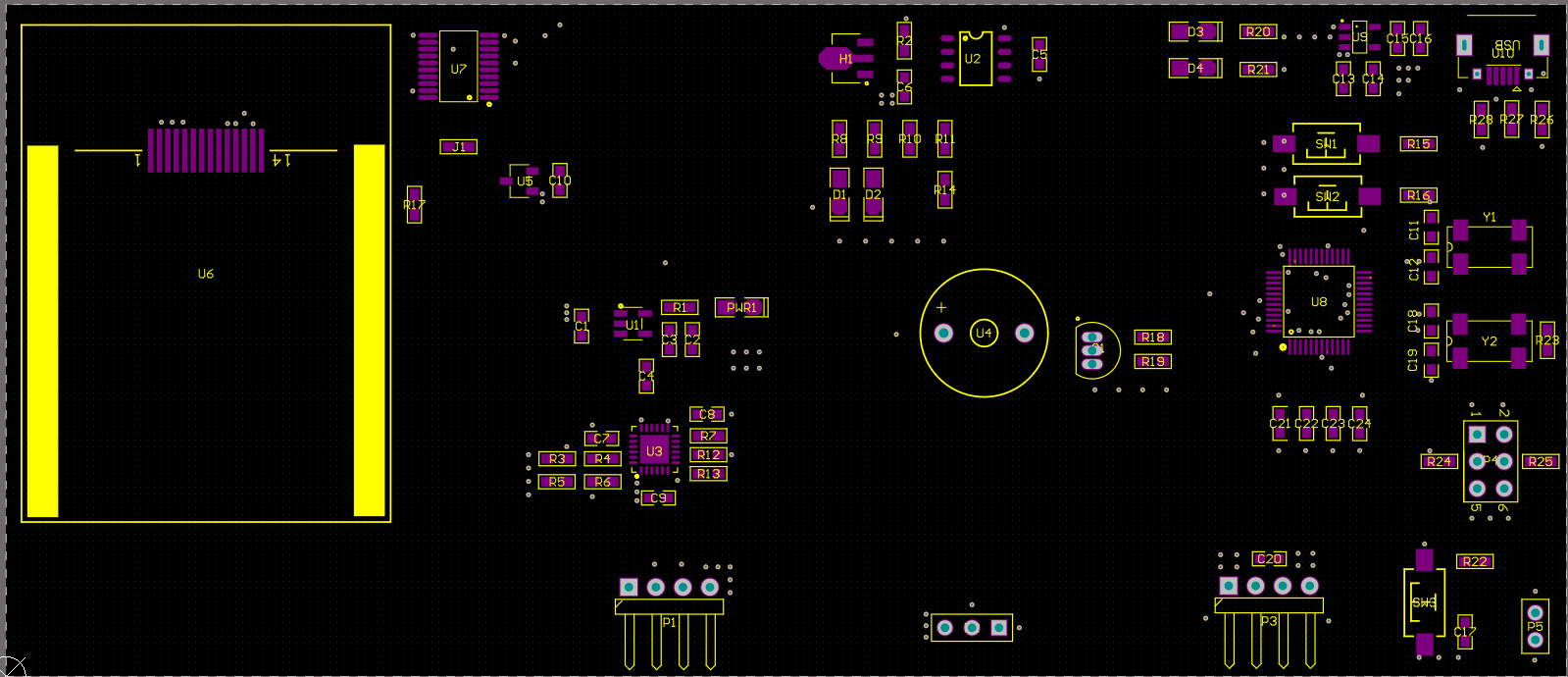
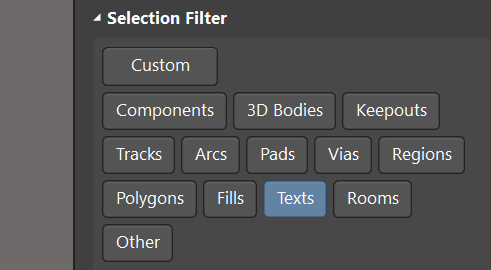
接下来我们需要将器件中心的丝印位号重新调整位置,往周边放,为了方便选中器件位号,先进行对象的筛选,点击属性,选择文本,如下图所示:
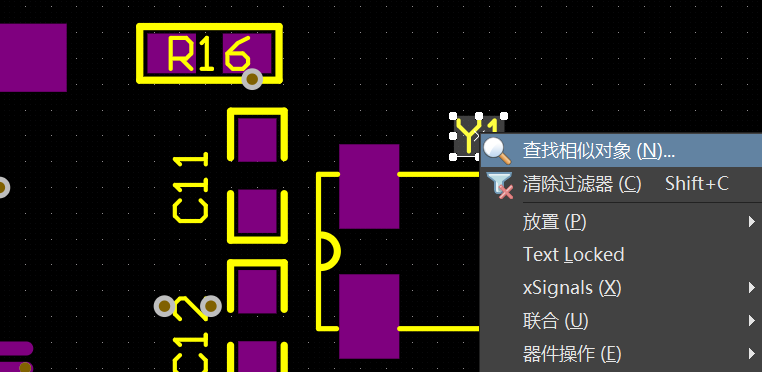
然后鼠标点击丝印位号,点击右键,选择相似对象,如下图所示:
选择same,点击确定,如下图所示:
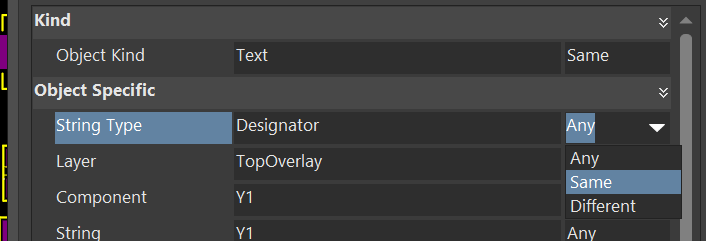
此时右侧边栏会出现属性,调整其文本高度和宽度,这里高度是30 mil,宽度是5 mil。如下图所示:
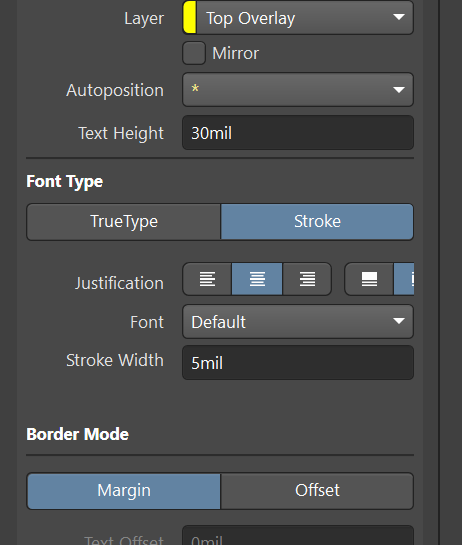
最后按Enter键确定即可。
接下来将在器件中心的丝印位号移出来,操作如下:先筛选器件,如下图所示:
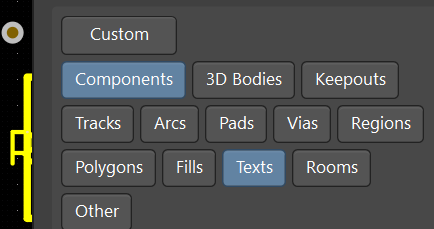
然后设置对齐的快捷键,这里我设置为“6”,如下所示进行设置:先框选住器件,然后鼠标右键点击,出现如图所示:
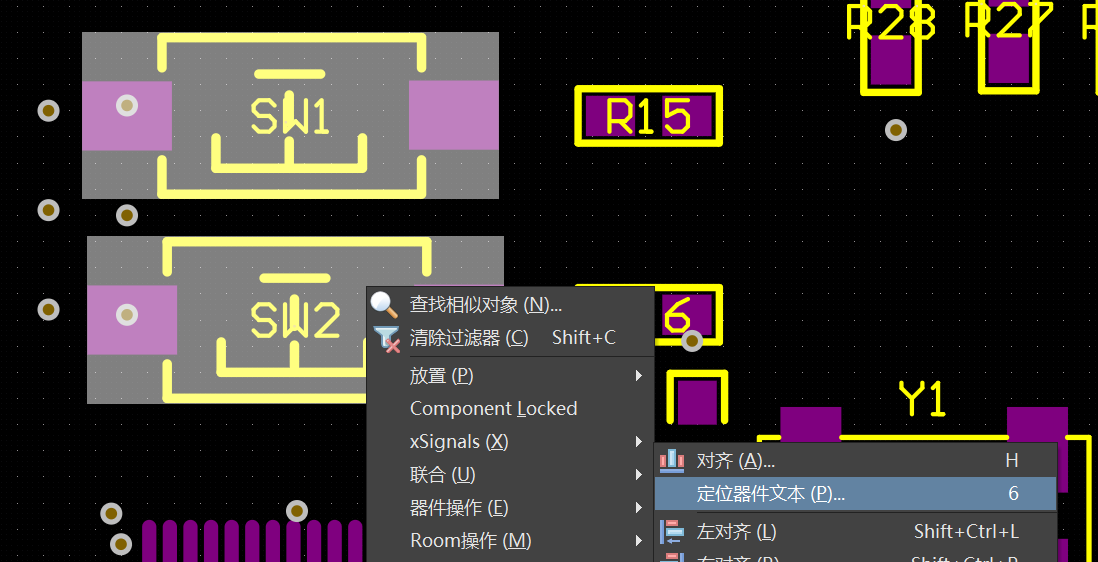
按住ctrl+左键单机即可设置。
按住快捷键6,将文本移到左边,如下图:
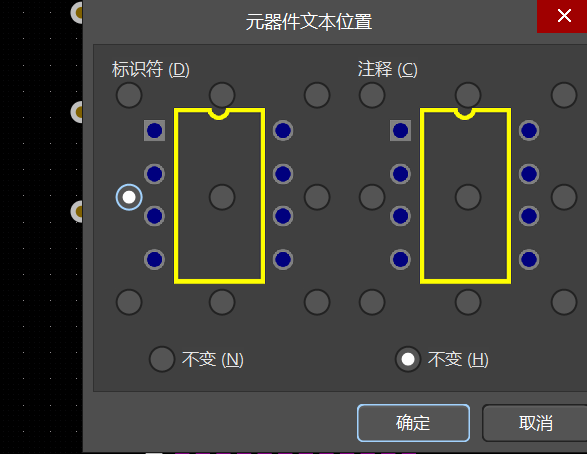
点击确定即可,也可以直接按快捷键“6”+“4”。效果如下图所示:
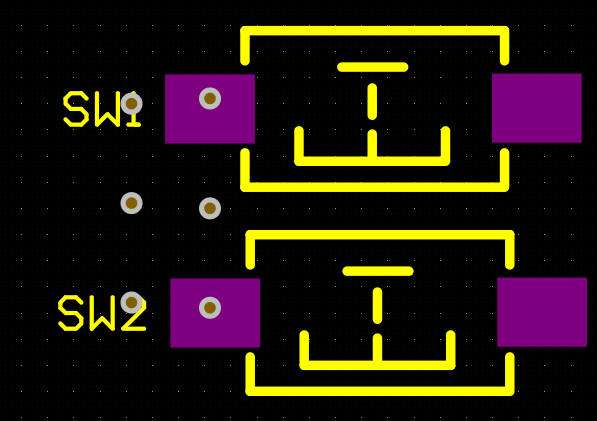
按照此方法将其他器件全部设置好即可解决报错。ps:器件位号也可以放在孔上,打孔不会将其打穿。
(十三)logo的导入
首先找一个logo图片用电脑画图软件打开,点击文件->另存为->选择单色BMP格式->点击确定。
其次,新建一个空白word,选择插入,将该图片插入在word中裁剪一下,然后按住ctrl+c复制该图片。
接下来,打开画好的PCB,点击丝印层,粘贴即可,此时logo就导入进来了。
最后,鼠标左键框选该logo,右键点击选中联合->调整联合大小,此时会出现四个角白点,点击白点即可缩放,如下图所示:
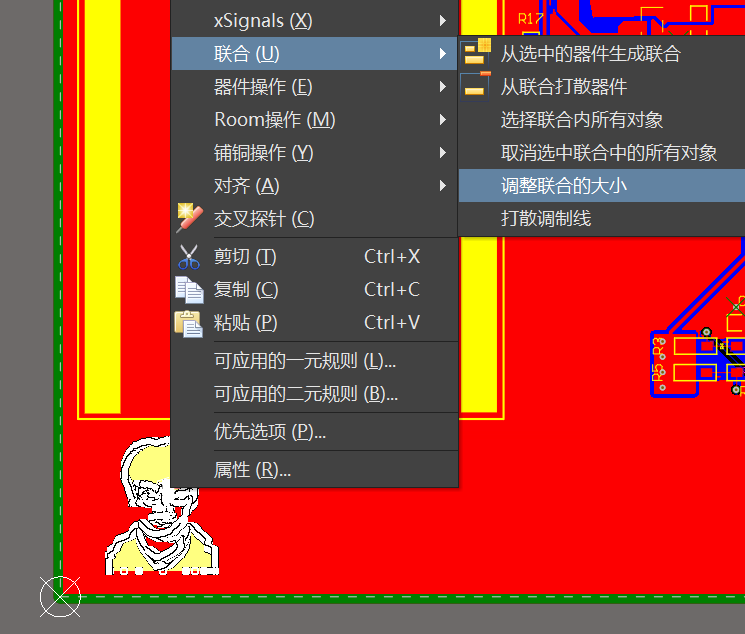
十七、文件输出
(一)装配图的输出
首先点击文件->智能pdf->选择当前文档,如下图所示:
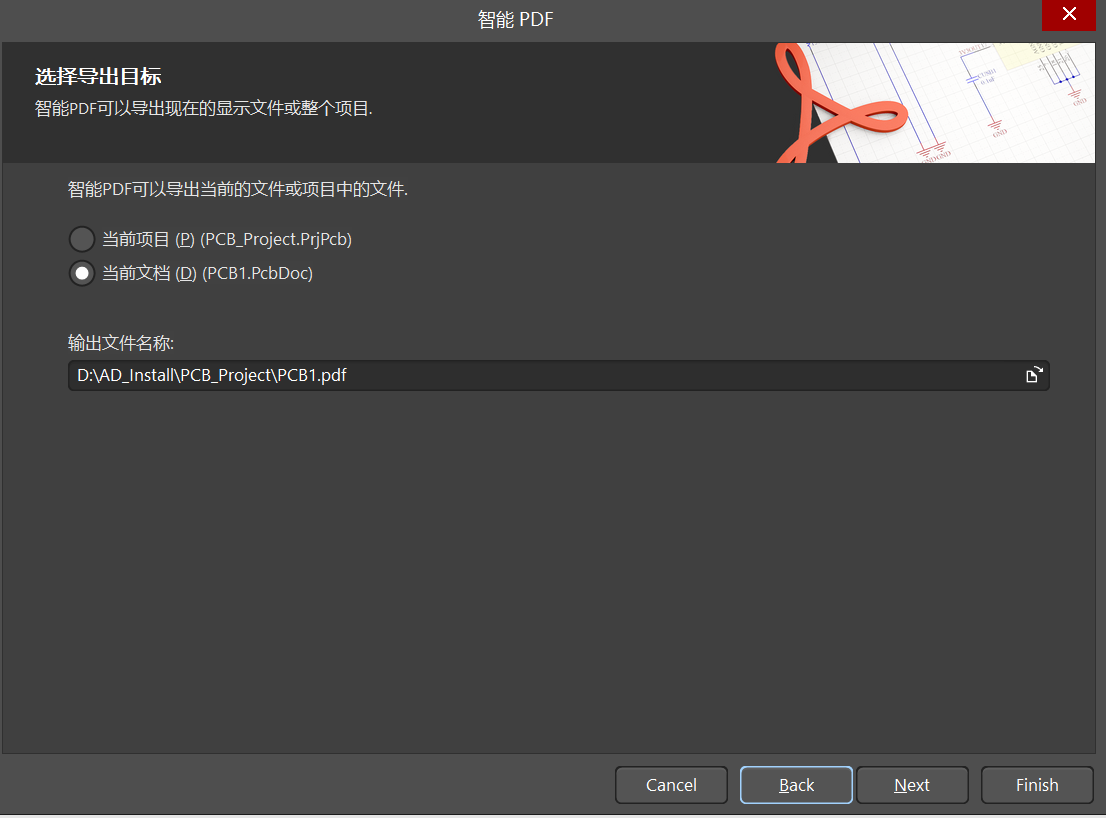
点击next->取消勾选bom表的导出,如下图:
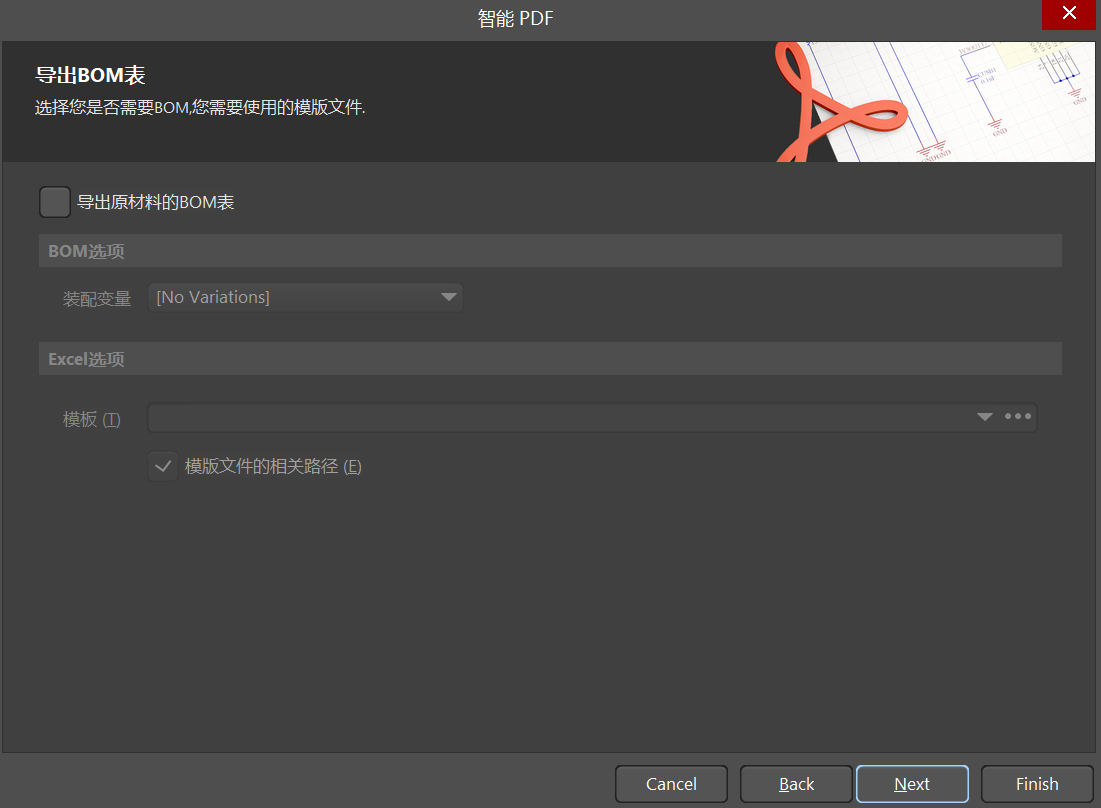
点击next->选择创建装配图,如下图:
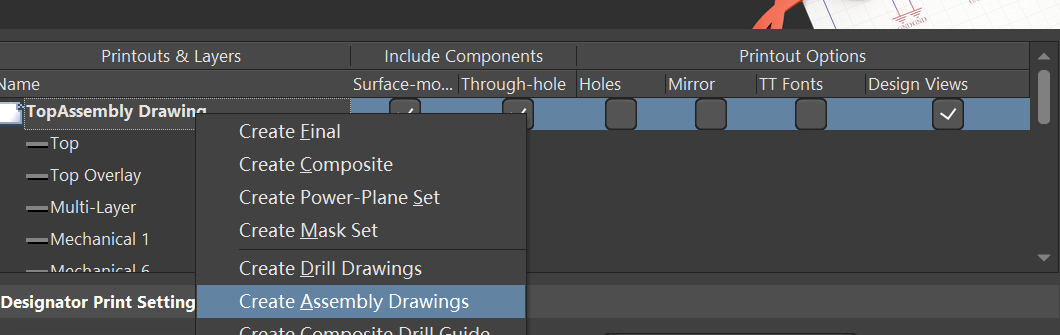
双击topAssemblyDrawing前方的白色小块,将如下图所示的层删除,仅保留丝印层和机械层
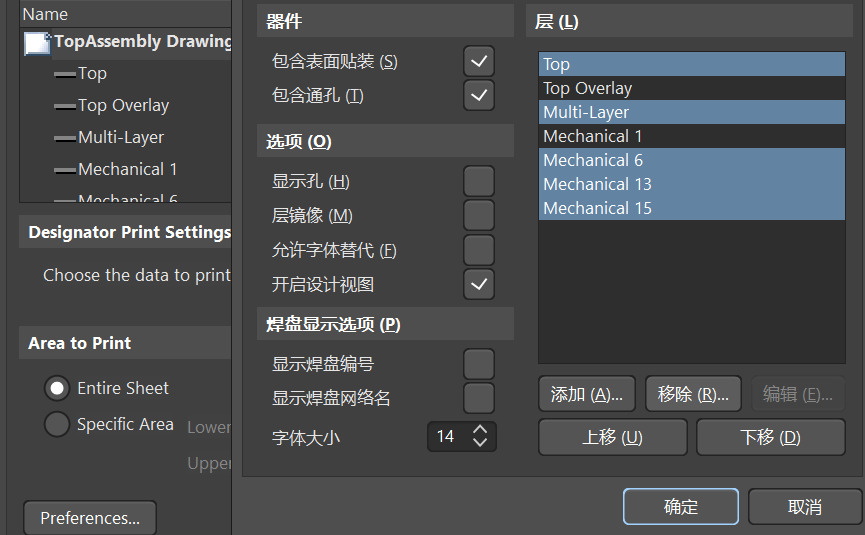
接下来添加阻焊层,点击确定,然后双击botomAssemblyDrawing前方的小白块,按照同样的方式进行删除和添加,如下图所示,进行移除:
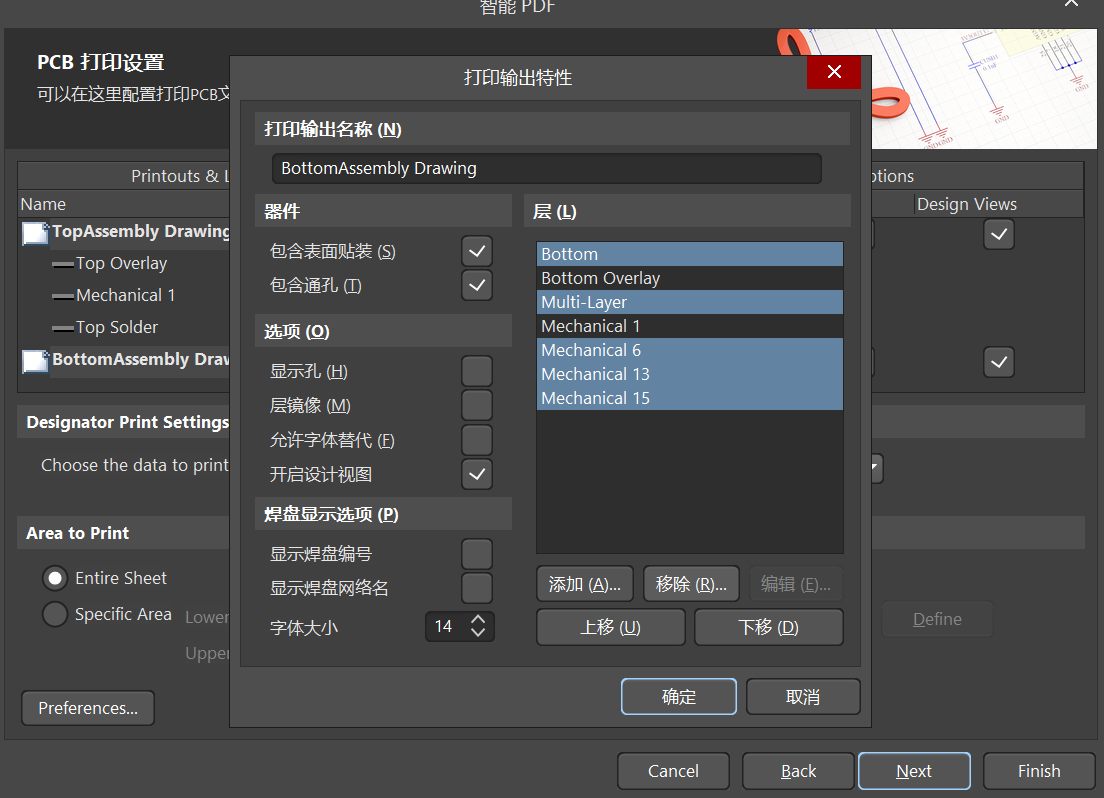
再点击添加,添加botom阻焊层,如下图所示:
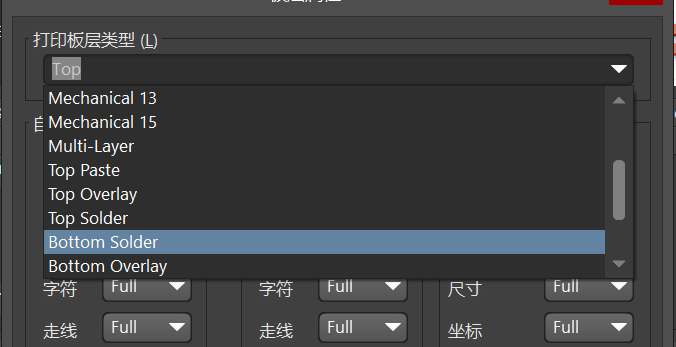
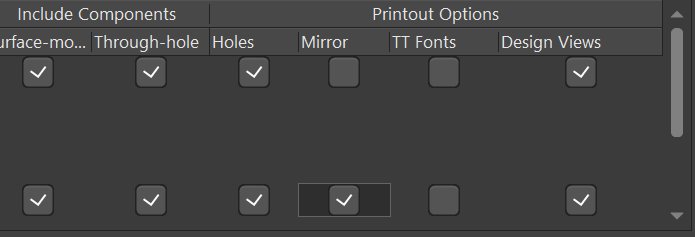
勾选上holes,底层还需要勾上mirror,如下图:
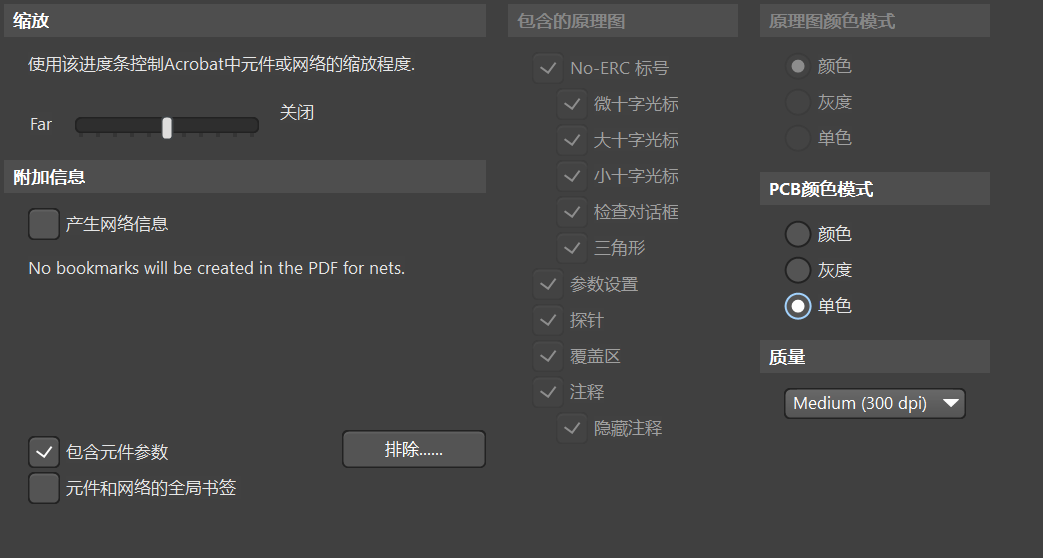
点击next->将网络信息取消勾选,颜色选择单色,如下图所示:
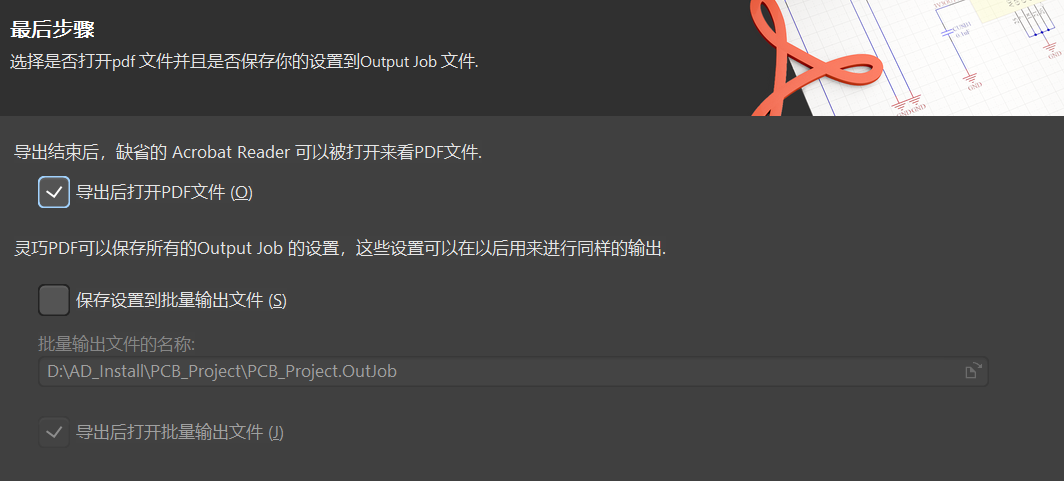
最后点击导出后打开pdf,点击完成即可,如下图:
(二)bom表的输出
同第九节内容。
(三)gerber文件的输出
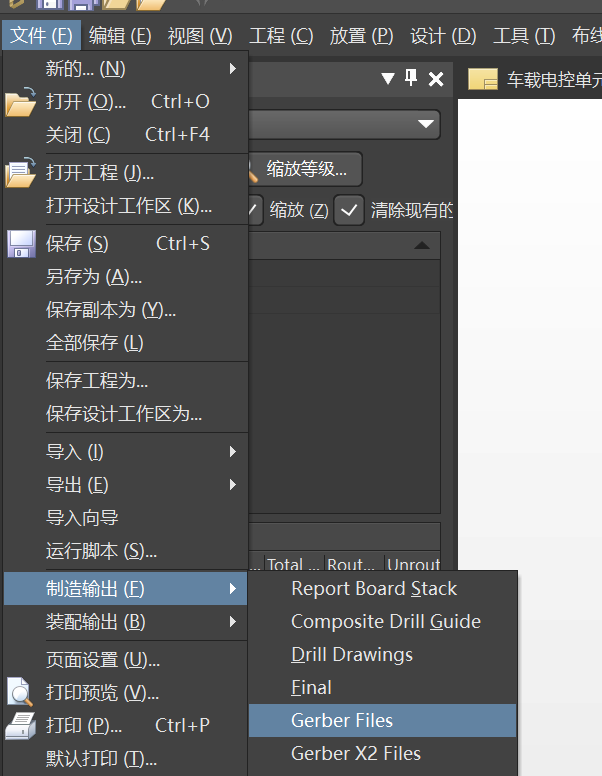
该文件能替代PCB设计源文件,防止EDA版本不兼容的问题,保证质量。选择file->制造输出->gerber文件,如下图所示:
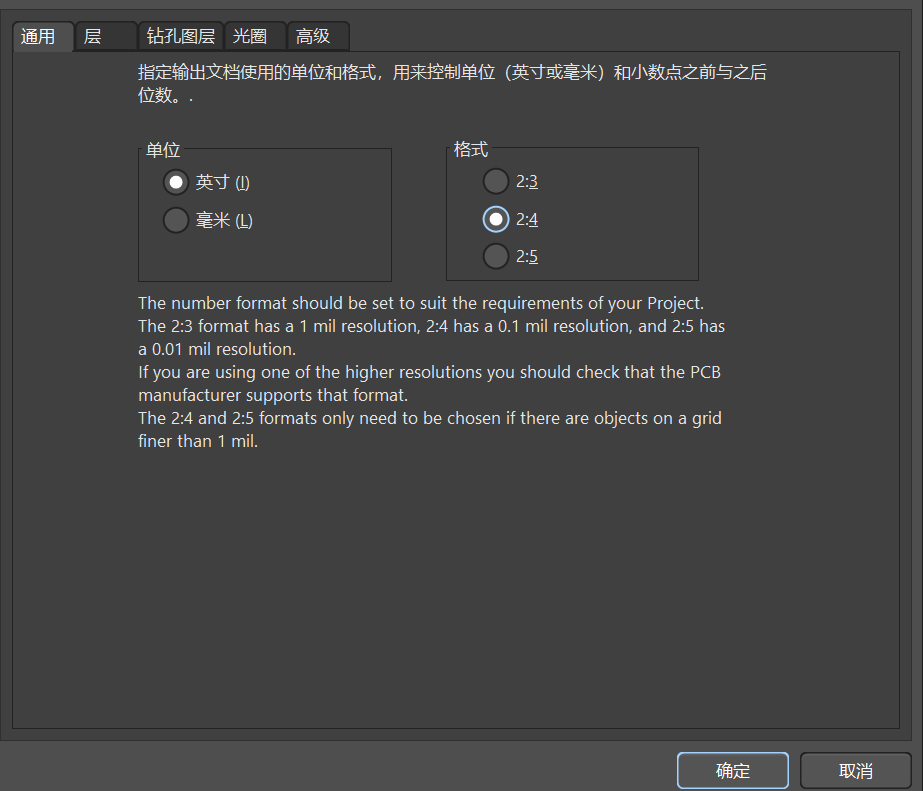
选择精度为2:4,如下图所示,
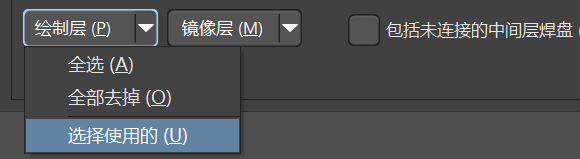
点击层,对绘制层选择使用的,并把镜像层选择全部去掉,如下图:
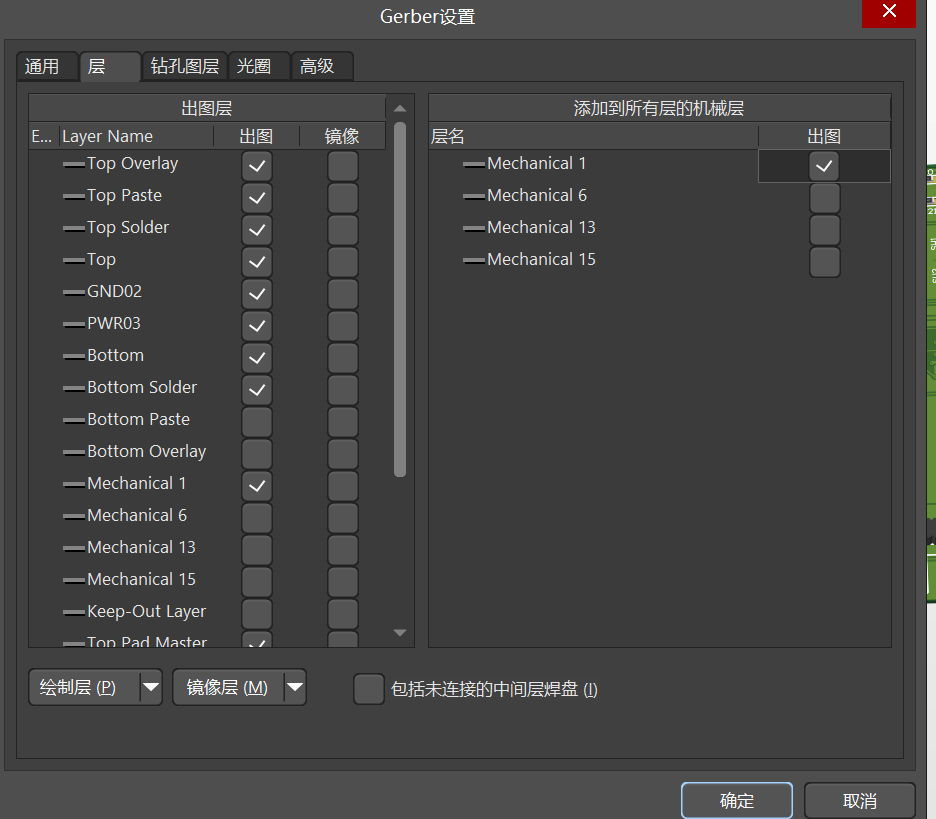
仅保留机械1层,其他机械层需要取消勾选,如下图所示:
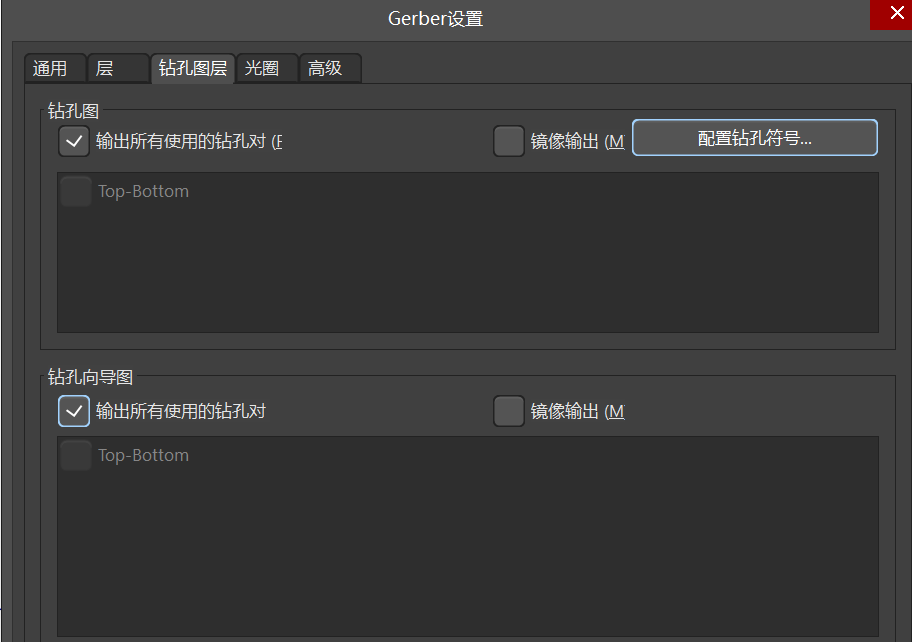
选择钻孔图层,勾选上所有钻孔,如下图所示:
点击高级,给下图中的数字多添加一个0,用于扩大打印范围,如下图:
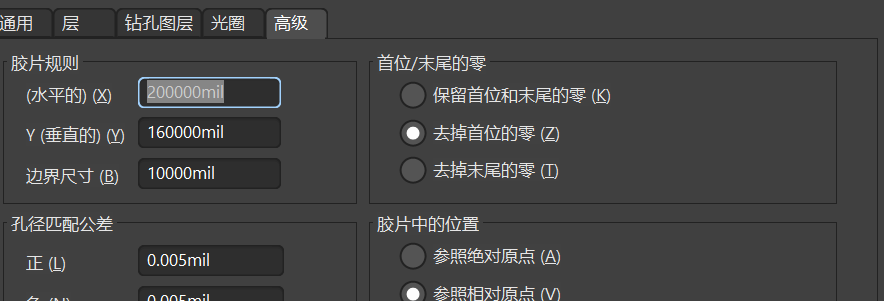
最后点击确定即可。

智能硬件社区聚焦AI智能硬件技术生态,汇聚嵌入式AI、物联网硬件开发者,打造交流分享平台,同步全国赛事资讯、开展 OPC 核心人才招募,助力技术落地与开发者成长。
更多推荐



 12
12 0
0- 0


 已为社区贡献9条内容

所有评论(0)