MSPM0初始化空项目
个人学习笔记
初始化模版
首先,我的sysconfig的安装目录为: D:\ProgramFiles\TI\sysconfig,我的SDK的安装目录为 D:\ProgramFiles\TI\mspm0_sdk_2_04_00_06,之后所有修改的目录都以这两个目录为基准修改的。
SDK的修改
1.
在目录:./mspm0_sdk_2_04_00_06/tools/keil下,修改 syscfg.bat如下:
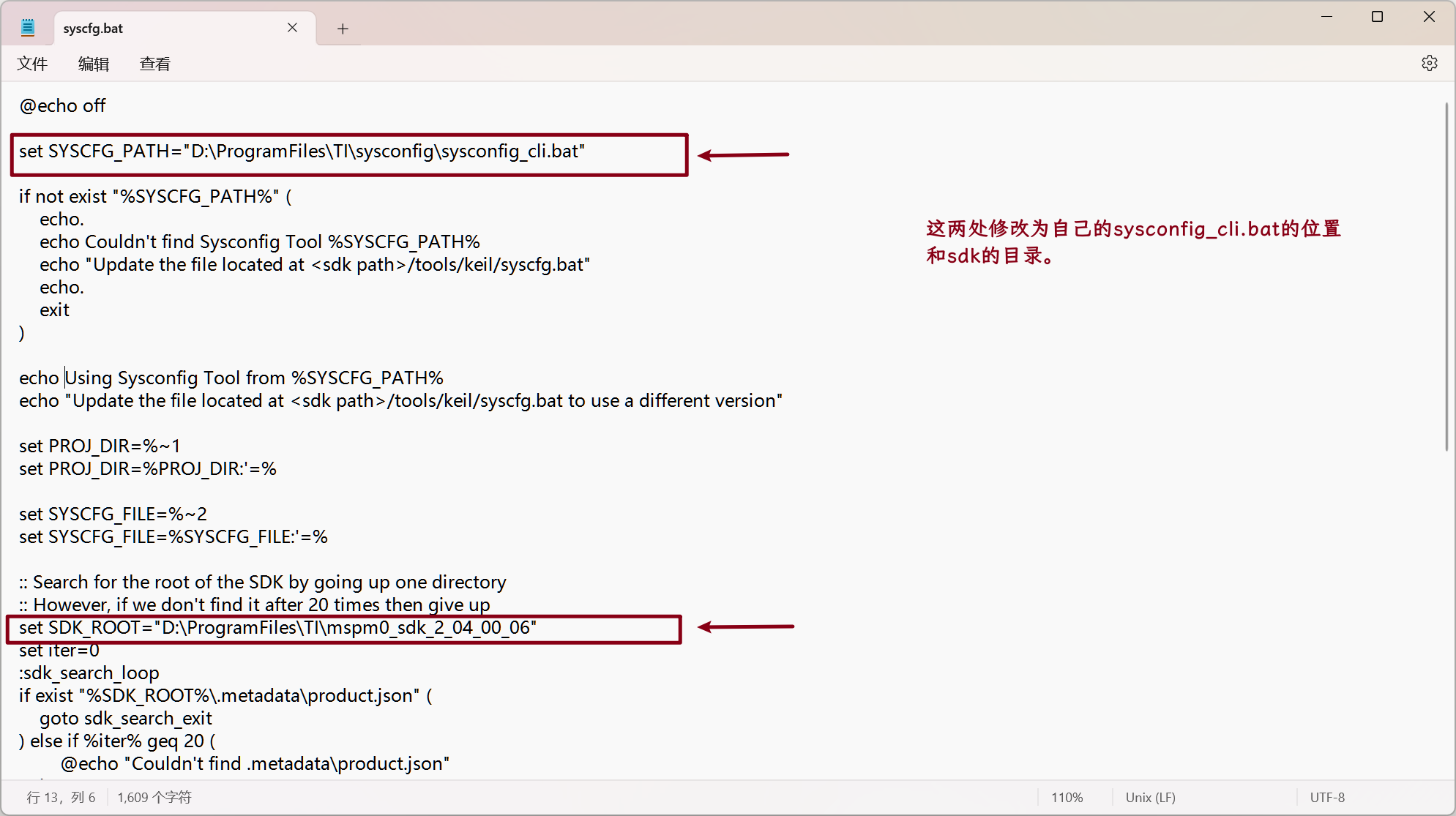
根据自己的情况,修改为自己的安装目录。
(如果第二处不修改,那么Sysconfig生成的代码将无法保存。)
2.
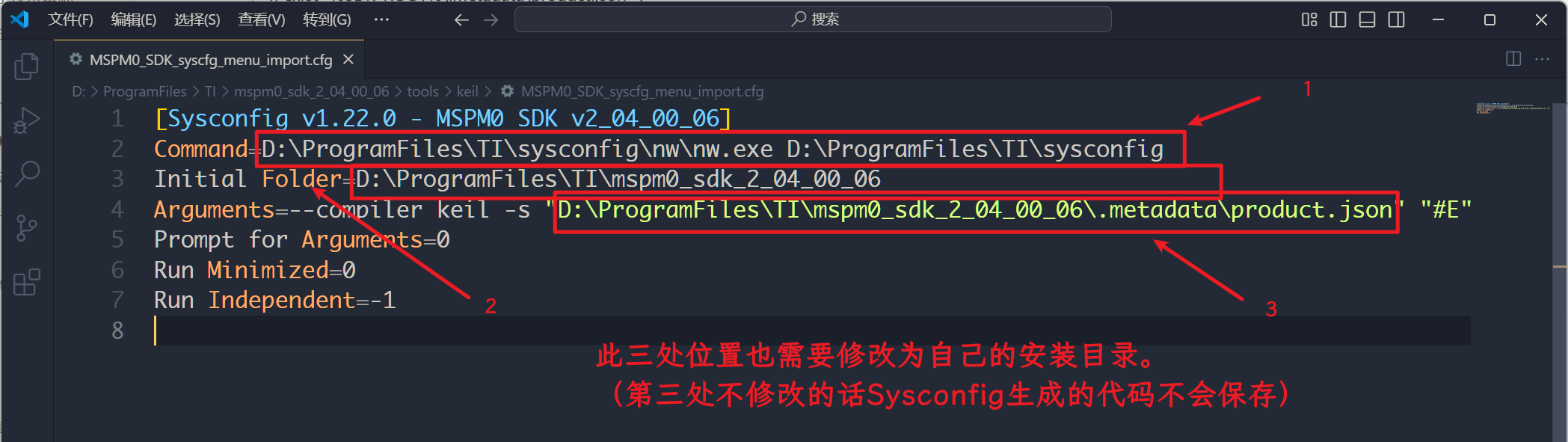
在目录:./mspm0_sdk_2_04_00_06/tools/keil下,修改 MSPM0_SDK_syscfg_menu_import.cfg如下:
修改为自己的sysconfig的安装目录以及sdk下 .metadata/product.json的目录。
Keil的修改
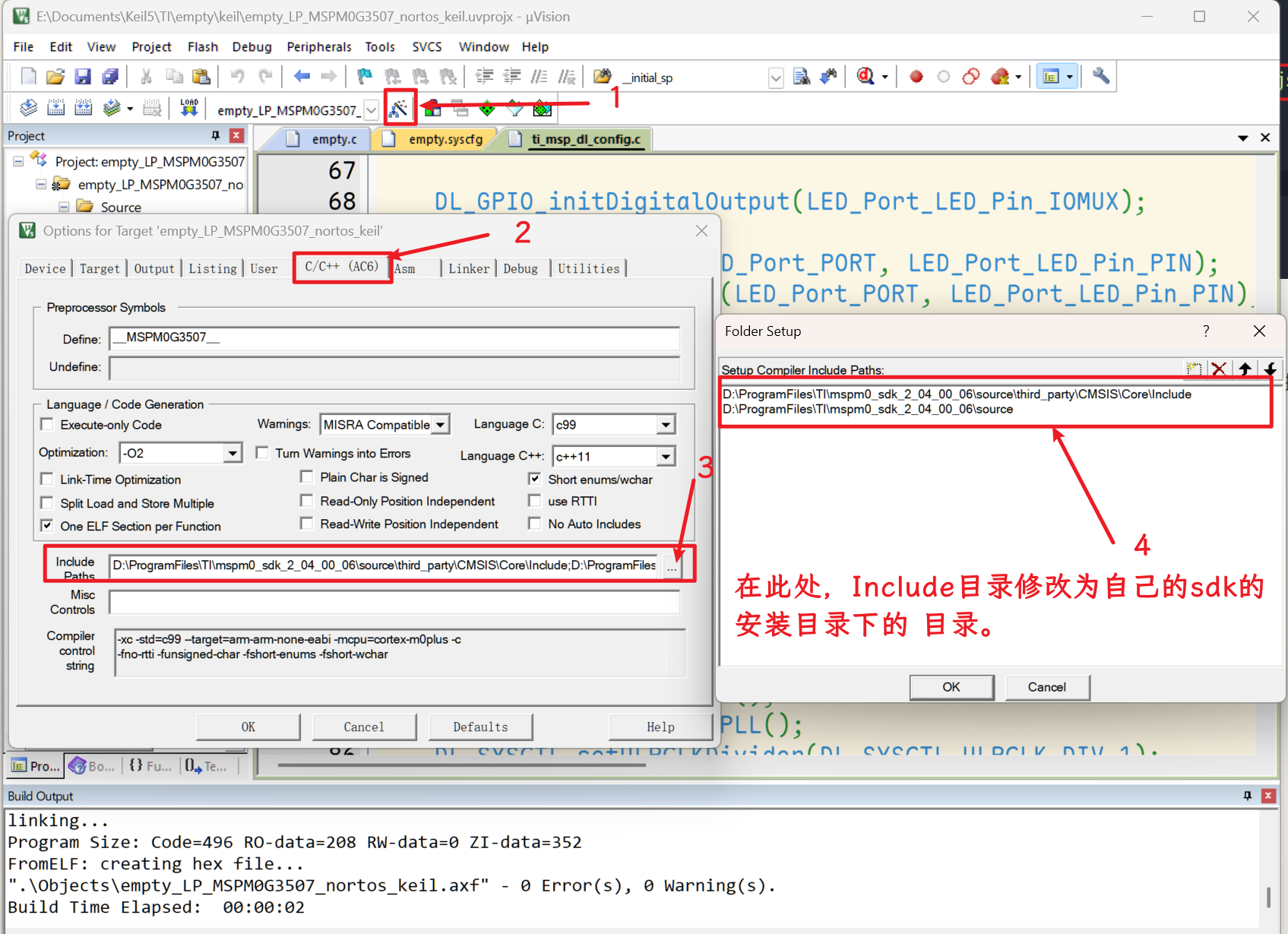
首先,从 ./mspm0_sdk_2_04_00_06/examples/nortos/LP_MSPM0G3507/driverlib/empty 复制出来的空项目文件要修改其 Include 目录以及链接库 Linker 目录。
其默认所使用的是相对目录,我在此由于将整个 empty文件夹都移动走了,所以所有的目录都要修改为绝对目录。
Include目录
修改为自己的SDK安装目录下的include目录即可。
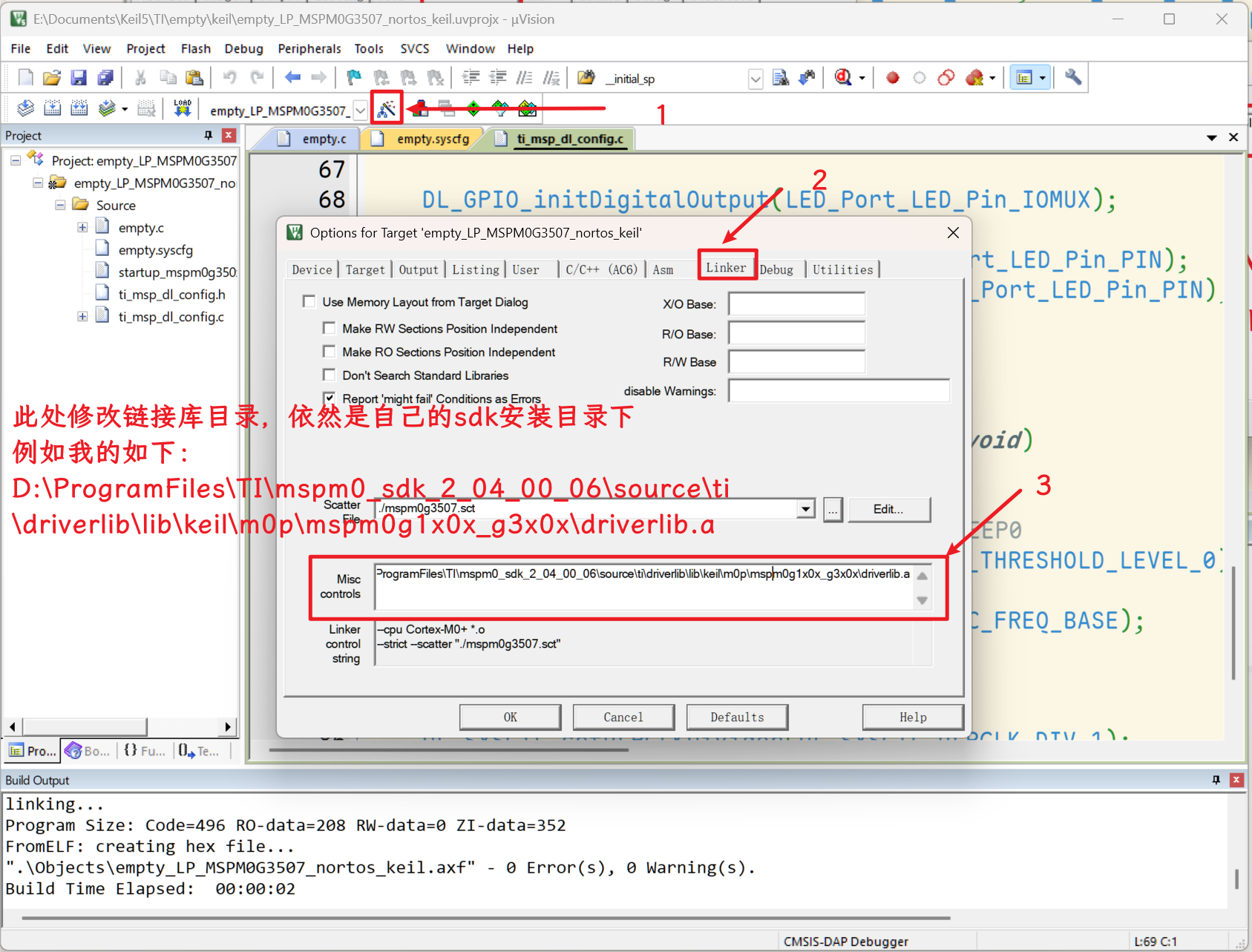
Linker目录
依然是自己的sdk安装目录下,例如我的是在./source/ti/driverlib/lib/keil/m0p/mspm0g1x0x_g3x0x/driverlib.a。
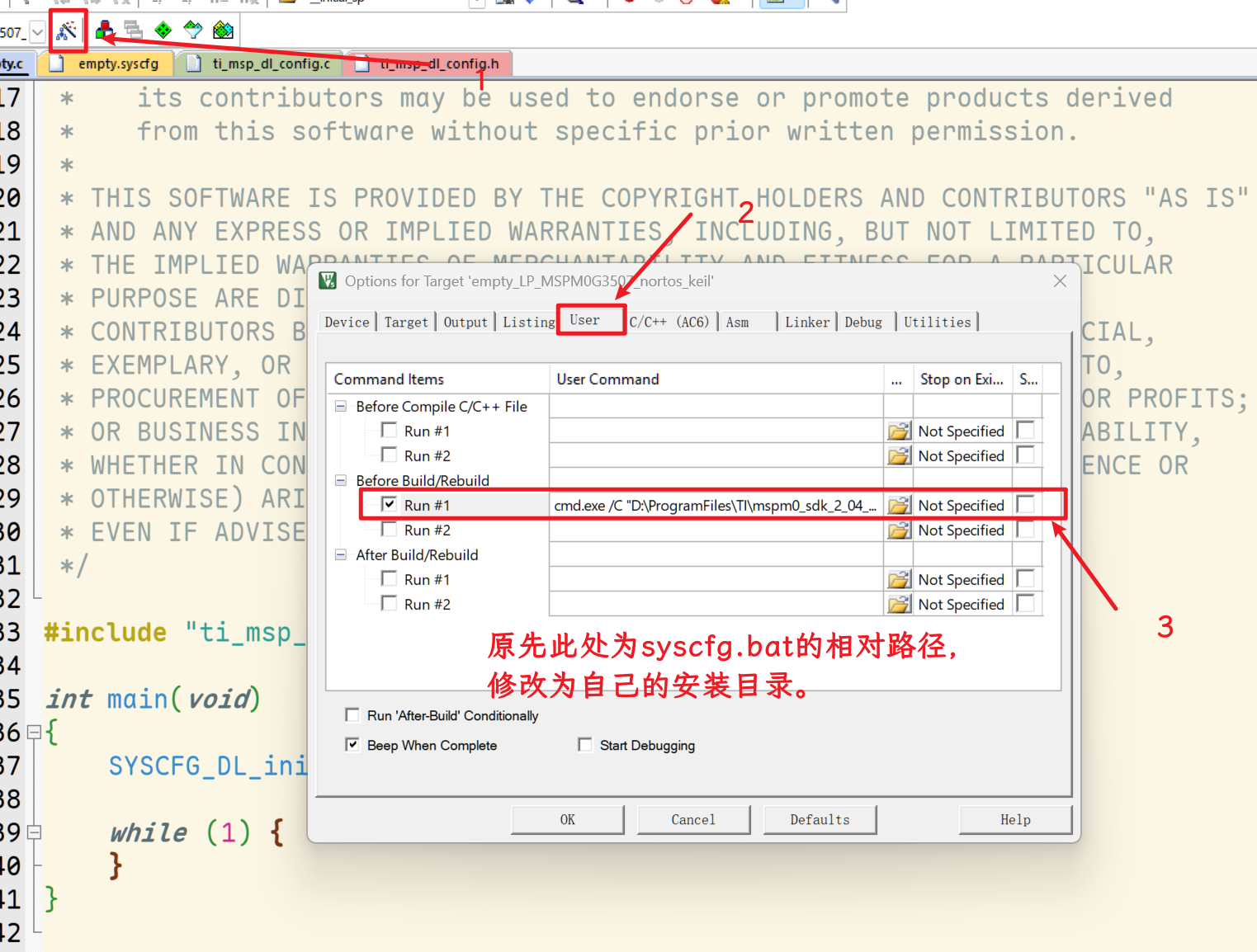
User目录
修改Run #1 ,如下:
cmd.exe /C "D:\ProgramFiles\TI\mspm0_sdk_2_04_00_06\tools\keil\syscfg.bat '$P' empty.syscfg"依然是修改原来的相对路径到自己的sdk安装目录下,例如我的是在./mspm0_sdk_2_04_00_06/tools/keil/syscfg.bat,请注意修改的命令最后还有一段:'$P' empty.syscfg
到此,一个空模版就建立完成。

智能硬件社区聚焦AI智能硬件技术生态,汇聚嵌入式AI、物联网硬件开发者,打造交流分享平台,同步全国赛事资讯、开展 OPC 核心人才招募,助力技术落地与开发者成长。
更多推荐



 6
6 0
0- 0


 已为社区贡献2条内容

所有评论(0)